Как в 1 с бухгалтерия 8 3
Дата публикации 25.11.2022
Использован релиз 3.0.122
В программе «1С:Бухгалтерия 8» (ред. 3.0) для оперативного доступа к любому справочнику, документу, регистру и др. можно использовать команду «Функции для технического специалиста». По умолчанию команда недоступна для пользователей, доступ к ней необходимо подключить:
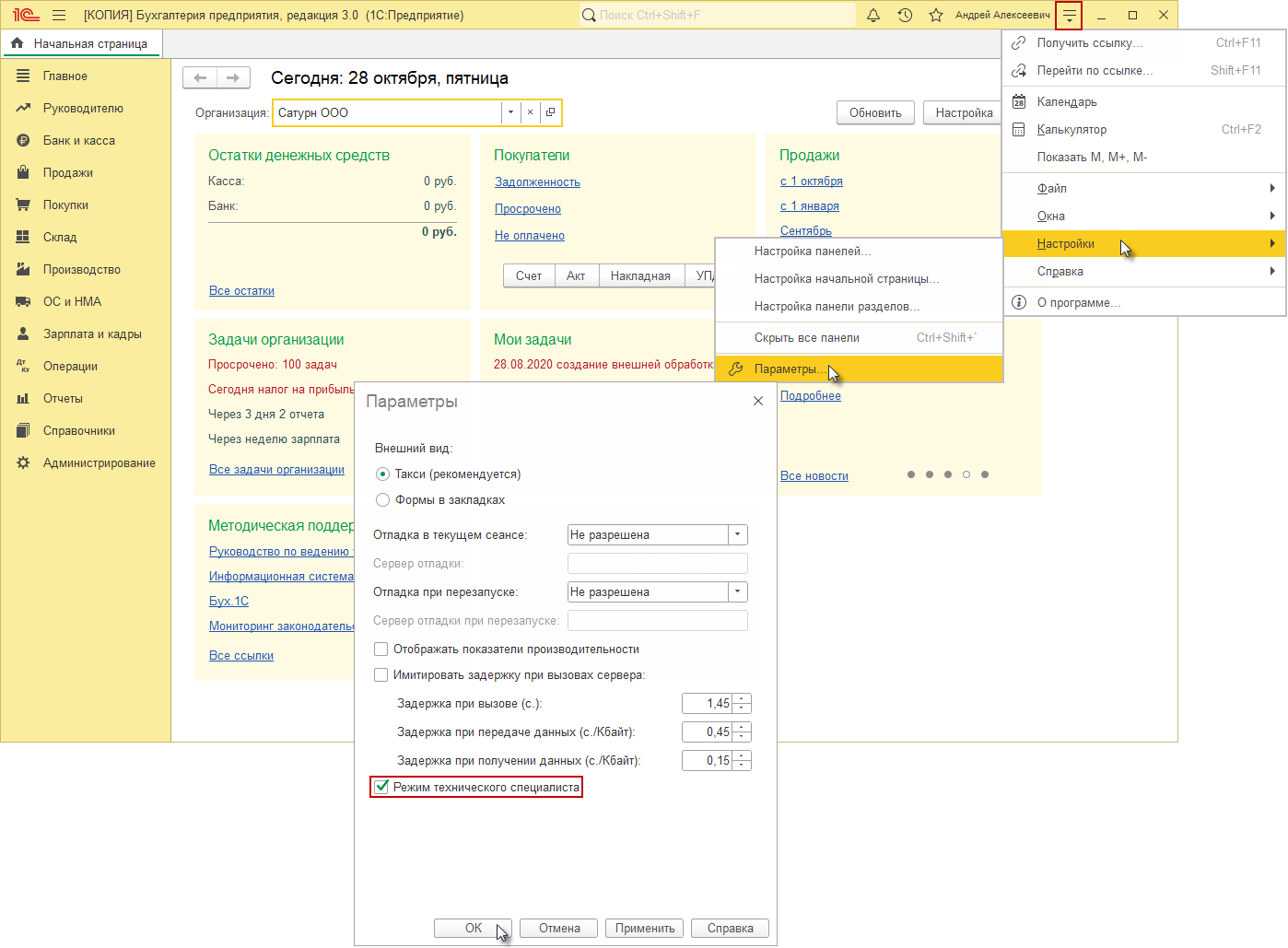
- Кнопка Сервис и настройки (справа на верхней (главной) панели окна программы) – Настройки – Параметры (рис. 1).
- Установите флажок «Режим технического специалиста» и сохраните настройку по кнопке «ОК».
- По кнопке «Сервис и настройки» (справа на верхней (главной) панели окна программы) выберите команду «Функции для технического специалиста» (рис. 2).
- Выделите в списке необходимый справочник, документ, регистр и т.д.
- Откройте выделенный объект по кнопке «Открыть» или двойным щелчком мыши по выбранному объекту.

Настройка команды «Функции для технического специалиста» доступна пользователям с полными правами или ролью с правом «Режим технического специалиста».
Внимание! Функция отключена при работе через облачные технологии (сервис 1cfresh.com (1С:Предприятие 8 через Интернет)).
Смотрите также
Подпишитесь на новости
Не пропускайте последние новости — подпишитесь
на бесплатную рассылку сайта:
- десятки экспертов ежедневно мониторят изменения законодательства и судебную практику;
- рассылка бесплатная, независимо от наличия договора 1С:ИТС;
- ваш e-mail не передается третьим лицам;
Настройка 1С Бухгалтерия 8.3 с нуля
Настройка 1С Бухгалтерия 8.3 с нуля включает в себя обширные манипуляции с программой. Выполняется настройка 1С Бухгалтерия 8.3 для механизмов данного софта, учета и ввода всей необходимой информации. Прежде, чем пользоваться данным программным обеспечением, необходимо определить верные параметры для дальнейшей эксплуатации. Это необходимость, которая позволит максимально удобно и оперативно выполнять различного рода манипуляции.
Настройка 1С 8.3 предоставляет возможность пользователям задать необходимую функциональность. Данный процесс позволяет выбирать правильные способы, чтобы вести учет, а также вводить конкретные значения и параметры. Чтобы начать выполнять настройку бухгалтерской программы, необходимо перейти в меню «Главное», где расположен основной функционал.
Настройка функциональной основы 1С Бухгалтерия 8.3
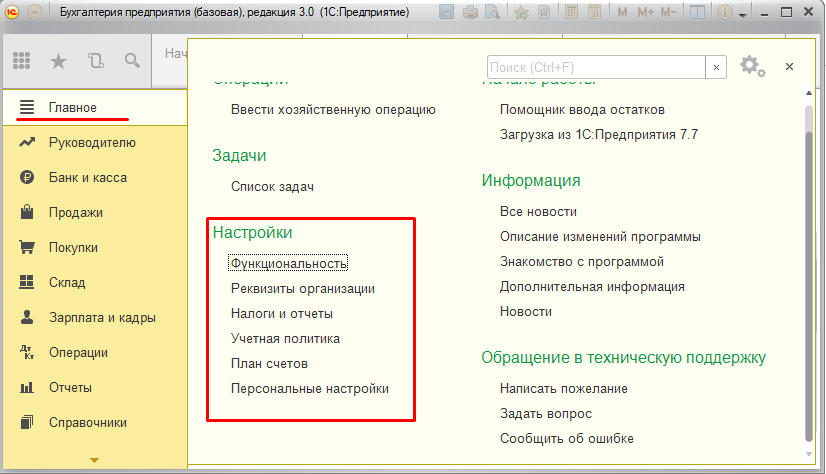
Данный бухгалтерский софт отличается наличием широкого функционала. Чтобы вести учет, весь спектр возможностей программы не потребуется. Для целесообразного пользования необходимо ограничить некоторые функции. Будут работать только необходимые разделы, чтобы 1С не нагружало компьютер и главное окно интерфейса. Такое окно не будет перегружаться ненужными командами.
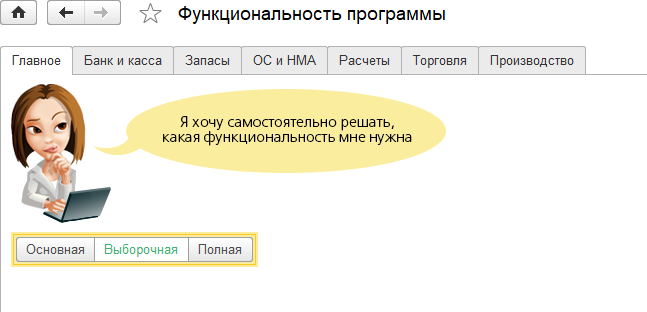
1С Бухгалтерия разработана на платформе программы 1С Предприятие, поэтому предусмотрено три варианта для выполнения настройки:
- Основная настройка. Определяется функциональный спектр, который предназначен для простого ведения учета. Подходит такой вариант для небольших организаций малого бизнеса. Функциональные возможности подходят для выполнения стандартных работ.
- Настройка средней доступности. Данный способ предназначен для того, чтобы определить расширенный список функций. К основному перечню возможностей добавляется дополнительные инструменты, которые можно найти в соответствующих разделах и закладках.
- Полная конфигурация. Программа оснащается максимальным списком возможностей и алгоритмов. Данный вариант подходит для пользователей, которые выполняют сложнейшую постройку схем для выполнения учета.
Как вводить реквизиты компаний и организаций
Чтобы грамотно настраивать 1С, необходимо включить заполнение реквизитов. Это обязательная опция для работы с любым предприятием. Когда будет выполняться первый запуск новой информационной базы, перед пользователем будет поставлена задача добавления различных реквизитов.
Программа содержит справочник «Организация», в который необходимо вписывать информацию о самостоятельных предпринимателях или юридических лицах. Данная информация в дальнейшем будет использоваться системой, чтобы заполнять документы и подготавливать отчеты. Также предоставленные данные подойдут для оборота документов в электронном виде и обмена информацией с различными органами.
Дальнейшее заполнение сведений выполняется:
- ручным способом;
- в автоматическом режиме с указанием ИНН.
Ручной ввод данных
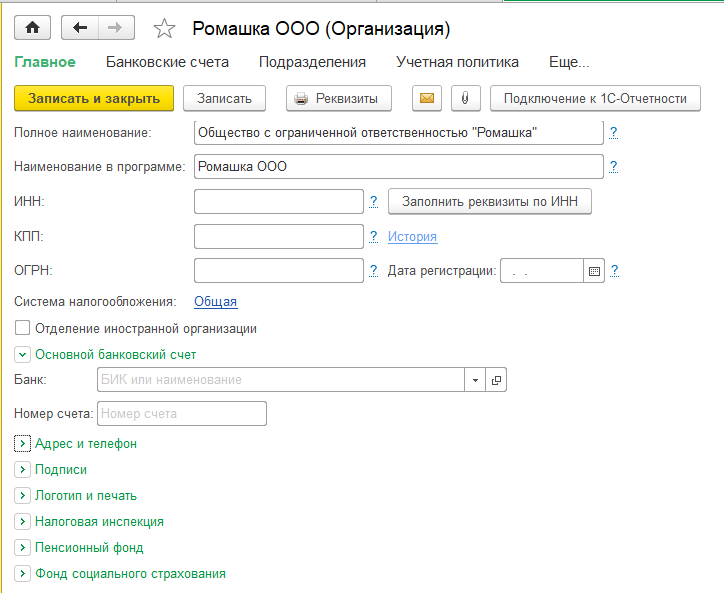
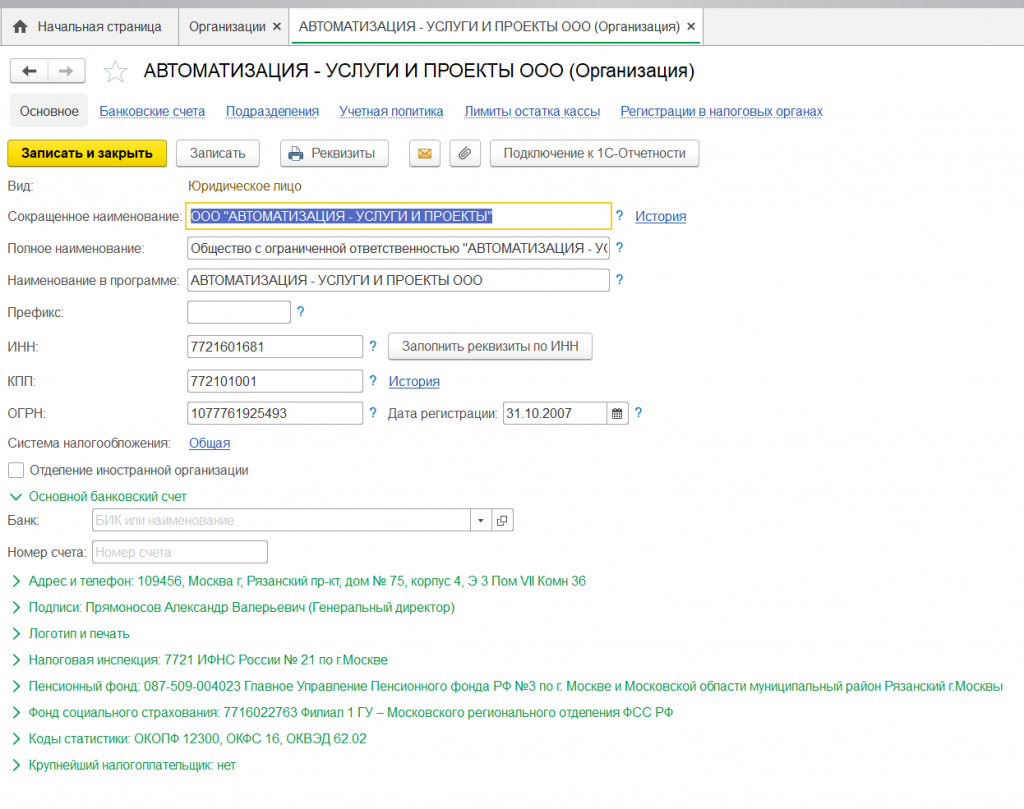
Справочник имеет основную форму, где необходимо указать несколько реквизитов:
- Сокращенное название предприятий. Необходимо указать сокращенное наименование фирмы в официальном виде, которое заверено учредительными документами. Данная информация используется, чтобы создавать печатные формы документов и отчетов.
- Полное название. Является реквизитом по умолчанию, который выводится в документах и отчетах печатного типа. Полное наименование в обязательном порядке должно соответствовать законодательству.
- Название в программном обеспечении. Выводится наименование, которое будет отображаться в электронной форме в интерфейсе программы.
- Префикс. Данный реквизит состоит из двух буквенных символов. Префикс ставится в начале номеров документов, которые используются для той или иной организации.
- ИНН, КПП и ОГРН. Обязательными реквизитами для ручного заполнения является идентификационный номер и код причины постановки физического лица, который платит налоги. КПП ставится по месту прописки предприятия. Последний реквизит является основным государственным регистрационным номером.
- Дата регистрации. Следует указать дату, когда была выполнена государственная регистрация.
- Если необходимо заполнить данные для индивидуального предпринимательского лица, то следует указать его полное имя. Также необходимо вписать дату выдачи, серию и номер ОРГНИП.
- Среди реквизитов можно обнаружить поле «Используется труд наемных работников». Если индивидуальный предприниматель нанимает рабочих, то необходимо поставить флажок в соответствующем месте.
Настройка ЭДО в 1С Бухгалтерия
Следующим этапом является заполнение дополнительной информации, которая разделена на несколько частей:
- Указать полный адрес и все возможные телефоны. Необходимо вписать юридическое, фактическое и почтовое местонахождения. Также важно вписать телефон, номер факса, если имеется, а также прочие контактные данные. Если заполняется информация для частного предпринимателя, то необходимо написать данные по месту жительства и контактный телефонный номер.
- Указать подписи. Следует вписать полное имя всех ответственных лиц, а также их должность. Таким лицом является руководитель, главный бухгалтер и кассир. В форме для заполнения предусмотрен параметр«Ответственные за подготовку отчетов». Необходимо перейти по данной ссылке, чтобы вписать полное имя и должность лиц, которые несут ответственность за предоставление отчетности, подготовку налоговых и бухгалтерских регистров. Если дело касается индивидуального предпринимателя, то следует указать только полное имя и должность кассира.
- Добавить логотип и печать. Данная группа сопровождается добавлением полного или сокращенного названия организации с ее логотипом, факсимильной подписью руководителя и главного бухгалтера, а также печатью предприятия, если таковая имеется. Помимо этого, необходимо указать условия, чтобы выполнять подстановку в счет. Эти параметры можно отобразить с помощью предварительного просмотра в печатном виде «Счета покупателю».
- Вписать основной счет для банка. Данная группа содержит реквизиты, по которым организовываются банковские счета предприятий. Для этого предоставляется специальное поле БИК.
- Указать статистические коды. В данном разделе следует вписать присвоенные компании коды статистики и ее Код территориального органа Росстата.
После заполнения вышеперечисленных реквизитов остается указать данные для налоговых служб, социально-страхового и пенсионного фонда.
Заполнение данных в автоматическом режиме
Первый запуск программы сопровождается подключением к порталу 1С ИТС. Чтобы выполнить вход, необходимо ввести регистрационные данные в виде логина и пароля. Затем следует указать ИНН, после чего нужно нажать «Продолжить». Теперь система предоставит полностью заполненный справочник, информация в котором основана на введенном идентификационном номере.
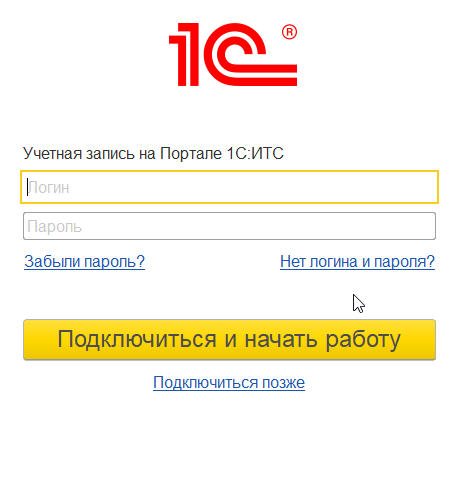
Настроить автоматическое заполнение данных
При входе под строчками логина и пароля находятся вопросы. Перейдя по ним, можно выполнить восстановление доступа, если пользователь забыл пароль, или регистрацию новой учетной записи.
Настройка учетной политики
Учетная политика, которая касается организации, является возможностью выбрать способ, чтобы вести бухгалтерский и налоговый учет. Чтобы максимально сблизить оба типа учета, предусмотрены единые параметры для выполнения данной работы. В программе необходимо указать период функционирования учетной политики. Обычно, он определяется на один год.
Помощь в настройке учетной политики
В 1С Бухгалтерия можно пользоваться системами налогового обложения:
- для организаций;
- для частных предпринимателей;
- упрощенного типа (применяется для одновременной работы с предприятием и частным лицом).
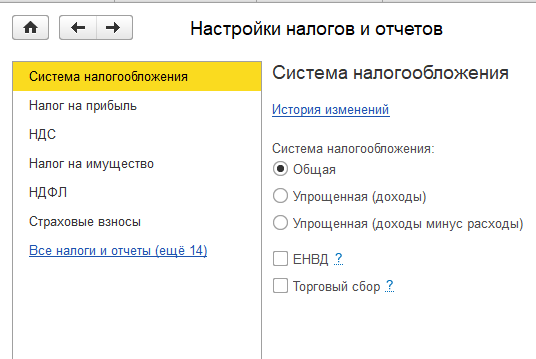
Дополнительно может использоваться единый налог на вмененный доход. Индивидуальный предприниматель может пользоваться только патентной системой налогов.
Также необходимо выбрать организационно-правовую форму. Это может быть ИП или ООО. При выборе данной формы и системы налогообложения предусматривается возможность дополнительных настроек:
- Для ООО следует указать данные по бухгалтерскому и налоговому учету, а для ИП только по налоговому.
- Если была выбрана общая система, то следует определиться с налоговым учетом, который относится к данной системе.
- Для упрощенной системы налогового обложения необходима установка конкретных параметров, чтобы вести учет.
Оставшиеся настройки
1. Необходимо выполнить настройку плана счетов. Данный план является частью учетной политики. Он един для всех организаций, которые входят в базу данных.
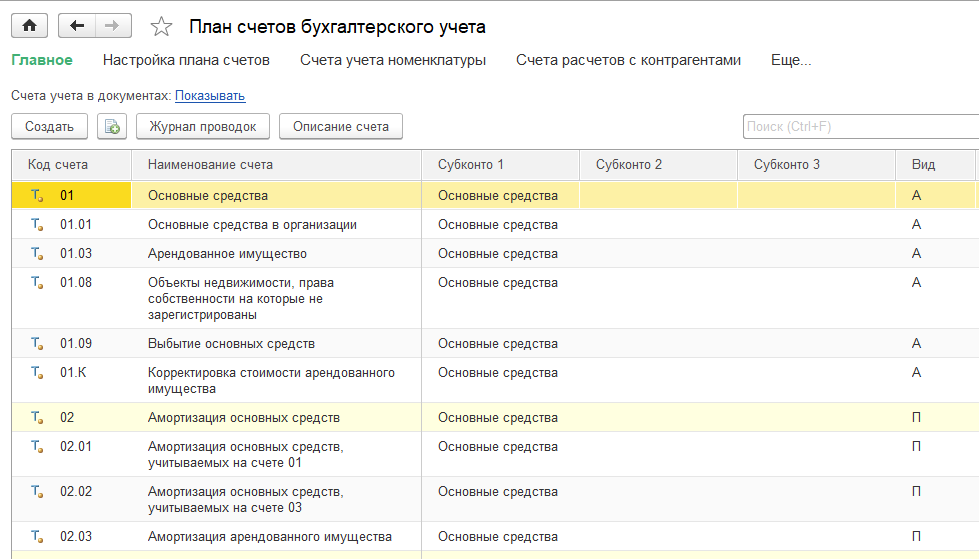
Настройка счетов учета в 1С Бухгалтерии
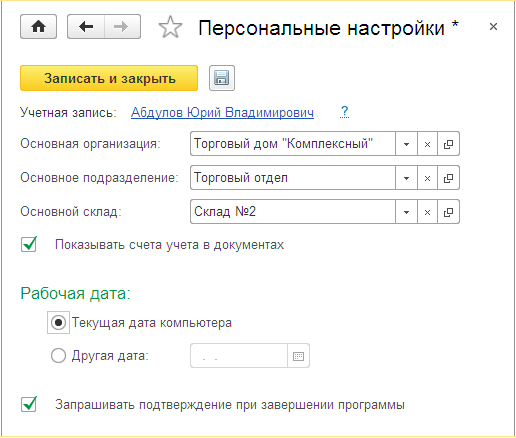
2. Персональные настройки находятся в соответствующем разделе. Персональная форма предназначена, чтобы выполнять автоматическую подстановку реквизитов в документах.
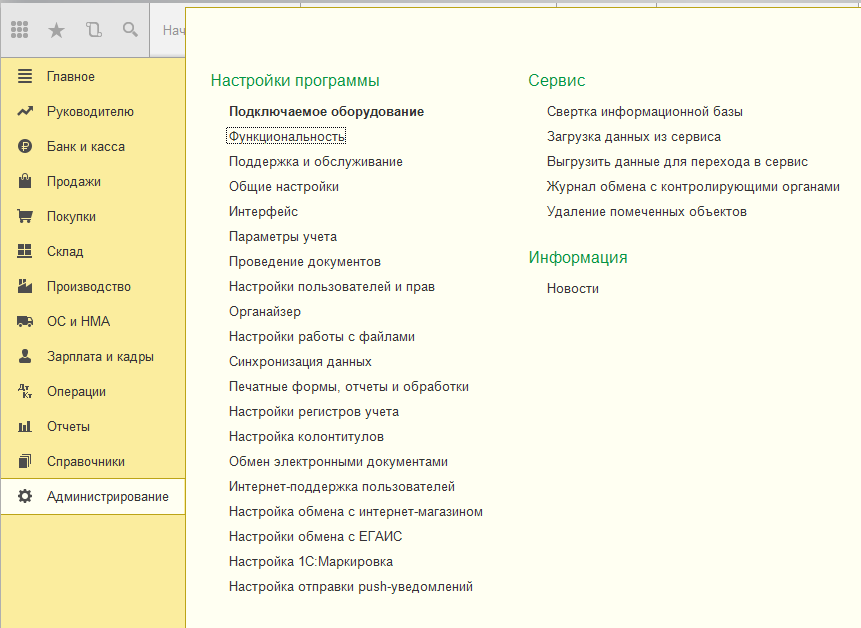
3. Вкладка «Администрирование» является разделом с дополнительными настройками. Раздел обладает инструментами, чтобы корректно настроить функционал и техническое оснащение программы. Можно настроить «Параметры учета», «Печатные формы, отчеты и обработки» и так далее.
Закончив настройку 1С Бухгалтерия, можно приступать к ведению учета, заполнению справочников, вводу документов, формированию отчетов и пр.
Безусловно, в процессе работы с программой можно корректировать и дополнять настройки 1С, но чтобы постоянно не возвращаться к этому вопросу, не отвлекаться от текущих задач, следует уделить этому процессу время и внимание. При недостаточном опыте работы с программой и знании бухгалтерского и налогового учета, для правильной настройки 1С целесообразно обратиться к квалифицированным специалистам.
Полноценная настройка 1С 8 – это важный этап для правильного и полноценного ведения учета вашего предприятия. Также, для полноценной работы необходимо вовремя устанавливать все обновления программы. Но без заключенного договора ИТС мы не сможем это сделать. ИТС (Информационно-технологическое сопровождение) — это комплекс услуг и полезных сервисов, гарантирующий актуальность, работоспособность программы, круглосуточную поддержку, удобство работы в 1С, а также доступ к десятку справочников.
Хотите получать подобные статьи по четвергам?
Быть в курсе изменений в законодательстве?
Подпишитесь на рассылку
Как в 1 с бухгалтерия 8 3
«1C:Бухгалтерия 8» — это самая популярная бухгалтерская программа, способная вывести автоматизацию учета на качественно новый уровень. Удобный продукт и подключаемые к нему сервисы позволят эффективно решать задачи бухгалтерской службы любого бизнеса.
Фирма «1С» непрерывно совершенствует программу и сервисы, чтобы предложить современное и универсальное решение для бухгалтерии, соответствующее потребностям и задачам пользователей.
Что такое «1C:Бухгалтерия 8»?
«1C:Бухгалтерия 8» — это профессиональный инструмент бухгалтера, с помощью которого можно вести бухгалтерский и налоговый учет, готовить и сдавать обязательную отчетность. Программа объединила в себе все достижения предыдущих версий и новые решения, основанные на опыте практической работы бухгалтеров сотен тысяч предприятий и организаций.
Понятный учет в соответствии с законодательством и потребностями бизнеса, экономия времени при расчетах налогов, оформлении документов и хозяйственных операций, эффективная поддержка пользователей в сочетании с высоким комфортом работы — лишь некоторые ключевые особенности «1C:Бухгалтерии 8».

Весь учет в одной программе
«1C:Бухгалтерия» предназначена для учета различных видов финансово-хозяйственной деятельности предприятий

Выберите свою «1C:Бухгалтерию 8»
Версии для любого бизнеса — от ИП без сотрудников до крупных корпораций и холдингов

Все готово для ведения учета
Для работы в «1C:Бухгалтерии 8» не требуется специальных знаний

Автоматизация самых трудоемких расчетов
Автоматический расчет налога на прибыль, НДС, имущественных налогов, налога при УСН

Строгое соответствие законодательству
В «1С:Бухгалтерии 8» оперативно отражаются изменения законодательных и нормативных актов, своевременно обновляются формы отчетности

Работайте с удовольствием
«1C:Бухгалтерия 8» учитывает индивидуальные предпочтения каждого пользователя

Сдавайте отчетность одним кликом
«1C:Бухгалтерия 8» позволяет формировать и отправлять электронную отчетность во все контролирующие органы напрямую из программы, через сервис 1С-Отчетность

«1C:Бухгалтерия 8» всегда с вами — в офисе, дома, в командировке
Работайте с программой через Интернет: в «облаке» или в мобильных приложениях

Программу можно бесплатно попробовать
Испытайте возможности «1C:Бухгалтерии 8» до ее покупки — на нашей демонстрационной базе или создайте свою

- Новости
- Внедрения
Как создать организацию в 1С:Бухгалтерия 8.3
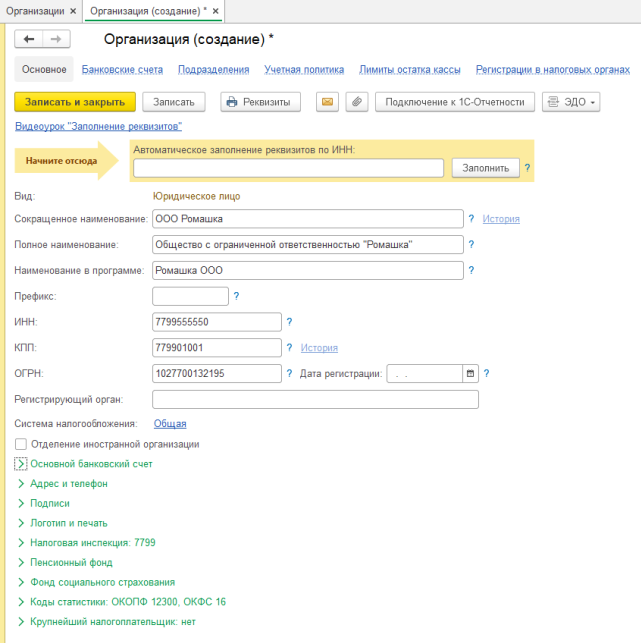
Чтобы в 1С:Бухгалтерии, конфигурация 3.0 добавить еще одну организацию, необходимо включить настройки ведения учета по нескольким организациям. Для этого зайдем в раздел главное, далее настройки пункт функциональность. 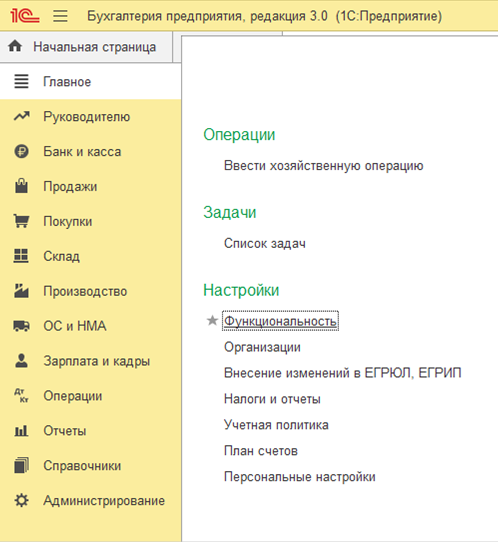
Перейдем на вкладку организация и поставим галку «Учет по нескольким организациям». 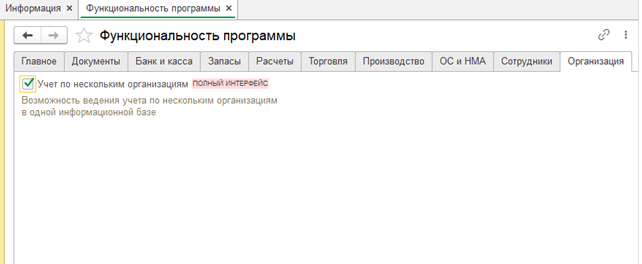
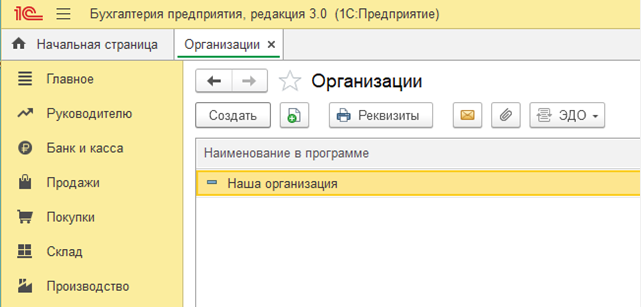
Добавление организации осуществляется в разделе главное, далее настройки пункт организации. В открывшейся форме нажимаем «Создать». 
Выбираем вид нашей организации и систему налогообложения. 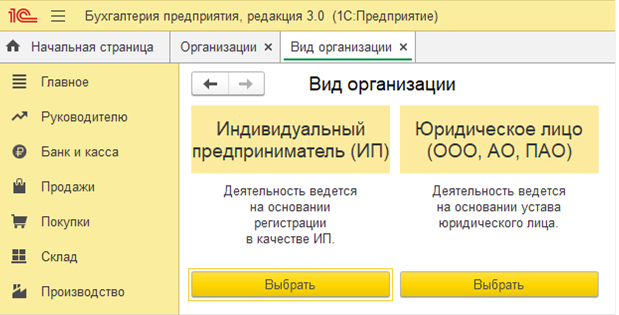
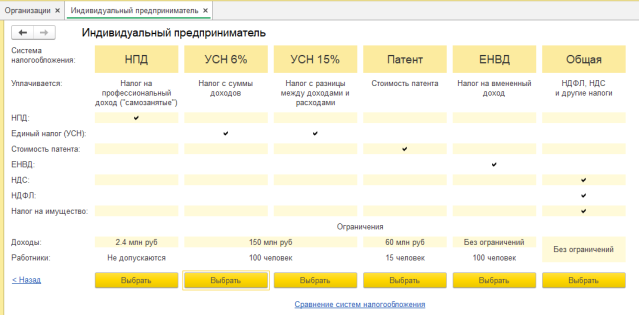
Для индивидуального предпринимателя можно указать системы налогообложения:
- Налог на профессиональный доход
- УСН 6 % (доходы)
- УСН 15 % (доходы-расходы)
- Патент
- ЕНВД
- Общая
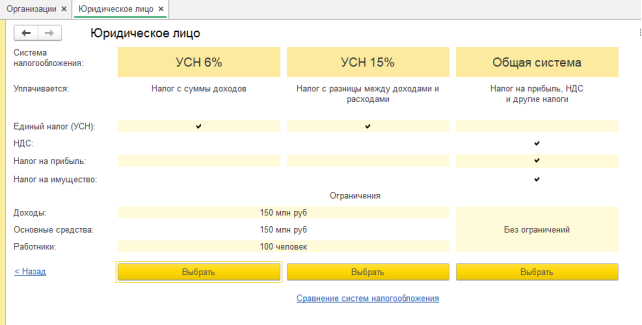
Для юридического лица можно указать системы налогообложения:
- УСН 6 % (доходы)
- УСН 15 % (доходы-расходы)
- Общая
Далее откроется окно для заполнения наименования и реквизитов (ИНН, КПП, ОГРН) организации.
В поле префикс можно указать буквенное или числовое обозначение, тогда нумерация документов будет отдельная.
В карточке организации есть возможность задать основной банковский счет, если их несколько.
В пункте адрес и телефон необходимоуказать контактные данные: адреса, телефон, e-mail, факс.
В пункте подписи указываются ответственные лица, которые будут подставляться в печатные формы, а так же в формы отчетности.
Пункт логотип и печать позволяет загрузить файлы логотип, печать, подписи руководителя и главного бухгалтера для отображения в печатной форме счета.
Выбрать как будет представлено наименование предприятия для печатной формы. Далее можно печатные формы с факсимиле печати и подписи использовать для отправки в электронном виде.
В пунктах налоговая инспекция, пенсионный фонд, фонд социального страхования вводятся данные о контролирующих органах для сдачи отчетности.
Пункт коды статистики заполняется кодами ОКОПФ, ОКФС, ОКВЭД, ОКПО. Для сдачи статистической отчетности необходимо заполнить код территориального органа Росстата.
Если организация является крупнейшим налогоплательщиком, то в последнем пункте необходимо поставить галку и указать ИФНС.
После заполнения по кнопке «Записать» сохраняем данные.
Консультацию для Вас составила специалист нашей Линии консультаций.
Закажите тестовую консультацию по Вашей программе у нас по телефону: +7(343) 288-75-45.
*Для оказания консультации необходимо сообщить ИНН вашей организации, регистрационный номер вашей программы ( для программ 1С:Предприятие версии ПРОФ необходим активный договор 1С:ИТС ПРОФ)