Как зарегистрировать ИП через Госуслуги: инструкция
Подать заявление на регистрацию ИП можно разными способами: отнести документы в отделение налоговой лично, передать их через МФЦ или отправить почтой. Самостоятельно подать электронное заявление можно с помощью портала «Госуслуги». В этом случае предпринимателю вообще не придётся посещать ФНС. Однако при открытии ИП на Госуслугах вам придётся использовать несколько сторонних сервисов. Приведём пошаговую инструкцию, как зарегистрировать ИП на Госуслугах.
Шаг 1. Подтверждаем учётную запись на Госуслугах
Открыть ИП через Госуслуги могут только те пользователи, которые зарегистрировались на сайте и подтвердили свою учётную запись. Для подачи заявления о регистрации ИП используйте свой личный аккаунт на портале. Подробная инструкция по созданию аккаунта есть на сайте Госуслуг.
Подтвердить учётную запись на Госуслугах можно одним из трёх способов:
- в центре обслуживания: выберите удобный вам филиал, придите в офис с паспортом и СНИЛС и скажите сотруднику центра, что вам нужно подтвердить профиль на Госуслугах;
- через сайт или приложение онлайн-банка. Этот путь наиболее быстрый и удобный. Войдите в свой аккаунт на Госуслугах, на странице «Как подтвердить учётную запись через банк» нажмите на название вашего банка и следуйте дальнейшим инструкциям. Способы подтверждения аккаунта у разных банков отличаются друг от друга;
- с помощью Почты России: в личном кабинете на Госуслугах выберите вариант подтверждения записи заказным письмом и укажите свой почтовый адрес. В течение двух недель вы получите бумажное заказное письмо с кодом подтверждения, который нужно ввести в своём профиле на Госуслугах.
После того как вы подтвердите свой аккаунт, в личном кабинете на Госуслугах под вашими ф. и. о. появится строка «Подтверждённая учётная запись».
Шаг 2. Выпускаем УКЭП физлица
Чтобы электронные документы имели юридическую силу, их необходимо подписывать специальной электронной подписью. Если вы отправляете бумаги в ФНС или другое ведомство, вам потребуется усиленная квалифицированная электронная подпись (УКЭП).
Действующие индивидуальные предприниматели используют специальную УКЭП для ИП, которую можно заказать в Удостоверяющем центре ФНС. До того как предприниматель получит статус ИП, выпустить такую подпись нельзя. Но заявление о регистрации ИП, которое вы отправите через Госуслуги, тоже нужно подписать электронной подписью. В этом случае подойдёт УКЭП физлица, выпустить которую можно бесплатно через приложение «Госключ».
Получить электронную подпись с помощью приложения «Госключ» могут только те пользователи, у которых есть смартфон или планшет с NFC-модулем. Для выпуска УКЭП необходимо подтвердить биометрические данные: отсканировать загранпаспорт нового образца через приложение «Госуслуги Биометрия» или обратиться в отделение банка.
Чтобы получить УКЭП гражданина для подписи заявления о регистрации ИП, потребуется:
- Скачать «Госключ» в любом магазине приложений: Google Play, App Store, AppGallery или RuStore.
- Зарегистрироваться в приложении.
- Выпустить усиленную неквалифицированную электронную подпись (УНЭП).
- Подтвердить биометрические данные и выпустить усиленную квалифицированную электронную подпись.
Шаг 3. Заполняем заявление о регистрации ИП
Чтобы отправить заявление о регистрации ИП через Госуслуги, нужно сформировать документ с помощью специальной программы от ФНС. Скачать программу можно с официального сайта налоговой. Пошаговая инструкция по установке сервиса на ПК также есть на портале ФНС.
Разберёмся в том, как заполнить заявление о регистрации ИП по форме № Р21001 с помощью программы для подготовки документов.
-
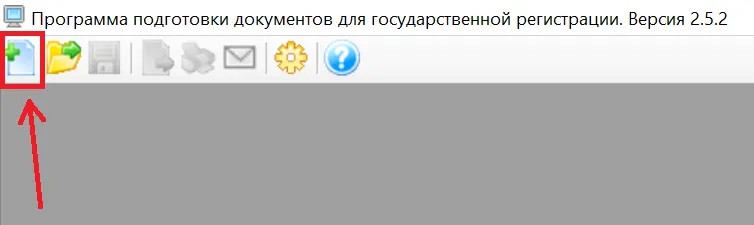
Нажмите на иконку «Новый документ» в левом верхнем углу окна.
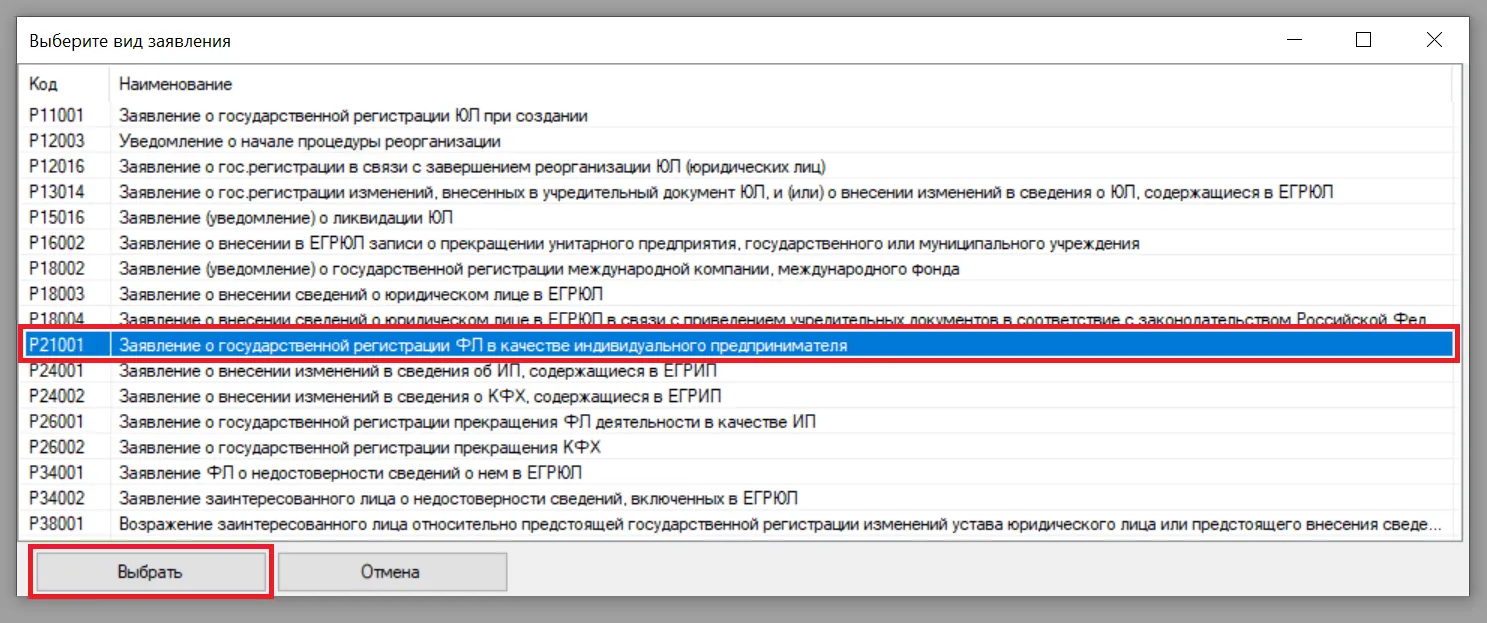
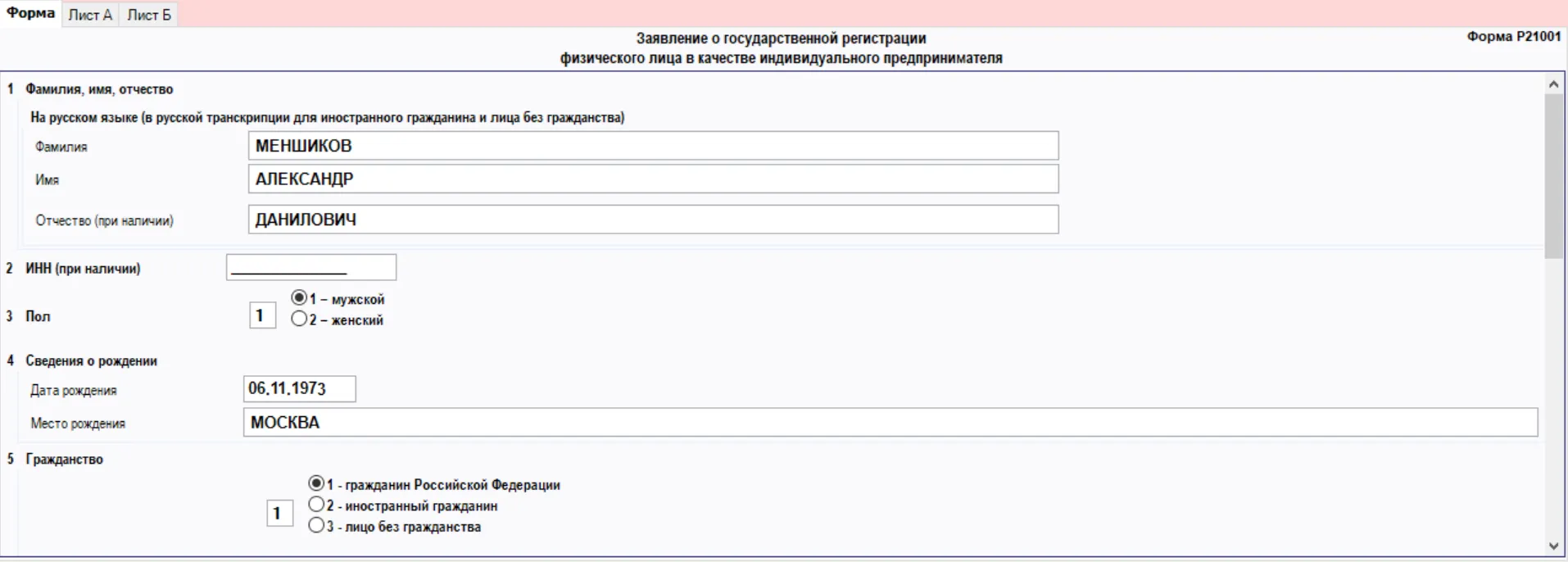
Чтобы заполнить лист А, нажмите на кнопку «Добавить лист» в правом углу экрана. После можно вводить данные.

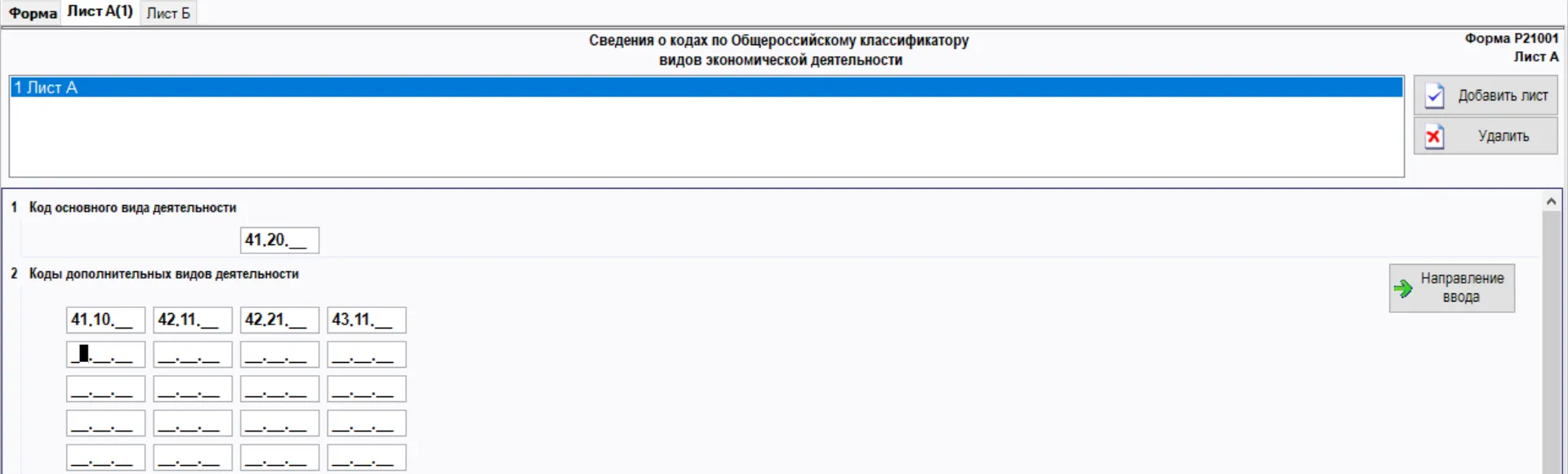
На листе Б укажите свой номер телефона и email. Если вы хотите получить от ФНС бумажные, а не электронные документы, поставьте «1» в соответствующем поле.
Шаг 4. Собираем бумаги
Для того чтобы зарегистрировать ИП на Госуслугах, одного заявления недостаточно. Вам потребуется собрать полный пакет документов:
- заявление о регистрации ИП по форме № Р21001;
- копия паспорта — для граждан России;
- копия основного документа — для граждан других государств и лиц без гражданства;
- копия документа, подтверждающего право временно или постоянно проживать на территории РФ — для граждан других государств и лиц без гражданства;
- копия свидетельства о рождении — если в основном документе физлица нет данных о дате и месте рождения;
- уведомление о переходе на специальный режим налогового обложения — для тех предпринимателей, которые выбрали УСН, патент или другой спецрежим;
- справка об отсутствии судимости — для предпринимателей, которые собираются заниматься перевозкой пассажиров и багажа или работать с детьми;
- нотариально заверенное согласие родителя или опекуна на регистрацию в качестве ИП или копия свидетельства о заключении брака — для несовершеннолетних заявителей.
Отправляя документы в электронном виде, вы подпишете их УКЭП, поэтому заверять все перечисленные бумаги у нотариуса не нужно. Удостоверить потребуется только согласие на регистрацию ИП от родителя или опекуна, которое должен предоставить несовершеннолетний предприниматель.
Шаг 5. Отправляем электронные документы
Чтобы отправить бумаги для регистрации ИП через Госуслуги, нужно снова воспользоваться программой для подготовки документов от ФНС. Вам потребуется создать транспортный контейнер, в который войдут заявление о регистрации ИП и другие необходимые документы.
- Отсканируйте бумаги и сохраните их в формате TIF (многостраничный документ), PDF или JPEG.
- Откройте программу и нажмите на иконку «Формирование пакета» в левом верхнем углу окна.
Шаг 6. Ждём ответ от налоговой
В течение трёх рабочих дней после отправки документов ФНС пришлёт уведомление в личный кабинет. Если все данные были указаны правильно и вас зарегистрировали в качестве ИП, вы получите электронный лист записи ЕГРИП. Если при заполнении заявления вы указали, что хотите получить бумажный лист записи, вам потребуется прийти за ним в отделение ФНС.
Если налоговая не присвоила вам статус ИП, вам пришлют решение об отказе в государственной регистрации. Вы можете обжаловать решение или повторно заполнить и отправить документы.
Плюсы и минусы регистрации ИП через Госуслуги
Преимущества открытия ИП на Госуслугах:
- при подаче электронных документов, которые подписаны УКЭП, не нужно платить пошлину;
- все этапы регистрации можно пройти онлайн, приезжать в отделение ФНС не придётся.
Однако недостатков у этого способа больше:
- пользователю необходимо подтвердить свою учётную запись на сайте и выпустить усиленную квалифицированную электронную подпись;
- помимо Госуслуг придётся использовать ещё несколько сервисов и программ;
- заполняя документы самостоятельно, пользователь может допустить ошибки, из-за которых ФНС откажется регистрировать ИП.
Хотите подать документы онлайн без лишних проблем? Используйте сервис «Регистрация бизнеса». С помощью нашего решения вы сможете быстро зарегистрировать ИП, не устанавливая дополнительные программы для заполнения документов.
Как открыть ИП через Госуслуги: пошаговая инструкция
�� Индивидуальным предпринимателем может быть любой дееспособный гражданин с 18 лет. Кроме того, открыть ИП могут и подростки с 16 лет, если есть согласие родителей или удостоверение суда о полномочии прав.
Зарегистрировать ИП, не посещая ИФНС, можно и с помощью специального сервиса от Деловой среды и Сбербанка. Платить госпошлину не придется.
Зарегистрируйте бизнес бесплатно и без визита в налоговую — через сервис от Деловой среды
Шаг 1. Зарегистрируйтесь на портале Госуслуги
Чтобы пользоваться возможностями Госуслуг, нужно создать учетную запись, или аккаунт. Регистрация должна быть пройдена один раз.
Пройти регистрацию на портале Госуслуг можно разными способами
При регистрации вам нужно будет указать ФИО, телефонный номер, e-mail, данные паспорта, СНИЛС (свидетельство пенсионного страхования) и ИНН. Верность внесенных данных проверяют МВД России, Социальный фонд (начал работу с 1 января 2023 года, объединив ПФР и ФСС) и ФНС. Эта процедура займет от нескольких минут до суток.
Созданную учетную запись следует подтвердить. Есть разные способы, все они перечислены на Госуслугах. Например, подтвердить учетную запись онлайн могут клиенты Сбербанка, банка ВТБ, Почта Банка и ряда др. Все остальные должны прийти лично в один из центров обслуживания портала Госуслуги (надо захватить с собой паспорт и СНИЛС) либо получить заказное письмо с кодом подтверждения. Адрес ближайшего отделения МФЦ, где вы можете подтвердить свою личность, подскажет портал Госуслуг.
Шаг 2. Определитесь со способом подачи документов
На портале Госуслуг зайдите в раздел Услуги. Затем в поле для поиска напишите — Регистрация ИП. Вам выпадет подсказка — Регистрация физического лица в качестве индивидуального предпринимателя.
Напишите в поле для поиска — Регистрация ИП
Далее вам надо определиться со способом получения услуги. Конечный вариант зависит от того, есть ли у вас усиленная квалифицированная цифровая подпись или нет.
Электронные подписи бывают двух видов:
- Простая КЭП — нужна для подписи онлайн-обращений в органы власти.
- Усиленная КЭП — электронный аналог подписи от руки. Документ с квалифицированной подписью равнозначен собственноручно подписанному. УКЭП представляет собой флешку с файлами, в которых хранится зашифрованная информация, подтверждающая вашу личность и подлинность подписанного документа. Выдают подпись аккредитованные удостоверяющие центры за 1 день. Для выпуска УКЭП потребуются: паспорт, ИНН, СНИЛС и заявление. Стоимость обычно не превышает 1800 рублей.
Итак, подать документы можно одним из четырех способов:
- подать электронное заявление (в этом случае понадобится усиленная квалифицированная цифровая подпись);
- отправить электронные документы (понадобится квалифицированная электронная цифровая подпись);
- лично посетить ИФНС;
- отправить документы на регистрацию по почте.
❗ Внимание
Если вы подадите документы в электронном формате, то вам не придется платить госпошлину 800 рублей. Такое возможно только в первом случае — когда документы подписаны усиленной ЭЦП.
Чтобы открыть ИП нажмите — Получить услугу.
Нажмите на кнопку — Получить услугу
Зарегистрируйте ИП без визита в налоговую и бесплатно — через сервис от Деловой среды
Шаг 3. Заполните заявление на регистрацию ИП
После того как вы нажмете на кнопку Получить услугу, вы попадете на новую страницу — здесь необходимо нажать Подать новое заявление. После этого портал Госуслуги предложит вам дать согласие на обработку персональных данных — проставьте галочку в соответствующем поле.
Выберите — Заполнить новое заявление
Выберите заявление на регистрацию ИП — форма Р21001
Прежде чем вы перейдете к заполнению заявления, нужно определиться со способом подачи документов. Проставьте отметку в соответствующем поле и нажмите Далее.
Портал Госуслуг будет предлагать вам заполнять разные поля. Используя подсказки системы, нужно ввести свои данные, вид предпринимательской деятельности и код ОКВЭД.
Создать правильную форму непросто. Приказ ФНС России от 31.08.2020 N ЕД-7-14/617@ предусматривает строгие требования, касающиеся не только содержания, но и размера шрифта, корректного обозначения адреса и т.д. для удобства машинной обработки текста. Существуют посредники, которые выполнят грамотно эту работу, причем некоторые сервисы предлагают оказать данную услугу бесплатно.
Выберите способ подачи документов
Шаг 4. Оплатите госпошлину
Госпошлина за регистрацию ИП составляет 800 руб. Напомним, что если все документы вы направляете в электронном виде с использованием усиленной квалифицированной электронной подписи, то платить пошлину не надо. В остальных случаях придется заплатить пошлину — сделать это можно непосредственно на портале Госуслуг. В этом случае действует скидка в размере 30%.
Деньги перечисляют не за саму процедуру регистрации, а за то, что документы примут и проверят на соответствие требованиям закона.
Оплатить можно здесь же, нажав соответствующую кнопку, если при формировании заявления указан ИНН. Когда по техническим причинам это сделать невозможно, деньги перечисляют через банк с получением бумажной квитанции. Затем нужно вернуться на страницу платежа, указать его реквизиты и подтвердить проведение операции.
Регистрация ИП с помощью специального сервиса от Деловой среды и Сбербанка позволяет не платить госпошлину.
Зарегистрируйте ИП без визита в налоговую и бесплатно — через сервис от Деловой среды
Шаг 5. Подайте заявление
После того как вы заполните все документы и заплатите пошлину (в случаях, когда это необходимо), нужно направить запрос о регистрации предпринимательской деятельности.
Личное представление заявления в ФНС
Если у вас нет ЭЦП и вы хотите подать заявление лично, то вы можете скачать с портала Госуслуги заполненную форму. Когда пойдете в ИФНС, не забудьте захватить оригинал паспорта, копию всех его страниц и квитанцию об оплате госпошлины.
Подача заявления
Чтобы дистанционно направить в ИФНС просьбу о разрешении ИП, достаточно грамотно заполнить форму, образец которой представлен на сайте. Зайдя в раздел «Индивидуальный предприниматель», как было указано ранее, нужно нажать кнопку «Подать заявление». Далее следует выбрать способ представления документа. При отсутствии ЭЦП выбирают пункт «В электронном виде без электронной подписи заявителя».
Электронное оформление предпринимательства
Самый удобный способ регистрации ИП — выполнить подачу заявления и всех необходимых документов, не посещая офис налоговой. К тому же данная процедура бесплатна. Однако для того чтобы ее пройти на Госуслугах, нужно иметь усиленную электронную подпись.
При регистрации ИП с помощью сервиса РБиДОС от Деловой среды и Сбербанка ЭЦП также выпускается удаленно, через приложение IDPoint. Пошаговая инструкция о том, как открыть ИП через РБиДОС, — здесь.
ЭЦП выдают сертифицированные удостоверяющие центры. Их список находится на официальном сайте Минкомсвязи РФ. Причем необязательно идти в территориальный орган по месту прописки или проживания, можно получить КЭП в любом отделении, имеющем соответствующий сертификат и аттестованном ФСБ.
ЭЦП облегчает деловое общение, позволяет многие документы направлять дистанционно. Она равносильна подписи на бумажном носителе и полностью идентифицирует ее владельца. Получив усиленную КЭП, можно не только оформить регистрацию ИП, но и пользоваться ею для удаленной работы.
После заполнения заявления для передачи документов в ФНС необходимо создать файл транспортного контейнера. Для этого нужно воспользоваться специальной программой на портале Госуслуги. Подробное описание всех необходимых действий будет указано при выборе электронного способа подачи документов.
Используя подсказки сайта, формируют пакет документов, заявление подписывают с помощью ЭЦП и отправляют в отделение ИФНС.
В Личный кабинет поступит уведомление из ФНС о приеме контейнера.
Подача заявления с УКЭП
Пошаговая инструкция по регистрации ИП через портал Госуслуги в 2023 году

Официальный портал Госуслуг – это специализированный сервис, в котором зарегистрировано десятки миллионов пользователей. С его помощью можно направить заявление на регистрацию недвижимости или транспорта, узнать о состоянии лицевого счета в ПФР, записаться к врачу, обратиться в какое-либо ведомство или госорган и др.
Для того, чтобы воспользоваться возможностями портала, надо зарегистрироваться и подтвердить свою учетную запись одним из способов:
- лично через центры обслуживания посетителей (контакты центра можно выбрать сразу на портале);
- онлайн через приложения Сбербанк, Почта банк, Тинькофф;
- получить заказное письмо с кодом подтверждения;
- с помощью усиленной квалифицированной электронной подписи или универсальной электронной карты.
После регистрации и подтверждения записи можно переходить к самой процедуре регистрации бизнеса. Узнайте, как открыть ИП через Госуслуги, в этом вам поможет наша пошаговая инструкция.
Как подать документы на открытие ИП с помощью портала Госуслуг
Портал Госуслуг предлагает три разных варианта для регистрации индивидуального предпринимателя:
- возможность скачать бланк формы Р21001 для самостоятельного заполнения и подачи документов в ИФНС или МФЦ;
- онлайн-подача заявления на регистрацию ИП с последующим посещением ИФНС в указанное время;
- полноценная процедура регистрации предпринимателя без посещения ИФНС.
Как скачать бланк формы Р21001
На главной странице портала Госуслуг выберите вкладку «Жизненные ситуации».
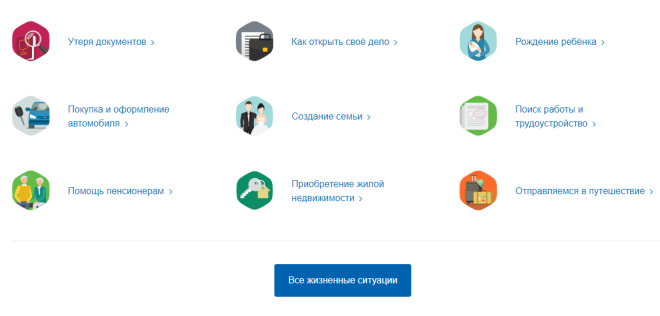
Перейдите по ссылке «Как открыть своё дело». Если вы ещё не уверены, что хотите регистрировать – ИП или ООО, узнайте о плюсах и минусах каждой организационно-правовой формы. Но если уже определились, переходите на форму бизнеса «Индивидуальный предприниматель».
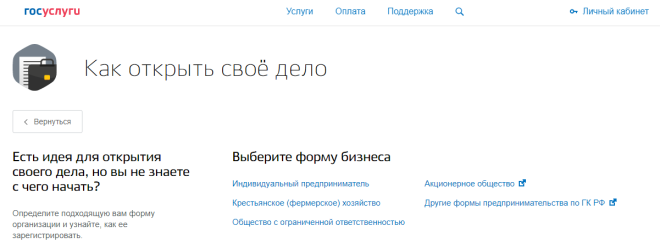
На этой странице есть информация о ведении бизнеса индивидуальным предпринимателем, полезные ссылки, законодательная база, с которой стоит ознакомиться.
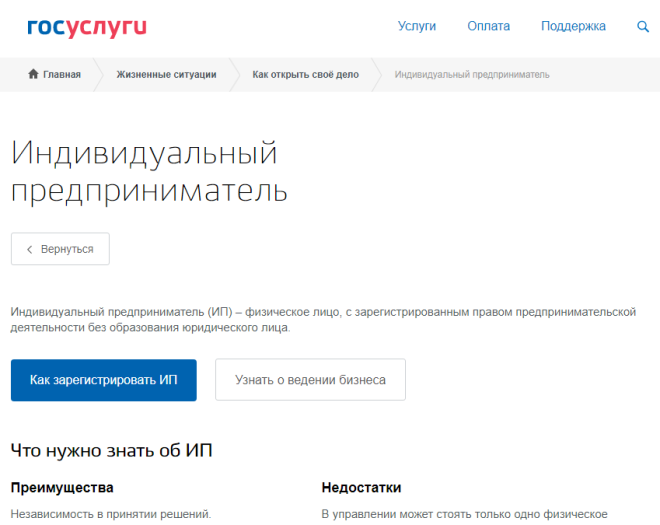
Далее переходите по кнопке «Как зарегистрировать ИП». Через Госуслуги подать заявление Р21001 без посещения налоговой можно только при наличии электронной подписи. Если усиленной ЭЦП у вас нет, то здесь вы можете скачать бланк формы для заполнения.
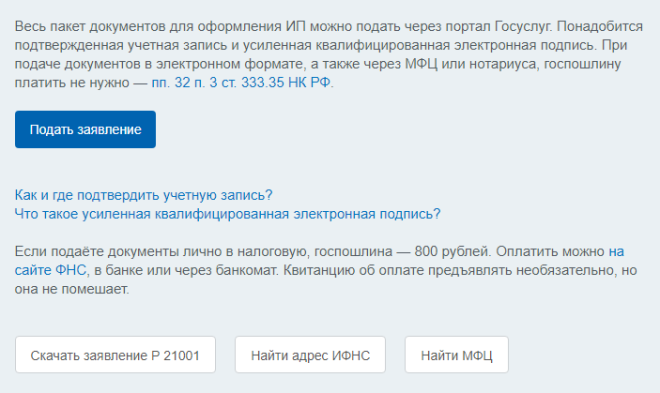
Мы не рекомендуем заполнять заявление на регистрацию ИП самостоятельно. Дело в том, что приказ ФНС России от 31.08.2020 N ЕД-7-14/617@ установил жёсткие требования к оформлению Р21001. Среди них – определённый вид и размер шрифта, правильное сокращение адресных объектов, вписывание кодов ОКВЭД строго по горизонтали и др.
В нашем бесплатном сервисе подготовки документов вы можете быстро и без ошибок заполнить заявление Р21001, а также получить подробную инструкцию по процедуре подачи документов в ИФНС.
Подача заявления на регистрацию ИП в электронном виде
Портал Госуслуг предоставляет ещё одну возможность подачи формы Р21001 без электронной подписи. Вы можете заполнить и направить заявление на открытие ИП онлайн, но для завершения процедуры регистрации надо лично явиться в инспекцию в указанный день. То есть этот вариант не заменяет подачу пакета документов, заверенных ЭЦП, после которой приходить в ИФНС не требуется.
Чтобы направить форму Р21001 через интернет, пройдите по кнопке «Подать заявление». Далее выберите первый вариант «Подать электронное заявление» и нажмите на кнопку «Получить услугу».
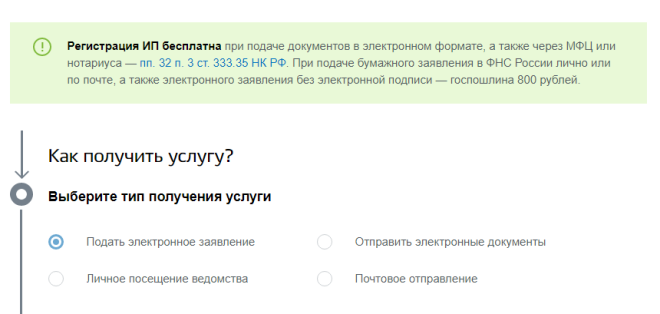
Вы окажетесь на странице сервиса, который предлагает заполнить заявления по форме Р21001, Р24001 и Р26001. Нажмите на кнопку «Заполнить новое заявление». На странице подготовки заявления выберите способ подачи «В электронном виде без электронной подписи заявителя».
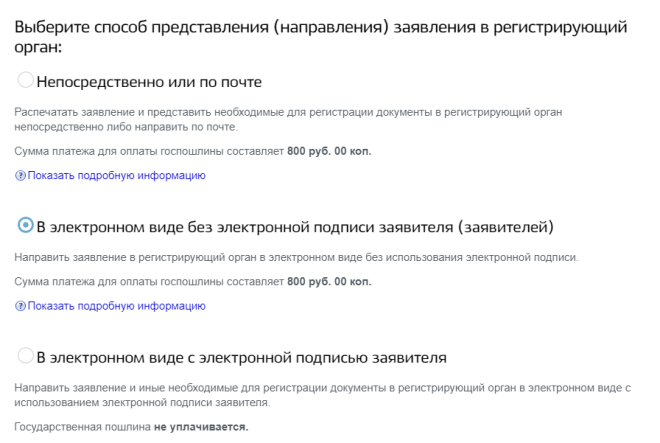
Укажите данные, которые будет запрашивать сервис:
- гражданство;
- адрес места жительства (пребывания) в Российской Федерации;
- ИНН, при наличии;
- пол;
- полное имя заявителя;
- паспортные данные (дату и место рождения, серию и номер паспорта, дату и орган выдачи);
Теперь надо сообщить, каким бизнесом будет заниматься предприниматель. Коды ОКВЭД можно подобрать и выписать заранее или же выбрать их из справочника.
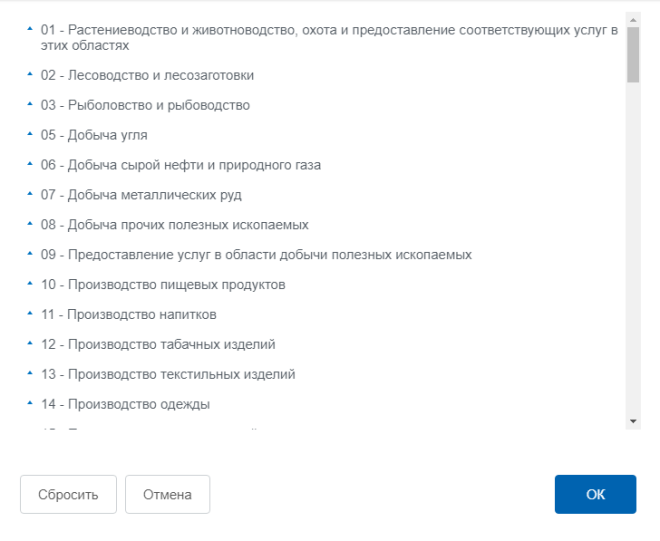
Сначала указывается основной код ОКВЭД, по которому предполагается получение максимального дохода, а потом дополнительные. Количество кодов не ограничено, но обычно достаточно 10-15 видов деятельности. Затем впишите контактные данные и способ получения документов о регистрации.
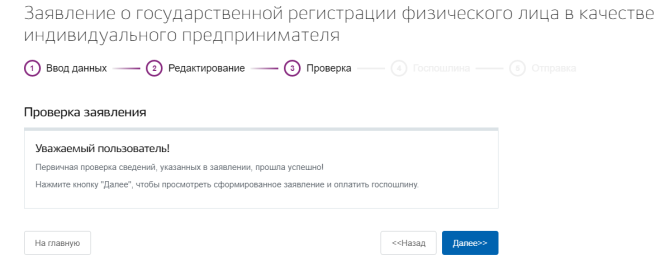
После проверки указанных сведений сервис предложит просмотреть сформированное заявление и оплатить госпошлину.
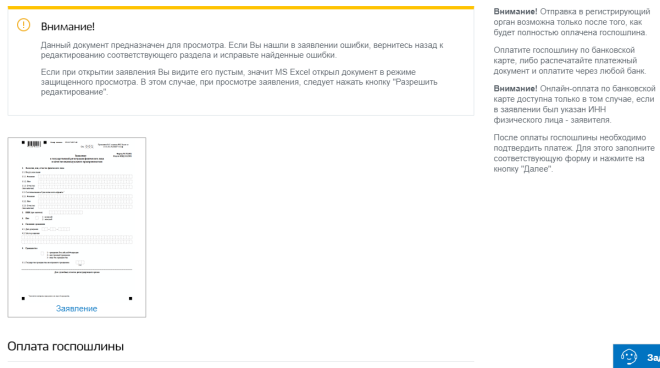
Скачайте заявление в формате Excel и проверьте корректность внесения ваших данных. Теперь надо оплатить госпошлину в размере 800 рублей.
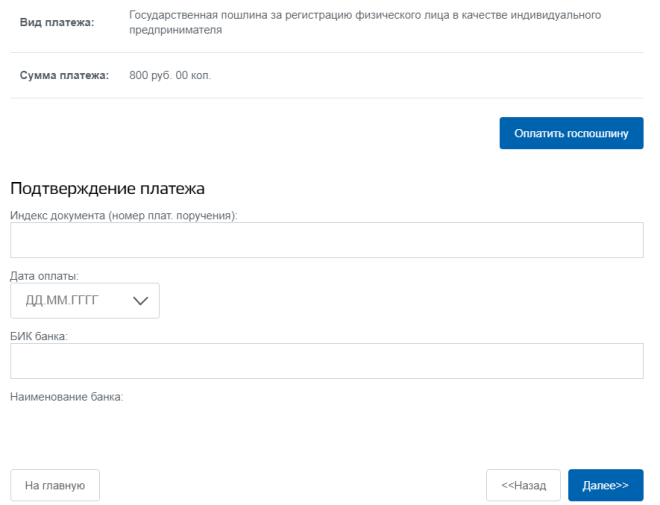
Если вы указали в форме Р21001 свой ИНН, то можете оплатить пошлину онлайн на портале Госуслуг. Надо учесть, что система государственных и муниципальных платежей временами бывает недоступна. Тогда оплатить пошлину надо по бумажной квитанции с реквизитами регистрирующего органа вашего субъекта РФ.
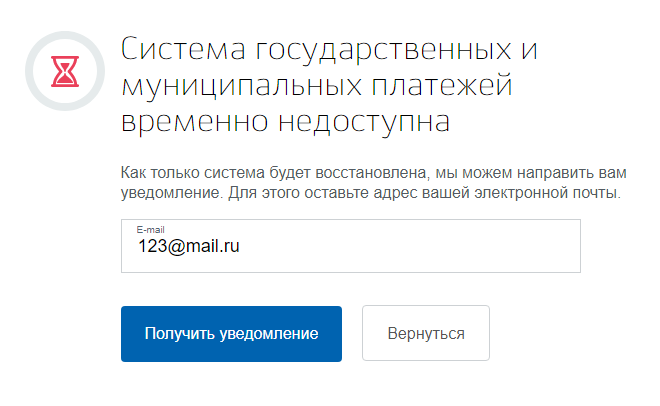
После оплаты пошлины вернитесь на страницу и подтвердите платёж, указав номер платёжного документа, дату оплаты и БИК банка. Чуть позже на ваш электронный адрес придёт письмо от ИФНС, где будет указано время посещения и адрес инспекции. При себе надо иметь оригинал паспорт и копию всех его страниц, а также документ об оплате пошлины.
Регистрация ИП с использованием ЭЦП
Если у вас есть квалифицированная электронная подпись, то выберите вариант «Отправить электронные документы». В этом случае регистрация ИП происходит полностью онлайн, без посещения налоговой инспекции. Кроме того, при таком способе подачи документов государственная пошлина не взимается, такая норма стала действовать с 2019 года.
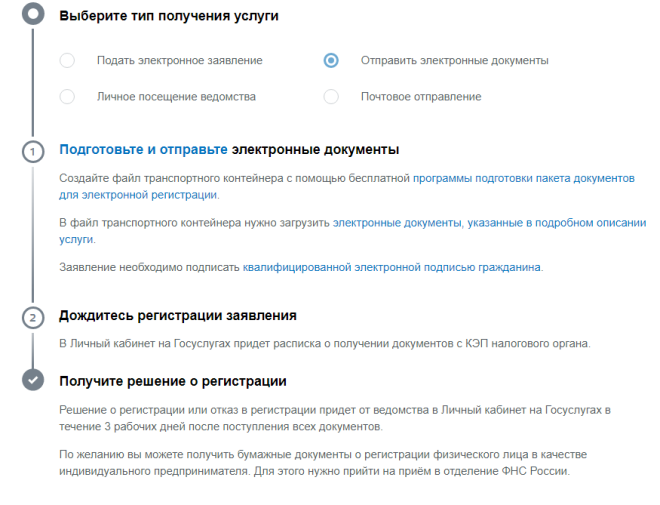
Минус этого варианта в том, что заявителю надо обладать определённой технической грамотностью. Надо создать файл транспортного контейнера, загрузить в него электронные документы и подписать их квалифицированной ЭЦП.
Получение документов о регистрации ИП
Независимо от того, каким способом вы подавали документы, решение о регистрации ИП или отказе в ней придёт в электронном виде на email. Отправитель – регистрирующий налоговый орган вашего региона.
Если всё в порядке, в письме вы найдёте лист записи ЕГРИП с подтверждением факта регистрации индивидуального предпринимателя. Кроме того, если у вас не было ИНН, то его присвоят и укажут в отдельном свидетельстве.
Если на последнем листе заявления Р21001 вы сделали соответствующую отметку, то дополнительно на ваш почтовый ящик придут и бумажные документы о регистрации ИП.
Иногда ИФНС отказывает в регистрации, обычно это вызвано неверно заполненными документами. Если в решении об отказе в качестве причин указаны только подпункты «а» и «ц» пункта 1 статьи 23 закона № 129-ФЗ, то заявитель вправе ещё раз подать документы в течение трёх месяцев без уплаты пошлины. Если причины другие, то можно обратиться для повторной регистрации в МФЦ, госпошлина в этом случае не взимается.
Бесплатная консультация по регистрации бизнеса
Если у вас остались вопросы по регистрации, заполните форму. Вам перезвонят специалисты и подробно ответят на вопросы с учётом региональной специфики.
Спасибо!
Ваша заявка успешно отправлена. Мы свяжемся с вами в ближайшее время.
Нет времени?
Наш умный сервис заполнит за Вас
документы для регистрации ИП бесплатно и прямо сейчас!
Мы в соцсетях: Телеграм, ВКонтакте, Дзен — анонсы статей, новости по регистрации и ведению бизнеса
Для бизнеса

 Сформировать декларацию по УСН бесплатно
 Создать документы для бизнеса
 Спецпредложения
Новое на сайте
- Пояснение для банка по 115-ФЗ
- Депутаты предложили облегчить переход предпринимателей на НПД
- Карточка гражданина, подлежащего воинскому учёту – форма № 10
- Снятие с воинского учёта по возрасту
- КС РФ запретил требовать штраф с владельцев ликвидированной фирмы
Регистрация бизнеса
- Подготовка документов для ИП/ООО онлайн
- Подбор кодов ОКВЭД
- Консультация по регистрации
- ТОП-6 идей для бизнеса
Спецпредложения 1С
- Проверьте своего бухгалтера
- Консультация по оптимизации налогов
- Месяц бухгалтерского обслуживания в подарок
- Регистрация ООО
- Регистрация ООО в 2023 году Полная инструкция по регистрации ОООРегистрация ООО онлайнОтветственность учредителей ООО Образцы документов Документы для регистрации ОООФорма Р11001Устав ОООУставные документыРешение единственного учредителяПротокол собрания учредителейДоговор об учреждении ООО Коды ОКВЭД Всё про ОКВЭДПодборки кодов ОКВЭД по типу бизнесаЧитать все статьи
- Помощь Консультация по регистрации ОООКонсультация по подбору кодов ОКВЭД
 Бесплатный сервис регистрации ООО Готовые документы за 10 мин. Без специальных знаний Без ошибок и перепроверки Подготовить документы
- Регистрация ИП
- Регистрация ИП в 2023 году Полная инструкция по регистрации ИПРегистрация ИП онлайнАдрес ИПНазвание ИП Образцы документов Документы для регистрации ИПФорма Р21001 Коды ОКВЭД Всё про ОКВЭДПодборки кодов ОКВЭД по типу бизнесаЧитать все статьи
- Помощь Консультация по регистрации ИПКонсультация по подбору кодов ОКВЭД
 Бесплатный сервис регистрации ИП Готовые документы за 10 мин. Без специальных знаний Без ошибок и перепроверки Подготовить документы
- Внесение изменений
- Изменения в ООО Форма Р13014Смена директора ОООСмена юридического адресаДобавление кодов ОКВЭД для ОООИзменение уставаУвеличение уставного капиталаЛиквидация ООО
- Изменения в ИП Форма Р24001Добавление ОКВЭД для ИПСмена прописки ИПКак ИП стать самозанятымЗакрытие ИП
- Налоги
- ОСНО Основная система налогообложения УСН УСН доходыУСН доходы минус расходыВиды деятельности ИП на УСНПереход на УСН ПСН Патентная система налогообложенияВиды деятельности ИП на патентеОбразец заявления на патент Самозанятые Налог на профессиональный доходВиды деятельности для самозанятыхМожет ли ИП быть самозанятым АУСН Автоматизированная УСНЧитать все статьи
- Налоговый календарьНалоги ОООНалоги ИПВзносы ИПКак выбрать систему налогообложенияНалоговые каникулы ИП Налоговые калькуляторы Калькулятор УСНКалькулятор ПСНКалькулятор НДСКалькулятор страховых взносов Помощь Консультация по налогообложению
 Бесплатная консультация по налогообложению Подбор налогового режима Составление плана платежей Раскрытие спорных вопросов Оставить заявку
- Отчётность
- Бухгалтерия ИП самостоятельноБухгалтерия ООО самостоятельноОтчётность за работниковНулевая отчётность Отчётность на УСН Декларация УСНОтчёты ИП на УСН с работникамиОтчёты ИП на УСН без работниковНулевая отчётность по УСНДекларация УСН при закрытии ИПЧитать все статьи
- Помощь Бесплатное бухгалтерское обслуживание 1СБухгалтерский аудит бизнеса Сервисы Декларация УСН онлайнКалькулятор страховых взносов
 Сервис подготовки деклараций УСН Расчёт платежей УСН Автоматическое заполнение Актуальные бланки Подготовить декларацию
- Сервисы
- Регистрация ООО и ИПДекларация УСНПодбор кодов ОКВЭДПоиск по базе ЕГРЮЛ/ЕГРИПКалькулятор страховых взносовВыставить счёт онлайн
- Налоговые калькуляторы Калькулятор НДСКалькулятор УСНКалькулятор ПСН
- Помощь
- Регистрация бизнеса Консультация по регистрации ОООКонсультация по регистрации ИПКонсультации по кодам ОКВЭД Бухгалтерия и налоги Консультация по налогообложениюБесплатное бухгалтерское обслуживание 1СБухгалтерский аудит бизнеса
- Книги по бизнесу Кафе/Бар/ПиццерияСалон красотыРозничный магазинОптовая торговляЮридические услугиИнтернет магазин
 Серия книг «Начни свой бизнес» О популярных видах бизнеса Подробно о регистрации Все особенности и фишки Скачать книги бесплатно
Бесплатные консультации
- По регистрации бизнеса
- По подбору кодов ОКВЭД
- По налогообложению
- Бухгалтерский аудит бизнеса
Онлайн-сервисы
- Регистрация бизнеса
- Декларации УСН
- Выставить счёт
О нас
бесплатный номер поддержки
(с 9 до 18 по Москве в будни)
отвечаем на все вопросы
по регистрации бизнеса
Все новости бизнеса здесь:
- Регистрация ООО
- Регистрация ИП
- Малый бизнес
- Налогообложение
- Новости
Правовая информация
Все материалы, размещенные на сайте, являются интеллектуальной собственностью. Любое их использование без активной ссылки на www.regberry.ru будет являться нарушением российского законодательства.
- Пользовательское соглашение
- Политика конфиденциальности
© Regberry.ru, 2013–2023
Все права защищены
Входим в группу
компаний «1С»
Как открыть ИП через Госуслуги – по шагам
Оформить ИП можно тремя способами: онлайн, полу-онлайн и при личном посещении МФЦ. Благодаря порталу ГосУслуг можно либо полностью оформить ИП онлайн, либо подать основные документы с помощью сервиса и принести в МФЦ подписанное заявление, изрядно упростив себе жизнь в плане сбора документов. Ниже мы расскажем, при каких условиях можно оформить ИП через ГосУслуги от начала и до конца, какие документы нужны, к чему стоит предварительно подготовиться и что делать, если открыть ИП самостоятельно через ГосУслуги не получается (и какая цена у остальных вариантов).
Как самостоятельно открыть ИП через Госуслуги
Возможные проблемы и пути их решения
Подведем итоги
Как самостоятельно открыть ИП через Госуслуги
Для начала вкратце расскажем о двух пре-реквизитах: в процессе оформления ИП вам нужно будет выбрать коды ОКВЭД и налогообложение, решите эти вопросы заранее.
Начнем с ОКВЭД. У всех индивидуальных предпринимателей есть какая-то деятельность – то, чем они занимаются. Так вот, эту деятельность нужно указать, чтобы налоговая знала, какие именно страховые платежи вам нужно назначить. ОКВЭД существует именно для этого – в этом реестре вы можете найти любую деятельность и указать ее код при регистрации. Один код должен быть основным, к нему дополнительно можно указать любое количество второстепенных видов деятельности. Основная деятельность – это та, с которой вы получаете больше всего прибыли. Если страховая узнает, что вы соврали и получаете наибольший доход с дополнительной деятельности – вам выпишут штраф в 5 000 рублей и назначат максимальный страховой взнос.
Второй пре-реквизит – это система налогообложения. Когда человек регистрирует ИП, ему нужно выбрать одну конкретную систему, по которой ему будут начислять налоги. Сейчас есть 4 основных варианта:
- ОСНО. Если свериться с сайтом ФНС, то это – основной вид налогообложения. Он применяется тогда, когда нельзя применить спецрежимы (остальные 3 вида). По нему нужно платить налоги на доход физлица, на имущество в распоряжении и налог на добавочную стоимость. Если есть транспорт или земля – на них тоже нужно платить налоги. Вести ОСНО довольно сложно, поэтому постарайтесь «попасть» под другие виды налогообложения – сэкономите и деньги, и время.
- УСН. Упрощенная форма, любимая многими индивидуальными предпринимателями. Зарегистрируйте ИП на УСН до конца 2023 года – и получите 0% ставки налога до конца этого срока (акция от правительства, распространяется на тех, кто еще не открывал ИП). Выплачивать можно либо 6% от всего дохода, либо 15% от чистого дохода. Вести документацию – куда проще, чем на основном налогообложении.
- ПСН. Регистрация ИП по ПСН означает, что вы покупаете у государства право на ведение определенной деятельности и спокойно этой деятельностью занимаетесь, пока действует патент. Платить нужно только за сам патент, сайты ГосУслуг отдельно отмечают, что на ПСН распространяется такая же скидка, как на УСН – до конца 2023 года можно получить патент бесплатно.
- ЕСХН. Единый сельскохозяйственный налог, зарегистрировать статус сельскохозяйственника можно только в том случае, если вы получаете от с/х деятельности 70% прибыли или больше. Налог – очень низкий, нужно выплатить 6% от разницы между доходом и расходом.
Личный кабинет на Госуслугах
Для начала – о том, какой личный кабинет ГосУслуг вообще нужен. Как вы можете знать, зарегистрироваться онлайн в ГосУслугах можно, но вам откроют самый простой вид личного кабинета, для которого многие функции недоступны. Так вот, для открытия ИП нужно иметь самый высокий статус аккаунта – подтвержденный, то есть вам нужно с паспортом прийти в МФЦ и подтвердить тот факт, что этот аккаунт действительно принадлежит вам.
Второй момент – это электронная подпись. Всего есть два вида электронных подписей – простая и усиленная. Простая электронная подпись – это когда вам приходит СМС с одноразовым кодом, и вы этот код вводите в специальное поле. Усиленная электронная подпись – это когда вам выдают специальную USB-флэшку (токен) в МФЦ, и вам нужно вставить этот токен в компьютер, чтобы подписать документ. Чтобы открыть ИП самостоятельно онлайн через ГосУслуги, вам нужно иметь усиленную цифровую подпись.
Если у вас нет усиленной электронной подписи – вы можете подать заявление дистанционно, но нужно будет оплатить госпошлину (платежку можно сформировать сервисом ФНС, расскажем ниже). Документы при этом придется нести в МФЦ самостоятельно. Зачем тогда подавать заявление дистанционно? Если вам по каким-то причинам откажут в статусе ИП (сделали ошибку в заявлении, например), то вы сможете подать заявление снова через ГосУслуги – все документы уже есть в МФЦ.
Если у вас нет подтвержденного аккаунта в ГосУслугах – процедуры оформления онлайн для вас закрыты, можно зарегистрироваться при личном посещении МФЦ или отправив документы обычной почтой.
Документы для регистрации
Минимальный набор для оформления статуса ИП – заполненное заявление и сканы всех страниц паспорта. В зависимости от ситуации могут понадобиться и дополнительные документы:
- если заявителю нет 18 лет – разрешение родителей/органа опеки/суда;
- если на деятельность ИП нужна лицензия – копию лицензии;
- если ИП открывается по доверенности – заверенный скан доверенности.
Заявление можно скачать вот здесь.
Госпошлина
Госпошлина составляет 800 рублей. Платить ее не нужно только в одном случае: у вас есть усиленная цифровая подпись (USB-токен). Во всех остальных случаях платить нужно. Платежку можно сформировать вот здесь.
Регистрация по шагам
Регистрация ИП через ГосУслуги, пошаговая инструкция:
- Собираем документы.
- Идем вот по этой ссылке.
- (есть токен) Выбираем «Отправить электронные документы» (1), переходим по ссылке (3), где скачиваем программу и с помощью нее формируем пакет документов (инструкцию можно скачать на той же странице, что и файл), далее входим в учетную запись ГосУслуг (2) и посылаем эти документы.
- (нет токена) Идем в МФЦ и подаем документы вручную.
- Качаем заявление, заполняем его (ссылка).
- Снова идем по ссылке из пункта 2, выбираем «Подать электронное заявление».
- Отправляем заполненное заявление. Если нет USB-токена – формируем платежку вот здесь.
- Получаем решение на электронную почту. Открывают ИП в течение 3 рабочих дней.
Возможные проблемы и пути их решения
- НетUSB-токена. Его можно получить в МФЦ, для этого надо предоставить паспорт, ИНН, СНИЛС и заявление. Процедура – платная, стоит 1 800 рублей.
- Нет подтвержденного аккаунта на ГосУслугах. Сходите в МФЦ с паспортом и подтвердите свой аккаунт.
- Заявление не приняли – ошибка в заявлении. Заполните и подайте новое, подавать его можно сразу после того, как пришел отказ.
- Не прошла регистрация – не хватает документов. Принесите недостающие документы в МФЦ или подайте их дистанционно по инструкции выше и подайте заявление снова.
FAQ
Можно ли зарегистрировать бизнес без госпошлины, если у меня нет USB-токена?
Да, у ФНС и Сбербанка есть совместный проект, который позволяет это сделать – ознакомиться можно вот здесь. Нужно иметь счет в Сбере.
Стоит ли платить за усиленную цифровую подпись?
Если вы всерьез собрались заниматься бизнесом – однозначно стоит. Да, она стоит 1 800 рублей, но эта подпись позволяет подписывать огромное количество документов онлайн – вы как минимум сэкономите много времени на посещение МФЦ. Кроме того, некоторые услуги при наличии этой подписи предоставляются бесплатно, так что эти 1 800 рублей могут окупиться.
Подведем итоги
- Чтобы полностью онлайн открыть ИП через ГосУслуги, вам нужно иметь подтвержденный аккаунт и усиленную цифровую подпись.
- Если УЦП у вас нет, то документы придется подавать в МФЦ, а вот само заявление можно подать онлайн, заплатив госпошлину.
- Перед тем, как вы приступите к оформлению, вам нужно выбрать коды ОКВЭД и систему налогообложения.
- Регистрация проходит на сайте ГосУслуг (ссылка – выше), вам понадобится максимум полчаса, чтобы со всем разобраться.
- Ответ приходит в течение 3 рабочих дней на почту, которую вы указали в заявлении.