Кошелек METAMASK. Установка и добавление совместимых сетей. Инструкция
MetaMask – это одновременно мобильный кошелек и расширение (плагин) для браузера Chrome, а также для других браузеров, которое работает в качестве криптовалютного кошелька в сети Ethereum и в других Ethereum-совместимых сетях. Пользователи MetaMask могут покупать, отправлять, тратить и обменивать своими монеты и токены.
MetaMask – мультивалютный теплый некастодиальный браузерный кошелек и мультивалютный теплый мобильный кошелек.
В данной инструкции описано, как скачать и установить расширение и приложение MetaMask, как добавить различные Ethereum-совместимые сети и отображение криптовалют в кошельке.
- Скачивание и установка кошелька
- Меры безопасности при установке
- Способы добавления совместимых сетей
- Список и настройки Ethereum-совместимых сетей
- Способы добавления отображения криптовалют
1. Скачивание и установка кошелька MetaMask
Установка расширения браузера MetaMask
- Мы рекомендуем использовать браузер Chrome от Google. Чтобы скачать и установить MetaMask, перейдите на официальный сайт: https://metamask.io и нажмите «Download now» (“Загрузить сейчас”).Браузерную версию MetaMask так же можно скачать и далее установить по официальной ссылке из магазина расширений браузера Chrome: https://chrome.google.com/webstore/detail/metamask/nkbihfbeogaeaoehlefnkodbefgpgknn.
Будьте внимательны и доверяйте только официальному сайту https://metamask.io/ и избегайте попадания на фишинговые сайты.
Будьте бдительны и скачивайте MetaMask только через сайт, предоставленный выше. Все остальные (неофициальные) сайты могут быть связаны с мошенничеством и могут стать причиной кражи личных данных и потери средств.
2. MetaMask подключается к браузеру как расширение, поэтому после нажатия кнопки “Download now” откроется меню, в котором можно выбрать, к какому браузеру прикрепить кошелек. В качестве примера установим MetaMask для браузера Chrome. Выберите браузер и нажмите на кнопку “Install MetaMask for Chrome” (“Установить MetaMask для Chrome”).
3. Далее в браузере откроется новая страница и перенаправит в интернет-магазин Chrome. Необходимо нажать на кнопку «Установить».
4. Нажмите на «Установить расширение» для подтверждения установки кошелька.
5. После успешной установки откроется окно, в котором нужно нажать на кнопку «Начать работу».
Успешно установлен браузерный кошелек MetaMask в браузер Chrome.
2. Меры безопасности при установке Metamask
- Придумайте и введите сложный пароль.
- Не используйте одинаковые пароли и пароли, которые содержат личную информацию.
Для наилучшей защиты пользуйтесь генератором сложных паролей. Например: https://1password.com/ru/password-generator
ВАЖНО: сложный пароль состоит из 15 или более символов, содержит маленькие и большие буквы, специальные символы и цифры. Пример сложного пароля: 3t5k2U_Fs%;S8Pr3Nm^) (не используйте данный пароль).
- Сохраните пароль в недоступном для посторонних людей месте.
- Сохраните seed-фразу в диспетчере паролей, например, в 1Password.
- Запишите seed-фразу на листе бумаги и храните в надежном месте. Если вы хотите дополнительную безопасность, запишите ее на нескольких листах бумаги и храните в 2–3 разных местах.
- Запомните seed-фразу.
- Seed-фраза 12 слов: сохраните seed фразу так чтобы никто никогда кроме вас не получил доступ (в виде сид-фразы).
ВАЖНО: не сохраняйте свои пароли и seed-фразы на компьютере с подключенным интернетом, в google-таблицах и облачных сервисах. Лучше всего сохранить пароли в файле, а сохранить файл на отдельной флешке и продублировать пароли в печатном виде на бумаге.
Создание децентрализованного кошелька MetaMask
1. Возможно создать новый кошелек или импортировать кошельки, созданные ранее.
2. Необходимо создать кошелек по шагам, предложенным сервисом. ВНИМАТЕЛЬНО читайте всё, что написано на каждой странице при создании кошелька.
Как подключить Метамаск к браузеру? Обзор настроек кошелька
Приветствуем вас, друзья! В сегодняшней статье мы рассмотрим инструкцию по подключению кошелька Metamask к браузеру, что является очень удобным инструментом для взаимодействия с различными продуктами Web3-экосистемы.
Первым шагом в нашем гайде выступит вопрос – “Как подключить метамаск к браузеру?”.
1.Заходим на сайт Metamask
Нажимаем на кнопку “Download for *ваш браузер* (гайд на примере браузера Brave с магазином Chrome).
2.Переходим в магазин расширений и подтверждаем установку.
2.1.Подтверждаем действие в уведомлении (если возникнет).
3.Готово! Скачивание прошло, кошелек установлен. Теперь переходим к созданию собственного “счета”.
Создание кошелька
4.Разминаем шею и нажимаем “Создать новый кошелек”
5.Внимательно знакомимся с просьбой об “отправке данных” и делаем выбор по желанию.
6.Придумываем пароль. Важно! Используйте новый пароль, который вы нигде не применяли.
Как подключить кошелек метамаск к сайту
Рабочий стол
В вашем браузере должно быть установлено расширение MetaMask.
Перейдите на https://app.1inch.io/;
нажмите «подключить кошелек» (connect wallet) и выберите первый вариант — «MetaMask»;
подтвердите подключение к https://app.1inch.io/ в MetaMask.
Теперь вы можете работать с 1inch в браузере компьютера и подтверждать транзакции через расширение MetaMask.
Встроенный браузер — iOS и Android
Лучший способ подключить приложение MetaMask к 1inch на мобильном телефоне — использовать встроенный браузер приложения MetaMask.
Откройте приложение MetaMask на мобильном телефоне;
нажмите кнопку «меню» (menu) в верхнем левом углу;
выберите «браузер» (browser);
нажмите на заголовок и введите app.1inch.io в поле URL-адреса;
на https://app.1inch.io/ выберите «подключить кошелек» (connect wallet), примите Условия использования и выберите первый вариант подключения — «MetaMask».
Теперь вы можете использовать встроенный браузер MetaMask для работы с 1inch.
Чтобы подключить приложение Metamask на мобильном телефоне к браузеру на компьютере, используйте опцию «WalletConnect».
В браузере компьютера перейдите по адресу https://app.1inch.io/;
нажмите «подключить кошелек» (connect wallet), примите Условия использования и выберите «WalletConnect». На экране отобразится QR-код;
на мобильном телефоне откройте приложение MetaMask;
нажмите кнопку «меню» (menu) в верхнем левом углу;
выберите «кошелек» (wallet);
в правом верхнем углу нажмите на значок «Сканер QR-кода» и наведите камеру телефона на QR-код на экране;
подтвердите соединение на вашем телефоне.
Работайте с 1inch через браузер вашего персонального компьютера и подтверждайте транзакции со своего телефона.
Как отключить Metamask
Сначала нажмите на свой адрес в правом верхнем углу страницы.

Затем нажмите «отключить» (disconnect).

Как сменить учетную запись:
С помощью расширения браузера:
Сначала отключите кошелек от интерфейса 1inch, следуя приведенным выше инструкциям. Затем откройте расширение Metamask и нажмите на 3 точки в правом верхнем углу окна.
Далее нажмите на «Подключенные сайты» (Connected Sites).
Затем щелкните по значку корзины рядом с «app.1inch.io».
Затем переключитесь на учетную запись, к которой вы хотите подключиться, щелкнув логотип в правом верхнем углу главного окна Metamask и выбрав учетную запись.
Наконец, вернитесь в app.1inch.io, обновите страницу и повторно подключитесь, следуя приведенным выше инструкциям.
С помощью встроенного браузера Metamask на iOS или Android
Чтобы сменить учетную запись, нажмите на свой подключенный адрес в нижней части экрана и нажмите «Отключить» (Disconnect).
Затем на главной странице Metamask выберите учетную запись, которую вы хотите использовать, и повторно подключитесь к 1inch с помощью данной инструкции.
С помощью WalletConnect:
Сначала отключите существующий кошелек/учетную запись, следуя инструкции.
Затем выберите требуемую учетную запись на своем мобильном устройстве и выполните указанные выше действия, чтобы повторно подключиться через WalletConnect.
Как подключить существующий кошелек в MetaMask
В этой статье я расскажу о том, как пользователи, начинающие работу с расширением или мобильным приложением MetaMask, могут подключить уже существующий кошелек, например, работая в другом браузере или на другом смартфоне.
Отмечу, что выход из кошелька в MetaMask не осуществляется через настройки расширения или приложения. Для этого используемый клиент необходимо сначала удалить, сделав это в браузере или на мобильном устройстве. Во втором случае можно открыть настройки Android или iOS и удалить данные пользователя для конкретного приложения. Затем произведите повторную установку и уже после этого переходите к знакомству с инструкциями в данной статье.
Вариант 1: Браузерное расширение MetaMask
Чаще всего пользователи устанавливают расширение MetaMask в браузере, поскольку задействуют кошелек для оплаты комиссий или при обмене криптовалюты на специальных свап-платформах. Кошелек импортируется одинаково во всех веб-обозревателях, и процесс выглядит так:
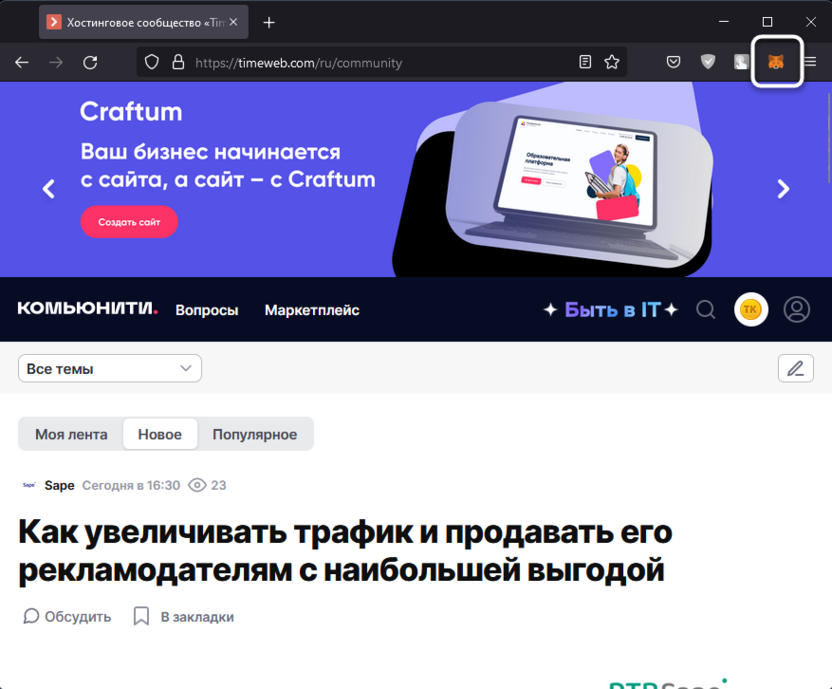
- После установки или переустановки дополнения нажмите по его значку на панели с расширениями в вашем браузере.
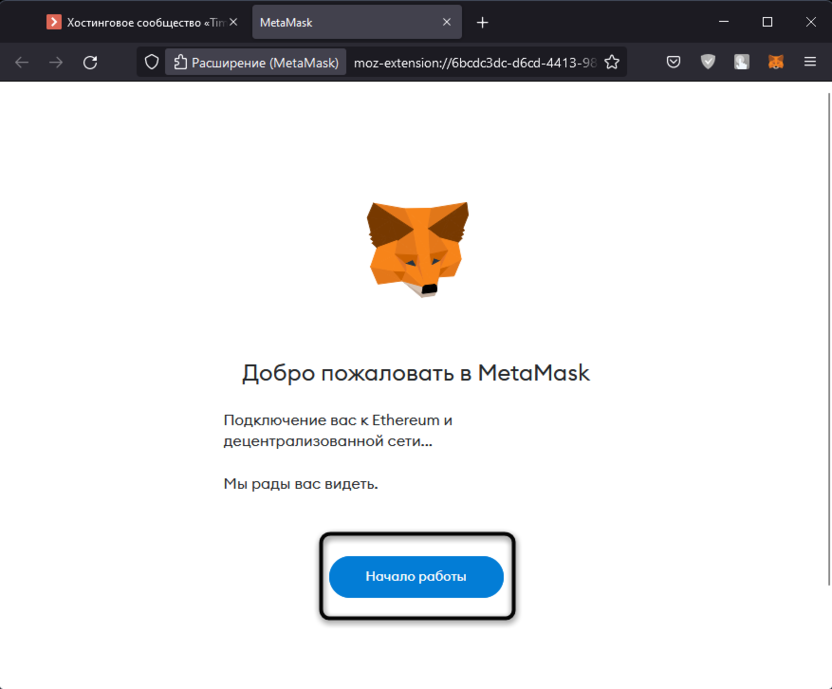
- Произойдет переход на новую страницу, где необходимо щелкнуть «Начало работы».
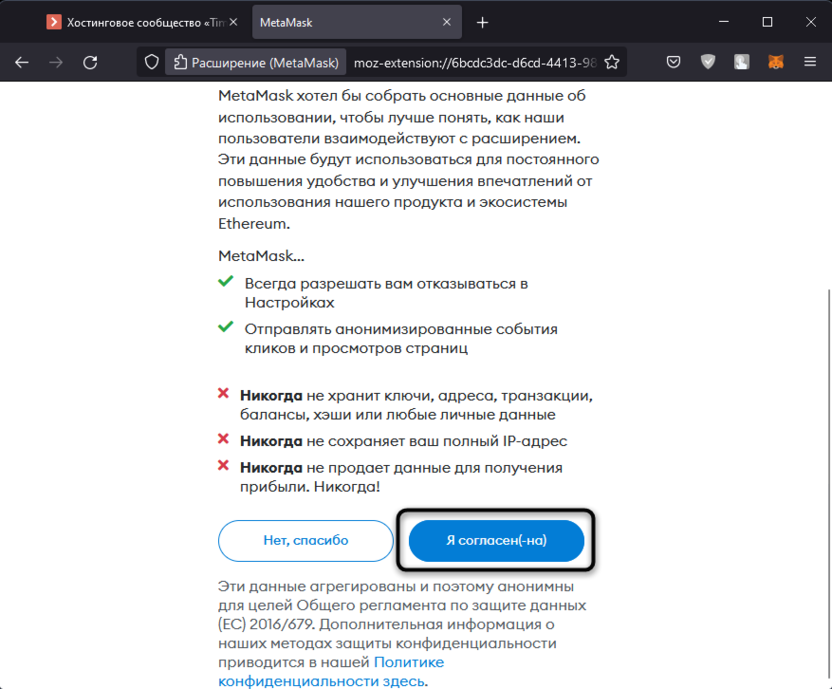
- Прочитайте общие правила использования MetaMask, после чего согласитесь с ними для перехода к следующему окну.
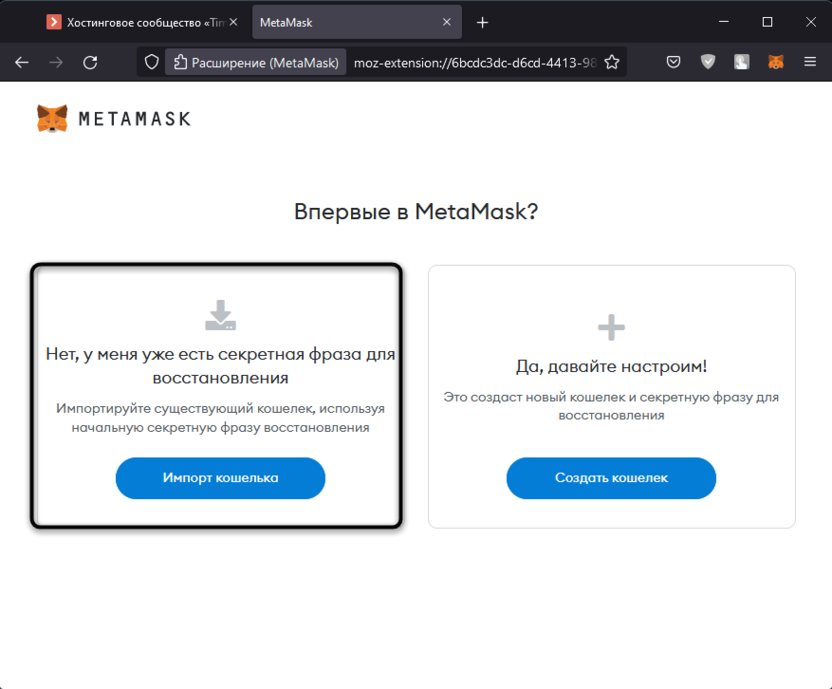
- В нем выберите вариант с уже имеющейся секретной фразой для восстановления, нажав по кнопке «Импорт кошелька».
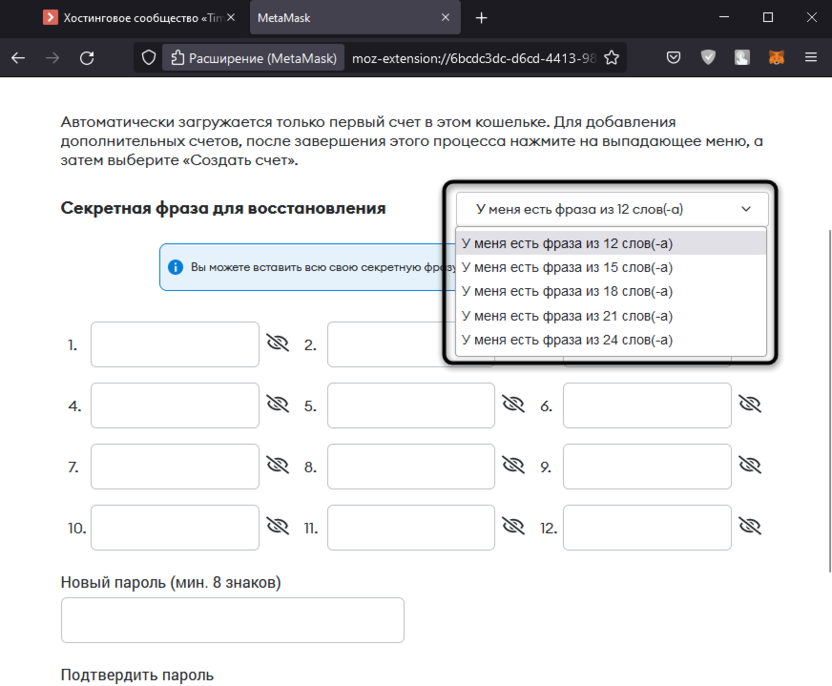
- Выберите один из типов секретной фразы, отталкиваясь от того, из скольких слов она у вас состоит. Обычно это 12 слов, и изменение настройки не требуется.
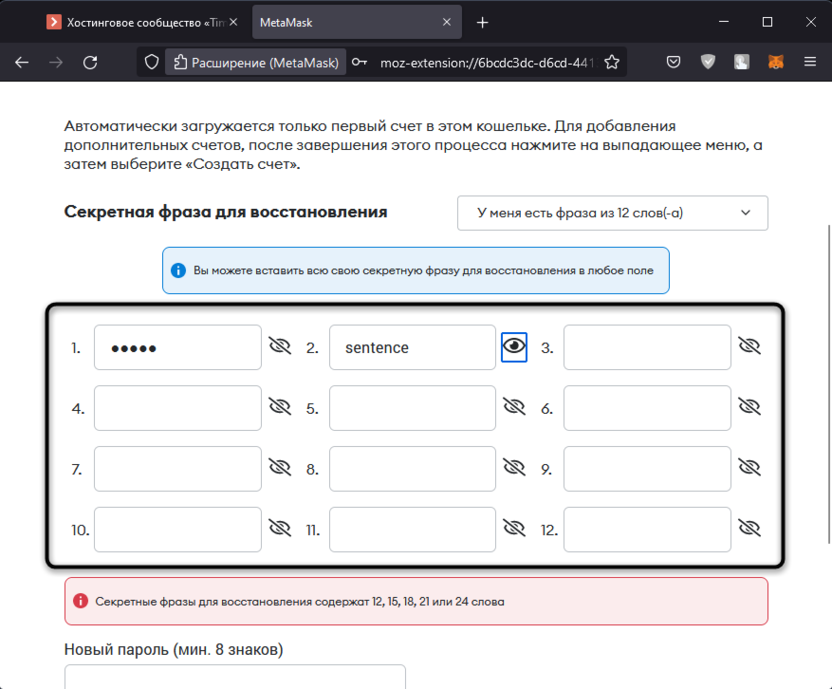
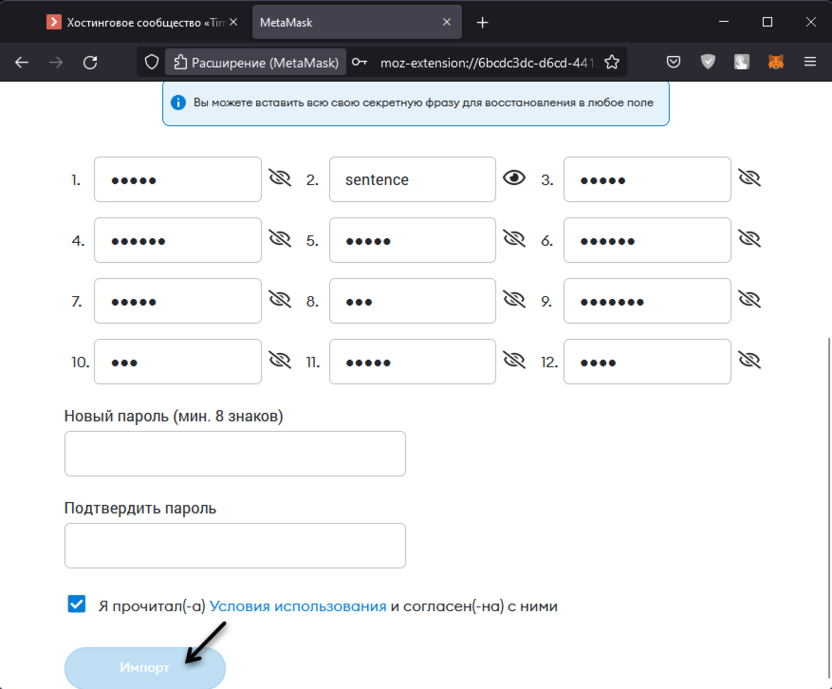
- Найдите эту самую секретную фразу в своем сохраненном источнике и последовательно введите все слова из нее.
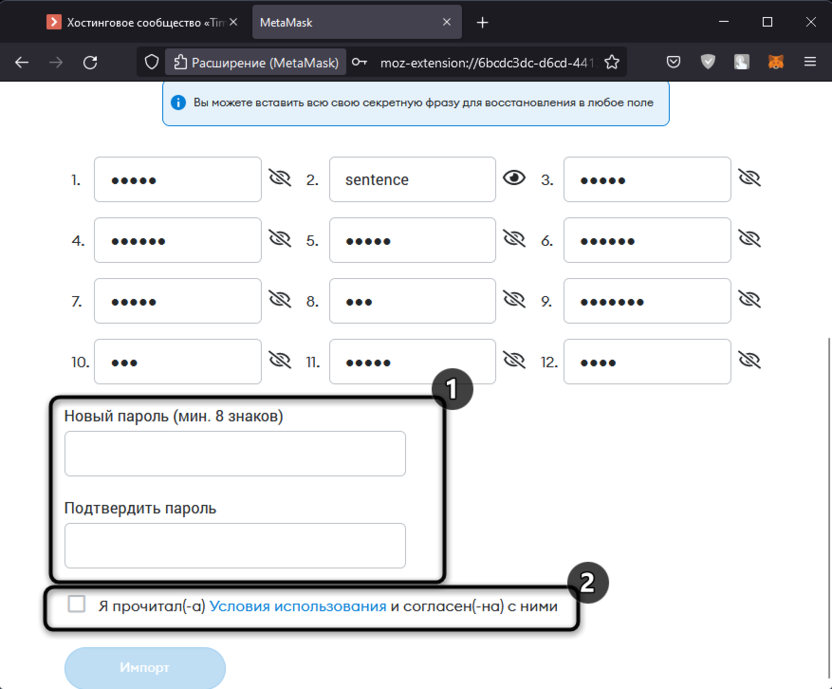
- Введите новый пароль, который будет использоваться для доступа к данному кошельку в этом браузере (при каждом импорте кошелька этот пароль сбрасывается, и вы просто вводите заново любой другой). Обязательно примите условия использования, отметив галочкой соответствующий пункт.
- Остается нажать «Импорт» и дождаться, когда кошелек будет добавлен в браузерное расширение.
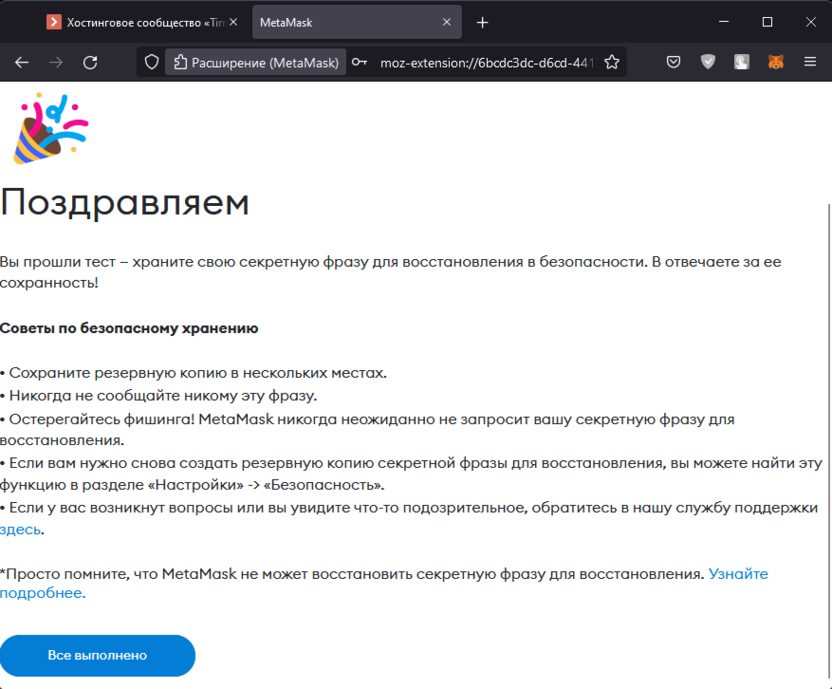
- Вы получите уведомление о том, что все прошло успешно.
- Можете закрыть данное окно и использовать кошелек. Меняйте сети, заводите криптовалюту, оплачивайте транзакции и просто храните токены.
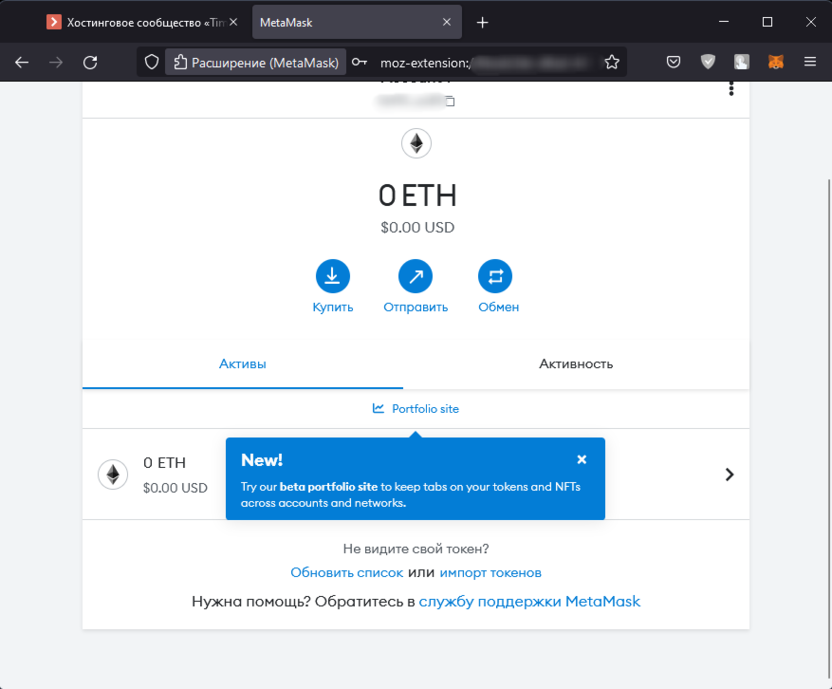
К сожалению, подключить более одного кошелька в одном браузере не получится, можно только работать с отдельными счетами, добавляя их неограниченное количество для одного аккаунта. Если нужно импортировать еще один кошелек для параллельной работы, просто воспользуйтесь любым другим браузером, чтобы каждый раз не переустанавливать расширение для переключения.
Комьюнити теперь в Телеграм
Подпишитесь и будьте в курсе последних IT-новостей
Вариант 2: Мобильное приложение
Те юзеры, кто установил MetaMask на свой смартфон или планшет, тоже могут без проблем импортировать уже существующий кошелек. Если нужно выйти из предыдущего, сделайте это так, как было рассказано выше: удалите текущее приложение или очистите данные пользователя через настройки вашего Android или iOS. Далее следуйте инструкции.
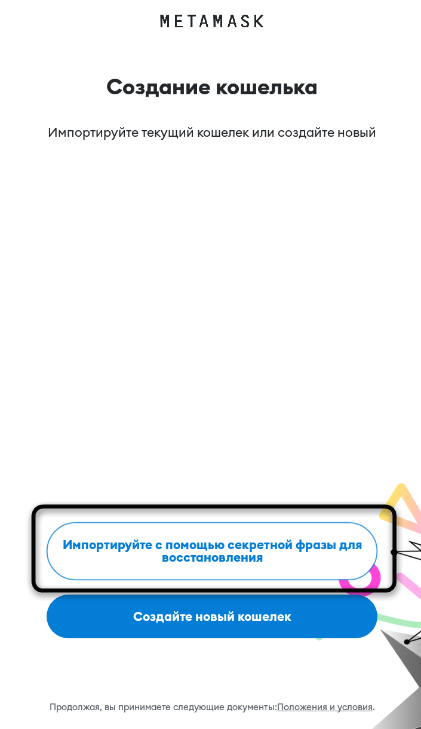
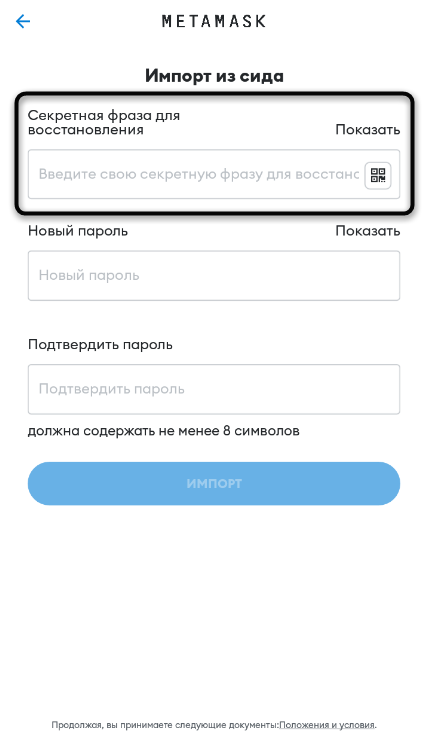
- Запустите приложение и тапните по кнопке «Импортируйте с помощью секретной фразы для восстановления».
- Введите каждое слово без пробелов в соответствующем поле или нажмите по значку с QR-кодом, чтобы перейти к его сканированию.
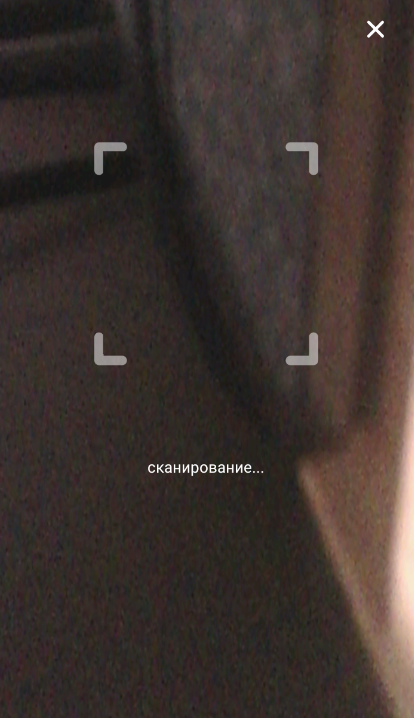
- Иногда пользователи выбирают такой метод сохранения секретной фразы и создают из нее QR-код. Приложение поддерживает сканирование, поэтому вам понадобится только поместить код в выделенную область и дождаться завершения сканирования.
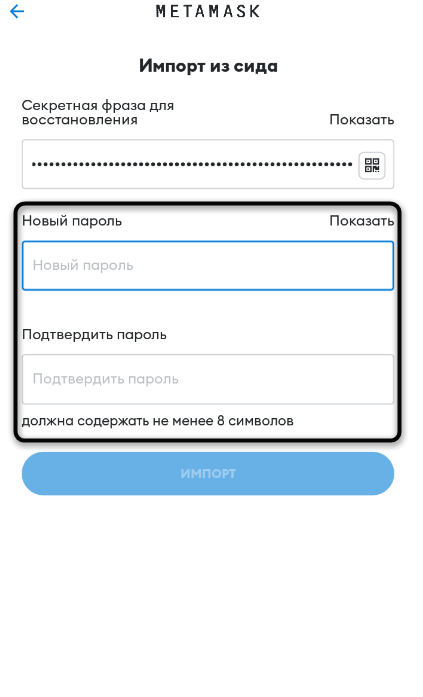
- Введите новый пароль, который вы будете использовать при входе в данный кошелек в рамках этого приложения.
- После нажмите «Импорт», чтобы подтвердить добавление уже существующего кошелька в новое приложение.
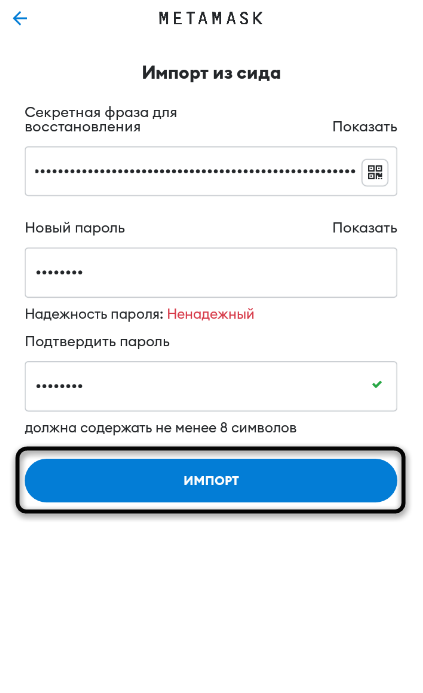
- Через несколько секунд вы будете уведомлены о том, что операция прошла успешно и вы можете начинать использование кошелька.
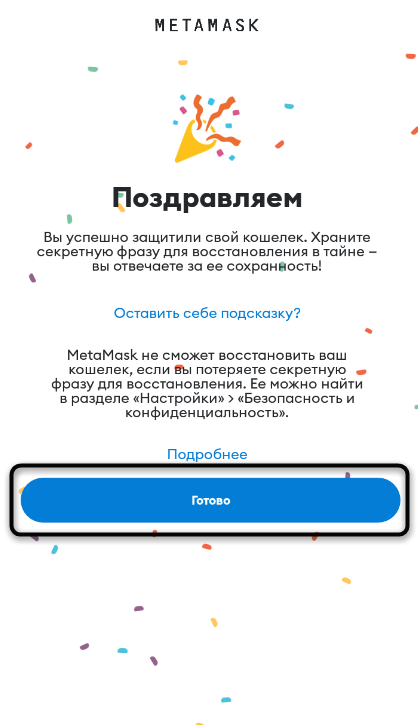
- Взаимодействуйте с интерфейсом приложения так, как это нужно именно вам.
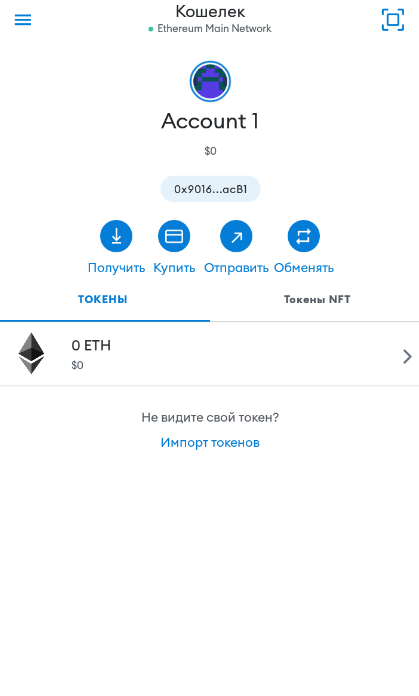
После импорта существующего кошелька в новом приложении или браузерном расширении будет по умолчанию выбрана сеть ETH, то есть вы не увидите токены, которые хранятся у вас в других сетях. Для этого их нужно добавить вручную или автоматически, отыскав кнопки на сайтах. Детальнее об этом написано в другой моей статье: