Как выгрузить номенклатуру из Excel в «1С»
Автор: Виктория Лихушина, бухгалтер-консультант Линии консультации компании «ГЭНДАЛЬФ» Материалы газеты «Прогрессивный бухгалтер», январь 2021 г.
1С:Бухгалтерия предприятия 8», ред. 3.0, и «1С:Управление нашей фирмой 8». В данных программах предусмотрена специальная обработка, с помощью которой можно загрузить перечень номенклатурных позиций из документа формата Excel в программу «1С».
Из Excel в «1С:Бухгалтерия предприятия 8 »
Если вы проводите данную операцию в первый раз, рекомендуем сделать копию базы перед началом работы. Если будет допущена ошибка, можно будет восстановить базу и попробовать еще раз. Шаг 1. Откроем справочник «Номенклатура» (раздел «Справочники» – «Номенклатура»). 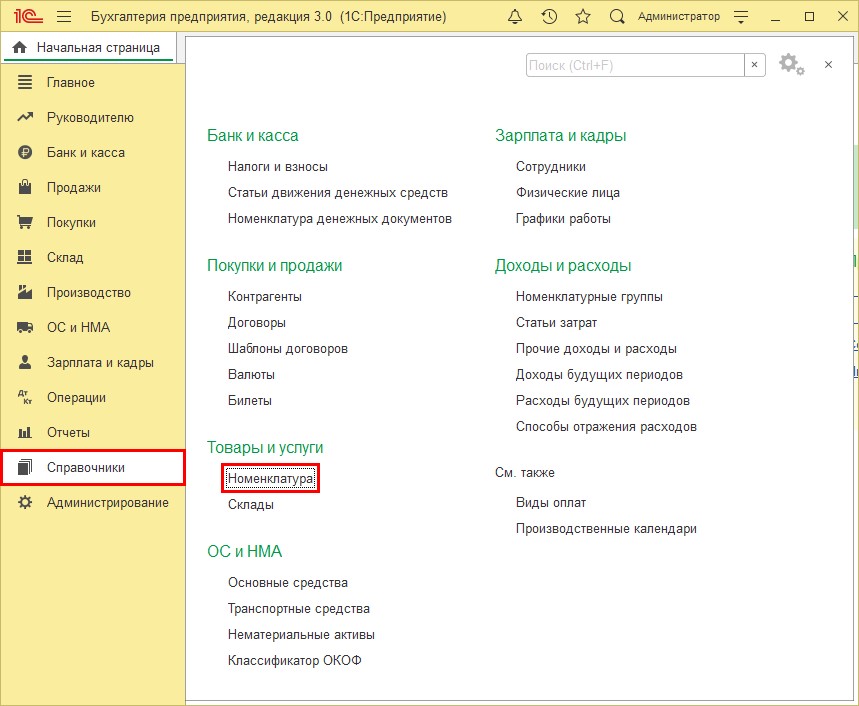 Шаг 2. Нажимаем кнопку «Загрузить».
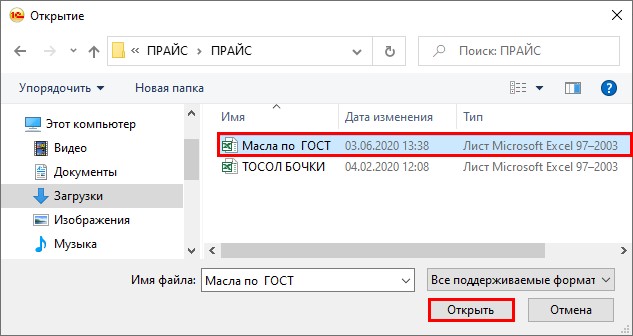
 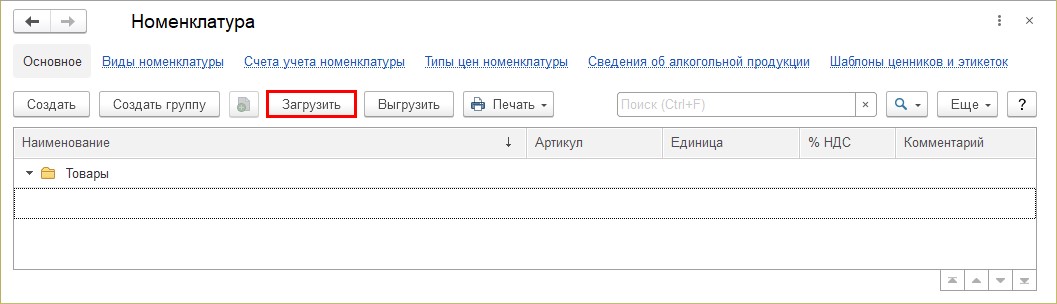 Шаг 3. Выбираем документ Excel со списком номенклатурных позиций, которые хотим загрузить, и нажимаем кнопку «Открыть».
  Шаг 4. В окне помощника загрузки убираем лишние данные из таблицы с помощью кнопок:
- «Убрать все лишнее» – убирает строки без данных;
- «Удалить строку»;
- «Удалить колонку».
Уточним: чтобы удалить строку или столбец, их необходимо выделить.
После того, как мы отредактировали таблицу, нажимаем кнопку «Далее».
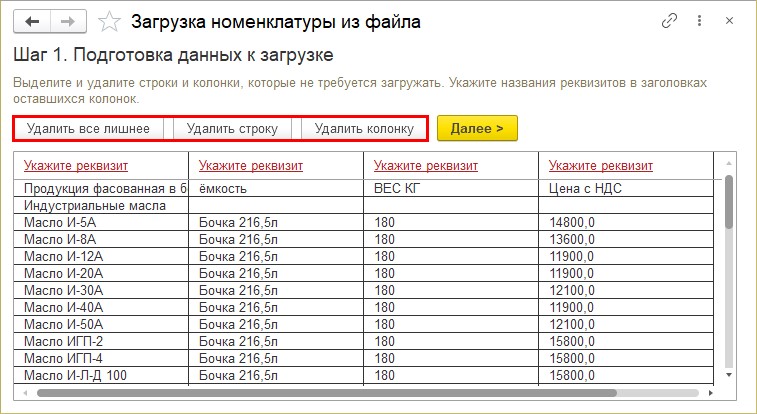
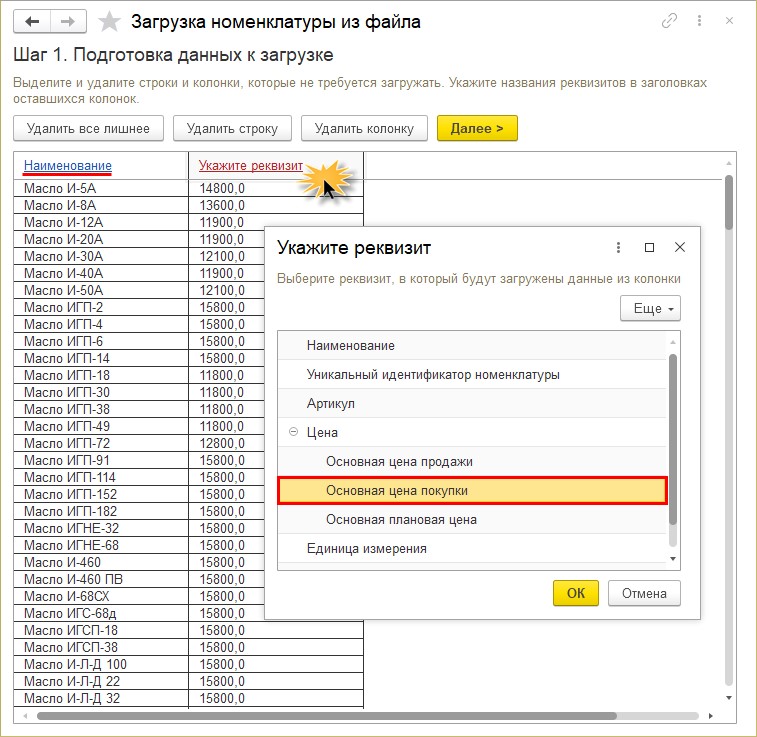
Шаг 5. Для колонок, название которых «1С:Бухгалтерия 8» не смогла сопоставить с реквизитами справочника автоматически, необходимо указать наименование реквизита из справочника вручную. Для этого перейдем по гиперссылке «Укажите реквизит» красного цвета и выберем из предложенного списка верный реквизит.
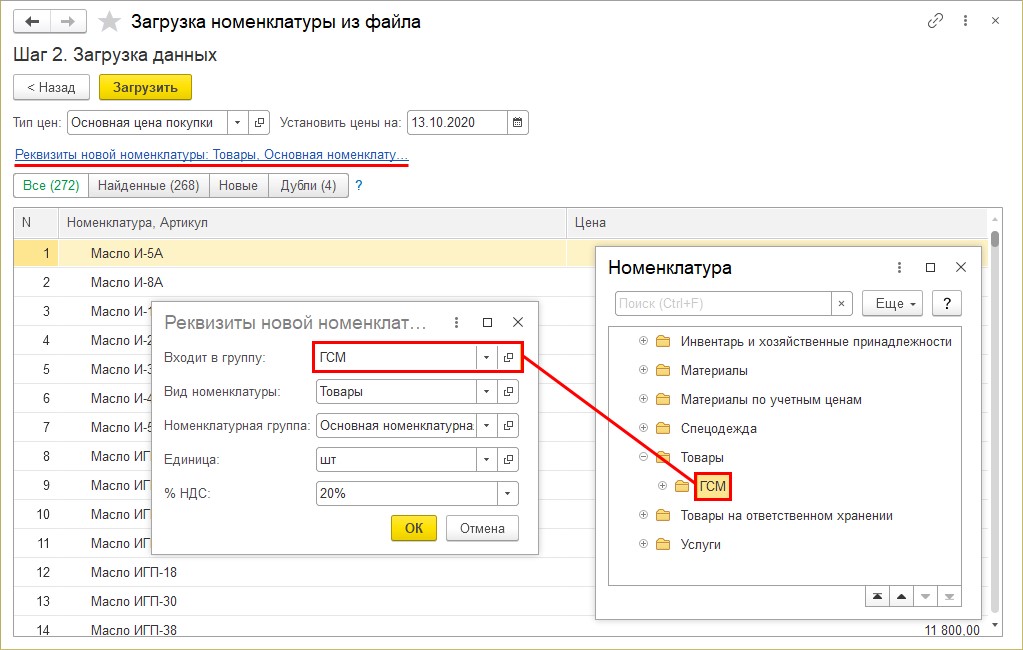
Шаг 6. Нажимаем на гиперссылку «Реквизиты новой номенклатуры» и задаем параметры загрузки. Обязательно выбираем папку, в которую необходимо загрузить список – поле «Входит в группу». Если не задать это значение, то вся номенклатура загрузится вне папок и «вывалится» в справочник «Номенклатура».
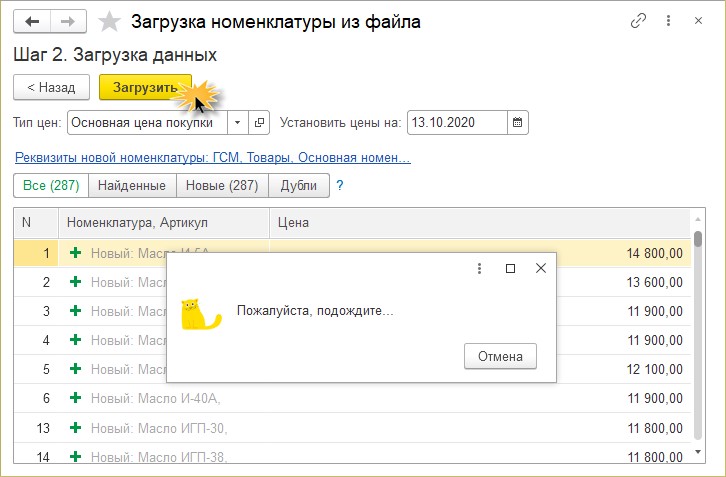
Шаг 7. Нажимаем кнопку «Загрузить» и дожидаемся окончания процесса. Загрузка документ может занять некоторое время.
Если на данном этапе некоторые позиции будут отмечены знаком «!», то это означает, что в справочнике «Номенклатура» есть похожие товары. В данной ситуации необходимо перейти на закладку «Дубли» и вручную выбрать из списка справочника верный товар.
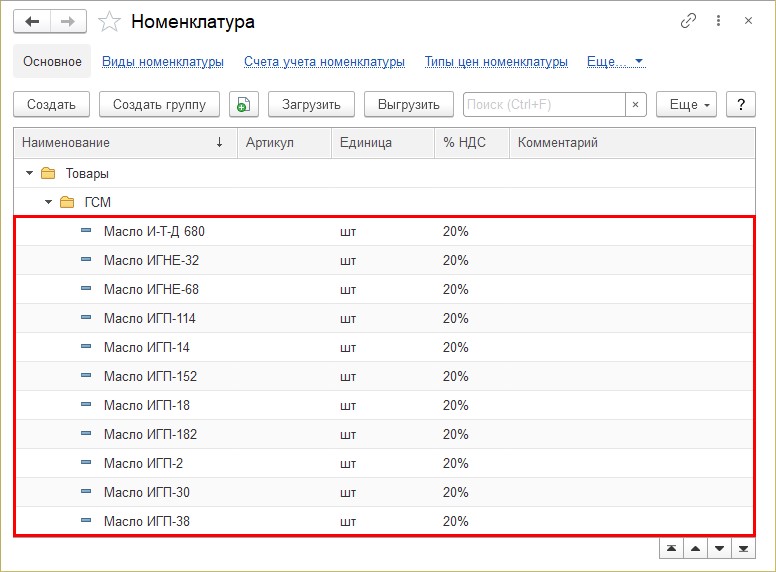
Номенклатура загружена в справочник.
Уточним пару моментов:
- Если загружаются номенклатурные позиции с ценой, то в программе «1С:Бухгалтерия 8» автоматически создается новый документ «Установка цен номенклатуры» на дату загрузки. Загрузить из документа можно только один тип цен. Если требуется загрузить два и более типа цен для списка товаров, выполните поочередно загрузку одного документа, выбирая разные типы цен. При каждой загрузке будет создан новый документ «Установка цен номенклатуры» с указанным типом цен.
- Единицы измерения «1С:Бухгалтерия 8» определяет автоматически, если их сокращенное название соответствует «Классификатору единиц измерения». Если сокращенное название единицы измерения указано неправильно, то автоматически загружаются штуки «шт».
- Во избежание некорректной загрузки в случае, если у вас присутствует товар с одинаковым названием и разными единицами измерения, советуем изменить название товарной позиции с добавлением в него единицы измерения.
Из Excel в «1С:Управление нашей фирмой 8»
В программе разделена загрузка перечня номенклатуры и самих цен номенклатуры, поэтому будет целесообразно разделить процесс загрузки на два этапа.
1-й этап. Загрузка списка номенклатурных позиций
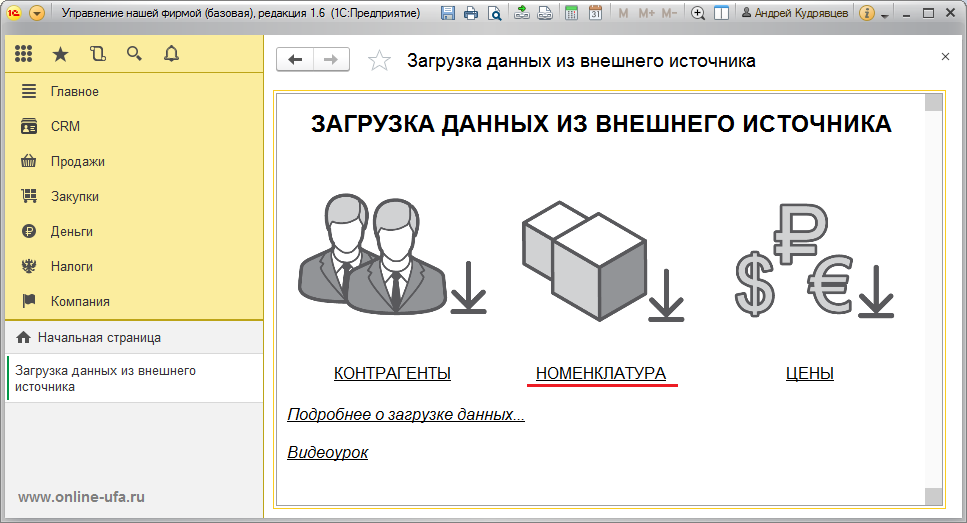
Шаг 1. Открываем обработку для загрузки (раздел «Компания» – «Загрузка данных из внешнего источника» – «Номенклатура»).
Шаг 2. Выбираем «Автоматический режим. Выбрать внешний файл».
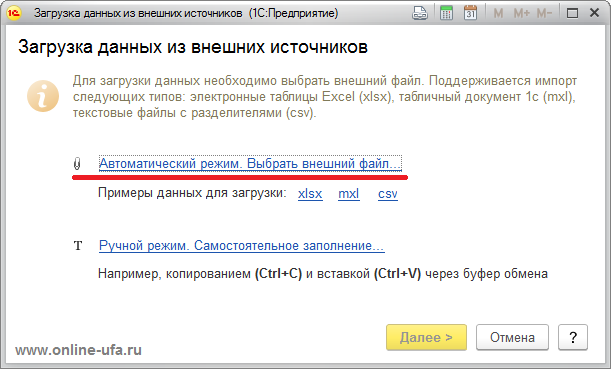
Открывается окно проводника, где выбираем наш документ с перечнем товаров для загрузки в формате «.xlsx».

После прочтения документа в табличной части окна «Загрузка данных из внешних источников» будет показан перечень товаров с данными.
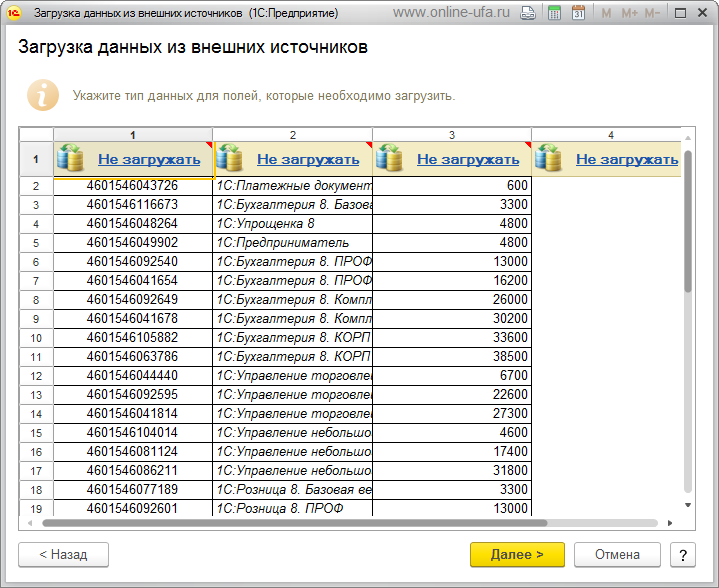
Шаг 3. На данном шаге нам необходимо определить наименования колонок. Для этого жмем на ссылку «Не загружать» вверху каждой колонки и в открывшемся окне выбираем верный реквизит.
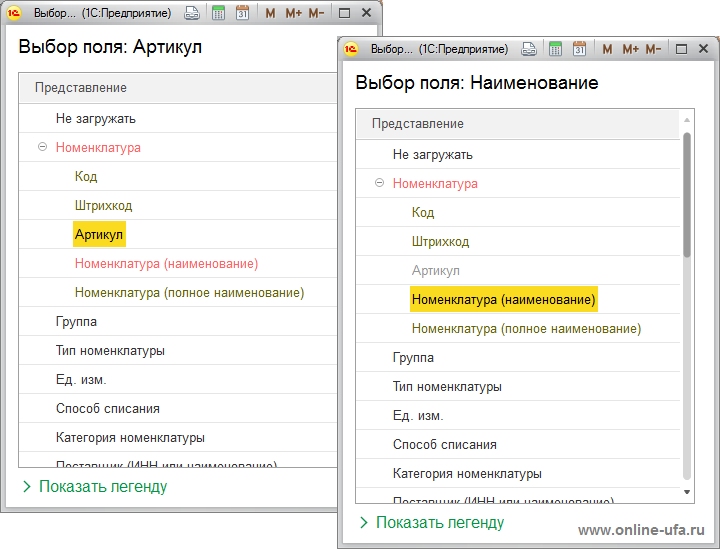
Шаг 4. Когда все колонки будут сопоставлены, нажимаем кнопку «Далее». Откроется окно аналитики сопоставления данных.
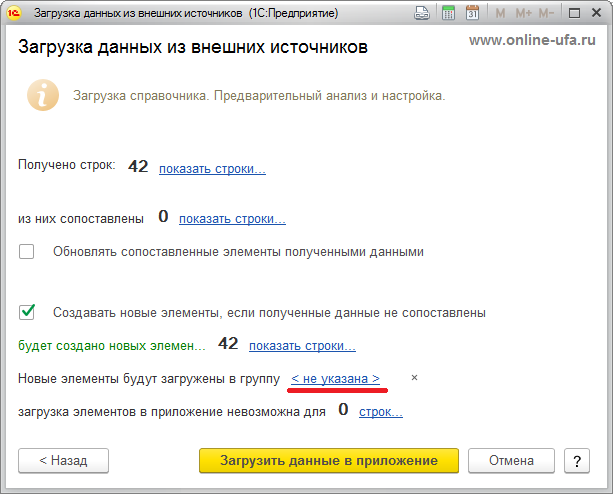
Здесь указано сколько было обнаружено новых элементов, а какое количество уже есть в базе. Уточняем настройки: нужно ли создавать новые товары справочника или необходимо обновить те, что уже есть.
Также можно уточнить в какую группу справочника номенклатуры загружать новые элементы (и переместить уже имеющиеся).
Если данные загружаем в пустой справочник, то выбираем параметр «Создавать новые элементы, если полученные данные не сопоставлены», а параметр «Обновлять сопоставленные элементы полученными данными» наоборот не выбираем.
После проверки корректности настроек нажимаем «Загрузить данные в приложение».
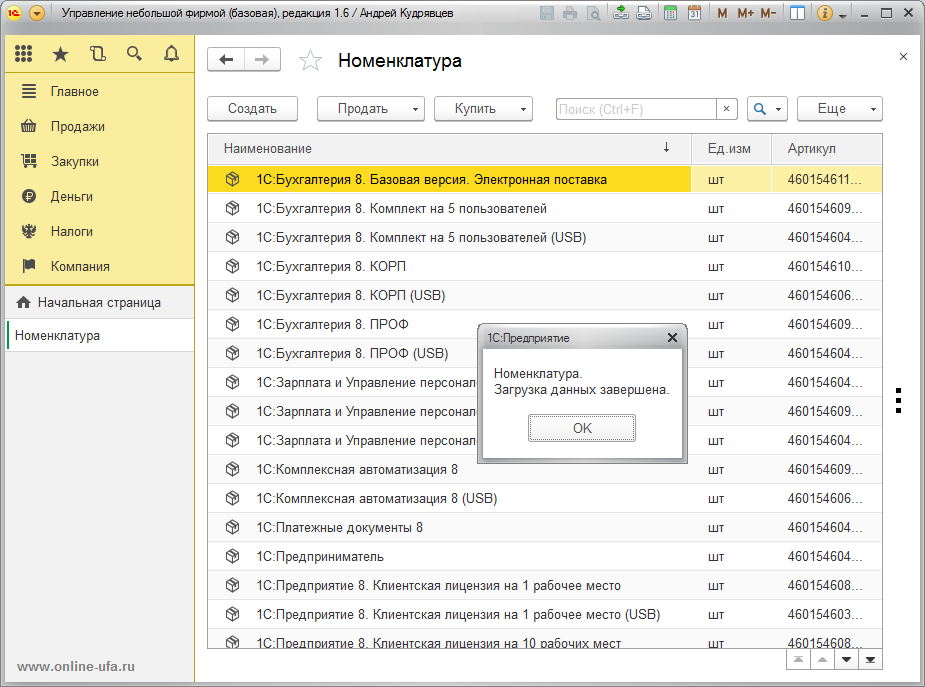
При верном заполнении «1С:УНФ» загрузит из документа перечень товаров и создаст новые элементы в указанной группе справочника «Номенклатура».
2-й этап. Загрузка цен номенклатуры
Шаг 1. Открываем обработку для загрузки (раздел «Компания» – «Загрузка данных из внешнего источника» – «Цены»)
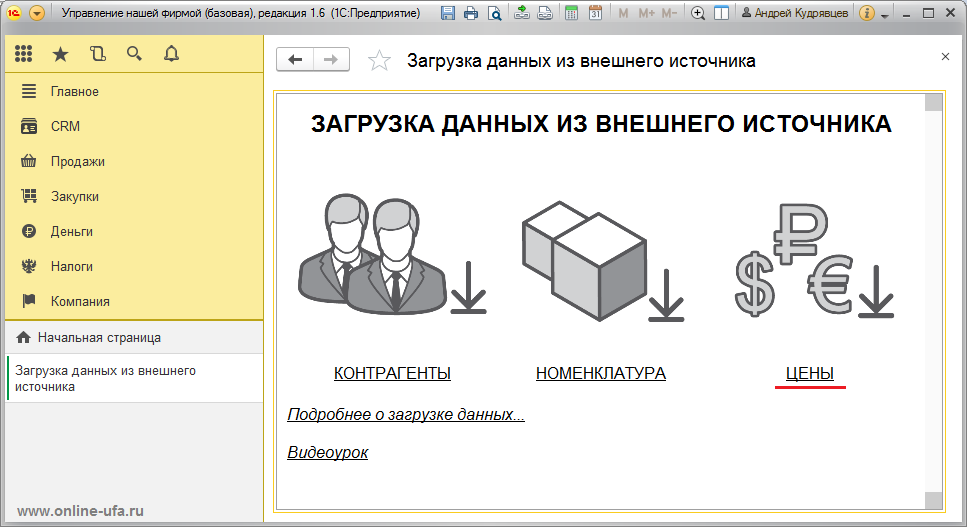
Выбираем «Автоматический режим. Выбрать внешний файл. ».
Откроется окно проводника, где мы выбираем необходимый нам документ, аналогично тому, как мы делали в прошлом этапе.
После прочтения документа то в табличной части окна «Загрузка данных из внешних источников» будет показана информация из документа.
Шаг 2. На данном шаге нам необходимо определить наименования колонок, для этого жмем на ссылку «Не загружать» вверху каждой колонки и в открывшемся окне выбираем верный реквизит, как мы делали на предыдущем этапе.
Шаг 3. После определения наименований колонок нажимаем кнопку «Далее». Появится окно аналитики сопоставления данных.
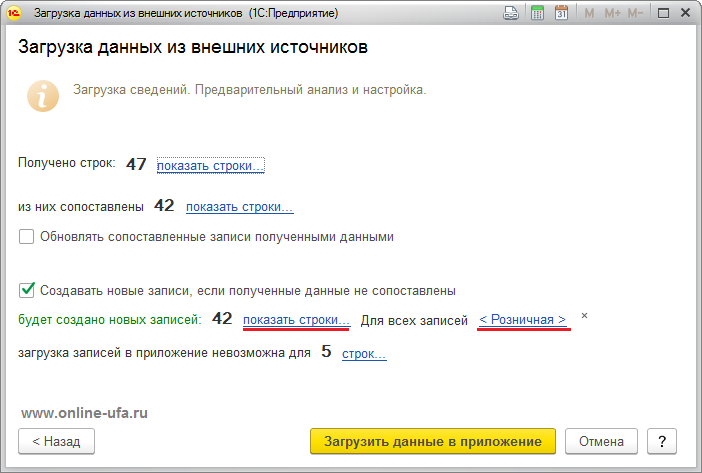
Здесь программа показывает, сколько было элементов сопоставлено.
Если нажать на «показать строки», то можно более детально посмотреть, какие пункты будут загружены.
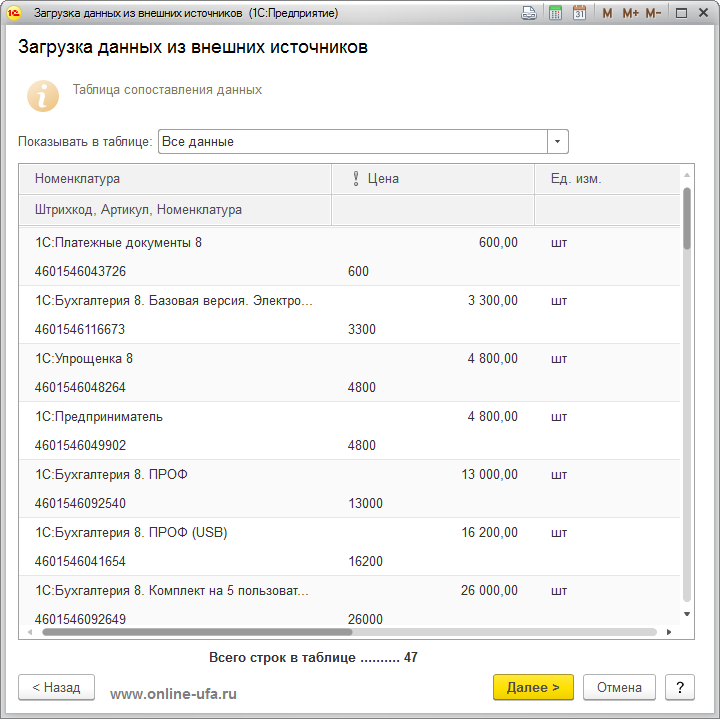
Тут же необходимо указать, какой тип цен будет загружаться.
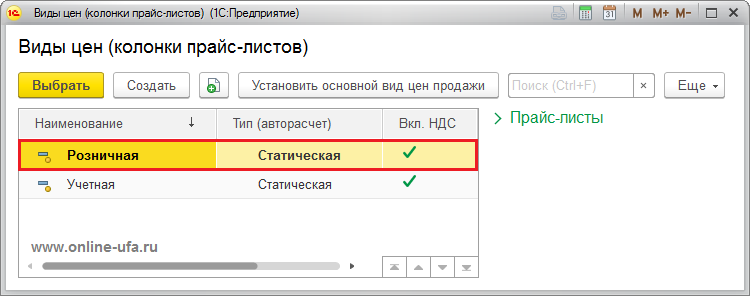
Если данного типа цен еще нет, то нажимаем на кнопку «Создать», в наименовании цены пишем, например, «Розничная», способ расчета выбираем «Статический», уточняем каким образом в цене будет рассчитываться НДС.
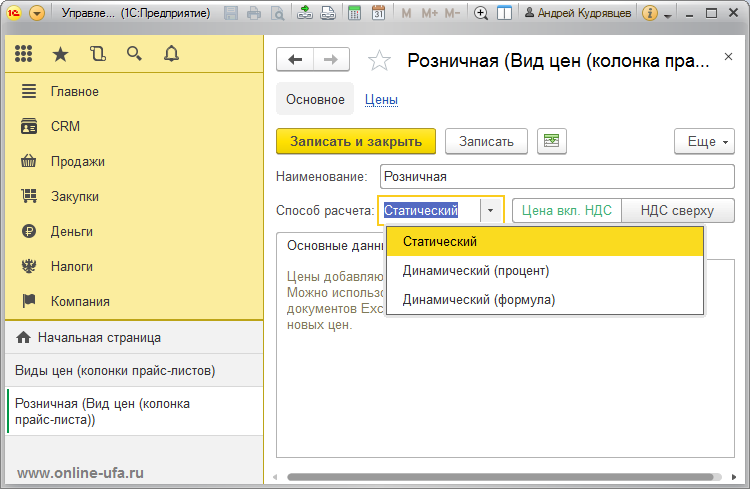
Нажимаем «Записать и закрыть».
Шаг 4. После проверки корректности заполнения настроек нажимаем кнопку «Загрузить данные в приложение».
При верном заполнении «1С:УНФ» загрузит из документа цены перечня справочника номенклатуры.
Загрузка номенклатуры в 1С 8.3 из Excel, dbf или табличного документа
В 1С 8.3 есть возможность массово загрузить список номенклатуры из табличного документа, например, из файла Excel.
Для загрузки мы используем внешнюю обработку ЗагрузкаДанныхИзТабличногоДокумента.epf для управляемых форм (8.2 и 8.3), которую можно скачать отсюда. Она универсальна и должна подходить для любой конфигурации, написанной под управляемое приложение.
- Пример загрузки прайс-листа в 1С Управление торговлей можно найти по ссылке.
Чтобы запустить внешнюю обработку, нужно зайти в меню «Файл», далее «Открыть» и выбрать эту обработку из каталога, в котором она была сохранена:

После того как обработка открылась в 1С, можно приступать к работе с ней. В первую очередь нам нужно определиться, куда и что мы будем загружать:
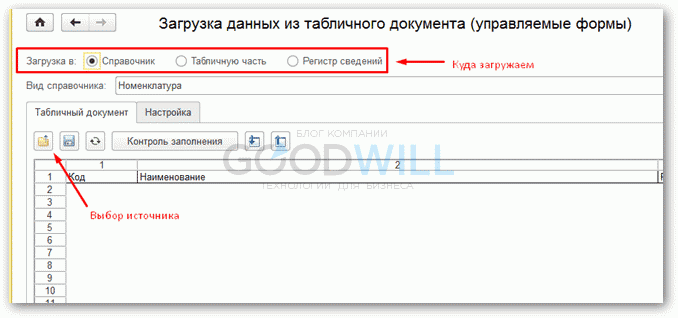
Я хочу привести пример на справочнике «Номенклатура». Я создал некий файл с данными в формате xls.
Важно! Файл нужно сохранить в формате «Книга Excel 97 – 2003, то есть расширение должно быть именно xls (если мы загружаем из Excel-я). Другие обработка не видит.
Обработка умеет загружать также файлы формата:
- mxl,
- xls,
- txt,
- dbf,
- любой другой формат, откуда можно скопировать данные.
Вот так выглядит файл Excel с исходными данными, который мы будем загружать в справочник «Номенклатура»:
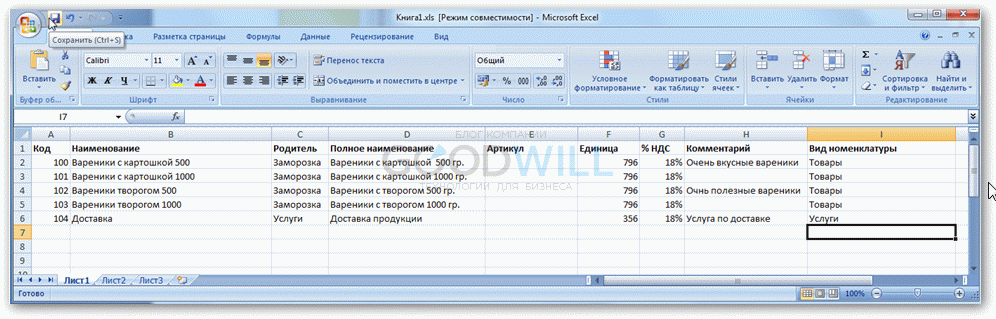
Я не стал прописывать все поля справочника, так как этого достаточно для понимания принципа загрузки. Кроме того, этих данных хватает для начала работы с данными позициями.
Данных позиций пока нет в информационной базе 1С, и мы сейчас туда их загрузим.
Нажимаем на значок «Открыть» (на рисунке обозначен как «Выбор источника») и выбираем файл с данными. Можно использовать простое копирование информации. Мой файл с примером можно скачать здесь. Данные загрузятся в обработку автоматически. Теперь проверим, правильно ли мы заполнили наши данные. Для этого нажимаем кнопку «Контроль заполнения».
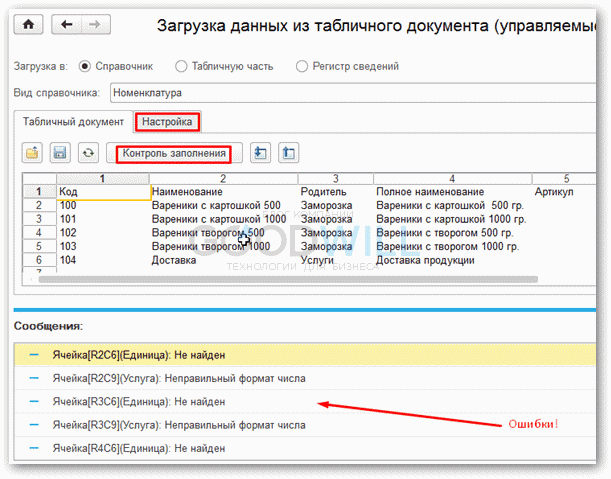
Как видно, у нас появились ошибки! Будем устранять. Заходим на закладку «Настройка»:
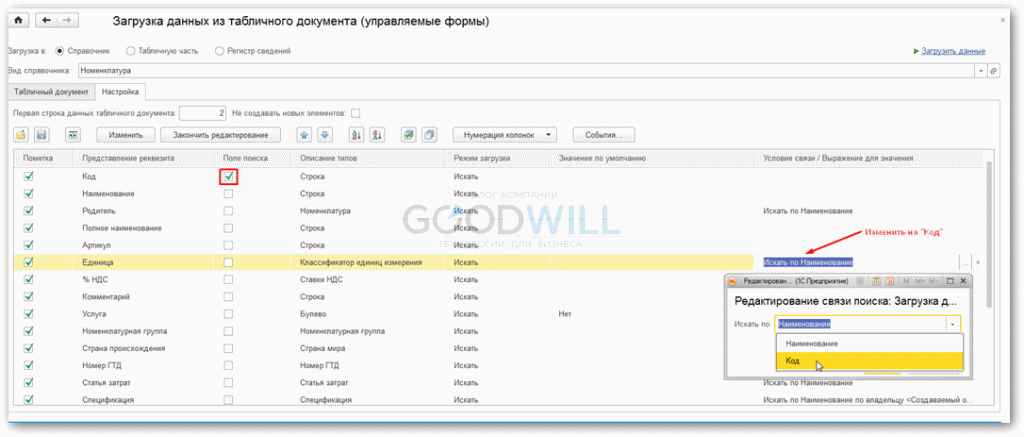
Прежде чем исправлять ошибки, хочу обратить внимание на одну важную деталь. Программа изначально не знает, по какому полю ей искать элемент справочника на случай, если он там уже есть. Поэтому ей нужно его указать. Я предпочитаю искать по коду, так как он, как правило, уникален. В колонке «Поле поиска» в строке «Код» ставим галочку. Теперь, если запись с таким кодом будет найдена, она будет заменена, в другом случае — создана.
Важно! Если не указать поле поиска, то могут появиться дубли номенклатуры. Особенно после второй загрузки похожего файла!
Теперь посмотрим, почему ругается на поле «Единица». Дело в том, что единицы измерения в 1С 8.3 хранятся в отдельном справочнике, и обработка по умолчанию ищет эту единицу по наименованию. А на самом деле словом единица прописана в поле «Полное наименование».
К сожалению, обработка может вести поиск только по «Наименованию» и «Коду» (для программиста возможности шире). Если обратите внимание на рисунки выше, то увидите, что в колонке «Единица» у меня стоит код. И в обработке нужно указать, что поиск нужно вести по коду. Щелкаем два раза по колонке «Условие связи» напротив «Единицы» и меняем на «Код».
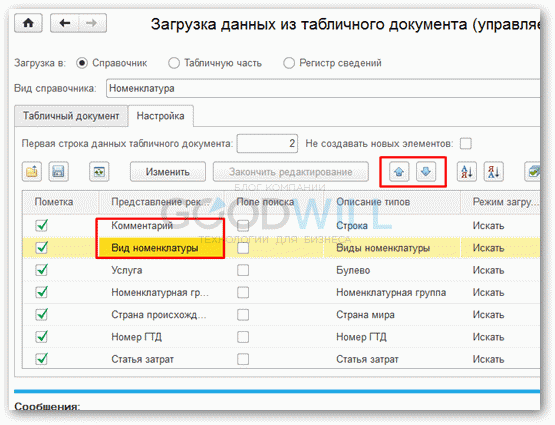
Теперь смотрим, что нам что-то там про «Услугу» говорят в списке ошибок. Еще одно важное замечание. Колонки в файле должны располагаться строго в том же порядке, как и строки полей справочника. А у нас «Вид номенклатуры» находится в самом низу, а в файле после колонки «Комментарий».
Для того чтобы поднять строку «Вид номенклатуры» вверх, существуют синие стрелочки вверху формы. С помощью стрелки «Вверх» поднимаем нужную строку и ставим под «Комментарием».
Жмем «Загрузить данные», и на этот раз все проходит без ошибок:
Загрузка в 1С из Excel. Часть 4. Загрузка справочника номенклатуры в 1С:Бухгалтерия 8 ред.3.0 из прайс-листа в Excel
Как из прайс-листа в Excel загрузить справочник номенклатуры в типовую конфигурацию «1С:Бухгалтерия предприятия» редакция 3.0
В реальной практике часто возникает необходимость загрузить в 1С:Бухгалтерию справочник номенклатуры из файла в формате excel (например из прайс-листа).
Необходимость автоматической загрузки особенно актуальна, когда число элементов, которые необходимо вводить, составляет десятки, сотни или даже тысячи, и ручной ввод такого объема данных является довольно трудоемкой работой.
Естественно в 21 веке нам хотелось бы избежать напрасных потерь сил и драгоценного времени.
В таких случаях многие обращаются к услугам программистов, но это дополнительные расходы денежных средств и времени.
- Загрузка данных в 1С из Excel. Часть 2. Загрузка справочника номенклатуры в 1С:Управление торговлей 8 из прайс-листа Excel
- Загрузка данных в 1С из Excel. Часть 3. Загрузка приходной накладной в 1С:Управление торговлей из Excel
- Загрузка данных в 1С из Excel. Часть 5. Загрузка справочника номенклатуры в 1С:Управление нашей фирмой из прайс-листа Excel
- Как в типовой конфигурации 1С:Бухгалтерия предприятия редакции 3.0 настроить обмен накладными между поставщиком и покупателем, чтобы загружать приходные накладные из расходных накладных поставщика в формате Excel
Давайте на примере посмотрим, как можно из прайс-листа в формате excel (.xls) загрузить данные в справочник номенклатуры 1С:Бухгалтерии 8 редакции 3.0 (Интерфейс «Такси»).
Имеются исходные данные:
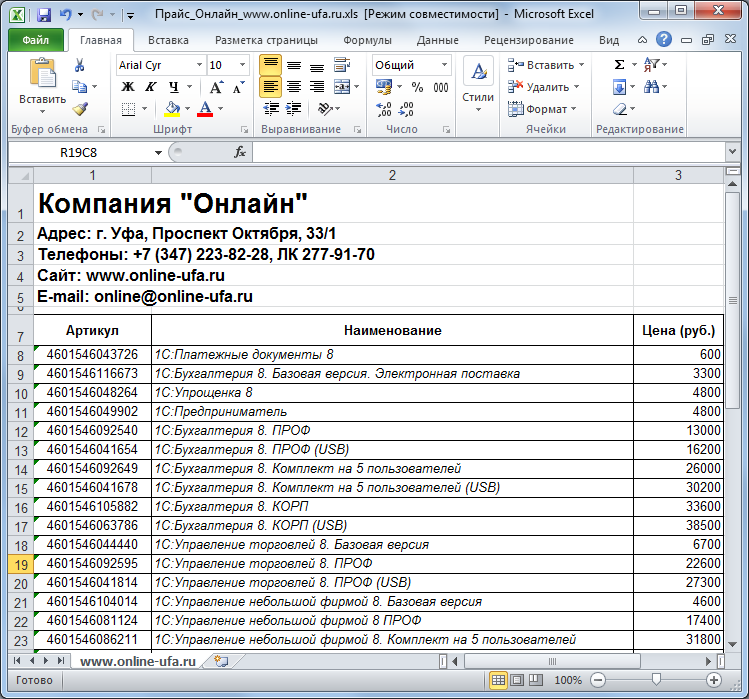
Прайс-лист в Excel (.xls)
Типовая конфигурация Бухгалтерия предприятия Редакция 3.0, релиз 3.0.46.16
Необходимо загрузить в 1С из Excel наименования товаров, артикулы и цены.
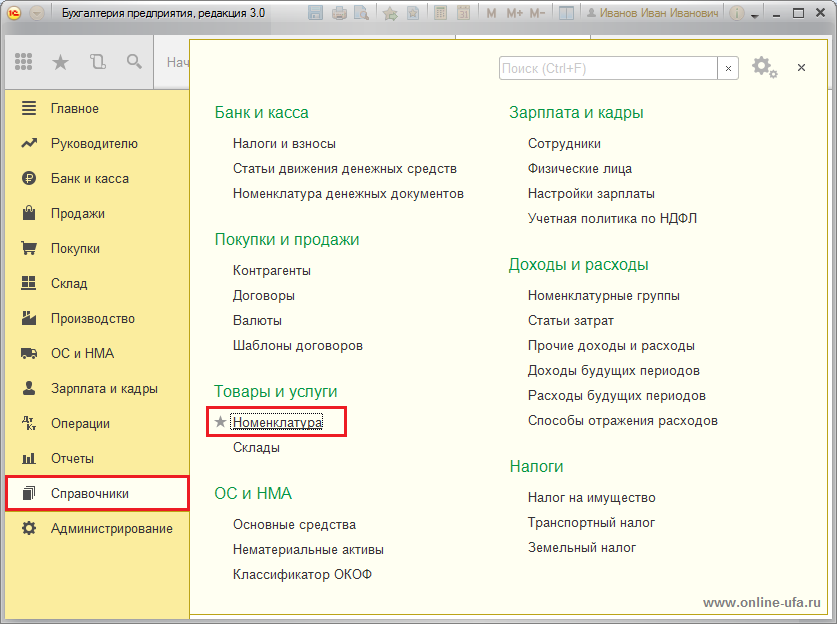
Открываем справочник номенклатуры.
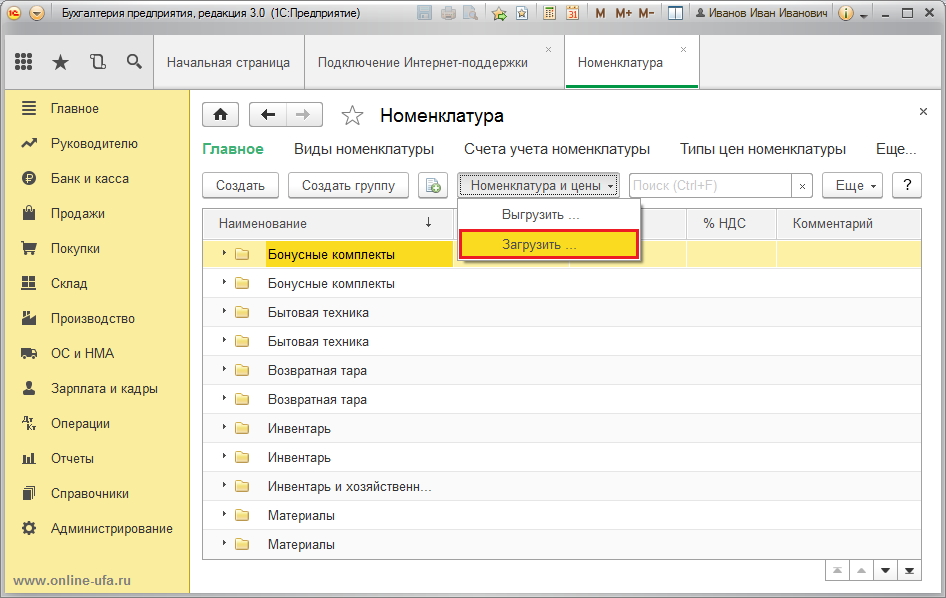
В панели инструментов находим кнопку «Номенклатура и цены», в выпадающем меню выбираем пункт «Загрузить».
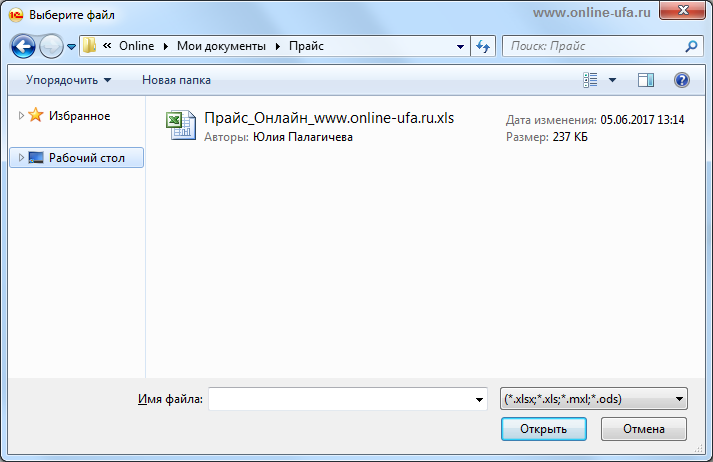
Открывается стандартное окно выбора. Находим наш файл с прайс-листом в формате Excel из которого мы планируем загружать данные в 1С.
Если файл успешно прочитался, то в табличной части окна 1С мы увидим содержание файла.
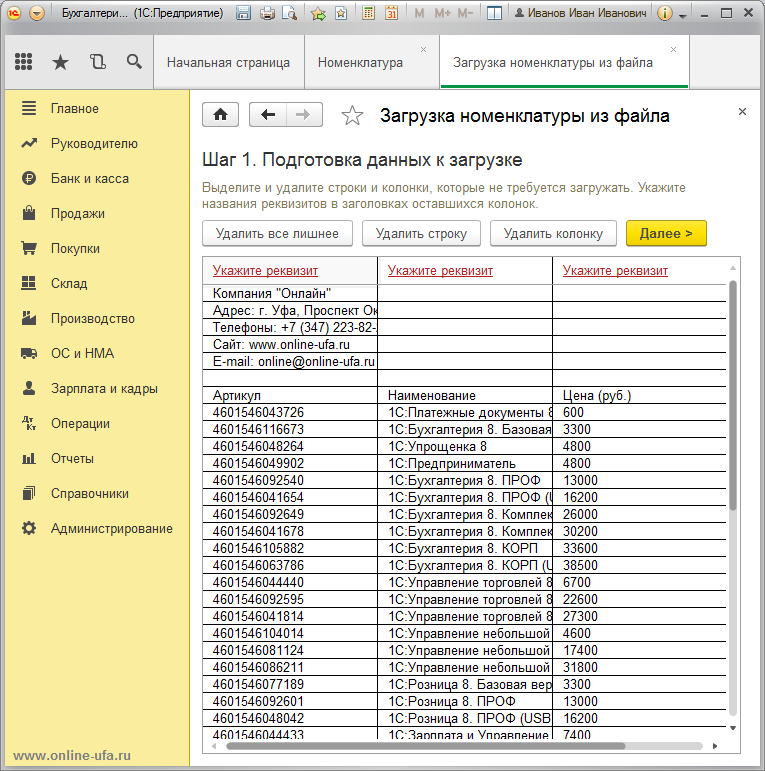
Сначала необходимо подготовить данные к загрузке.
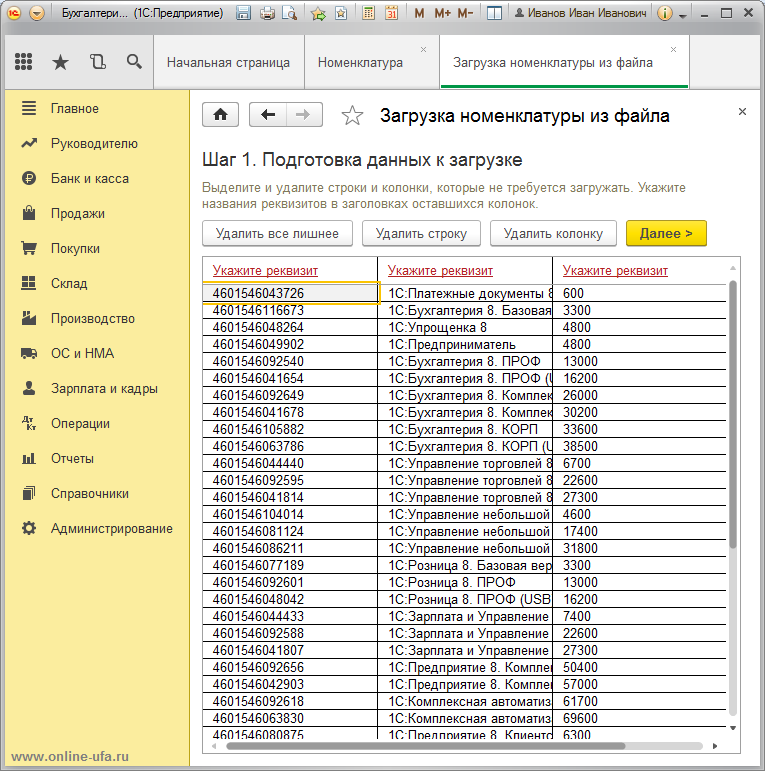
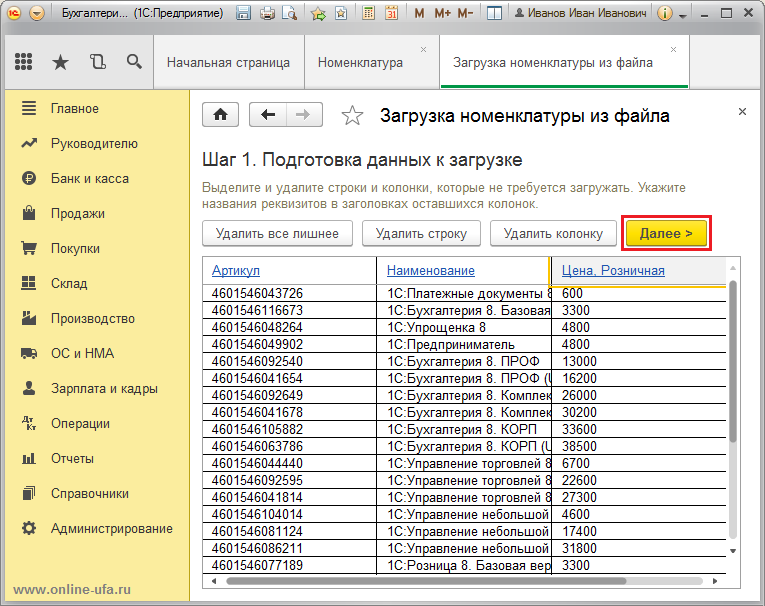
С помощью кнопок «Удалить все лишнее», «Удалить строки», Удалить столбцы» удаляем ненужные поля, оставляя только те, в которых находится информация необходимая для загрузки. В нашем примере удаляем все строки из шапки, включая строку «Артикул», «Наименование» и т.д. В первой строке должен остаться только непосредственно элемент номенклатуры, который будем загружать в программу.
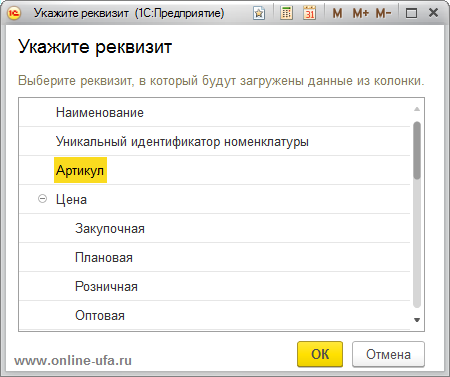
Далее нажимаем на «Укажите реквизит» в верху каждой колонки и в открывшемся окне указываем, какой именно реквизит необходимо заполнять данными из каждой колонки. В нашем примере это «Артикул», «Наименование» и «Розничная цена».
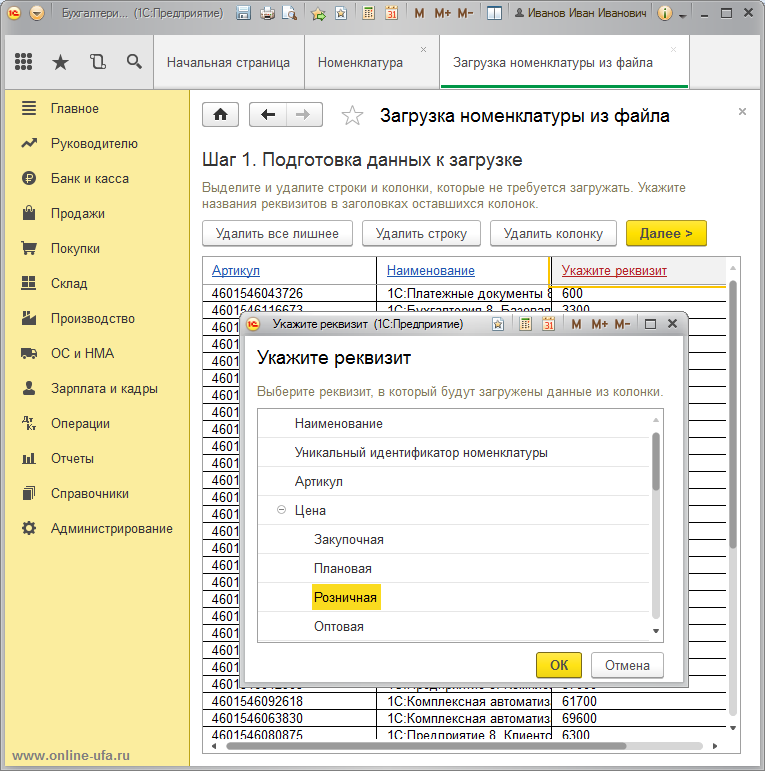
Когда все колонки будут сопоставлены нажимаем кнопку «Далее».
Здесь можно увидеть, сколько из загружаемых позиций являются новыми, а какие из них уже имеются в программе.
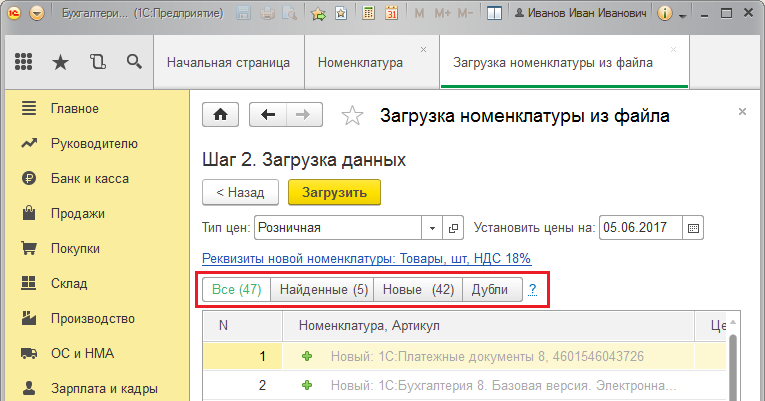
Новые позиции будут отмечены знаком «+», который означает, что при загрузке будет создан новый элемент номенклатуры.
Также могут появится строки, отмеченные знаком «!», который означает, что было обнаружено несколько позиций с совпадающими реквизитами и программе необходимо указать соответствие в ручную из списка.
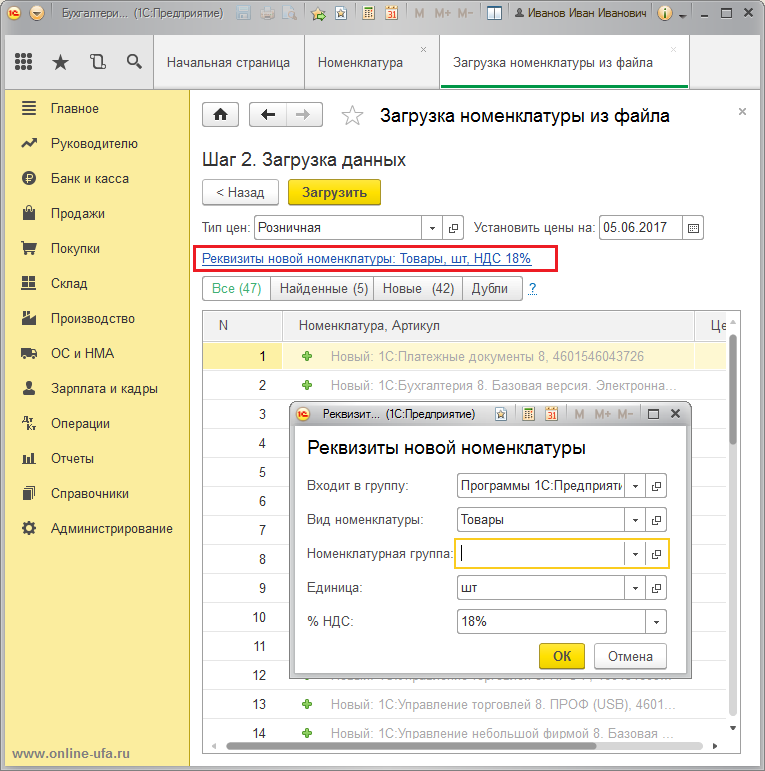
Далее необходимо настроить общие реквизиты для загружаемой номенклатуры: указать группу справочника номенклатуры, в которую необходимо загружать данные из прайс-листа, вид номенклатуры (Товары, Услуги, Материалы, Продукция и т.д.), номенклатурную группу, единицу измерения и ставку НДС.
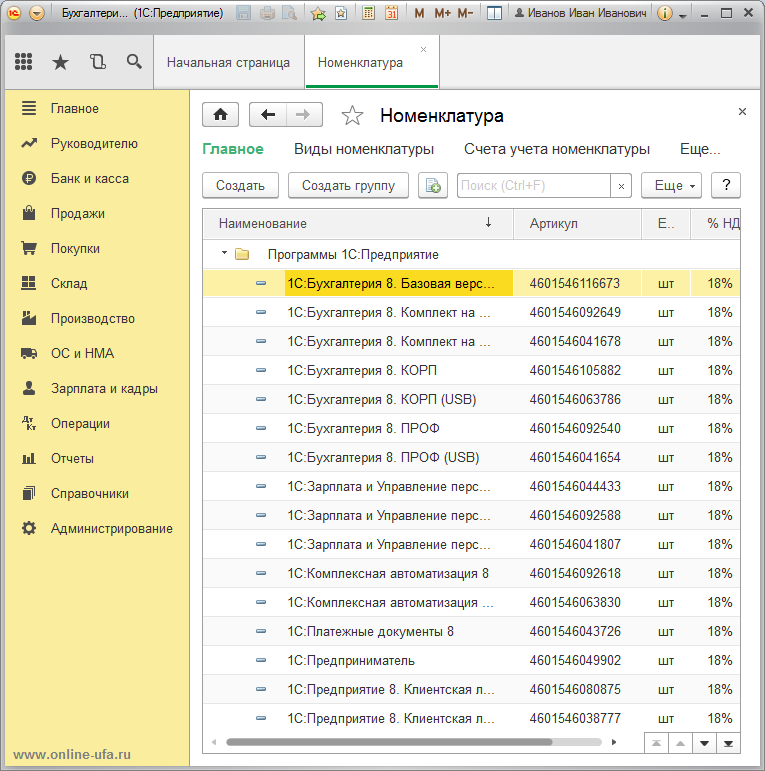
Если все делали правильно, то программа должна загрузить из прайс-листа и создать новые элементы в указанной группе справочника номенклатуры.
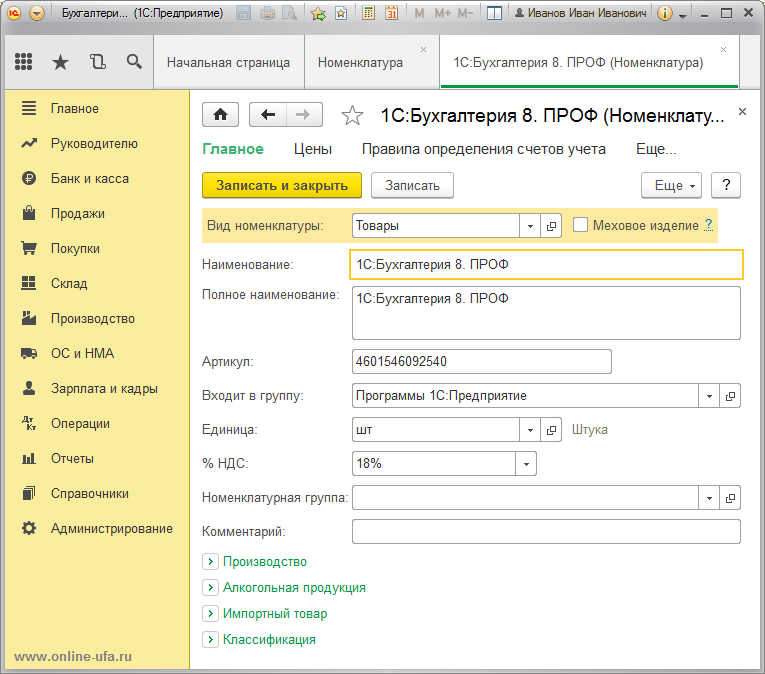
Проверяем карточку номенклатуры.
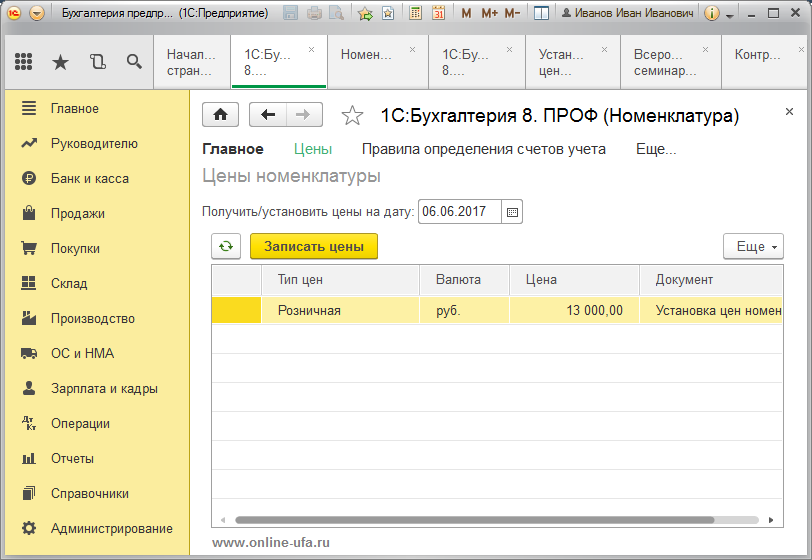
На закладке «Цены» проверяем стоимость загруженного товара.
Если все Ок, то лайкаем статью в соцсетях или даем ссылку на форуме ))).
Продолжение следует.
Компания «Онлайн», 2017
www.online-ufa.ru
Как оставить отзыв о данной статье
Если данная статья была для Вас полезной, то Вы можете поддержать авторов нашего сайта, оставив свой отзыв. Если у Вас установлен Яндекс.Браузер, то в правом верхнем углу браузера нажмите на кнопку отзывов.

Вы можете оценить сайт по пятибальной шкале, выбрав соответствующее количество звезд, а при желании написать несколько слов со своим мнением о данной статье.
Если же Яндекс.Браузер не установлен, то Вы можете оставить свой отзыв на странице нашей компании в сервисах Яндекс.Бизнес, Google Карты или Flamp.ru.
Подробная инструкция есть здесь.
Похожие статьи:
- Загрузка данных в 1С из Excel. Часть 2. Загрузка справочника номенклатуры в 1С:Управление торговлей 8 из прайс-листа Excel
- Загрузка данных в 1С из Excel. Часть 3. Загрузка приходной накладной в 1С:Управление торговлей из Excel
- Загрузка данных в 1С из Excel. Часть 5. Загрузка справочника номенклатуры в 1С:Управление нашей фирмой из прайс-листа Excel
загрузка данных в 1С из Excel, порядок загрузки справочника номенклатуры в 1с бухгалтерию из excel, как загрузить прайс в 1с бухгалтерию, загрузка товаров в 1с из excel, перенос номенклатуры из Excel в 1С, штатная загрузка из excel в 1с бухгалтерию 3.0, как загрузить номенклатуру из excel в 1с бухгалтерию 8.3, загрузка номенклатуры в 1с бухгалтерию 3.0, загрузка прайс листа в 1с бухгалтерию 8.3, загрузка справочника товаров в 1с бухгалтерию из excel, загрузка номенклатуры в 1с бухгалтерию из excel, загрузка данных в 1с бухгалтерию из excel, как загрузить номенклатуру в 1с бухгалтерию из excel, загрузить данные из excel в 1с 8.3, загрузка товаров в 1с бухгалтерию из прайс-листа, загрузка новых товаров в 1с из excel, загрузка из excel в 1с, загрузка в 1с из прайса excel, 1с 8 загрузка номенклатуры из прайс-листа excel, 1с бухгалтерия загрузка из excel, импорт из excel в 1с бухгалтерию, экспорт номенклатуры из excel в 1с, загрузка товаров из excel в 1с, номенклатура из excel в 1с, перенос из excel в 1с справочника номенклатуры, загрузка справочника номенклатуры из excel в 1с бухгалтерию 8.3, 1с загрузка номенклатуры из excel, как загрузить в 1с бухгалтерия предприятия номенклатуру из excel, загрузка в 1с бухгалтерию из excel новой номенклатуры, загрузка справочника товаров в 1с бухгалтерию 3.0, загрузка из exel в 1с бухгалтерию, загрузка из экселя в 1с бухгалтерию, загрузка в 1с из экселя номенклатуры, прайс-лист excel 1c бухгалтерия обработка загрузка, обработка для загрузки номенклатуры из excel в 1с бухгалтерия предприятия, обработка для загрузки данных из Excel в справочник номенклатуры 1С Бухгалтерии 8.3, 1c xls, из xls в 1с, загрузка из xls в 1с, загрузка xls в 1с, импорт xls в 1с, загрузка данных из xls в 1с, загрузка справочников из xls в 1с, загрузка справочника номенклатуры из xls в 1с, загрузка из xls в 1с 8, загрузка xls в 1с 8, импорт xls в 1с 8, загрузка данных в 1с 8 из xls, загрузка справочников в 1с 8 из xls, загрузка справочника номенклатуры в 1с 8 из xls, из xls в 1с бухгалтерию 8, загрузка из xls в 1с бухгалтерию, загрузка xls в 1с бухгалтерию, импорт xls в 1с бухгалтерию, загрузка данных из xls в 1с бухгалтерию, загрузка справочников из xls в 1с бухгалтерию, загрузка справочника номенклатуры из xls в 1с бухгалтерию, загрузка из xls в 1с бухгалтерию 8, загрузка из xls в 1с бухгалтерию 8.3, загрузка xls в 1с бухгалтерию 8, загрузка из xls в 1с 8.3, импорт xls в 1с бухгалтерию 8, импорт из xls в 1с бухгалтерию 8.3, загрузка данных в 1с бухлатерию 8 из xls, загрузка товаров в 1с бухгалтерию 8.3 из файла xls, загрузка справочника в 1с бухгалтерию 8 из xls, загрузка справочника номенклатуры в 1с 8.3 из xls, загрузка справочника номенклатуры в 1с бухгалтерию 8 из xls, загрузка справочника номенклатуры в 1с 8.3 из xls, 1c 8.3 xls, из xls в 1с 8.3, загрузка из xls в 1с 8.3, загрузка xls в 1с бухгалтерию 3.0, импорт xls в 1с 3.0, загрузка данных из xls в 1с 8.3, загрузка справочников из xls в 1с 8.3, загрузка справочника номенклатуры из xls в 1с 8.3
Теги: Загрузка номенклатуры в 1С Бухгалтерию 8.3 из Excel, Загрузка справочника номенклатуры из excel в 1С Бухгалтерию, Загрузка товаров из excel в 1С Бухгалтерию 3.0, импорт номенклатуры из excel в 1С Бухгалтерию 8.3, экспорт номенклатуры в 1С 8.3 из excel
Загрузка номенклатуры с помощью обработки
В данной инструкции мы рассмотрим, как загрузить номенклатуру, которая находится в excel формате через обработку загрузка данных из табличного документа.
Первоначально мы должны убедиться, что у пользователя под которым мы будем проводить загрузка есть необходимые нам права.
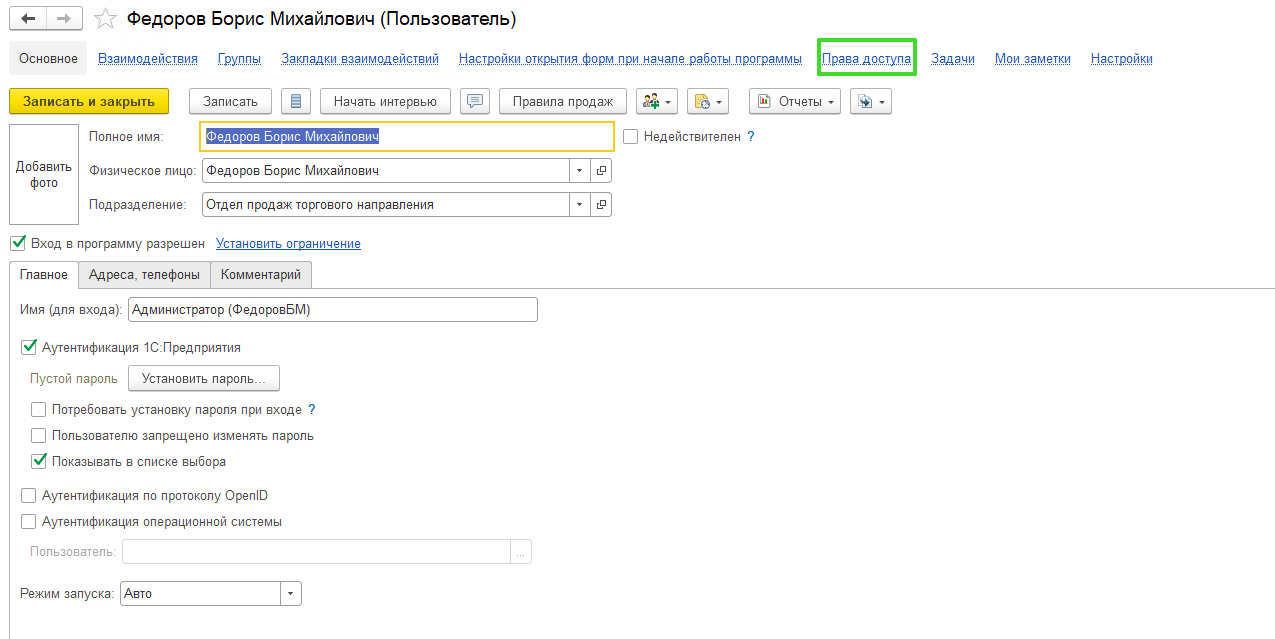
Заходим в нашего пользователя и переходим во вкладку Права доступа:
Нас интересует право Открытие внешних отчетов и обработок:
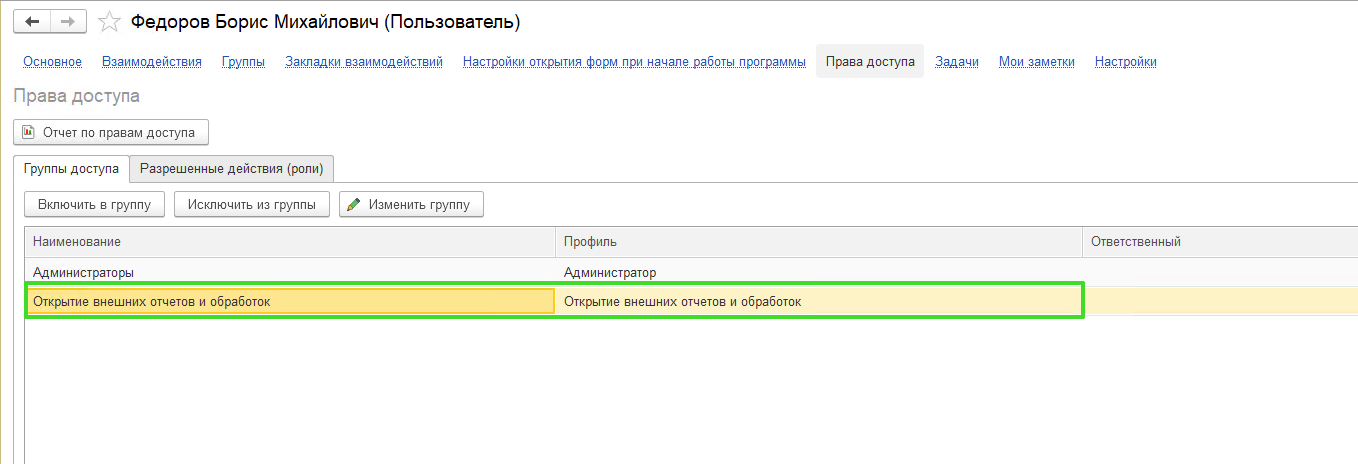
У пользователя это право есть, если же его нет, тогда нажимаем на кнопку Включить в группу и из списка выбираем право:
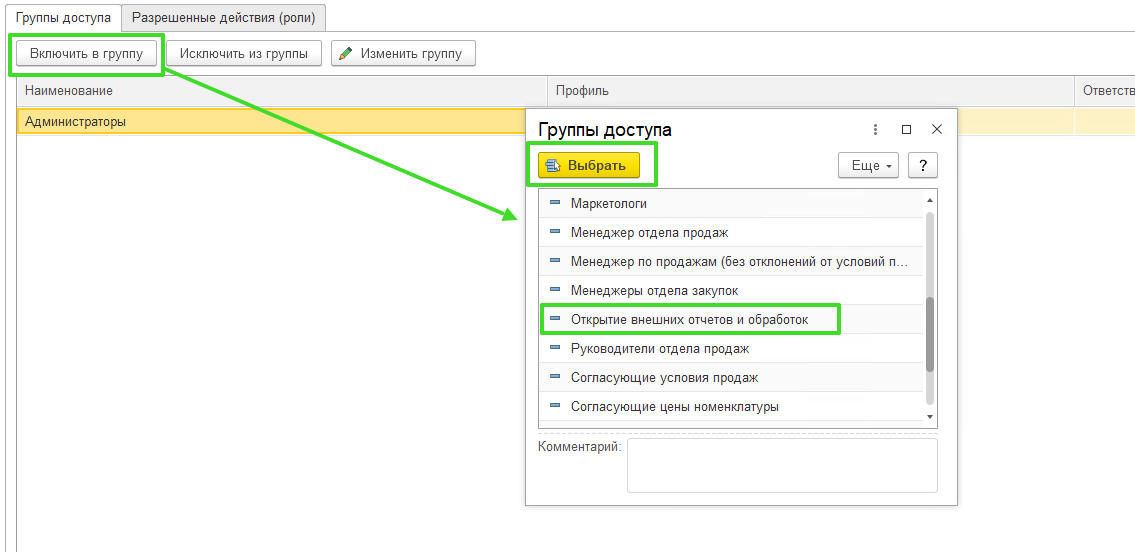
Теперь переходим к открытию обработки.
В верхнем правом углу открываем меню и выбираем Файл — Открыть:
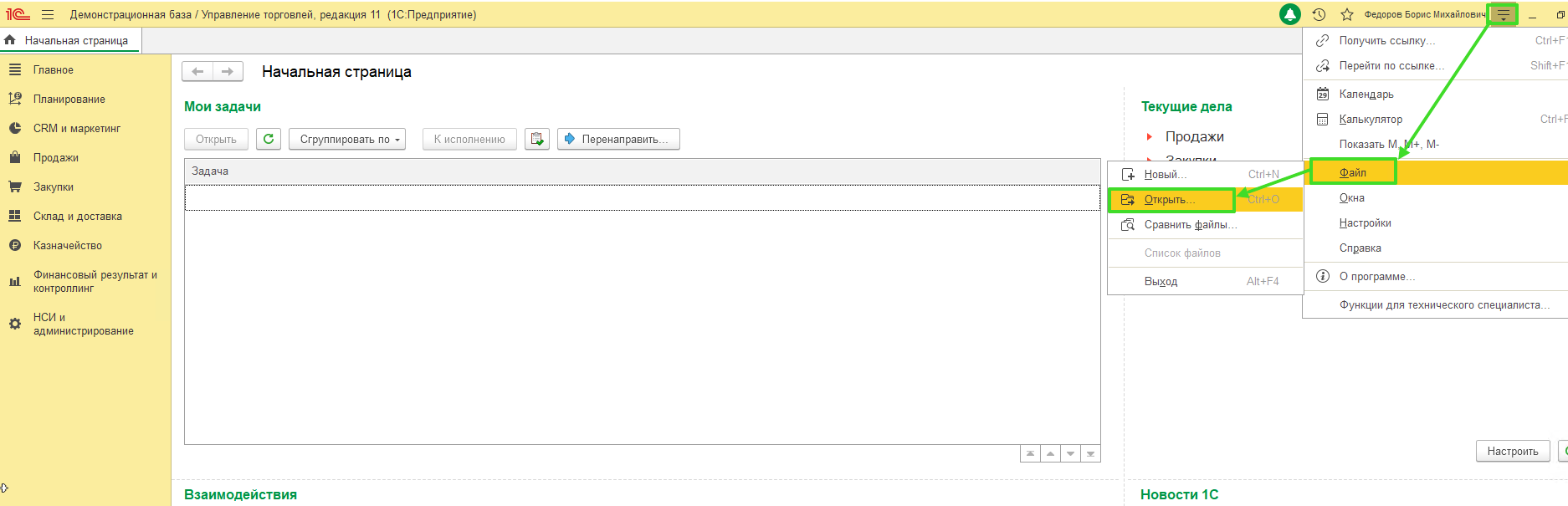
Откроется папка в которой мы выбираем обработку:
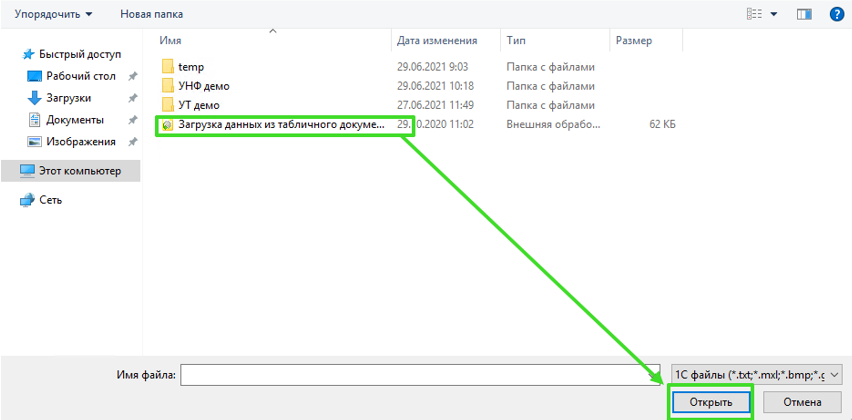
В программе открылось окно загрузки, тут мы выбираем, что мы будем загружать, в нашем случае это будет справочник. Теперь выбираем вид справочника – Номенклатура:
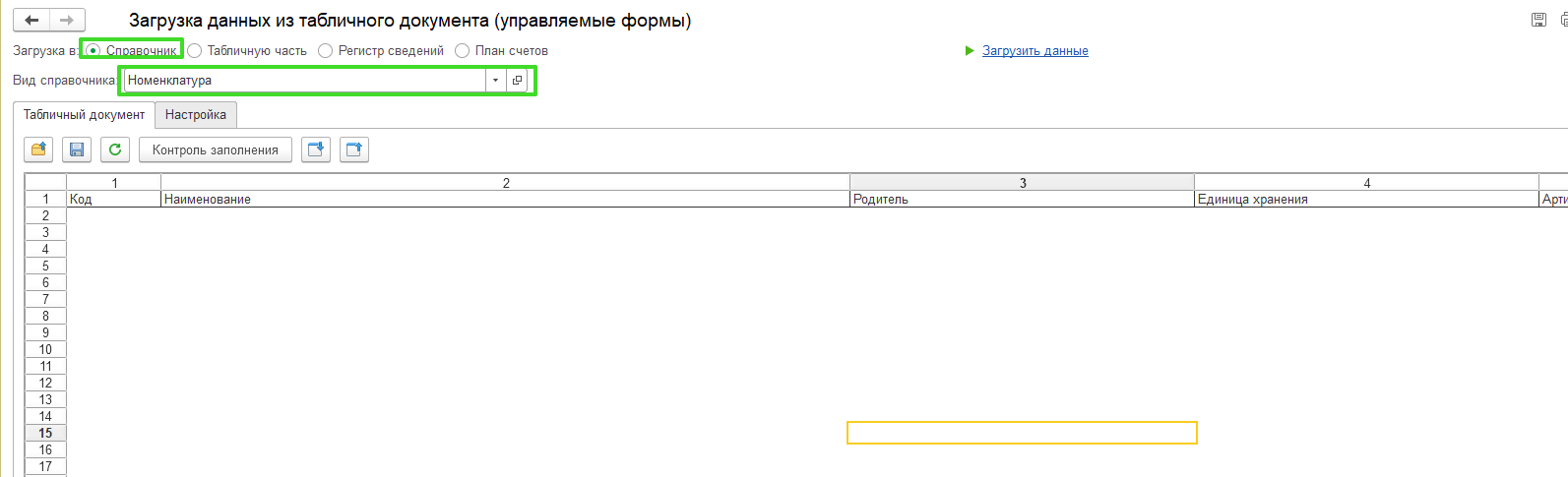
Переходим на вкладку Настройка и убираем все галки:
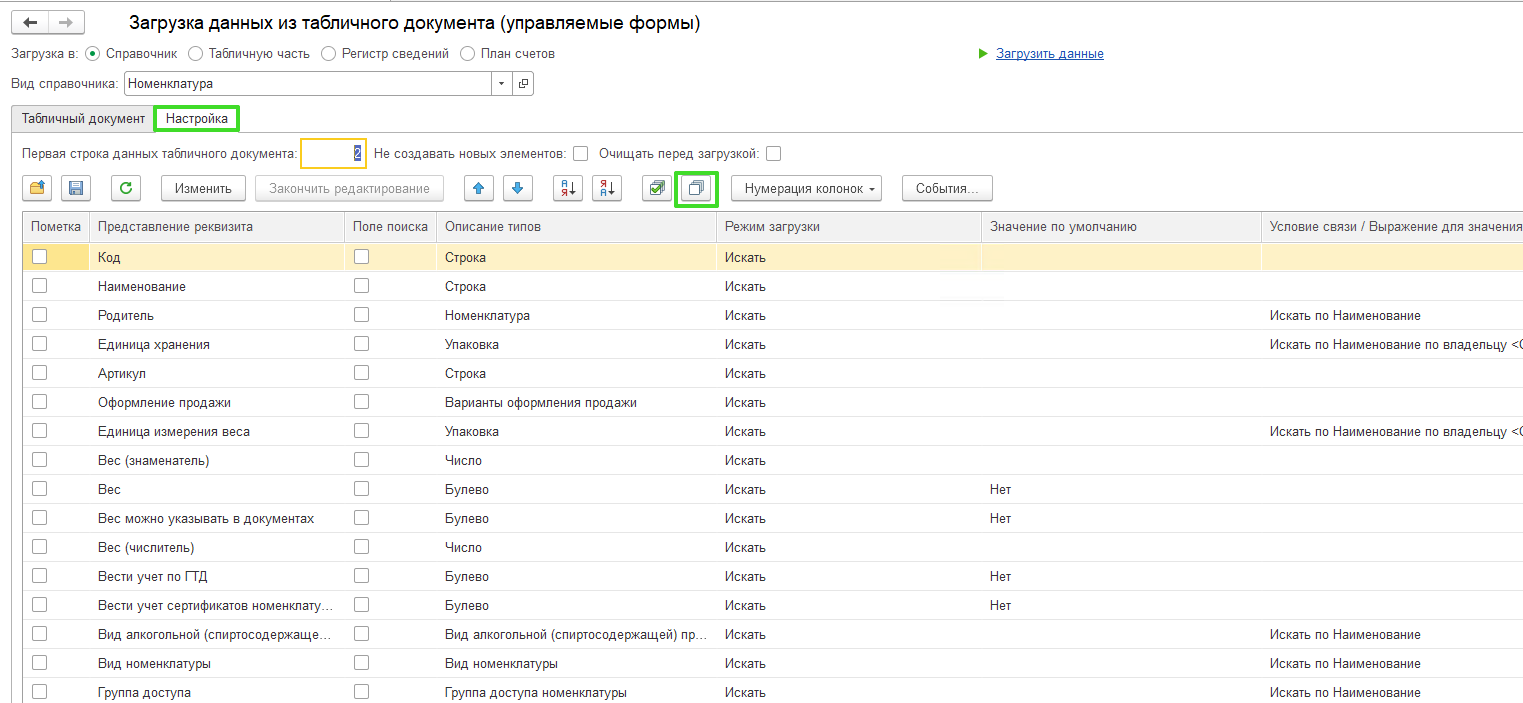
Далее будем выбирать необходимые нам параметры:
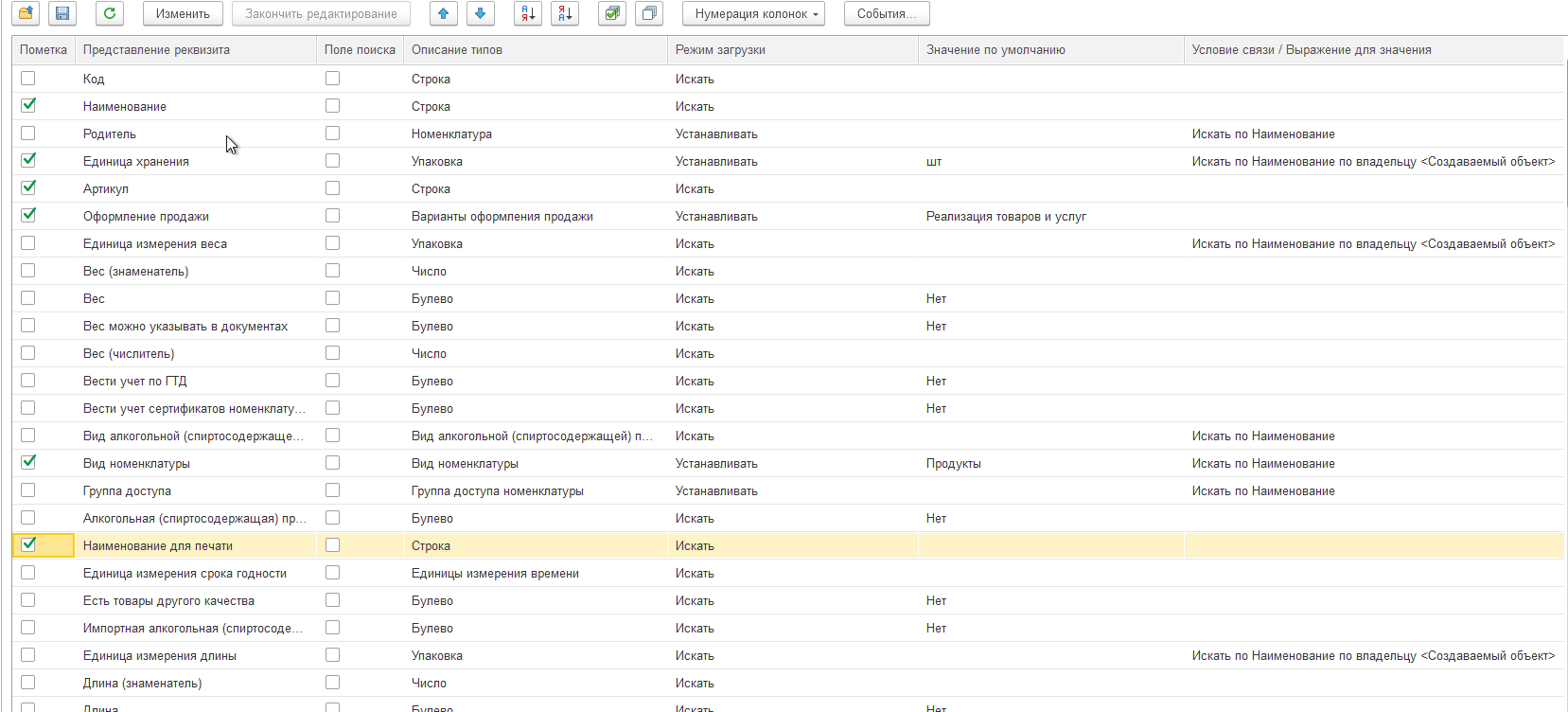
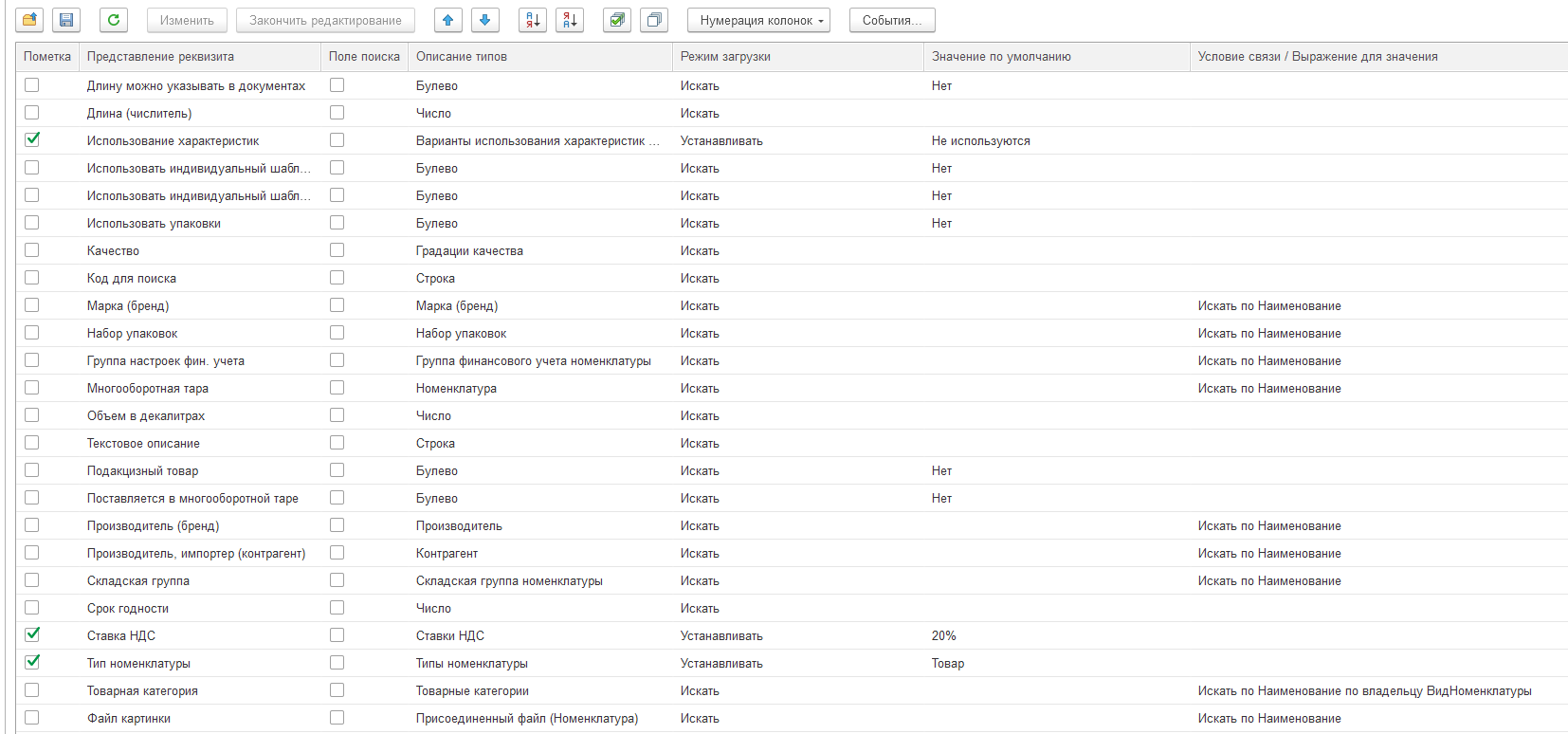
В данном случае мы выбрали обязательные первоначальные настройки, в других моментах можно выбрать: текстовое описание, группу доступа, марка(бренд) и другие.
Предоставляем табртлицу первоначальных настроек: