Майнер в браузере как удалить
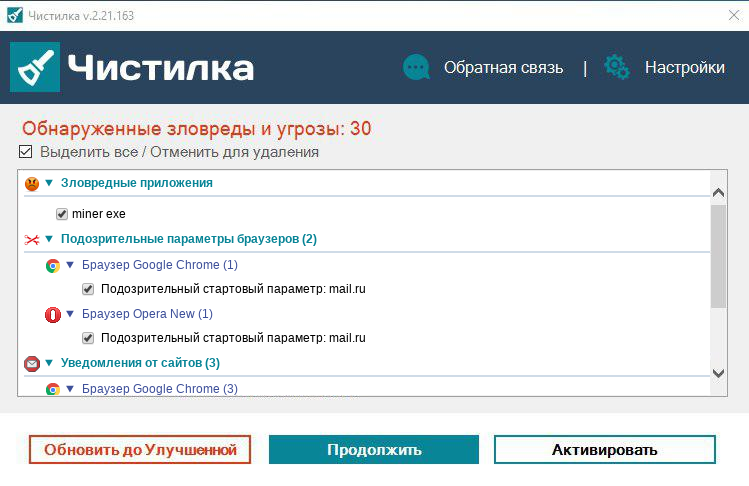
Шаг 3. Выбрав объекты для удаления, для полного избавления от зловреда miner exe нажимаем кнопку «Обезвредить».
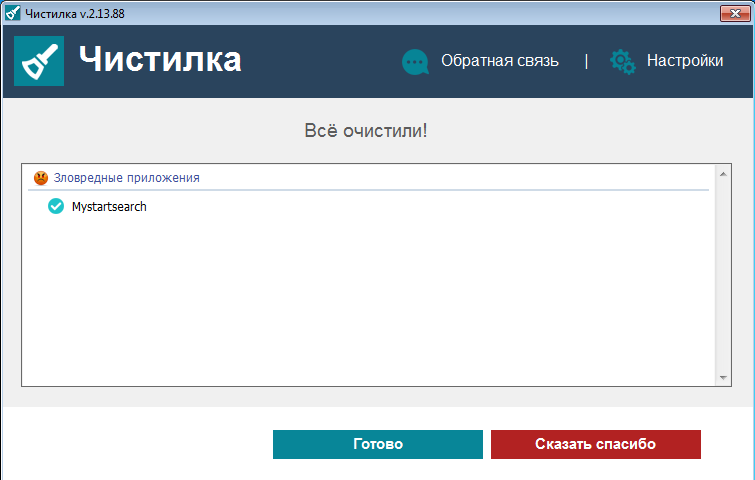
Шаг 4. Поздравляем, ваш компьютер чист!
Чистилка — совершенная защита от мусорного и ненужного ПО, которое проникает в ваш компьютер через нежелательные программы и рекламные объявления.
Надежная защита от всех вредоносных программ. Чистилка находит и удаляет вредоносные трояны, черви и шпионы.
Как Удалить Веб-майнер из Браузера Chrome Вручную?
В последнее время довольно широкое распространение получила проблема использования браузеров пользователей с целью майнинга крипто-валюты. Количество пользователей, подвергшихся заражению, все время растет. Как растет и количество сайтов, содержащих, производящих и встраивающих майнинговые скрипты в браузеры и расширения браузеров. Давайте разберемся, как же удалить веб-майнер из браузера Chrome, и как понять, что это нужно сделать.
Ввиду того, что подвергшаяся «атаке» машина (атакой это можно назвать условно, ведь в реальности браузер просто выполняет скрипт злоумышленника) используется в качестве майнера криптовалюты, отличительной черной «заражения» является повышение температуры процессора в течение продолжительного времени. Это, в свою очередь, грозит преждевременным выходом оборудования из строя.
Вследствие нагрева, основным проявлением для пользователя становится замедление работы компьютера, регулярные фризы, а иногда и просто внезапные выключения машины.
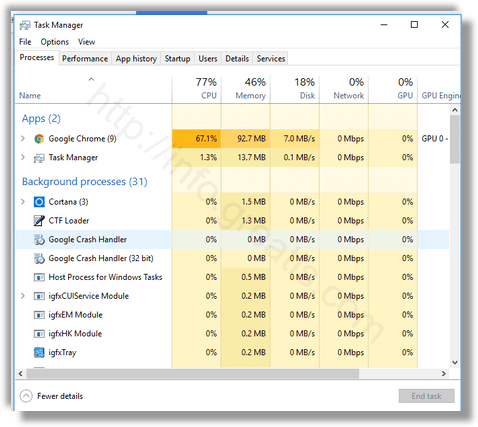
Как удалить веб-майнер из браузера Chrome:
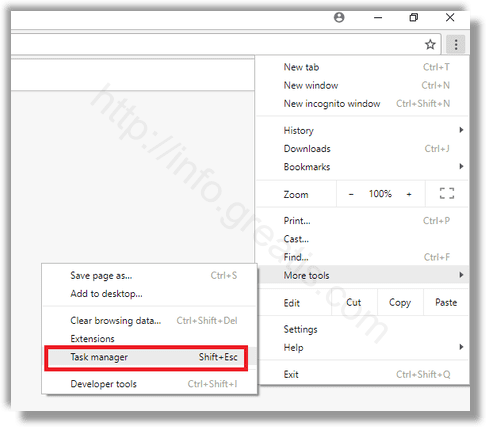
- ШАГ 1: Сначала откроем диспетчер задач Chrome. Это можно сделать, нажав в браузере Shift+ESC, или просто запустить его из меню: More Tools — Chrome Task Manager.
- ШАГ 2: Далее вы увидите список процессов и их потребление ресурсов. Для каждого сайта, расширения, сабфрейма, которые запущены в текущий момент, будет представлена отдельная строка в списке.
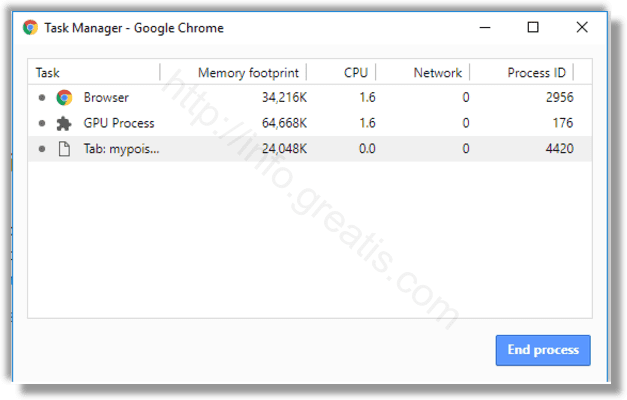
- ШАГ 3: Затем вам достаточно просто кликнуть на процесс с высоким потреблением ресурсов, после чего нажать на кнопку End Process («Завершить процесс»). Сразу после завершения такого процесса вы должны почувствовать разницу в работе и восстановление производительности. Стоит запомнить сайт, вызывающий такую нагрузку, и более его не посещать.
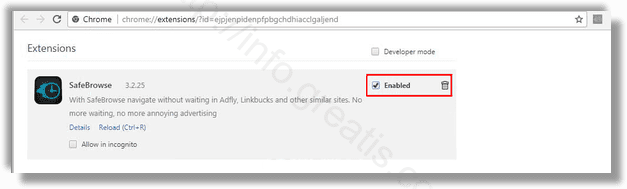
- ШАГ 4: Ну и наконец, в случаях, когда чрезмерное использование ресурсов процессора вызвано не сайтом, а установленным расширением, двойным щелчком на имени такого расширения диспетчере задач Chrome вы перейдете в список установленных расширений. При этом «зловредное» расширение уже будет подсвечено. Просто удалите его путем нажатия на расположенную рядом пиктограмму мусорного бака, как изображено на картинке.
Вот и все. Надеюсь статья окажется полезной.
Как найти и удалить майнер: инструкция по устранению и профилактике
Чем опасен? Найти и удалить майнер – первостепенная задача при малейших подозрениях на его наличие. Такое вредоносное ПО сильно нагружает процессор, видеокарту, а также может похитить данные.
Как устранить? Существует несколько способов избавиться от майнера. Самый простой – использовать антивирусы со встроенной функцией, но это не всегда работает. В таком случае придется заниматься чисткой вручную.
- Признаки и опасность майнера
- Способы найти майнер
- Удаление майнера с помощью программ
- Удаление майнера через реестр
- Защита браузера от майнера
Гайд «ТОП-5 выгодных криптовалют в 2023 году»
Бесплатно от emcd
Материал опубликован исключительно в ознакомительных целях и не является инвестиционной рекомендацией.
Признаки и опасность майнера
Зловредные программы могут попасть на ПК разными путями:
- Веб-обозреватель. При открытии сомнительного сайта вирус проникает в систему. Есть разновидности, которые активны только онлайн, как только пользователь покидает страницу, все приходит в норму.
- Скачивание и установка приложений и файлов также может привести к заражению.
Даже если вести себя в сети очень аккуратно, то все равно очень велик риск получить зловреда. Поэтому для обеспечения безопасности компьютера рекомендуется установить надежный антивирусный пакет.

Miner несет серьезную угрозу для программной и аппаратной частей ПК и может нанести следующий ущерб:
- Сокращение срока эксплуатации процессора, видеокарты, оперативной памяти, кулера. Долговременная добыча крипты сопровождается огромным потреблением ресурсов, поэтому все комплектующие изнашиваются быстрее.
- Снижение производительности. Для своей работы Miner задействует практически все мощности компьютера-жертвы. На другие задачи, решаемые пользователем, они тратятся по остаточному принципу.
- Получение доступа к персональным данным. Майнер – это разновидность трояна, поэтому способен отследить конфиденциальную информацию и передать мошенникам. Поэтому преступники используют в своих корыстных целях не только производительность машины, но и сведения о ее владельце.
Обнаружить деятельность майнера обычными методами непросто, поскольку он содержит программный модуль, контролирующий запуск сканера, и при обнаружении его активности тут же убирает свои процессы из диспетчера задач. Есть разновидности вирусов, блокирующих работу программ мониторинга и даже редактора реестра.
Способы найти майнер
С задачей поиска майнера в принципе справляются современные антивирусные программы, но они в большинстве случаев используют сигнатурный принцип поиска, поэтому их нужно всегда своевременно обновлять. Запускать проверку необходимо регулярно, особенно при появлении внезапных «зависаний» ПК.
Как начать инвестировать в криптовалюту и получать минимум 1 000 $ в месяц

Евгений Киткин
CEO @ emcd. Mining pool
Эксперты команды emcd собрали подборку материалов, которая поможет начать зарабатывать на криптовалюте новичкам без убытков и ошибок. Скачивайте и применяйте уже сейчас.
Это абсолютно бесплатно.
Вы получите:

Пошаговая инструкция «Как начать инвестировать в криптовалюту»

ТОП-10 выгодных криптовалют 2023 года
7 способов вывести деньги с криптокошелька в России
5 действий для инвестора в случае обвала крипторынка
Как увеличить заработок на криптовалюте? 8 советов от экспертов критовалют
Скачать подборку
бесплатно 4,6 MB
Уже скачали
11 230 раз
Ваша заявка принята! На ваш e-mail выслано письмо с подарком
Не забудьте проверить папку СПАМ и «Промоакции»

Не каждый антивирус способен обнаружить криптомайнер, особенно если он написан недавно и еще не попал в базы. Существует два эффективных способа поиска:
Диспетчер задач
- Запустить программу;
- Нажать «Подробнее» в левом нижнем углу окна.
- Закрыть все ненужные процессы, сняв нагрузку с ЦП и оперативной памяти.
- В колонке GPU произвести сортировку приложений.
- Внимательно отслеживать работу программ в течение 10-15 минут. Рекомендуется произвести несколько таких наблюдений в различное время. Во время мониторинга нельзя запускать никаких сторонних программ.

Если увидели, что какой-то подозрительный процесс оказывает аномально высокую нагрузку на процессор, то надо узнать какой программе он принадлежит. Посмотреть эту информацию можно во вкладке «подробности». Если это вирус, то необходимо от него избавиться.
Если самостоятельно справиться со зловредом не получилось, необходимо обратиться к специалисту.
Бывают случаи высокой нагрузки на процессор при работающем браузере. Это может быть признаком наличия веб-майнера. Тревога будет ложной, если на компьютере слабый ЦП. В этом случае такая ситуация, скорее всего, норма.
AnVir Task Manager
Пользуется популярностью специальная утилита AnVir Task Manager, которая имеет гораздо более расширенный функционал по сравнению со встроенным инструментарием операционной системы.
Скачав и запустив программу, можно получить ряд полезных дополнений к управлению процессами и сервисами: от обнаружения и удаления вирусов до повышения общей производительности компьютера за счет оптимизации параметров.

Удаление майнера с помощью программ
Некоторые разновидности вируса-майнера нельзя удалить без помощи специального ПО.
Антивирусная программа может определить майнера, но ей не всегда удается его нейтрализовать. Тогда нужно действовать в ручном режиме.
Чаще всего заразить компьютер можно при скачивании файлов с сомнительных сайтов. Если после этого возникли проблемы, то можно попытаться справиться самостоятельно. Прежде всего нужно деинсталлировать подозрительное приложение, а затем приступить к поиску и удалению скрытого майнера.
При удачном стечении обстоятельств (например, вирус типовой и несложный) удалить его не составит труда. Нужно открыть «Диспетчер задач» любым способом. Если в перечне процессов есть такой, который нагружает ЦП или GPU более, чем на 20 %, то, возможно, это и есть нежелательное ПО. Необходимо предпринять действия по его удалению. Иногда при этом возможна потеря всех несохраненных данных.
К сожалению, этот рецепт бесполезен для большинства современных вирусов. Таким образом, если попытка не увенчалась успехом, можно попробовать следующий метод:
- Произвести проверку ПК антивирусным сканером. При обнаружении зловреда и невозможности нейтрализовать его, следует выполнить перезагрузку.
- В самом начале в зависимости от версии системы следует быстро нажать клавишу F8 или shift+F8. Выбрать загрузку операционной системы в безопасном режиме с поддержкой сетевых драйверов. В версиях Windows 10 для активации входа нужно запустить конфигурацию системы msconfig, и в открывшемся окне поставить соответствующие галочки.
- После загрузки системы убедиться, что подключение к сети Интернет активно.
- Запустить браузер.
- Найти и скачать Antispyware, при помощи которой можно избавиться от этих угроз.
Очевидно, что профилактика эффективнее лечения. Поэтому лучше не ждать заражения, а заблаговременно установить хороший антивирус.
В Windows 10 существует возможность включения загрузки в безопасном режиме через клавишу F8. Для этого надо:
- запустить режим командной строки, нажав Win + R и введя в появившемся окне cmd;
- прописываем строку: bcdedit /set bootmenupolicy legacy и нажимаем enter;
- если понадобиться отключить функцию, то пишем: bcdedit /set default bootmenupolicy.
Современные антишпионские утилиты умеют не только обезвреживать вредоносные программы, но настраивать браузер и оптимизировать работу операционной системы.
Опытные пользователи часто применяют очень умелую и эффективную программу-сканер Dr.Web CureIt!

Удаление майнера через реестр
Один из действенных способов избавиться от любого нежелательного ПО, в том числе и майнера, очистка реестра системы. Но этот метод подходит только для опытных пользователей, знающих и понимающих суть проводимых манипуляций. В противном случае можно причинить непоправимый вред и придется переустанавливать Windows. Все действия в редакторе реестра следует производить очень внимательно и в строгом соответствии с инструкцией. Использовать глубокую очистку реестра следует только в том случае, если другие методы не помогли. Для этого надо:
- Произвести запуск «Диспетчера задач». Определить какой из активных процессов в наибольшей степени нагружает ЦП или GPU. Очень важно по названию точно определить назначение программы (информацию можно найти в интернете) для того, чтобы не удалить по ошибке какой-нибудь важный компонент ОС. Нужно внимательно читать имя, потому что создатели майнеров часто их маскируют под вполне благонадежные файлы, изменив одну из букв.
- В случае точной идентификации зловреда нужно скопировать его название. Затем создать точку восстановления системы для возврата в исходное состояние в случае неудачи.
- Запустить «Редактор реестра». В поле поиска на панели задач нужно ввести regedit и выбрать соответствующую стандартную программу.
- В левой части окна выделить «компьютер» для поиска по всем ветвям. Затем нужно перейти на вкладку «Правка», и активировать функцию «Найти».
- Написать название определенного ранее вируса и нажать на кнопку «Найти далее».
- Удалить найденные совпадающие записи. Перед тем как нажать на кнопку, еще раз внимательно все проверьте. При малейших сомнениях лучше поискать информацию в интернете.
Изменения вступят в силу только после перезагрузки операционной системы. Если после очистки реестра ПК работает в нормальном режиме и в диспетчере задач не обнаруживается наличие подозрительных процессов, нагружающих центральный процессор или оперативную память, то, значит, процедура прошла успешно. При возникновении каких-либо неполадок всегда есть возможность вернуть исходное состояние ОС, используя заблаговременно созданную точку восстановления.

Если в диспетчере задач не видно подозрительных процессов, то может помочь использование Process Explorer. Эта программа, позволяющая расширить функционал стандартного системного монитора. Среди особенностей есть возможность поиска в интернете информации обо всех найденных сомнительных задачах, активно нагружающих центральный процессор или видеокарту компьютера. Для этого достаточно нажать правой кнопкой мыши (ПКМ) на его обозначение и выбрать в контекстном меню пункт «Search Online».
Стоит внимательно изучить полученные сведения для того, чтобы иметь представление об опасности файла. Если подозрения подтвердятся, и действительно удалось найти скрытый майнер, то следует его удалить. Как это сделать, подробно описано выше. После удаления рекомендуется еще раз запустить сканер антивируса и тщательно проверить систему. Разумеется, приложение или игра, в которой скрывался майнер, также подлежит деинсталляции для того, чтобы избежать рецидива.
Защита браузера от майнера
Очень редко антивирусные пакеты даже от известных производителей обладают возможностью блокировки майнеров, встроенных в код сайта. Тем не менее, существуют эффективные методы для борьбы с этими угрозами.
Отдельные пользователи видят выход в блокировке работы JavaScript, изменяя соответствующие настройки в браузере. Действительно, это довольно неплохой метод, но тут есть определенные тонкости. Дело в том, что некоторые страницы или их элементы без включенных скриптов просто не загрузятся.
Лучше производить гибкую настройку использования скриптов, применяя специальные дополнения и расширения для браузеров. Например, известный блокировщик нежелательных элементов — AdBlock, который, вопреки расхожему мнению, убирает не только назойливую рекламу, но и имеет внушительную встроенную систему фильтров. С его помощью можно отключить какой-либо отдельный тип скрипта на всех сайтах.
Информация о ссылках на скрипты-майнеры в HTML давно общеизвестна. Поэтому, произвести блокировку вируса будет легко, достаточно прописать в AdBlock путь к скрипту и создать новое правило. Очевидно, что создатели вирусов тоже совершенствуют свои творения, придают им новый функционал и способности. Поэтому, заниматься ручным поиском и блокировкой новых и малоизвестных зловредов малопродуктивно. Предпочтительнее использовать специальные программы для борьбы с проблемой. Например, инсталлировать эффективное расширение-антимайнер.
В современном мире, в котором IT-сфера играет все более определяющую роль, появление новых модификаций вирусов опережает развитие средств борьбы с ними. Поэтому настоящей стопроцентной защиты от киберугроз просто не существует. Снизить риск заражения поможет элементарная осторожность и внимательность. Не стоит посещать сомнительные сайты, скачивать подозрительное программное обеспечение, следить за обновлением антивируса и пр.
Head of PR & Communications emcd.
Как найти и удалить вирус-майнер с компьютера
Во время онлайн-серфинга есть риск заразить компьютер скрытым вирусом-майнером. Он может самостоятельно использовать ПК или ноутбук для майнинга криптовалюты. Причем антивирус не всегда эффективен против такой программы, и от неё бывает сложно избавиться.

Что такое скрытый майнинг-вирус
Вредоносные программы-майнеры относятся к троянской группе вирусов. Они незаметно проникают в систему Windows и начинают использовать аппаратные ресурсы компьютера или ноутбука для майнинга криптовалюты.
Как только пользователь обнаружил, что такой майнинг выполняется с его ПК, необходимо сразу избавиться от вредоносной программы.
Чем опасен вирус-майнер для ПК
Если троян находится в системе Windows, то использование компьютера или ноутбука становится небезопасным. Любые пароли могут быть вычислены, а данные — удалены или украдены.
Если это троянская программа для майнинга, то она еще и негативно влияет на видеокарту и процессор. Работать на перегруженном ПК становится некомфортно. К тому же скрытый майнинг приводит к ускоренному износу оборудования.
Особенно чувствительны к таким нагрузкам ноутбуки. Они могут выходить из строя уже через несколько часов фонового майнинга. Вот почему нужно как можно скорее избавляться от скрытых программ.
Виды скрытых вирусов для майнинга
Вирусы для майнинга можно разделить на две основные группы.
Скрытый криптоджекинг
Такой вирус не загружается на ПК или ноутбук, а существует в виде встроенного в сайт онлайн-скрипта.
Когда пользователь попадает на зараженную страницу, скрипт активируется и ресурсы компьютера или ноутбука начинают использоваться для майнинга криптовалюты. А поскольку майнинг-программа встроена в сайт, антивирус не может ее удалить.
Обнаружить, что вредоносный скрипт начал работать против компьютера, можно по возросшей загрузке процессора.
Классический майнинг-вирус
Такой вирус имеет вид архива или файла. Он устанавливается незаметно, против желания пользователя. Если его не удалить, он будет запускаться при каждом включении компьютера.
Как правило, у такой программы только одна функция – использовать ПК для майнинга криптовалюты. Но иногда можно «подхватить» скрытый вирус, который проверяет кошельки пользователя и переводит его средства на счета хакера.
Как понять, что ПК заражен
Чтобы удалить вирус-майнер, его необходимо распознать. Проверьте компьютер антивирусом и выполните поиск зараженных файлов, если обнаружены такие симптомы:
- Перегрузка видеокарты. Распознать эту проблему можно по внешним признакам: GPU начинает сильно шуметь (из-за интенсивного вращения кулера) и становится горячей на ощупь. Также определить нагрузку можно при помощи бесплатной программы GPU-Z.
- Медленная работа ПК. Когда компьютер или ноутбук тормозит, нужно через диспетчер задач проверить нагрузку процессора. Если этот показатель на уровне 60% и более, то система Windows может быть заражена вирусом-майнером.
- Повышенный расход RAM. Скрытый майнер использует все доступные ресурсы компьютера, в том числе оперативную память.
- Удаление файлов, информации или настроек против желания пользователя и без его одобрения.
- Повышенный расход онлайн-трафика. Скрытый майнер активен постоянно. А иногда трояны могут быть частью ботнета – хакерской сети, которая используется для DDOS-атак против внешних систем.
- Замедление работы браузера. При поиске и посещении сайтов происходит отключение онлайн-соединения или удаление вкладок.
- Диспетчер задач находит процессы с незнакомыми названиями, например «asikadl.exe».
Как найти и удалить скрытый вирус-майнер
Если обнаружен хоть один из описанных симптомов, необходимо проверить систему Windows антивирусом. Он помогает бороться против вредоносного софта и удалять его.
После проверки антивирусом стоит запустить программу Ccleaner или её аналог. Она находит и убирает из системы Windows весь мусор, который работает против неё. Для завершения процесса удаления нужно перезагрузить компьютер.
Иногда появляются вирусы для майнинга, которые могут добавлять себя в список доверенных программ. Тогда антивирус не сможет их найти и удалить.
Также новые майнеры умеют обнаруживать диспетчер задач и отключаться до того, как он появится на экране. Но в любом случае нужно проверять все процессы.
Ручной поиск скрытого майнера
Для ручной проверки компьютера откройте реестр:
- Нажмите сочетание клавиш Win+R.
- В появившемся окне введите слово regedit.
- Нажмите «ОК».
В открывшемся реестре можно обнаружить подозрительный процесс.
Для проверки необходимо:
- нажать Ctrl+F;
- в строке поиска ввести название вредоносной задачи;
- нажать кнопку «Найти».
Таким образом можно обнаружить процессы, которые расходуют ресурсы. Часто у них названия в виде случайного набора символов.
После этого нужно избавиться от всех найденных подозрительных записей и перезагрузить компьютер. Если скрытый майнинг обнаружится повторно, значит, избавиться от вируса не удалось и нужно проверять компьютер другими способами.
Поиск скрытого майнера через планировщик задач
Чтобы вычислить скрытый майнинг через планировщик в Windows 10:
- нажмите Win+R;
- введите taskschd.msc в поле «Открыть»;
- нажмите «ОК».
В окне планировщика заданий нужно найти и открыть папку «Библиотека планировщика заданий». В ней будут процессы, которые загружаются автоматически. Если кликнуть по любому из них, то в нижней части окна отобразится информация о задаче.
Здесь нужно проверить вкладки «Триггеры» и «Действия»:
- В «Триггерах» указано, когда и как часто запускается процесс. Обратите внимание на те, что активируются при каждом включении ПК.
- В «Условиях» можно найти информацию о том, за что именно отвечает этот процесс: например, за обнаружение и загрузку определённой программы.
Подозрительные процессы необходимо убрать. Для этого нужно кликнуть правой кнопкой мыши по названию задачи и выбрать пункт «Отключить». При этом удаления майнинг-вируса не происходит, но он не сможет полноценно работать.
Остановив подозрительные задачи, нужно проверить загрузку процессора. Если он начал работать нормально, то найденные программы нужно убрать из автозагрузки. Удаление выполняется так же, как и отключение, только кликнуть нужно на пункт «Удалить».
Более тщательно проверить автозагрузку можно с помощью бесплатной программы AnVir Task Manager. Она ищет и проверяет задачи, которые запускаются автоматически.
Для обнаружения и удаления более сложного вредоносного софта нужно загрузить антивирус, например программу Dr. Web. Она выполняет глубокую проверку системы Windows. Через ее интерфейс можно избавиться от любых подозрительных файлов и процессов (не только от скрытого майнинга).
Перед тем как удалять вирус, лучше создать бэкап для восстановления системы.
Защита компьютера от майнинг-вирусов
Защитить ПК помогут следующие рекомендации:
- Установите на ПК образ чистой и проверенной системы Windows. Если обнаружены признаки заражения скрытым майнером, нужно запустить процесс ее восстановления. Это можно делать каждые 2—3 месяца.
- Установите антивирус. Важно регулярно обновлять антивирусные базы.
- Не забывайте проверять информацию о программах перед их скачиванием. Так можно обнаружить вирус для майнинга еще до того, как он попадет на ПК.
- Проверяйте антивирусом все скачанные файлы и при обнаружении вируса удаляйте его. Так можно избавиться от программ скрытого майнинга, которые уже скачаны, но еще не запущены.
- Работайте онлайн с включенными антивирусом и брандмауэром. Если софт обнаружит опасный сайт, лучше его закрыть.
- Внесите опасные сайты в файл hosts. Для этого можно использовать списки с портала GitHub. В нём есть раздел с информацией для обнаружения браузерного майнинга. Там же размещена инструкция, как защититься от вирусов.
- Не выполняйте действия от имени администратора. Если таким образом запустить программу-майнер, то она получит максимальный доступ к ресурсам ПК и избавиться от нее будет очень сложно.
- Разрешите запуск только проверенных программ. Для этого в системе Windows есть утилита secpol.msc. В ней можно создать политику проверки и ограниченного использования ПО.
- Установите разрешение на использование только определенных портов. Соответствующие настройки находятся в меню антивируса и брандмауэра.
- Установите на роутере надежный пароль, а также уберите его обнаружение и удаленный онлайн-доступ.
- Запретите другим пользователям поиск и установку программ.
- Поставьте пароль к системе Windows, чтобы исключить возможность несанкционированного использования ПК.
- Не заходите на сомнительные сайты без онлайн-сертификатов. Безопасные ресурсы можно узнать по значку ssl (https).
- Заблокируйте скриптовые коды JavaScript, которые находятся в настройках браузера. Так можно убрать возможность запуска вредоносного кода, подключающегося онлайн через браузер. При этом подвижные элементы сайтов тоже перестанут корректно определяться и отображаться.
- Включите обнаружение и защиту против майнинга в браузере Chrome. Это можно сделать в настройках в разделе «Конфиденциальность и безопасность».
В качестве дополнительной меры защиты можно установить фильтры поиска и удаления рекламных баннеров – AdBlock, uBlock и прочие.