usocoreworker.exe и usoclient.exe — что это за процессы в Windows 10

В диспетчере задач Windows 10, а также в отчетах о сетевой активности вы можете увидеть процессы с именами usoclient.exe и usocoreworker.exe. Иногда они способны вызывать высокую нагрузку на процессор, а в некоторых случаях просто любопытство пользователей заставляет задать вопрос о том, что это за процессы и безопасны ли они.
- Что такое usoclient.exe и usocoreworker.exe
- Что делать, если эти процессы грузят CPU
- Использование usoclient.exe в командной строке
Что представляют собой usoclient.exe и usocoreworker.exe

Usoclient.exe и usocoreworker.exe располагающиеся в папке C:\Windows\System32 и соответствующие им процессы в диспетчере задач являются системными компонентами Windows 10 и относятся к Update Session Orchestrator — системной службе, работающей с обновлениями: их поиском, скачиванием и установкой.
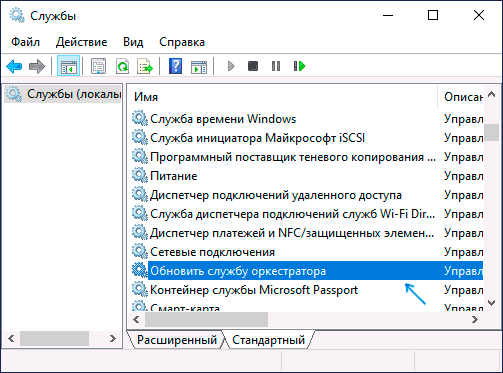
В русской версии Windows 10 служба в списке служб носит название «Обновить службу оркестратора» или «Служба оркестратора обновлений», не исключаю, что в будущем она будет переименована: сейчас название очень похоже на машинный перевод. В английской версии — «Update Orchestrator Service».
Что делать, если эти процессы грузят процессор и память
Иногда вы можете столкнуться с тем, что usoclient.exe или usocoreworker.exe грузят процессор компьютера или ноутбука. В большинстве случаев — это нормальная ситуация, которая возникает время от времени, а именно в те периоды, когда система выполняет работу с обновлениями (в том числе в фоновом режиме).
Использование usoclient.exe в командной строке
При желании вы можете использовать usoclient.exe вручную в командной строке со следующими параметрами для работы с обновлениями:
- usoclient.exeRestartDevice — для перезагрузки и завершения установки обновлений. Может не работать в некоторых версиях Windows 10.
- usoclient.exeResumeUpdate — продолжить процесс обновления при загрузке.
- usoclient.exeScanInstallWait — скачивает, но не устанавливает обновления. До выполнения команды следующие команды exe использовать нельзя.
- usoclient.exeStartDownload — запустить скачивание обновлений.
- usoclient.exeStartInstall — запустить установку обновлений, работает после ScanInstallWait.
- usoclient.exeStartInteractiveScan — интерактивный поиск обновлений (может показать диалоговые окна с информацией и запросами).
- usoclient.exeStartScan — запустить поиск обновлений.
Обратите внимание, для передачи параметров не используются какие-то дополнительные символы (слэш, дефис), просто вводим параметр сразу после usoclient.exe.
А вдруг и это будет интересно:
- Лучшие бесплатные программы для Windows
- DISM Ошибка 50 — причины и варианты решения
- PhoneExperienceHost.exe — что это и как отключить?
- Как убрать страницу «Главная» в Параметрах Windows 11
- Как сделать, чтобы ноутбук не выключался при закрытии крышки в Windows 11
- HxTsr.exe — что это за процесс?
- Windows 11
- Windows 10
- Android
- Загрузочная флешка
- Лечение вирусов
- Восстановление данных
- Установка с флешки
- Настройка роутера
- Всё про Windows
- В контакте
- Одноклассники
-
greg 03.12.2019 в 09:42
- Dmitry 03.12.2019 в 14:22
Что такое usoclient.exe в Windows 10?
При каждом запуске Windows 10 вы видите черное окно с надписью WINDOWS\system32\usoclient.exe, которое затем быстро исчезает? Это системный процесс или все же вирус? В этом посте постараемся ответить на некоторые из ваших вопросов.
Файл usoclient.exe находится в папке System32. Свойства файла показывают, что его размер составляет 19.5 Кб. Онлайн-анализаторы подозрительных файлов VirusTotal и Jotti подтверждают, что usoclient.exe абсолютно чист, т.е. не является зловредным. Но если вы обнаружили файл с этим именем в любой другой папке, вполне вероятно, что это вирус.

Оригинальный файл usoclient.exe (тот, что находится в WINDOWS\system32\usoclient.exe) отвечает за выполнение автоматического сканирования Центра обновления Windows. В этом вы можете убедиться сами, открыв штатный Планировщик заданий. Упоминание об этом процессе вы найдете в разделе Библиотека планировщика заданий -> Microsoft -> Windows -> UpdateOrchestrator.

Причиной всплывающего окна консоли при каждом запуске системы является задача Schedule Scan. Это ясно. Не ясно только почему на одних компьютерах окно появляется, а на других нет (в моем случае на 1 из 3), хотя упомянутая выше задача есть на каждом из них. В любом случае, если вам мешает это окно, просто отключите Schedule Scan и больше оно вас не побеспокоит. Отключение этой задачи никак не повредит вашей системе, только не забывайте периодически вручную выполнять проверку на наличие новых обновлений.
Всплывающее окно usoclient.exe в Windows 10: что делать
Н екоторые пользователи Windows 10 при старте системы отмечают у себя появление пустого окна командной строки с заголовком «С:\Windows\system32\usoclient.exe» , интересуясь, не является ли это признаком заражения компьютера каким-либо вирусом. Спешим успокоить пользователей: usoclient.exe это не вирус, он является системным файлом, отвечающим за выполнение автоматического сканирования Центра обновления Windows.
Исключение составляют случаи, когда файл usoclient.exe обнаруживается в папке, отличной от System32, лежащей в корневом каталоге Windows. Такой файл вероятнее всего окажется вирусом .
Подлинный файл usoclient.exe находится в папке system32, связанную же с ним задачу можно найти в Планировщике заданий (taskschd.msc) , для чего необходимо развернуть ветку Библиотека планировщика заданий -> Microsoft -> Windows -> UpdatеOrchestrator и найти там задачу Schedule Scan .
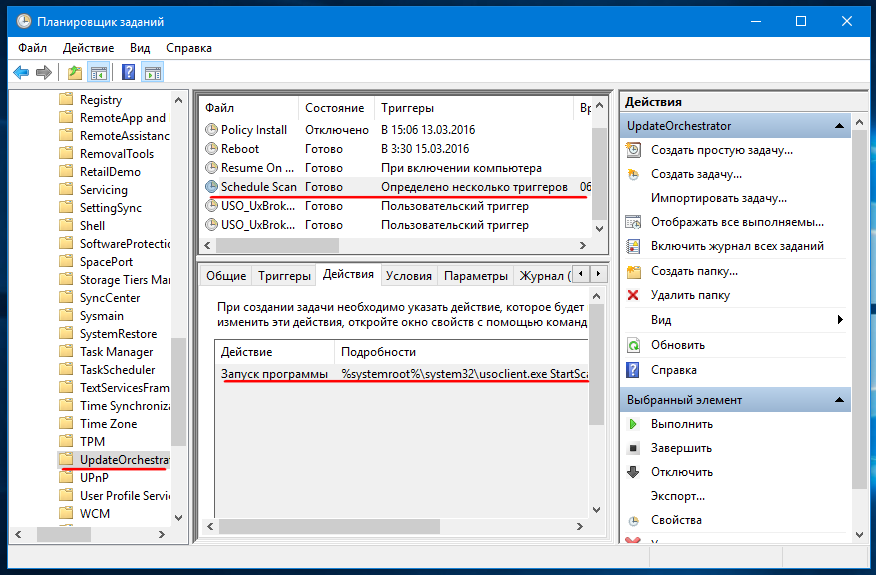
Что касается причин, по которым выполнение задачи сопровождается кратковременным появлением окна командной строки лучше задать разработчикам Windows, так как наблюдается оно не на всех системах и не у всех пользователей.
Если вам не повезло, и вам как раз приходится сталкиваться с этим явлением, можете просто отключить задачу Schedule Scan . Самой Windows это никак не повредит, только проверять наличие новых обновлений отныне вам придётся вручную .
Что такое Usoclient.exe и для чего этот файл нужен
Все чаще начал замечать, что при включение компьютера, на котором установлен Windows 10, периодически появляется и быстро исчезает окно командной строки, в котором можно заметить выполнение файла usoclient.exe. Что это было? Уже какой-то вирус залетел что ли – именно такими были мои первые мысли, о появившемся всплывающем окне.
Обычно, большинством пользователей всплывающие окна расцениваются, как заражение компьютера каким-то вирусом. Это не удивительно так, как сейчас чуть ли не каждый вирус пытается выдать себя за системный процесс типа svchost или за приложение обновлений различных программы, как это делает набирающий популярность вирус Bak.exe, который чаще всего выдает себя за GoogleUpdate или Java Update.
Конечно же, я начал разбираться, что такое usoclient.exe, почему и откуда данный файл запускается при загрузке Windows 10. И в это й статье я попытаюсь дать вам ответ на вопрос вирус ли это или обычный системный файл.
Usoclient.exe – вирус или нет?
Давайте, наверное, начнем с ответа на вопрос,который интересует вас больше всего.
Нет, usoclient – это не вирус так, что ваша система по прежнему в безопасности.
Во первых, данный процесс находится в системной папке system32, куда вирусы, как показывает практика, попадают не очень часто, а во вторых все антивирусные приложения, которыми был проверен этот файл, признали его абсолютно чистым и что он не является зловредным.

В общем, как оказалось это системный процесс, который отвечает за автоматический запуск функции сканирования в Центре обновлений Windows. То есть, после включения компьютера система запускает usoclient.exe и центр обновлений начинает сканировать сервера Майкрософт на наличие новых обновлений, которые готовы к загрузке и установке их на компьютер.
Физически запускаемый файл находится, как я уже говорил выше, в системной папке по вот этому пути: WINDOWS\system32\usoclient.exe.
Ну, а саму задачу запуска файла вы, конечно же, не найдете в обычной автозагрузке так, как она находится в планировщике заданий Windows, попасть в который можно выполнив команду taskschd.msc в диалогов окне «Выполнить».

В самом планировщике в левой колонке переходим вот по этим папкам:

После этого вы с правой стороны сможете обнаружить задачу с названием Schedule Scan . Именно она отвечает за запуск того самого usoclient.exe.

Если вас очень сильно раздражает периодическое появление командной строки с запуском данного процесса, тогда вы без проблем можете отключить эту задачу, нажав по ней правой кнопкой мышки и выбрав пункт « Отключить ».

На общую работу операционной системы это никак не повлияет, просто вам придется иногда вручную проверять наличие новых обновлений.
А если это вирус?
Что касается ситуаций в которых usoclient может выступать в качестве вируса, то тут нада обратить внимание на следующее:
- Запуск файла происходит с какой-нибудь другой папки, например TEMP или AppData, а не с System32. Это является первым признаком наличия на компьютере вирусного файла;
- В System32 присутствует два одинаковых файла usoclient.exe, отличие между ними может быть минимальным, например одна изменённая буква или что-то в этом плане;
- Ну и третий случай когда запуск исполняемого файла usoclient.exe будет отображаться в обычной автозагрузке. Опять же, путь к файлу или его название 100% будет отличаться от оригинала;
Но, все это предположения, которые основаны на удаление подобных вирусов, которые пытались выдавать себя за системные файлы. Явных вредителей с таким названием я пока не встречал, так что можете не переживать и спокойно оставлять данную функцию включенной.
Так же, возможно для вас будет полезна статья о том, как отключить автоматическое обновление системы в Windows 10.