RGB-подсветка корпуса. Как отключить подсветку кулеров и корпуса?

RGB-подсветка корпуса. Как отключить подсветку кулеров и корпуса?
Комментарии 7

Пришелец-KB01633
1 год назад
почему нет фотографии задней стенки. какие там разъемы.

1 год назад
Под кнопкой включения клавиша управления подсветкой, помимо смены цветов должна отключать вентели корпуса. А от кулера должен отходить пульт управления подсветкой, ну или его не подцепили и он в пакете с документами должен лежать.
Вы хотите отключить светодиодную подсветку так, чтобы она не включалась и не мигала.
Выберите в тексте , чтобы перейти к необходимому экрану настроек.
Вы можете отключить его. Нажмите кнопку HOME , затем выберите [ Настройки ] — [ Настройки устройства ] — [ LED-подсветка ] — [ Выкл. ].
Примечание.
- Не рекомендуется изменять эту настройку в нормальном режиме работы, поскольку вы не сможете определить, находится ли телевизор в режиме записи, включения/выключения или же установлен таймер.
- Начало
- Поиск и устранение неисправностей
- Светодиод
- Вы хотите отключить светодиодную подсветку так, чтобы она не включалась и не мигала.
Copyright 2019 Sony Visual Products Inc.
Вы хотите отключить светодиодный индикатор так, чтобы он не включался и не мигал.
Выберите в тексте , чтобы перейти к необходимому экрану настроек.
С помощью приведенных ниже настроек можно отключить светодиод .
Порядок отключения светодиодной подсветки/светодиода Реагирование на нажатия (белого светодиода)
Нажмите кнопку HOME , затем выберите [ Настройки ] — [ Настройки устройства ] — [ LED-индикатор ] — задайте для параметра [ LED-подсветка ] значение [ Выкл. ] или отключите [ Реагирование на нажатия ].
Порядок отключения светодиода встроенного микрофона/светодиода Реагирование на нажатия (янтарного светодиода) (только для телевизоров со встроенным микрофоном)
Выберите [ Настройки ] — [ Настройки устройства ] — [ LED-индикатор ] и отключите [ LED-индикатор встроенного микрофона ].
Подсказка
- Если светодиод голосовой функции загорается янтарным цветом при включении телевизора, его можно выключить. (только для телевизоров серии Z8H/X9500H со встроенным микрофоном)
Подробные сведения содержатся на веб-сайте поддержки ниже.
https://www.sony.net/tv_mic_led/ https://www.sony.net/tv_mic_led/
Примечание.
- Светодиод, который загорается и мигает, когда распознается фраза “ Ok Google ” и идет связь с сервером, невозможно отключить в настройках. (Только для телевизоров со встроенным микрофоном.)
- Даже если для параметра [ LED-подсветка ] задано значение [ Выкл. ], светодиодная подсветка загорится, когда распознается фраза “ Ok Google ”. (Только для телевизоров со светодиодной подсветкой/ встроенным микрофоном.)
- Не рекомендуется изменять эту настройку в нормальном режиме работы, поскольку вы не сможете определить, находится ли телевизор в режиме записи, включения/выключения или же установлен таймер. (Только для телевизоров со светодиодной подсветкой.)
Актуальные разделы
- Начало
- Поиск и устранение неисправностей
- Светодиод
- Вы хотите отключить светодиодный индикатор так, чтобы он не включался и не мигал.
Copyright 2020 Sony Corporation
[Ноутбук] Как включить подсветку клавиатуры?
Отсканируйте QR-код, чтобы открыть эту страницу на вашем смартфоне.

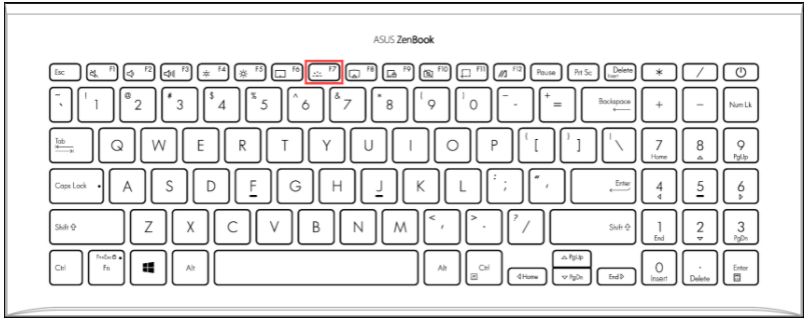
[Ноутбук] Как включить подсветку клавиатуры? Найдите значок клавиатуры с подсветкой на функциональных клавишах: Примечание: Комбинация горячих клавиш на клавиатуре с подсветкой может различаться в зависимости от модели. Дополнительные сведения см. в руководстве пользователя и в главе о горячих клавишах.
- В большинстве моделей ноутбуков функциональной клавишей с подсветкой является клавиша F7. Если она есть на вашей клавиатуре ноутбука, вы можете включить подсветку, одновременно нажав клавиши FN и F7 (клавиши FN + F7). Постоянное нажатие клавиш FN+F7 увеличивает яркость подсветки клавиатуры и в конечном итоге отключает подсветку.
- Примечание: В зависимости от настройки блокировки функциональных клавиш необходимо нажать F1-F12, чтобы активировать указанную функцию горячих клавиш, или нажать FN + F1-F12, чтобы активировать указанную функцию горячих клавиш. Здесь вы можете узнать больше о горячих клавишах клавиатуры ASUS.
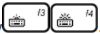
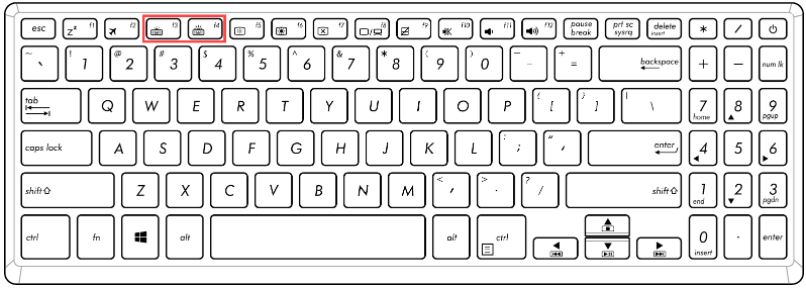
- Для некоторых моделей ноутбуков функциональными клавишами с подсветкой являются клавиши F3 и F4. Если она есть на вашей клавиатуре ноутбука, вы можете включить подсветку, одновременно нажав клавиши FN и F4 (клавиши FN+F4). Постоянное нажатие клавиш FN+F4 увеличивает яркость подсветки клавиатуры; при нажатии клавиш FN+F3 яркость постоянно уменьшается и в конечном итоге отключается подсветка.
- Примечание: В зависимости от настройки блокировки функциональных клавиш необходимо нажать F1-F12, чтобы активировать указанную функцию горячих клавиш, или нажать FN + F1-F12, чтобы активировать указанную функцию горячих клавиш. Здесь вы можете узнать больше о горячих клавишах клавиатуры ASUS.

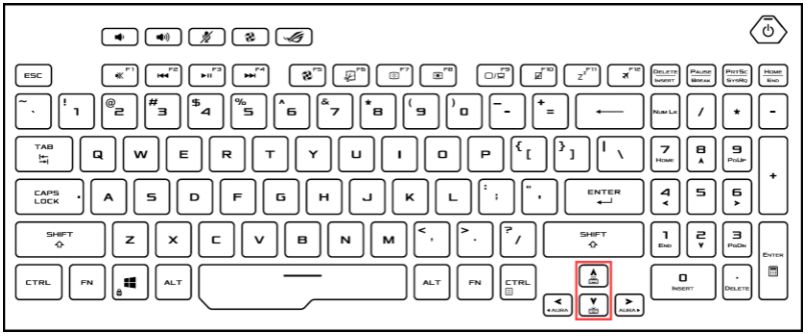
Для моделей игровых ноутбуков это обычно клавиши «Вверх» и «Вниз». Если она есть на вашей клавиатуре ноутбука, вы можете включить подсветку, одновременно нажав клавиши FN и Up (клавиши FN+Up). Постоянное нажатие клавиш FN+Up увеличивает яркость подсветки клавиатуры; при нажатии клавиш FN+Down яркость постоянно уменьшается и в конечном итоге отключается подсветка.
Если вы не можете найти горячие клавиши клавиатуры с подсветкой или в руководстве пользователя отсутствует информация о клавиатуре с подсветкой в главе, посвященной горячим клавишам, возможно, ваш ноутбук не поддерживает функцию клавиатуры с подсветкой.