Как подключить существующий кошелек в MetaMask
В этой статье я расскажу о том, как пользователи, начинающие работу с расширением или мобильным приложением MetaMask, могут подключить уже существующий кошелек, например, работая в другом браузере или на другом смартфоне.
Отмечу, что выход из кошелька в MetaMask не осуществляется через настройки расширения или приложения. Для этого используемый клиент необходимо сначала удалить, сделав это в браузере или на мобильном устройстве. Во втором случае можно открыть настройки Android или iOS и удалить данные пользователя для конкретного приложения. Затем произведите повторную установку и уже после этого переходите к знакомству с инструкциями в данной статье.
Вариант 1: Браузерное расширение MetaMask
Чаще всего пользователи устанавливают расширение MetaMask в браузере, поскольку задействуют кошелек для оплаты комиссий или при обмене криптовалюты на специальных свап-платформах. Кошелек импортируется одинаково во всех веб-обозревателях, и процесс выглядит так:
- После установки или переустановки дополнения нажмите по его значку на панели с расширениями в вашем браузере.
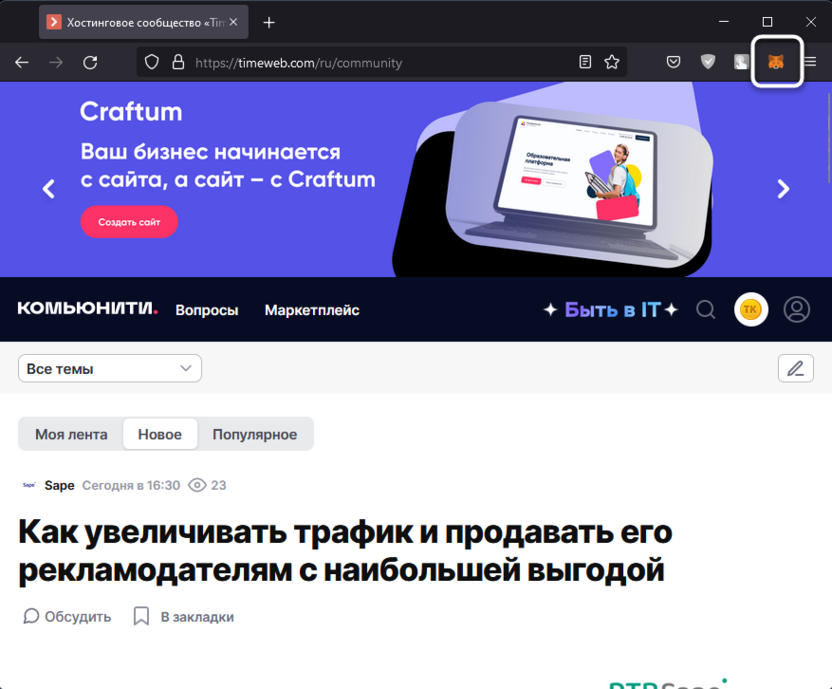
- Произойдет переход на новую страницу, где необходимо щелкнуть «Начало работы».
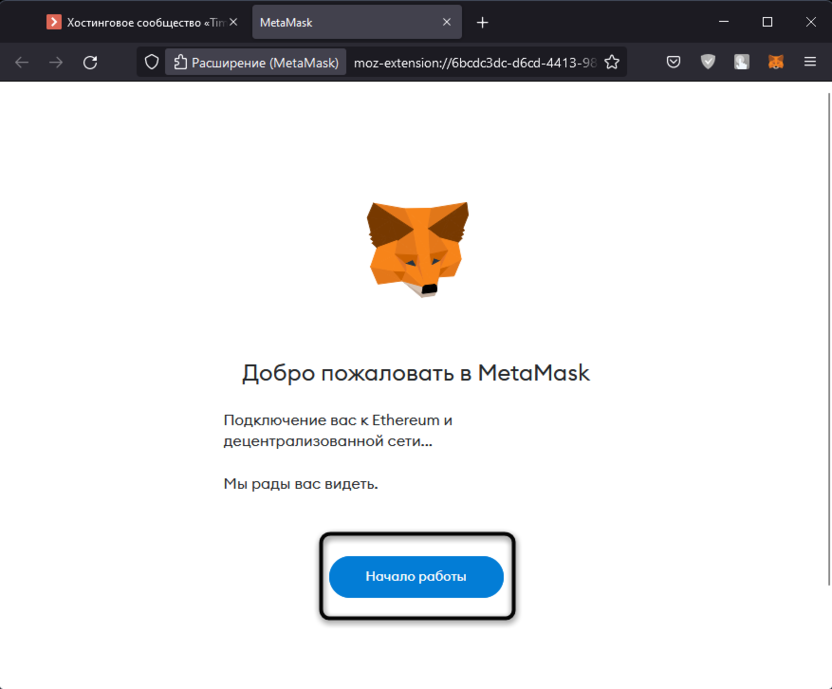
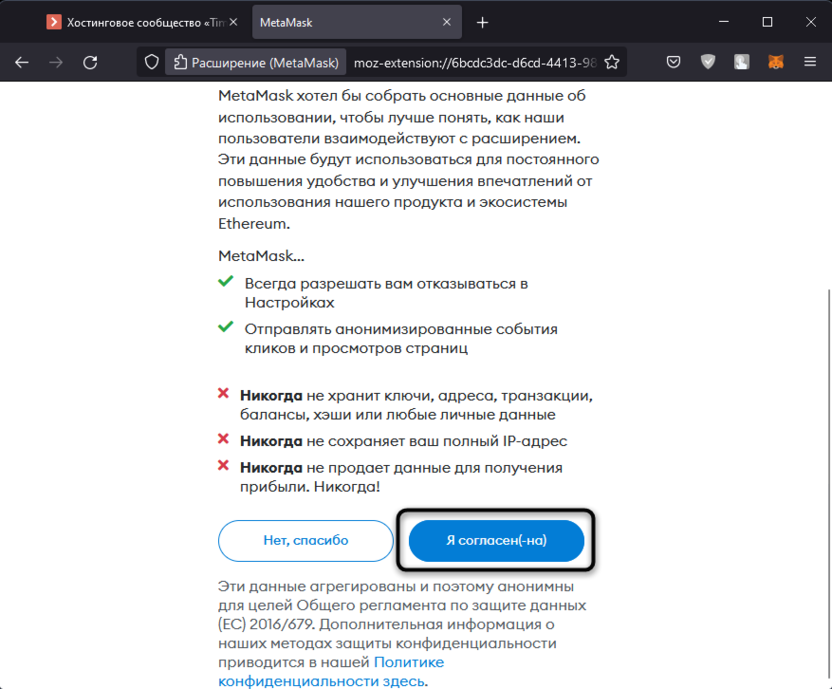
- Прочитайте общие правила использования MetaMask, после чего согласитесь с ними для перехода к следующему окну.
- В нем выберите вариант с уже имеющейся секретной фразой для восстановления, нажав по кнопке «Импорт кошелька».
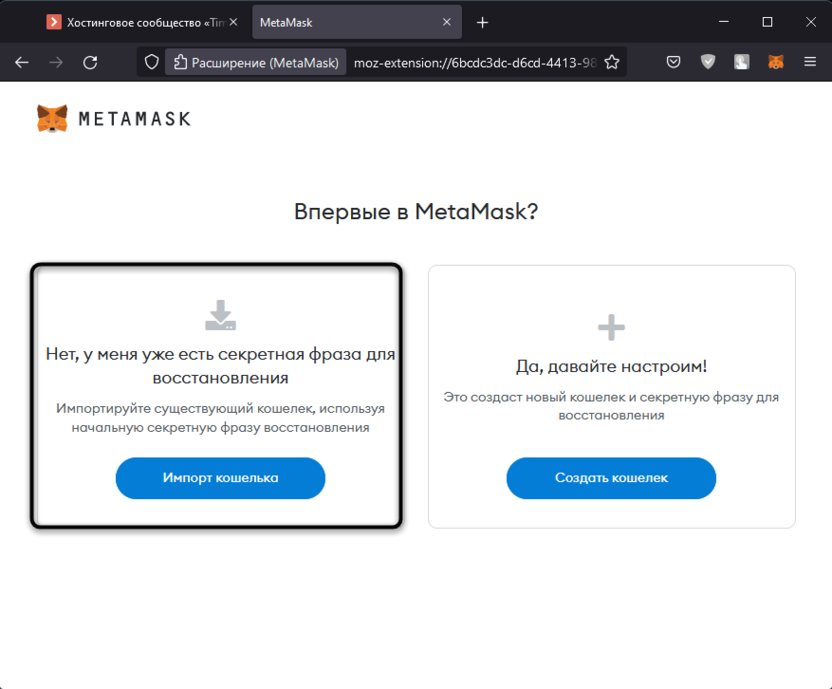
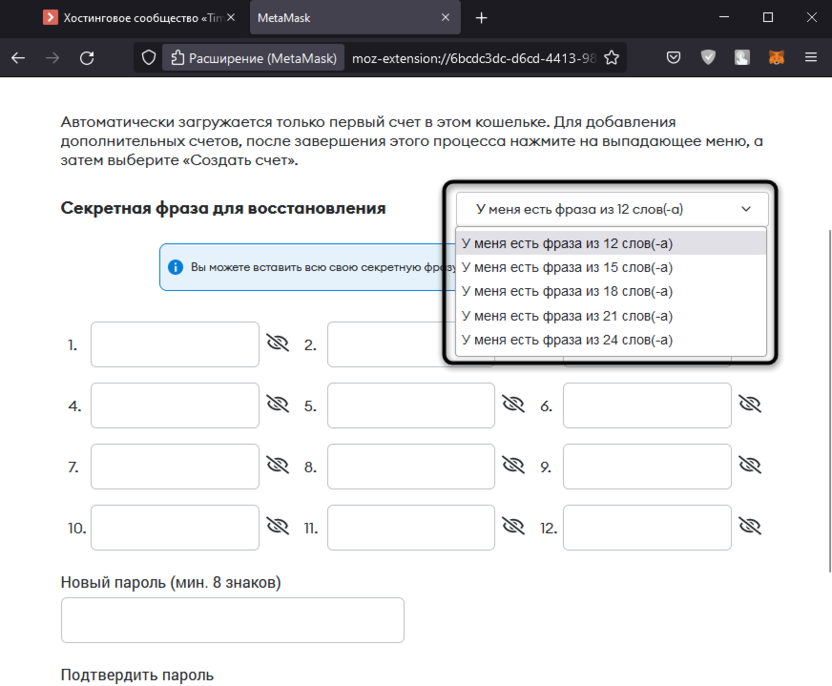
- Выберите один из типов секретной фразы, отталкиваясь от того, из скольких слов она у вас состоит. Обычно это 12 слов, и изменение настройки не требуется.
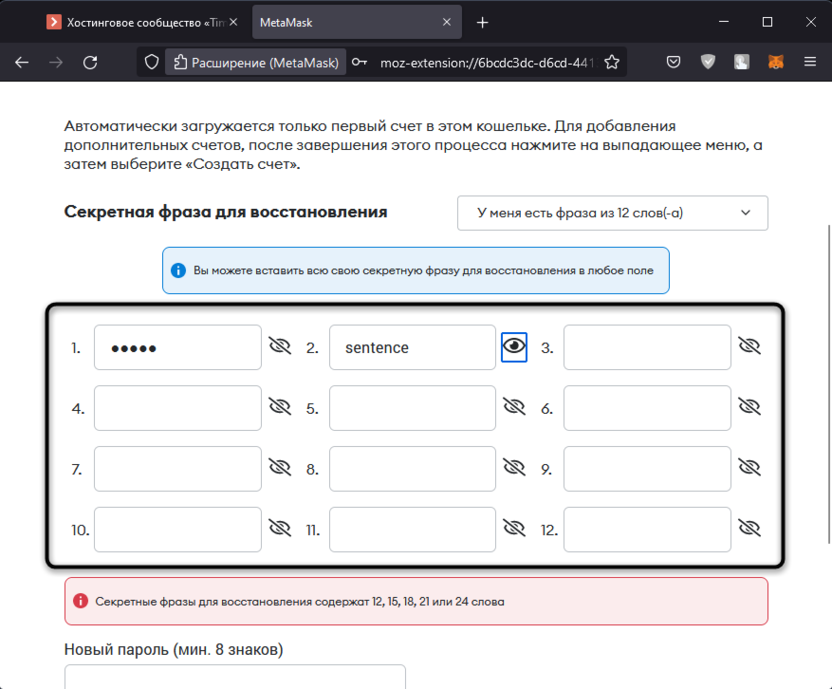
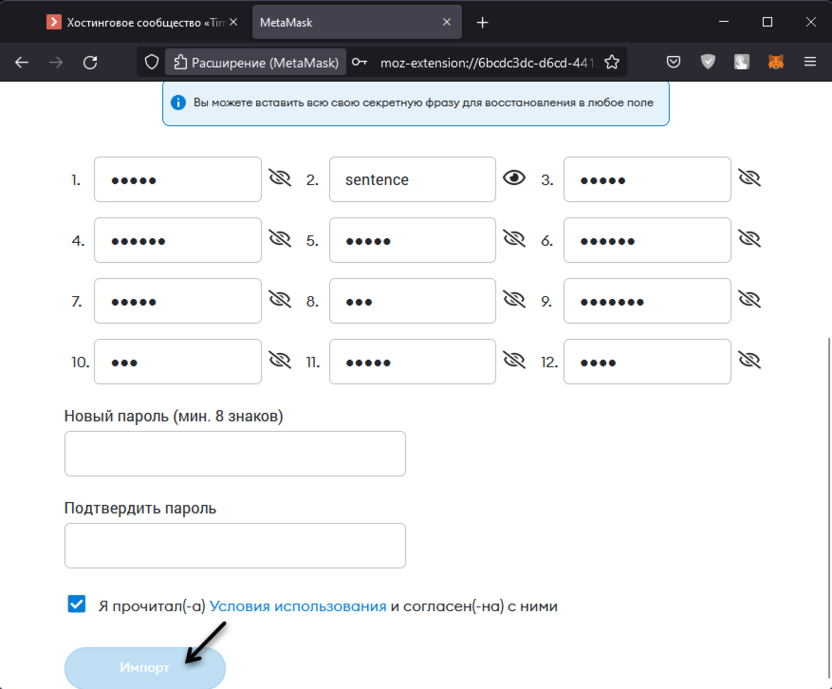
- Найдите эту самую секретную фразу в своем сохраненном источнике и последовательно введите все слова из нее.
- Введите новый пароль, который будет использоваться для доступа к данному кошельку в этом браузере (при каждом импорте кошелька этот пароль сбрасывается, и вы просто вводите заново любой другой). Обязательно примите условия использования, отметив галочкой соответствующий пункт.
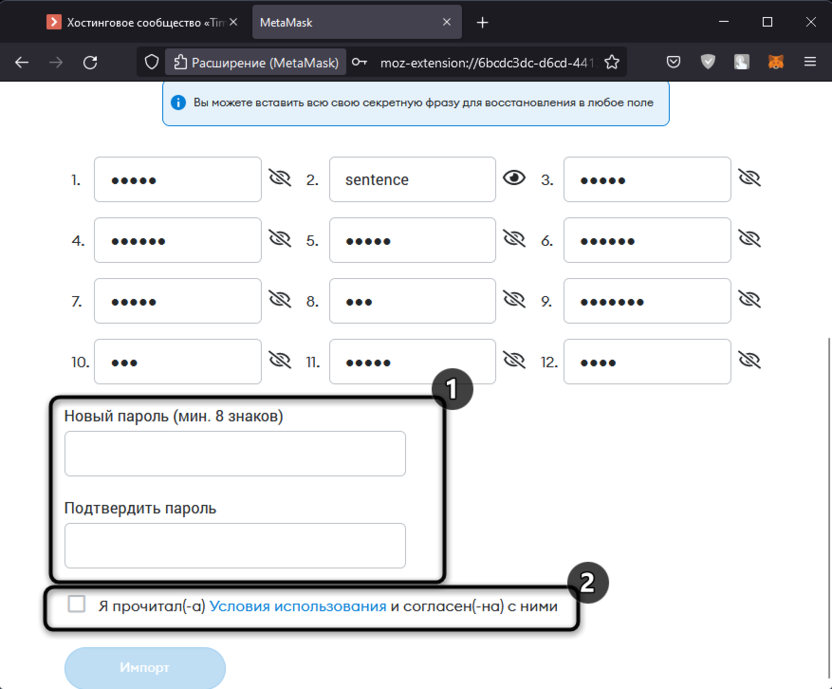
- Остается нажать «Импорт» и дождаться, когда кошелек будет добавлен в браузерное расширение.
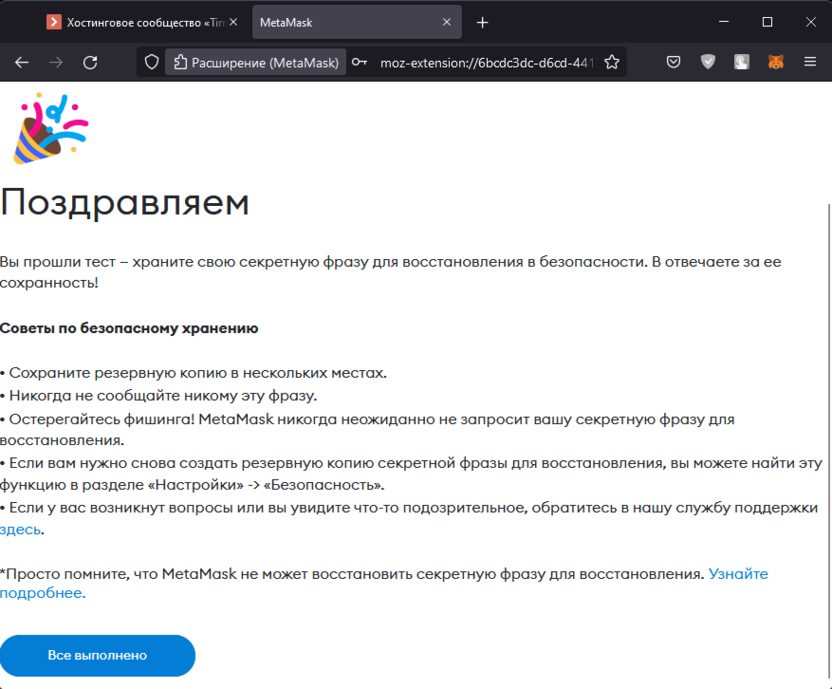
- Вы получите уведомление о том, что все прошло успешно.
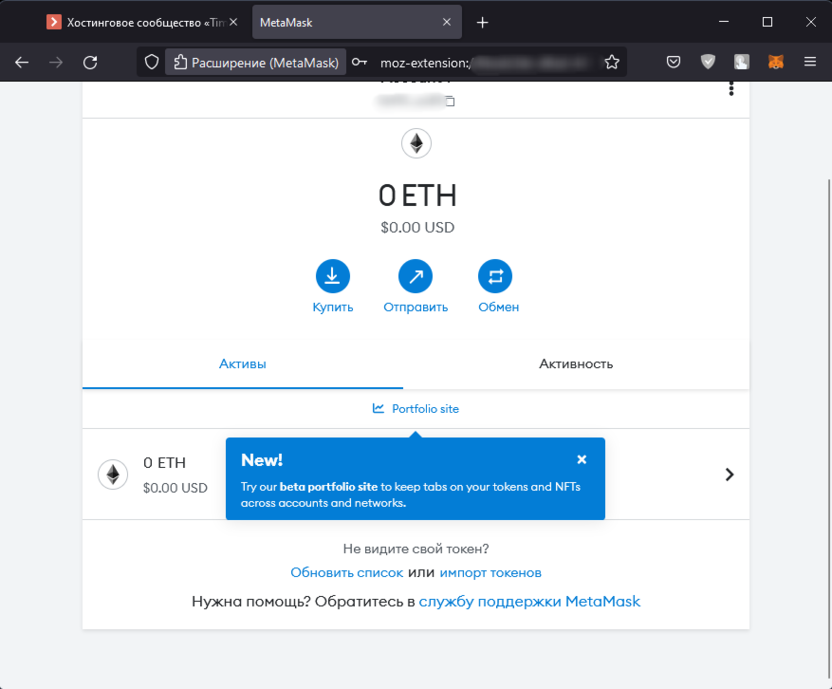
- Можете закрыть данное окно и использовать кошелек. Меняйте сети, заводите криптовалюту, оплачивайте транзакции и просто храните токены.
К сожалению, подключить более одного кошелька в одном браузере не получится, можно только работать с отдельными счетами, добавляя их неограниченное количество для одного аккаунта. Если нужно импортировать еще один кошелек для параллельной работы, просто воспользуйтесь любым другим браузером, чтобы каждый раз не переустанавливать расширение для переключения.
Комьюнити теперь в Телеграм
Подпишитесь и будьте в курсе последних IT-новостей
Вариант 2: Мобильное приложение
Те юзеры, кто установил MetaMask на свой смартфон или планшет, тоже могут без проблем импортировать уже существующий кошелек. Если нужно выйти из предыдущего, сделайте это так, как было рассказано выше: удалите текущее приложение или очистите данные пользователя через настройки вашего Android или iOS. Далее следуйте инструкции.
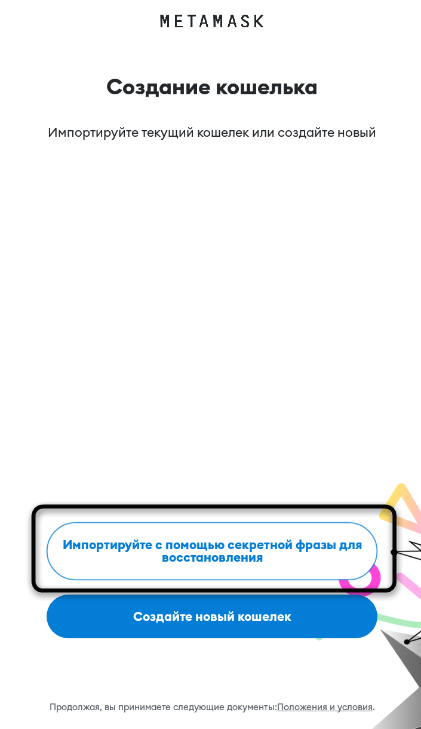
- Запустите приложение и тапните по кнопке «Импортируйте с помощью секретной фразы для восстановления».
- Введите каждое слово без пробелов в соответствующем поле или нажмите по значку с QR-кодом, чтобы перейти к его сканированию.
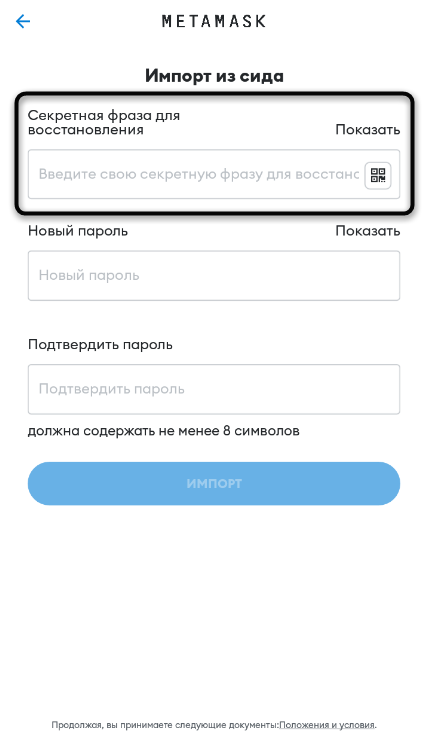
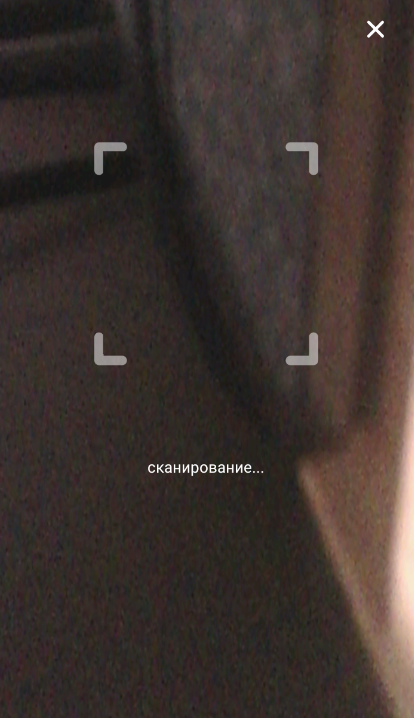
- Иногда пользователи выбирают такой метод сохранения секретной фразы и создают из нее QR-код. Приложение поддерживает сканирование, поэтому вам понадобится только поместить код в выделенную область и дождаться завершения сканирования.
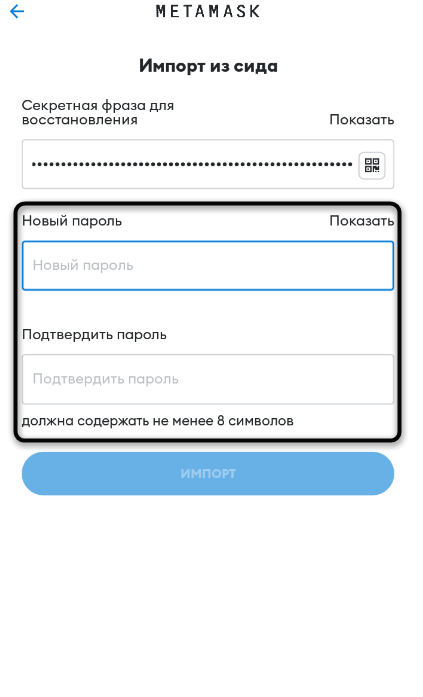
- Введите новый пароль, который вы будете использовать при входе в данный кошелек в рамках этого приложения.
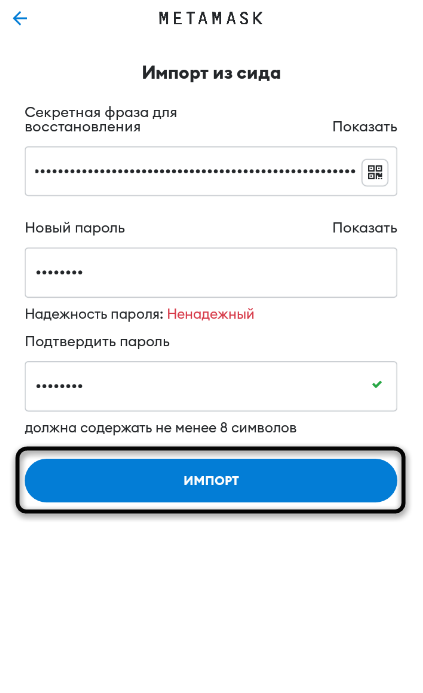
- После нажмите «Импорт», чтобы подтвердить добавление уже существующего кошелька в новое приложение.
- Через несколько секунд вы будете уведомлены о том, что операция прошла успешно и вы можете начинать использование кошелька.
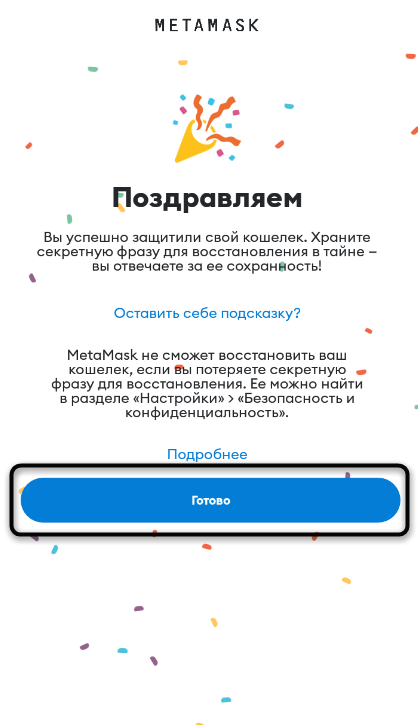
- Взаимодействуйте с интерфейсом приложения так, как это нужно именно вам.
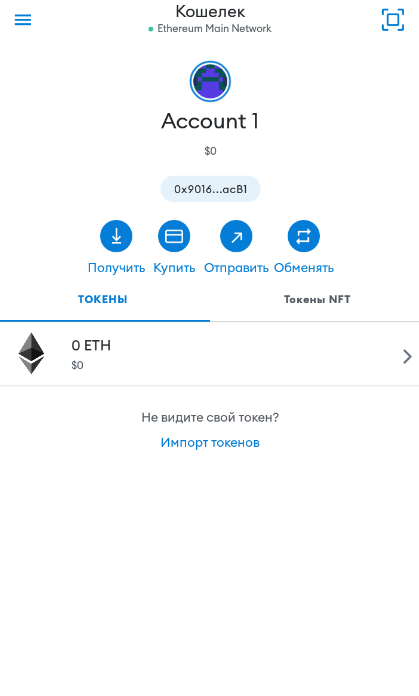
После импорта существующего кошелька в новом приложении или браузерном расширении будет по умолчанию выбрана сеть ETH, то есть вы не увидите токены, которые хранятся у вас в других сетях. Для этого их нужно добавить вручную или автоматически, отыскав кнопки на сайтах. Детальнее об этом написано в другой моей статье:
Использование кошелька Metamask на телефоне – разбор и инструкция
Уже много писал про кошелек Metamask, что такое Метамаск читайте здесь, как установить и настроить здесь, как добавить альтернативную сеть на примере BSC здесь, список всех сетей для Метамаска здесь.
43K открытий
Во всех предыдущих постах, я рассматривал Метамаск как расширение для браузеров семейства Chrome, а так как все большее количество людей пользуются только смартфонами, в этом посте я разберу приложение Метамаск для телефона.
Официальный сайт – metamask.io
Как скачать и установить Metamask на телефон
У Метамаска помимо расширения для браузера есть еще и удобные приложения для смартфонов, причем есть как версия для Айфонов работающих под управление IOS, так и для телефонах с операционной системой Андроид (Android). Найти ссылки на скачивание можно на официальном сайте – metamask.io в разделе «Download».
Никогда не скачивайте установочный файл кошелька из других источников. Очень много мошеннических сайтов и вы можете потерять все средства!
Вот актуальные на день написания поста ссылки:
- Ссылка для скачивания Метамаска для Андроид в официальном магазине «Google Play»
- Ссылка для скачивания Metamask на айфон под IOS в официальном магазине «App Store»
Приложение устанавливается как и любое другое, не буду останавливаться на этом.
Настройка Метамаска на телефоне
После установки запускаем приложение, видим приветственный экран и нажимаем «Начать работу»
После этого выбираем как нужно настроить кошелек, есть три опции:
- настроить при помощи сид-фразы (если уже есть кошелек на компьютере или смартфоне);
- синхронизировать с кошельком на компьютере;
- настроить как новый кошелек.
В примере буду настраивать новый кошелек – нажимаю «Создать новый кошелек».
Первое, что нужно сделать – создать пароль, состоящий минимум из 8ми символов. На этом этапе можно будет добавить дополнительные опции входа, например «Face ID».
После этого приложение генерирует кошелек и сид-фразу.
На следующем шаге приложение напомнит, что очень важно надежно хранить вашу сид-фразу и предложит рекомендации по хранению. Отнеситесь к этому шагу очень серьезно, при помощи сид-фразы вы всегда сможете восстановить свой кошелек при потере телефона, но при этом при её дискредитации злоумышленники смогут получить доступ ко всем вашим средствам.
Далее кошелек покажет секретную сид-фразу, сохраните ее в надежном месте.
После того как сид-фраза надежно сохранена, приложение попросит пройти проверку – расставить слова из вашей сид-фразы в нужном порядке.
После того, как слова будут выстроены в правильном порядке, появиться зеленая надпись «Готово» и можно закончить настройку кошелька нажав «Полное резервное копирование».
Поздравляю! Вы настроили свой кошелек Метамаск, о чем красочно уведомит приложение.
Далее вы попадете на главную страницу кошелька, на которой будет отображено:
- кнопка меню, сканирования QR кодов и текущая сеть (Ethereum Main Network);
- уникальное изображение адреса вашего кошелька;
- название аккаунта;
- текущий баланс;
- уникальный адрес кошелька;
- кнопки действий;
- балансы токенов в текущей сети.
Как пополнить Метамаск на телефоне?
Существует несколько способов пополнить МетаМаск, перечислю все:
- купить на бирже и перевести на кошелек (самое простое);
- купить в обменнике выбрав его в агрегаторе;
- купить Ethereum у встроенного в кошелек сервиса;
- перевести с другого кошелька.
В покупке на бирже много плюсов, помимо простоты и безопасности, можно сразу купить те монеты которые нужно и перевести их на кошелек. Покупка эфира в самом кошельке тоже не плохой вариант, но он самый дорогостоящий т.к. транзакции проходят через внешние сервисы-партнеры Метамаска.
У обменников обычно самая низкая цена, но и риски самые высокие, помимо возможности нарваться на мошенников, еще есть вероятность купить «грязную» криптовалюту ранее замешанную в преступной деятельности. Для минимизации этих рисков можно использовать надежные агрегаторы, например bestchange.ru
Как подключить Метамаск к бирже?
Большое количество пользователей используют Метамаск для доступа к площадкам децентрализованных финансов т.к этот кошелек, вероятно, самый удобный на сегодня инструмент для работы с DApps.
Для доступа к таким сервисам в приложении есть специальный браузер. Рассмотрим подключение Метамаска к DEX сервису на примере UniSwap.
При клике на меню, три полоски в левом верхнем углу, выбираем вкладку «Браузер».
После открытия стартовой страницы, в строке вводим адрес сайта https://app.uniswap.org/
Внимание! Существует множество поддельных сайтов которые маскируются под известные децентрализованные биржи. Берите адреса бирж на сайтах https://www.coingecko.com и https://coinmarketcap.com, а после добавляйте адреса к себе в закладки.
После загрузки страницы, нажимаем кнопку «launch App».
После этого кошелек предложит подключиться к этому сайту.
Сразу же после подключения кошелька будет возможность использовать весь функционал биржи.
Для использования некоторых площадок, например Pancakeswap.finance, потребуется добавление сети, в данном случае BSC, в которой работает эта биржа. О добавлении сети BSC в Метамаск на телефоне и напишу отдельный пост.
Полезный пост? Отблагодарить автора можно здесь.
Понравился обзор – подписывайтесь на мой блог. Я разбираю интересные проекты, такие как Polkadot и Cosmos, рассматриваю кошельки для криптовалют, например Метамаск, ну и просто пишу как лучше купить биткоин и другую криптовалюту.
61 комментарий
Написать комментарий.
Егор, поясните, если установлено расширение в браузере, как обеспечивается безопасность доступа? Ведь например в приложении на смартфоне при неактивном режиме приложение запрашивает пароль для входа. Здесь же в расширении неограниченный доступ.
Развернуть ветку
В расширении тоже есть пароль, он запрашивается после выхода из кошелька (кнопка «заблокировать» при нажатии на изображение аккаунта) или закрытия браузера.
Развернуть ветку
Я могу с телефона экспортировать дополнительный счет на компьютер? Если вдруг придётся менять телефон. Мне этот счет нужен.
Развернуть ветку
Все я разобрался)))
Развернуть ветку
1 комментарий
Как связать метамаск телефона с метамаском ноута ?
Развернуть ветку
Самый простой вариант – использовать сид-фразу.
Развернуть ветку
10 комментариев
Егор, привет! подскажи пожалуйста, возможно ли на метамаске перевести самому себе несколько монет ONE из сети smart chain в сеть harmony?
Развернуть ветку
Нет, для этой задачи придется использовать биржу, встроенных межсетевых переводов в метамаске нет. Но если всего несколько монет – в этом нет смысла т.к. комиссии за обмен и вывод съедят всё.
Можно еще попробовать поискать мост, но они тоже платные все.
Развернуть ветку
с бинанса выводы приостановлены, а монеты нужны для оплаты газа
Развернуть ветку
подскажи пожалуйста мост
Развернуть ветку
не знаю таких, пользуюсь https://hop.exchange/ и https://cbridge.celer.network/ , но у первого вообще нет сети Harmony, а у второго нет ONE (только USDC и ETH).
cBridge is a multi-chain, cross-layer asset bridge offering instant transfer with the most number…
cbridge.celer.network
Send your tokens across Ethereum scaling solutions
hop.exchange
Развернуть ветку
Добрый день! Подскажите пожалуйста, зарегала метамаск, фразу записала. Получила свои IX на кошелёк. Через время смотрю IX исчезли из кошелька. Сегодня сделала выход из кошелька, хотела заново зайти, ввела пароль для входа, пишет неправильный пароль. Как быть? Хотела удалить и заново закачать кошелёк, а там пишет, что я если удалю кошелёк, то мои активы и счета будут потеряны навсегда, так как моя секретная фраза не была сохранена.
Развернуть ветку
По первому вопросу, связанному с появлением и исчезновение токенов, важно понимать, что метамаск это просто «хранилище» приватных ключей и интерфейс для подключения к приложениям – вся информация о транзакциях и балансах адресов храниться в блокчейне.
Если у вас есть сид-фраза вы можете восстановить доступ к своему кошельку, для этого необязательно удалять текущий кошелек, можете попробовать восстановить кошелек на втором устройстве используя сид-фразу, если все получится – восстановить на первом.
Развернуть ветку
Ввёл сид фразу при регистрации, нажимаю полное рез. Копирование и ничего не происходит
Развернуть ветку
Если кнопка активна и ничего не происходит – это глюк, можно попробовать переустановить кошелек. Если кнопка не активна – значит сид-фраза введена с ошибками.
Кошелек Metamask: что такое Метамаск и как им пользоваться
Если вы занимаетесь использованием криптовалют и блокчейна, то наверняка слышали о Metamask — одном из самых популярных и удобных криптокошельков на рынке. Metamask предлагает пользователям безопасное хранение, управление и использование различных криптовалют, а также доступ к различным децентрализованным приложениям (DApps) и смарт-контрактам.
Metamask – это плагин для браузеров (Chrome, Firefox, Opera) для быстрых платежей и переводов Ethereum и токенов ERC-20. С его помощью вы можете совершать переводы прямо из браузера, не заходя в свой основной кошелек.
Зачем нужен Метамаск?
Плагин выполняет роль промежуточного звена между вашим основным кошельком и обычными сайтами. Вы переводите на него эфир и токены, которые хотите активно использовать, а все остальные ваши активы спокойно и незаметно хранятся на базовом кошельке например, кошелек эфириум классик илиMyEtherWallet.
Это делается, чтобы защитить данные ваших криптовалютных кошельков, а также, чтобы сделать работу с эфиром и другими токенами удобной и быстрой.
Среди преимуществ Метамаск можно выделить:
- Простота использования: Metamask предлагает простой и интуитивно понятный интерфейс, что делает его доступным для широкого круга пользователей, независимо от уровня опыта. Установка и настройка занимают всего несколько минут, и вы готовы к использованию кошелька.
- Мультиплатформенность: Metamask доступен как расширение для популярных веб-браузеров, таких как Google Chrome, Firefox и Brave, что позволяет вам получить доступ к кошельку прямо из вашего браузера. Это удобно и облегчает выполнение криптовалютных операций, не требуя дополнительного ПО.
- Безопасность: Безопасность является одним из ключевых аспектов Metamask. Ваши приватные ключи шифруются и хранятся непосредственно на вашем устройстве, что означает, что только вы имеете полный контроль над вашими средствами. Кроме того, Metamask позволяет создавать и управлять несколькими кошельками, что дает вам большую гибкость и дополнительный уровень безопасности.
- Поддержка различных криптовалют: Metamask поддерживает широкий спектр криптовалют, включая Ethereum (ETH) и множество ERC-20 токенов, что делает его идеальным выбором для пользователей, работающих с различными цифровыми активами.
- Взаимодействие с DApps и смарт-контрактами: Metamask интегрирован с множеством децентрализованных приложений (DApps), позволяя вам легко взаимодействовать с экосистемой блокчейна.
Установка и первый запуск MetaMask
Зайдите на официальный сайт и выберете нужный вам браузер.
Мы будем рассматривать установку Metamask в браузере Chrome. Перейдите по ссылке «GET CHROME EXTENSION», нажмите «Установить расширение». После установки справа от адресной строки появится иконка метамаска. Кликните на нее, и примите пользовательское соглашение.
Как создать аккаунт в MetaMask
Теперь нужно зарегистрировать свой профиль в Metamask.
Для этого придумайте надежный пароль из 8 символов или воспользуйтесь генератором паролей и нажмите «Create». Помните, что всегда нужно использовать уникальные пароли и хранить их в надежном месте.
Если у вас уже есть профиль в Метамаск, то при повторной установке плагина (либо при установке в другой браузер на новом компьютере) вы можете его импортировать, нажав на «Import Existing DEN» под кнопкой.
После этого появится окно с 12 словами. Это ваш единственный способ восстановить учетную запись в MetaMask, т.к. плагин шифрует все доверяемые ему данные и складывает их в специальный файл. Доступ к нему есть только у вас, он не посылает его в сеть. Поэтому обязательно сохраните их в надежном месте.
Готово! Ваш кошелек зарегистрирован.
Интерфейс MetaMask имеет множество управляющих элементов – кнопок, вкладок, выпадающих меню.
Главное меню вызывается нажатием кнопки в виде трех горизонтальных линий в правом верхнем углу. Содержит кнопку перехода к настройкам «Settings», кнопку выхода «Log Out» и кнопку вызова справочной информации.
Для того, чтобы создать новый кошелек, импортировать ранее созданный и переключиться меджу ними необходимо кликнуть по кнопке, расположенный слева от главного меню.
Чтобы управлять аккаунтом, кликните на кнопку в виде многоточие справа от названия аккаунта. В нем вы можете посмотреть информации о кошельке на etherscan.io, узнать QR-код кошелька, скопировать адрес в буфер обмена и экспортировать приватный ключ.
Кнопка «BUY» позволяет купить ETH через Coinbase или ShapeShift.
Как перевести ethereum с кошелька MetaMask
Чтобы перевести ETH нажмите на кнопку «SEND». Вам потребуется указать адрес кошелька получателя и сумму транзакции.
Затем вам откроется окно подтверждения транзакции:
- С какого аккаунта мы переводим на какой аккаунт с указанием номеров кошелка
- Сумма перевода
- Цена GAS за данную транзакцию в GWEI
- Общая сумма с учетом GAS
Нажимите «Submit» чтобы подтвердить транзакцию.
Вкладка «SENT» содержит информацию о совершенных ранее транзакциях.
Вкладка «TOKENS» хранит информацию об имеющихся токенах и позволяет добавить их с помощью кнопки «ADD TOKENS». Кошелек поддерживает токены ERC-20.
FAQ
Как установить Metamask?
Зайдите на сайт MetaMask.io и выберите Android или iOS для мобильного приложения и Chrome для настольного. Вы также можете перейти непосредственно в магазин Chrome, магазин Google Play или Apple App Store и найти Metamask там.
У меня уже есть расширение Chrome, как я могу использовать свой кошелек в приложении?
Вы можете синхронизировать свой кошелек расширения MetaMask с мобильным, используя функцию MetaMask Mobile Sync.
- Установите MetaMask mobile на сайте MetaMask.io.
- Откройте мобильное приложение MetaMask и выберите Sync or Imporе («Синхронизация или импорт») > Scan QR code («Сканировать QR-код»).
- Войдите в свое расширение MetaMask
- Нажмите Click Settings > Advanced > Sync with Mobile. Вы увидите QR-код.
- Отсканируйте этот QR-код с помощью мобильного приложения MetaMask
Нужно ли иметь криптовалту, чтобы использовать Metamask?
Технически нет, вы можете принимать запросы на подпись от сайтов без каких-либо активов на счету. Добавление криптовалют в аккаунт MetaMask (таких как ETH и токены ERC-20 или ERC-721) позволяет вам инвестировать, торговать, играть в игры, владеть уникальными цифровыми предметами (NFT collectibless) и многое другое.
Как приобрести цифровую валюту в Metamask?
Вы можете легко купить Ethereum с помощью дебетовой карты или Apple Pay прямо в MetaMask, нажав кнопку Add funds («Добавить средства»). Вы можете запросить средства у друга, отправив ему платежный запрос с указанием QR-кода лично или поделившись своим публичным адресом.
Как перенести ETH в Metamask?
Вы можете отправить ETH и токены из другого кошелька на новый счет MetaMask. Просто скопируйте свой новый публичный адрес MetaMask и перейдите на существующий кошелек или биржу, чтобы отправить средства на новый адрес кошелька.
Как отправлять ETH?
В приложении нажмите кнопку меню (слева вверху), затем нажмите Send (Отправить).
Какие криптовалюты поддерживат Metamask?
ETH и любые токены на основе ETH (erc20, 721 и другие).
Могу ли я использовать холодный кошелек с Metamask?
MetaMask в настоящее время поддерживает Trezor и Ledger через расширение. Поддержка аппаратных кошельков на мобильных устройствах пока отсутствует.
Как синхронизировать метамаск с телефоном
ЧИТАЙТЕ НАС В GOOGLE NEWS
Самый удобный способ чтение новостей у вас в смартфоне
ЧИТАЙТЕ НАС В GOOGLE NEWS
�� Выбор редакции
Нет публикаций
Держите руку на пульсе биткоин-индустрии!
Ежедневная рассылка — краткая сводка наиболее важных новостей за день. Чтение занимает не больше двух минут. Выходит в рабочие дни в 20:00 по Киеву
ИНФОРМАЦИЯ
Мы в соцсетях
Материалы сайта предназначены для лиц старше 18 лет. Материалы, помеченные “Пресс-релизы”, “Промо”, “Акции”, “Новости партнеров”, размещаются на правах рекламы, за их содержание несет ответственность рекламодатель.
Копирование материалов запрещено.