Whiskergalaxy com что это
Windscribe VPN
Версия: 3.74.1259
Последнее обновление программы в шапке: 02.11.2023
Windscribe VPN | Способы обхода заблокированного доступа к интернет-ресурсам » | VPN Club »


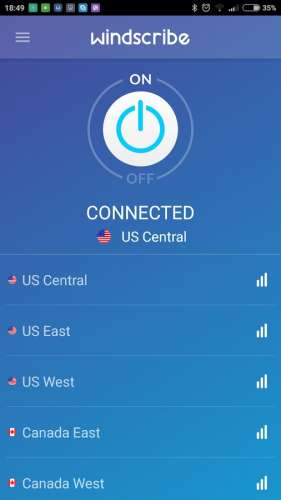
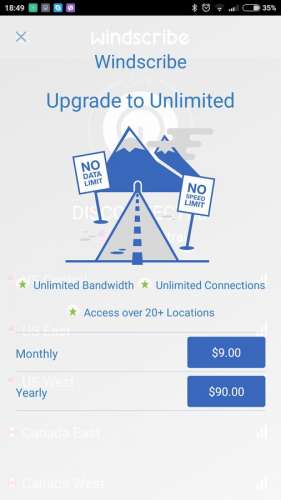
Краткое описание:
VPN (более 30 стран), скрытие dns, обход блокировок
Описание:
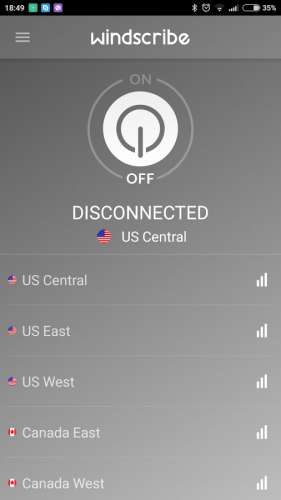
Безопасный VPN-сервис, предназначенный для анонимного серфинга в сети и обхода региональных ограничений при посещении заблокированных сайтов.
Дополнительное описание
Высококачественный VPN-сервис, обеспечивающий защиту вашего компьютера и смартфона. Компания предлагает вашему вниманию полноценный VPN-клиент, который защищает ваш компьютер и смартфон, а также брандмауэр, — ваш IP не станет видимым даже если соединение с Windscribe оборвется. Кроме того, в пакет входит приложение для браузера, которое блокирует рекламу и средства отслеживания. В приложении вы можете создавать безопасные ссылки из браузера и управлять ими. Windscribe предлагает богатый выбор настроек безопасности, в частности блокировку рекламы, удаление систем отслеживания сайтов, которые вы посещаете, переключение агента пользователя и не только. Сервис совместим с Windows, Mac и Linux, Android и iOS а также Google Chrome, Opera и Firefox. Качественный VPN-сервис, такой, как Windscribe, позволяет обходить интернет-цензуру. Вы будете чувствовать себя в безопасности, даже подключаясь к общественным точкам доступа Wi-Fi. Сервис позволяет легко обмениваться файлами по зашифрованным туннелям. Компания использует шифр AES-356 c аутентификатором SHA512 и 4096-битным ключом RSA. В бесплатном варианте вам доступны 9 серверов, тогда как в платном — более 20. Windscribe предлагает широкие возможности поддержки пользователей. На сайте представлены подробные руководства по установке и использованию сервиса на платформах Windows и Mac, в будущем планируется добавление других. Это видео-инструкции, так что вы можете легко проследить все шаги. Также вам доступна подробная секция часто задаваемых вопросов, где разбираются наиболее распространенные проблемы. Сервера расположены по всему миру, включая восток и запад США, Канаду, Великобританию, Гонконг, Францию и Германию. Офис компании расположен в Ричмонд Хилл, Онтарио, в Канаде, недалеко от Торонто. Если вы хотите повысить вашу безопасность в сети и пользоваться интернетом анонимно, у Windscribe есть, что вам предложить, а с бесплатным планом подписки вы ничего не теряете.
Требуется Android: 5.0 и выше
Русский интерфейс: Да
[ Закрыто ] Не устанавливаются антивирусы Ошибка MSI.1303. , помогите
+
Вопрос эту запись в HOSTS.TXT сами добавляли ?
185.253.97.130 no-005.whiskergalaxy.com #added by Windscribe, do not modify.

Пользователь
Регистрация: 26.11.2020
Размещено 26.11.2020 21:43:59
Вот лог FRST, в HOSTS сам ничего не добавлял, это скорее всего windscribe (vpn)
Прикрепленные файлы
- FRST.txt (30.67 КБ)
- Addition.txt (44.55 КБ)
Пользователь
Баллов: 4981
Регистрация: 25.05.2010
Размещено 26.11.2020 22:01:38
Скопируйте приведенный ниже текст в Блокнот и сохраните файл как fixlist.txt в ту же папку откуда была запущена утилита Farbar Recovery Scan Tool:
.
Запустите FRST и нажмите один раз на кнопку Fix и подождите.
CustomCLSID: HKU\S-1-5-21-3358080756-2256953880-1246183812-1001_Classes\CLSID\\localserver32 -> C:\Windows\System32\RunDll32.exe "D:\Reg Organizer\Notifications.dll",Activate -ToastActivated => No File ContextMenuHandlers1: [ FileSyncEx] -> => -> No File ContextMenuHandlers1: [7-Zip] -> => -> No File ContextMenuHandlers1: [ANotepad++64] -> => -> No File ContextMenuHandlers1: [BriefcaseMenu] -> => -> No File ContextMenuHandlers3: [] -> => -> No File ContextMenuHandlers4: [ FileSyncEx] -> => -> No File ContextMenuHandlers4: [7-Zip] -> => -> No File ContextMenuHandlers4: [Offline Files] -> => -> No File ContextMenuHandlers6: [BriefcaseMenu] -> => -> No File ContextMenuHandlers6: [Offline Files] -> => -> No File Shortcut: C:\ProgramData\Microsoft\Windows\Start Menu\Programs\Помощник по обновлению до Windows 10.lnk -> C:\Windows10Upgrade\Windows10UpgraderApp.exe (No File) ] => (Block) C:\Windows\explorer.exe (Microsoft Windows -> Microsoft Corporation) FirewallRules: [] => (Allow) C:\Program Files (x86)\Steam\bin\cef\cef.win7\steamwebhelper.exe => No File FirewallRules: [] => (Allow) C:\Program Files (x86)\Steam\bin\cef\cef.win7\steamwebhelper.exe => No File FirewallRules: [TCP Query UserD:\vk\vk.exe] => (Allow) D:\vk\vk.exe => No File FirewallRules: [UDP Query UserD:\vk\vk.exe] => (Allow) D:\vk\vk.exe => No File FirewallRules: [TCP Query UserC:\users\fqvd69z0r\appdata\roaming\fusion\native\d3.exe] => (Allow) C:\users\fqvd69z0r\appdata\roaming\fusion\native\d3.exe => No File FirewallRules: [UDP Query UserC:\users\fqvd69z0r\appdata\roaming\fusion\native\d3.exe] => (Allow) C:\users\fqvd69z0r\appdata\roaming\fusion\native\d3.exe => No File FirewallRules: [] => (Block) LPort=445 FirewallRules: [] => (Block) LPort=445 FirewallRules: [] => (Block) LPort=139 FirewallRules: [] => (Block) LPort=139 FirewallRules: [] => (Allow) LPort=3389 FirewallRules: [TCP Query UserD:\windscribe\wsappcontrol.exe] => (Allow) D:\windscribe\wsappcontrol.exe => No File FirewallRules: [UDP Query UserD:\windscribe\wsappcontrol.exe] => (Allow) D:\windscribe\wsappcontrol.exe => No File FirewallRules: [] => (Allow) C:\Program Files\BlueStacks\HD-Player.exe => No File FirewallRules: [TCP Query UserD:\wargaming.net\gamecenter\wgc.exe] => (Allow) D:\wargaming.net\gamecenter\wgc.exe => No File FirewallRules: [UDP Query UserD:\wargaming.net\gamecenter\wgc.exe] => (Allow) D:\wargaming.net\gamecenter\wgc.exe => No File FirewallRules: [TCP Query UserD:\world_of_tanks_ru\win64\worldoftanks.exe] => (Allow) D:\world_of_tanks_ru\win64\worldoftanks.exe => No File FirewallRules: [UDP Query UserD:\world_of_tanks_ru\win64\worldoftanks.exe] => (Allow) D:\world_of_tanks_ru\win64\worldoftanks.exe => No File FirewallRules: [] => (Allow) C:\Users\fqvd69z0r\AppData\Local\Programs\Opera\70.0.3728.106\opera.exe => No File FirewallRules: [] => (Allow) C:\Program Files\Mozilla Firefox\firefox.exe => No File FirewallRules: [] => (Allow) C:\Program Files\Mozilla Firefox\firefox.exe => No File FirewallRules: [TCP Query UserF:\the sims 4\game\bin\ts4_x64.exe] => (Allow) F:\the sims 4\game\bin\ts4_x64.exe => No File FirewallRules: [UDP Query UserF:\the sims 4\game\bin\ts4_x64.exe] => (Allow) F:\the sims 4\game\bin\ts4_x64.exe => No File FirewallRules: [] => (Allow) F:\steam\steamapps\common\Mordhau\Mordhau.exe => No File FirewallRules: [] => (Allow) F:\steam\steamapps\common\Mordhau\Mordhau.exe => No File FirewallRules: [] => (Allow) D:\SteamLibrary\steamapps\common\Euro Truck Simulator 2\bin\win_x64\eurotrucks2.exe => No File FirewallRules: [] => (Allow) D:\SteamLibrary\steamapps\common\Euro Truck Simulator 2\bin\win_x64\eurotrucks2.exe => No File FirewallRules: [] => (Allow) D:\SteamLibrary\steamapps\common\Euro Truck Simulator 2\bin\win_x86\eurotrucks2.exe => No File FirewallRules: [] => (Allow) D:\SteamLibrary\steamapps\common\Euro Truck Simulator 2\bin\win_x86\eurotrucks2.exe => No File FirewallRules: [] => (Allow) C:\Program Files (x86)\Google\Chrome\Application\chrome.exe => No File HKLM\SOFTWARE\Policies\Microsoft\Windows Defender: Restriction Microsoft Corporation) Microsoft Corporation)Программа FRST создаст лог-файл (Fixlog.txt). Пожалуйста, прикрепите его в следующем сообщении!
после завершения сканирования:
Записи относящиеся к Mail.Ru и Yandex можете не удалять ( если пользуетесь программой )
На вкладке:
Папки (Folders) для Mail.Ru и Yandex снимите [V]Удалите найденное в AdwCleaner по кнопке Очистить (Clean), подтвердите действие
с автоперезагрузкойПроверяем, как работает система.
и
Пишем по _общему результату лечения.Всплывает окно в браузере и хочет логин и пароль к wolf-fuchsia. ml
В браузере Chrome под Win7 периодически возникает всплывающее окно с содержанием: "Необходима авторизация, где запрашивается: "Для доступа на прокси-сервер https://31.wolf-fuchsia.ml требуется указать имя пользователя и пароль." Окно не влияет на просмотр сайтов в случае игнорирования или отмены. АНтивирь активен, молчит. Полная проверка не показывает угроз. Как понять, что вызывает такое окно и прибить (если зло)? P.S. Спасибо!
Лучший ответ
Это окно появляется при включенном расширении ZenMate
Валерий ВалерийУченик (100) 5 месяцев назад
Это понятно,у вас спрашивают как обойти
Остальные ответыВы ведь не слышали об этом сайте и не пользуетесь им, так? Если так, то его вписали злоумышленники в качестве прокси, чтобы направить все ваши данные через него и красть их (особенно логины и пароли!) или показывать вам поддельные веб-страницы.
Еще один вариант: этот сервер может использовать одно из ваших расширений. Там я вижу пару незнакомых мне, а может, их еще больше? Знайте, что кроме полезных расширений могут быть и вредные! С каждым надо разобраться: что это и зачем?
Зайдите в настройки Internet Explorer (Свойства обозревателя) и найдите там настройки прокси: Подключения - Настройка параметров локальной сети.
Если там что-то прописано - очистите всё, сохраните изменения и перезагрузитесь.
Причем тут Internet Explorer? Дело в том, что ВСЕ браузеры (кроме Firefox) используют настройки прокси из Internet Explorer.
Также стоит проверить ПК этим сканером: AdwCleaner http://www.comss.ru/page.php?id=1309 - может, он найдет еще что-то нехорошее.Гаврилов ДмитрийПрофи (695) 4 года назад
это Win95 или 98 ?
Marmot Оракул (90346) Это Windows XP и IE 8.ZenMate однозначно, у меня сейчас тоже самое, но увы я без него не могу, у меня доступы заблокированы
Whiskergalaxy com что это
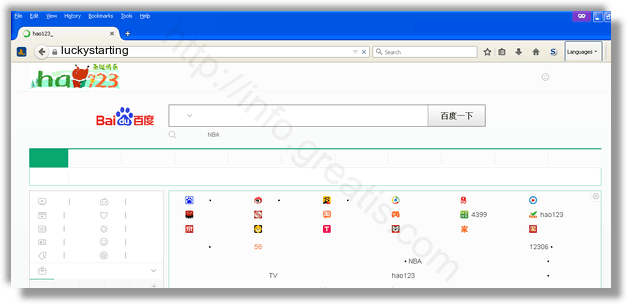
LUCKYSTARTING — это рекламный вирус, при заражении которым браузер вашего компьютера начинает перенаправлять вас на сайты с рекламой вне зависимости от используемого вами браузера.
Вирусы, подобные LUCKYSTARTING, как правило занимаются подменой домашних страниц вашего браузера, меняют поисковый сайт, создают собственные задания в расписании, видоизменяют свойства ярлыков ваших браузеров.Как происходит заражение рекламным вирусом LUCKYSTARTING?
Так бывает в жизни, что учишь-учишь других, как обезопасить себя от вирусов, а сам нет-нет да и нарвешься на ту же самую неприятность. Так и случилось со мной в эти выходные. Браузер вдруг ни с того ни с сего начал открывать разнообразный рекламный бред с сайтов со спамом. Я конечно расстроился, но виду не подал. Вот еще, видал я проблемы и посерьезнее.
Как избавиться от рекламного вируса LUCKYSTARTING в Chrome, Firefox, Internet Explorer, Edge?
В общем то особых трудностей у меня этот вирус не вызвал. Все по старой схеме. Но прежде чем напомнить ее вам, снова повторим отличительные черты самого вируса LUCKYSTARTING.
Это ни что иное, как перенаправитель, редиректор на рекламный сайт. Он заражает ярлыки ваших браузеров, таким образом вы сами каждый раз инфицируете себя.
Также он создает задания на исполнение, чтобы не дать возможности вам удалить себя. Инфицированию подлежат все установленные в системе браузеры. Таким образом вы вполне можете случайно кликнуть по одной из многочисленных рекламных ссылок и заразить компьютер чем то еще более опасным.
Именно поэтому подобные зловреды следует сразу же удалять. Ниже я приведу простые инструкции, однако рекомендую пойти автоматизированным путем, если хотите сэкономить время и нервы.Инструкция по ручному удалению рекламного вируса LUCKYSTARTING
Для того, чтобы самостоятельно избавиться от рекламы LUCKYSTARTING, вам необходимо последовательно выполнить все шаги, которые я привожу ниже:
Поискать «LUCKYSTARTING» в списке установленных программ и удалить ее.
И все же автоматика лучше!
Если ручной метод — не для вас, и хочется более легкий путь, существует множество специализированного ПО, которое сделает всю работу за вас. Я рекомендую воспользоваться UnHackMe от Greatis Software, выполнив все по пошаговой инструкции.
Шаг 1. Установите UnHackMe. (1 минута)
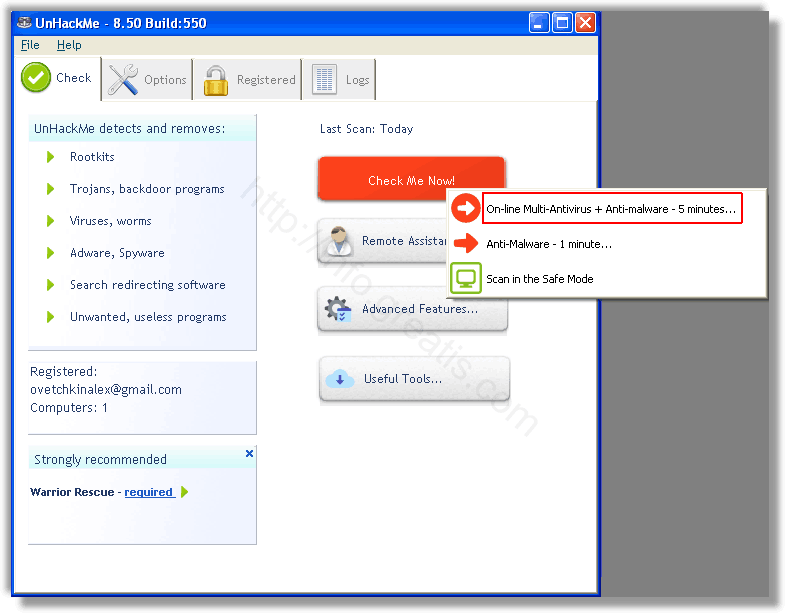
Шаг 2. Запустите поиск вредоносных программ в UnHackMe. (1 минута)
Шаг 3. Удалите вредоносные программы. (3 минуты)UnHackMe выполнит все указанные шаги, проверяя по своей базе, всего за одну минуту.
При этом UnHackMe скорее всего найдет и другие вредоносные программы, а не только редиректор на LUCKYSTARTING.
При ручном удалении могут возникнуть проблемы с удалением открытых файлов. Закрываемые процессы могут немедленно запускаться вновь, либо могут сделать это после перезагрузки. Часто возникают ситуации, когда недостаточно прав для удалении ключа реестра или файла.
UnHackMe легко со всем справится и выполнит всю трудную работу во время перезагрузки.
И это еще не все. Если после удаления редиректа на LUCKYSTARTING какие то проблемы остались, то в UnHackMe есть ручной режим, в котором можно самостоятельно определять вредоносные программы в списке всех программ.
Итак, приступим:
Шаг 1. Установите UnHackMe (1 минута).
- Скачали софт, желательно последней версии. И не надо искать на всяких развалах, вполне возможно там вы нарветесь на пиратскую версию с вшитым очередным мусором. Оно вам надо? Идите на сайт производителя, тем более там есть бесплатный триал. Запустите установку программы.
Шаг 2. Запустите поиск вредоносных программ в UnHackMe (1 минута).
- Итак, запускаем UnHackMe, и сразу стартуем тестирование, можно использовать быстрое, за 1 минуту. Но если время есть — рекомендую расширенное онлайн тестирование с использованием VirusTotal — это повысит вероятность обнаружения не только перенаправления на LUCKYSTARTING, но и остальной нечисти.
Шаг 3. Удалите вредоносные программы (3 минуты).
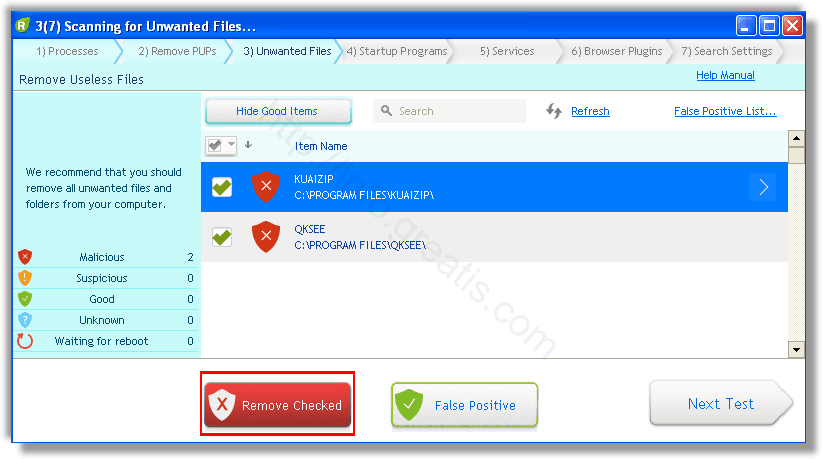
- Обнаруживаем что-то на очередном этапе. UnHackMe отличается тем, что показывает вообще все, и очень плохое, и подозрительное, и даже хорошее. Не будьте обезьяной с гранатой! Не уверены в объектах из разряда “подозрительный” или “нейтральный” — не трогайте их. А вот в опасное лучше поверить. Итак, нашли опасный элемент, он будет подсвечен красным. Что делаем, как думаете? Правильно — убить! Ну или в английской версии — Remove Checked. В общем, жмем красную кнопку.
Итак, как вы наверное заметили, автоматизированное лечение значительно быстрее и проще! Лично у меня избавление от перенаправителя на LUCKYSTARTING заняло 5 минут! Поэтому я настоятельно рекомендую использовать UnHackMe для лечения вашего компьютера от любых нежелательных программ!
Андрей «Вирусолог»
Андрей — обычный парень, который пользуется компьютером каждый день, и ненавидит, когда неприятности наполняют его жизнь. А еще он любит петь. Но не переживайте, его голос не будет досаждать вам. Только текст )
Об авторе
Андрей — обычный парень, который обожает компьютеры и пользуется ими каждый день. Он ненавидит, если в его размеренную жизнь врываются неприятности. Еще он очень любит петь. Но не переживайте, он не будет доставать вас своим пением. Только текстом.
Похожие публикации:
- Todo file description что это
- Tp link как точка доступа wifi
- Trial version что это aida64
- True conf что за программа