Торговый функционал в личном кабинете «Открытие Брокер»
Рады вам сообщить, что уже завтра, 3 апреля, клиенты «Открытие Брокер» смогут совершать сделки с большинством инструментов Московской биржи, отслеживать историю заявок, торговать с кредитным «плечом» и многое другое. Новый функционал будет полезен, прежде всего, начинающим инвесторам, которым пока сложно пользоваться профессиональными торговыми терминалами.
Личный кабинет «Открытие Брокер» поддерживает возможность подачи и снятия заявок с большинством инструментов фондового, срочного и валютного рынков Московской биржи, за исключением облигаций в режиме «Т+0» и опционов. Для удобства пользователей совершение биржевых операций доступно на экранах «Торговля», «Отслеживаемые инструменты» и «Карточки финансового инструмента».
Чтобы воспользоваться торговым функционалом личного кабинета «Открытие Брокер», требуется установить дополнительный торговый пароль. Торговля через ЛК имеет ряд особенностей по сравнению с профессиональными терминалами: пользователям доступны только лимитные заявки, отсутствует биржевой «стакан» (но доступны лучшие цены покупки/продажи и объём по ним), инструменты отображаются в штуках, доступен просмотр поданных торговых поручений, при торговле с «плечом» видна только индикативная сумма для совершения сделки.
Для входа в ЛК «Открытие Брокер» перейдите по ссылке.
Как войти в QUIK через Открытие Инвестиции
Банк “Открытие” – один из российских брокеров, входящий в группу ВТБ. Помимо банковского сервиса, банк предлагает брокерского обслуживание через сервис Открытие Инвестиции. Клиенты брокера могут торговать на бирже через приложения Открытие Инвестиции, терминалы QUIK и MetaTrader 5. В этой статье мы расскажем, как войти в QUIK через брокера Открытие Инвестиции.
Внимание! Данная статья носит исключительно информационный характер и не содержит инвестиционных рекомендаций и советов по торговле.
Статья подготовлена командой терминала для торговли на Московской бирже CScalp. Чтобы получить CScalp бесплатно, оставьте e-mail в форме ниже.
Как установить QUIK от Открытие Инвестиции на ПК
Брокер Открытие Инвестиции предлагает собственную версию QUIK, доступную только для Windows х64. Чтобы получить дистрибутив, идем на главную сайта брокера, переходим во вкладку “Компания” и выбираем “Дистрибутивы”. Откроется список всех дистрибутивов, предложенных брокером.
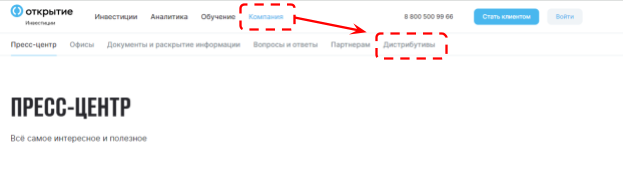
Листаем страницу до пункта “Дистрибутив QUIK”.

Оба файла содержат терминал QUIK. Отличие – в методе авторизации. Первый файл позволяет войти в терминал через ключи доступа (зашифрованные файлы), второй – через логин и пароль. Мы рассмотрим оба способа авторизации.
Как войти в QUIK с помощью ключей доступа
Ключи доступа – зашифрованные файлы для подключения QUIK к брокерскому счету. Ключи создаются через специальную утилиту и авторизуются в терминале.

Скачиваем дистрибутив со входом через ключи. Открываем файл, устанавливаем QUIK как обычное приложение для Windows.

В конце установки программа предложит создать ключи. Оставляем галочку напротив “Создать ключи” и нажимаем “Завершить”.

Откроется утилита для создания ключей доступа. Ключи представлены в виде двух файлов – secring.txk и pubring.txk.
Задаем папку, в которой будут храниться ключи. По умолчанию это папка Keys в рабочей папке терминала QUIK. Можно задать любую папку на свой выбор. Главное – запомнить ее расположение.
Вводим имя владельца ключа – это работает как логин. Указываем пароль для защиты ключа. Важно запомнить и сохранить пароль – он пригодится в работе с терминалом.
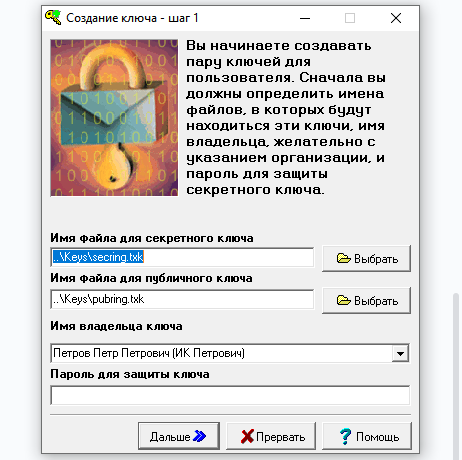
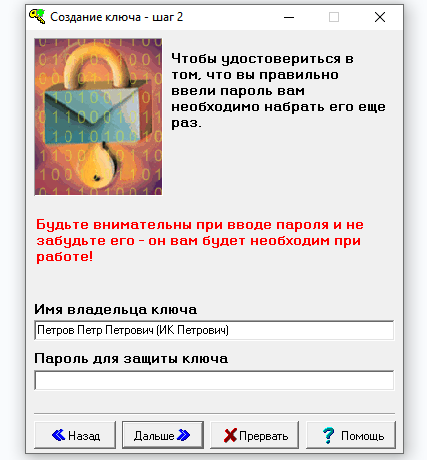
Нажимаем “Дальше”, вводим созданные логин-пароль для подтверждения. Снова нажимаем “Дальше”.
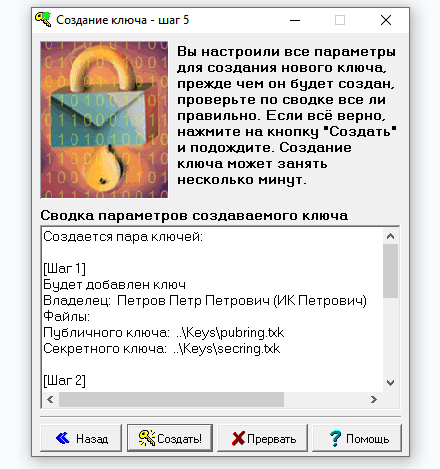
В следующем окне сверяем данные перед созданием ключа. Если все верно, нажимаем “Создать”.
Последний шаг – ввод случайных символов. Это нужно для шифрования файлов ключей. По центру окна находится счетчик с числом. Наша задача – нажимать случайные клавиши на клавиатуре, пока счетчик не дойдет до нуля. Запоминать набранные символы не нужно.
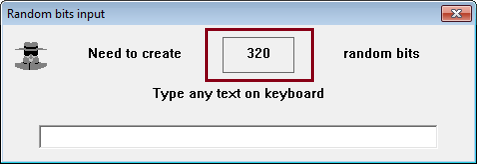
После набора символов появится финальное окно с подтверждением создания ключей. Ждем надписи “Готово!” и нажимаем “Закончить”.
После ключи нужно зарегистрировать на сайте Открытие Инвестиции. Идем в личный кабинет на сайте брокера, переходим в настройки. Выбираем вкладку “Торговые терминалы”.
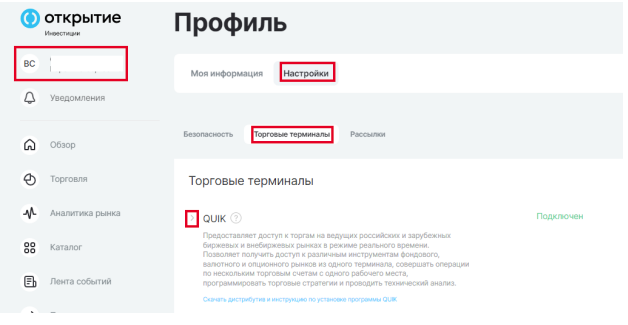
Нажимаем стрелку (>) у QUIK. Откроется меню опций для терминала. Нажимаем “Зарегистрировать ключи”. Идем в поле “Регистрация ключей”.
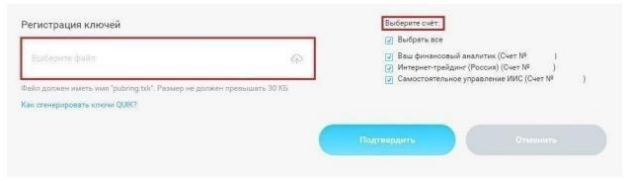
Справа можно выбрать счет, на который будет зарегистрирован ключ. Помечаем галочкой те счета, с которых будем торговать в QUIK. Далее указываем путь к файлу pubring.txk, который мы создали ранее. Нажимаем “Подтвердить”.
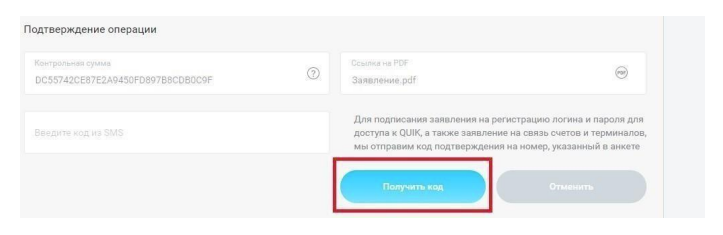
Последний шаг – подтвердить операцию кодом из SMS. Нажимаем “Получить код” и ожидаем SMS. Вводим код, подтверждаем операцию.
Готово! Ключи QUIK подтверждены, терминал готов к работе.
Как войти в QUIK с помощью логина и пароля
Идем на главную сайта Открытие Инвестиции. Заходим во вкладку “Компания”, нажимаем “Дистрибутивы”. Откроется список всех файлов для скачивания.
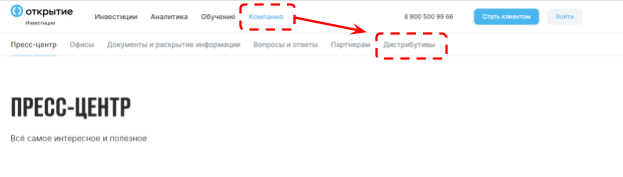
Ищем файл “Дистрибутив QUIK. Авторизация по логину-паролю”. Скачиваем файл и запускаем установщик.

Устанавливаем QUIK как обычное приложение для Windows.
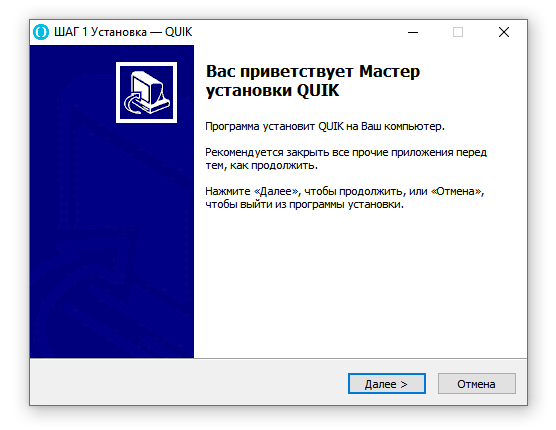
В конце помечаем галочкой “Открыть Личный кабинет” и нажимаем “Завершить”.

Откроется личный кабинет или форма входа в него.

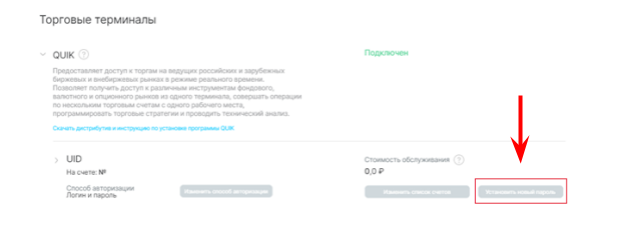
Заходим в меню профиля. Нажимаем “Настройки”, затем выбираем “Торговые терминалы”. Слева QUIK нажимаем на значок (>).

Откроется панель опций для подключенного терминала. Нажимаем “Установить новый пароль”.
Откроется меню ввода логина и пароля. Придумываем и вводим логин/пароль, указываем номер телефона. Подтверждаем ввод.
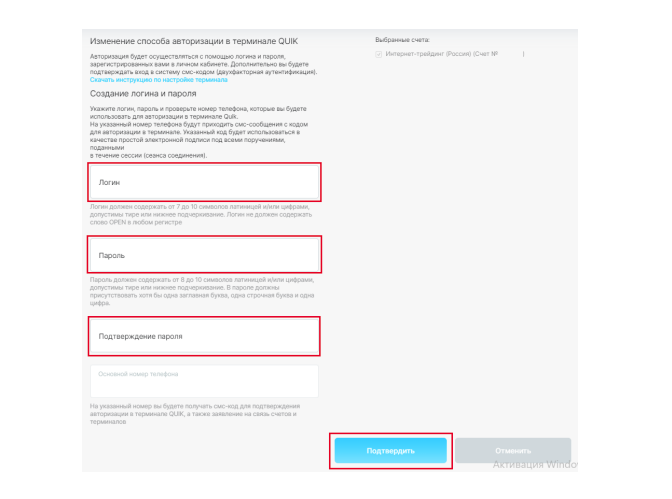
Далее нажимаем “Получить код”. На телефон придет SMS с кодом подтверждения. Вводим его в поле “Введите код из SMS”.
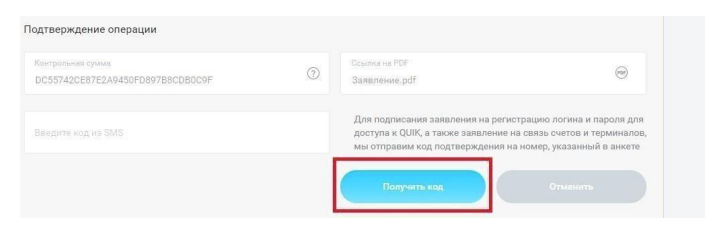
Альт: сайт Открытие Инвестиции, авторизация в QUIK Нажимаем “Подписать” – логин и пароль будут созданы. Теперь можем использовать их для входа в QUIK.
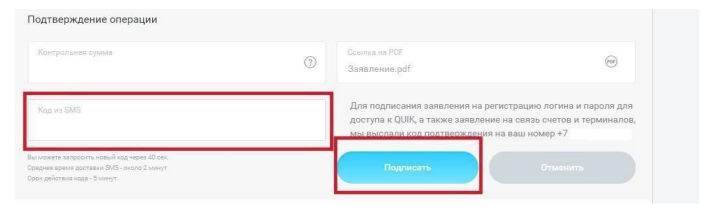
Запускаем QUIK. Появится меню подключения и входа. По умолчанию стоит Сервер 1 – выбираем его. Данные в поле “Использовать настройки из файла” оставляем как есть. Нажимаем “Ввод”.
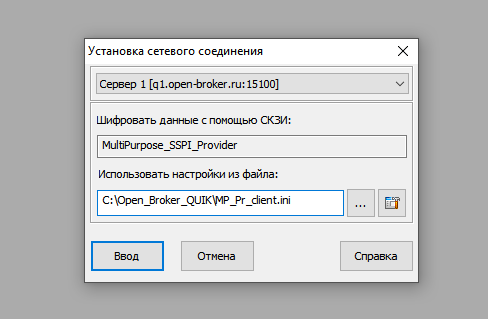
Откроется меню входа через логин и пароль – вводим их и нажимаем “Ввод”.
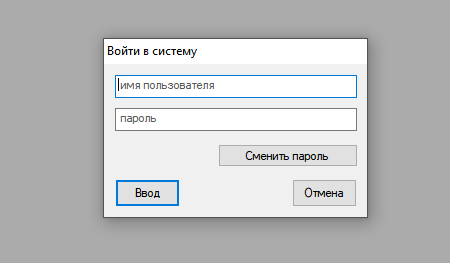
Терминал потребует сменить пароль на новый. Нажимаем “ОК”.
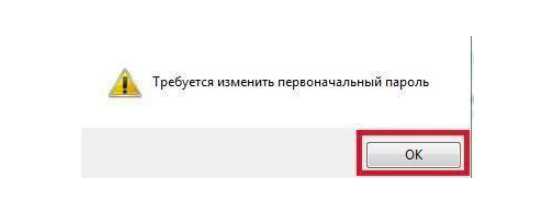
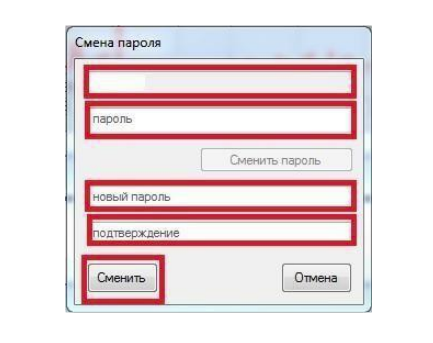
В следующем окне вводим “старые” логин и пароль (через которые вошли), придумываем и вводим новые. Подтверждаем нажатием кнопки “Сменить”.
Подтверждаем вход кодом из SMS. Готово, терминал QUIK готов для торговли на брокерском счете Открытие Инвестиции.
Как войти в WebQUIK через брокера Открытие Инвестиции
Брокер Открытие также предлагает браузерную версию терминала QUIK – WebQUIK. Через него можно торговать без установки приложения на компьютер.
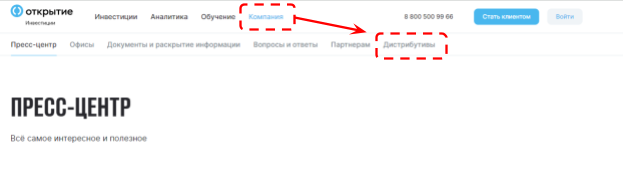
Чтобы войти в WebQUIK через Открытие Инвестиции, идем на сайт брокера. Открываем вкладку “Компания” и нажимаем “Дистрибутивы”.
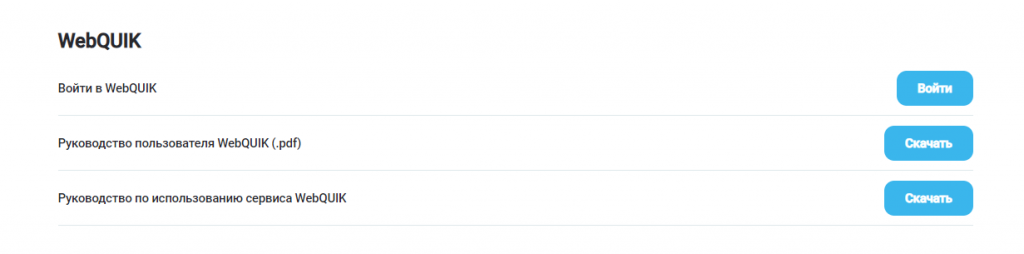
Листаем страницу до вкладки WebQUIK. В графе “Войти в WebQUIK” нажимаем “Войти”.
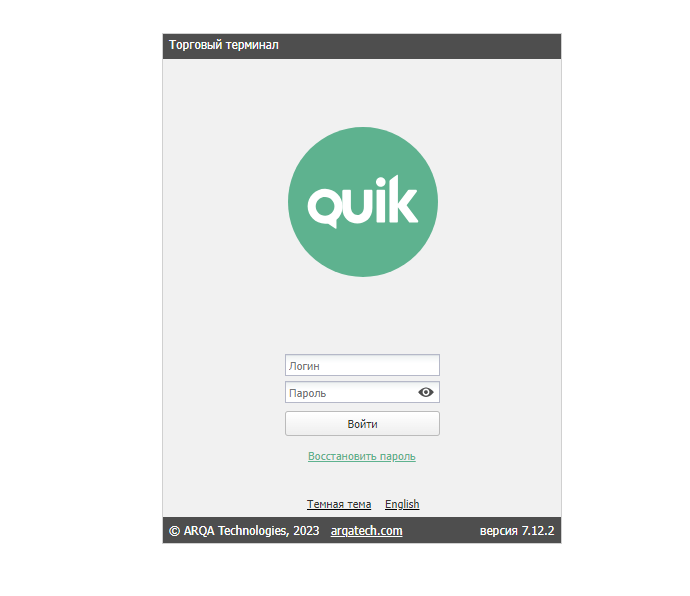
Откроется окно входа в веб-версию терминала. Авторизируемся через логин и пароль, созданные ранее.
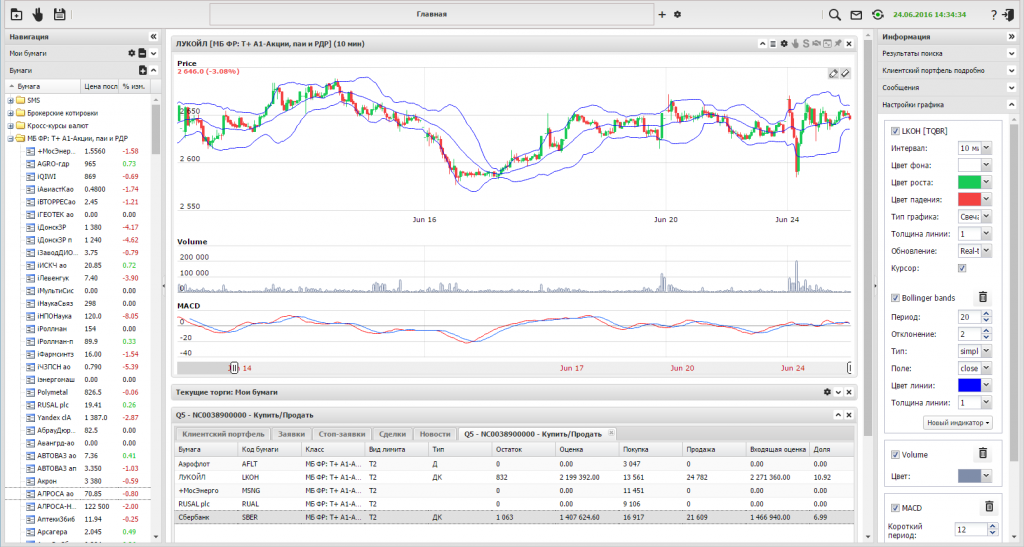
Готово, теперь можно торговать через WebQUIK.
Стоит отметить, что WebQUIK урезан в сравнении с десктопной версией. Также нужно учитывать, что QUIK и WebQUIK подойдут не для всех стилей торговли. Например, стратегии скальпинга и интрадея через интерфейс QUIK реализовать сложно. Для скальпинга и интрадей-трейдинга можно установить терминал CScalp. Лицензия CScalp распространяется бесплатно. К Московской бирже клиенты брокера Открытие Инвестиции могут подключить CScalp через QUIK.
Чтобы получить CScalp бесплатно, оставьте e-mail в форме ниже. На почту придет письмо с установочным файлом и лицензионным ключом.
Как войти в мобильное приложение QUIK X через Открытие Инвестиции
Брокер Открытие Инвестиции также предлагает клиентам мобильное приложение QUIK X и QUIK Android X. С его помощью можно проводить базовый анализ рынка и совершать сделки “на ходу”.
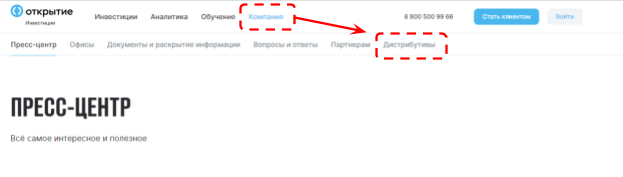
Для доступа к приложению идем на официальный сайт брокера. Переходим в раздел “Компания”, “Дистрибутивы”.
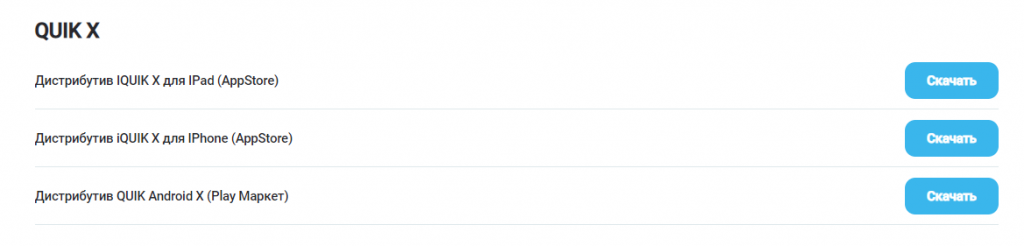
Листаем до вкладки QUIK X. Скачиваем нужную версию приложения.
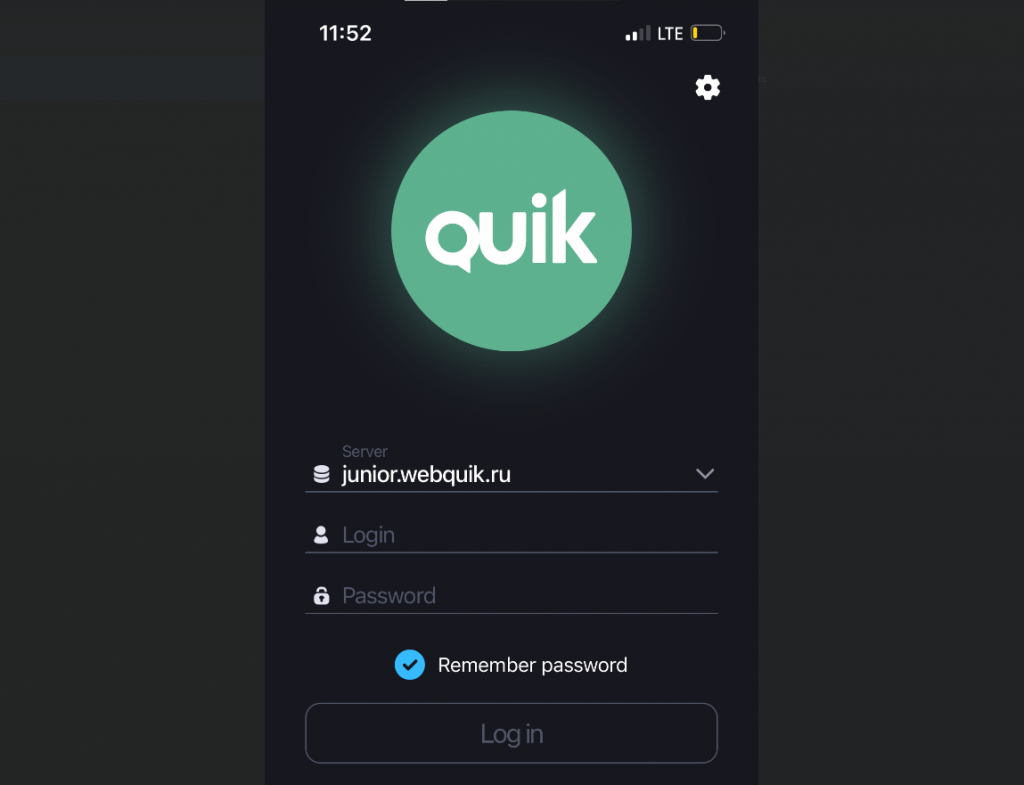
Открываем приложение и входим через логин и пароль, созданные ранее. Возможности создать личный кабинет из приложения нет – это можно сделать только в личном кабинете на сайте брокера.
Приложение QUIK X предлагает базовый функционал для поверхностного рыночного анализа и выставления/снятия сделок. Это скорее вспомогательный виджет, чем инструмент. Для активной торговли внутри дня, опять же, чаще используются специализированные терминалы вроде CScalp.
В следующей статье – Как войти в QUIK через ВТБ.
Больше интересного в блоге CScalp!
Рекомендуем начинающим трейдерам ознакомиться с нашим бесплатным курсом скальпинга. Также вы можете использовать наши бесплатные сигналы и анализировать торговую историю в Дневнике трейдера.
Инструкция по работе
1. Запустите терминал, используя ярлык  на рабочем столе, или через меню «Пуск» — «Все программы» — «BCS_Work» — «Quik BCS» — «1. Quik BCS». 2. Если вы создали ключи не в папку по умолчанию, то пропишите к ним путь в программе. Как это сделать написано здесь. Если вы не переносили ключи, либо у вас Quik по логину и паролю, то переходите к следующему шагу. 3. У вас должно открыться окно для ввода логина и пароля. Если не открылось самостоятельно, то его можно вызвать через меню «Система» — «Установить соединение».
  4. Заполните поля: a. Соединение. Можно оставить соединение по умолчанию либо сменить на любое другое основное соединение из списка. b. Напишите имя пользователя: — Если у вас Quik по ключам — вы его придумали на первом шаге создания ключей. Обычно это ФИО. Если вы не помните логин, то как его восстановить описано здесь. — Если у вас Quik по логину и паролю — логин отображается в разделе «Терминалы» личного кабинета БКС. Как найти логин в личном кабинете указано здесь. c. Введите пароль: — Если у вас Quik по ключам — вы его придумали на первом шаге создания ключей. — Если у вас Quik по логину и паролю — временный пароль пришел по СМС. Если вы забыли логин или пароль от программы, то в инструкции вы найдете как восстановить утерянные данные. d. Нажмите «Вход». 5. Если данные введены верно: a. Quik по ключам выдаст сообщение «Соединение установлено» и можно приступать к работе. b. Quik по логину и паролю откроет окно ввода СМС-кода. При первом входе, после ввода СМС-кода, откроется окно смены временного пароля на постоянный. Введите в поле «Пароль» временный пароль, а в поля «Новый пароль» и «Подтверждение пароля» — новый, придуманный вами, пароль. Нажмите «Изменить».
  Внимание! Новый пароль должен соответствовать требованиям безопасности — длина от 7 символов, обязательно наличие больших и маленьких букв английского алфавита, а также цифр. c. Если данные указаны корректно, терминал выдаст сообщение:
  d. Нажмите «Да» и терминал автоматически переподключится к серверу с новым паролем.
Серверы Quik

Все серверы идентичны по своей сути. Мы советуем поработать на каждом из серверов и выбрать тот, который, по вашему мнению, работает быстрее. Просмотреть, изменить или добавить новые соединения можно в меню программы Quik: «Система» — «Соединения». Чтобы автоматически обновить соединения Quik, скачайте файл ip.cfg. (нажмите правой кнопкой мыши, выберите «Сохранить объект как. ») и сохраните в директорию, где установлен ваш торговый терминал.
Как поменять соединение?
Чтобы сменить соединение: 1. Разорвите соединение в меню «Система» — «Разорвать соединение». 2. Зайдите в меню «Система» — «Установить соединение». 3. В открывшемся окне «Идентификация пользователя» в первой строке выберите необходимый сервер из раскрывающегося списка. 4. Введите имя, пароль и нажмите «Ввод».
Оптимальная настройка Quik
Если вы столкнулись с тем, что программа работает медленно, либо нужно уменьшить траффик, то воспользуйтесь рекомендациями ниже для оптимизации производительности программы. Оптимальная настройка — это включение «Умного заказа данных» в настройках. Она снижает нагрузку на Quik. Программа подгружает не все параметры и инструменты, а только те, которые есть в открытых таблицах. При этом, если вы захотите добавить какой-то новый инструмент в таблицу, то не столкнетесь с ситуацией, когда в списке нет этого инструмента. Что может произойти, если выбрана настройка «по выбранным классам». Зайдите в «Система» → «Настройки» → «Основные настройки» → «Программа» → «Получение данных» → «Котировки» → поставьте точку напротив «умным заказом данных» и сохраните изменения.  Значительно увеличивает трафик выбранный параметр «Получать пропущенные данные» в разделе «Сохранение данных» в настройках программы. Если вы не экспортируете данные через ODBC во внешние базы данные или не просматриваете Таблицу Истории, то галочку «Получать пропущенные данные» нужно убрать и выбрать пункт «Только данные, отражающие текущее состояние». Это позволит минимизировать объем трафика.
  Также для снижения нагрузки на программу можно закрыть все ненужные таблицы котировок и отключить получение текстов новостей вместе с заголовками в таблице «Новости». Для этого зайдите в «Система» → «Настройки» → «Основные настройки» → «Новости» и отключите опцию «Запрашивать тело новости вместе с заголовком». В программу будут транслироваться только заголовки новостей. Чтобы прочитать всю новость, нажмите на нее в таблице новостей. Только после этого полная информация по этой новости будет заказана с сервера.
Создание и редактирование таблицы текущих торгов
Таблица текущих торгов показывает котировки по финансовым инструментам в моменте. В заголовках строк таблицы указаны финансовые инструменты, в заголовках столбцов — параметры. Для создания таблицы: 1. Зайдите в раздел «Создать окно», выберите «Текущие торги». 2. Зайдите в раздел «Доступные инструменты» и введите в поле для поиска название инструмента (ценной бумаги, фьючерса, опциона), выберите нужный инструмент среди найденных, нажмите «Добавить». Инструмент перейдет в раздел «Заголовки строк».  3. Аналогично добавляйте параметры. Самые востребованные параметры: цена последней сделки, % от закрытия, минимум и максимум, оборот и т.д. Выберите те, которые нужны вам и нажмите «Да».
  Чтобы узнать, что показывает параметр в таблице текущих торгов, нажмите F1. В «Справке» по программе Quik есть подробное описание. Если вы не нашли желаемый параметр или ценную бумагу, то сделайте оптимальные настройки. Для редактирования таблицы текущих торгов: 1. Нажмите правой кнопкой мыши по любой строчке в таблице текущих торгов. Выберите «Редактировать таблицу».
  2. Откроется окно редактирования таблицы. Внесите изменения в таблицу и нажмите на кнопку «Да».
Создание таблицы котировок (стакана)
Таблица котировок содержит лучшие текущие котировки на покупку/продажу, упорядоченные по параметру «Цена». Размеры стакана зависят от класса инструментов. Чтобы создать стакан: 1. Зайдите в раздел «Создать окно», далее выберите «Котировки» и нажмите «Создать», либо нажмите два раза левой кнопкой мыши по инструменту в таблице текущих торгов.  2. В поиске введите название инструмента, выберите его и нажмите «Да».
  Чтобы узнать, что показывает параметр в таблице текущих торгов, нажмите F1. В «Справке» по программе Quik есть подробное описание.
Построение графиков
Окно «Графики» показывает изменение цены. Чтобы построить график, нажмите правой кнопкой мыши по названию инструмента в таблице текущих торгов, далее выберите «Графики цены и объема».  Чтобы отредактировать график, нажмите правой кнопкой мыши по свече на графике, выберите «Редактировать».
  После внесения изменений, нажмите кнопку «ОК». Для управления графиками можно добавить «Панель графиков». Для этого нажмите правой кнопкой мыши по панели инструментов и поставьте галочку напротив слова «График».
  У вас должны появиться кнопки для управления графиками:
  Чтобы посмотреть назначение кнопок, наведите курсор на соответствующую кнопку в панели инструментов.
Клиентский портфель, лимиты по бумагам, лимиты по денежным средствам
«Клиентский портфель» показывает денежную стоимость ваших средств, доступных заемных средств и показатели маржинального кредитования. Чтобы построить таблицу «Клиентский портфель», зайдите в раздел «Создать окно» — «Клиентский портфель» — «Да». Появится таблица:  Если в меню «Создать окно» отсутствуют пункты «Лимиты по бумагам», «Лимиты по денежным средствам», «Клиентский портфель», «Ограничения по клиентским счетам», «Позиции по клиентским счетам», нажмите на пункт меню «Все типы окон» и выберите желаемые. Также меню можно открыть нажатием F7.
  Чтобы узнать, что показывает параметр в таблице заявок, стоп-заявок и сделок, нажмите F1. В «Справке» по программе Quik есть подробное описание. Таблица лимитов по бумагам показывает количество ценных бумаг на вашем счете. Для ее создания зайдите в раздел «Создать окно» — «Лимиты по бумагам» — «Добавить все» — «Да». У вас появится следующая таблица:
  Таблица лимитов по денежным средствам показывает количество денежных средств на вашем брокерском счете. Для ее создания зайдите в «Создать окно» — «Лимиты по денежным средствам» — «Добавить все» — «Да». У вас появится следующая таблица:
Ограничения и позиции по клиентским счетам на ПАО Московская биржа (срочный рынок)
Таблица ограничений по клиентским счетам показывает текущую стоимость открытых позиций по фьючерсам и опционам. Таблица аналогична таблице лимитов по денежным средствам при операциях на фондовом рынке. Чтобы построить таблицу ограничений по клиентским счетам, зайдите в раздел «Создать окно» — «Ограничения по клиентским счетам». В результате появится таблица:  Чтобы узнать, что показывает параметр в таблице заявок, стоп-заявок и сделок, нажмите F1. В «Справке» по программе Quik есть подробное описание. Таблица позиций по клиентским счетам показывает информацию о текущем состоянии и изменении параметров по фьючерсам и опционам. Таблица по назначению аналогична таблице лимитов по бумагам при операциях на фондовом рынке. Чтобы построить таблицу позиций по клиентским счетам, зайдите в раздел «Создать окно» — «Позиции по клиентским счетам». В результате появится таблица:
Скрипт расчета ГО для единых счетов с ПАО Московская биржа (срочный рынок)
В программе Quik за это отвечает дополнительная таблица «ГО»:  В этой таблице для клиентов, использующих единый брокерский счет со срочным рынком Московской биржи, транслируется расчетное значение гарантийного обеспечения, резервируемое под позицию. В таблице лимитов денежных средств блокировки ГО на единых счетах не происходит. Чтобы вычислить рублевый остаток, нужно из текущего остатка отнять значение ГО из одноименной таблицы. Для клиентов, не использующих услугу единый брокерский счет со срочным рынком Московской биржи, ориентироваться на таблицу «ГО» не нужно. Необходимая информация содержится в таблицах «Позиции по клиентским счетам» и «Ограничения по клиентским счетам». Если вы закрыли таблицу «ГО», то для того, чтобы открыть ее повторно, выберите в меню пункт «Сервисы» — «Lua скрипты», в открывшемся окне выделите скрипт go.lua и нажмите кнопку «Запустить».
 Если после обновления терминала по каким-то причинам в таблице отсутствует нужный скрипт, скачайте его на компьютер по следующей ссылке: Скрипт для расчета ГО. После этого выберите в меню пункт «Сервисы» — «Lua скрипты», в открывшемся окне нажмите кнопку «Добавить» и укажите путь к скачанному файлу.
Таблица новостей
Для создания таблицы новостей: 1. Выберите раздел «Новости» — «Посмотреть». У вас появится окно создания таблицы новостей:  2. В появившемся окне нажмите «Добавить все» — «Да». 3. У вас появится окно новостей. Оно разделено на две части: в верхней части расположены заголовки новостей с указанием времени выхода и агентства, в нижней части отображается текст новости.
  При желании можно настроить фильтр по информационным агентствам. 1. Нажмите правой кнопкой мыши по верхней части окна новостей и выберите «Редактировать таблицу». 2. Поставьте галочку напротив «Фильтр агентств». В открывшемся окне выберите нужные агентства, нажмите кнопку «Да». У вас появится еще одно окно, нажмите еще раз «Да».
Выставление лимитированных и рыночных заявок

Лимитированная заявка выставляется, если вы хотите продать/купить инструмент по определенной цене. Обратите внимание, что заявка исполняется по цене, не хуже указанной. Например, если в текущий момент на рынке стоимость акции составляет 150 рублей, а клиент выставляет лимитированную заявку на покупку по цене 180 рублей, то сделка будет исполнена по цене 150 рублей, то есть по лучшей цене. Рыночная заявка выставляется, когда неважно по какой цене должна пройти сделка с инструментом. Главное — сам факт исполнения заявки. Она означает купить/продать определенное количество лотов по доступной в стакане цене. При этом заявка будет собирать встречные предложения в стакане, пока не наберет нужный объем. Из-за этого средняя цена сделки может отличаться от рыночной котировки в момент отправления заявки. Окно заявок в зависимости от настроек может иметь компактную или полную форму. Вид переключается нажатием кнопки «>>». Чтобы открыть окно ввода заявки: 1. Нажмите правой кнопкой мыши по инструменту в таблице текущих торгов, либо в таблице сделок, либо в таблице заявок, либо в таблице лимитов по бумагам. Выберите «Новая заявка». 2. Нажмите кнопку F2 на клавиатуре. Назначение полей в окне ввода заявки: 1. «Инструмент» — выбирайте инструмент, по которому будет заявка. 2. «Торговый счет» — подставляется автоматически. 3. Направление операции — «Покупка» или «Продажа». 4. «Цена» — цена заявки за одну единицу инструмента. 5. «Рыночная» — выбирается для выставления заявки по рынку. Такая заявка исполняется на бирже сразу по лучшим ценам имеющимся встречным заявкам. 6. «Количество» — количество бумаг в лотах. Сколько бумаг в одном лоте указано в скобках. 7. «max» — максимальное количество лотов в заявке. Рассчитывается исходя из ваших доступных средств. 8. «Код клиента» — номер вашего брокерского счета. 9. «Поручение» — не заполняется.
Выставление стоп-заявок

Стоп-заявка — заявка на покупку или продажу финансового инструмента, когда цена на него достигает заданного вами значения. Это очень удобно, когда нет возможности постоянно быть у терминала: риск упустить нужную цену сводится к нулю. Сначала нужно заранее завести стоп-заявку в торговом терминале или приложении. Стоп-заявка будет храниться на сервере брокера до тех пор, пока не наступит стоп-цена — в этом случае заявка уходит в систему биржи. Есть несколько видов стоп-заявок. Каждая из них соответствует определенной цели инвестора: 1. Стоп-лимит. Данная заявка выставляется для ограничения убытков на ту сумму, которая приемлема для инвестора. 2. Тейк-профит. Заявка выставляется для фиксации прибыли по инструменту. Более подробно о разных видах заявок и механизме их работы можно прочитать здесь.
Как заполнить параметры стоп-заявки?
Вывести окно ввода стоп-заявки можно разными способами: 1. Нажмите правой кнопкой мыши по инструменту в таблице текущих торгов, либо в таблице сделок, либо в таблице заявок (стоп-заявок), либо в таблице лимитов по бумагам. Выберите «Новая стоп-заявка». 2. Нажмите кнопку F6 на клавиатуре.  Назначение полей в окне ввода стоп-заявки: 1. «Тип стоп-заявки» — выберите стоп-лимит, тейк-профит и т.д. 2. «Срок действия». Если выбрано значение «сегодня», то заявка действует до конца текущего дня. Также можно выбрать срок действия до конкретной даты, либо до отмены поручения, нажав «до отмены». 3. «Время действия заявки» — период времени, когда проверяются условия стоп-заявки. Если флажок отключен, то параметр поручений типа «тэйк-профит и стоп-лимит» не используется. При включенном флажке укажите в поле «с. » время начала действия стоп-заявки, а в поле «до. » — время окончания. 4. «Инструмент» — выберите инструмент, по которому будет заявка. 5. «Торговый счет» — заполняется автоматически. 6. «Условие активации заявки» — настройка условий активации заявки. 7. «Операция» — выберите «Покупка» или «Продажа». 8. Выбор условия стоп-цены по отношению к цене последней сделки по инструменту. Для заявок «Стоп-цена по другой бумаге» условие выглядит так: «если цена =). Заявка будет исполнена, если цена последней сделки по другому инструменту пересечет указанное значение; Для заявок «Стоп-лимит», «Со связанной заявкой» условие выглядит так: «стоп-лимит, если цена =). Когда цена последней сделки пересечет указанное значение, выставится лимитированная заявка. Для заявок типа «тэйк-профит» условие выглядит так: «тэйк-профит, если цена =). При пересечении указанного значения начнется расчет минимума (максимума) цены последней сделки. Значение стоп-цены указывается в окне справа от выбора условия. 9. «Цена» — цена лимитированной заявки за одну единицу финансового инструмента. 10. «Кол-во (лот = . )» — количество бумаг в лотах. Сколько бумаг в одном лоте указано в скобках. 11. «max» — максимальное количество лотов в заявке. Рассчитывается исходя из ваших доступных средств. 12. «Код клиента» — номер вашего брокерского счета. 13. «Поручение» — не заполняется. Статус заявок отображается в таблице «Заявок». Чтобы ее создать, нажмите «Создать окно» — «Заявки» — «Да». В результате появится таблица:
  Таблицы стоп-заявок и таблицы сделок можно создать из меню «Создать окно». В результате появятся таблицы:
  Чтобы узнать, что показывает параметр в таблице заявок, стоп-заявок и сделок, нажмите F1. В «Справке» по программе Quik есть подробное описание.
Личный кабинет на сайте Открытие Брокер

«Открытие Брокер» – одна из крупнейших брокерских компаний России. С 1995 года она показывает, что может быть надежным партнером для всех, кто хочет зарабатывать на бирже. Компания предоставляет широкий комплекс услуг на российских и международных торговых площадках. Для получения доступа ко всей рыночной и аналитической информации, для проведения операций по собственным брокерским счетам функционирует Личный кабинет Открытие Брокера. В статье подробно описывается, как создать аккаунт на сайте компании, как войти в него и восстановить доступ.
Вход
Для входа в ЛК брокерской компании придерживайтесь инструкции:
- Перейдите на официальный сайт брокерской компании, используя ссылку https://open-broker.ru/invest/ .
- В верхней части страницы нажмите «Личный кабинет».


На заметку:
Войти в ЛК «Открытие Брокер» можно, используя прямую ссылку https://lk.open-broker.ru/ .
Регистрация
Чтобы зарегистрироваться в ЛК Опен Брокера, придерживайтесь следующей инструкции:
- Перейдите на страницу https://lk.open-broker.ru/registration .
- Укажите свои Ф. И. О., номер телефона.


На заметку:
Если пользователь ранее не заключил договор с «Открытие Брокер», то после ввода код из смс ему будет предложено это сделать в онлайн-режиме.
Читайте также:
Восстановление доступа
Чтобы восстановить доступ в ЛК брокерской компании, воспользуйтесь инструкцией:
- Перейдите на страницу, где осуществляется вход в ЛК. Используйте ссылку https://lk.open-broker.ru/login .
- Внизу страницы кликните на надпись «Восстановить доступ».
- Выберите, что хотите восстанавливать – логин или пароль.
- Если хотите восстановить пароль, укажите свой логин и введите код с картинки. Нажмите «Далее».

Изменение логина и пароля
Чтобы поменять логин и пароль от ЛК брокерской компании, необходимо сначала авторизоваться в системе. Пользователю необходимо перейти в раздел «Профиль», где выбрать пункт «Настройки». Здесь можно не только изменить логин и пароль, но и настроить двухфакторную аутентификацию. В таком случае для подтверждения пользователя система запросит код, который поступит на телефон в виде смс.
На заметку:
В настройках аккаунта пользователя также можно установить торговый пароль (для подписания торговых поручений), выбрать валюту отображения активов и много другого.
ЛК для юридических лиц
На портале «Открытие брокер» функционирует ЛК и для юридических лиц. Для авторизации в сервисе перейдите по ссылке https://account.open-broker.ru/users/login. Укажите логин и пароль от ЛК, после чего нажмите «Войти».
Регистрация юридических лиц осуществляется по следующей схеме:
- Перейдите по ссылке https://account.open-broker.ru/users/registration/law/1 .
- Придумайте логин и пароль. Укажите название организации (в соответствии с Уставом), номер договора. Введите код с картинки.

Возможности
В ЛК компании «Открытие Брокер» перед пользователем открываются широкие возможности:
- наблюдение за состоянием персональных портфелей;
- подача торговых назначений;
- просмотр истории выполняемых операций;
- вывод или перевод денежных средств, ценных бумаг;
- связь с менеджерами и клиентской поддержкой брокерской компании;
- просмотр актуальных уведомлений и новостей компании;
- активация ключей к терминалу;
- отображения аналитическо-графического анализа рынков и календаря дивидендов.
«Открытие Брокер» предложит выгодные условия сотрудничества для всех своих клиентов. Компания разработала программы для пользователей, которые не хотят рисковать, и нацелены на сбережение капитала. Также разработаны специальные планы для клиентов, готовых к определенным потерям для получения максимальной прибыли.
Мобильное приложение
Компания «Открытие брокер» предлагает своим клиентам контролировать свой счет и торговать на бирже онлайн через специальное мобильное приложение. Для его скачивания используйте следующие ссылки:
| Андроид | Айфон |
| https://play.google.com/store/enbroker.app | https://apps.apple.coокер/id1323971242 |
Вопрос-ответ
Несколько раз неправильно ввел пароль от ЛК. Как теперь войти на электронную площадку? Доступ заблокирован.
После 5 неуспешных попыток ввода пароля доступ в ЛК блокируется на 5 минут. По истечении указанного периода времени пользователь может снова авторизоваться. Если пароль не удалось вспомнить, воспользуйтесь функцией восстановления доступа.
Как открыть брокерский счет?
Это можно сделать в любом офисе «Открытие Брокер» или в отделении банка «Открытие». Также брокерский счет можно открыть дистанционно, имея учетную запись на портале Госуслуг.
Телефон горячей линии
Чтобы связаться с компанией «Открытие Брокер», используйте следующие контакты:
| Адреса офисов | https://open-broker.ru/offices/ |
| Телефон | 8 800 500 99 66 |
| Обратная связь | https://open-broker.ru/about/ask/ |