Авторизация через ЕСИА (сервис «Госуслуги»)
Чтобы не вводить номер договора и пароль при входе в раздел «Для клиентов», вы можете использовать для авторизации вашу учетную запись на «Госуслугах» — для этого ее необходимо связать с вашим договором в RU-CENTER.
Обращаем ваше внимание:
- Использование сервиса авторизации через «Госуслуги» доступно только для аккаунтов физических лиц в RU-CENTER.
- Если для вашего аккаунта в RU-CENTER уже подключены дополнительные сервисы повышения безопасности, такие как «Двухфакторная аутентификация», «Ограничение доступа по IP-адресу», то они продолжат работать как и прежде: соответствующая проверка аутентификации будет произведена после успешной авторизации через «Госуслуги».
- Единовременно с одной учетной записью на «Госуслугах» может быть связан только один аккаунт в RU-CENTER. Если вам необходимо связать другой аккаунт в RU-CENTER с той же учетной записью, отключите ее и подключите к другому аккаунту по инструкции ниже.
- Авторизуйтесь в разделе «Для клиентов»
- Перейдите в раздел «Настройки безопасности»
- Выберите пункт «Авторизация через «Госуслуги»» и нажмите «Подключить»
- Вы будете перенаправлены для авторизации на сайт «Госуслуги».
- После авторизации в сервисе «Госуслуги» предоставьте разрешение RU-CENTER на получение информации о вашей анкете. Мы запрашиваем только ту информацию, которая необходима для подтверждения факта авторизации в сервисе «Госуслуги». Любая другая информация, связанная с вашей анкетой на «Госуслугах», не передается.
- Авторизуйтесь в разделе «Для клиентов»
- Перейдите в раздел «Настройки безопасности»
- Выберите пункт «Авторизация через «Госуслуги»» и нажмите «Отключить»
- Подтвердите отключение.
Авторизация на сайте через Госуслуги
Авторизация на сайте через Госуслуги – это процедура входа в персональный кабинет, где необходимо указать логин (это может быть телефон или адрес электронной почты) и пароль, придуманный при регистрации аккаунта. Если пользователь не помнит логин, возможно восстановление данных по паспортным данным или СНИЛС.
Cetera выполняет интеграцию с ЕСИА только в составе комплексных проектов по созданию, поддержке и развитию личных кабинетов.
Принципы работы пользовательской идентификации
Чтобы получить доступ к полному пакету услуг после прохождения регистрации, нужно пройти идентификацию. Новые пользователи чаще всего не знают, что такое авторизация и как ее пройти через ЕСИА на сайте. ЕСИА – это единственный возможный способ повысить уровень созданной учетной записи. В ситуации, когда частное или юридическое лицо работает с важными документами, денежными оборотами, без использования ЕСИА обойтись невозможно. Чтобы пройти успешную интеграцию, важно выполнить несколько моментов.
Первоначально предполагалось, что ЕСИА будет использоваться исключительно для идентификации и авторизации на портале Госуслуги. Система появилась в 2010-ом году. Система постоянно развивалась, и ее стали использовать коммерческие организации, чтобы связать учетные записи с личностью в офлайн режиме.
Как авторизоваться на площадке
Новым пользователям нужно предварительно пройти регистрацию, выполняя несколько шагов:
• перейти на официальный сайт Госуслуг и нажать на кнопку «регистрация»;
• в стандартной форме необходимо указать данные: ФИО, номер телефона, адрес электронной почты, адрес; далее подтвердить ввод данных;
• указать в соответствующем поле код подтверждения, отправленный на номер мобильного.
Авторизацию на сайте через Госуслуги для зарегистрированных пользователей сделать не сложно. Достаточно перейти по адресу esia.gosuslugi.ru/registration, ввести логин и пароль для входа.
Чтобы у начинающих пользователей не возникало вопросов, стоит подробно разобрать данный вопрос.
Вход в личный кабинет для частных лиц
После прохождения регистрации пользователю становится доступно посещение государственных и частных учреждений: налоговой инспекции, ПФР, ГИС, ЖКХ.
Вход с использованием номера телефона
Авторизоваться в системе можно через стандартный веб-ресурс или посредством мобильного приложения. Для этого необходимо в специальную форму для входа вписать номер телефона и созданный пароль.
Если вход планируется с чужого устройства, рекомендуется снять галочку с пункта «запомнить пароль». Далее кликнуть по кнопке «войти». При авторизации на личном устройстве галочку можно оставить.
Авторизация через СНИЛС
Альтернативный способ авторизации через Госуслуги. Номер СНИЛС состоит из 11 цифр. Пароль остается идентичным, как и в случае со входом по номеру телефона. При этом разницы, каким образом авторизоваться на портале, не существует. При использовании СНИЛС встречаются следующие трудности:
• при регистрации была допущена ошибка в номере;
• СНИЛС не действителен;
• если была смена фамилии, а СНИЛС не был изменен.
Если данные аспекты отсутствуют, то СНИЛС возможно использовать для авторизации.
С использованием ЭЦП
Является наиболее безопасным способом при авторизации. Данный вариант могут использовать не только физические, но и юридические лица. Подпись значительно упрощает процесс работы на портале Госуслуг. Но предварительно нужно создать электронную цифровую подпись и установить специальное программное обеспечение, чтобы распознавался ключ.
Чтобы авторизоваться в системе этим методом, рекомендуется выполнить следующие действия:
• среди имеющегося списка выбрать ЭЦП;
• система автоматически запросит диск, карту или флешку, либо другой носитель, на котором должна быть записана информация о ключе;
• как только идентификация пройдена, пользователю будут доступны функциональные возможности кабинета.
Какие функциональные возможности дает идентификация
Авторизация через Госуслуги дает возможность использования личного кабинета. В зависимости от того, была ли пройдена идентификация, предлагается набор функциональных возможностей. При прохождении полной процедуры пользователи могут:
• подписывать документы в электронном формате, иметь доступ к конфиденциальным и медицинским данным;
• заполнять анкеты и заявления с автоматическим проставлением персональных данных: ФИО, сведения из паспорта, ИНН, информация о детях. При этом нет необходимости каждый раз проверять достоверность указанных данных;
• будет полезен личный кабинет не только для частных пользователей, но и для юридических лиц;
• для частных пользователей идентификация является гарантом хранения данных в конфиденциальном порядке. Также не потребуется запоминать пароли.
Какие существуют виды учетной записи
Когда пользователь регистрируется на портале Госуслуг, появляется личный кабинет, где можно оплачивать судебные задолженности и штрафы, получать справки в электронном формате, что позволяет избежать очередей в МФЦ. Уровень учетной записи зависит от того, какое количество информации будет указано в анкете. Чем подробнее будет заполнена анкета, тем больше функциональных возможностей будет предоставлено:
• при прохождении формальной регистрации, где необходимо указать ФИО, мобильный номер телефона и адрес электронной почты, учетной записи будет присвоен статус Упрощенной;
• стандартная учетная запись присваивается при указании в личном кабинете паспортных данных и СНИЛС;
• подтвержденная запись имеет наиболее высокий статус. Для этого идентификацию можно пройти через онлайн-банк Сбербанка, ТКС, Альфа-Банка или ВТБ, либо лично посетить отделение МФЦ.
Восстановление пароля
Нередко пользователь сталкивается с ситуацией, когда пароль от личного кабинета может быть утерян. Восстановление данных – это довольно простая процедура. Под формой входа на главной странице есть функция «забыли пароль». Системой автоматически будет предложено несколько вариантов: с использованием мобильного номера телефона, посредством ввода данных из паспорта, СНИЛС, ИНН.
После того, как информация будет указана, пользователю, зарегистрированному в системе, будет направлено смс сообщение с одноразовым паролем для входа. Далее нужно перейти в настройки и задать новую комбинацию для входа. В среднем, процедура занимает 15-20 минут и не предполагает каких-либо сложностей.
Какие возможности приобретают зарегистрированные пользователи
Сервис Госуслуги дает широкие функциональные возможности:
• поставить бронь на роспись в ЗАГСе, запросить копию свидетельства о рождении;
• отправить заявку на оформление нового загранпаспорта;
• записаться на прием к специалисту;
• поставить транспортное средство на учет;
• получить справку о несудимости;
• поставить ребенка на очередь в детский сад;
• оплачивать услуги ЖКХ;
• запрашивать выписки из налоговой, ПФР.
Большинство услуг возможно получить в дистанционном режиме, не выходя из дома.
В чем преимущества подтвержденной учетной записи
Если пользователь планирует использовать все функции, которые предоставляет портал Госуслуг, то прохождение идентификации является обязательным условием. Граждане с анонимной учетной записью не могут воспользоваться никакими функциями. Только при предоставлении полного пакета документов возможно прохождение идентификации.
За счет прохождения регистрации больше не нужно стоять в очередях, чтобы оплатить пошлину или штрафы. Еще одно важное преимущество – это получение привлекательных скидок при оплате через ресурс. Пенсионеры могут самостоятельно контролировать поступления, проверять начисления, а также узнавать о самых последних нововведениях, принятых в государственных проектах.
Госуслуги: как войти в личный кабинет
Хотите оплатить пошлину или оформить пособие — для этого вам нужно войти в Госуслуги. О том, как устроена авторизация на портале, рассказываем в статье.
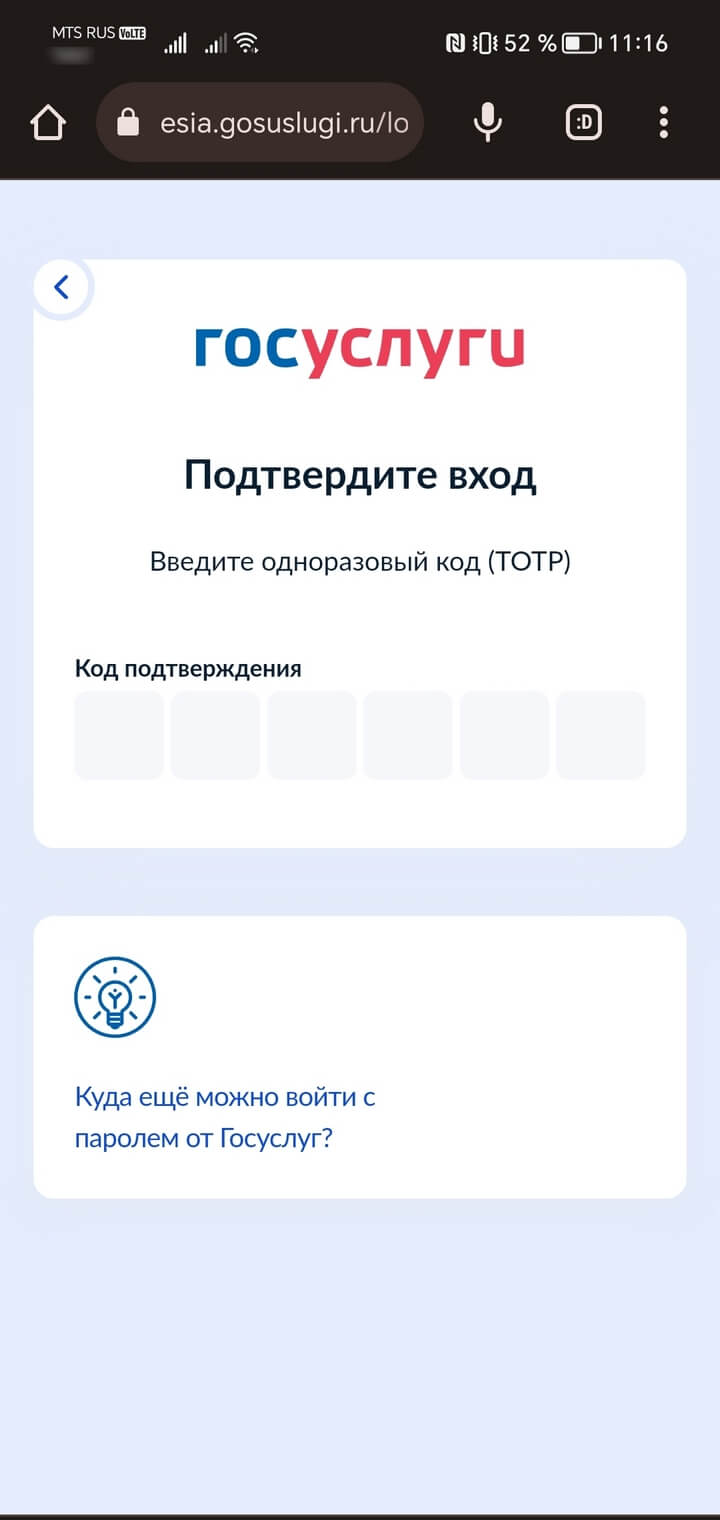
Чтобы защитить свою учётную запись, включите в профиле на портале двухэтапную проверку входа. Она обязательна для новых пользователей и тех, кто восстанавливает учётную запись, но рекомендуется абсолютно всем. С включённой аутентификацией при каждом входе в систему вы будете получать SMS с кодом подтверждения или одноразовый код (ТОТР), который нужно будет ввести в специальном поле. Активировать дополнительную защиту можно в личном кабинете — раздел «Безопасность» → «Вход в систему» → «Вход с подтверждением».
Развернуть
Как авторизоваться?
Попасть в личный кабинет на Госуслугах можно с помощью:
- Пароля и логина — это может быть ваш мобильный номер, адрес электронной почты или СНИЛС. Других вариантов для логина не предусмотрено, но для входа на портал вы можете использовать любой из этих способов. Забыли СНИЛС? Зайдите по номеру телефона — его вы наверняка помните.
- Усиленной квалификационной электронной подписи (сокращённо УКЭП).
Пароль для входа на Госуслуги вы придумываете сами. В любой момент изменить его можно в настройках профиля на портале, раздел «Учётная запись».
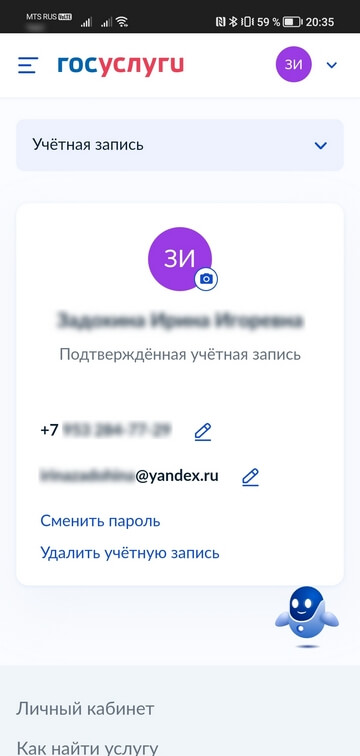
Данные для входа на портал хранятся в учётной записи ЕСИА (Единая система идентификации и аутентификации). По сути, это электронный паспорт, с помощью которого можно авторизовываться на государственных сайтах, порталах и в системах под теми же логином и паролем, что и на Госуслугах.
Вход по номеру телефона
- Наберите в поисковой строке браузера адрес официального сайта портала или откройте мобильное приложение на смартфоне.
- Когда откроется страница портала, нажмите на кнопку «Войти».
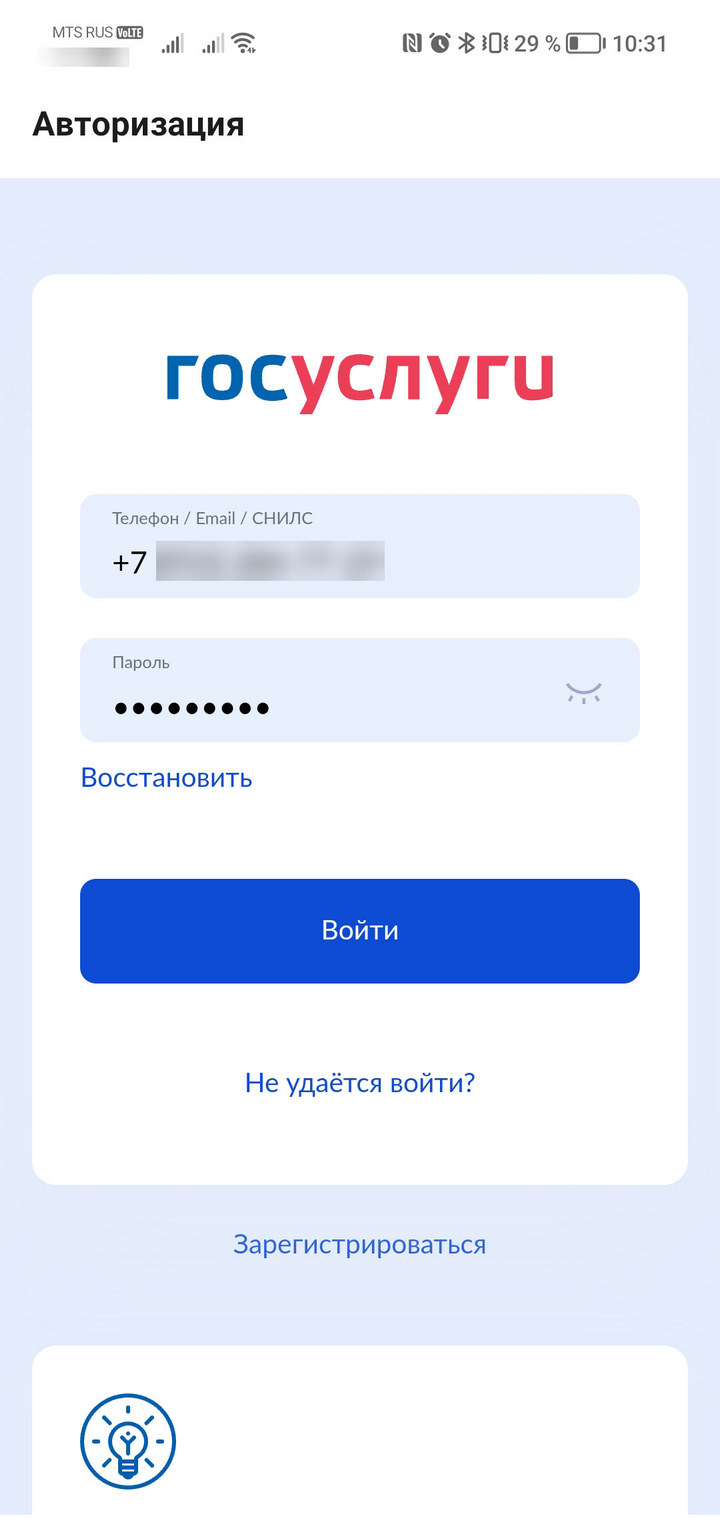
- Сервис предложит вам авторизоваться. Введите сначала логин — контактный номер, который вы указали, когда регистрировались на портале, а затем пароль.
Вход по email
- Откройте страницу ввода логина и пароля.
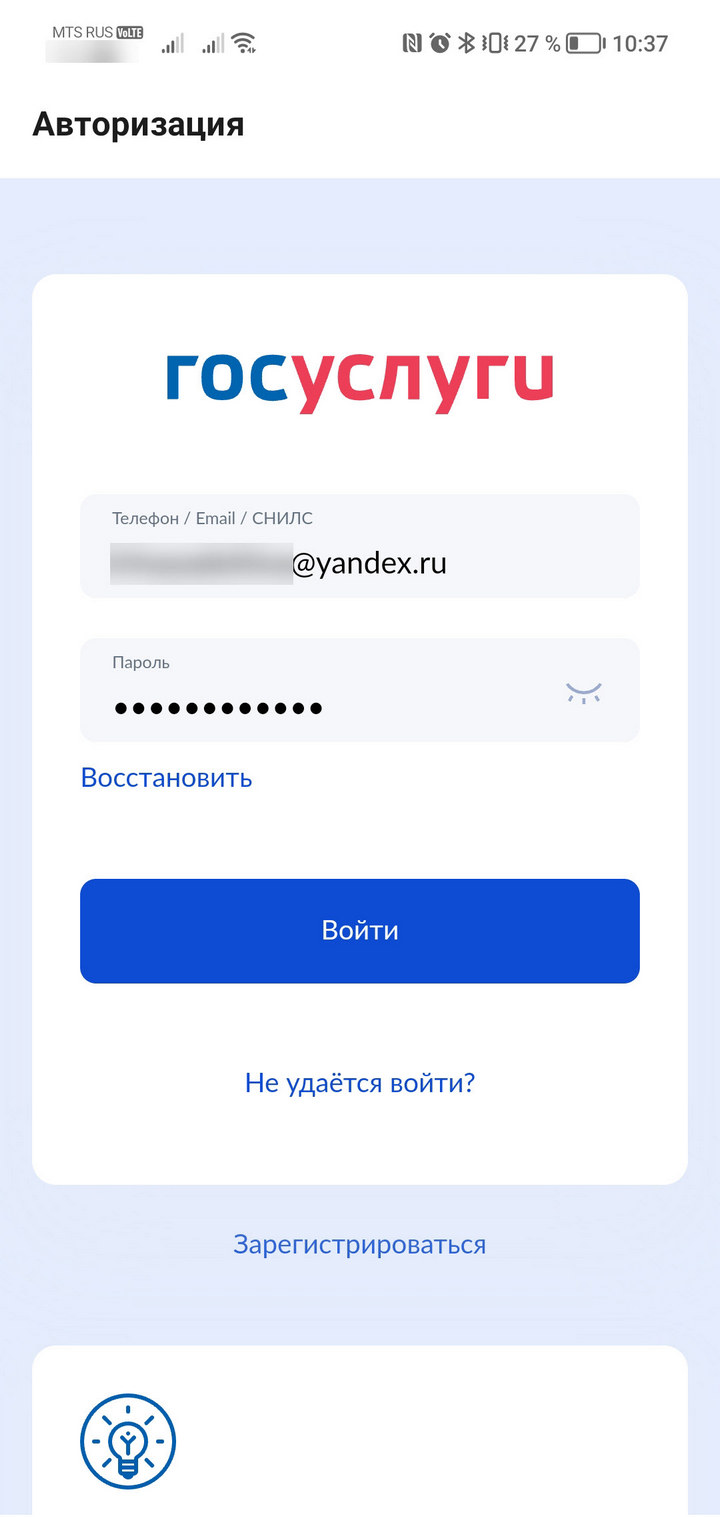
- Введите логин — адрес электронной почты, который указали при регистрации. Если у вас несколько электронных адресов и вы не помните, какой конкретно вы оставляли на портале, попробуйте поискать письмо о регистрации на портале в папке с входящими — всем новым пользователям Госуслуги присылают приветственные письма.
Адрес электронной почты и контактный номер нужно указывать ещё на первом этапе регистрации на портале. Чтобы получить доступ к некоторым услугам, нужна подтверждённая учётная запись. Получить её можно, указав в личном кабинете СНИЛС. В дальнейшем использовать эти данные можно в качестве логина.
Материал по теме
Вход через СНИЛС
СНИЛС — это страховой номер индивидуального лицевого счёта. Он состоит из 11 цифр. Раньше номер СНИЛС указывали на страховом свидетельстве — зелёной пластиковой карточке, которую выдавали всем гражданам. Но теперь этот документ не печатают — СНИЛС стал полностью электронным. Узнать его номер можно в личном кабинете на официальном сайте Социального фонда РФ (раздел «Индивидуальный лицевой счёт»).
Процедура входа на портал с помощью СНИЛС:
- Откройте мобильное приложение или страницу входа на портал в браузере.
- Введите в поле логина номер своего СНИЛС.
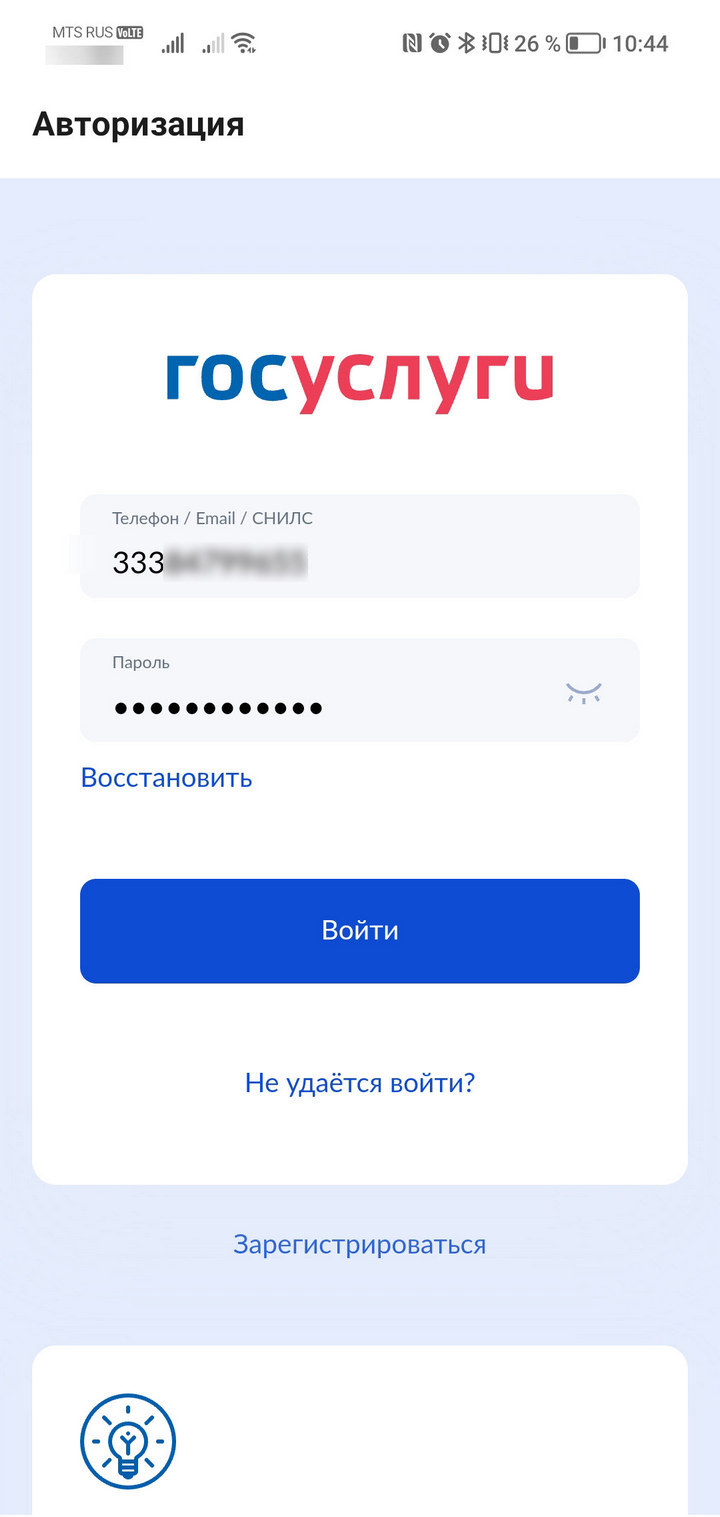
Вход с электронной подписью
Если у вас есть УКЭП, вы можете использовать её для доступа к личному кабинету на Госуслугах. О том, как получить подпись, мы подробно рассказывали в этой статье .
Получить доступ к порталу с помощью электронной подписи можно, только если она у вас есть и вы установили вход по ней в настройках безопасности на портале. В таком случае при каждой авторизации на сайте система будет запрашивать у вас PIN-код сертификата ключа электронной подписи для входа на портал.
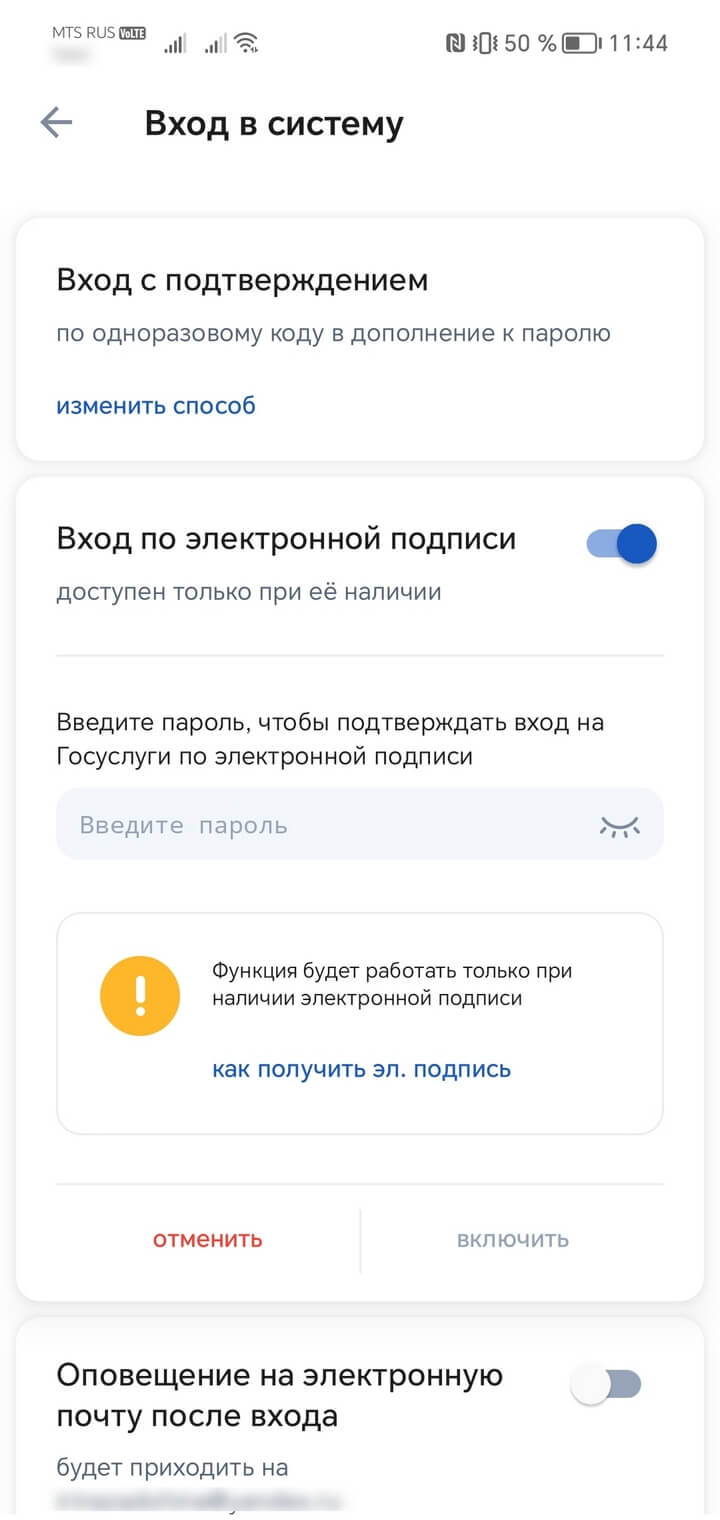
Вход через личный кабинет банка
Пользователи с подтверждённой учётной записью могут переходить на портал через мобильный банк, если в приложении финансовой организации есть такая опция.
Напоминаем, зарегистрироваться на Госуслугах, а также подтвердить свою учётную запись можно не только через МФЦ или в центре обслуживания, но и через мобильный банк. Для этого нужно выбрать свой банк из списка партнёров, далее открыть ссылку и следовать подсказкам системы. Вводить свои паспортные и другие данные не нужно — сервис возьмёт информацию из вашего банковского аккаунта. Вам остаётся только подтвердить их актуальность.
Что делать, если авторизоваться не получается
- Для начала убедитесь, что правильно вводите данные, — возможно, выбрана не та языковая раскладка или включён Caps Lock. Чтобы увидеть, что конкретно вы вводите, нажмите на кнопку «Показать пароль».
- Если вы пытаетесь войти на портал через ПК, очистите историю браузера, удалите кеш и куки. Для этого нужно открыть настройки браузера, найти раздел «Конфиденциальность и безопасность» и выбрать необходимые параметры. После очистки попробуйте повторно авторизоваться.
- Если вы пользуетесь функцией автозаполнения паролей, убедитесь, что в приложении не хранится неактуальный пароль. Возможно, если вы ранее меняли пароль на сайте, в приложении сохранился старый, и теперь система считает его неверным.
- Проверьте, есть ли подключение к интернету на вашем устройстве.
Если ни один из перечисленных способов не помог и система всё равно выдаёт ошибку авторизации, напишите в службу поддержки портала.
C помощью Госуслуг многие бюрократические задачи можно выполнять дистанционно. Вопросы, связанные с мобильным номером, тоже легко решить онлайн. Следите за балансом, подключайте и отключайте услуги, пополняйте счёт в приложении Мой МТС.
Инструкция по авторизации Пользователей через портал Госуслуг (ЕСИА)
Важно!
Подключение с мобильных и стационарных устройств осуществляется с обязательной идентификацией и аутентификацией Пользователей на базе учетных записей портала Госуслуг (ЕСИА).
С 1 октября 2023 года двухфакторная аутентификация на портале Госуслуг (ЕСИА) стала обязательной для новых пользователей и для тех, кто восстанавливает учетную запись. В ближайшее время в целях усиления защиты персональных данных второй фактор станет обязательным для всех пользователей Госуслуг. Тем, кто уже настроил двухфакторную аутентификацию для входа на Госуслуги, необходимо использовать дополнительный способ подтверждения входа, помимо логина и пароля.
Подтвердить вход на Госуслуги можно тремя способами: по СМС, одноразовому коду (ТОТР — приложение для смартфона не требует подключения к мобильной сети) или биометрии. Подробнее по ссылке: «Как подключить вход с дополнительным способом подтверждения»
Если в образовательной организации действуют особые требования внутреннего режима безопасности (находится на территории режимного объекта, запрещены мобильные устройства) и прохождение второго этапа аутентификации становится невозможным, то Вам необходимо направить письмо от Вашего учреждения с вложенным заявлением (Шаблон заявления для полного отключения контентной фильтрации) на почтовый ящик mcszo@digital.gov.ru обязательно указав причину недоступности двухфакторной аутентификации.
Администрирование процесса привязки Пользователей в том числе и добавление новых Пользователей осуществляется силами руководителей или администраторов образовательных организаций.
- Осуществить привязку педагогических работников к образовательной организации по инструкции, размещенной на портале Госуслуг «Как присоединить к профилю компании сотрудников». (Ответственным за данный процесс является руководитель или администратор образовательной организации);
- Получить учетную запись «единой системы идентификации и аутентификации (ЕСИА) на портале Госуслуг (осуществляется Пользователями образовательной организации);
- Присоединиться к профилю образовательной организации при наличии подтвержденной учетной записи на портале Госуслуг (осуществляется Пользователями образовательной организации);
- Пройти авторизацию и идентификацию через портал Госуслуг для входа в интернет:
- При использовании мобильного устройства Пользователь на своем устройстве в списке сетей видит необходимый SSID «ESPD»;
- При использовании мобильного устройства Пользователь выбирает сеть и подключается к ней;
- Если на устройствах с ОС Android captive портал в автоматическом режиме не открывается, необходимо на своем устройстве открыть интернет браузер и в адресной строке ввести http://edu.gov.ru;
- Для авторизации на ПК пользователь открывает интернет-браузер и в адресной строке браузера вводит http://edu.gov.ru/
- При подключении по Wi-Fi на мобильном устройстве в браузере сайта по протоколу HTTP открывается страница Captive портала, что означает подключение к Wi-Fi сети (см. рис.1 «Приветственная страница Wi-Fi»)
- При подключении на ПК в браузере сайта по протоколу HTTP открывается страница Captive портала с кнопкой Авторизации.
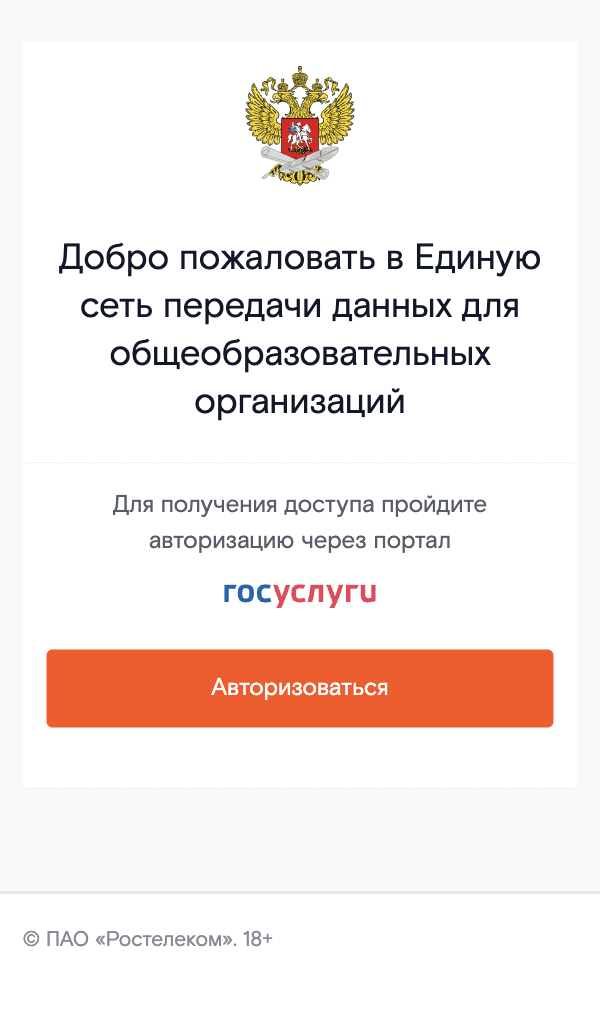
Рисунок 1. Приветственная страница портала
- Пользователь нажимает на кнопку «Авторизоваться» и переходит на портал Госуслуг, где ему необходимо ввести свои данные учётной записи. Учётная запись должна быть верифицирована (должна быть подтверждена и привязана в ЕСИА к ОО через ОГРН ОО), в противном случае пользователь получит ошибку (Рис. 5).
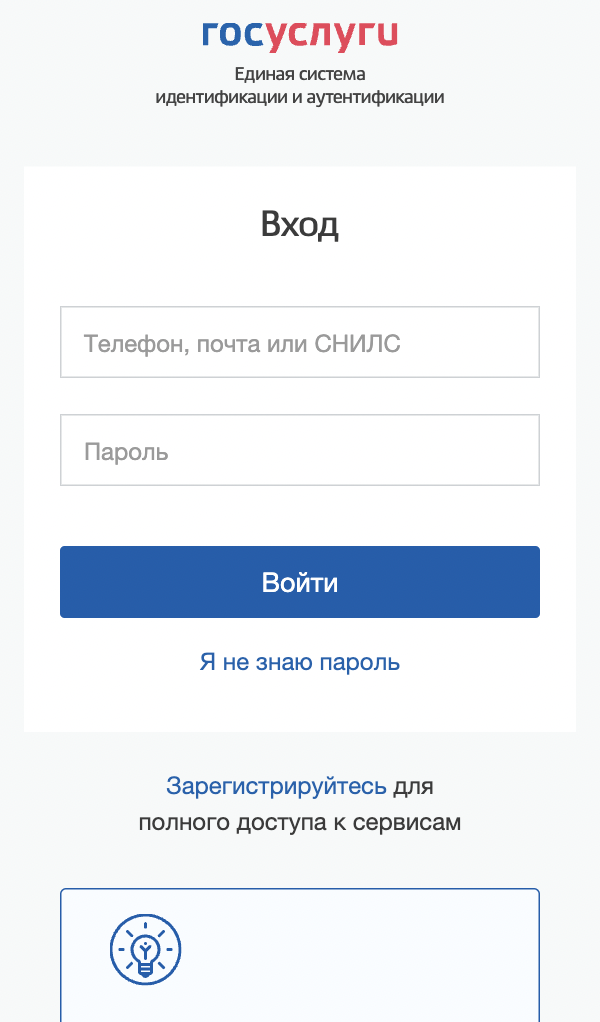
Рисунок 2. Переход на страницу Госуслуг
- После нажатия на кнопку «Войти», потребуется согласиться с предоставлением прав доступа к данных пользователя (Рис. 3), в противном случае, пользователь будет перенаправлен обратно на портал с соответствующей ошибкой (Рис. 7).
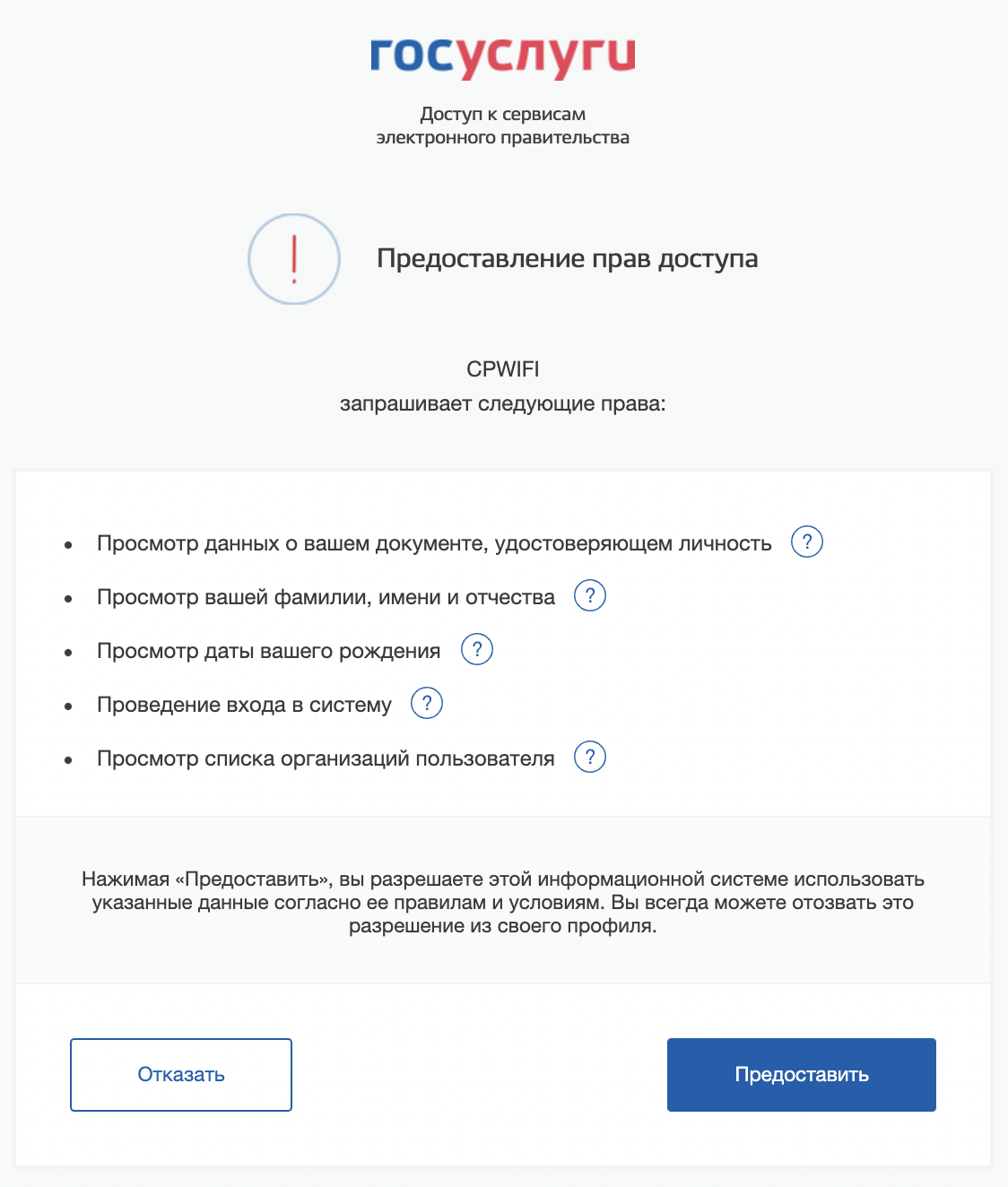
Рисунок 3. Предоставление прав доступа
- Пользователя перенаправляет на стартовую страницу сети ЕСПД или главную страницу сайта Министерства просвещения. Доступ в интернет открыт (Рис. 4).
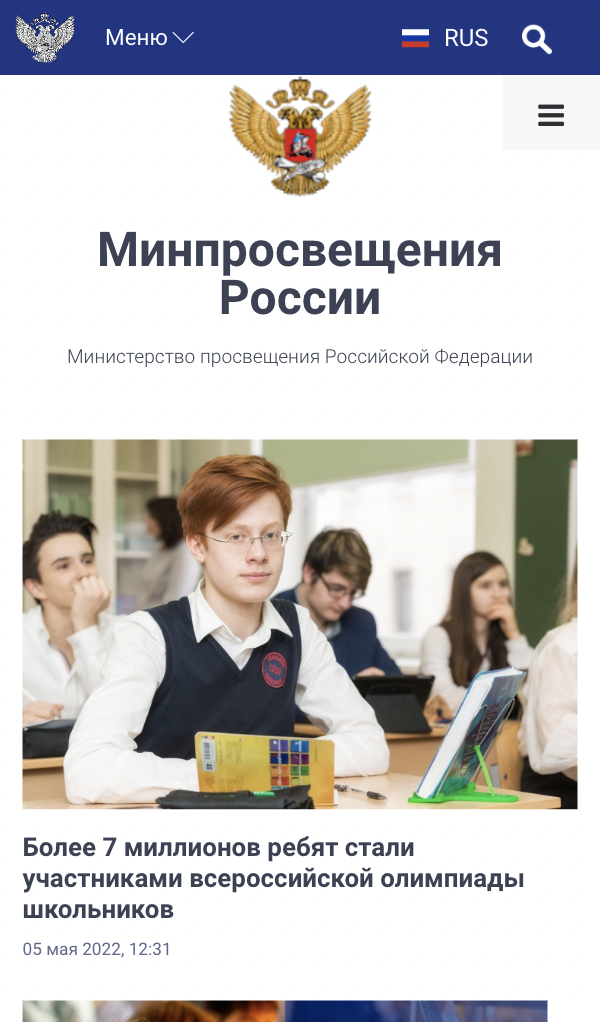
Доступ в интернет открыт:
Рисунок 4. Успешная авторизация. Переход на сайт edu.gov.ru
Возможные ошибки
Пользователь не ассоциирован с организацией: В случае отсутствии привязки Пользователя к образовательной организации будет возникать ошибка:
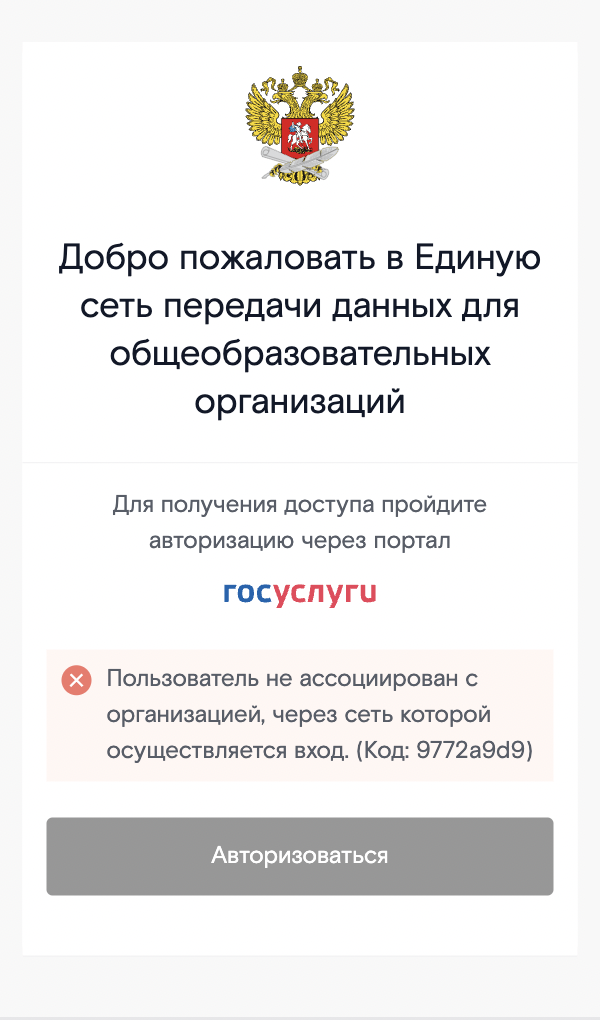
Рисунок 5. Пользователь не ассоциирован с организацией
Решение: Обратиться к руководителю образовательной организации или администратору для привязки к профилю компании (согласно п.1 данной инструкции).
Ввод неверного логина/пароля или Возврат на страницу портала
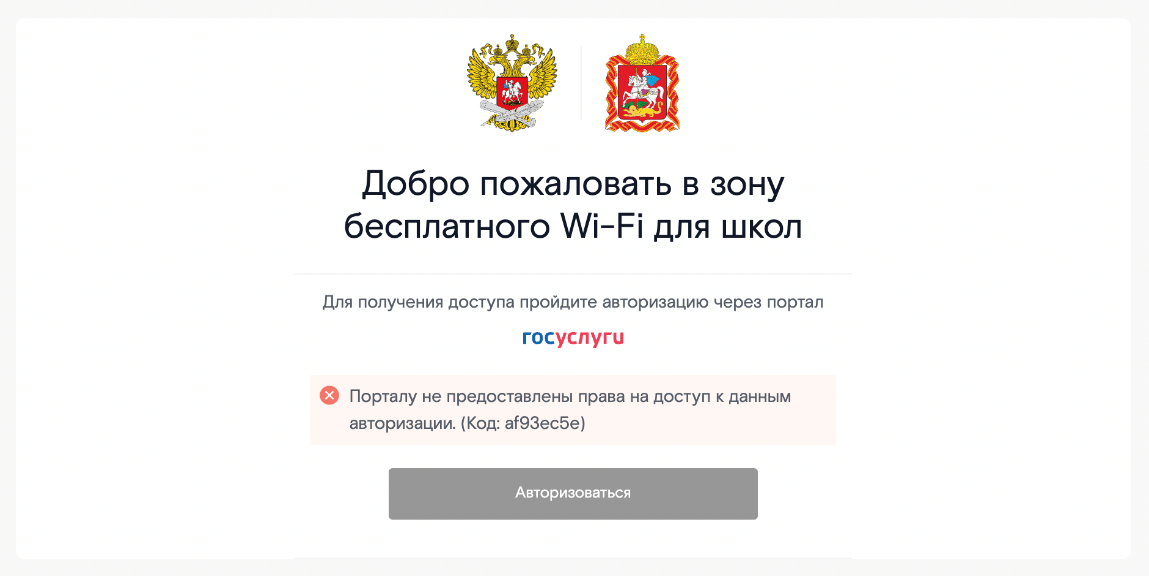
Рисунок 6. Неуспешная авторизация
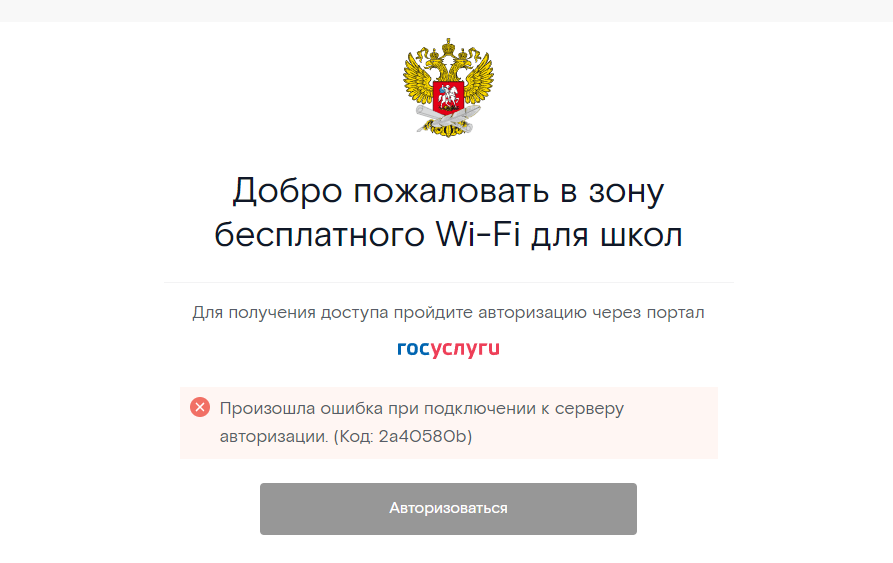
Рисунок 7. Пользователь не предоставил права доступа к данным
Решение: Требуется выполнить верификацию учётной записи и выполнить привязку к образовательной организации, проверить вводимые учётные данные.
После успешного ввода учётных данных нажать «Войти».
Подозрительная активность
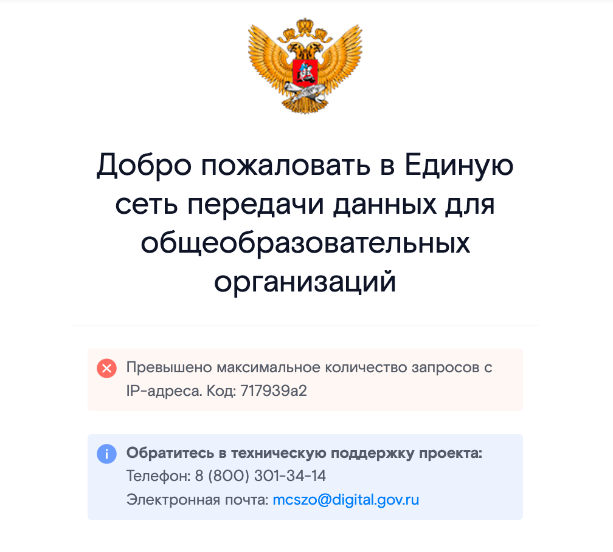
Рисунок 8. Превышено максимальное количество запросов с IP-адреса
- вирусная активность или некорректно работающее ПО;
- использование функционала «NAT» на оборудовании локальной сети.
Завершение авторизованной сессии
В браузере, в котором Пользователь ранее проходил авторизацию и вышел в Интернет, необходимо повторно зайти на портал, например, введя в адресной строке его адрес: https://edu.wifi.rt.ru.
Важно, чтобы использовался тот же браузер без режима инкогнито: сессия запоминается с помощью cookie длительностью действия на 10 часов. На портале находится кнопка для завершения сессии:
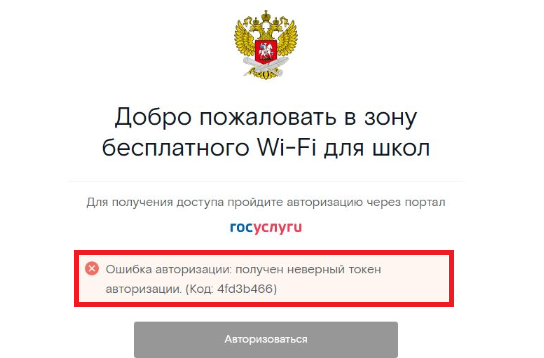
Рисунок 9.
При нажатии происходит завершение текущей авторизованной сессии, портал выполняет редирект на себя, который может занять несколько секунд на время старта новой сессии без авторизации.
Во время редиректа в браузере может запуститься новая вкладка с редиректом на портал. После возвращения на портал, Пользователь увидит страницу с сообщением и кнопкой начала новой сессии:
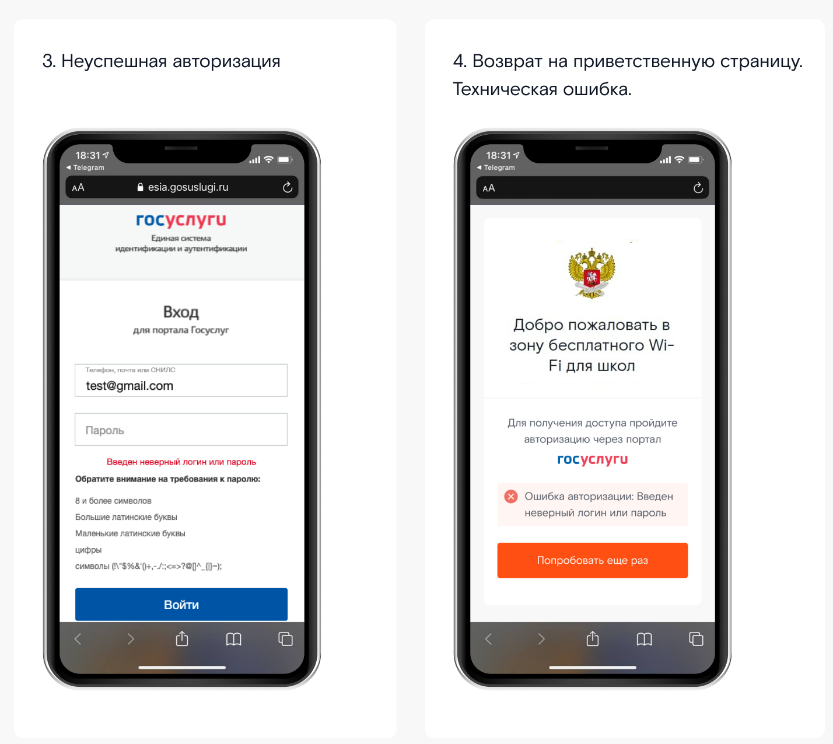
Рисунок 10.
При нажатии на которую, выполняется редирект на портал с возможностью пройти авторизацию с другими учётными данными ЕСИА:
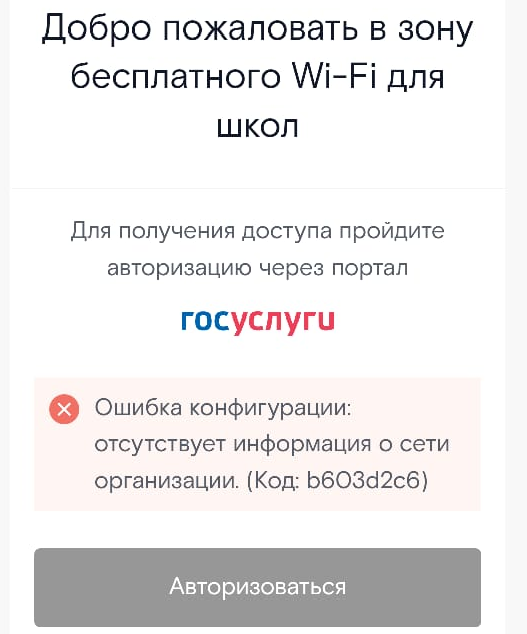
Рисунок 11.
Для выхода в Интернет с использованием другой учётной записи Госуслуг, может потребоваться выполнить выход. Для этого перейдите на портал по адресу https://esia.gosuslugi.ru, если пользовательская сессия осталась активной, нажмите на ссылку для выхода из учетной записи.
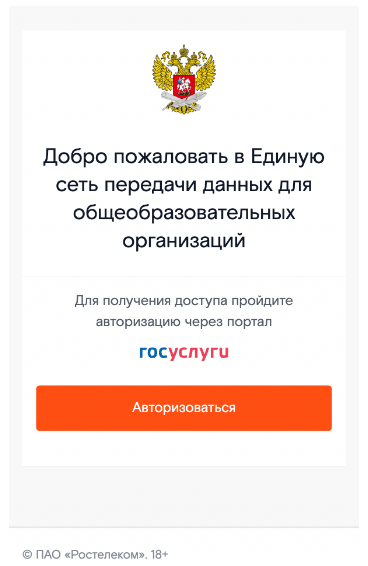
Рисунок 12.
© 2022-2023 ПАО «Ростелеком»
Техническая поддержка проекта ЕСПД «Цифровая экономика».
Государственные контракты № 0410/121 от 26.12.2022, № 071/23/8 от 27.02.2023, № 071/23/89 от 31.08.2023
Регламент технической поддержки
8 800 301 34 14