Как обновить сертификаты контролирующих органов?
Сертификаты контролирующих органов обновляются в автоматическом режиме: при получении заявления на сервис 1С — Отчетность и при обмене с контролирующими органами.
Также вы можете обновить сертификаты контролирующих органов вручную, в настройках учетной записи. Для этого перейдите в настройки учетной записи и нажмите кнопку «Настроить автоматически сейчас».
Программа произведет автонастройку с сервером, и в случае если какие либо сертификаты на сервере были обновлены, произойдет их установка в систему.
Примечание.
Установка некоторых сертификатов требует обязательное одобрение пользователя. При их установке отобратзится окно «Предупреждение безопасности. Готовится установка сертификата. ». Необходимо подтвердить установку сертификатов нажатием кнопки «Да».
- Как подключиться
- Акции
- Личный кабинет
- Тренажер
Как привязать сертификат руководителя, полученный в ИФНС, к учетной записи 1С-Отчетности?

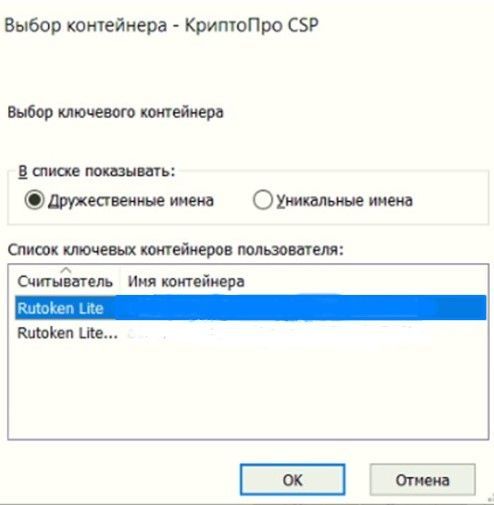
Как известно, для отправки отчетности через сервис 1С-Отчетность, в большинстве случаев потребуется электронная цифровая подпись (ЭЦП) руководителя. В связи с изменениями в законодательстве, с 1 января 2022 года такие подписи выдаются только УЦ и ДЛУЦ. Как и где получить подпись Вы можете прочитать в нашей статье «Как получить квалифицированную электронную подпись в 2022 году?». Итак, ЭЦП получена и рутокен у Вас. В первую очередь, необходимо убедиться, что на компьютере установлена программа КриптоПро CSP с действующей активированной лицензией. А так же в том, что одновременно не установлена программа VipNet CSP, т.к. две эти программы не могут работать одновременно на одном ПК. Сделать это проще всего через Панель управления – Установленные программы. В общем списке должна быть только КриптоПро CSP. Для начала работы с ЭЦП, подключаем рутокен к компьютеру, открываем программу КриптоПро CSP – Сервис – Просмотреть сертификаты в контейнере. 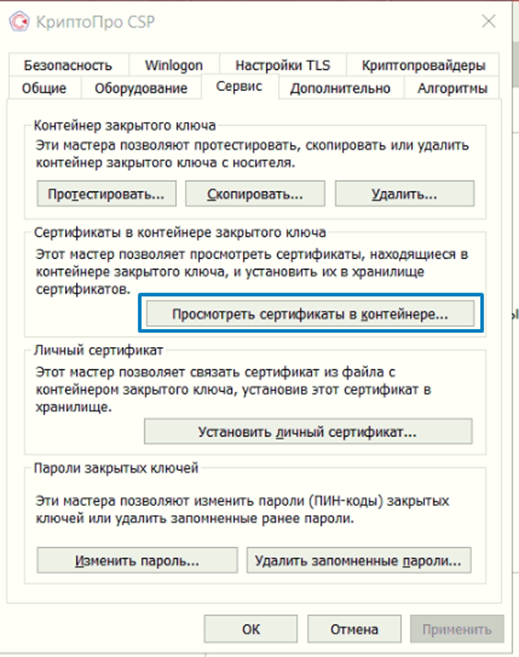 Обзор – Должен появиться список рутокенов и сертификатов, доступных к установке – Выделяем нужный сертификат — ОК.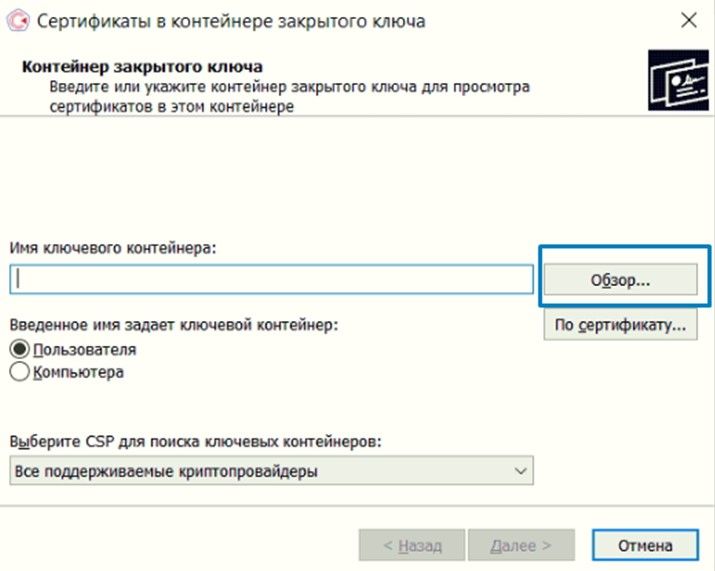
Убеждаемся, что срок действия и название компании указаны верно – Установить – дождаться установки — Ок. 
После того, как сертификат установлен, можно переходить к настройке 1С. Отчеты – Регламентированные отчеты – Настройки – Список – Создать заявление – На изменение реквизитов подключения или замену сертификата. 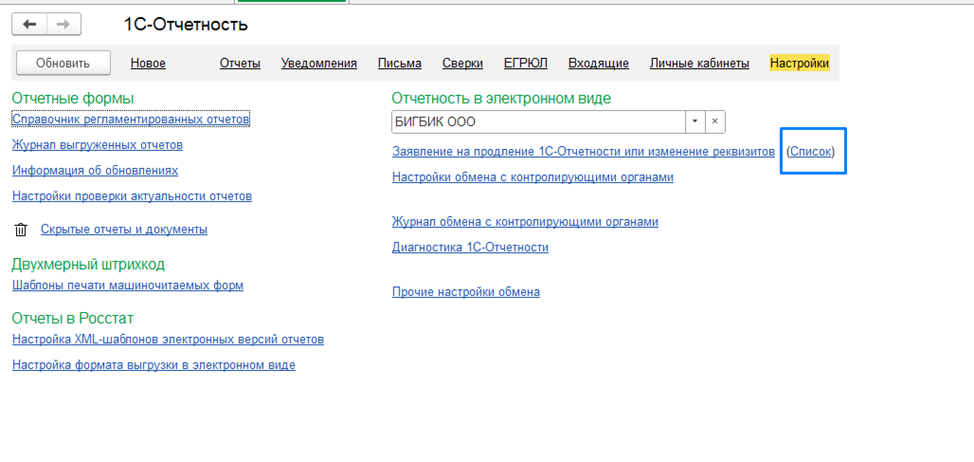
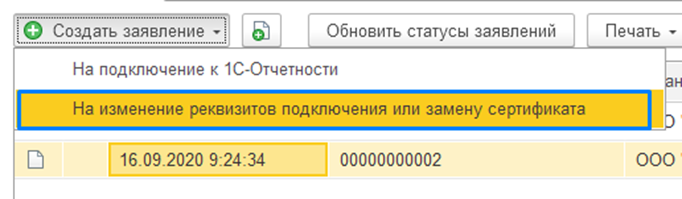 В заявлении нужно обратить внимание на следующие моменты: Иногда меняется адрес или другие реквизиты организации, а так же данные владельца сертификата. Просмотреть список изменений и проверить их корректность можно, нажав на весы. В том случае, если изменения корректны – галочку следует оставить. Если же изменения не должны отразиться в учетной записи Отчетности (например, изменился номер телефона руководителя, но для отчетности необходимо оставить прежний) – то галочку необходимо снять. Обязательно снять галочки с «Продления лицензии» и «Подключения ЭДО», а в части настройки сертификата указываем «сертификат из другой программы» или нажимаем на гиперссылку «здесь» (текст может отличаться и зависит от конкретной конфигурации) — выбираем сертификат налоговой из предложенного списка. Подписываем Электронной подписью.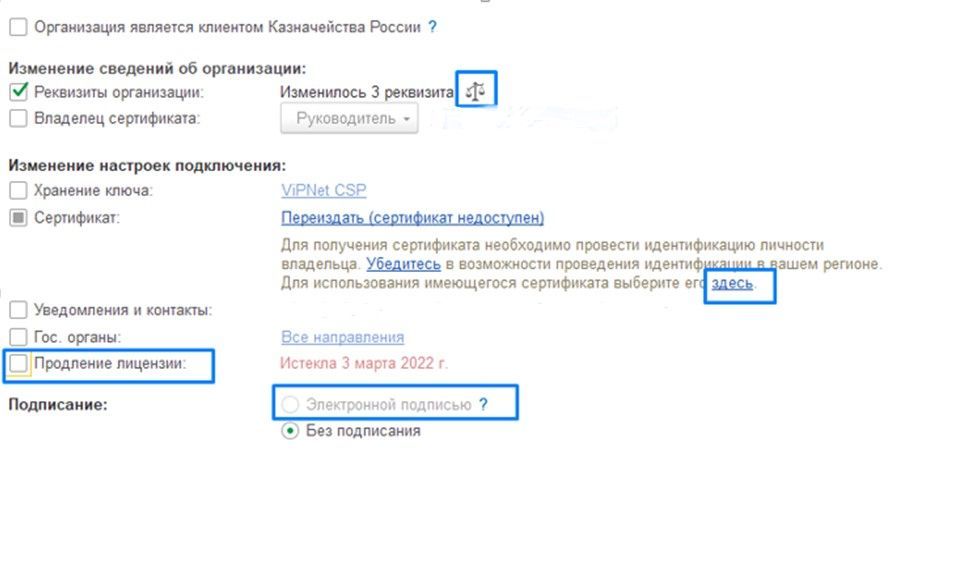
Убедившись, что все лишние маркеры сняты, нажимаем Далее. Тут снова можно проверить – желтым цветом выделены те данные, которые мы планируем изменить. Главное поле – «использование сертификата из другой программы» — Да. 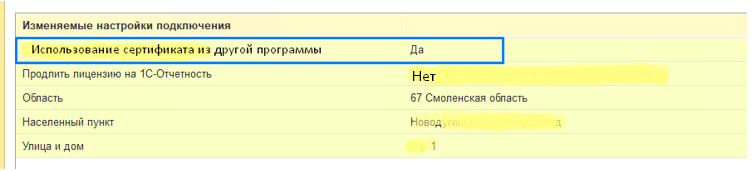
Подписать и отправить. После подписания Заявления, следует обратиться в свою обслуживающую организацию, и попросить обработать заявление. После того, как заявление будет одобрено в веб-регистраторе, в 1С придет уведомление «Ваше заявление одобрено, настроить автоматически сейчас?». Следует согласиться с автонастройкой и всеми действиями, которые предложит программа в ходе настройки учетной записи. Когда статус заявки изменится на «Одобрено» — это будет означать, что учетная запись обновлена и Вы можете использовать новую подпись для отправки и подписания отчетности из 1С.
Внимание: Важно заметить, что в связи с тем, что ЭЦП, выпускаемые на руководителей, являются некопируемыми, то воспользоваться ей можно только в том случае, если рутокен установлен непосредственно в тот компьютер, с которого происходит подписание документов! И каждый раз, обмениваясь с контролирующими органами из 1С, рутокен должен быть заранее установлен в компьютер. Это позволит получить транспортные сообщения от контролирующих органов и отправить отчеты без ошибок.
Нужна помощь с 1С? Специалисты компании «Легасофт» помогут Вам выбрать необходимое программное обеспечение и современное торговое оборудование, которое будет отвечать всем потребностям Вашего бизнеса. Торговая автоматизация помогает вести учет и контроль товара, гарантирует улучшение уровня обслуживания покупателей и повышает скорость работы персонала! Чтобы получить бесплатную консультацию по автоматизации своего бизнеса Вы можете пообщаться с нашими специалистами в офисе компании или позвонив по телефону: 8-800-707-01-02. Мне нужна консультация
Наш специалист

Анна Рыльникова
Специалист отдела сопровождения
Специалист-консультант по зарплатным решениям и 1С:Бухгалтерии
info@legasoft.ru
+7 (920) 325-60-14
Чем мы можем быть вам полезны?

Внедрение 1С, сопровождение 1С.

Продаем ПО: на базе 1С и не только.

Автоматизация бизнеса: продаем и устанавливаем оборудование для торговли.

Обслуживаем онлайн-кассы: продаем и ремонтируем Эвотор и АТОЛ.
Как настроить и продлить сертификат для сервиса 1С Отчетность?
Электронный документооборот в «1С» бесполезен без сертификата ЭП. В статье содержатся ответы на самые распространенные вопросы наших пользователей: как получить, настроить, продлить сертификат для сервиса «1С Отчетность», что делать, если система выдает ту или иную ошибку.

Как получить сертификат для сервиса 1С Отчетность?
Чтобы получить 1С отчетность сертификат (квалифицированный сертификат электронной подписи (ЭП)) для обмена юридически значимыми документами, необходимо совершить следующие шаги.
1. Запустить мастер «Подключение к 1С-Отчетности» (элемент справочника «Организации»).
2. Получить, установить и настроить на рабочую машину свежую версию криптопровайдера.
В настоящее время платформа «1С: Предприятие 8» поддерживает два сертифицированных продукта:
- ViPNet CSP (бесплатная);
- КриптоПро CSP (платная с триальным периодом),
которые после скачивания устанавливаются и настраиваются согласно техдокументации на них. Установленный криптопровайдер указывается в настройках ИБ, для чего следует перейти в раздел «Администрирование» — «Обмен электронными документами» — «Настройки электронной подписи и шифрования» — «Программы» и, нажав кнопку «Добавить», выбрать из списка установленный вами криптопровайдер, далее «Записать и закрыть».
3. Указать хозяйствующий субъект, подключаемый к «1С-Отчетности», заполнив его реквизиты:
- Ф.И.О. руководителя;
- наименование, КПП, ОГРН, юридический адрес (для юридического лица);
- коды ФНС, ПФР, ФСС.
и данные о владельце ключа ЭП (как правило, руководителе или главбухе). Если у вас подключен сервис «1С:Контрагент», то данные подгружаются из него в автоматическом режиме, при этом мастер не отображает поля для адреса и должности руководителя (сведения из госреестров — ЕГРЮЛ и ЕГРИП, — предоставляются этим сервисом).
Если на ПК установлен сторонний сертификат ЭП на эту организацию, то из него могут быть заполнены:
- краткое наименование юридического лица;
- ОГРН;
- должность и подразделение (для юридического лица);
- регистрационный номер ФСС (при наличии);
- адрес электронной почты.
при условии, что эти данные не были внесены в ИБ и не подгрузились из сервиса «1С:Контрагент».
4. Ввести соответствующие символы в поле «Рег. номер программы», который можно найти в анкете, договоре ИТС, на коробке и печатных материалах. Пользователи сервиса Fresh (1cfresh.com) указывают FR и код абонента, которые можно узнать в личном кабинете.
5. Определить органы, с которыми будет реализован электронный документооборот, например, ФНС России. Сервис дает возможность наладить его не только с налоговыми органами, но и с:
- органами Росстата – одним или несколькими;
- ПФР;
- ФСС;
- ФТС;
- Росалкогольрегулированием;
- Росприроднадзором.
Для указания нескольких кодов используется кнопка «Добавить».
7. Уточнить место хранения ключа ЭП. Это можно сделать, активировав гиперссылку «Расширенные настройки». Пользователям Fresh рекомендуется выбрать вариант хранения в облаке, как самый удобный и безопасный.
8. Создать ключа ЭП – на этом шаге следует проверить введенные данные и выбрать криптопровайдера. Щелкнув кнопку «Далее», вы запускаете процесс создания контейнера с ключом ЭП. После того, как процедура будет завершена, статус заявления отобразиться как «Подготовлено».
9. Подготовить комплект документов (для подачи заявления в бумажном виде). Понадобится встретиться с сотрудником обслуживающей организации, чтобы удостоверить вашу личность и оформить документацию для подключения.
10. Для подачи электронной заявки понадобится создать ключ ЭП, указать место размещения контейнера ключа и ввести пароль. В случае если сертификат ЭП выпускается на представителя, то программа выдаст напоминание о том необходимости представить соответствующую доверенность в каждую ИФНС. При подаче электронной заявки личных встреч с представителем обслуживающей организации не потребуется, достаточно загрузить скан-образы паспорта и СНИЛС, прикрепить их, нажать кнопку «Подписать и отправить».
Напомним, что чтобы заявка не была отклонена, необходимо соблюдение двух условий:
в противном случае заявка отклоняется автоматически. Если операция прошла успешно, то состояние заявки отобразиться как «Отправлено». Уточнить статус заявки можно на вкладке «Сертификаты» («Настройки электронной подписи и шифрования»), актуализировать – нажав кнопку «Обновить состояние».

Установка и настройка сертификата для 1С Отчетность
После обработки заявки и получения сертификата ЭП установите его в контейнер, нажав кнопку «Установить сертификат» (при этом статус заявки отобразится как «Исполнено»). Теперь вы можете завершить настройку, следуя подсказкам мастера (кнопка «Настроить автоматически»). Для старта работы следует отправить в систему расписку в том, что вы получили новый сертификат ЭП (кнопка «Отправить расписку»), причем при подписании ее также может возникнуть необходимость ввода пароля закрытого ключа сертификата ЭП. Если по ходу настройки система задает вопросы, то следует отвечать утвердительно. После того, как появится сообщение об успешном подключении, вам будут доступен весь функционал «1С-Отчетность»:
- отправка отчетной документации
- электронный документооборот с подключенными контролирующими органами.
Если потребуется одновременно использовать несколько программные решение от «1С» одновременно, то вышеописанные шаги по подключению и настройке следует повторить. Пользователи могут бесплатно подключать сколько угодно программ, помня о следующих нюансах:
- система дает возможность определять состав направлений документооборота по каждой программе;
- по умолчанию не исключены пересечения направления документооборота.
- документы из ФНС поступают на ту учетную запись, по которой велось последнее по времени электронное взаимодействие. Избежать путаницы поможет подготовка и отправка Уведомления о получателе документов в сервисе «1С-Отчетность».
Также следует настроить доступ к внешним (ФНС, ПФР, Росстатом, ФСРАР, ФСС, Росприроднадзором, Банком России и т.п.) и вспомогательными ресурсами, осуществляющих автоматические загрузку, подключение внешних модулей, обновление, техподдержку, установку криптопровайдеров):
- с рабочего места пользователя (при файловом режиме работы);
- со стороны сервера «1С» (при режиме «клиент-сервер»).
Как продлить личный сертификат 1С Отчетность?
Личный сертификат имеет ограниченный срок годности – 365 дней, после чего его следует продлить, точнее, переиздать. К тому времени, как истекают или истекли сроки действия сертификата и (или) лицензии, станут активными флажки:
- «Продление сертификата»;
- «Продление лицензии на 1С-Отчетность»,
и тогда флажок «Переиздание сертификата» будет установлен автоматически. Этот флажок активизируется также автоматически в случае изменения:
- краткого наименования юридического лица;
- кода ОГРН;
- электронной почты;
- региона (при работе с алкогольной продукцией);
- владельца ЭП;
- СНИЛСа владельца ЭП;
- подразделения, должности владельца.
Переиздание сертификата ЭП сопровождается перегенерацией ключа ЭП. В случае если
- прежний сертификат «1С-Отчетности» действителен;
- прежний сертификат оформлен на руководителя фирмы или ПБОЮЛа, и переиздаваемых сертификат также оформляется на этих законных представителей;
- ключевые атрибуты сертификата (Ф.И.О., СНИЛС, ИНН фирмы) не изменились,
то продлить сертификат можно в электронном виде, без встреч для подтверждения личности и т.п.
Получив заявку на переиздание сертификата, представитель ЭДО свяжется с вами по указанным контактам. После одобрения заявки можно завершить настройку в вышеописанном порядке.
Ошибки при настройке и продлении сертификата
При возникновении ошибки любого типа рекомендуется почистить кэш системы «1С», проверить права пользователя, произвести перезагрузку, проверить кодировку (при работе под ОС «Windows»). Решить проблему ошибок позволяет:
- запуск встроенного инструмента диагностики и конфигуратора;
- запуск «1С» в тонком клиенте;
- изменения переменных сред, параметров системного реестра,
для чего настоятельно рекомендуется обратиться к помощи квалифицированных администраторов. Рассмотрим ошибки, которые пользователь сможет устранить сам.
Не удалось установить сертификат
Такого рода ошибка обычно возникает тогда, когда отправленное заявление изменяет свой статус. Для решения проблемы обычно достаточно повторно нажать кнопку «Обновить статусы заявлений» или, открыв отправленное заявление, в нем нажать кнопку «Обновить». Если проблема не решена, следует проверить, зарегистрировано ли средство криптографической защиты информации и, если нет, то зарегистрировать. Если и это не помогло, имеет смысл удостовериться, что контейнер на месте, открыт для доступа, удален. Иной раз случается, что проблема порождена тем, что контейнер был создан под иным логином пользователя ОС, или помещен в закрытую папку. Между тем контейнер должен оставаться там, где он находился при отправке заявки. Если перечисленные меры не помогли, следует решать проблемы с криптографией стандартными методами, в частности:
- проверять срок действия сертификата ЭП;
- убедиться, что установлено лишь одно средство криптографической защиты информации
- проверить совместимость средства криптографической защиты информации, в т.ч. с ОС (особенно «Windows»);
- проверить регистрацию средства криптографической защиты информации;
- провести инициализацию контейнера, установку сертификата
- почистить кэша;
- проверить права доступа;
- отключить контроль учетных записей и т.п.
вплоть до переустановки средства криптографической защиты информации, чистки реестра и перезагрузки рабочего терминала.
Сертификат руководителя не валиден
Еще одна, достаточно распространенная ошибка: при попытке отправить отчетность система выдает сообщение о том, что сертификат не валиден, а средство криптографической защиты информации CryptoPro сообщает, что целостность не гарантирована. Для решения этой задачи следует отредактировать реестр «Windows» через «REGEDIT». Вызвав его («Пуск» — «Выполнить» или «Win» и «R», в поле «Открыть» ввести «regedit», нажать «ОК»), в древе реестра найти и удалить подразделы:
- HKEY_LOCAL_MACHINE\SOFTWARE\Microsoft\Cryptography\OID\EncodingType 1\CryptDllImportPublicKeyInfoEx\1.2.643.7.1.1.1.1;
- HKEY_LOCAL_MACHINE\SOFTWARE\Wow6432Node\Microsoft\Cryptography\OID\EncodingType 1\CryptDllImportPublicKeyInfoEx\1.2.643.7.1.1.1.1 (при 32-разрядной ОС ее может не быть),
после чего перезагрузить компьютер. Проблема должна решится.
Сертификат не найден или недоступен
Если при попытке отправки отчета появляется сообщение о том, что не удалось найти сертификат ЭП, то необходимо установить, в указанной ли папке находится сертификат, правильно ли указан путь. Следует убедиться в том, что в настройках криптографии, в разделе обмена электронными документами, имеется в списке искомый сертификат.
Также может помочь решить проблему:
- указание сертификата вручную;
- переустановка сертификата, повторная установка в реестр
- установка в криптопровайдере сертификата в личные.
Стоит попробовать выйти из учетной записи и зайти снова, далее в отчетах настроек обмена с государственными органами выбрать учетную запись и инициировать автоматическую настройку. Наконец, если ничего не помогает, остается лишь перевыпустить сертификат.
Статьи по 1С-Отчетность
- 1С Отчетность ответы часть 1
- 1С Отчетность ответы часть 2
- 1С:Отчетность — новое рабочее пространство
- Подключение 1С Отчетности
ТОП ПРОДАЖ
- 1С:Бухгалтерия 8
- 1С:Управление нашей фирмой 8
- 1С:Управление торговлей 8
- 1С:Управление предприятием 2
- 1С:ЗУП 8
- 1C:Учет путевых листов и ГСМ
- 1С:Учет в управляющих компаниях
- Электронные поставки 1С
Облачные сервисы
- 1С:Фреш
- 1С:Готовое рабочее место
- 1С:ЭДО
- Маркировка товаров
- 1С:Отчетность
- 1C:Товары
- 1C-Ритейл Чекер
Использование сертификата ФНС для подключения к сервису 1С-Отчетность

В сервисе 1С-Отчетность доступна возможность использования не только сертификата выпущенного УЦ АО Калуга Астрал, но и сертификата, полученного в ФНС.
Обязательные условия для использования ЭЦП от ФНС на локальном ПК: На вашем компьютере должно быть установлено средство СКЗИ КриптоПро CSP. Для приобретения программы вы можете обратится к вашему менеджеру, любым удобным для вас способом. Для установки можно воспользоваться инструкцией.
Для выпуска ЭЦП от ФНС обратитесь в операционной зал налогового органа вашего региона.
С собой необходимо иметь следующие документы:
- Документ, удостоверяющий личность.
- СНИЛС.
- дополнительные документы или их надлежащим образом заверенные копии: ИНН заявителя физического лица; ИНН организации; ОГРН юридического лица; ОГРНИП.
- Носитель ключевой информации (токен) для записи сертификата и ключа электронной подписи. Приобрести такие носители можно у дистрибьюторов производителей и в специализированных интернет-магазинах. Кроме того, можно использовать уже имеющиеся носители при условии их соответствия требованиям. Один ключевой носитель подходит для хранения до 32 экземпляров КЭП и сертификатов к ним.
- Документацию на ключевой носитель информации (сертификат соответствия):
- сертификат соответствия ФСТЭК России, в случае применения носителя без встроенного средства криптографической информации. Например: Rutoken-S, Rutoken-Lite, JaCarta, E-Smart.
- формуляр на СКЗИ и сертификат соответствия ФСБ России, в случае применения носителя со встроенным средством криптографической защиты информации (СКЗИ). Например, РуТокен ЭЦП, JaCarta ГОСТ, E-Smart ГОСТ.
После получения ЭЦП от ФНС необходимо отправить заявление из базы 1С.
Отправка заявления из 1С

Для выбора сертификата стороннего УЦ, в окне мастера создания заявления на подключение в поле «Сертификат» укажите вариант «Использовать существующий сертификат» и нажмите кнопку Выбрать:
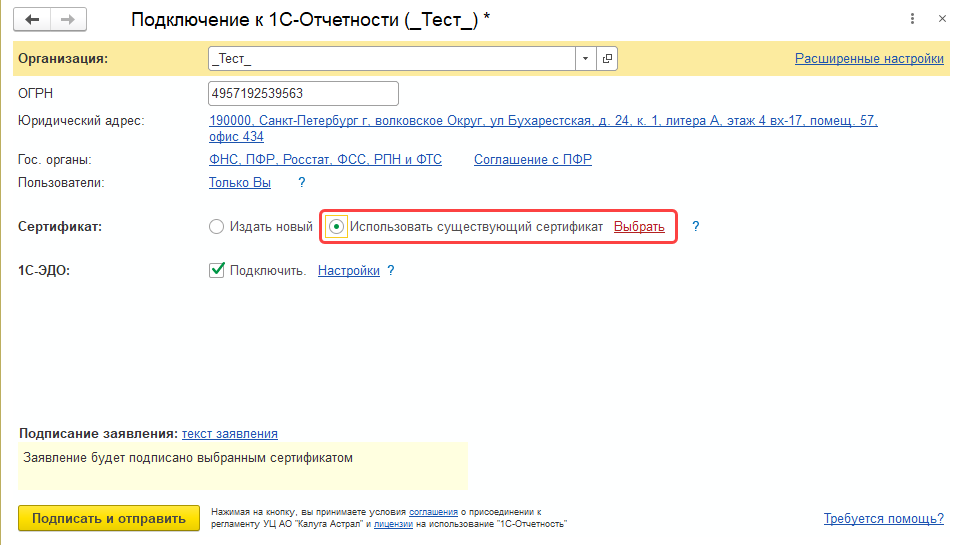
В открывшемся окне «Сертификаты» укажите требуемый сертификат и нажмите кнопку Выбрать:
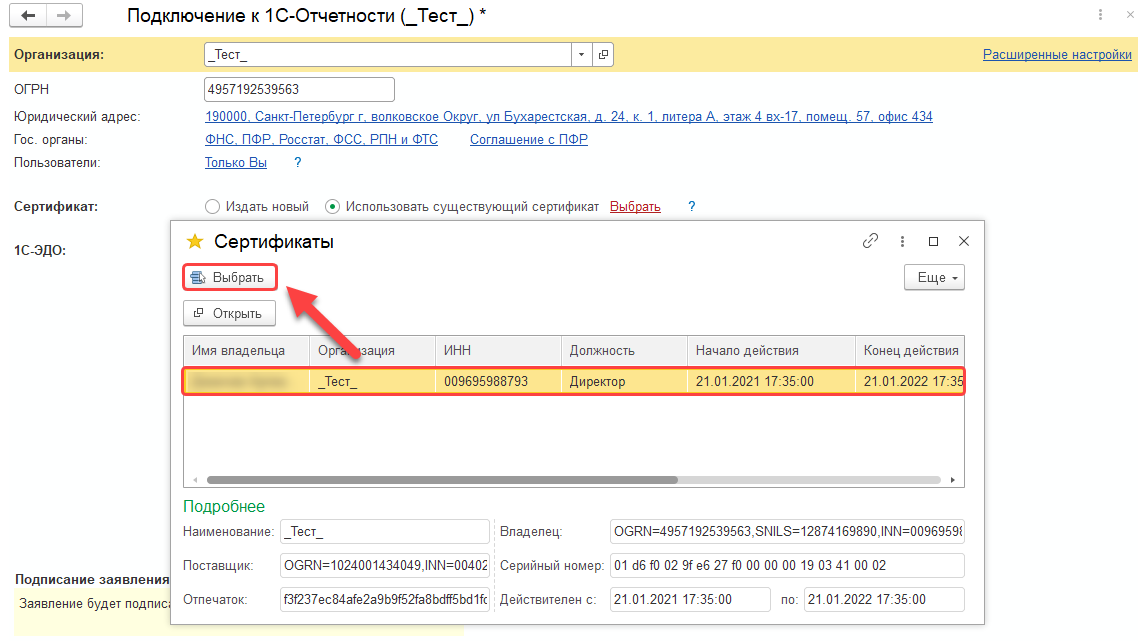
В случае возникновения ошибки:
В заявлении по 1С-Отчетности не удается выбрать сертификат ФНС, если в нем указано сразу 2 ИНН — организации и физ. лица. Такой сертификат не отображается в списке выбора
Необходимо установить патч EF_10234069. Инструкция по установке патчей здесь
Дополнительная информация по прохождению идентификации Абонента в случае использования сертификата СУЦ:
- Если вы используете сертификат СУЦ при первичном подключении то идентификация в офисе не требуется.
- Если вы используете сертификат СУЦ при первичном подключении для подписания заявления на выдачу сертификата УЦ Калуга Астрал, то к заявлению требуется прикрепить копию СНИЛС и паспорта.
- Обязательное условие: Сертификат СУЦ должен быть выдан на ту организацию и того человека, который будет подписантом в сервисе 1С-Отчетность.
Обязательно сообщите нам после отправки заявления любым удобным способом:
- оставив заявку в личном кабинете в разделе «Техподдержка»;
- написав в WhatsApp по номеру +7 495 786-59-15;
- в чате на нашем сайте в правом нижнем углу;
- по телефону горячей линии 8 800 301-78-58.
ЭЦП от доверенного лица УЦ ФНС России
За получением ЭЦП также можно обратиться к Доверенным лицам УЦ ФНС России:
Если руководитель не является клиентом Сбербанка, можно обратиться в отделения СберБизнес по определенным адресам:
- Москва, Пресненская набережная, д.2, ком.348
- Москва, Старокочаловская, д.1, корп. 1
- Москва, Люблинская, д.157, корп. 3
- Москва, Большая Андроньевская, д. 6
- Москва, Садово-кудринская, д.25, стр. 1