Как выгрузить базу 1с в формате dt
1. Зайти в базу в режиме «Конфигуратор». Выберете «Администрирование — Выгрузить информационную базу»

2. Выберете каталог для сохранения файла выгрузки


1. Зайти в базу в режиме «Конфигуратор». Выберете «Администрирование — Загрузить информационную базу»

2. Выберете необходимый файл в формате .dt

3. Согласитесь на изменения и перезагрузите Конфигуратор


О нас
Компания ЭДМИН основана в 2008 году управляющим директором британской SaaS компании «Peoplebank». С января 2009 года ЭДМИН работает на российском рынке IT интеграции и аутсорсинга.
117437, Москва, улица Миклухо-Маклая, дом 16/10
Выгрузка базы из облака


Вы можете воспользоваться двумя вариантами выгрузки базы:
- Выгрузить базу в формате dt, файл выгрузки, содержит все данные(код, структура данных и данные) в сжатом и реструктурированном виде
- Выгрузка архива базы в формате CD — файл базы данных(тоже содержит все данные, кроме временных файлов, таких как «Журнал регистрации»)
1.Выгрузка в Dt
1. Зайдите в личный кабинет

2. Выберите “Информационные базы”
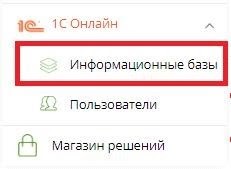
3. В данном разделе, напротив вам нужной базы, нажмите соответствующую кнопку — Скачать в формате .dt

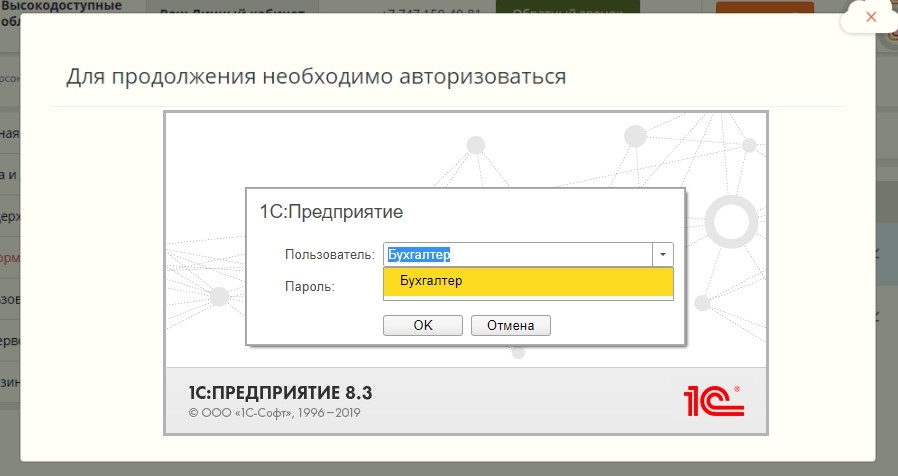
4.Далее в открывшемся окне Авторизации выбираем логин и вписываем пароль от самой базы 1С. В данном случае — пароля нет, просто выбираем Бухгалтер — нажимаем Ок.
ВНИМАНИЕ! У пользователя 1С должны быть полные права в базе 1С.
5.Далее указываем почту, куда База отправится. Вам придёт ссылка для скачивания файла.
Файл будет иметь формат .dt. Чтобы загрузить информационную базу в формате .dt на локальную 1С — воспользуйтесь нашей инструкцией:
2) Вы скачиваете архив резервной копии вашей базы из личного кабинета. Обратите внимание, что резервная копия делается ночью, в ней не будут отражены изменения, которые вы сделали следующим днем. Если вы не вносили изменения последние дни, то этот вариант является оптимальным. Порядок скачивания резервной копии из личного кабинета:
1. Зайдите в личный кабинет

2. Перейдите в 1С Онлайн
Выгрузка базы в формате data_dump.zip
data_dump.zip — это файл с данными из базы 1С, который содержит номенклатуру, документы, справочники и отчеты, в отличие от привычного dt-файла, в нём отсутствует конфигурация 1С, поэтому выгруженная база загружается только точно в такую же версию конфигурации из которой была выгружена. Сам файл выгружается из самой программы, у пользователя должны быть права для выгрузки.
На примере, 1С: Бухгалтерия предприятия 8, ред. 3 Шаг 1. Открываем раздел Администрирование, в блоке Сервис нажимаем на ссылку Перейти в облачный сервис. 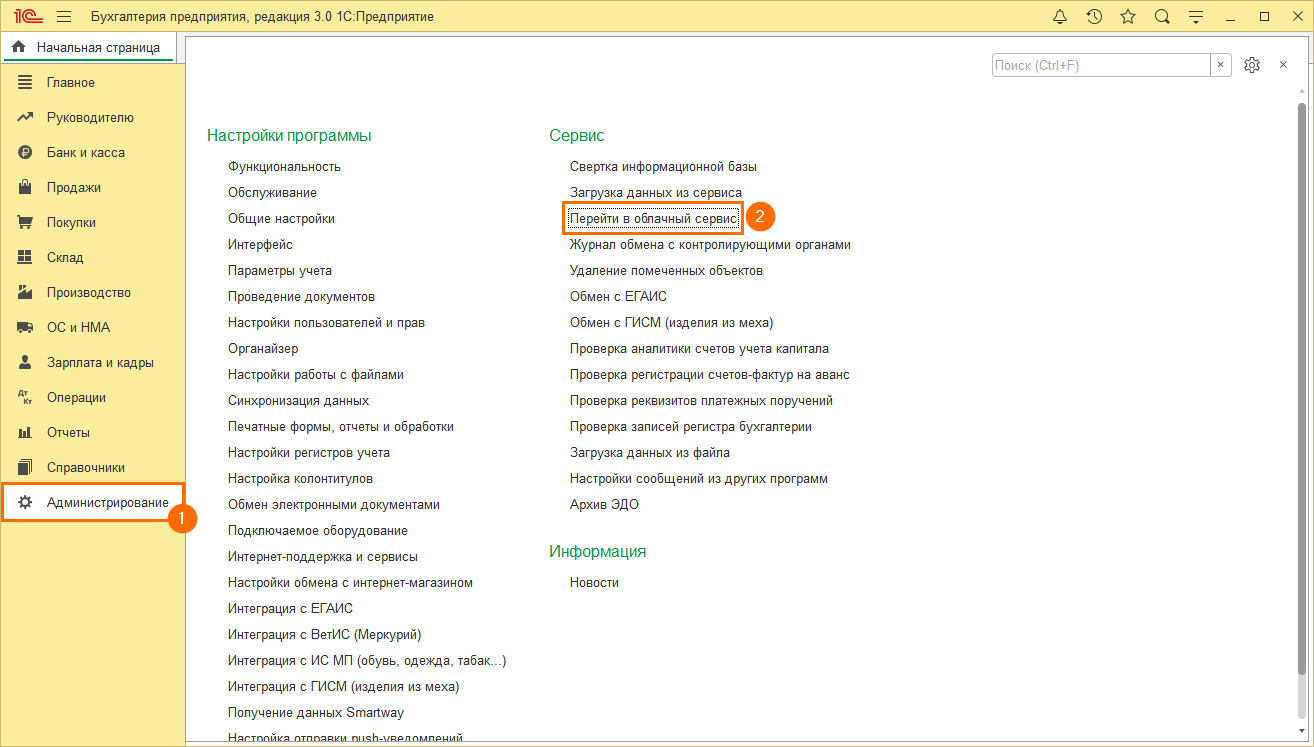 Шаг 2. В открывшемся окне выбираем — Получите файл выгрузки для ручного перехода и нажимаем кнопку Далее. Если вы выгружаете базу для перехода в сервис 1С:Fresh, то есть возможность на прямую выгрузить базу не сохраняя ее на компьютер, для это необходимо выбрать первый вариант, в поле вставить адрес сайта, и указать данные логин и пароль.
 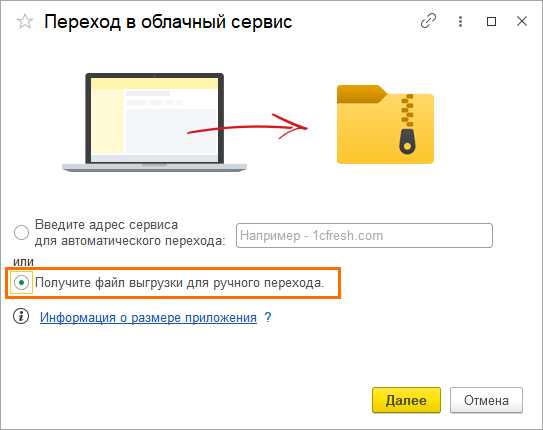 Шаг 3. Режим выгрузки — полный, нажимаем кнопку Продолжить.
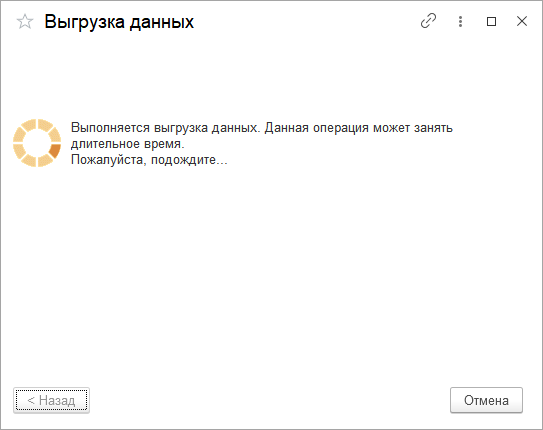
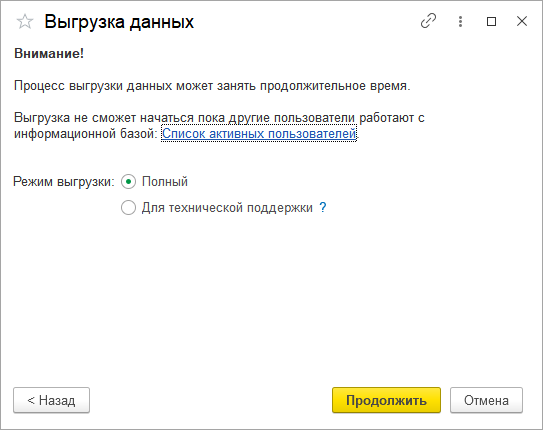 Шаг 4. Запустится процесс выгрузки данных, время выгрузки будет зависеть от объема вашей базы, после завершения процесса появится окно, в котором необходимо указать папку на компьютере для сохранения файла с данными, после чего нажмите Сохранить.
На примере, 1С: Управление нашей фирмой
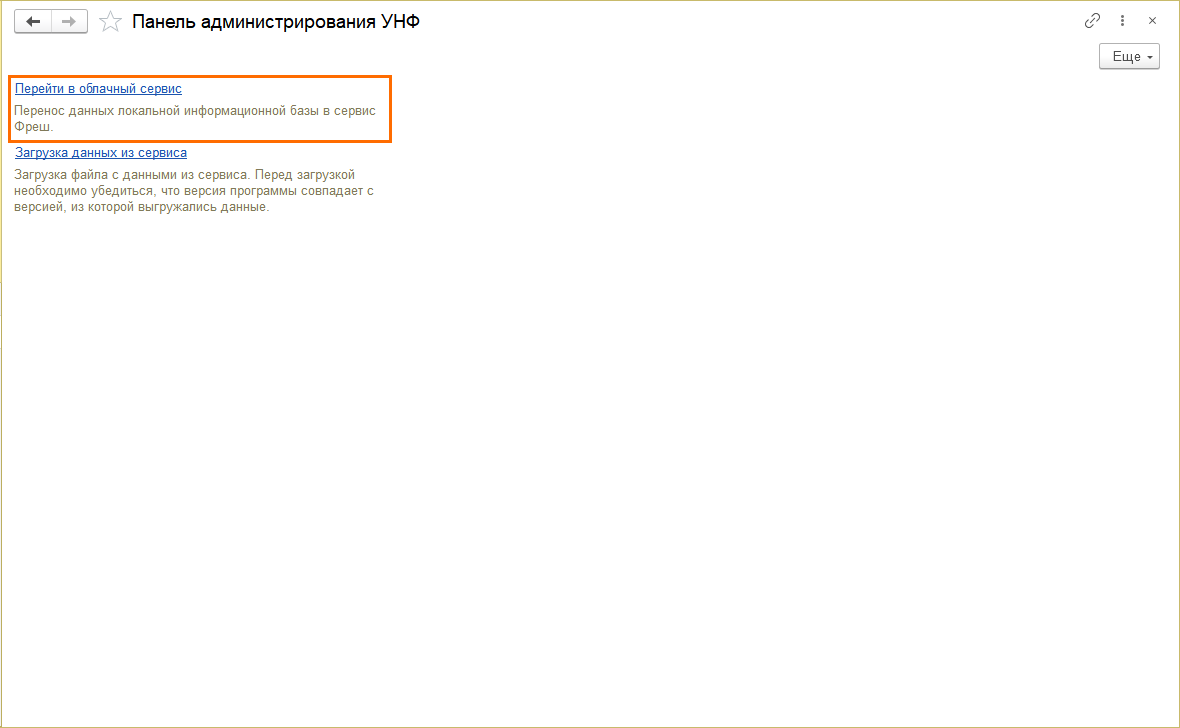
Шаг 1. Открываем раздел Настройки, в блоке Администрирование нажимаем на ссылку Работа в облаке.  Шаг 2. В панели администрирования нажимаем на ссылку Перейти в облачный сервис.
 Шаг 3. В открывшемся окне выбираем — Получите файл выгрузки для ручного перехода и нажимаем кнопку Далее. Если вы выгружаете базу для перехода в сервис 1С:Fresh, то есть возможность на прямую выгрузить базу не сохраняя ее на компьютер, для это необходимо выбрать первый вариант, в поле вставить адрес сайта, и указать данные логин и пароль. Шаг 4. Режим выгрузки — полный, нажимаем кнопку Продолжить.
Шаг 5. Запустится процесс выгрузки данных, время выгрузки будет зависеть от объема вашей базы, после завершения процесса появится окно, в котором необходимо указать папку на компьютере для сохранения файла с данными, после чего нажмите Сохранить.
Комментарии пользователей
Мы хотим принести в Россию самые передовые облачные технологии и заботимся о каждом пользователе. Политика конфиденциальности Антикоррупционная политика Договор-оферты
Array ( [0] => Array ( [TEXT] => Продукты [LINK] => /arenda-1c/ [SELECTED] => [PERMISSION] => R [ADDITIONAL_LINKS] => Array ( ) [ITEM_TYPE] => D [ITEM_INDEX] => 0 [PARAMS] => Array ( ) [CHAIN] => Array ( [0] => Продукты ) [DEPTH_LEVEL] => 1 [IS_PARENT] => 1 ) [1] => Array ( [TEXT] => Аренда 1С [LINK] => /arenda-1c/ [SELECTED] => [PERMISSION] => R [ADDITIONAL_LINKS] => Array ( ) [ITEM_TYPE] => D [ITEM_INDEX] => 0 [PARAMS] => Array ( ) [CHAIN] => Array ( [0] => Продукты [1] => Аренда 1С ) [DEPTH_LEVEL] => 2 [IS_PARENT] => ) [2] => Array ( [TEXT] => Аренда 1С:Фреш [LINK] => /arenda-1c/1c-fresh/ [SELECTED] => [PERMISSION] => R [ADDITIONAL_LINKS] => Array ( ) [ITEM_TYPE] => D [ITEM_INDEX] => 1 [PARAMS] => Array ( ) [CHAIN] => Array ( [0] => Продукты [1] => Аренда 1С:Фреш ) [DEPTH_LEVEL] => 2 [IS_PARENT] => ) [3] => Array ( [TEXT] => Аренда сервера 1С [LINK] => /arenda-serverov/ [SELECTED] => [PERMISSION] => R [ADDITIONAL_LINKS] => Array ( ) [ITEM_TYPE] => D [ITEM_INDEX] => 2 [PARAMS] => Array ( ) [CHAIN] => Array ( [0] => Продукты [1] => Аренда сервера 1С ) [DEPTH_LEVEL] => 2 [IS_PARENT] => ) [4] => Array ( [TEXT] => Аренда виртуального сервера [LINK] => /arenda-serverov/arenda-virtualnogo-servera/ [SELECTED] => [PERMISSION] => R [ADDITIONAL_LINKS] => Array ( ) [ITEM_TYPE] => D [ITEM_INDEX] => 3 [PARAMS] => Array ( ) [CHAIN] => Array ( [0] => Продукты [1] => Аренда виртуального сервера ) [DEPTH_LEVEL] => 2 [IS_PARENT] => ) [5] => Array ( [TEXT] => Облако 1С [LINK] => /oblako-1c/ [SELECTED] => [PERMISSION] => R [ADDITIONAL_LINKS] => Array ( ) [ITEM_TYPE] => D [ITEM_INDEX] => 4 [PARAMS] => Array ( ) [CHAIN] => Array ( [0] => Продукты [1] => Облако 1С ) [DEPTH_LEVEL] => 2 [IS_PARENT] => ) [6] => Array ( [TEXT] => 1С онлайн [LINK] => /online-1c/ [SELECTED] => [PERMISSION] => R [ADDITIONAL_LINKS] => Array ( ) [ITEM_TYPE] => D [ITEM_INDEX] => 5 [PARAMS] => Array ( ) [CHAIN] => Array ( [0] => Продукты [1] => 1С онлайн ) [DEPTH_LEVEL] => 2 [IS_PARENT] => ) [7] => Array ( [TEXT] => Бухгалтерия Онлайн [LINK] => /buhgalteria-online/ [SELECTED] => [PERMISSION] => R [ADDITIONAL_LINKS] => Array ( ) [ITEM_TYPE] => D [ITEM_INDEX] => 6 [PARAMS] => Array ( ) [CHAIN] => Array ( [0] => Продукты [1] => Бухгалтерия Онлайн ) [DEPTH_LEVEL] => 2 [IS_PARENT] => ) [8] => Array ( [TEXT] => Программы 1С для ИП [LINK] => /programmy-1c-dlya-ip/ [SELECTED] => [PERMISSION] => R [ADDITIONAL_LINKS] => Array ( ) [ITEM_TYPE] => D [ITEM_INDEX] => 7 [PARAMS] => Array ( ) [CHAIN] => Array ( [0] => Продукты [1] => Программы 1С для ИП ) [DEPTH_LEVEL] => 2 [IS_PARENT] => ) [9] => Array ( [TEXT] => Сервисы [LINK] => /1c-contragent/ [SELECTED] => [PERMISSION] => R [ADDITIONAL_LINKS] => Array ( ) [ITEM_TYPE] => D [ITEM_INDEX] => 1 [PARAMS] => Array ( ) [CHAIN] => Array ( [0] => Сервисы ) [DEPTH_LEVEL] => 1 [IS_PARENT] => 1 ) [10] => Array ( [TEXT] => 1С:Контрагент [LINK] => /1c-contragent/ [SELECTED] => [PERMISSION] => R [ADDITIONAL_LINKS] => Array ( ) [ITEM_TYPE] => D [ITEM_INDEX] => 0 [PARAMS] => Array ( ) [CHAIN] => Array ( [0] => Сервисы [1] => 1С:Контрагент ) [DEPTH_LEVEL] => 2 [IS_PARENT] => ) [11] => Array ( [TEXT] => 1С-Отчетность [LINK] => /1c-otchetnost/ [SELECTED] => [PERMISSION] => R [ADDITIONAL_LINKS] => Array ( ) [ITEM_TYPE] => D [ITEM_INDEX] => 1 [PARAMS] => Array ( ) [CHAIN] => Array ( [0] => Сервисы [1] => 1С-Отчетность ) [DEPTH_LEVEL] => 2 [IS_PARENT] => ) [12] => Array ( [TEXT] => 1СПАРК Риски [LINK] => /1c-sparkriski/ [SELECTED] => [PERMISSION] => R [ADDITIONAL_LINKS] => Array ( ) [ITEM_TYPE] => D [ITEM_INDEX] => 2 [PARAMS] => Array ( ) [CHAIN] => Array ( [0] => Сервисы [1] => 1СПАРК Риски ) [DEPTH_LEVEL] => 2 [IS_PARENT] => ) [13] => Array ( [TEXT] => 1С:Распознавание первичных документов [LINK] => /1c-raspoznavanie-pervichnyh-dokumentov/ [SELECTED] => [PERMISSION] => R [ADDITIONAL_LINKS] => Array ( ) [ITEM_TYPE] => D [ITEM_INDEX] => 3 [PARAMS] => Array ( ) [CHAIN] => Array ( [0] => Сервисы [1] => 1С:Распознавание первичных документов ) [DEPTH_LEVEL] => 2 [IS_PARENT] => ) [14] => Array ( [TEXT] => 1С:Кабинет сотрудника [LINK] => https://e-office24.ru/1c-kabinet-sotrudnika/ [SELECTED] => [PERMISSION] => Z [ADDITIONAL_LINKS] => Array ( ) [ITEM_TYPE] => D [ITEM_INDEX] => 4 [PARAMS] => Array ( ) [CHAIN] => Array ( [0] => Сервисы [1] => 1С:Кабинет сотрудника ) [DEPTH_LEVEL] => 2 [IS_PARENT] => ) [15] => Array ( [TEXT] => Поддержка [LINK] => /support/ [SELECTED] => 1 [PERMISSION] => R [ADDITIONAL_LINKS] => Array ( ) [ITEM_TYPE] => D [ITEM_INDEX] => 2 [PARAMS] => Array ( ) [CHAIN] => Array ( [0] => Поддержка ) [DEPTH_LEVEL] => 1 [IS_PARENT] => 1 ) [16] => Array ( [TEXT] => Техническая поддержка [LINK] => /support/ [SELECTED] => [PERMISSION] => R [ADDITIONAL_LINKS] => Array ( ) [ITEM_TYPE] => D [ITEM_INDEX] => 0 [PARAMS] => Array ( ) [CHAIN] => Array ( [0] => Поддержка [1] => Техническая поддержка ) [DEPTH_LEVEL] => 2 [IS_PARENT] => ) [17] => Array ( [TEXT] => Часто задаваемые вопросы [LINK] => /support/faq-voprosy-1c/ [SELECTED] => 1 [PERMISSION] => R [ADDITIONAL_LINKS] => Array ( ) [ITEM_TYPE] => D [ITEM_INDEX] => 1 [PARAMS] => Array ( ) [CHAIN] => Array ( [0] => Поддержка [1] => Часто задаваемые вопросы ) [DEPTH_LEVEL] => 2 [IS_PARENT] => ) [18] => Array ( [TEXT] => Форум 1С [LINK] => /support/forum-1c/ [SELECTED] => [PERMISSION] => R [ADDITIONAL_LINKS] => Array ( ) [ITEM_TYPE] => D [ITEM_INDEX] => 2 [PARAMS] => Array ( ) [CHAIN] => Array ( [0] => Поддержка [1] => Форум 1С ) [DEPTH_LEVEL] => 2 [IS_PARENT] => ) [19] => Array ( [TEXT] => Выбор программы [LINK] => /support/vybor-programmy/ [SELECTED] => [PERMISSION] => R [ADDITIONAL_LINKS] => Array ( ) [ITEM_TYPE] => D [ITEM_INDEX] => 3 [PARAMS] => Array ( ) [CHAIN] => Array ( [0] => Поддержка [1] => Выбор программы ) [DEPTH_LEVEL] => 2 [IS_PARENT] => ) [20] => Array ( [TEXT] => Предоставить доступ [LINK] => /support/connect/ [SELECTED] => [PERMISSION] => R [ADDITIONAL_LINKS] => Array ( [TEST] => Y ) [ITEM_TYPE] => D [ITEM_INDEX] => 4 [PARAMS] => Array ( ) [CHAIN] => Array ( [0] => Поддержка [1] => Предоставить доступ ) [DEPTH_LEVEL] => 2 [IS_PARENT] => ) [21] => Array ( [TEXT] => О нас [LINK] => /company/ [SELECTED] => [PERMISSION] => R [ADDITIONAL_LINKS] => Array ( ) [ITEM_TYPE] => D [ITEM_INDEX] => 3 [PARAMS] => Array ( ) [CHAIN] => Array ( [0] => О нас ) [DEPTH_LEVEL] => 1 [IS_PARENT] => 1 ) [22] => Array ( [TEXT] => О проекте [LINK] => /company/ [SELECTED] => [PERMISSION] => R [ADDITIONAL_LINKS] => Array ( ) [ITEM_TYPE] => D [ITEM_INDEX] => 0 [PARAMS] => Array ( ) [CHAIN] => Array ( [0] => О нас [1] => О проекте ) [DEPTH_LEVEL] => 2 [IS_PARENT] => ) [23] => Array ( [TEXT] => Новостной блог [LINK] => /news/ [SELECTED] => [PERMISSION] => R [ADDITIONAL_LINKS] => Array ( ) [ITEM_TYPE] => D [ITEM_INDEX] => 1 [PARAMS] => Array ( ) [CHAIN] => Array ( [0] => О нас [1] => Новостной блог ) [DEPTH_LEVEL] => 2 [IS_PARENT] => ) [24] => Array ( [TEXT] => Отзывы клиентов [LINK] => /company/otzyvy-klientov/ [SELECTED] => [PERMISSION] => R [ADDITIONAL_LINKS] => Array ( ) [ITEM_TYPE] => D [ITEM_INDEX] => 2 [PARAMS] => Array ( ) [CHAIN] => Array ( [0] => О нас [1] => Отзывы клиентов ) [DEPTH_LEVEL] => 2 [IS_PARENT] => ) [25] => Array ( [TEXT] => Контакты [LINK] => /company/contacts/ [SELECTED] => [PERMISSION] => R [ADDITIONAL_LINKS] => Array ( ) [ITEM_TYPE] => D [ITEM_INDEX] => 3 [PARAMS] => Array ( ) [CHAIN] => Array ( [0] => О нас [1] => Контакты ) [DEPTH_LEVEL] => 2 [IS_PARENT] => ) )
- Продукты
- Аренда 1С
- Аренда 1С:Фреш
- Аренда сервера 1С
- Аренда виртуального сервера
- Облако 1С
- 1С онлайн
- Бухгалтерия Онлайн
- Программы 1С для ИП
- 1С:Контрагент
- 1С-Отчетность
- 1СПАРК Риски
- 1С:Распознавание первичных документов
- 1С:Кабинет сотрудника
- Техническая поддержка
- Часто задаваемые вопросы
- Форум 1С
- Выбор программы
- Предоставить доступ
- О проекте
- Новостной блог
- Отзывы клиентов
- Контакты

+7 (804) 333-16-02 звонок по России бесплатный Москва: +7 (499) 649-16-02 Санкт-Петербург: +7 (812) 425-17-02 Екатеринбург: +7 (343) 222-16-02 info@e-office24.ru sales@e-office24.ru
Круглосуточная техническая поддержка пользователей
Выгрузка базы данных из 1С 8.2 и 8.3
Многие сталкиваются с тем, что необходимо выгрузить данные из 1С (конфигурация 8.3) и сохранить их во внешний файл. Выгрузку вы сможете в большинстве случаев сделать сами, без помощи профессионалов.
Предлагаем ознакомиться с некоторыми способами, которые помогут выполнить это.
Методы выгрузки в 1С
Фирма 1С разработала способы, освоить которые не представит вам большого труда (повторимся — без приглашения кого-либо со стороны):
1. Полная выгрузка базы из 1С 8.3. Цель — перенос ее на сторонний компьютер.
2. Сохранение отчетов и печатных форм в Excel, Word или PDF.
3. Выгрузка таблиц из 1С.
4. Получение данных через консоли запросов.
Остановимся кратко на некоторых пунктах.
Выгрузка базы из 1С 8.3 (.dt)
1. Заходим в конфигуратор, потом переходим в главное меню и выбираем «Администрирование» — «Выгрузить информационную базу»:

2. Даем имя «новому» файлу и указываем куда его поместить на диске.
3. Чтобы затем загрузить его в другую базу активируем «Загрузить информационную базу» и выбираем выгруженный файл.
Выгрузка данных из 1С в Excel: отчеты и печатные формы
Исполнить просто, опция выгрузки подойдет для всего. Главное действие — открыть печатную форму , нажать ctrl+S (либо через Файл – Сохранить как), далее устанавливаем тип файла и его наименование:

Отчеты выгружаем по тому же принципу — в два действия.
Система предоставит возможность сохранить документ в следующих форматах – excel, word, pdf, html, txt и тд.
Выгрузка таблиц из 1С 8.3
Зачастую бухгалтерам задают подобные вопросы: «как получить таблицу платежей за прошедший 2016», «как выгрузить книгу покупок» или «как выгрузить наименования продукции из первички No314». Ответить на них не сложно.
Приведем пример — надо увидеть весь приход от того или иного контрагента на сумму выше 1 т.р. Открываем список и ставим свои фильтры:

Если получили заданный список документации, то следует активировать в меню Файл -Предварительный просмотр (где возможно внести изменения в параметры) — Отправить на печать (при необходимости).

Программа даст выбор – сделать таблицу или текст. Кликаем на табличный вариант. 1С покажет данные в этом формате, из них и делается копия (подобно отчету), зафиксировать ее можно в любой из возможных форматов.
То же самое, при необходимости, возможно сделать для какой угодно табличной части в 1С 8.2. К примеру, требуется выгрузить перечень продуктов из партии No МСК00005. Исполнить подобное легко – открыть документ, кликнуть на контекстное меню, несколько раз нажать кнопку мыши и вы получите выгрузку в требуемом виде.
Работа с консолью запросов
Бывает так, что те или иные цифры нет возможности разыскать в обычной таблице 1С 8.2. Более того, случается, что есть необходимость найти информацию из двух и более источников, сформировать их по определенным полям.
Данный метод смогут выполнить опытные и «подкованные» технари, знающие язык запросов. Суть его сводится к тому, чтобы получить ответ через консоль запросов, а затем записать его в необходимый нам формат.
К примеру, есть цель сгруппировать всех поставщиков, их контакты. Формируем запрос:

Получив таблицу — выгружаем ее в формат файла, который нам нужен.