Как подключиться к Windscribe с российского wifi?
Пытаюсь подключиться к Windscribe с российской сети. Никак не получается. Пробовал через впн Seed4me. Тоже никак не выходит. Подскажите пожалуйста выход из ситуации.
- Вопрос задан 28 окт.
- 145 просмотров
Комментировать
Решения вопроса 0
Ответы на вопрос 2

Внимание! Изменился адрес почты!
Идем на poiskvps, подбираем VPS по бюджету.
Идем на сайт выбранного хостера, ставим VPN
Подключаемся, проверяем соединение через whoer.net, доводим до 100% (это не гарантирует успешного подключения, но шанс дает)
Пробуем.
Есть сайты, которые банят тупо по IP. Есть поумнее, которые еще проверяют некоторые факторы.
Ответ написан 28 окт.
Комментировать
Нравится Комментировать
Скачайте последнюю guinea pig-версию, активируйте «обход блокировок» в секции «связь» опций, подключайтесь.
Ответ написан 28 окт.
Комментировать
Нравится Комментировать
Ваш ответ на вопрос
Войдите, чтобы написать ответ

- Telegram
- +1 ещё
Какой есть софт для инвайтинга в Телеграм?
- 1 подписчик
- час назад
- 33 просмотра
Windscribe как войти в фейсбук
Роскомнадзор сообщил о намерении с 25 февраля ограничить работу Facebook в России в связи с «нарушением прав и свобод россиян» (в ответ на отказ Facebook исполнять требования российских властей по снятию ограничений с аккаунтов СМИ).
В этом контексте остро встал вопрос о сохранении данных аккаунтов в Facebook и Instagram, а также в целом о доступе к сетевым ресурсам в случае отключения страны от ключевых ресурсов интернета.
Общие рекомендации
- Установить инструменты обхода цензуры Psiphon, Lantem,Censor Tracker (обходят блокировки, восстанавливают доступы к заблокированным ресурсам),
- Установить условно бесплатные или платные VPN-сервисы, например, Browsec, Trust.Zone, Proton VPN, Express VPN, Xeovo VPN, Red Shield VPN, Windscribe VPN, Turbo VPN, SurfEasy, Betternet и др.
- Купить свой хостинг и поставить туда Amnezia VPN, Outline VPN, Open VPN и др. (в сети можно найти инструкции для продвинутых пользователей).
- Поставить на смартфон работающие без сети мессенджеры, например, Briar, ChatSecure, Delta Chat или Fireside.
- Можно также обратить внимание на анонимные независимые браузеры и альтернативные почтовые клиенты (на случай блокировки Gmail).
Facebook & Instagram
- Скачать все данные аккаунта FB (фото, контакты) можно в «Настройках конфиденциальности» (-> «Настройки» -> «Ваша информация на Фейсбук» -> «Скачать информацию»). Работает ТОЛЬКО с десктопа.
- В Instagram путь: «Настройки» -> «Конфиденциальность и безопасность» -> «Скачивание данных» -> «Запросить файл» (ссылка придёт на почту в течении суток).
Другие соцсети
- Telegram: «Настройки» -> «Продвинутые настройки» -> «Экспорт данных из Telegram».
- VK: «Запросить архив» на этой странице.
- Twitter: «Настройки и конфиденциальность» -> «Ваша учётная запись» -> «Скачайте архив своих данных».
Компания «Яндекс» также советует зайти в свой аккаунт напрямую с использованием логина и пароля, если ранее авторизация осуществлялась через Facebook.
Для тех, кто заходил в «Яндекс ID» ТОЛЬКО через профиль в Facebook, актуально войти в «Яндекс» через FB-аккаунт, нажать на ссылку «Создать логин» рядом с аватаром и следовать инструкциям.
Подписывайтесь на наш TG-канал, чтобы быть в курсе всех новостей и событий!
Фото на обложке: Glen Carrie / Unsplash
Обучись востребованной и перспективной профессии, выбрав онлайн-курс в каталоге курсов интернет-маркетинга.
Как начать использовать Windscribe на Android и iOS

VPN — это инструмент, который позволяет вам получить доступ к Интернету, как если бы вы находились в другой части мира. Использование VPN позволяет вам получать доступ к заблокированным веб-сайтам, обходить географические ограничения и оставаться анонимным в сети. Например, если Instagram заблокирован в вашей стране, вы можете подключиться к VPN-местоположению в США, и ваше устройство сможет получить доступ к Instagram, потому что оно будет выглядеть так, как будто вы находитесь в США.
Это делается путем отправки всего вашего трафика сначала на наш VPN-сервер в США, а затем трафик пойдет на Instagram. Без VPN ваша попытка доступа к заблокированным сайтам будет остановлена вашим сетевым администратором или интернет-провайдером.
Пользоваться нашим VPN достаточно просто и быстро. Мы предлагаем до 10 Гб бесплатного VPN-трафика (30 Гб с промокодом ниже). Чтобы начать использовать Windscribe, выберите свое устройство и выполните шаги.
ВЫБЕРИТЕ СВОЕ УСТРОЙСТВО:
- Android
- iOS/iPhone
- Активировать промокод на 30 ГБ
- Перейти на Премиум (Qiwi)
- Windows/Mac
Android
УСТАНОВКА WINDSCRIBE НА ANDROID
1. На вашем Android-устройстве, найдите Windscribe и нажмите Установить/Install. Или нажмите сюда, чтобы сразу перейти на страницу.
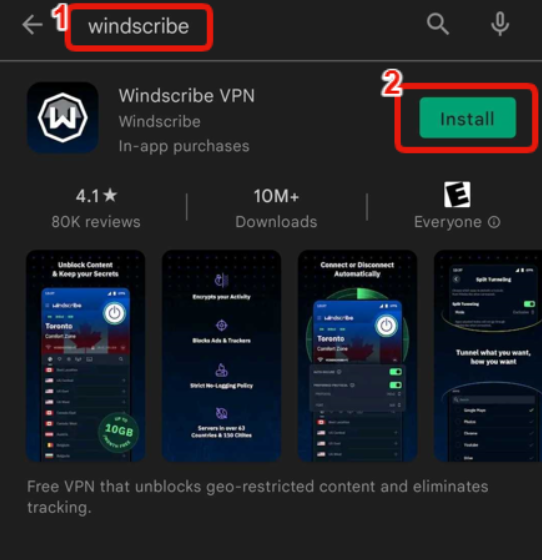
- Если у вас не получается загрузить из Play Store, вы можете скачать приложение прямо с нашего сайта здесь: https://assets.staticnetcontent.com/android/Windscribe-phone.apk
- Скачайте, откройте файл и установите приложение.
2. Откройте приложение Windscribe и войдите в свой аккаунт. Вы можете начать использовать VPN без аккаунта. Для этого, нажмите Начать/Get Started. Теперь вы можете подключиться к VPN. Вы получите 1 Гб в месяц бесплатного трафика.

3. Чтобы получить 2 Гб бесплатного трафика (без электронной почты) или 10 Гб (с электронной почты), нужно открыть свой аккаунт. Для этого, откройте Настройки/Preferences > Настройка аккаунта/Account Setup.

4. Введите имя пользователя, пароль и адрес электронной почты (для получения 10 Гб), затем нажмите Продолжить/Continue, чтобы создать аккаунт. Как только вы подтвердите свой адрес электронной почты, нажав на ссылку, которую мы вам отправили, вы получите 10 ГБ бесплатного трафика каждый месяц.
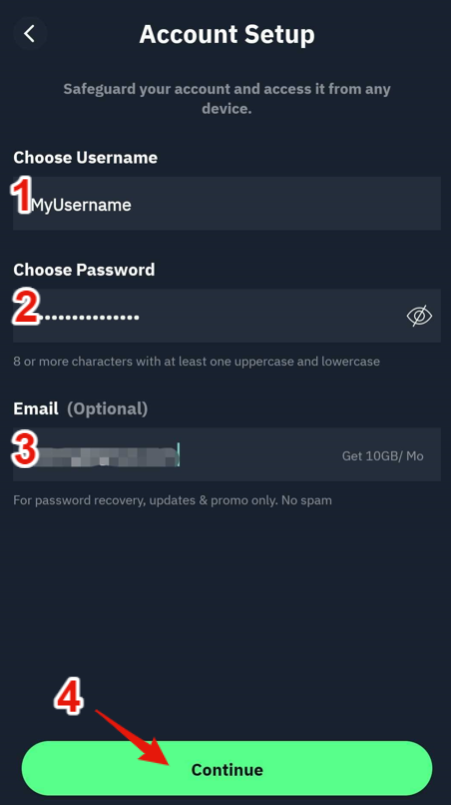
5. Вы можете подключиться к VPN, выбрав страну из списка.

Когда VPN подключен, вы увидите ON в верхнем левом углу, и приложение станет синим. IP-адрес также изменится на новый IP-адрес VPN.

6. Вы можете отключить VPN, нажав большую кнопку вверху.
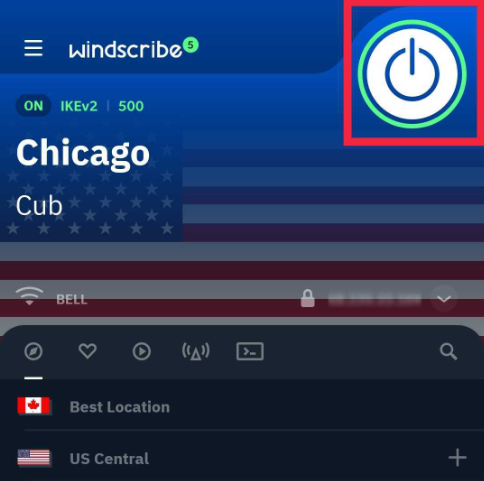
7. После подключения VPN весь ваш интернет-трафик на этом устройстве будет проходить через серверы Windscribe, как будто вы находитесь в выбранной вами стране.
Веб-сайты и приложения, которые вы используете, будут видеть IP-адрес VPN, указанный в приложении, вместо вашего личного IP-адреса.
iOS
УСТАНОВКА WINDSCRIBE НА iOS
1. На вашем iOS-устройстве, откройте App Store, найдите Windscribe и нажмите Установить/Get. Или нажмите сюда, чтобы сразу перейти на страницу.

2. Откройте приложение Windscribe и войдите в свой аккаунт. Вы можете начать использовать VPN без аккаунта. Для этого, нажмите Начать/Get Started. Теперь вы можете подключиться к VPN. Вы получите 1 Гб в месяц бесплатного трафика.

3. Затем нажмите Я согласен с этим/I’m OK With This.

4. Чтобы получить 2 Гб бесплатного трафика (без электронной почты) или 10 Гб (с электронной почты), нужно открыть свой аккаунт. Для этого, откройте Настройки/Preferences > Настройка аккаунта/Setup Account.

5. Введите имя пользователя, пароль и адрес электронной почты (для получения 10 Гб), затем нажмите Продолжить/Continue, чтобы создать аккаунт. Как только вы подтвердите свой адрес электронной почты, нажав на ссылку, которую мы вам отправили, вы получите 10 ГБ бесплатного трафика каждый месяц.
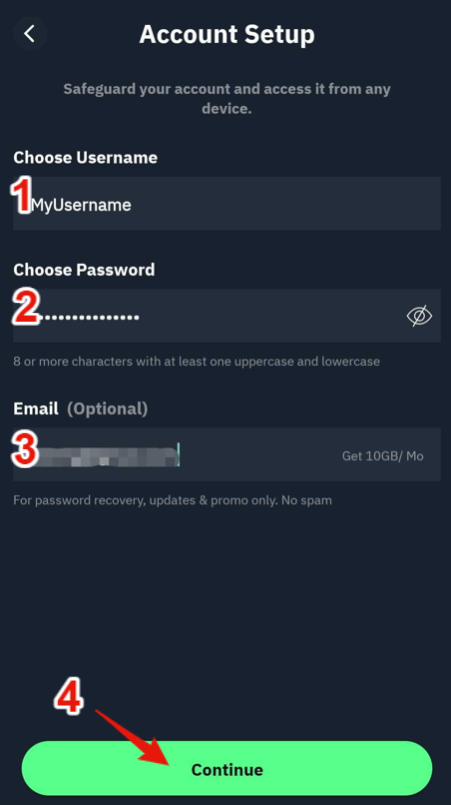
6. Вы можете подключиться к VPN, выбрав страну из списка.

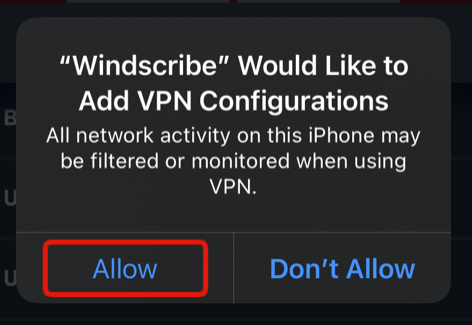
7. Нажмите Разрешить/Allow, когда вас спросят, хотите ли вы разрешить Windscribe установить VPN-туннель.
8. Когда VPN подключен, вы увидите ON в верхнем левом углу, и приложение станет синим. IP-адрес также изменится на новый IP-адрес VPN.

9. Вы можете отключить VPN, нажав большую кнопку вверху.
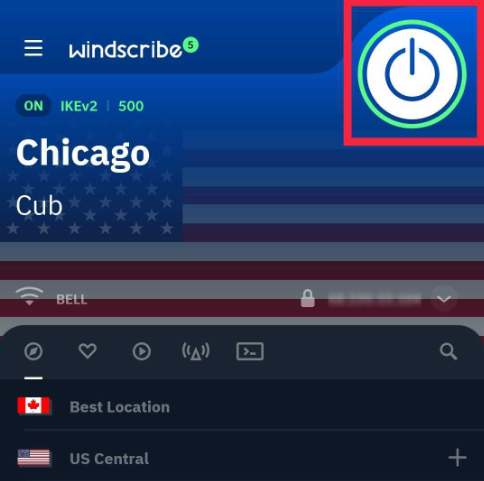
10. После подключения VPN весь ваш интернет-трафик на этом устройстве будет проходить через серверы Windscribe, как будто вы находитесь в выбранной вами стране.
Веб-сайты и приложения, которые вы используете, будут видеть IP-адрес VPN, указанный в приложении, вместо вашего личного IP-адреса.
Promo Code
ПРОМОКОД НА 30 ГБ БЕСПЛАТНОГО ТРАФИКА
У нас сейчас есть купон для украинских и российских пользователей, чтобы получить 30 ГБ бесплатного VPN-трафика каждый месяц.
Выполните следующие действия, чтобы активировать его. Вы можете использовать один из 3 кодов:

- ПИЗДЕЦ
- СВОБОДА
- Зайдите на наш сайт: https://windscribe.com/login
- Зайдите на страницу своего аккаунта: https://windscribe.com/myaccount
- Найдите ниже на странице кнопку Активировать код/Claim Voucher
4. Введите ваш код и нажмите Активировать/Claim.

5. И все! Вы сразу увидите новый план.
Обратите внимание, если вы используете бесплатный план, вам необходимо иметь подтвержденный адрес электронной почты, чтобы получить больше трафика.
Windscribe как войти в фейсбук
VPN — это инструмент, который позволяет вам получить доступ к Интернету, как если бы вы находились в другой части мира. Использование VPN позволяет вам получать доступ к заблокированным веб-сайтам, обходить географические ограничения и установить анонимный статус. Например, если Facebook заблокирован в вашей стране, вы можете подключиться к VPN-местоположению в США, и ваше устройство сможет получить доступ к Facebook, потому что оно будет выглядеть так, как будто вы находитесь в США.
Это делается путем отправки всего вашего трафика сначала на наш VPN-сервер в США, а затем трафик пойдет на Facebook. Без VPN ваша попытка доступа к заблокированным сайтам будет остановлена вашим сетевым администратором или интернет-провайдером.
Пользоваться нашим VPN достаточно просто и быстро.
- Начните с регистрации аккаунта на этой странице: https://windscribe.com/signup. Вы можете получить 2 Гб бесплатного трафика (без е-мейла) или 10 Гб (с е-мейлом). С е-мейлом, как только вы подтвердите свой адрес электронной почты, нажав на ссылку, которую мы вам отправили, вы сразу получите 10 Гб бесплатного трафика каждый месяц.
- После регистрации аккаунта, вам нужно скачать приложение Windscribe с этой странице: https://windscribe.com/download
- После загрузки откройте файл.
- Нажмите кнопку Установить/Install и подождите несколько секунд.
- После установки нажмите Войти/Login.
- Введите имя пользователя,пароль и нажмите зеленую стрелку чтобы войти.
- После входа, вы можете подключиться нажав большую кнопку вверху, или открыв список стран и выбрав страну.
- Когда VPN подключен, вы увидите ON в верхнем левом углу, и приложение станет синим. IP-адрес также изменится на новый IP-адрес VPN. После подключения VPN весь ваш интернет-трафик на этом устройстве будет проходить через серверы Windscribe, и вы будете выглядеть так, как будто вы находитесь в выбранной вами стране. Веб-сайты и приложения, которые вы используете, будут видеть IP-адрес VPN, указанный в приложении, вместо вашего личного IP-адреса.
- Вы можете отключить VPN, нажав большую кнопку верху.