Как настроить оборудование для майнинга? Часть 2
В ней мы описывали теоретическую часть и нюансы входа в добычу криптовалют.
Сразу скажу, что в нашем телеграмм канале «NFT БРИХАСПАТИ» Вы сможете найти перспективные NFT проекты, раздачи от бирж, а также много другой полезной информации.. На любые Ваши вопросы отвечаем в телеграмм!
Сегодня мы публикуем вторую часть, в которой описывается непосредственно настройка майнинг оборудования с ее подключением.
Постройка фермы
Его можно собрать самому, но дабы пользователь не тратил лишнего времени и сил, на рынке присутствует множество вариантов от деревянных каркасов до профессиональных блоков с вентиляцией и мощными кулерами. Подбирайте характеристики корпуса в зависимости от вашего оборудования.
2.Настройка материнской платы
- Поместите плату на плоскую поверхность и аккуратно вставьте процессор в разъем.
- Нанесите термопасту.
- Убедитесь, что кулер процессора не поврежден. Подключите его к разъему.
- Установите материнскую плату в каркас и закрепите ее на месте с помощью винтов. Убедитесь, что плата не касается электропроводящей поверхности.
- Подключите к ней SSD (твердотельный накопитель) .
3.Блок питания
Подключите системную плату к блоку питания с помощью 24-пинового разъема рядом с процессором. Используйте 8-пиновый для подключения процессора к блоку питания.
Затем подключите SATA к твердотельному накопителю. На этом этапе убедитесь, что твердотельный накопитель подключен к источнику питания и что он правильно подключен к системной плате.
Далее нужно связать дополнительные кабели, которые могут запутаться.
Блок на месте. Далее установите в него электрические соединители Молекс.
Следующий шаг – подключение райзеров GPU. Это делается с помощью кабелей SATA. Проложите их рядом с каждой видеокартой в каркасе.
4. Подключение GPU через райзер
В целях упрощения работы рекомендуем сразу воткнуть кабели USB и Molex в разъем райзера перед подключением графического процессора.
Перед подключением USB к гнезду материнской платы закрепите видеокарту в каркасе. Подключайте устройства последовательно.
После завершения работы с райзерами подключите все кабели PCIe к видеокартам. Каждый кабель Molex поставляется как минимум с тремя соединительными кабелями, поэтому вы должны иметь возможность использовать 2 из 3 разъемов на 2 разных GPU.
Например, вы подключаете 5 видеокарт. В данном случае нужно подключить одну плату к материнской плате, а другие 4 – на райзеры.
Поэтому, если у вас есть 2 кабеля Molex, то должна быть возможность подключения всех остальных карт.
5. Первый запуск системы
Во-первых, на USB-накопителе должна быть уже установлена нужная вам система ОС.
При первой загрузке необходимо подключить монитор компьютера к материнской плате Подключение должно быть либо к графическому выходу системной платы, либо к видеокарте.
Следующим шагом перед подключением кабеля Ethernet подключите блок питания к розетке.
Затем необходимо включить компьютер и перейти к BIOS. Он может загрузиться сам, однако если этого не происходит, то нажимайте кнопку DEL при запуске компьютера.
Перейдите в раздел Настройки – > Управление питанием, настройте систему на автоматическую перезагрузку в случае отключения питания.
Затем проверьте подсистему PCIE и установите для нее значение gen 1 или gen 2. Если по умолчанию установлено значение auto, то все нормально.
6. Установка ОС
Сначала загрузите ОС и перейдите к WIndows. После запуска перейдите на веб-сайт производителя материнской платы.
Используйте сторонний компьютер для загрузки всех доступных драйверов.
Установите драйверы и запустите обновление Windows, чтобы установить актуальное системное обеспечение.
7. Оптимизация Windows
Отключить SuperFetch. После установки твердотельного накопителя нужно выполнить настройка:
Нажимаем клавиши Windows + R на клавиатуре и ввести services.msc
В списке служб находим Superfetch и кликаем по ней мышкой дважды. В открывшемся диалоговом окне следует нажать «Остановить», а в пункте «Тип запуска» выбрать «Отключена», после чего применить сделанные настройки и перезагрузить.
Затем необходимо отключить все обновления и отменить все запланированные задачи.
Загрузите последнюю версию драйверов видеокарт и выполните установку.
После завершения установки перезагрузите компьютер.
При загрузке перейдите в диспетчер устройств, чтобы убедиться в том, что система обнаружила все видеокарты и они работают исправно.
8. Настройка майнерского ПО
При перезагрузке еще раз проверьте, все ли карты обнаружены системой.
Войдите в систему и загрузите предпочитаемое программное обеспечение для майнинга и установите его.
Представляем вам несколько вариантов ПО:
BFGminer, CGminer, NiceHash, HiveOS
9. Выбор пула и настройка учетных данных.
Выбор пула имеет важное значение, поскольку некоторые пулы могут поддерживать разных производителей графических процессоров – NVIDIA или AMD, но в основном они универсальны.
Теперь вам нужно настроить .BAT файл для автоматического запуска программного обеспечения для майнинга при запуске системы.
Нажимаем комбинацию клавиш Win+R, чтобы запустить окно «Выполнить». Вводим команду «shell:startup» и жмем Enter. Создайте ярлык BAT-файла. Файл обычно находится в папке с ПО для майнинга.
10. Повышение производительности видеокарт.
Загрузите и установите программное обеспечение для оверклокинга.
Загрузите программу MSI Afterburner или любое другое приложение для оверклокинга. Используйте эту функцию для корректировки настроек ядра, напряжения и памяти ГП.Настраивайте мощности видеокарт в зависимости от выбранного алгоритма добычи криптовалюты.
Если на фоне последних новостей с переходом Эфира на PoS вы решили покупать оборудование для майнинга – 2022 год, а точнее его завершение, ознаменовано работой в ноль, либо в минус. Учитывайте все факторы подготовки к майнингу, описанные в двух частях нашей статьи, чтобы точно удержаться на плаву.
Если Вы дочитали до этого момента, то для Вас бонус: БЕСПЛАТНАЯ МЕТОДИЧКА ПО NFT 2022. Для этого переходим сюда
Как всегда, Ваш телеграмм канал «NFT БРИХАZПАТИ».
Статья предоставлена крупнейшим русскоязычным СМИ об NFT — NFT-ARTY
MSI Afterburner. Как скачать, настроить и пользоваться для разгона GPU
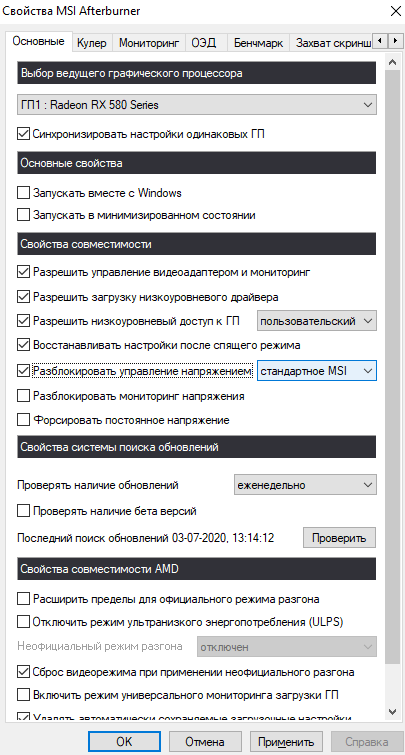
Как разблокировать Core Voltage в MSI Afterburner
В контекстном меню программы MSI Afterburner выберите Запуск от имени администратора. Перейдите в расположение Настройки > Основные и установите отметку Разблокировать управление напряжением. Теперь сохраните изменения нажав кнопки Применить & ОК.
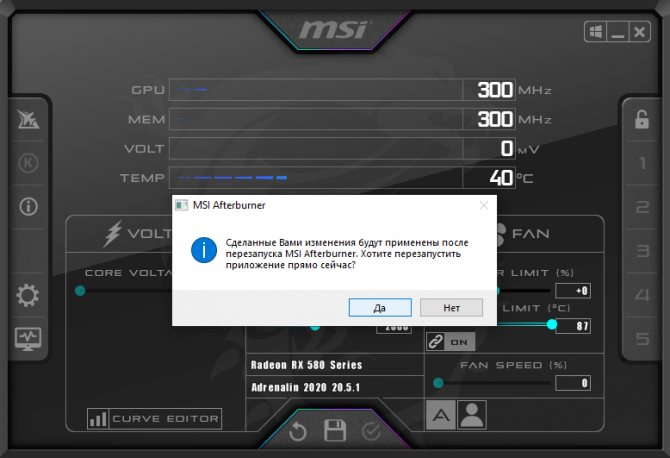
Сделанные Вами изменения будут применены только после перезапуска ПО MSI Afterburner. В открывшемся окне согласитесь на перезапуск приложения. Теперь проверяйте, можно ли изменить значение Core Voltage. Ползунок должен уже стать доступным и активным.
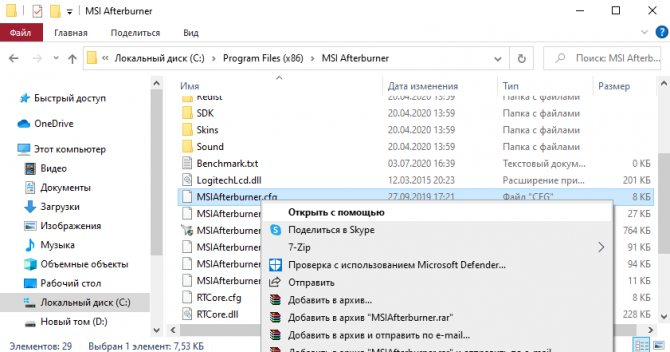
Можно перейти в папку C:\ Program Files (x86)\ MSI Afterburner и найти файл MSIAfterburner.cfg. Откройте файл конфигурации, например, с помощью предустановленной программы Блокнот. Смотрите лучшие текстовые редакторы для Windows 10.
В текстовом редакторе значение строки № 35 или параметра UnlockVoltageControl измените на 1. Полностью закройте программу MSI Afterburner, если же она была запущена, и откройте её. Это может не сработать, если производитель установил ограничение.
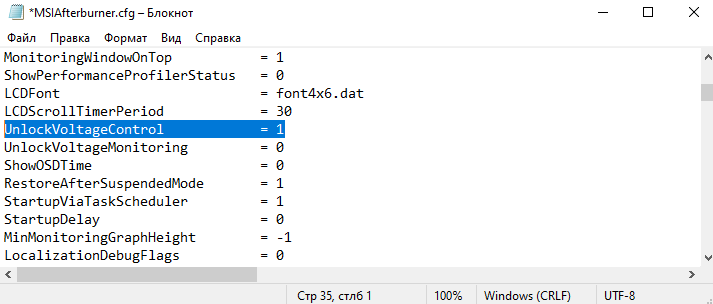
Ещё нужно в папке C:\ Program Files (x86)\ MSI Afterburner\ Profiles нужно найти файл конфигурации MSIAfterburner.cfg. Аналогично измените значение параметра UnlockVoltageControl на 1. Для сохранения изменений нажмите Ctrl+S.
Параметр Core Voltage позволяет вручную регулировать напряжение на ядре графического процессора. С целью безопасности он заблокирован в настройках программы MSI Afterburner. Неквалифицированное использование которого может привести к необратимым последствиям.
Его можно разблокировать непосредственно в настройках самой программы. Или при необходимости в файле конфигурации с помощью блокнота
Для применения изменений очень важно полностью перезапустить программу. Тогда ползунок Core Voltage станет активным.
Полезные функции
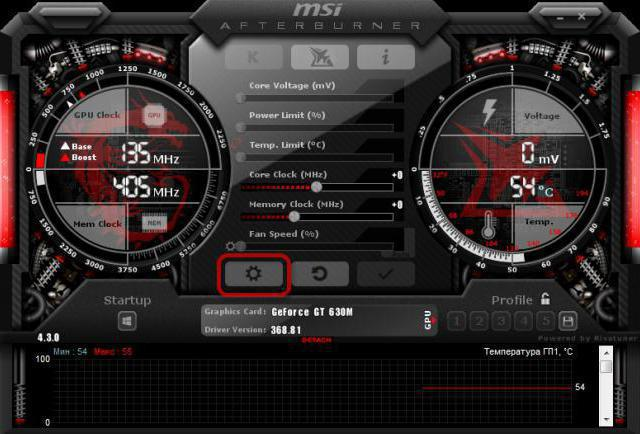
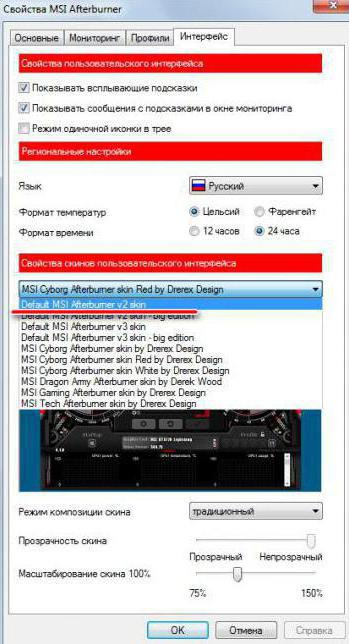
Существует возможность смены интерфейса MSI Afterburner в программе. Многим нравится старый стиль программы:
Интерфейс Default MSI Afterburner v2 Skin приведен ниже.
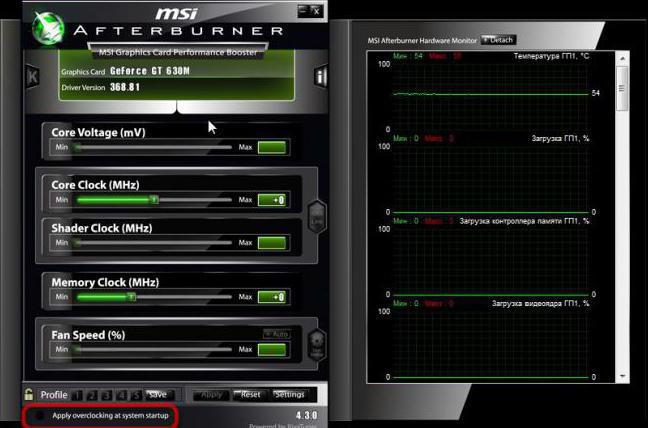
Может показаться неудобным, что для применения разгона необходимо каждый раз открывать программу. В таком случае вы можете применить настройку Apply overclocking at system startup. Но нужно делать это только в случае, если вы уверены в работоспособности частот.
Также весьма удобной является возможность сохранить настройки в профили и далее их применять по надобности. Для этого под надписью Profile нажмите на иконку и выберите номер профиля.
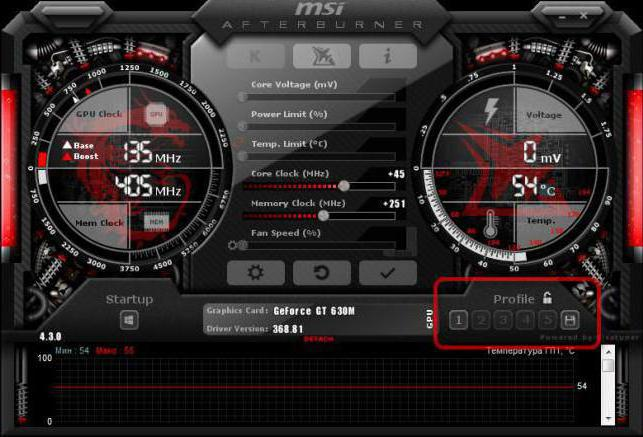
Позже, для того чтобы применить настройки, просто кликните по номеру.
Под надписью Start Up расположен значок Windows. Если вы переведете его в активный режим, то MSI Afterburner будет запускаться вместе с операционной системой.
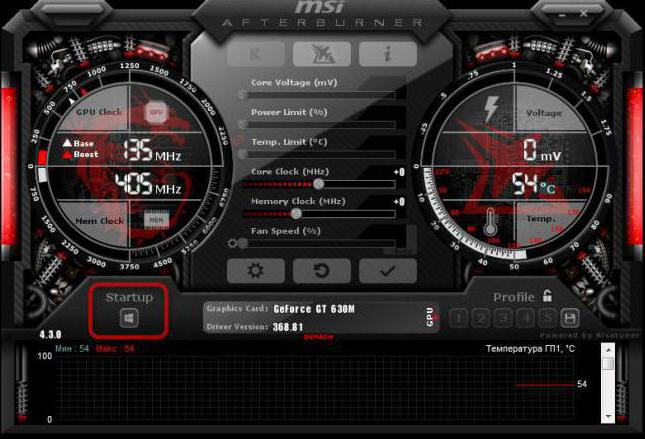
Центр статистики по клику на кнопку Detach создает отдельное окно с данными.
Снизить интенсивность
Msi afterburner не показывает мониторинг
Если вы используете ваш основной компьютер с главной видеокартой в материнской плате для добычи ETH, просто добавьте и не используйте или — это позволит относительно гладко работать за компьютером в то время как видеокарта будет майнить.
Конечно, хешрейт будет ниже, иначе у вас не может быть одновременно высокого хешрейта и быстрой работы за компьютером.
Если компьютер все равно тормозит, то вы можете экстремально снизить нагрузку на видеокарту. Для этого укажите:
означает что карта будет работать только на 50% от своей мощности.
Подбирайте оптимальные значения для ваших архитектур видеокарт. У всех у них разные значения.
Когда разгонять не рекомендуется
- Чем старше — тем хуже — никакие разгоны не помогут старой видеокарте начать тянуть современные игры. И чем больше времени прошло с момента её выпуска, тем меньше можно ощутить эффекта. Дело во многом: устаревших технологиях, малом объёме видеопамяти, чрезмерной прожорливости и выработке ресурса. Что при попытке разгона может легко привести к поломке.
- Дешёвая видеокарта — сравнительно дешёвые видеокарты вообще не предназначены для тяжёлых игр. Их задача — позволить пользователю просматривать видео, выполнять офисную работу и серфить Интернет. Для них разгон практически не поможет, и даже будет вреден, ввиду простой конструкции и повальной экономии на компонентах плат и охлаждении.
- Видеокарты на ноутбуках — в любом ноутбуке, даже игровом, всё сделано в угоду размеру и энергоэффективности — тонкие корпуса, небольшие радиаторы систем охлаждения, плотная компоновка на плате. При разгоне система выделяет дополнительное тепло, с чем охлаждение ноутбука зачастую не справляется и вынужденно ограничивает своё быстродействие.
- Новичок в компьютерах — если Вы не сильно разбираетесь в ПК, есть большой шанс уменьшить производительность Вашего компьютера. По факту пользователь должен понимать, что он делает и зачем, осознавать риски и быть готовым к разным последствиям.
Результативное охлаждение
Как пользоваться msi afterburner и держать видеокарту в «тонусе».
Для активации ручного изменения переменной жмем по иконке шестеренки возле ползунка Fan Speed.
Включение режима ручного управления числом оборотов кулера.
Если желаете, чтобы система самостоятельно подстраивала скорость вентилятора, исходя из текущей температуры видеокарты, переключитесь на автоматическое регулирование значения, щелкнув по пиктограмме Auto.
Активируем автоматическое регулирование частоты оборотов вентилятора.
В разделе настроек «Кулер» можно указать частоту обновления параметра и добиться максимальной эффективности охлаждения, сведя на нет дребезг вентилятора.
Изменение периода обновления данных о текущей скорости работы вентилятора.
Как пользоваться MSI Afterburner
Правильная настройка программы msi afterburner
Перед началом работы с программой пользователям необходимо осознавать, что при неверных действиях видеокарта может испортиться. Поэтому следует четко придерживаться инструкций. Нежелателен и автоматический режим разгона.
Программа MSI Afterburner поддерживает видеокарты NVIDIA и AMD. Если у вас другой производитель, что маловероятно, воспользоваться инструментом не получиться. Посмотреть название своей карты можно в нижней части программы (выделено желтым).
Запуск и настройка программы
Запускаем MSI Afterburner через ярлык, который был создан на рабочем столе. Нам необходимо задать первоначальные настройки, без которых многие действия в программе будут недоступны. Выставляем все галочки, которые видны на скриншоте. Если в вашем компьютере две видеокарты, тогда добавляем галочку в поле «Синхронизировать настройки одинаковых ГП». После чего жмем «ОК».
На экране увидим уведомление о том, что программу необходимо перезапустить. Жмем «Да». Больше ничего делать не нужно, программа будет перезагружена в автоматическом режиме.
Core Voltage
По умолчанию ползунок Core Voltage заблокирован. Однако после того, как мы выставили основные настройки (Галочку в поле разблокировки напряжения), он должен начать двигаться. Если после перезапуска программы он по-прежнему не активен, значит, эта функция не поддерживается вашей моделью видеокарты.
Core Clock и Memory Clock
Ползунок Core Clock регулирует частоту видеокарты. Для того чтобы начать разгон, необходимо его сдвинуть вправо. Перемещать регулятор следует понемногу, с шагом не более 50 MHz
В процессе разгона важно не допустить перегрева устройства. Если температура поднимется выше 90 градусов Цельсия, возможна поломка видеоадаптера
Дальше тестируем свою видеокарту сторонней программой, например, VideoTester. Если все в порядке, можно процедуру повторить и сдвинуть регулятор еще на 20-25 единиц. Делаем это до тех пор, пока не увидим дефекты изображения на экране
Здесь важно выявить верхний предел значений. Когда он определён, уменьшаем частоту единиц на 20 для исчезновения дефектов
То же самое делаем и с Memory Clock (Частота памяти).
Для проверки сделанных нами изменений можем поиграть в какую-нибудь игру с высокими требованиями к видеокарте. Для того чтобы в процессе наблюдать за показателями адаптера, настраиваем режим мониторинга.
Мониторинг
Заходим в «Настройки-Мониторинг». Выбираем из списка необходимый показатель, например, «Загрузка ГП1». Внизу ставим галочку «Показывать в Оверлейном Экранном Дисплее».
Далее поочередно добавляем остальные показатели, за которыми будем наблюдать. Дополнительно можно настроить режим отображения монитора и горячие клавиши. Для этого переходим во вкладку «ОЭД».
Настройка кулера
Отметим, что эта функция доступна не на всех компьютерах. Если вы решили разогнать видеокарту в новых моделях ноутбука или нетбука, вкладки кулер вы там попросту не увидите. Хотя и разгонять графический адаптер на портативных устройствах в целом не рекомендуется.
Для тех, у кого этот раздел есть, ставим галочку напротив «Включить программный пользовательский режим». Информация будет выводиться в виде графика, на котором внизу отображена температура видеокарты, а в левом столбце скорость кулера, которую можно менять вручную, передвигая квадратики. Хотя делать это не рекомендуется.
Сохранение настроек
На конечном этапе разгона видеокарты мы должны сохранить сделанные настройки. Для этого нажимаем значок «Сохранить» и выбираем один из 5 профилей. Также необходимо воспользоваться кнопкой «Windows», для запуска новых настроек при старте системы.
Теперь переходим в раздел «Профили» и выбираем там в строке «3D» свой профиль.
При необходимости можно сохранять все 5 вариантов настроек и загружать подходящий для каждого конкретного случая.
Что важно знать и понимать в процессе
Далее, чтобы понимать как разогнать видеокарту по максимуму, надо знать:
Под «немного» понимаются зачастую даже не десятки, а единицы MHz и пиковое значение разгона набирается именно за счет этих единиц, причем частоты взаимосвязаны, как в хорошем, так и в плохом смысле; Разгон (а точнее перегрев, повышение напряжений и другие сопутствующие нюансы) может повредить видеокарту (и не только её) и/или снизить срок её работы;
Не должны вылезать никакие искажения изображения нигде и, в идеале, никогда; Температуры должны быть в пределах нормы, что регулируется соответствующим ползунком и/или пользовательским авторежимом, который будет сам подбирать скорость вращения кулера, в зависимости от температуры в ходе разгона и тестирования; Может оказаться так, что карта разгоняется только по одному из параметров (т.е только по памяти или только по процессору), а при изменении другого параметра начинаются проблемы, — это значит, что разгон возможен только по этому значению, т.е Core Clock (MHz) и Memory Clock (MHz) соответственно; Не рекомендуется трогать другие ползунки на данном этапе (кроме, разве что, «Power Limit», да и то с осторожностью), т.к это может существенно повлиять на срок жизни и работы видеокарты.
Ну и, само собой, стоит сказать следующее.
Безопасность
Закономерен вопрос о том, не опасно ли это. Ведь мы повышаем протестированные и рекомендованные компанией изготовителем показатели. Это не совсем так. Иногда бывает, что производители сами рекомендуют немного разогнать видеокарту, когда они понимают, что «продешевили» и выставили слишком низкие значения.
Даже когда разгон не рекомендован изготовителем, его все равно можно производить. Все современные видеокарты защищены различными технологиями, смысл которых сводится к следующему: когда она перегревается, то просто выключается и сбрасывает значения разгона на первоначальный уровень. То же самое произойдет, если вы переусердствуете и выставите слишком большие значения ускорения. Компьютер перезагрузится и сбросит сделанные вами настройки видеокарты.
Почему «редактор кривой» лучше, чем двигать ползунок?
При регулировке частоты чипа видеокарты ч/з ползунки вы не можете контролировать напряжение, которое выставляется в автоматическом режиме для текущей частоты, что всегда приводит к упорам в лимиты и постоянной «пиле»:
МИНУС: высокое потребление, высокие температуры, падение fps. ПЛЮС: некоторая синтетика «переваривает» такое поведение и выдает больший результат.
При регулировке ч/з редактор, вы всегда можете найти такое напряжение, при котором частота чипа будет находится на одном значении и снижаться только при превышении определенных температурных ступеней:
МИНУС: необходимо потратить какое-то время при нахождении необходимого напряжения для требуемой частоты. ПЛЮС: снижение потребления, снижение температур, стабильный fps.
При работе с «кривой» бывают случаи, когда часть частот после фиксированной остается вверху и как следствие зафиксированное вами напряжение «не срабатывает», это можно нивелировать двумя способами.
В большинстве видео-роликов это делается ч/з первоначальное снижение все «кривой» и после выставления искомых частота/напряжение:
Способ используемый мной (привычка) — через «выделение+Shift»: вся область, которая находится выше искомой точки, выделяется с зажатым Shift + ЛКМ, после клавиша Shift отпускается и любая точка в выделении опускается вниз, затем нажимаем»применить» и все встает на свои места:
Замена версии драйвера видеокарты
Возможен конфликт с драйверами для видеокарты и другая версия сможет разблокировать ползунки — старая или наоборот последняя. Посмотреть версию можно в Панели управления, раздел Администрирование — Управление компьютером — Диспетчер устройств (правой кнопкой по видеокарте — Свойства — Драйвер).
После установки MSI Afterburner, пользователи часто наблюдают, что ползунки, которые в теории должны двигаться, стоят на минимальных или максимальных значениях и переместить их невозможно. Это пожалуй, самая популярная проблема при работе с этим ПО. Будем разбираться почему же не двигаются ползунки в MSI Afterburner?
Как разогнать видеокарту
- Немного увеличиваем значение Core Clock (MHz), оставляя значение Memory Clock (MHz) прежним;
- Жмём в галочку справа внизу под ползунками;
- Запускаем игру/фильм/специальное приложение для тестирования нагрузки видеокарт, на продолжительное (хотя бы час) время и наблюдаем за значением температуры графического процессора, а так же искажением изображения (сюда же относится перекосы в цветности, торчащие откуда-нибудь в играх текстуры и прочие «странности»), а так же за другими странностями, вроде вылетов из игр, зависаний, обновления (моргания) изображения, перезапуска драйвера (обычно вылезает уведомление) и пр;
- Если всё прошло удачно и никаких из вышеперечисленных проблем Вы не увидели, то сохраняем достигнутое значение в профиль;
- Еще немного увеличиваем значение Core Clock (MHz), оставляя значение Memory Clock (MHz) прежним;
- Повторяем все последующие шаги, наращивая и сохраняя частоту до тех пор, пока работа не перестанет быть стабильной или температура критической. Столкнувшись c проблемой возвращаемся на последнее удачное значение Core Clock (MHz) и переходим к шагу два.
Что делает опция Power Limit?
Любая видеокарта имеет свой порог энергопотребления (TDP). Чем он выше, тем больше электрической энергии расходуется за единицу времени и тем больше выделяется тепла. Именно по этому более мощные видеокарты имеют большее энергопотребление и на них устанавливаются более мощные системы охлаждения для отведения выделяемого темпла.
Параметр Power Limit позволяет увеличить или уменьшить максимальное энергопотребление видеокарты. Увеличивать его нужно при разгоне, ведь чтобы выжать из карты больше ее стандартных возможностей, ей нужно дать больше питания.
Если же Power Limit уменьшить, то это приведет не только к падению производительности видеокарты, но и к ее меньшему нагреву. Для многих не секрет, что чем при меньших температурах работает видеокарта, тем больше ее срок службы.
Параметр Power Limit в программе MSI Afterburner нужен для управления энергопотреблением видеокарты. Увеличивать его нужно при разгоне видеокарты, а уменьшать — для ее замедления и снижения рабочих температур.
MSi Afterburner для увеличения хэшрейта майнинг-фермы: настройка, нюансы
Приложение MSi Afterburner предназначено для управления видеокартами Nvidia и AMD. Ее основные возможности следующие: управление частотой графического процессора и памяти, изменение вольтажа питания, настройка кулеров видеокарты, съем данных о состоянии видеокарты с датчиков и вывод их на экран.
Также программа, первоначально ориентированная на геймеров, позволяет записывать видео и делать снимки экрана. Софт незаменим для майнера, с его помощью легко оптимизировать видеокарты для долгой работы с минимальным износом и энергопотреблением или разогнать их для получения максимальной отдачи в короткие сроки.
Как настроить MSi Afterburner
Программа позволяет управлять группой видеокарт, и сохранять до пяти разных профилей с настройками. Софт бесплатный. Проще всего скачать Msi Afterburner с официального сайта.
После установки и запуска открывается главное окно программы:
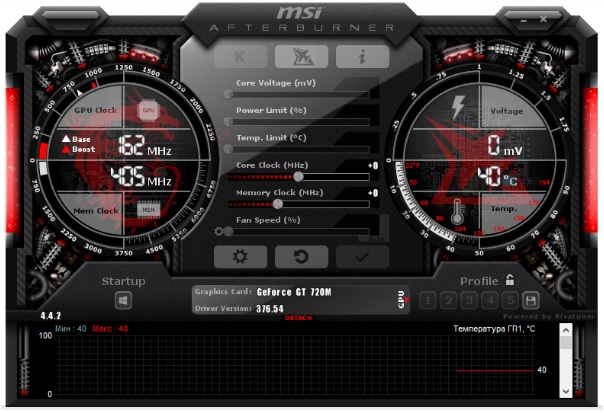
На циферблате слева отображается текущая частота графического процессора, под ней — частота видеопамяти.
На циферблате справа — вольтаж питания, и под ним — температура видеопроцессора.
Под левым циферблатом — кнопка настройки автозапуска программы при старте Windows, под правым — кнопки сохранения профиля, и переключения между разными профилями настроек.
Посередине, над указанием модели видеокарты, и версии ее драйверов — кнопка расширенных настроек (с шестеренкой), кнопка сброса настроек на стандартные, и кнопка применения текущих настроек (которые выставляются с помощью ползунков между циферблатами).
Некоторые ползунки могу быть неактивны, и чтобы получить доступ к управлению всеми параметрами, нужно нажав на шестеренку зайти в расширенные параметры, где на вкладке “Основные” проставить галочки в графе “Свойства совместимости”.
Теперь можно заняться тонкой настройкой видеокарты. Майнера интересует прежде всего частота графического процессора, видеопамяти, скорость оборотов кулера, и температура видеокарты под нагрузкой. Если вы хотите получить максимальную производительность видеокарты — найдите на профильных ресурсах типичные значения частоты и вольтажа для вашей модели видеокарты в разгоне, и поэтапно передвиньте соответствующие ползунки к этим цифрам.
Советы по разгону видеокарты для майнинга
Будьте осторожны с вольтажем — повышение тока вызывает сильный нагрев, и если вы разгоняете видеокарту — лучше заранее установить скорость кулера на 100%, а также выставить предел температуры, не более 80-90 градусов. Разогнанная видеокарта даст высокий хэшрейт, но срок ее службы сократится, иногда до года или нескольких месяцев.
Сейчас майнеры чаще поступают наоборот, и выбирают щадящие настройки, чтобы продлить время работы видеокарты. Для этого, нужно опытным путем найти минимальное значение вольтажа, при котором видеокарта способна работать на заводской частоте — это уменьшит перегрев. И ограничить скорость вращения кулера таким образом, чтобы он не перегружался зря, и был соблюден необходимый баланс температуры — не выше 60-70 градусов.
Вентиляторы охлаждения — единственная движущаяся деталь в видеокарте, и они часто выходят из строя при постоянной работе на максимуме оборотов. А внезапно сломавшийся вентилятор может стать причиной перегрева видеокарты. Верхний температурный предел советуют также выбрать таким, чтобы он не мешал стабильной работе, но отключал видеокарту при возникновении малейшего перегрева.
Все эти настройки нужно выполнять с осторожностью. Не вздумайте сразу выставлять большие значения частоты и тем более вольтажа — в лучшем случае видеокарта просто не запустится. Перемещайте ползунки на 5-10 мГц, и тестируйте стабильность работы карточки под нагрузкой с новыми настройками.
Проверить работу видеокарты можно, запустив бенчмарк в расширенных настройках программы. Если вы видите на экране полосы или артефакты — частоту работы необходимо срочно понижать.
Если навести курсор на какую-либо кнопку, и задержать на несколько секунд, вы увидите подсказку с подробным описанием ее функции:
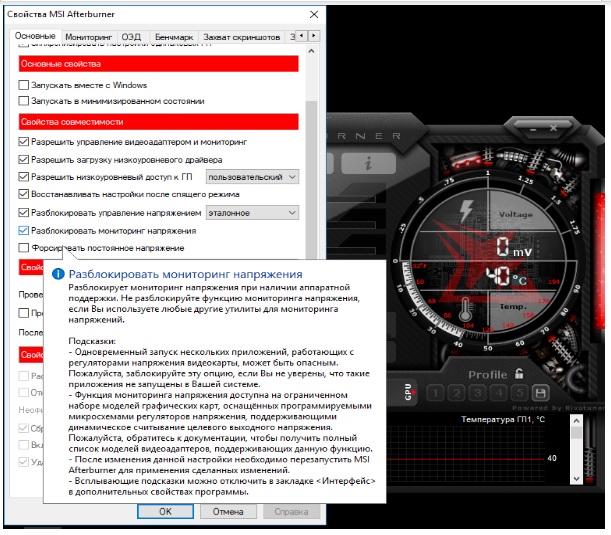
Поэтому разобраться в том как настроить Msi Afterburner будет несложно даже новичку. А это необходимые знания для майнера.
Рекомендуемые настройки видеокарт для майнинга на Windows и Linux

В данной статье мы собрали и по прежнему собираем данные по настройке и оптимальному разгону видеокарт для майнинга. Если каких-то карт нет в статье, но вы их используете, напишите нам ([email protected]), указав свои настройки, скорость добычи и название видеокарты.
Майнинг в Windows
(настраиваем через MSI Afterburner)
GTX 1660 Super (31.7Mh/s)* — Core: 0; Memory: -502; Power: 56W-65W
GTX 1660 Super (31.7Mh/s)* — Core: 0; Memory: 1050; Power: 56W-65W*
RTX 3060 (~48Mh/s)** — Core: 100; Memory: 1000-1500; Power: 65W-70W
RTX 2070S (~42Mh/s) — Core 100; Memory: 900; Power: минимальный (обычно 56%).
GTX 1070 (¬28.50Mh/s) — Core: 100; Memroy: 200; Power: 100
GTX 1080Ti (~42Mh/s) — нужна «таблетка»
Майнинг в Linux (RaveOS, HiveOS и прочие)
RX Nitro 580 8GB (30.5Mh/s)*** — Core: 1130; Memory: 2130; Core/Memory Voltage: 825
Sapphire 470 8GB (31.5Mh/s)*** — Core: 1140; Memory: 2150; Core/Memory Voltage: 900
GTX 1660 Super (31.5Mh/s) — Core: 0; Memory: -1004; Power: 80W-90W
RTX 2070 Super (~42Mh/s) — Core: 200; Memory: 1800; Power 120W-125W
Стоит отметить, что мы так и не смогли добиться стабильной работы карт AMD RX на Windows. Карты на Winде запускаются, но потребляют много электричества и скорость не достигает нужных размеров даже после прошивки BIOS.
*Карты 1660 Super бывают с различными настройками. Если у вас эти карты, то вот наша рекомендация:
1. На Windows передвиньте ползунок «Power» на минимальное значение (чаще всего это 56%). Далее передвиньте ползунок Memory на значение «-502». Если скорость 31.7Mh/s, то оставляйте как есть, большей скорости вы добиться не сможете. Если скорость не 31.7Mh/s, то увеличьте «Power» до значения 65% и посмотрите результат. Если по прежнему не будет 31.7Mh/s, то переходите к пункту 2.
2. На Windows передвиньте ползунок «Power» на минимальное значение. Установите «Memory» на «+1050». Если скорость будет ниже 31Mh/s, то двигайте ползунок «Power» до тех пор, пока не достигните 31.7-32.0Mh/s
**Дополнительная рекомендация по настройке карт RTX 3060 .
Сразу хочется отметить, что на Linux на момент написания данной статьи достигнуть скорости 50Mh/s не возможно.
На Windows передвиньте ползунок «Power» на значение «65», Core «100», Memory «1050». Если скорость 48Mh/s, то просто добавляйте к Memory «25» в поисках стабильности в добыче (если будет вылетать или перезагрузится комп, значит перебор =) ). Если скорость меньше 48Mh/s, то передвиньте ползунок «Power» на значение «70» =).
***Чтобы добиться оптимальной скорости, вам придется перепрошивать BIOS. Как это сделать, рекомендуем поискать в интернете, либо напишите нам [email protected].
Вам также может понравиться

Опубликовано 06/05/2018
Где купить карты пополнения Xbox Live?
В интернете сейчас можно найти множество различных интернет-магазинов, которые торгуют кодами пополнения Xbox Live. При помощи этих кодов, можно пополнить свой кошелек […]

Опубликовано 05/06/2019
Где купить карты пополнения PlayStation Network?
Один из наиболее популярных вопросов, которые задают новые пользователи в Латвии, Литве и Эстонии: “Как привязать свою банковскую карту в PlayStation Store, […]

Опубликовано 04/04/2021
Как начать “майнить” на своем игровом компьютере
(Статья написана 04.04.2021)Данная статья написана для обычных людей у которых дома стоит игровой или мощный ПК и которые были бы не прочь […]

Опубликовано 31/12/2019
Как добавить 3D фото в Facebook ленту
Очень кратко и без лишних слов объясним как добавить 3D фото в ленту Facebook. 1) Первое, что вам нужно сделать – убедиться, […]