Как пользоваться электронной подписью
Оформить заказ на приобретение электронной подписи
Спасибо, заявка
принята
Менеджер свяжется с Вами
в течение нескольких минут
info@elektronnayapodpis.ru
Заявки принимаются: Круглосуточно
Здесь вы сможете узнать, где оформить, купить и получить электронную подпись от аккредитованных удостоверяющих центров РФ
База знаний ЭЦП
Другие статьи

Флешка для ЭЦП
Флешка для ЭЦП может быть использована, если речь идет об усиленной…

Области применения ЭЦП
ЭЦП – это важная часть документа, которая используется для его защиты от подделки и…

Передача ЭЦП другому лицу
Бывают ситуации, когда ЭЦП юридического лица или гражданина нужно передать другому…

ЭЦП для врача
Электронная подпись врача дает возможность заверять листки временной…
Как пользоваться электронной подписью с флешки
Наиболее востребованным форматом носителя электронной подписи является рутокен — это специально разработанный флеш-накопитель, на котором записан закрытый ключ ЭЦП. Принципиальное отличие рутокена от обычной флеш-карты памяти заключается в том, что рутокен оснащен криптопроцессором, генерирующим открытую часть ключа, которая и применяется для подписи электронных документов.
Какие флешки подходят для хранения ЭЦП
Электронную цифровую подпись можно записать на несколько типов флешек, однако не все они отвечают требованиям безопасности.
- Обычная флеш-карта (USB-накопитель). Физическая возможность записи ЭЦП на данный формат флешки существует, однако в связи с тем, что подпись на таком носителе не защищена ни одним из способов, аккредитованные удостоверяющие центры не предоставляют услуги выпуска ЭЦП с записью на обычный USB-накопитель.
- USB-накопитель с функцией защиты хранилища паролем. Данный носитель информации фактически не отличается от обычной флешки. Благодаря делению внутренней памяти на несколько разделов, один из которых защищен паролем, флешка с защитой хранилища удобна для использования, но обеспечивает малую степень защиты. Опытным мошенникам не составит труда похитить подпись.
- «Рутокен 1.0» — USB-токен с встроенным криптопроцессором. Единственный и главный недостаток этого носителя ЭЦП состоит в том, что при интегрировании сертификата электронной подписи в операционную систему используется закрытый ключ, который в дальнейшем может быть похищен злоумышленниками с жесткого диска ПК.
- «Рутокен 2.0» — USB-токен с функцией генерации ЭЦП. На сегодняшний день этот формат носителя ЭЦП является самым совершенным. Данный токен оснащен криптопроцессором, способным по запросу генерировать открытую часть ключа подписи, который затем уже устанавливается на ПК. Хищение сертификата ЭЦП в данном случае невозможно, поскольку доступ к внутренней памяти флешки ограничен аппаратно и данные на носителе доступны только для встроенного криптопроцессора. Кроме того, «Рутокен 2.0» защищен секретным ключом.
Упоминая флешку для электронной подписи, сегодня подразумевается именно «Рутокен 2.0» — USB-носитель с возможностью генерации открытого ключа подписи. Аккредитованные удостоверяющие центры выдают сертификаты усиленной электронной подписи именно на носителях такого типа.
Как работает USB-токен
Принцип работы USB-токенов строится на взаимосвязи открытой и закрытой частей ключа электронной подписи, первая из которых доступна только владельцу сертификата. На самом токене записывается закрытая часть ключа. Доступ к нему возможен только при наличии секретного кода, известного владельцу подписи. При необходимости завизировать электронный документ в действие вступает специализированное программное обеспечение, предустановленное на персональный компьютер владельца подписи. С помощью данной программы генерируется открытая часть ключа, которая интегрируется в подписываемый документ или прикрепляется к нему в виде отдельного файла.
Копия открытого ключа хранится в удостоверяющем центре, выдавшем сертификат ЭЦП. Это сделано для того, чтобы была возможность разрешить споры, касающиеся подлинности сертификата.
Использование USB-токена
Для того чтобы применять ЭЦП с USB-токена, необходим криптопровайдер — специальное программное обеспечение, с помощью которого можно проверить актуальность используемой электронной подписи. При необходимости применения ЭЦП на электронных площадках в интернете используется специальный плагин для браузеров, позволяющий получить доступ к системам электронных торгов и государственных тендеров на аккредитованных виртуальных площадках.
Для работы с электронной подписью необходимо также выполнить некоторые требования, касающиеся версии ПО на стационарном ПК, с которого будет производиться работа. Так, операционная система Windows должна быть как минимум седьмой редакции (Windows 7) или более поздних версий, а документы для подписания должны редактироваться в Microsoft Office версии 2007 или старше. Допускается использование Microsoft Office версии 2003 года, но в данном случае функционал будет ограничен. В отношении браузеров ограничений практически нет, однако специалисты рекомендуют использовать Google Chrome последней версии или Internet Explorer версии 9.0 или более поздние.
Как установить сертификат на ПК
USB-носитель ЭЦП (флешка или рутокен) — физическое устройство, которое имеет определенный ресурс использования и может быть механически повреждено, как и любая другая техника. Если для подписи документа постоянно использовать флеш-накопитель, то срок его использования значительно уменьшается, а риск выхода из строя возрастает. Во избежание ненужных рисков была создана альтернатива постоянному применению носителя ЭЦП — интеграция открытой части ключа в операционную систему ПК. Если ключ установлен, то подписать документ можно и без использования физического носителя электронной подписи.
Алгоритм установки ЭЦП на ПК:
- в режиме администратора установить криптопровайдер актуальной версии;
- запустить криптопровайдер, просмотреть список установленных контейнеров и добавить необходимый;
- выбрать поставщика сертификата;
- вставить в USB-порт токен;
- далее «Найти сертификат автоматически» или прописать путь вручную;
- следовать инструкциям на экране (необходимо будет ввести секретный ключ).
Далее для вступления внесенных в систему изменений в силу необходимо перезагрузить ОС, после чего в списке сертификатов в контейнере можно будет увидеть установленный ключ ЭЦП.
Как использовать ЭЦП для подписания документа с флешки
Если подписание документов производится нечасто, то можно использовать электронную подпись и без установки сертификата на ПК, но наличие актуальной версии криптопровайдера на компьютере при этом все равно обязательно.
Алгоритм действий для подписания документа с рутокена:
- выбрать «Файл», далее — «Защита документа», затем — «Добавить цифровую подпись»;
- в диалоговом окне выбрать необходимый сертификат (в качестве источника выбираем Рутокен);
- завершить шифрование и сохранить подписанный документ на жестком диске ПК.
Для подписания документа в одном из форматов Microsoft Office в ОС должен быть инсталлирован плагин, который можно скачать на официальном сайте криптопровайдера. Для визирования документа в формате PDF требуется предустановленный Adobe Reader версии 8 и старше. В данных случаях установка открытого ключа в ОС не требуется — открытая часть ключа будет сгенерирована программой-криптопровайдером, а после использования удалена с жесткого диска автоматически.
Применение ЭЦП для электронных торгов
Для работы с электронными торговыми площадками в веб-браузерах необходим специальный плагин. Как правило, при установке плагин интегрируется во все установленные в системе обозреватели, совместимые с ним, но при необходимости устанавливается только для определенного конкретного браузера. После установки плагина браузер должен быть перезагружен, чтобы внесенные изменения вступили в силу.
При работе на электронных площадках ЭЦП нужна для подтверждения заявок на участие в аукционах, оформлении заявок на проведение торгов и заключения сделок. Предустановленный плагин позволяет автоматически заверять электронные пользовательские запросы — сайт, на котором проводится работа, сам обращается к инсталлированному плагину. В диалоговом окне криптопровайдера необходимо указать источник подписи — вставленный в USB-порт рутокен. Дальнейшие процедуры по генерации открытой части ключа и идентификации личности пользователя ЭЦП выполняются автоматически.
Другие вопросы
- Срок действия электронной подписи
- Как установить ЭЦП на компьютер
- Как проверить электронную подпись
- Как подписать документ электронной подписью
- Виды носителей электронной подписи, для чего они нужны и почему защищенные носители предпочтительнее
- Что делать, если срок действия ЭЦП заканчивается
- Где применяется ЭЦП
- Какие виды электронной подписи существуют
- Для чего нужна электронная подпись физическому лицу
- Равнозначна ли ЭЦП обычной подписи от руки на бумаге
- Сколько времени требуется для выпуска сертификата электронной подписи
Как пользоваться электронной подписью?

Потратив 20 минут на внимательное прочтение этой статьи Вы станете уверенным пользователем электронной подписи! А также убережёте себя от потери ключей ЭП и убытков от негативных последствий при попадании ЭП в руки злоумышленников!
Определения
Простыми словами, на сколько это возможно, о компонентах электронной подписи.
Пользователь — получатель сертификата электронной подписи, клиент.
Контейнер — способ хранения закрытого, открытого ключей и сертификата. Физическое представление зависит от типа носителя: на флешке или жестком диске это директория в которой хранится набор файлов; в случае с USB-токенами – файлы в защищенной памяти, в реестре – раздел реестра, содержащий данные контейнера.
Закрытый ключ — самая важная часть! Он известен только пользователю. Удостоверяющий центр и третьи лица не имеют к нему доступа. Именно с помощью закрытого ключа подписываются все электронные документы.
Открытый ключ — является общедоступным, с помощью него проверяется подлинность электронной подписи.
Сертификат (личный сертификат) — подтверждает что открытый ключ принадлежит конкретному лицу (пользователю). Сертификат содержит открытый ключ, ФИО, ИНН, СНИЛС, e-mail, данные ЮЛ (если пользователь сотрудник ЮЛ) что позволяет однозначно определить подписанта.
На пример, при сохранении в директории файлы контейнера КриптоПро CSP находятся в папках формата хххххххх.000
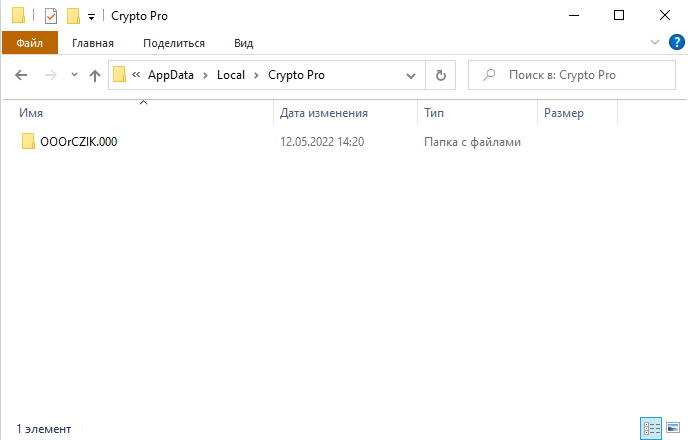
Внутри папки будут файлы с расширением *.key. Это и есть контейнер криптопро с закрытым и открытым ключом, а также сертификатом (если он был установлен в контейнер)
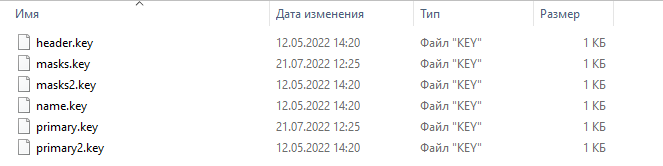
На флешке контейнер размещается в корне (например e:/abcdefgh.000) и выглядит аналогично.
На USB-токене закрытая файловая система, поэтому увидеть контейнер можно через «Инструменты КриптоПро», вкладка «Контейнеры».
Электронная подпись (ЭП) — это реквизит конкретного подписанного документа, а не то что вы думали ��. Может быть в виде прикреплённой подписи (документ и подпись в одном файле) или откреплённой (электронная подписи в отдельном файле). Электронная подпись создаётся с помощью закрытого ключа при подписании конкретного документа. В ЭП также содержится открытый ключ и сертификат подписанта.
Обеспечение сохранности и безопасности
- Не удаляйте контейнер и файлы созданные во время сохранения контейнера, т.к. это может привести к невозможности использовать электронную подпись!
- Рекомендуется устанавливать пароль на контейнер или нестандартный пин-код на USB-токен.
Как установить/изменить пароль - Если задаёте пароль для контейнера — записывайте его! Если забудете, то восстановить его будет невозможно!
- Не забывайте делать копию контейнера, чтобы была возможность восстановления в случае выхода флешке или диска из строя! Инструкция по копированию контейнера. Копию необходимо хранить в недоступном для посторонних лиц месте.
- Храните контейнер с ключами электронной подписи в тайне. Не передавайте его посторонним. Вы несёте ответственность за всё, что подписано вашей электронной подписью!
Ключи электронной подписи (закрытый и открытый) генерируются пользователем на своём компьютере и сохраняются в контейнере. Тем самым обеспечивается конфиденциальность закрытого ключа, т.к. закрытый ключ никуда не передаётся. На основе ключей и данных пользователя создаётся запрос на сертификат, который отправляется в удостоверяющий центр. После идентификации личности (личной или удалённой) удостоверяющий центр выдаёт сертификат, который пользователь записывает в созданный ранее контейнер.
Использование электронной подписи
Если все программы у вас установлены и настроены, то использование электронной подписи не составит труда!
Если рабочее место не настроено, то вам сначала сюда.
Для работы ЭП на ПК должно быть установлено:
- Криптопровайдер (чаще всего это КриптоПро CSP).
Обеспечивает работу российских ГОСТ-криптоалгоритмов - Браузер с поддержкой ГОСТ-соединений
Для входа на сайты требующие шифрования по ГОСТу - Плагин/плагины для браузера
Обеспечивают связь браузера и криптопровайдера - Личный сертификат электронной подписи
- При использовании USB-токенов — драйвер на соответствующий токен
Для управления токеном и установки/изменения пин-кодов - Корневые сертификаты удостоверяющего центра выдавшего ваш личный сертификат
Они подтверждают подлинность вашего личного сертификата - Возможно потребуется дополнительное ПО конкретного сервиса, в котором планируется использовать электронную подпись.
Итак, что же происходит когда вы нажимаете кнопку «Подписать» в браузере:
Плагин обращается к криптопровайдеру с командой «Нужно подписать такие-то данные таким-то личным сертификатом». Криптопровайдер находит связь личного сертификата и контейнера с закрытым ключом. При помощи закрытого ключа и математических алгоритмов создаётся уникальная электронная подпись для конкретных данных. К подписи добавляется личный сертификат подписанта. И с помощью плагина созданная электронная подпись передаётся в браузер на нужный сайт. Всё очень просто ��
При локальном подписании в какой-либо программе всё то же самое, только вместо связки браузер+плагин выступает программа, к примеру КриптоАРМ.
Онлайн подписание в браузере
Требования к браузерам и плагинам
Браузер. Для работы с электронной подписью рекомендуется использовать браузер Chromium GOST. Он поддерживает работу с российскими ГОСТами шифрования интернет-трафика. Также ГОСТы поддерживает Яндекс браузер.
Chrome, Opera, Firefox и Safari тоже можно использовать для подписания онлайн, но они не поддерживают наши ГОСТы, поэтому на некоторые сайты, такие как ЛК ФНС или Госзакупки, вы зайти не сможете.
Плагин. В 90% сайтов работающих с электронной подписью используется «КриптоПро браузер плагин». Он должен быть установлен и активирован в каждом браузере, в котором работаете с электронной подписью.
Некоторые сайты используют собственные плагины. Например, Госуслуги, контур, СБИС и др. При первой попытке использования ЭП на таком сайте будет предложено установить соответствующий плагин.
Практика
Теперь перейдём непосредственно к практике — подпишем данные электронной подписью на тестовом сервисе.
На других сервисах (сайтах) механизм подписания примерно такой же, отличается только интерфейсом.
Как пользоваться электронной подписью
Электронная подпись служит аналогом бумажной подписи и обеспечивает юридическую достоверность электронного документооборота.
Различают следующие виды электронной подписи:
- простая электронная подпись (ПЭП)
- усиленная неквалифицированная электронная подпись (НЭП)
- усиленная квалифицированная электронная подпись (КЭП)
Главная задача электронной подписи — установить авторство документа и гарантировать, что документ не был изменен после его подписания.
Электронная подпись применяется как юридическими, так и физическими лицами. Основная сфера применения для юридических лиц — это сдача электронной отчетности. Большинство категорий бизнеса обязаны через интернет предоставлять отчетность в ФНС, ПФР, ФСС и другие контролирующие органы.
Физические лица с квалифицированной электронной подписью могут: получить доступ к порталу госуслуг, для которых требуется подтвердить личность, подать заявление в ВУЗ через интернет, вести электронный документооборот с работодателем.
Для того чтобы начать пользоваться электронной подписью, необходимо получить сертификат ключа электронной подписи в одном из удостоверяющих центров.Подпись выдается в удостоверяющем центре, где создают цифровой код и записывают его на USB-носитель.
Для соблюдения правил информационной безопасности срок действия сертификата ограничен. Сертификат выдается владельцу обычно на год, по истечении этого срока его необходимо перевыпустить.
Расчётный центр «Практик» является удостоверяющим центром “Контур” и предоставляет услуги по выпуску и обслуживанию сертификатов ключей электронной подписи “СКБ Контур”.
Цена электронного ключа “Контур” зависит от области его применения: ЭЦП для физических лиц, для бизнес-задач, для торгов, ЭЦП для Росреестра и других госсистем.
Обязательно ознакомьтесь со списком дополнительных услуг “Контур” ЭЦП. Возможно вас заинтересует ускоренный выпуск ключа “Контур”, запись дубликата электронного ключа на защищённый носитель, подключение дополнительных электронных площадок и порталов, формирование и подача заявки на участие в тендерных закупках.
Мы можем сделать для вас гораздо больше. Специалисты технической поддержки удостоверяющего центра “Контур” помогут настроить программное обеспечение для использования подписи ЭЦП, ответят на возникшие вопросы по самым частым операциям с подписью: продлению, перевыпуску и отзыву, проконсультируют по применению.