Из мобайла — в веб. Как интернет-банку на смартфоне заменить мобильное приложение
Весной из публичных сторов начали удалять мобильные приложения банков. Клиенты, привыкшие решать свои финансовые задачи в смартфоне, стали искать альтернативные инструменты. Один из них — интернет-банки в мобильных браузерах.
Читайте нас в Telegram
Рассказываем об инсайтах для развития цифровых сервисов и приглашаем на мероприятия Markswebb
Мы решили выяснить, насколько полно такое решение соответствует потребностям пользователей приложений и изучили сервисы пяти банков: Совкомбанк, ВТБ, Банк Открытие, Альфа-Банк, СберБанк. Смотрели самые частотные сценарии пользователей в части ежедневного управления деньгами: вход в банк, переход к нужной функции, совершение операции, анализ истории.
В процессе оценивали визуальную схожесть интернет-банка и мобильного банка, удобство навигации в браузере, разницу в путях до функции, скорость работы сервиса, последовательность операций, информирование пользователя.
В этой статье подсвечиваем основные проблемы и их решения — они помогут качественно улучшить пользовательский опыт в интернет-банке на смартфоне.
Вход в интернет-банк: хранение пароля, онбординг и быстрый доступ

Авторизация в интернет-банк через мобильный браузер неудобна по умолчанию и требует настройки, чтобы стать такой же простой, как вход в мобильное приложение. Для этого нужно использовать настройки браузера и операционной системы:
- При первом входе предложить сохранить логин и пароль.
- Использовать автоматический вход с использованием кода-пароля или биометрии на смартфоне.
- Запоминать учетные данные в самом интернет-банке с помощью функции «Запомнить меня».
Кроме чисто функциональных доработок большое значение имеет погружение пользователя в эти возможности. Пример — реализация «Альфа-Банка»: плашка «Как тут всё работает».

Авторизация в Альфа-Онлайн
Также не все банки после входа предлагают онбординг в интернет-банк. Только в СберБанке при первом входе есть информационный баннер о разделе с продуктами, который поясняет пользователю содержание сервиса.
Если вынести ссылку на интернет-банк на главный экран смартфона, доступ станет практически идентичным запуску приложения. Но только Альфа-Банк и Банк Открытие объясняют, как создать шорткат, чтобы открывать страницу браузера с интернет-банком по одному тапу.

Банк Открытие предлагает создать быструю ссылку на основном экране смартфона для быстрого доступа к интернет-банку
Навигация: единая логика и сквозной поиск

Все банки из исследования поддерживают единую визуальную систему, но по-разному подходят к формированию навигации. Из-за чего, например, быстро войти в сервис, перейти к карте и совершить перевод получается не во всех банках. Чтобы найти продукт, клиент вынужден тратить много времени, проматывать экран, совершать лишние переходы и поиск по разделам.
На сайтах Совкомбанка и Банка Открытие сложно ориентироваться в разделах, которые могут называться иначе. В Совкомбанке периодически пропадает кнопка «Вернуться» в предыдущий раздел. Удобный сквозной поиск может значительно упростить поиск нужной функции или продукта, но в мобильной версии сайта он есть только у ВТБ и СберБанка.
Иногда по-разному формируется витрина продуктов. Например, в СберБанке в веб-сервисе нужно дополнительно переходить в раздел с продуктами клиента, который в мобильном приложении расположен прямо на главной. В интернет-банке Совкомбанка в списке продуктов отсутствует брокерский счет, что может неприятно удивить пользователей, которые привыкли видеть его баланс в приложении.
На фоне других навигация в Альфа-Банке, ВТБ и СберБанке выглядит удобнее и понятнее. Эти банки развивали цифровые каналы консистентно, сохраняя единый дизайн сервисов, а благодаря tab bar меню можно быстро переключаться между разделами без прокрутки страницы. Удобнее всего это сделано у ВТБ — tab bar меню не пропадает при прокрутке страницы, что еще больше сближает интернет-банк с приложением. Можно даже менять темную и светлую тему интерфейса.
Платежи и переводы: важен полный набор привычных функций

Большинство привычных задач ежедневного банкинга, к которым привыкли пользователи приложений, доступны и через мобильный браузер. С одним лишь исключением: интернет-банки пока не умеют использовать возможности смартфона, обращаться к камере и другим аппаратным решениям.
Это напрямую влияет на удобство: нельзя оплатить услуги или отправить деньги по QR-коду, нельзя распознать квитанции или реквизиты карты через камеру. Для клиентов это снижение качества пользовательского опыта — придется вводить реквизиты вручную.
Функции распознавания будут развиваться в интернет-банках, но пока реализованы только в Тинькофф Банке и Ак Барс Банке.
| Обновление. Для подготовки статьи мы использовали материалы, собранные к началу мая 2022 года. Позже функция распознавания появилась в интернет-банке ВТБ. |

Сканирование карты для перевода в Ак Барс Банке и Тинькофф Банке
Отдельная проблема связана с PFM-функциями, которые востребованы в мобильных приложениях, а в веб-версиях реализованы менее полно. В интернет-банке на смартфоне не хватает привычной истории платежей с детализацией и категоризацией расходов и доходов. Только в Банке Открытие при изучении истории операций можно изменить категорию по каждому платежу.
Подключение новых продуктов и услуг: распознавание

Банки активно используют мобильные версии сайтов для продаж: заполнить заявку на новую карту или кредит так же удобно, как в приложении. Можно загружать фотографии документов, формы проверяют правильность ввода реквизитов, есть предиктивный ввод и разные решения для автозаполнения. Но интернет-банки пока не умеют распознавать реквизиты по фотографии и подставлять данные в заявки.
Функциональность браузеров и мобильных ОС тоже можно использовать, чтобы сделать свой сервис лучшим. Например, когда браузер определяет поле для ввода телефона, он предлагает автозаполнение контакта из телефонной книги. Возможность доступна, если пользователь создал карточку своего контакта в телефонной книге, а в настройках браузера включена функция автозаполнения.

Интеграция с телефонной книгой в интернет-банке Тинькофф Банка
Связь с банком: переход в новый канал без потери качества

Во всех интернет-банках реализован чат поддержки, идентичный с мобильным приложением. В чатах также можно выбрать фото из медиатеки, сделать фото или видео, выбрать файл с телефона и отправить в чат. Также во всех банках можно быстро перейти к звонку в поддержку через вызов функции телефона по номеру на сайте.
Геолокация поддерживается почти всеми сайтами, но удобнее искать банкоматы на сайте ВТБ: есть фильтры для выбора терминалов и отделений под потребности клиента. Например, по наличию конкретной валюты в банкомате.

Интернет-банк ВТБ отправляет искать банкоматы на маркетинговый сайт
Разрыв между каналами ощутим, но основные потребности решены
Ставка на mobile first в ситуации, когда приложения удаляются из сторов, играет против банков. Зачастую функции, уже распространенные и привычные для приложений, просто не успели добавить в интернет-банки. Поэтому клиенты некоторых банков чувствуют разрыв в качестве цифрового сервиса при смене канала. В целом, UX при переходе из мобайла в веб выглядит так:
- Не потеряли удобства: платежи и переводы, вход в банк, подключение новых услуг и продуктов, коммуникация с банком.
- Стало неудобно: онбординг в продукты и функции, частично навигация, доступ к некоторым нишевым продуктам, частично поиск банкоматов и офисов по геолокации, анализ операций.
- Стало недоступно: платежи по QR-кодам, распознавание документов.
Банки, которые развивали свои каналы консистентно — одновременно добавляли функции, использовали единую дизайн-систему, — смогли быстро выстроить онбординг в интернет-канал и практически не потеряли в уровне пользовательского опыта. Также не пострадала производительность: банки быстро обрабатывают запросы и не заставляют пользователя долго ждать результатов.
Итоговый уровень клиентского опыта зависит не только от банка, но и от пользователя: есть ли у мобильного браузера доступ к фото и телефонной книге, используется ли хранилище логинов и паролей. Часто эти функции выключены по умолчанию — а значит, банк должен объяснить, как их активировать и обеспечить комфортный доступ к сервису.
Подготовлено для rb.ru.
Что такое мобильный банкинг и как им пользоваться

Становится все удобнее работать с банками дистанционно. Комфорт банковского обслуживания достигается успешным переходом в цифровую среду. Сращивание банковской и ИТ сфер дало потребителям возможность использовать финансовые услуги из любой страны.
- Интернет и мобильный банкинг
- Как подключить и отключить услугу
- Плюсы и минусы использования мобильного приложения банка
- Как пользоваться приложением без риска
- Правила безопасности
Наличные деньги стремительно уходят в прошлое. Наряду с наличными и безналичной оплатой скоро будет внедрен цифровой рубль. Его разработку в 2020 году начал Банк России. Пока цифровые деньги не появились, популярной услугой остается мобильный банкинг.
Впервые эта функция появилась в 1997 году в финляндской финансовой организации Merita. Она посоветовала клиентам подключиться к SMS-информированию.
В России мобильный банкинг развивается менее 10 лет, но практически сразу финансовые компании поняли, что за этой услугой стоит будущее.
Слово «копейка» появилось при Иване Грозном, так как на монетах был изображен князь с копьем в руке.
Другой фактИнтернет и мобильный банкинг
Что такое мобильный банк? Мобильный банк – это дистанционное получение банковской услуги через приложение, установленное на телефоне, компьютере или планшете.
Если мобильный банкинг эпохи СМС-уведомлений обладал сокращенным функционалом, то развитие технологий ушло настолько вперед, что с помощью них можно использовать практически все предложения финансовых организаций.
Расцвету способствует появление сетей GPRS, 3G, 4G. С ними приложение финансовой организации работает оперативно, скоростная сеть позволяет проводить оплату разнообразных товаров и услуг через телефон.
Приложения мобильного банкинга адаптировали под экраны современных смартфонов, они могут работать с операционными системами мобильных устройств. Клиенты высоко оценили разработку голосовой идентификации, возможность создавать шаблоны платежей с помощью камеры, скоростную передачу квитанций, уведомления об оплате по электронной почте или через мессенджер.
Халва знает, как заставить цвести ваше «денежное дерево» в любых условиях: покупать в беспроцентную рассрочку товары более чем в 250 000 магазинов-партнеров на сумму до 500 000 рублей, получать кешбэк до 10% и приумножать сбережения в удобной онлайн-копилке до 10% годовых. Оформите карту и получите «золотой ключик» финансового благополучия!
Как подключить и отключить услугу
Если гражданин уже стал клиентом банка, то есть ему выдали банковскую карту и открыли счет, то он может установить приложение выбранной финансовой организации на смартфон. Для этого необходимо скачать приложение и пройти процедуру регистрации.
В каждой кредитной организации свои этапы регистрации. В некоторых компаниях достаточно пройти процедуру через интернет, а где-то необходимо прийти в офис с паспортом и заполнить бланк.
Встречаются финансовые компании, в которых разрешено подключаться к мобильному банкингу с помощью банкомата. Посещать отделение в этом случае не нужно.
Если вы заходите через смартфон, то после скачивания приложения потребуется ввести номер карты либо отсканировать ее лицевую сторону. После этого программа попросит ввести пароль, повторить его, затем откроется доступ к услугам финансовой компании.
Вам также может прийти уведомление на электронную почту об открытии мобильного банкинга.
Плюсы и минусы использования мобильного приложения банка
Смартфоны стали постоянными спутниками человека, поэтому не удивительно, что под них оптимизируют большое количество сервисов. Общение, просмотр новостей и видеороликов, отправка и принятие документов доступны в несколько кликов. Банковские операции идут в ногу со временем, чем значительно упрощают жизнь.
Можно выделить несколько плюсов приложений для компактных устройств.
- Работа со счетами не облагается комиссиями.
Потребители могут переводить деньги, открывать вклады, покупать иностранную валюту без дополнительной комиссии. Уведомления, поступающие о проведении транзакции, сохраняются в приложении.
- Простота в использовании.
Разобраться в приложении может даже далекий от технологий человек. Интерфейс программы понятный, удобно расположено меню, кнопки и разделы подписаны. В самой программе есть помощник для поиска необходимого сервиса.
Смартфон и сим-карта позволяют в считанные минуты совершить платеж, узнать баланс на счету, обменять валюту. Вам не придется искать отдельное рабочее место для выхода в интернет или посещать банковский офис.
С помощью приложения человек может оплачивать сотовую связь, работу ЖКХ, подать онлайн заявку на кредит на карту. Доступны переводы в любую финансовую компанию, он может подключить автоплатеж за коммунальные услуги. При этом будет получать уведомления об операциях по счету.
Удаленно клиент способен подать заявку на новую банковскую карту, открыть инвестиционный счет, купить валюту или драгметаллы. Уведомлением ему приходят выписки по счету, он может пополнять и снимать средства со вклада. Также потребитель имеет право заблокировать карту, если ее украли или она потерялась.
Приложение банкинга не лишено некоторых минусов.
Если абонент находится вне зоны действия сети, то использовать программу в смартфоне не получится.
Потеря устройства оставит его владельца без связи и без банковской программы. Теперь его личные финансы могут быть доступны третьим лицам. Гражданин должен вовремя заблокировать banking. Тогда сможет спасти деньги от списания при взломе программы.
Большая часть возможностей карты доступна, однако часть функций ограничена.
Зачем откладывать деньги долгие месяцы, если можно получить желаемое прямо сейчас? Возьмите кредит в Совкомбанке, оформите услугу «Гарантия минимальной ставки» и получите шанс вернуть проценты по истечении срока кредитования. Для этого расплачивайтесь Халвой каждый месяц и не допускайте просрочек по кредиту. Оставить заявку вы можете в два клика, а деньги мы зачислим на карту и доставим курьером.
Как пользоваться приложением без риска
Безопасность услуги мобильного банкинга достигается несколькими способами. Конфиденциальность использования программой проверяется через SIM-карту. Если вы решите ее поменять, то в течение 24 часов на устройство не будут приходить уведомления из банков. Так оператор проверяет, не мошенники ли меняют SIM-карту.
Также личность владельца может быть подтверждена его цифровой подписью, голосовым сообщением или уведомлением, присланным на гаджет.
Правила безопасности
Если опасаетесь за безопасность финансовых операций через смартфон, то придерживайтесь нескольких рекомендаций.
- Меняйте пароль для входа.
Некоторые пользователи устанавливают одинаковые пароли на программы для всех банков. Этого делать не следует, поскольку теоретически устройство могут взломать, подобрав шифр. Если на всех программах он идентичный, то сделать это будет очень просто.
Шифр должен состоять из строчных, прописных букв и цифр. Также можно добавить символы.
- Установите биометрическую защиту.
В банковскую программу можно зайти по отпечатку пальца или идентификации лица. Этот тип защиты помешает мошенникам взломать пароль и получить PIN-код для учетной записи.
- Не входите в приложение через общедоступные сети Wi-Fi.
Их использование грозит нарушениями со стороны владельцев беспроводного интернета и от других пользователей Wi-Fi. Также опасно заходить с незнакомых гаджетов на свой банковский счет. Другое устройство может быть подключено к программе, способной перехватывать символы. Это может дать доступ мошенникам к паролю.
- Не доверяйте сомнительным ссылкам.
С подозрением воспринимайте электронные письма и уведомления от финансовой компании со ссылкой на онлайн-банкинг. Она никогда не станет присылать подобные сообщения.
Отличие от интернет-банкинга
Чтобы использовать интернет-банкинг, необходимо перейти в личный кабинет на сайте финансовой организации с помощью браузера. Пользователю не нужно скачивать приложение на мобильное устройство.
Банковский счет открывается с любого гаджета, подключенного к интернету. Удобнее всего использовать технику с большим монитором – ноутбук или стационарный компьютер.
Мобильный банк
Web-версия Мобильного банка – это полный аналог приложения, которое открывается в браузере смартфона. В web-версии можно проверять баланс, проводить любые операции, оформлять новые продукты – то есть пользоваться как обычным приложением.
Вход в web-версию осуществляется по ссылке или с помощью сканирования QR-кода, вход производится по логину или номеру карты.

Видео-инструкция
Преимущества Мобильного банка
Переводите деньги по номеру телефона, на карту или счет внутри Банка или за его пределы
Будьте в курсе баланса средств на картах и счетах — Вы мгновенно увидите все поступления и траты
Погашайте кредиты, пополняйте вклады, подключайте автоплатежи
Оплачивайте, связь, интернет, ЖКХ, штрафы, налоги и многое другое
Оформляйте новые продукты: карты и кредиты, вклады и счета, включая счета в драгоценных металлах
Заказывайте справки и выписки со счетов в любое удобное для Вас время
Как подключить?
Скачайте и установите «Мобильный банк, Россельхозбанк»
из магазинов приложений или с помощью QR-кода
Подключите Мобильный банк удобным способом
в приложении по номеру карты, через банкомат / терминал, в офисе Банка
Войдите в Мобильный банк
по номеру карты или логину и пользуйтесь всеми возможностямиНовое в Мобильном банке
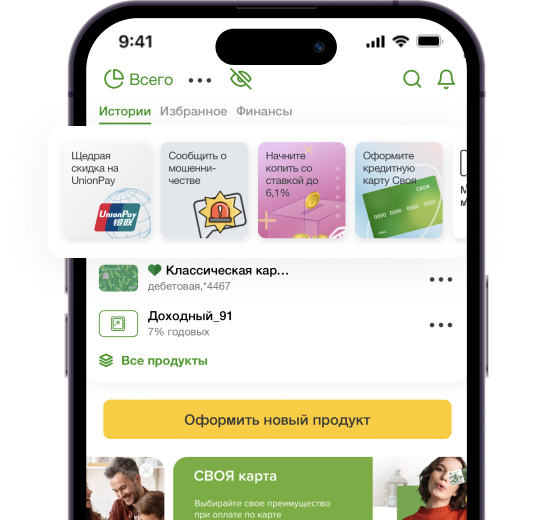
Новый дизайн Главного экрана
Удобный, современный, красивый! На новом Главном экране Вы можете добавлять и скрывать нужные Вам продукты, нажав на «сердечко».
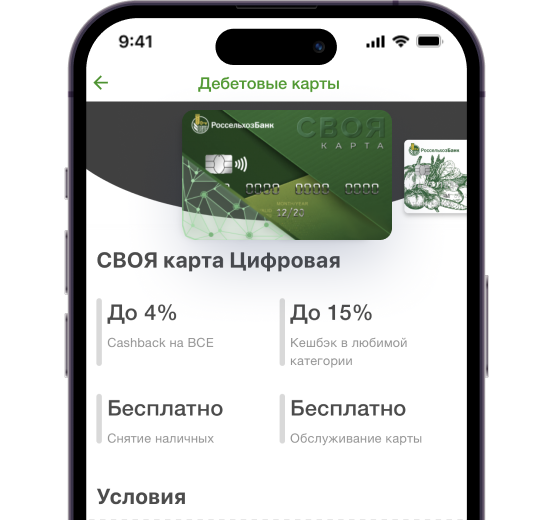
Цифровая карта
Цифровая карта без пластикового носителя! Присвойте ей ПИН-код для операций в банкомате, добавьте ее в Google Pay – карту можно использовать сразу же после выпуска. Закажите в Витрине «Новый продукт».
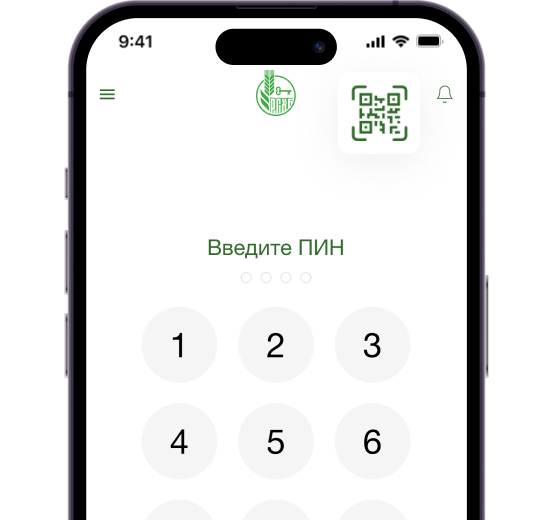
Оплата через СБП по QR-коду
Оплачивайте товары и услуги в торговых точках и интернете из Мобильного банка! В приложении нажмите на кнопку «QR-код» и выберите «Оплата в магазине». Покупка через СБП – это быстро, просто и удобно.
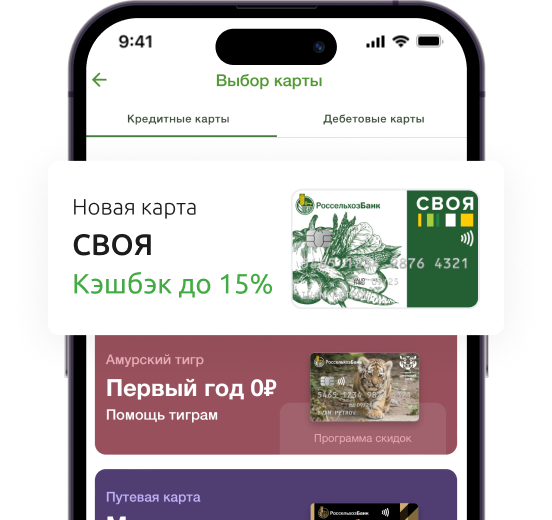
«Своя карта»
Флагманский карточный продукт с кешбэком до 15%. Закажите в Мобильном банке кредитную или дебетовую карту без визита в офис.
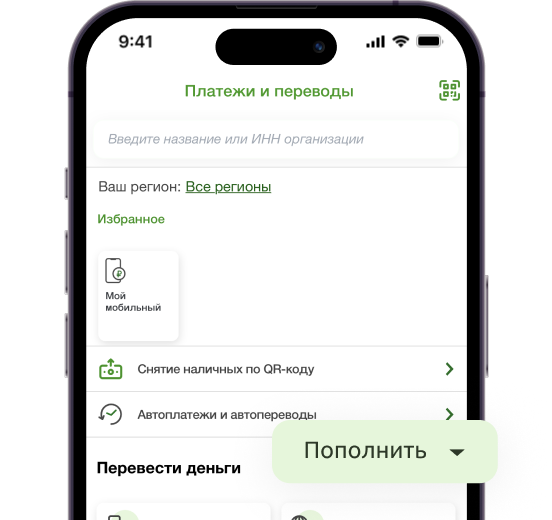
Пополнение карт Банка без комиссии
Необходимо перевести деньги на карту Россельхозбанка из другого банка? Сделайте это быстро и без комиссии в разделе «Платежи и переводы», нажав на кнопку «Пополнить карту»!
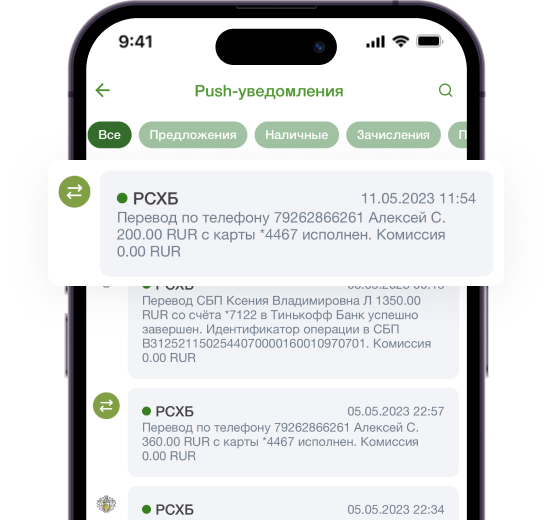
Push-уведомления
Бесплатный сервис уведомлений, чтобы вы всегда были в курсе операций по картам и счетам. Подключается в «Настройках».
Иконка ArrowLeftIcon Иконка ArrowLeftIcon
Тарифы
Подключение, использование Мобильного банка
Перевод по номеру телефона через СБП до 100 тысяч рублей в месяц
Оплата услуг ЖКХ, мобильный телефон, Интернет и др.
От 0 рублей
Перевод по номеру карты/счета внутри Банка с помощью Мобильного банка
От 0 рублей
Перевод другому клиенту Банка между дебетовыми картами до 100 тысяч рублей в сутки
От 0 рублей
Пополнение карт РСХБ с карт других банков с помощью Мобильного банка
Без комиссии РСХБ
Частые вопросы
Руководство пользователя
Иконка PlusIcon Иконка PlusIcon
Иконка DocIcon Иконка DocIcon
Что такое цифровая карта и как ее оформить?
Иконка PlusIcon Иконка PlusIconЦифровая карта – полноценная дебетовая карта, которая выпускается в мобильном приложении.
- Кешбэк до 15%
- Выпуск и обслуживание – бесплатно
- Выпускается за пару минут
- Карта без пластика. Ехать в офис не нужно
- Реквизиты карты и ПИН-код в карте – в приложении
- Тарифный план «СВОЯ карта»
- Выпустите Цифровую карту в мобильном приложении:
- перейдите в раздел «Оформить новый продукт» — «Дебетовые карты».
- После выпуска добавьте карту в кошелек Google Pay / Samsung Pay и сразу начните пользоваться.
Как добавить карту в платёжный сервис, например, в Google Pay?
Иконка PlusIcon Иконка PlusIconДля добавления карты в платёжный сервис (кошелек) Google Pay / Samsung Pay / Huawei Pay / Mir Pay в мобильном приложении перейдите в меню вашей карты, далее выберите закладку «Действия» — «Настройки».
Как получить и отправить перевод по номеру телефона? Почему перевод не может быть отправлен?
Иконка PlusIcon Иконка PlusIconВ мобильном приложении и Интернет-банке доступна возможность получать и отправлять переводы по номеру телефона как клиентам Россельхозбанка, так и клиентам других банков – участников Системы Быстрых Платежей (СБП). Для получения переводов по номеру телефона перейдите в раздел «Настройки» — «Переводы по номеру телефона» и включите опцию получения переводов.
Для отправки переводов по номеру телефона:
- Перейдите в раздел «Платежи» и выберите пункт меню «По номеру телефона».
- Введите номер телефона получателя или выберите его из записной книжки.
- Выберите из списка банк-получателя и укажите сумму перевода.
- Подтвердите операцию. Зачисление средств на счет получателя осуществляется практически мгновенно. Комиссия за перевод со счетов дебетовых карт и с текущих счетов до 100 тыс. рублей в месяц не взимается. Почему перевод не может быть отправлен? Самая частая причина – получатель не дал разрешения на получение перевода по номеру телефона. Свяжитесь с получателем и попросите его в настройках приложения включить опцию получения переводов по номеру телефона.
Как сделать перевод с карты на карту?
Иконка PlusIcon Иконка PlusIconВ мобильном приложении и Интернет-банке доступна возможность переводить и пополнять карты Россельхозбанка, а также карты других банков.
- Для перевода перейдите в раздел «Платежи» и выберите пункт меню «По номеру карты»
- Укажите карты списания и карту зачисления
- Подтвердите операцию
- С карты РСХБ на карту РСХБ (до 100 тыс. в сутки без комиссии) или на карту другого банка (с комиссией).
- С карты другого банка на карту РСХБ (без комиссии) или на карту другого банка (с комиссией).
Также доступна возможность сохранения карт других банков для зачисления. Для перевода на ранее сохраненную карту выберите ее в списке карт зачисления.
Что такое Push-уведомления и как подключить?
Иконка PlusIcon Иконка PlusIconPush-уведомления – это сообщения от Банка по различным событиям, поступающие на мобильное устройство пользователя с установленным Мобильным банком.
- Моментальное поступление сообщений на мобильное устройство (если Push не доставлен, то поступит SMS)
- Единая лента всех уведомлений в разделе «Уведомления»
- Удобный поиск уведомлений: по ключевому слову или по типу операции
- Защищенный канал передачи уведомлений от банка «Push»
- Возможность поделиться любым уведомлением или удалить его. Если не включены Push-уведомления при первом входе, то опция включения Push-уведомлений доступна в разделе мобильного приложения – «Еще» — «Настройки».
Тарифы и лимиты на проведение операций
Иконка PlusIcon Иконка PlusIcon- Подключение и использование системы – бесплатно
- Оплата услуг (ЖКХ, мобильный телефон, Интернет и др.) – от 0 рублей
- Перевод по номеру карты/ счета внутри Банка – от 0 рублей
- Перевод по номеру телефона (через СБП до 100 тысяч рублей в месяц) — бесплатно
- Пополнение карт РСХБ с карт других банков – без комиссии РСХБ С полными Тарифами и лимитами на проведение операций можно ознакомиться по ссылке.
Как пользоваться мобильным банком через веб браузер

о работе мобильного приложения БСПБ

Установка и обновление приложения БСПБ недоступны через Google Play и App Store с 05.05.2023 г. Ранее установленное на смартфоны мобильное приложение продолжает работать в штатном режиме и позволяет полноценно пользоваться продуктами и услугами Банка.
Воспользуйтесь инструкцией по установке приложения БСПБ на Android, если вы его еще не установили или вам требуется обновить приложение.
Установить приложение на смартфон на платформе iOS невозможно, но вы сможете пользоваться мобильным банком через браузер устройства, воспользовавшись инструкцией.
Установка и обновление приложения БСПБ недоступны через Google Play и App Store с 05.05.2023 г. Ранее установленное на смартфоны мобильное приложение продолжает работать в штатном режиме и позволяет полноценно пользоваться продуктами и услугами Банка.
Воспользуйтесь инструкцией по установке приложения БСПБ на Android, если вы его еще не установили или вам требуется обновить приложение.
Установить приложение на смартфон на платформе iOS невозможно, но вы сможете пользоваться мобильным банком через браузер устройства, воспользовавшись инструкцией.