Как Работает Умная Розетка Яндекс — Подключение к Смарт Дому и Настройка на Алису
Розетка Яндекс — это устройство, которое встраивается в систему умного дома Yandex. Она умеет управлять подключенным к ней бытовым или осветительным прибором через мобильное приложение или голосового ассистента Алиса и делает его «умным». В этой статье подробно покажу, как подключить умную Яндекс розетку к интернету по WiFi и настроить работу с Яндекс Станцией.
Как работает Яндекс Розетка?
Но сначала для тех, кто вообще не в курсе, как работает Яндекс Розетка, и сомневается, нужен ли ему этот гаджет. По сути, это переходник, который вставляется в обычную евророзетку. В его корпусе имеется беспроводной модуль WiFi и чип, который умеет работать с умным домом от Яндекса.

То есть, данная розетка умеет управлять при помощи Алисы или мобильного приложения с телефона различными бытовами приборами. Мы можем подключить к ней чайник, стиральную машину, утюг, мультиварку и т.д. и удаленно, через интернет, включать его или выключать. Удобно, если например, вы ушли из дома и не помните, выключили ли вы свою бытовую технику. Достаточно просто зайти в приложение на смартфоне и вручную его отключить. Если если лень вставать с дивана, попросить это сделать голосового помощника.

То же самое со светом. Если подключить к розетке от Яндекс торшер, настольную лампу, гирлянду, то можно включать и отключать освещение дистанционно. Плюс к этому, если у вас имеется беспроводная колонка JBL с поддержкой Алисы, то можно активировать умную розетку с помощью голосовых команд.
Розетки, как и другие умные устройства под брендом Яндекс, не могут работать с VK капсулой с Марусей, а также с умным домом Сбер.
Как подключить умную розетку Яндекс?
Для подключения умной Яндекс Розетки необходимо установить на свой смартфон приложение «Yandex» или его новый аналог «Умный дом с Алисой», который сконцентрирован именно на управлении домашними смарт устройствами без прочих ненужных сервисов. Скачать можно как в Google Play Store, так и в Apple Store.
Ваше мнение — WiFi вреден?
Показать результаты
Проголосовало: 51718
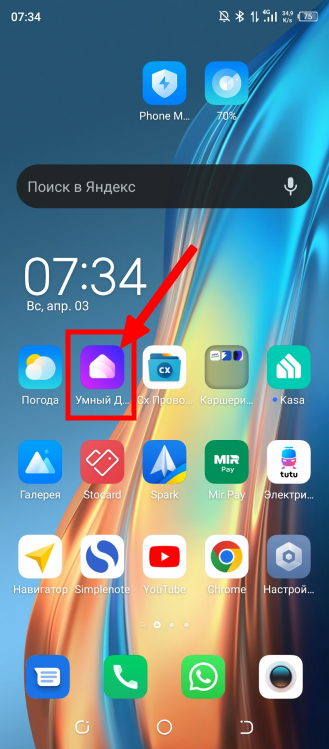
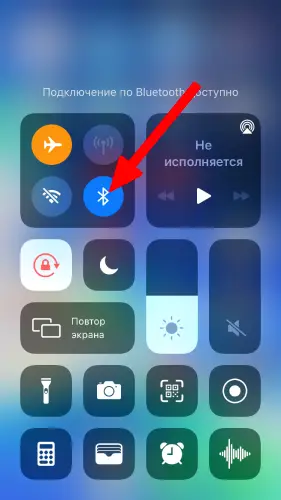
- Для старта включаем bluetooth на смартфоне и запускаем любую из этих программ
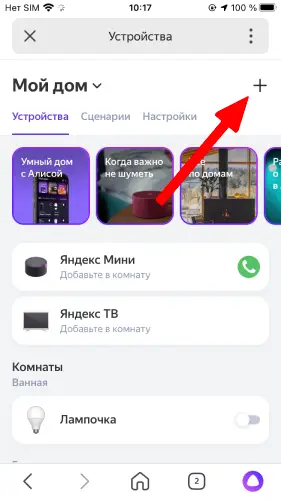
- Если пользуемся «Яндекс», то заходим в раздел «Устройства» и жмем на иконку «плюсик» в углу экрана
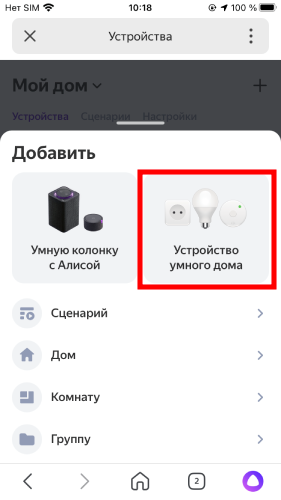
- Выбираем в одном из основных блоков, посвященных гаджетам Yandex, «Устройство умного дома»
- И далее жмем на «Розетка»
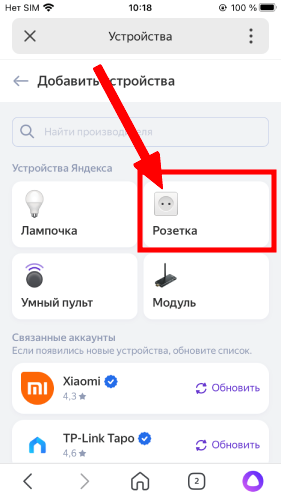
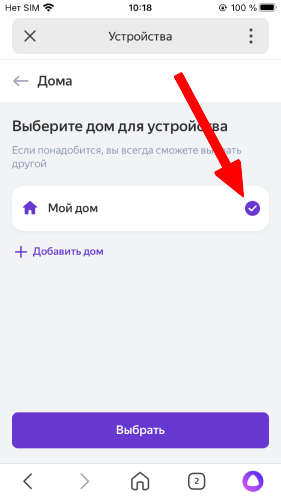
- После чего добавляем ее в ту группу экосистемы, к которой вы хотите добавить. У меня только одно помещение с настроенным умным домом Яндекс, поэтому выбираю именно его
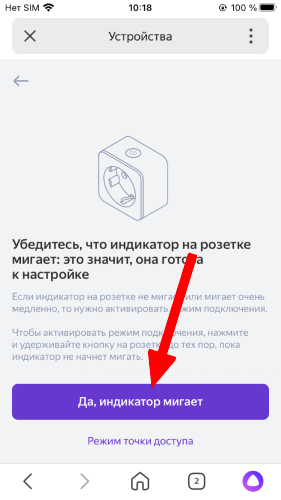
- Теперь необходимо вставить вилку розетки Яндекс в электросеть своей квартиры и нажать длительно на функциональную кнопку, которая расположена на корпусе девайса. До тех пор, пока индикатор не замигает — это будет означать, что розетка перешла в режим ожидания подключения к wifi роутеру и интернету

- На следующем шаге подтверждаем это в окне приложения
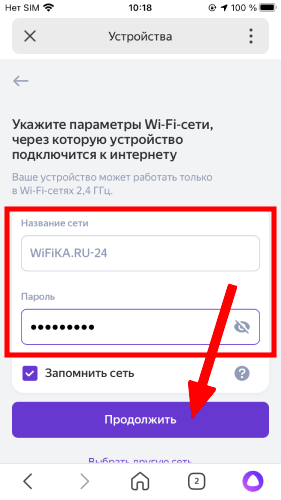
- Далее указываем имя беспроводной сети и пароль от нее. Обязательно, чтобы диапазон был 2.4 Ггц, в 5 ГГц умная розетка от Yandex не работает. Если сам телефон, с которого производится настройка, в данный момент сам подключен к той же сети, то данные об SSID подставятся автоматически, нужно будет только ввести ключ авторизации
- После установки связи текст на экране известит об успешном подключении Яндекс розетки к сети wifi

- Остается только выбрать комнату, в которой она будет расположена
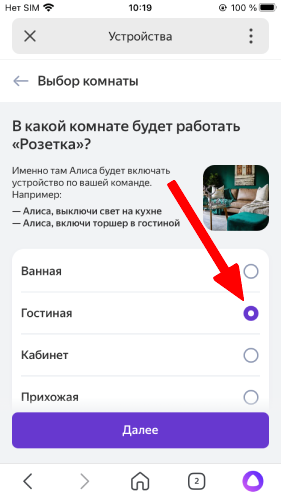
- И тип устройства, которое будет подключаться к розетке. Это нужно, чтобы впоследсвии можно было давать голосовые команды через Алису о включении или выключении прибора. Я планирую подключить в розетку торшер, поэтому выберу «Освещение»

- Теперь можно вернуться на главный экран и увидим нашу розетку в общем списке среди других моих элементов умного дома (например, здесь же лампа Сбер Салют). В блоке под названием будет отображаться текущее напряжение в сети
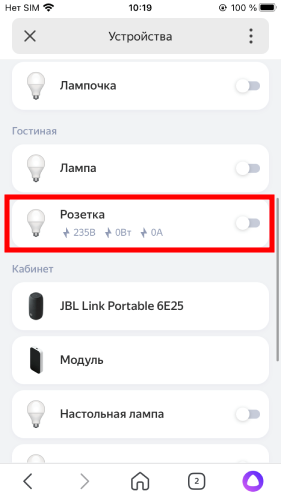
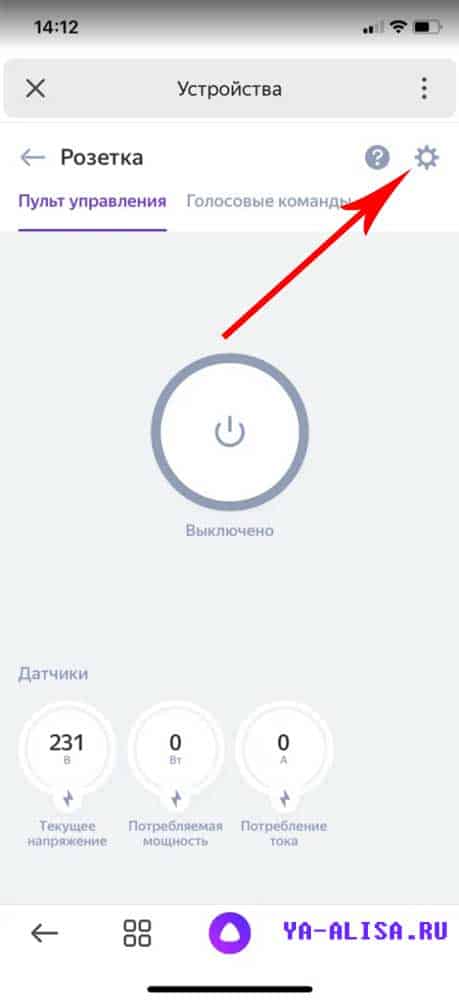
Если зайти в нее, то появится пульт управления розеткой с главной кнопкой включения по центру экрана

Настройки умной розетки Yandex
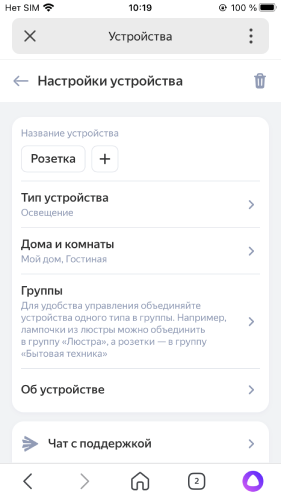
Из настроек, доступных для умной розетки Яндекс, главной является выбор дополнительных названий, по которым мы можем называть ее при обращении к Яндекс Алисе. По умолчанию она именуется «Розетка». Но мы можем также добавить сюда «Торшер», «Свет», «Лампа» и т.д. Для этого жмем по иконке в виде шестеренки для входа в панель натсроек
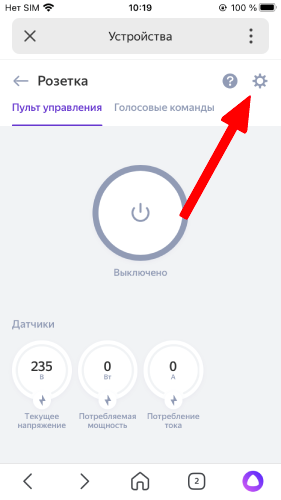
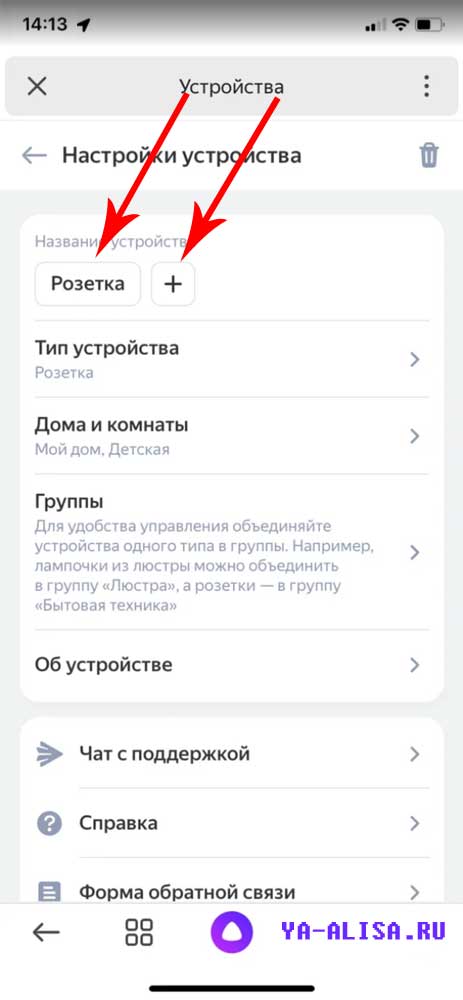
И нажатием на «плюсик» добавляем нужные значения
Также рекомендую ознакомиться с разделом поддерживаемых розеткой голосовых команд для Алисы
Умная розетка Яндекс: функции, преимущества и особенности

Умные устройства и домашние помощники становятся все более популярными в нашей повседневной жизни. Умная розетка Яндекс — не исключение. Это инновационное устройство, которое позволяет автоматизировать работу электроприборов в доме и управлять ими с помощью голосовых команд.
Главной функцией умной розетки Яндекс является возможность контролировать электроприборы при помощи смартфона или голосовых команд. Благодаря встроенным Wi-Fi и Bluetooth модулям, умная розетка может подключаться к интернету и взаимодействовать с другими устройствами в сети. Это позволяет вам установить расписание работы устройств, включать и выключать их в определенное время, а также управлять ими удаленно, даже находясь за пределами дома.
Настройка умной розетки Яндекс также очень проста. Вам потребуется загрузить специальное приложение на свой смартфон и следовать инструкциям. После подключения розетки к электросети и настройки соединения, вы сможете управлять устройствами через приложение или с помощью голосовых команд. Вы также можете интегрировать умную розетку Яндекс с другими умными устройствами в доме, создавая целые автоматические системы и сценарии управления.
Умная розетка Яндекс: обзор
Розетка Яндекс обладает множеством функций, которые делают ее неотъемлемой частью умного дома. Возможности умной розетки включают в себя:
- Включение и выключение электроприборов с помощью голосовых команд. Для активации достаточно произнести слово «Яндекс» и дать команду включить или выключить конкретное устройство.
- Запланированное включение или выключение. Розетка Яндекс позволяет настроить режим работы прибора на определенное время, что особенно удобно в тех случаях, когда вы хотите, чтобы например, кофеварка включилась и приготовила кофе уже по утру.
- Управление приборами удаленно с помощью мобильного приложения. Оно позволяет контролировать розетку Яндекс из любой точки мира, необходимо только иметь доступ к интернету.
- Мониторинг энергопотребления. Розетка Яндекс отображает информацию о потребляемой электроэнергии, что позволяет контролировать затраты и оптимизировать их.
- Интеграция с другими умными устройствами. Розетка Яндекс может работать с другими устройствами умного дома, позволяя создать единое управление и автоматизировать процессы.
Установка и настройка розетки Яндекс достаточно просты. Для начала нужно подключить розетку к электрической сети и скачать необходимое приложение на смартфон. Далее следует выполнить инструкции в приложении, которое поможет настроить подключение к Wi-Fi и добавить розетку в список устройств.
Умная розетка Яндекс – это удобное и функциональное устройство, которое позволяет сделать ваш дом еще более комфортным и умным. Она обладает множеством полезных функций, которые помогут вам сэкономить энергию, упростить процессы и усилить безопасность.
Функции умной розетки Яндекс
Умная розетка Яндекс имеет следующие функции:
- Включение и выключение — вы можете удаленно управлять включением и выключением электроприборов, подключенных к розетке. Это удобно, если, например, вы забыли выключить утюг перед выходом из дома.
- Расписание — установив расписание работы розетки, вы можете автоматически включать или выключать электроприборы в определенное время. Например, можно настроить включение света по утрам, чтобы не вставать в темноте, или выключение телевизора ночью, чтобы сохранить энергию.
- Таймер — умная розетка Яндекс позволяет установить таймер на включение или выключение электроприборов. Например, если необходимо включить кофемашину утром, можно установить таймер на определенное время, чтобы кофе был готов к вашему пробуждению.
- Мониторинг потребления электроэнергии — с помощью умной розетки Яндекс можно контролировать потребление электроэнергии различными приборами. Вы можете узнать, сколько энергии расходуется на работу каждого из них и оптимизировать свое энергопотребление.
- Умные сценарии — розетка Яндекс интегрируется с другими умными устройствами, позволяя создавать различные сценарии автоматизации. Например, можно настроить автоматическое включение света при открытии двери или выключение всех приборов при выходе из дома.
Эти функции делают умную розетку Яндекс полезным устройством для автоматизации и управления электроприборами в вашем доме. Она позволяет сделать вашу жизнь более комфортной и энергоэффективной.
Подключение умной розетки Яндекс
Для подключения умной розетки Яндекс необходимо выполнить несколько простых шагов:
1. Установите приложение «Яндекс.Умный дом» на свое мобильное устройство. Приложение доступно для скачивания в App Store и Google Play.
2. Откройте приложение и введите свои учетные данные Яндекса или создайте новую учетную запись, если у вас ее еще нет.
3. В главном меню приложения выберите раздел «Добавить устройство» и после этого выберите «Умная розетка».
4. Следуйте инструкциям в приложении для подключения умной розетки Яндекс к вашей домашней сети Wi-Fi. Обычно это требует нажатия кнопки «Mode» на самой розетке и ожидания, пока она войдет в режим подключения, указанное размытие светодиодного индикатора или ознакомительное сообщение в приложении. Нужно установить соединение умной розетки с вашим Wi-Fi маршрутизатором.
5. После успешного подключения розетки Яндекс к вашей домашней сети, следуйте инструкциям в приложении для персонализации и настройки розетки.
Теперь ваша умная розетка Яндекс готова к использованию! Вы можете управлять ею через приложение «Яндекс.Умный дом» на своем мобильном устройстве или с помощью голосовых команд, если у вас есть совместимый голосовой помощник.
Настройка умной розетки Яндекс
Для начала необходимо установить приложение Яндекс на мобильное устройство. Затем пользователю необходимо создать аккаунт или войти существующими учетными данными.
После успешной авторизации в приложении Яндекс пользователь должен следовать инструкциям приложения, чтобы добавить умную розетку в свою умную систему.
Далее необходимо включить розетку в розетку и дождаться, пока светодиодный индикатор на розетке начнет мигать.
В приложении Яндекс нужно нажать на кнопку «Добавить устройство» и выбрать тип устройства «Розетка». После этого приложение попросит подключить розетку к сети Wi-Fi, следуя инструкциям на экране.
После успешного подключения розетки к Wi-Fi сети, пользователю будет предложено дать розетке название и выбрать комнату, в которой будет располагаться розетка, что облегчает управление устройствами голосовым помощником.
Далее пользователь может настроить автоматизацию розетки, например, установить расписание работы устройства или создать сценарии автоматизации.
Настройка умной розетки Яндекс позволяет пользователям полностью контролировать подключенные к розетке устройства через приложение Яндекс на мобильном устройстве или с помощью голосовых команд через голосового помощника.
Преимущества использования умной розетки Яндекс
Контроль устройств удаленно
Умная розетка Яндекс позволяет вам контролировать подключенные к ней устройства удаленно. Вы можете включать и выключать их с помощью мобильного приложения, а также устанавливать расписание работы. Это не только удобно и экономит ваше время, но и позволяет более эффективно управлять энергопотреблением.
Управление голосом
Умная розетка Яндекс поддерживает голосовое управление, что дает вам возможность включать и выключать устройства голосовой командой. Просто скажите нужную фразу, и розетка выполнит вашу команду. Это особенно удобно, если вам необходимо управлять устройствами, когда вы находитесь в другой комнате или не можете достичь переключателя.
Экономия энергии
Умная розетка Яндекс позволяет вам контролировать и отслеживать энергопотребление подключенных устройств. Вы можете устанавливать расписание работы, автоматически выключать устройства в случае простоя или установить таймер на определенное время работы. Это поможет вам сократить ненужное энергопотребление и сэкономить деньги на счетах за электричество.
Интеграция с другими устройствами
Умная розетка Яндекс может интегрироваться с другими устройствами умного дома, такими как интеллектуальные колонки, сенсоры и освещение. Вы можете устанавливать сценарии взаимодействия, например, автоматическое включение света при включении утюга или отключение устройств, когда вы покидаете дом.
Удобное мобильное приложение
Умная розетка Яндекс имеет удобное мобильное приложение, которое позволяет вам управлять и настраивать устройства из любого места и в любое время. Вы можете легко добавлять новые устройства, устанавливать расписания, контролировать энергопотребление и проводить другие операции с помощью интуитивно понятного интерфейса.
Как правильно использовать умную розетку Яндекс
1. Проверьте совместимость
Перед покупкой умной розетки Яндекс убедитесь, что она совместима с вашими устройствами и операционной системой. Важно также убедиться, что ваш роутер поддерживает Wi-Fi.
2. Подключите розетку к сети
Для начала используем розетку, необходимо её подключить к сети электропитания и к вашему роутеру Wi-Fi. После этого следуйте инструкциям в приложении Яндекс на вашем смартфоне, чтобы завершить процесс подключения.
3. Настройте умную розетку
После успешного подключения розетки к сети, настройте её, следуя инструкциям в приложении Яндекс. Вы можете выбрать имя для розетки и присвоить ей комнату, чтобы легче управлять ею в системе умного дома.
4. Управляйте приборами голосом или приложением
После настройки вы можете управлять электрическими приборами, подключенными к розетке, с помощью голосовых команд или через приложение Яндекс на смартфоне. Вы можете включать и выключать приборы из любой точки доступа к интернету.
5. Создайте автоматизацию
Умные розетки Яндекс позволяют настраивать автоматизацию для вашего дома. Например, вы можете запрограммировать розетку на автоматическое выключение через определенное время или на включение при определенных условиях.
Вывод
Использование умной розетки Яндекс дает вам возможность удобного и интеллектуального управления электрическими приборами. Следуя указанным советам, вы сможете настроить и использовать розетку без проблем и с удовольствием.
Умная Розетка Яндекс с wi-fi и Алисой
Это умная розетка с wi-fi которая входит в экосистему «Умный дом» от компании Яндекс. Управляется через Яндекс Алису и через приложения Яндекс на смартфонах или браузере.
В данной статье вы узнаете, как она выглядит «в живую», как настраивается умная розетка, управляется, в общем — подробная инструкция по настройке и эксплуатации умной розетки от Яндекс!
Для того, что настроить розетку вам понадобиться уже иметь какое-то из устройств умного дома с Алисой, например:
- Яндекс Станция Макс;
- Яндекс Станция;
- Яндекс Станция Мини;
- другое устройство с Алисой.
Так же нужно иметь аккаунт Яндекс (ID).
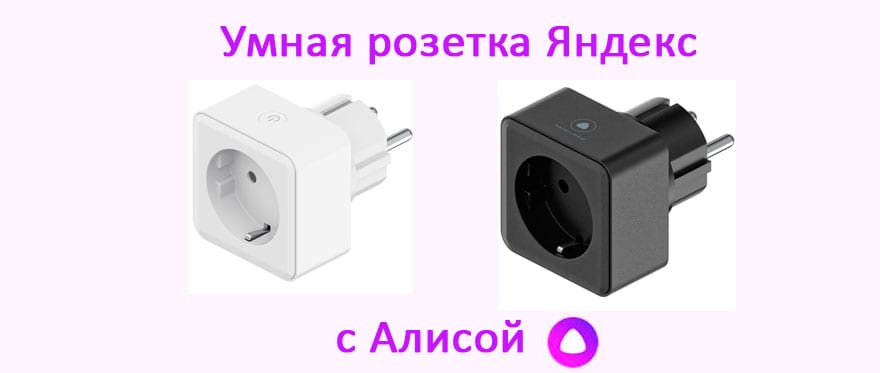
Выпускается розетка в 2 цветовых вариантах:
Умная белая розетка
Умная чёрная розетка
Технические характеристики Умной Розетки с Fi-Fi
| Цвет | Белый, Чёрный |
| Количество гнёзд | 1 шт. |
| Экосистема | Умный дом Яндекса |
| Ширина устройства | 5,5 см |
| Высота устройства | 5,5 см |
| Глубина устройства | 8,0 см |
| Заземляющий контакт | Есть |
| Номинальный ток | 16 А |
| Номинальное напряжение | 230 В |
| Подключение к смартфону | Да |
| Материал | Пластик |
| Макс. мощность | 3680 Вт |
| Протокол связи | Wi-Fi |
| Гарантийный срок | 12 мес. |
| Срок службы | 2 года |
Как настроить и подключить Умную Розетку
Распаковываем и начинаем!
За 11 простых шагов мы подключим и настроим нашу умную розетку:
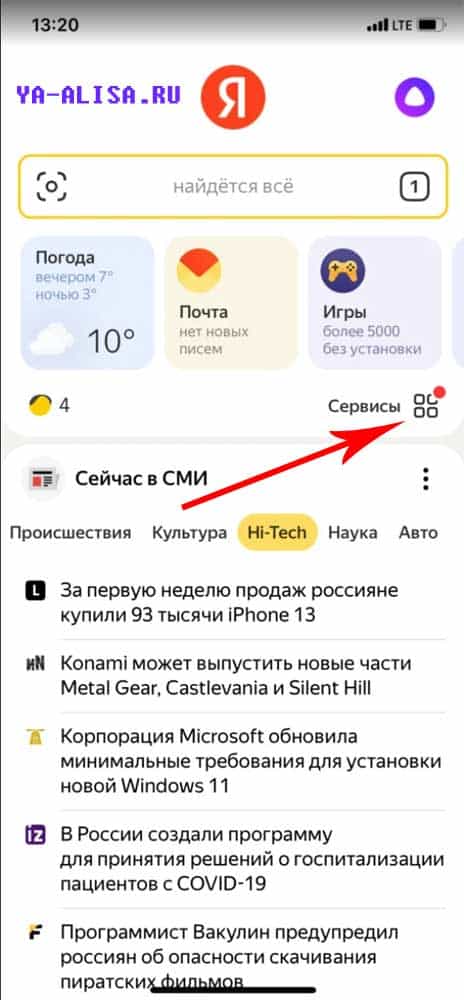
Шаг 1 Заходим в раздел « Сервисы » Яндекс Браузера:
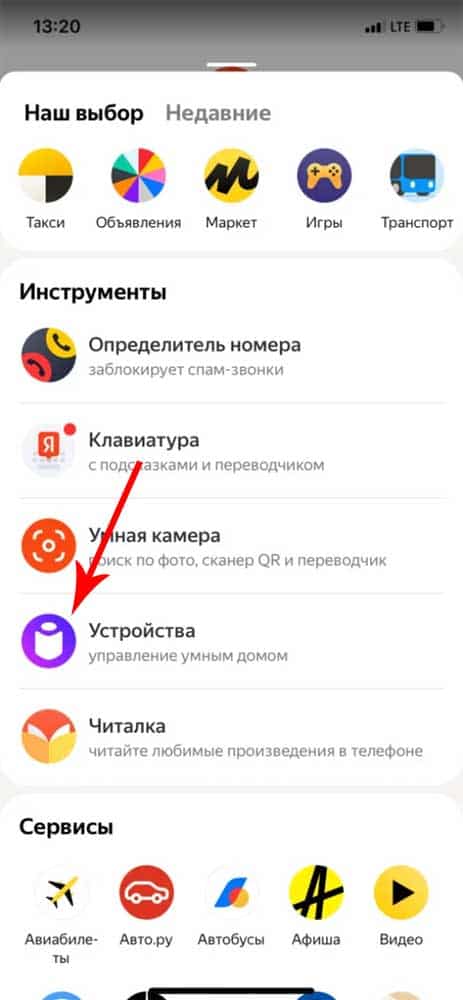
Шаг 2 — выбираем пункт « Устройства «
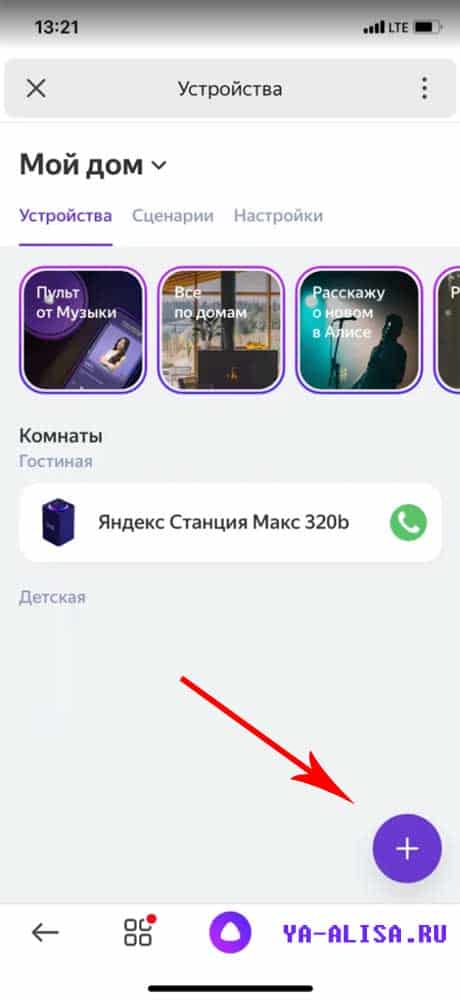
Шаг 3 — нажимаем « + » и добавляем устройство
Шаг 4 выбираем пункт « Устройство умного дома «
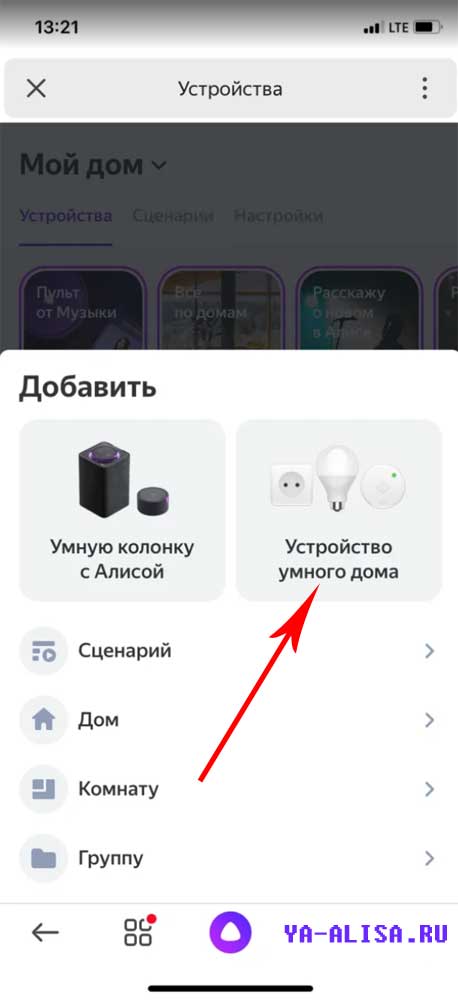
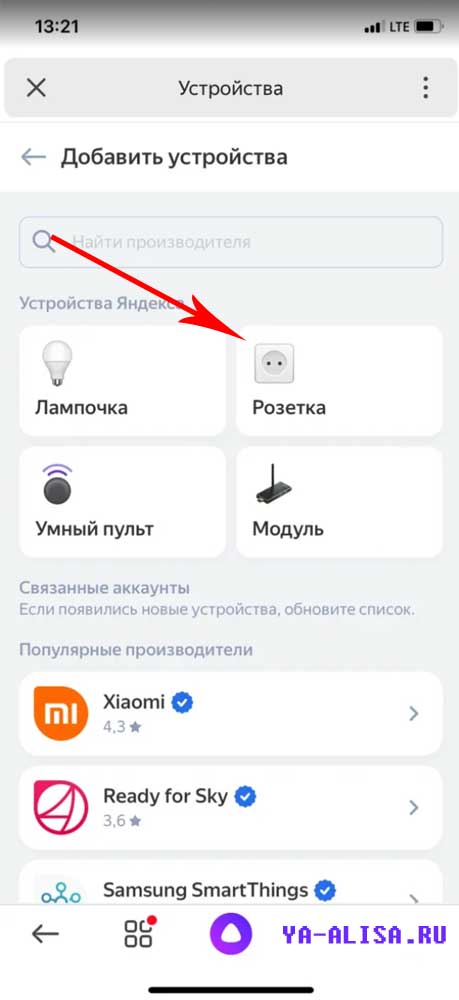
Шаг 5 — выбираем пункт « Розетка «
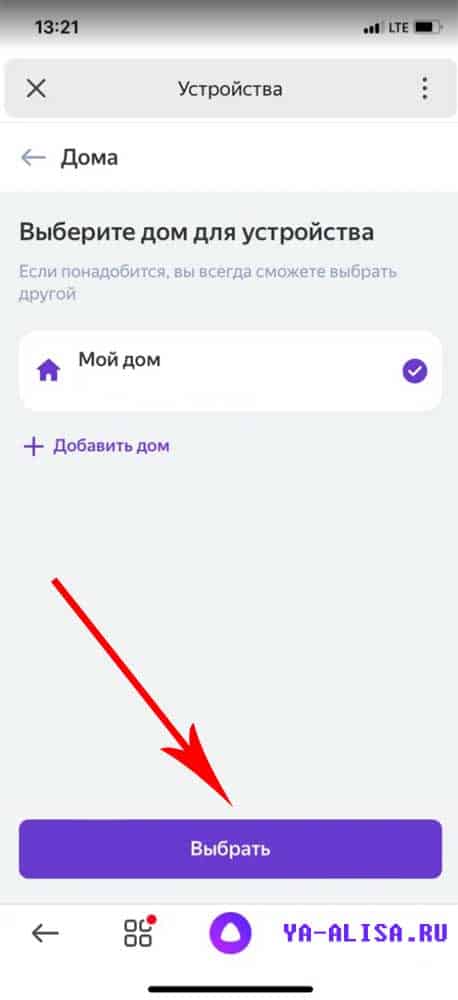
Шаг 6 — выбираем место для устройства (мой дом)
Его, разумеется, нужно добавить заранее, скорее всего у вас уже есть какая-то из колонок Яндекс и вы когда настраивали её, уже добавляли место. Если нет — тогда сразу добавьте дом.
Шаг 7 — включаем розетку в « режим поиска «
Подключаем умную розетку в обычную розетку или сетевой фильтр и зажимаем на 5 секунд кнопку включения умной розетки.
После этого отпускаем и видим, что индикатор мигает (умная розетка находится в режиме нахождения)
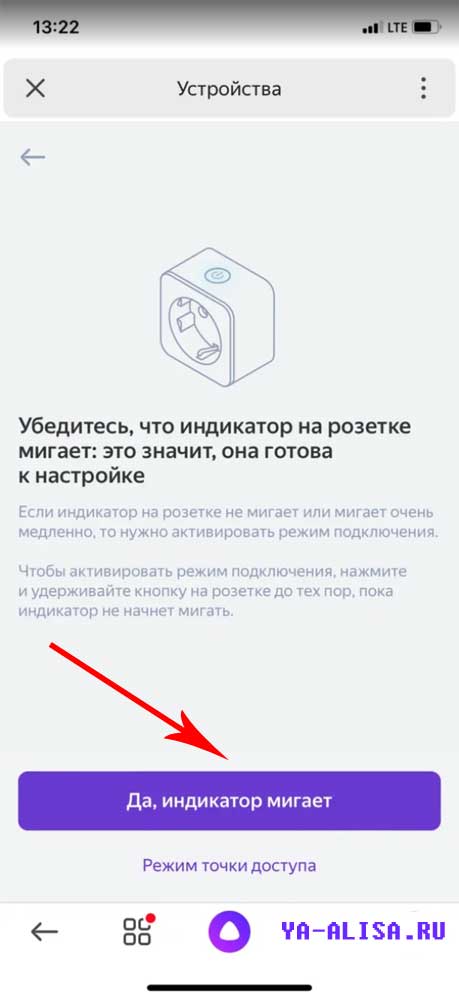
После этого нас попросить подключиться к wi-fi (если вы не были подключены то вас перекинет на настройки wi-fi), подтверждаем вашу сеть и нажимаем далее.
Если у вас не находит вашу умную розетку — ниже в статье будут причины и их исправление!
Шаг 8 — Настройки умной розетки
Розетка работаем, но, давайте-ка её настроим! Для этого нажимаем на иконку шестерёнки
Шаг 9 — переименовываем нашу умную розетку
Если кликнуть на название «Розетка» то откроется поле для переименования. Так же можно добавить еще и другие названия устройства и Алиса будет понимать, что вы имеете ввиду, когда называется любое из названий умной розетки.
Шаг 10 — Вводим имя умной розетки
Ограничение на название 25 символов с пробелами. Этого более чем достаточно, чтобы назвать розетку оригинально или забавно, например, «звезда смерти»
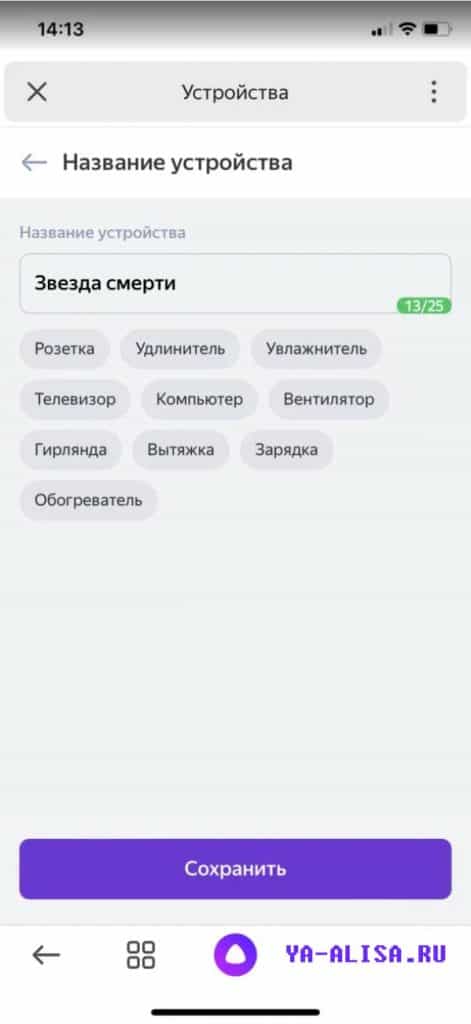
Сохраняем и всё, Алиса уже понимает, что если вы попросите включить / выключить «Звезду смерти» то это имеется ввиду ваша умная розетка!
Шаг 11 — отображение умной розетки в приложении
Поздравляю, теперь у вас есть умная розетка!
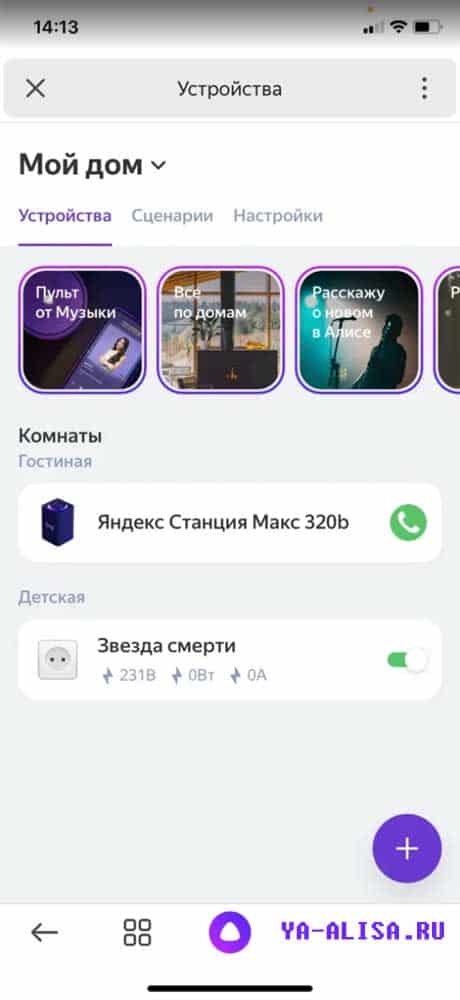
В приложении Яндекс в разделе устройства видно статус розетки, номинальное напряжение и силу тока, когда какое-то устройство запитывается через розетку.
Можно мануально (пальцами) включать и выключать умную розетку — это очень круто продумано, особенно для людей, у которых проблема с речью или немых.
Управление и команды для умной розетки Яндекс
Если перейти в блок «Голосовые команды» то можно увидеть список команд при произношении которых Алиса будет управлять розеткой:
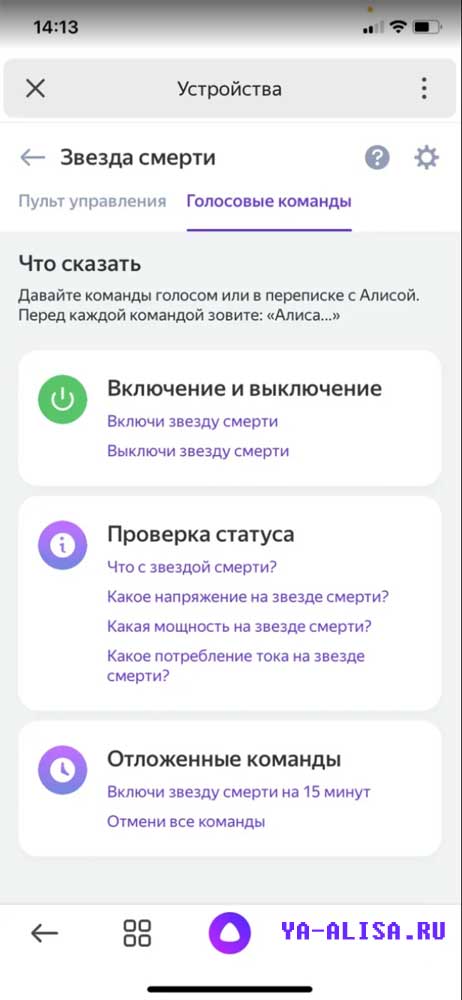
Очень круто, что добавили «Отложенные команды», теперь можно включать розетку на какое-то кол-во времени, например:
«Алиса, включи звезду смерти на 10 минут»
И ровно через 10 минут ваша розетка автоматически выключится — разве это не круто?
Ну и теперь вас останавливает только ваша фантазия при применении умных розеток.
Можно через них подключать гирлянды, вентиляторы, тостеры, утюги, чайники да всё что угодно.
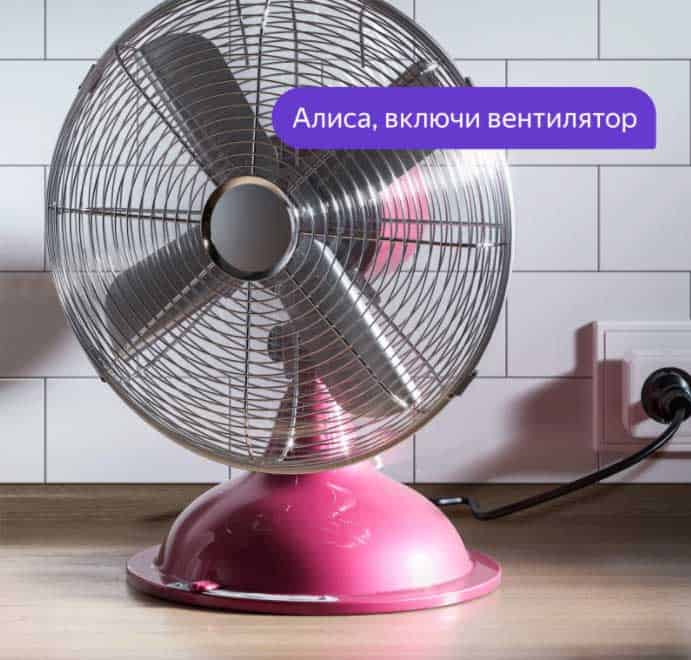
Главное, чтобы оно включалось напрямую после того, как вы активируете розетку.
Не находит Умную Розетку, что делать?
Если на шаге 7 у вас не находит умную розетку делаем следующие действия:
1. Проверяем, точно ли ваше устройство умного дома и смартфон находится в единой wi-fi сети.
2. Чистим кэш приложения Яндекс:
- — для устройств c iOS: в приложении Яндекс нажмите кнопку меню (⊞) → «Настройки» → внизу нажмите «Очистить кэш браузера»;
- — для Android-устройств: «Настройки» → список всех приложений → Яндекс → «Хранилище» → «Очистить кэш».
3. Выйдите из приложения Яндекс, а затем зайдите снова . Включите определение местоположения на телефоне и проверьте, что у приложения Яндекс есть доступ к этой информации в настройках.
4. Попробуйте полностью переустановить приложение Яндекс на вашем устройстве, затем заново войти в свой аккаунт.
Где купить и цена на Умную Розетку
Собственно, на маркетплейсе Яндекса по цене 1 390 рублей :
Что умет эта умная розетка?
Очень много — позволяет автоматизировать подачу питания: включать/отключать по команде, отложенное включение и выключение, управление и контроль со смартфона.
Обзор умного дома Яндекс
Девайсы Яндекс отлично подойдут для знакомства с концепцией умного дома для начинающих пользователей. Вы можете приобрести даже одно устройство и сразу же начать им пользоваться, без необходимости создания специальной экосистемы. Поэтому сегодня мы решили рассказать о том, что входит в умный дом Яндекс, что он умеет и какие у него сильные стороны.
Готовы сразу перейти к покупкам?
Умные лампочки Яндекс
Умные пульты Яндекс
Умные розетки Яндекс
Модули для ТВ Яндекс
Умные колонки Яндекс
Центры управления умным домом/хабы Яндекс
Датчики открытия дверей и окон Яндекс
Датчики температуры и влажности Яндекс
Датчики протечки Яндекс
Датчики движения Яндекс
Беспроводные кнопки Яндекс
Умные телевизоры Яндекс
Что такое умный дом от Яндекс и как работает
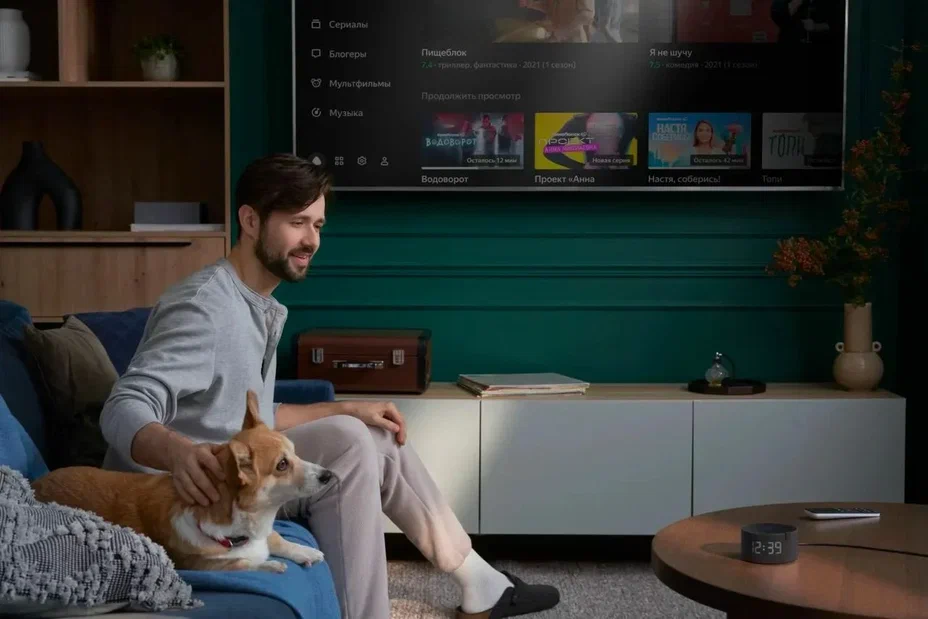
Умный дом Яндекс – это система управления, которая позволяет контролировать различные устройства в доме с помощью смартфона или голосовых команд. В эту систему могут входить как устройства Яндекс, так и товары других брендов. Например, лампочки, обогреватели, камеры видеонаблюдения, различные датчики, бытовая техника и многое другое. Для управления умным домом можно использовать специальное приложение Яндекс, которое доступно для устройств на iOS и Android.
Как работает умный дом Яндекс:
- Вы устанавливаете колонку Алиса или Хаб Яндекс – центр управления, объединяющий всю остальную умную технику.
- Подключаете нужные устройства: лампочки, розетки, датчики, кондиционер и прочее.
- Настраиваете сценарии в приложении Яндекс “Умный дом”. Например, вы можете сделать так, чтобы при открытии входной двери включался свет в коридоре или чтобы при выключении света в спальне включались розетки на кухне и в ванне.
- После подключения устройств и настройки сценариев вы сможете управлять ими с помощью приложения Яндекс или голосовых команд. Включайте и выключайте устройства, изменяйте настройки, а также получайте уведомления о происходящем в доме.
Возможности умного дома: сценарии использования
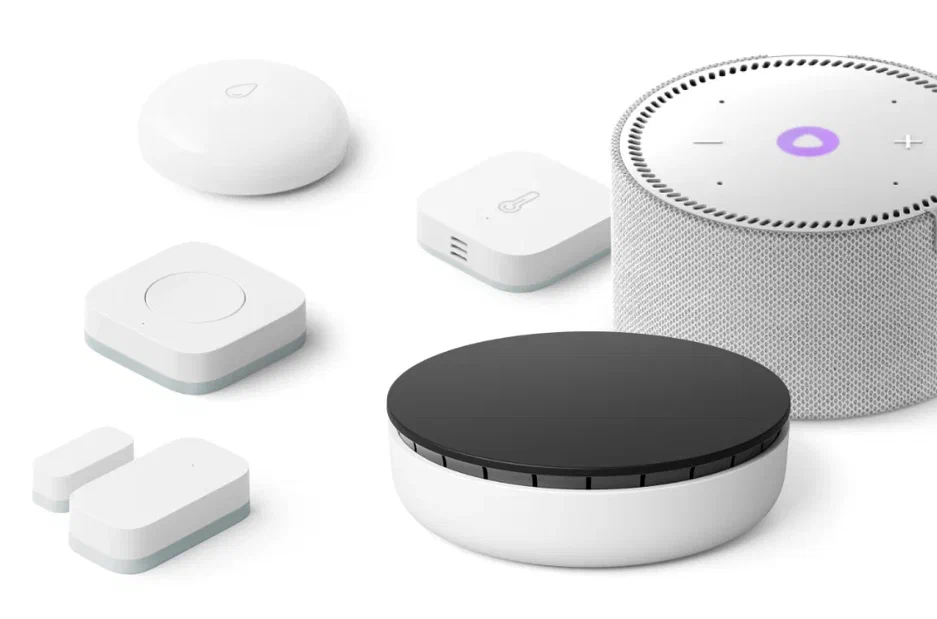
Умный дом Яндекс предлагает множество возможностей для управления устройствами в доме. Вот некоторые популярные сценарии:
- Освещение. Настройте автоматическую регулировку яркости света в зависимости от времени суток или степени освещенности.
- Отопление. Настройте автоматическое включение и выключение отопления в зависимости от температуры воздуха.
- Кондиционер. Настраивайте включение сплит-системы после открытия входной двери или срабатывания датчика движения в прихожей.
- Безопасность. Установите датчики открытия дверей или окон и настройте отправку уведомлений при их срабатывании.
Что входит в экосистему умного дома Яндекс
1. Яндекс.Станция
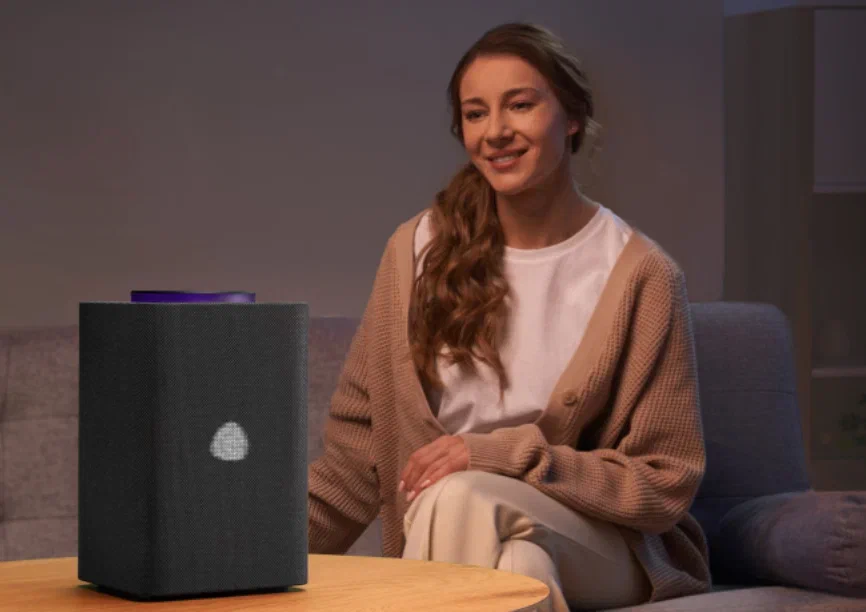
Многие устройства умного дома могут работать автономно, но полностью свои возможности они раскрывают именно в паре с Яндекс.Станцией . Для начала мы расскажем вам о её основных функциях, а затем о том, какие станции сейчас есть в продаже и в чём их отличия.
Первое и самое очевидное: прослушивание музыки. Вы можете попросить Алису включить вам конкретный трек или же какой-нибудь плейлист по настроению. При этом Алиса прислушивается к вашим предпочтениям и запоминает, какие треки вы слушаете полностью, а какие сразу пропускаете, а затем рекомендует дальнейшую музыку более точно. Важный момент: для работы этой функции у вас должен быть подключен Яндекс.Плюс.
Алиса может найти что-то в интернете, это особенно удобно, когда вы забыли какой-то банальный факт вроде: «сколько грамм в чайной ложке?» Но Алиса прекрасно справляется и с более сложными вопросами: она просто зачитывает первый вариант из поисковой выдачи и, как правило, этого достаточно.
Алиса умеет читать сказки и аудиокниги, это особенно полезно для семей с маленькими детьми. А ещё с ней можно общаться как с живым человеком, для этого достаточно сказать: «Алиса, давай поболтаем».
На кухне будет очень полезна функция таймера, а в спальне — возможность поставить будильник. И то, и другое делается голосом.
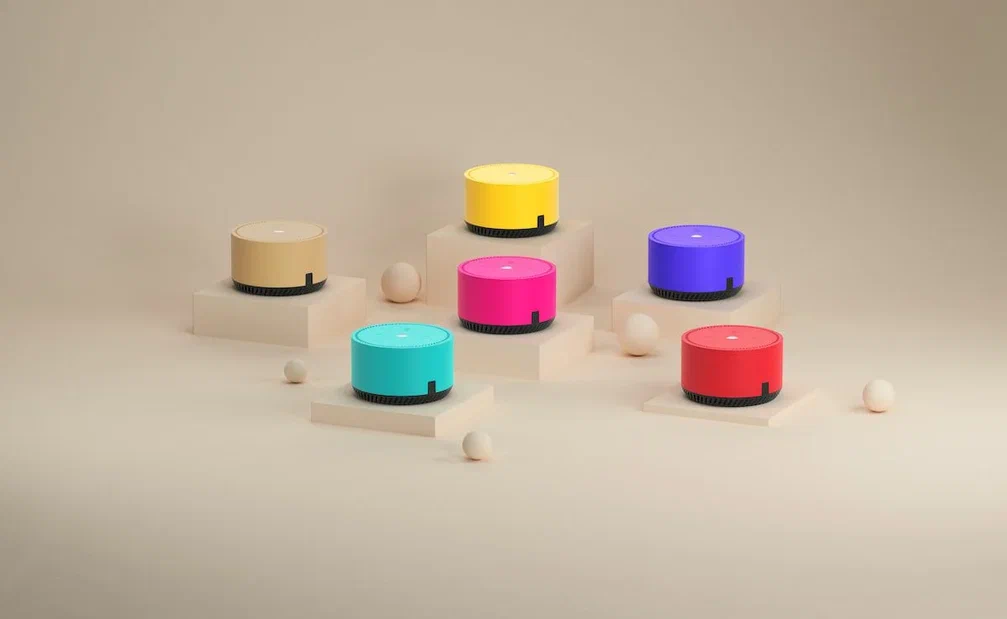
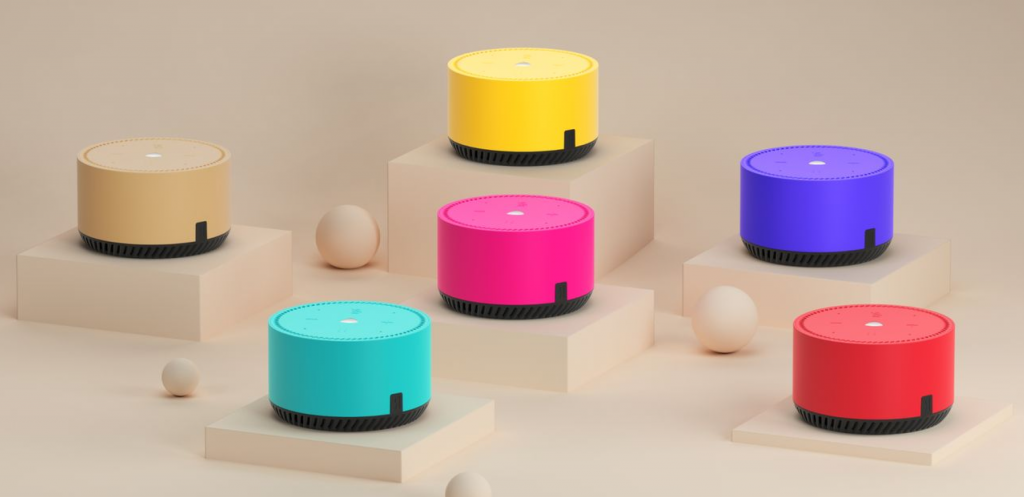
На данный момент есть четыре актуальных Яндекс.Станции. Первая — станция Лайт. Это самая недорогая модель в линейке, она продается в различных ярких цветах и, в зависимости от цвета, меняется и характер Алисы. Розовая – верит в волшебство, желтая – самая креативная, красная – любительница экстрима, бежевая – предпочитает домашний уют, мятная – романтичная натура, фиолетовая – без ума от вечеринок. 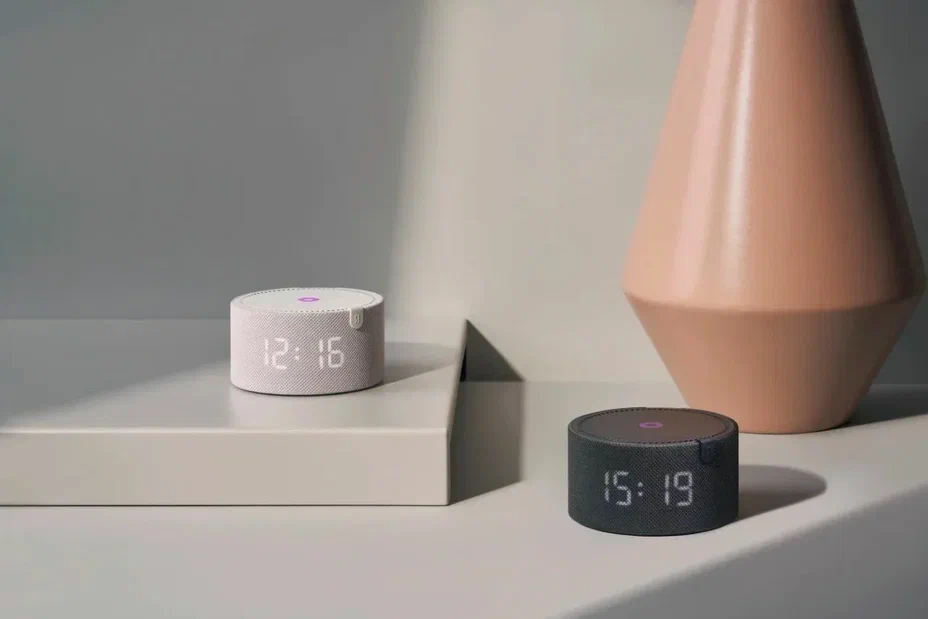
Вторая колонка — Яндекс Станция Мини. У неё более мощные динамики и более чувствительный микрофон. Если вам нужна компактная станция, но с хорошим качественным звуком, то стоит смотреть именно на эту модель. Она продается в двух вариантах — с дисплеем и без. Экранчик может использоваться для отображения времени, а когда вы запускаете таймер, то обратный отсчет идет прямо на нём. Ещё в версии с дисплеем есть датчик освещенности, благодаря чему яркость дисплея автоматически регулируется, это особенно заметно когда вы включаете свет в комнате, и цифры сразу же становятся ярче.
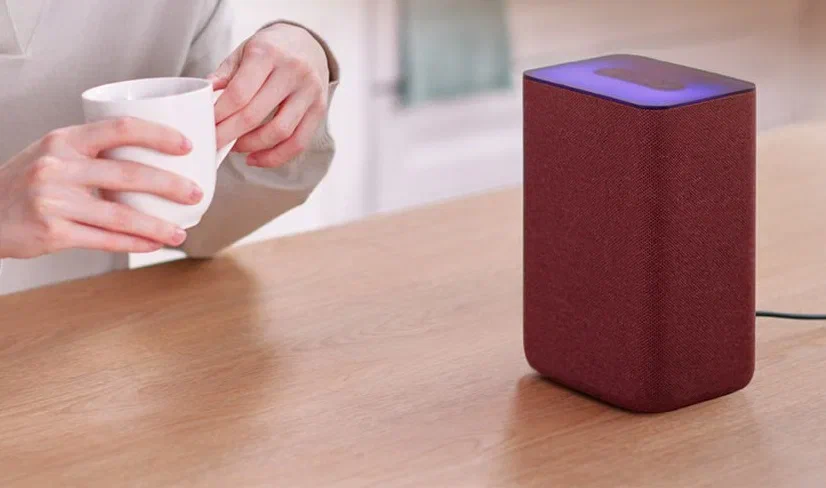
Третья колонка — Яндекс Станция 2. Большая колонка с качественным звуком и множеством дополнительных функций. Мощность – 30 Вт. Может стать центром умного дома, работающего по протоколу Zigbee.
Протокол Zigbee – это сеть, внутри которой устройства взаимодействуют между собой. Что-то вроде Wi-Fi для связи умных устройств между собой. Таким образом, в рамках этой сети сигнал передается быстрее, он не зависит от перебоев интернет-подключения или нагруженности сети другими процессами. Например, когда домашние пользуются ресурсозатратными приложениями сразу на нескольких устройствах. Кроме того, некоторые датчики и устройства работают только по протоколу Zigbee, без возможности подключить к интернету.
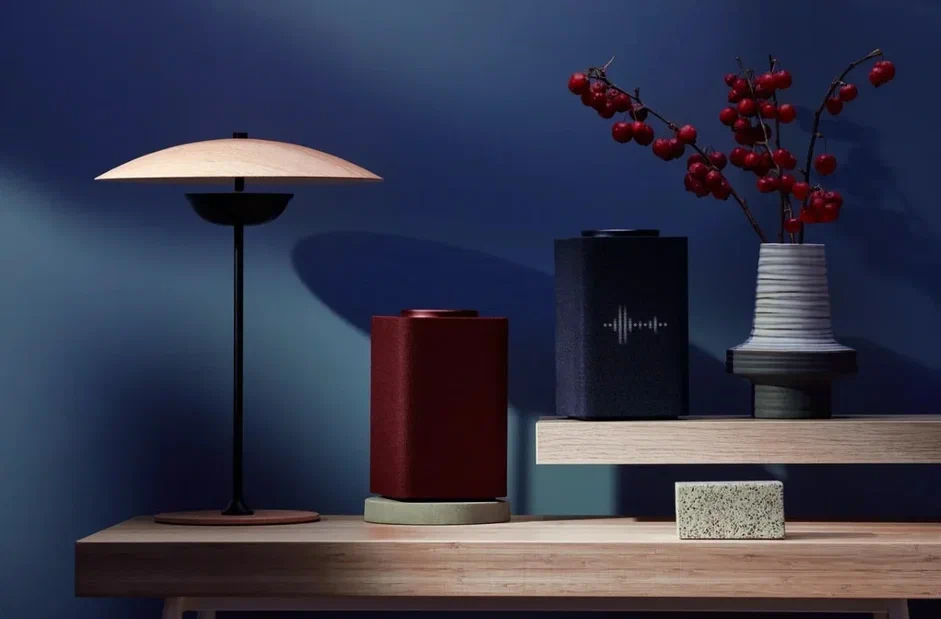
Четвертая колонка – Яндекс Станция Макс. У нее более мощный звук, чем у других станций. Размер динамиков 150 мм, они воспроизводят звук с мощностью до 65 Вт.
Кроме того, Станция Макс имеет встроенный сабвуфер, который добавляет низкие частоты к звуку, что позволяет лучше прочувствовать бас.
Еще один плюс – колонка может служить хабом, так как в ней тоже есть встроенный протокол Zigbee. Благодаря этому к ней можно подключать устройства, работающие по тому же протоколу. Например, различные датчики или видеокамеры. Как итог, вам не придется покупать отдельный хаб для умного дома.
Яндекс.Станция может работать не только с гаджетами от Яндекса, но и с устройствами от других производителей, поэтому вы можете комбинировать и те и другие при создании умного дома. В приложении «Умный дом» можно настроить различные сценарии, о которых мы рассказывали выше, при этом для условного включения лампочки или телевизора можно задать свою уникальную словесную команду.
2. Центр управления умным домом Яндекс Hub
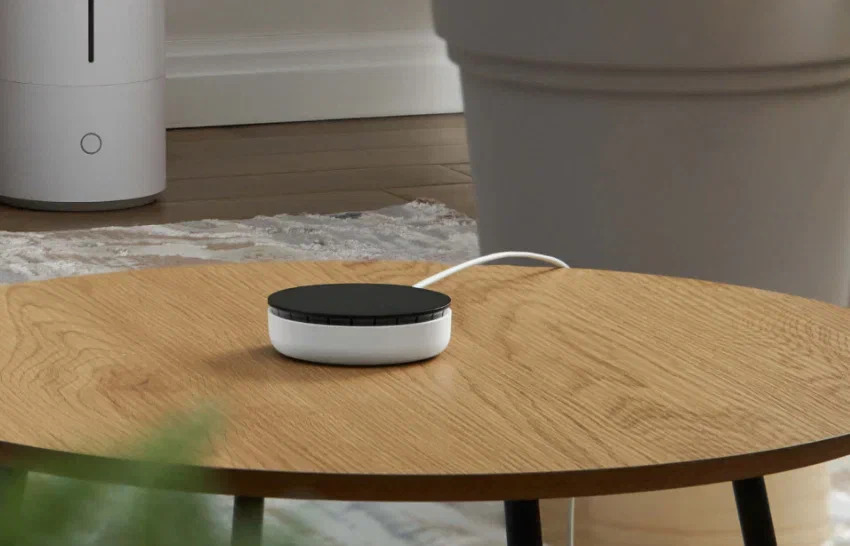
Позволяет управлять всеми устройствами умного дома, объединяет их в одну систему. Имеет удобный интерфейс в приложении умного дома Яндекс, который позволяет быстро и легко настраивать все устройства. Работает по протоколу Zigbee, Bluetooth, Wi-Fi.
Яндекс Hub имеет множество функций: управление освещением, температурой, музыкой на колонке и другими устройствами. Он также может отправлять уведомления о событиях в доме в приложение на смартфоне, например, о том, что кто-то зашел в дом или что произошло отключение электричества или случилась протечка воды.
3. Умная лампочка Яндекс
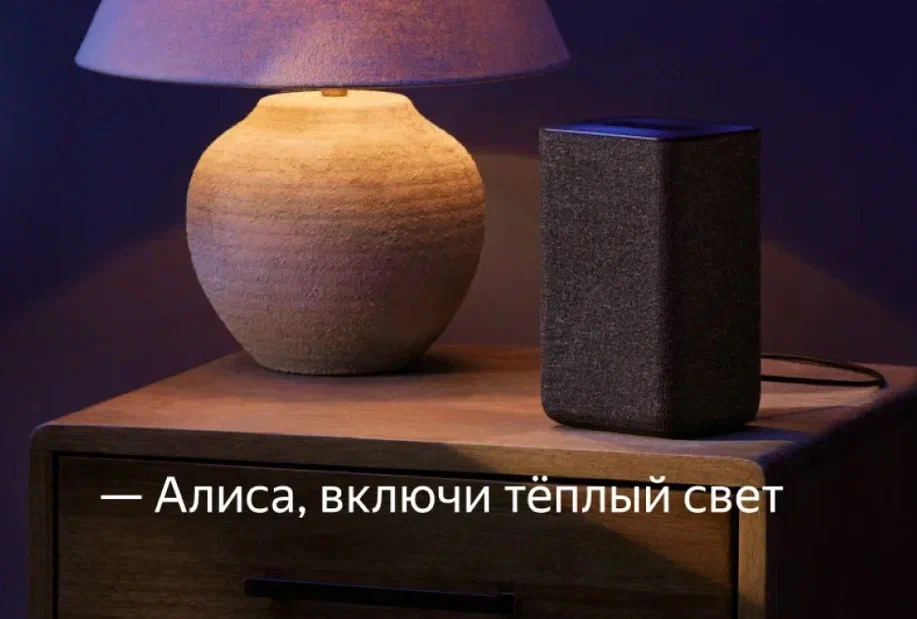
О чем вы в первую очередь думаете, когда слышите фразу «умный дом»? Уверены, что большинство ответит про дистанционное управление светом. Это самый простой и эффектный способ начать построение умного дома, а заодно оценить, насколько он упрощает жизнь. Так что неудивительно, что у Яндекса есть собственная умная лампочка.
Для её настройки и работы вам достаточно простого смартфона, с установленным приложением и Wi-Fi сети. В приложении «Умный дом» от Яндекса нажимаете «добавить новое устройство», выбираете лампочку, по инструкции включаете и выключаете свет несколько раз. Лампочка начнет быстро мигать, а затем в приложении вам предложат подключить её к вашей Wi-Fi сети — после этого настройка окончена.

Лампочка Яндекса цветная, поэтому может гореть не только белым цветом, но и любым выбранным вами, будь то синий, зеленый или красный. И даже с белым светом есть варианты: можно включить холодный или теплый белый, последний подойдет для ночников, которые используются вечером, ведь жёлтый свет стимулирует выработку мелатонина.
Управление доступно через приложение «Умный дом» или с помощью голосового помощника Алисы. Люди, незнакомые с умными гаджетами, всегда поражаются тому, как загорается свет после фразы «Алиса, включи свет». Помимо дистанционного включения и выключения, вы можете также регулировать яркость, настраивать отключение по таймеру, а также включать различные режимы переливающегося света.
4. Телевизор Яндекс
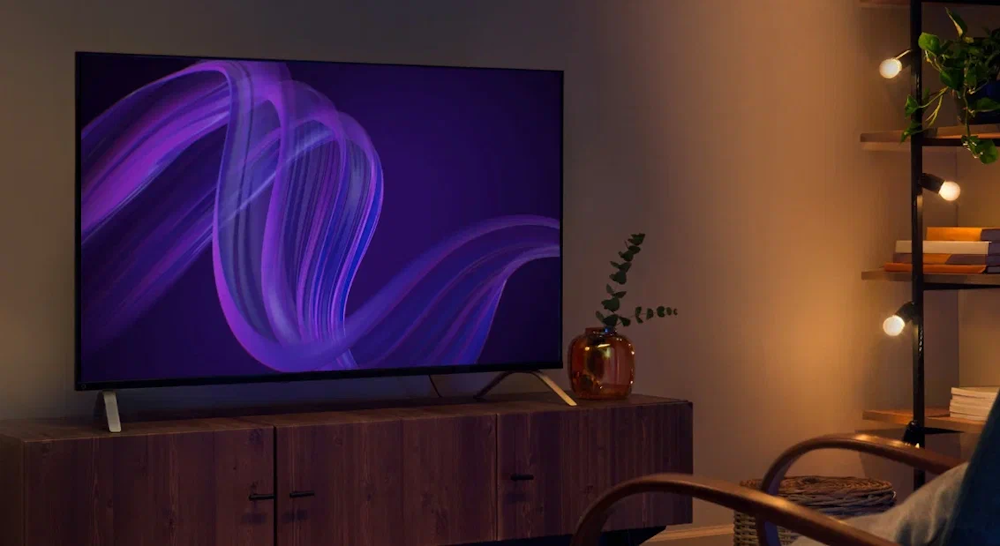
Телевизор Яндекс – это умный телевизор с голосовым управлением. Он оснащен операционной системой Android TV, которая позволяет устанавливать различные приложения и игры, а также просматривать фильмы и сериалы из онлайн-кинотеатров. В телевизоре есть встроенные микрофоны, с помощью которых можно управлять им голосом.
Большой экран с разрешением 4K и поддержкой технологии HDR, которая обеспечивает высокое качество изображения. Также телевизор Яндекс имеет встроенный модуль Wi-Fi, что позволяет подключать его к интернету и пользоваться всеми преимуществами онлайн-сервисов.
5. Яндекс.Модуль
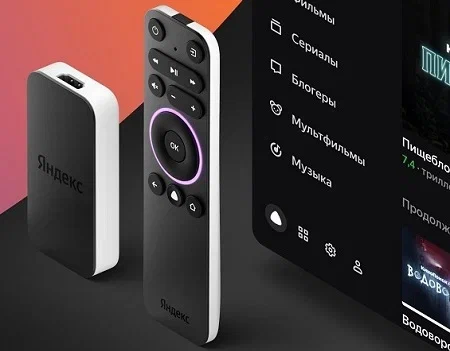
Устройство призвано превратить ваш старый телевизор в Smart TV. Модуль подключается по HDMI и даёт возможность смотреть Кинопоиск с множеством фильмов, сериалов и мультиков, а также ролики с сервиса Яндекс.Видео. В комплекте идёт пульт со встроенным микрофоном: при нажатии кнопки вы можете озвучить свой запрос: «Алиса, включи видео с котиками» или «Алиса, включи Доктора Хауса». К слову, управлять телевизором через Яндекс Модуль можно и с помощью Яндекс Станции.
6. Умный пульт Яндекс
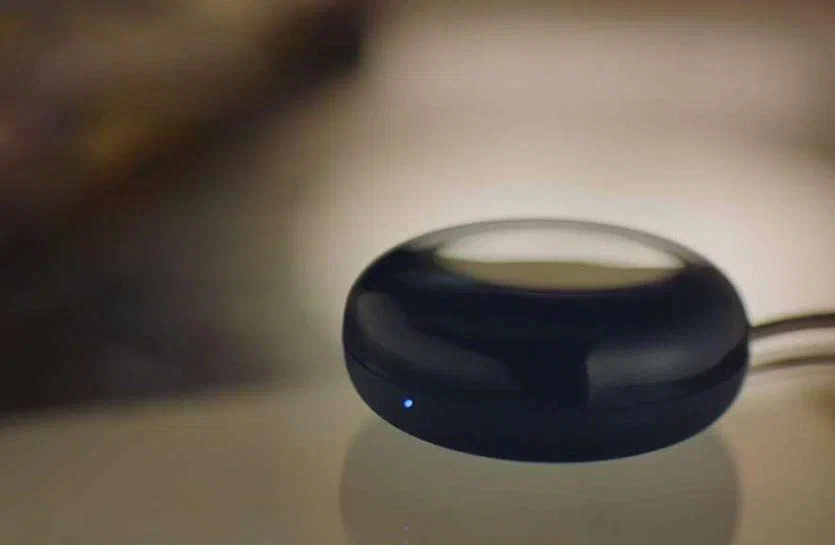
С помощью Яндекс пульта можно добавить новых функций вашей привычной бытовой технике. Как это работает: гаджет имитирует сигнал пульта от вашего кондиционера, телевизора или другой техники, а затем вы просто говорите: «Алиса, включи телевизор» или «Алиса, сделай кондиционер посильнее». Всё, соответствующий сигнал посылается технике, а для неё это выглядит как обычная команда с пульта.
7. Умная розетка Яндекса
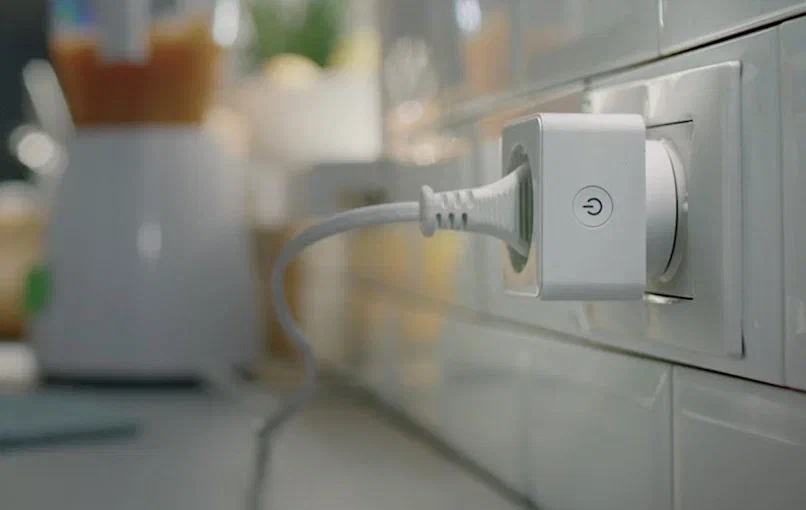
Ещё один гаджет, дающий вторую жизнь и умные функции привычным устройствам. Яндекс розетка по сути является специальным переходником, который вставляется в обычную розетку, а далее регулирует включение и выключение подключенного к ней предмета техники. Это может быть полезно для управления старыми торшерами и ночниками, к которым вы, по каким-то причинам, не можете купить Яндекс Лампочку (например, неподходящий цоколь). Также розетку можно использовать для управления обогревателем или вентилятором: настроить его включение/отключение раз в час, а в паре с датчиком температуры доступен и более сложный сценарий: включение и выключение при достижении определенной цифры на термометре.
Разумеется включать и выключать розетку и подключенные к ней устройства можно со смартфона или через Алису.
8. Датчик движения Яндекс
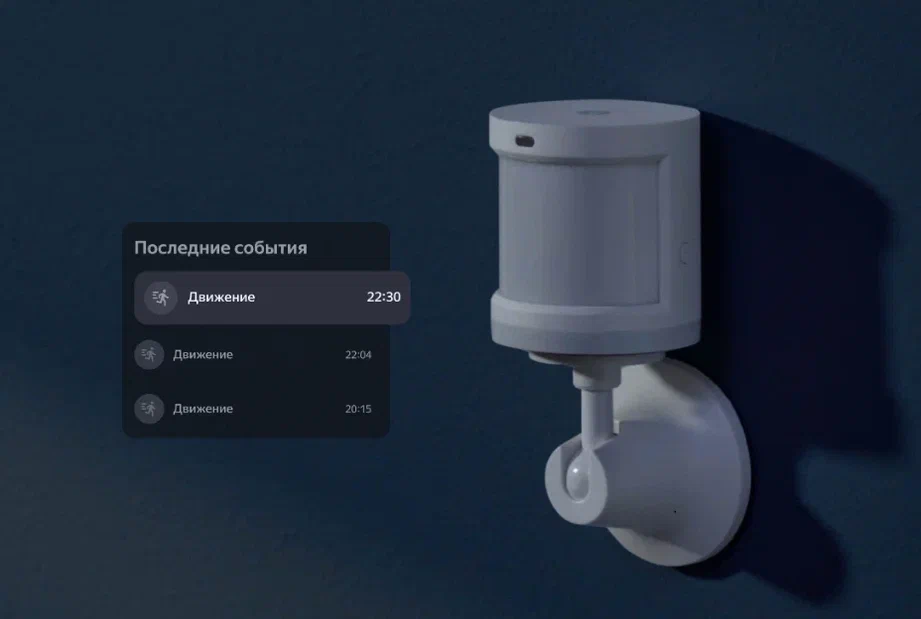
Принцип работы датчика следующий: он отслеживает движение в определенной зоне и при срабатывании включает / выключает нужное устройство или отправляет уведомление на телефон.
Его можно использовать в паре со световой панелью, кондиционером, музыкальной колонкой, шторами и другими устройствами. С помощью датчика движения вы легко сэкономите электроэнергию и упростите домашнюю рутину.
9. Датчик открытия дверей и окон Яндекс
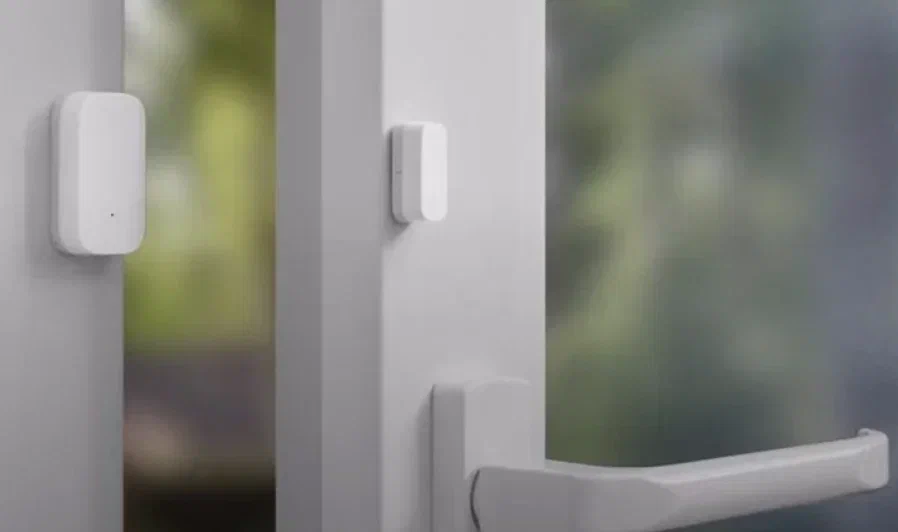
Работает по тому же принципу, что и датчик движения. Только в данном случае устройство реагирует на изменение положения двери или окна. Когда дверь или окно открывается, датчик отправляет сигнал на умное устройство. Например, на Яндекс Станцию или Яндекс Хаб.
Датчик открытия дверей и окон имеет несколько режимов работы, которые можно настроить в приложении Яндекс:
- Режим «Открыто/Закрыто». При открытии двери или окна устройство отправляет уведомление на умное устройство.
- Режим «Расписание». Позволяет настроить расписание, когда дверь или окно должны быть закрыты или открыты.
- Режим «Безопасность». Если дверь или окно будет открыта дольше заданного времени, устройство отправит уведомление на умное устройство и включит сирену.
Датчик открытия дверей и окон Яндекса имеет высокую чувствительность и точность, что позволяет контролировать открытие дверей и окон даже через препятствия или в условиях низкой освещенности. Кроме того, он работает бесшумно и не мешает повседневной жизни.
10. Датчик температуры и влажности Яндекс
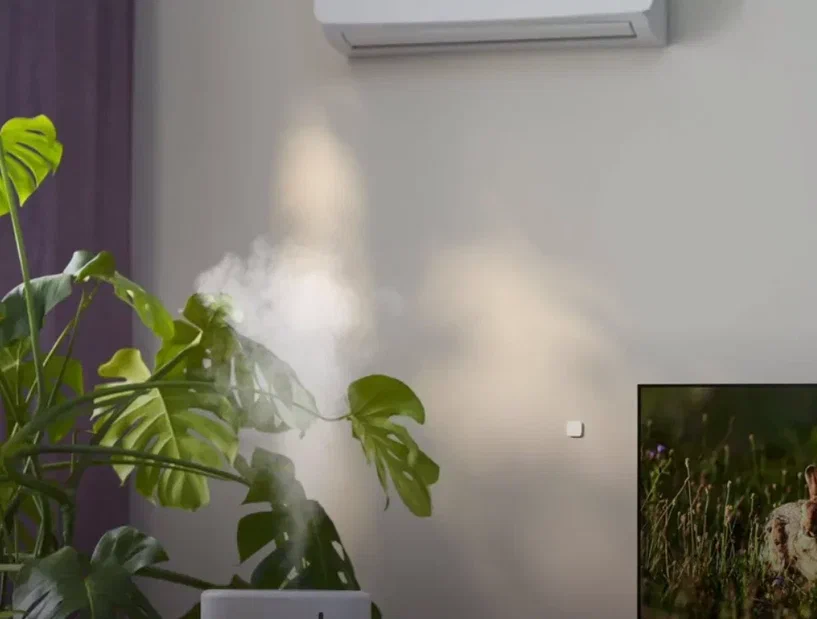
Измеряет температуру и влажность в помещении. Может сохранять полученные данные и показывать статистику. Также датчик температуры и влажности подходит для создания сценариев, например, чтобы автоматически включать кондиционер, если температура в помещении превышает заданный порог.
11. Датчик протечки Яндекс
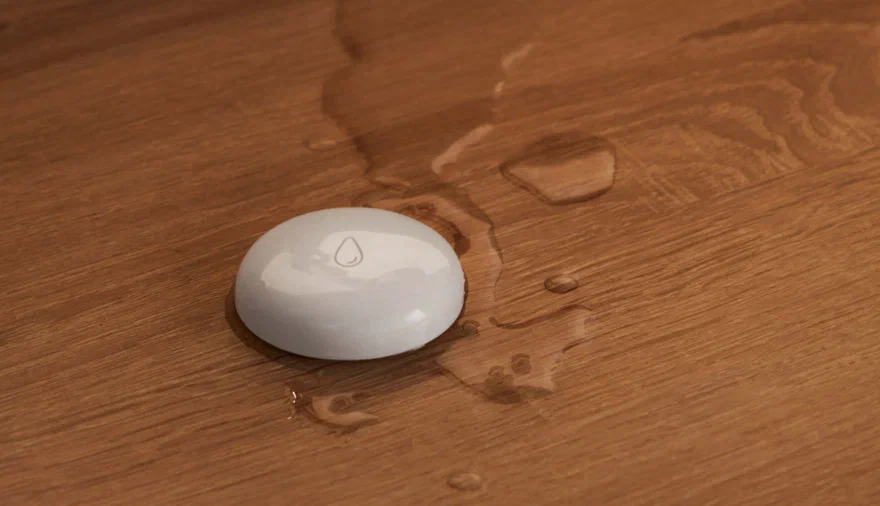
Помогает обнаружить и предотвратить прорыв трубы в доме. При обнаружении протечки на мобильное приложение отправляется уведомление, чтобы вы могли своевременно предпринять меры по устранению проблемы.
К датчику протечки можно приобрести умный клапан перекрытия воды. Вы можете настроить сценарий, где при срабатывании датчика клапан сразу перекроет воду. Так у вас будет достаточно времени, чтобы закончить свои дела и после решить проблему.
12. Беспроводная кнопка Яндекс
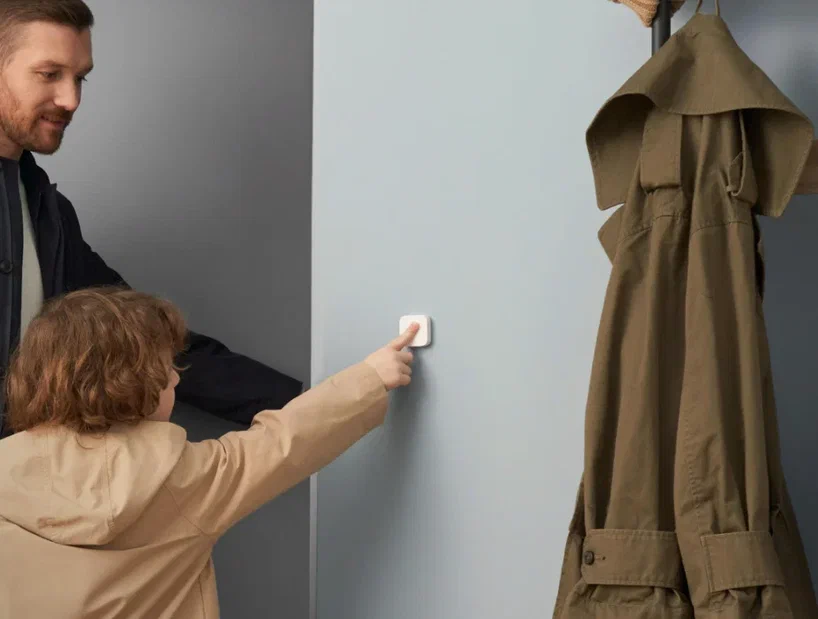
Беспроводная кнопка Яндекс — устройство, предназначенное для управления умной техникой. Работает по протоколу Zigbee. Кнопка имеет компактный размер и легко устанавливается на любой поверхности. Она может быть использована для управления устройствами как в помещении, так и на улице. Например, вы можете поставить кнопку на прикроватной тумбочке и настроить ее так, чтобы при нажатии выключался весь свет в доме и на участке.
Выводы
Умные гаджеты Яндекс прекрасно подойдут для знакомства с концепцией умного дома, при этом вам не нужно покупать множество баз, модулей и датчиков, начать можно с простой лампочки или Яндекс Станции Лайт.
Можно ли управлять устройствами не Яндекс с помощью колонок Яндекс и приложения “Умный дом” от Яндекса?
Да, можно, но иногда возможности по управлению в “неродных” устройствах могут быть немного ограничены. О возможностях управления лучше всего читать в карточках товара или консультироваться у продавцов в наших магазинах.
Можно ли управлять умным домом без колонки и хаба?
Умная колонка – средство для управления устройствами голосом. Например, умной лампочкой или розеткой. Однако управлять ими можно и без колонки – в приложении. Тоже касается, например, увлажнителей или кондиционеров от других брендов. А вот с датчиками, работающими только по протоколу Zigbee, так не получится. Для них нужен либо хаб, либо колонка с протоколом Zigbee – с обычной ничего сделать не получится.
Сколько времени занимает установка умного дома?
Все зависит от самого устройства. Некоторые достаточно просто установить и/или подключить к источнику питания. Например, датчики движения и светодиодные панели. А вот умную сплит-систему придется монтировать на стену.
Что если я не разберусь, как систему умного дома работает?
К каждому устройству прилагается инструкция по установке. Само приложение обычно интуитивно понятно, есть инструкции и обучающие видео. Если не захочется самим разбираться со всеми нюансами, мы можем сделать это для вас, а после все объяснить.
Зачем нужен умный дом в обычной квартире?
Умный дом помогает сэкономить на электроэнергии, сделать вашу жизнь удобнее и комфортнее.
Умный дом – это дорого?
Нет, многие товары для умного дома стоят несколько тысяч. Другие – в пределах 10 000 р. Есть и дорогие устройства. Все зависит от самого типа устройства.
Все умные устройства от Яндекс во Всёсмарт здесь .
Читайте по теме:
- Рейтинг лучших роботов-пылесосов с влажной уборкой для дома
- Как организовать систему видеонаблюдения для дачи
- Рейтинг лучших камер видеонаблюдения для дачи
- Разрушаем смарт-мифы: простая настройка умных устройств, если детей нет рядом
- Как правильно выбрать кондиционер для дома и квартиры
- Дорогой и пугает кота: развеиваем мифы о роботах-пылесосах