Как оплату подкрепить к поступлению товара
Дата публикации 26.11.2020
Использован релиз 3.0.84
Для отражения поступления услуг в программе в зависимости от хозяйственной операции могут быть использованы следующие документы.
- Документ «Поступление (акт, накладная, УПД)» с видом операции «Услуги (акт, УПД)» (рис. 1).
Используется для отражения услуг сторонних организаций, стоимость которых относится на счета затрат, прочих доходов и расходов, расходов будущих периодов или формирует стоимость внеоборотных активов.
- Раздел: Покупки – Поступление (акты, накладные, УПД).
- Кнопка «Поступление», вид операции документа «Услуги (акт, УПД)».
- Заполните и проведите документ. При заполнении табличной части в колонке «Номенклатура» можно в первой подстроке выбрать из одноименного справочника полученную услугу (при создании новых элементов в справочнике выбирайте вид номенклатуры «Услуги») или просто ввести наименование услуги текстом во второй подстроке (выбирать номенклатуру из справочника необязательно).

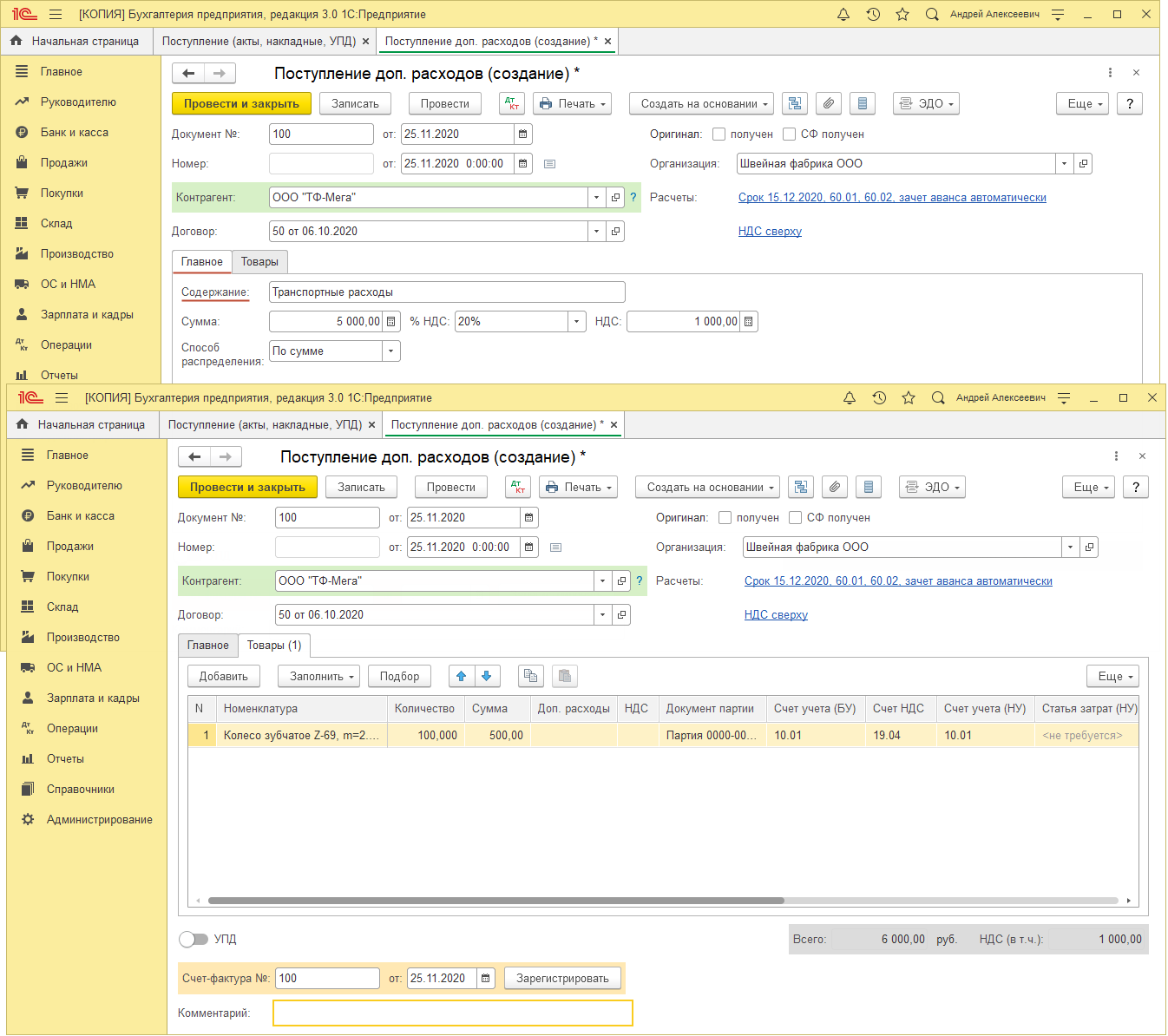
- Документ «Поступление доп. расходов» (рис. 2).
Документ предназначен для отражения услуг сторонних организаций, стоимость которых включается в стоимость приобретенных товарно-материальных ценностей (товаров, сырья и материалов, оборудования). Документ можно ввести на основании документа «Поступление» (акт, накладная, УПД).
- Раздел: Покупки – Поступление доп. расходов.
- Кнопка «Создать».
- Заполните и проведите документ.
- Подробнее см. статью «Как в «1С:Бухгалтерии 8″ (ред. 3.0) учесть дополнительные расходы при поступлении товарно-материальных ценностей?».
- Документ «Поступление (акт, накладная, УПД)» с видом операции «Товары, услуги, комиссия» (рис. 3).
Используется для отражения услуг сторонних организаций одновременно с поступлением товаров (тем же документом), но при условии, что услуги оказывает тот же контрагент, который поставляет товары. Стоимость услуг в данном случае не включается в стоимость приобретаемых ТМЦ, а относится на счета затрат, прочих доходов и расходов, расходов будущих периодов.
- Раздел: Покупки – Поступление (акты, накладные, УПД).
- Кнопка «Поступление», вид операции документа «Товары, услуги, комиссия».
- Заполните и проведите документ. При заполнении табличной части на закладке «Услуги» в колонке «Номенклатура» можно в первой подстроке выбрать из одноименного справочника полученную услугу (при создании новых элементов в справочнике выбирайте вид номенклатуры «Услуги») или просто ввести наименование услуги текстом во второй подстроке (выбирать номенклатуру из справочника необязательно).
- Подобнее см. статью. «Учет транспортных расходов на доставку товаров от поставщика в расходах на продажу».

- Документ «Авансовый отчет» (рис. 4).
Используется для отражения услуг сторонних организаций, оплаченных сотрудником за счет средств, полученных под отчет.
- Раздел: Банк и касса – Авансовые отчеты.
- Кнопка «Создать», вид операции документа «Авансовый отчет».
- Информация о полученных услугах заполняется на закладке «Прочее».
- Подобнее см. статью. «Оплата работ (услуг) по авансовому отчету».

Подпишитесь на новости
Не пропускайте последние новости — подпишитесь
на бесплатную рассылку сайта:
- десятки экспертов ежедневно мониторят изменения законодательства и судебную практику;
- рассылка бесплатная, независимо от наличия договора 1С:ИТС;
- ваш e-mail не передается третьим лицам;
Поступление безналичных денежных средств в 1С:Управление торговлей 8 ред.11.2
Для каждого расчетного счета организации ведется учет безналичных денежных средств (ДС).
Для централизованной работы с банковскими платежными документами переходим в раздел Казначейство → журнал Безналичные платежи.
Поступление оплаты можно вводить как по факту поступления ДС на расчетный счет, так и по копии платежного поручения.
Поступление ДС на расчетный счет оформляем документом Поступление безналичных ДС. Для создания нового документа нажимает (Insert) и выбираем вид операции. Возможны следующие виды операций:
- Поступление оплаты от клиента;
- Сдача наличных в банк;
- Инкассация в банк;
- Прочее поступление;
- Возврат от поставщика;
- Возврат от подотчетника;
- Возврат неперечисленной зарплаты на лицевые счета;
- Возврат по зарплатному проекту.
Перейдя на закладу К поступлению и выбрав Основание платежа мы можем создавать поступление на основании документов клиентов.
Основанием платежа могут быть следующие документы (Рис1.):
- Документы расчетов;
- Счета на оплату;
- Возвраты от поставщиков;
- Возвраты от подотчетников;
- Распоряжения на перемещение;
- ДС в пути.
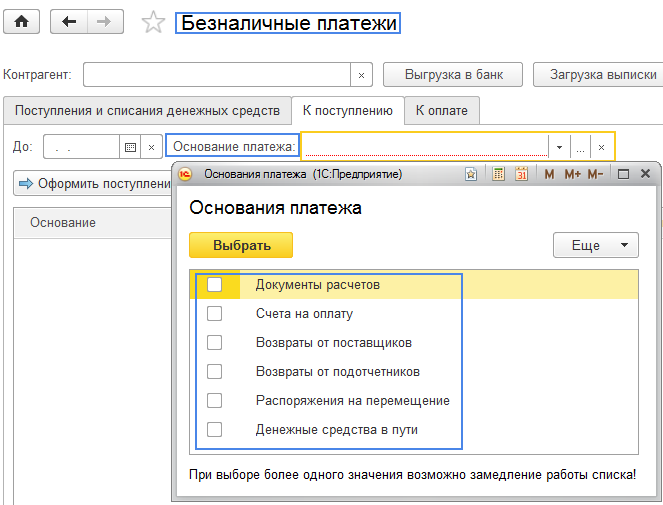
Рис.1
Далее становимся на нужные документ основание и нажимаем Оформить поступление. (Рис.2).

Рис.2
Документ будет заполнен автоматически, сотрудник указывает Номер и дату документа по банку и проводит документ. (Рис.3).
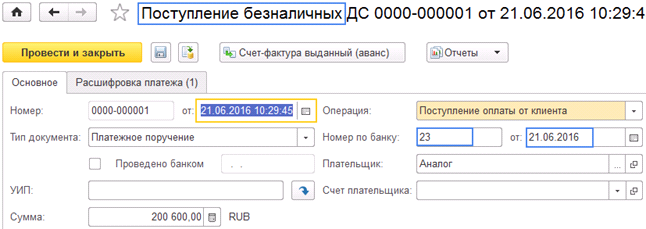
Рис.3
В программе есть возможность создавать Поступление безналичных платежей на основании нескольких документов клиентов.
Для этого создаем новый документ с видом операции Поступление оплаты от клиента. На закладе Основное заполняет информацию о Поставщике, номере и дате документа по банку, а также назначение платежа. Переходим на закладку Расшифровка платежа, выбираем значение Списком. Мы можем вручную выбрать документы Основания, а можем воспользоваться Подбором остатков. Форма Подбор по расчетам предназначена для подбора планируемых оплат, информации об оплатах детализируется до объектов расчетов. Сотрудник выбирает объекты расчетов и нажимает Перенести в документ. Остается только провести документ поступления. (Рис.4).
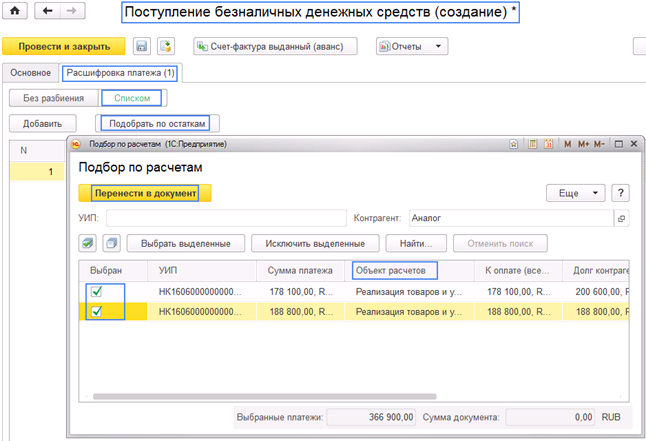
Рис.4
Если мы создали документ и не установили значение Проведено банком, документ регистрирует ожидание зачисления ДС на расчетный счет и позволяет производить отгрузку товаров, если требуется оплата до отгрузки. После подтверждения мы можем установить значение Проведено банком, непосредственно из журнала. (Рис.5).
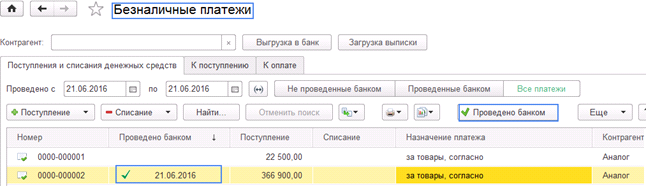
Рис.5
При оформлении возврата ДС от поставщика выбираем соответствующий вид операции, выбираем контрагента и указываем номер и дату входящего документа. При оформлении возврата мы можем воспользоваться подбором по остаткам взаиморасчетов.
Бесплатная консультация! Свяжитесь с нами!
Поступление оплаты от покупателя в 1С 8.3
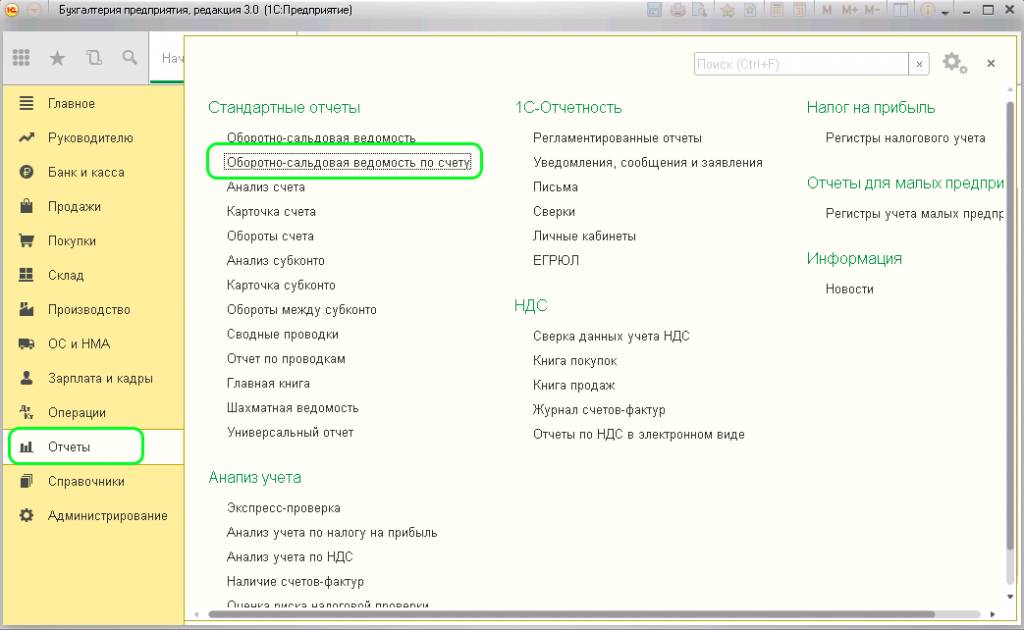
Иногда возникают ситуации, что после проводки документа «Поступление товаров и услуг» или «Реализация» обнаруживаются расхождения по оплате. Посмотреть эти расхождения можно в оборотно-сальдовой ведомости. Находится она в пункте меню «Отчёты» раздел «Стандартные отчёты». Выбираем «Оборотно-сальдовая ведомость по счёту».
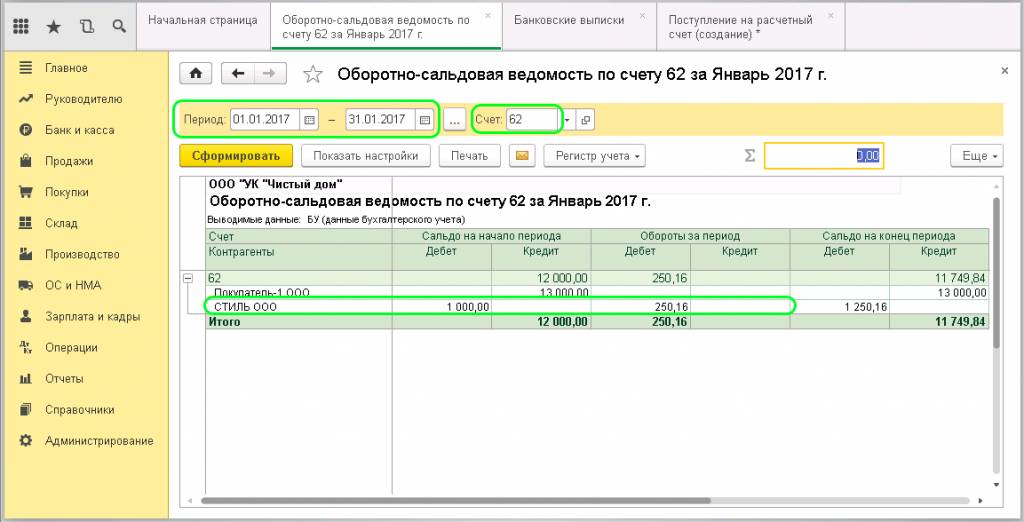
В поле «Период» вводим с какое по какое число нужно сформировать отчёт. В поле «Счет» выбираем 62 – «Расчеты с покупателями и заказчиками». Нажимаем клавишу «Сформировать» и смотрим по какому контрагенту какие расхождения:
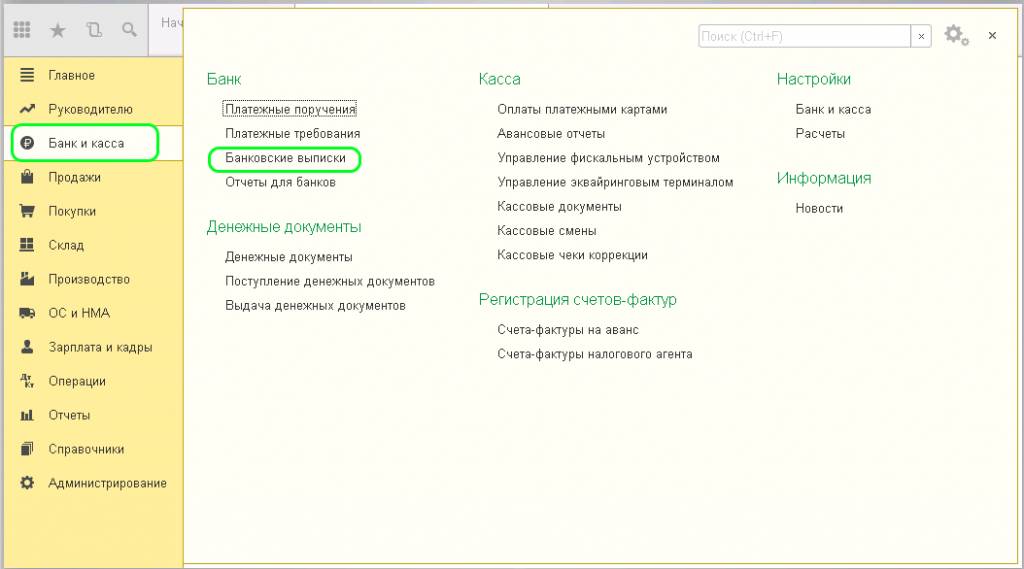
Допустим, по какому-то клиенту в отчёте выявлено расхождение – его оплата не учтена в системе по одному из документов. Убрать это расхождение можно документом «Поступление денежных средств на расчетный счёт». Для этого найдем в меню пункт «Банк и касса», далее раздел «Банк» и зайдем в журнал «Банковские выписки».
Все поступления денег на расчетный счет организации можно сделать в автоматическом режиме через подключенный «Клиент-банк».
На данный момент рассмотрим заполнение документа «Поступление на расчётный счёт» вручную. Нажимаем кнопку «Поступление».
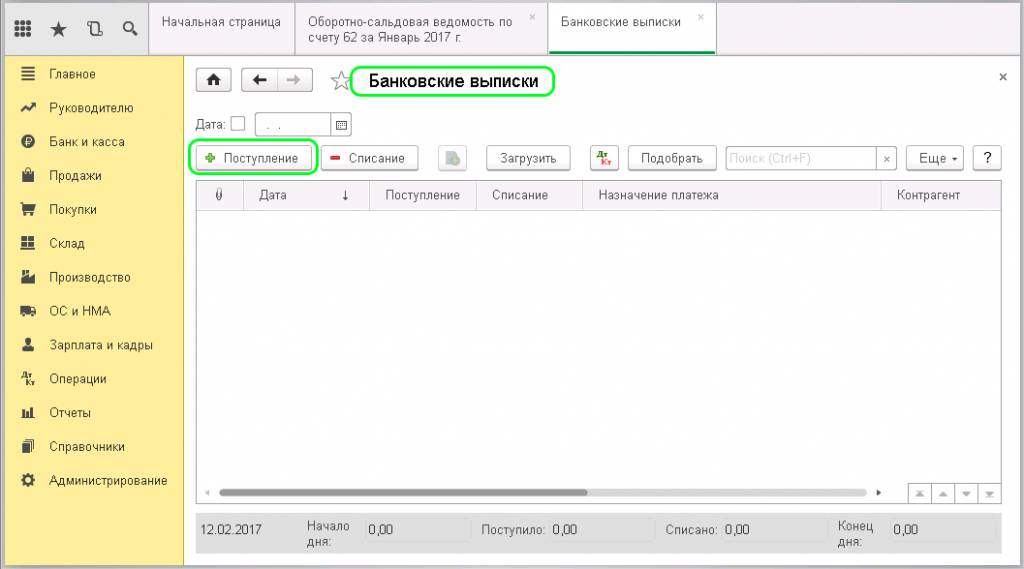
Здесь находятся следующие поля:
- «Вид операции» — выбираем из списка Оплата от покупателя.
- «Плательщик» — клиент, по которому не учтена оплата.
- «Плательщик» — клиент, по которому не учтена оплата.
- Поля «Договор», «Ставка НДС» и «Сумма НДС» заполняются автоматически после выбора контрагента, на основании введенных данных.
- «Счет на оплату» в данном случае заполнять не надо.
- «Статья ДДС» заполняется тоже автоматически на основании договора.
- «Назначение платежа» — указывается обязательно.
- «Счет учета» — для таких операций указываем 51, если валютное поступление — 52.
- «Входящий номер» и «Входящая дата»- это номер и дата платежного поручения, который сформировал Клиент-банк контрагента.
- «Счёт расчета» — 62.01 (с покупателями и заказчиками)
- «Счёт авансов» — 62.02
- «Погашение задолженности» — очень важный пункт, он определяет методику погашения задолженности в зависимости от выбранного вида. Всего вида три: автоматически, по документу и не погашать.
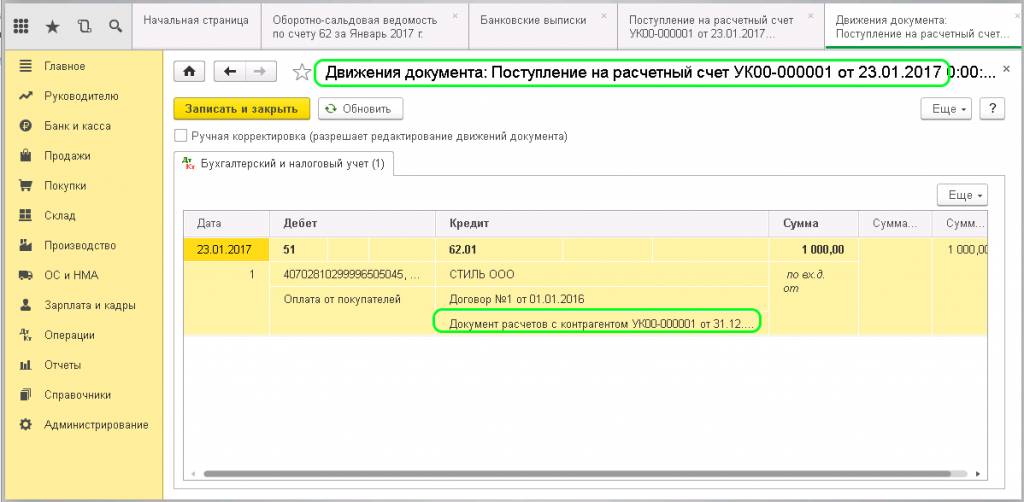
Давайте рассмотрим все поочередно. Если выбрать «Погашение задолженности» автоматически и провести документ, то образуется проводка Дт 51 — Кт 62.01 – система распределила сумму на один документ.
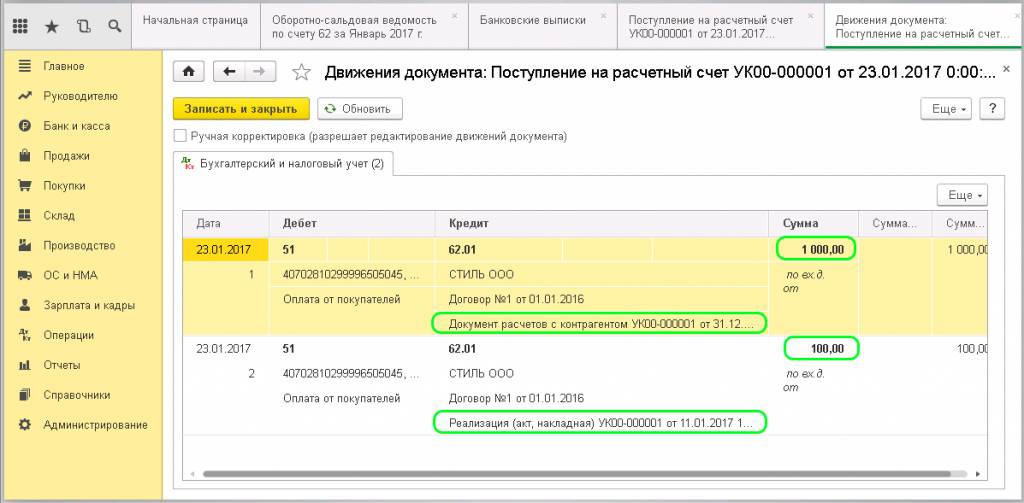
Допустим, нужно провести оплату от покупателя больше, чем неучтенная в отчёте по данному контрагенту. Тогда формируются две проводки Дт 51 — Кт 62.01 с распределением на два документа:
Это распределение можно увидеть в оборотно-сальдовой ведомости, если в отчёте нажать кнопку «Показать настройки» и отметить галочкой пункт «Документы расчетов с контрагентами». Нажимаем «Сформировать».
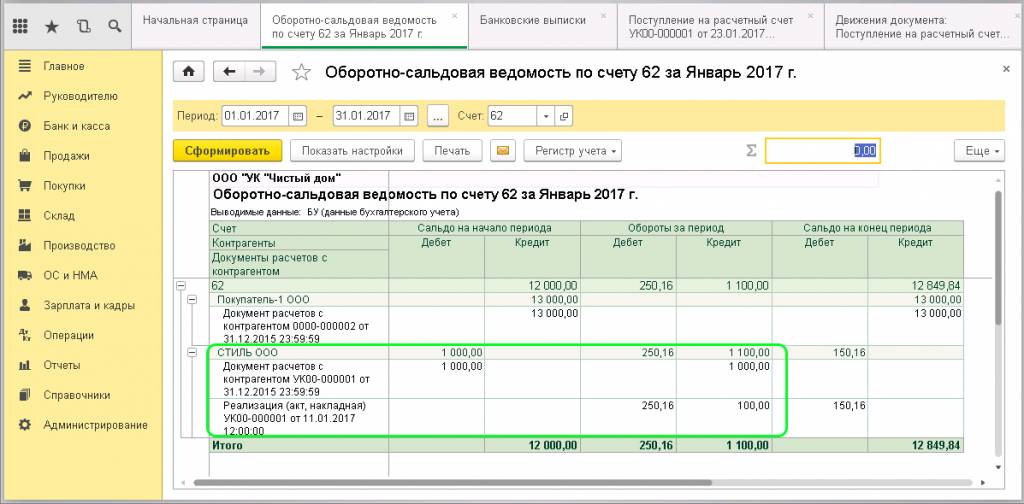
Видим, что также отображается распределение суммы на два документа.