Как убрать надпись на фото Redmi/Xiaomi
Владельцы телефонов Xiaomi часто встречаются с ситуацией нежелательного водяного знака (марка и серия телефона, название камеры, время съемки и т.д.) на сделанном фото. Водяные знаки могут попросту перекрывать детали фото, или быть просто неуместными, сами по себе надписи несут чисто рекламный характер и никак не влияют на работу камеры.
Конечно, все надписи можно убрать с помощью различных фоторедакторов, но намного проще отключить на самом телефоне. Это делается очень легко и быстро.
Краткая инструкиця:
- Открываем приложение «Камера»
- Переходим в «Настройки»
- Пункт меню «Водяной знак» > Выкл
Полная инструкция:
Для начала нужно открыть приложение “Камера”. После открыть нажав на три линии в правом углу скрытое меню, отсюда переходим в блок “Настройки”.
Далее ищем пункт “Водяной знак” и открываем его. Здесь находятся все поддерживаемые водяные знаки для вашего телефона.
Чтобы отключить любой из них просто напротив нужного пункта переключаем кнопку на “Выкл”.
Стоит отметить, что с уже сделанных фото так не получится убрать водяной знак, зато новые будут без лишних элементов.
Водяной знак и личная подпись на Xiaomi — как добавить и убрать
Водяной знак, специальную подпись можно добавить на фотографию в фотошопе, приложениях для смартфона и ПК. Это возможность защитить своё творчество от незаконного использования и указать своё авторство. Но на части телефонов Xiaomi водяной знак можно добавить сразу во время съёмки. Как добавить и как убрать вотермарку и подпись с фото Xiaomi, рассказываем в этом материале.

Фото с водяным знаком. Фото: portal.mi-room.ru
Как убрать вотермарку с фото на Xiaomi
Настройки камеры
Есть несколько способов, позволяющих убрать надпись с фото на телефоне Xiaomi (Redmi). Этот самый простой. Настройка применится ко всем последующим фотографиям, которые будут сделаны с этого смартфона. Для отключения водяного знака нужно:
- зайти в приложение «Камера»;
- в правом верхнем углу зайти в меню «Режимы» (три горизонтальные полоски);
- выбрать в открывшемся меню «Настройки» (значок шестеренка);
- в категории «Съёмка фото» найти пункт «Водяной знак устройства»;
- нажать на этот пункт;
- переместить тумблер в положение «Выкл (OFF)».

Выключить автоматическое подставление водяного знака можно в настройках камеры. Фото: fan-android.com
Можно ли так убрать вотермарку со старых фото?
Нет, указанный метод поможет убрать надпись только с тех фотографий, которые будут сделаны после изменения настроек. Убрать знак со старых фото с помощью настроек камеры или телефона невозможно. Но для этого можно воспользоваться другими методами.
Как убрать надпись на фото Redmi (Редми) с помощью «Ластика»
Если на фото есть надпись или знак, который нужно убрать, можно воспользоваться «Ластиком». Это функция встроена в самом редакторе. «Ластик» убирает пиксели с изображения, заменяя их на близкие по цвету к окружающим пикселям. Но делает он это не идеально. Если нужно удалить большой объект на ярком, не однотонном фоне, то итоговое качество работы будет не очень высоким.
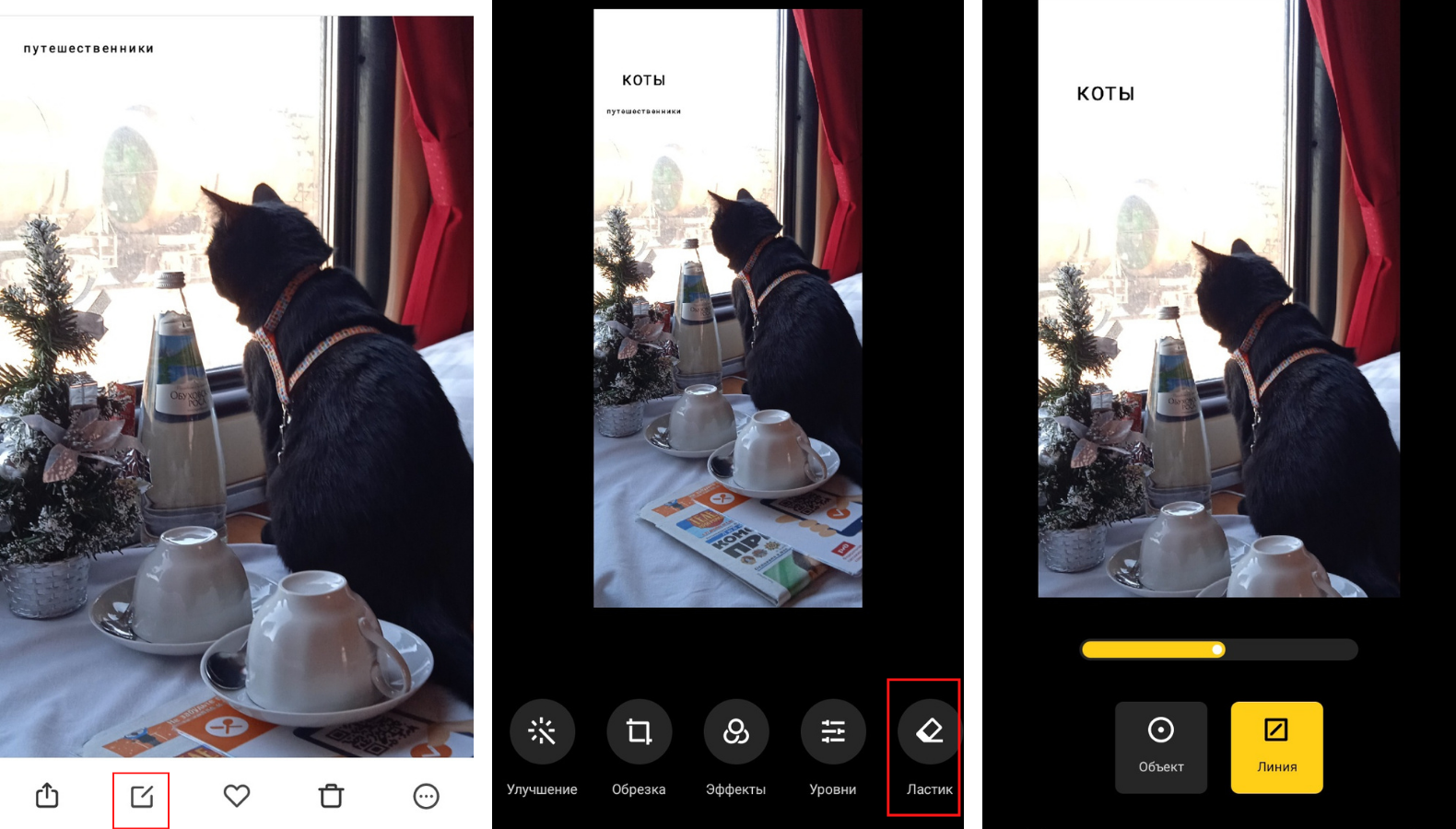
С помощью «Ластика» можно легко убрать надпись на светлом фоне. Фото автора
Оптимально, чтобы надпись была сделана на однотонном фоне. Тогда её можно легко убрать. Для удаления надписи или объекта нужно:
- зайти в «Галерею»;
- открыть нужную фотографию;
- в нижнем меню выбрать «Редактирование»;
- в открывшимся горизонтальном меню выбрать «Ластик»;
- выбрать режим «Объект» или «Линия»;
- выделить надпись, которую нужно убрать.
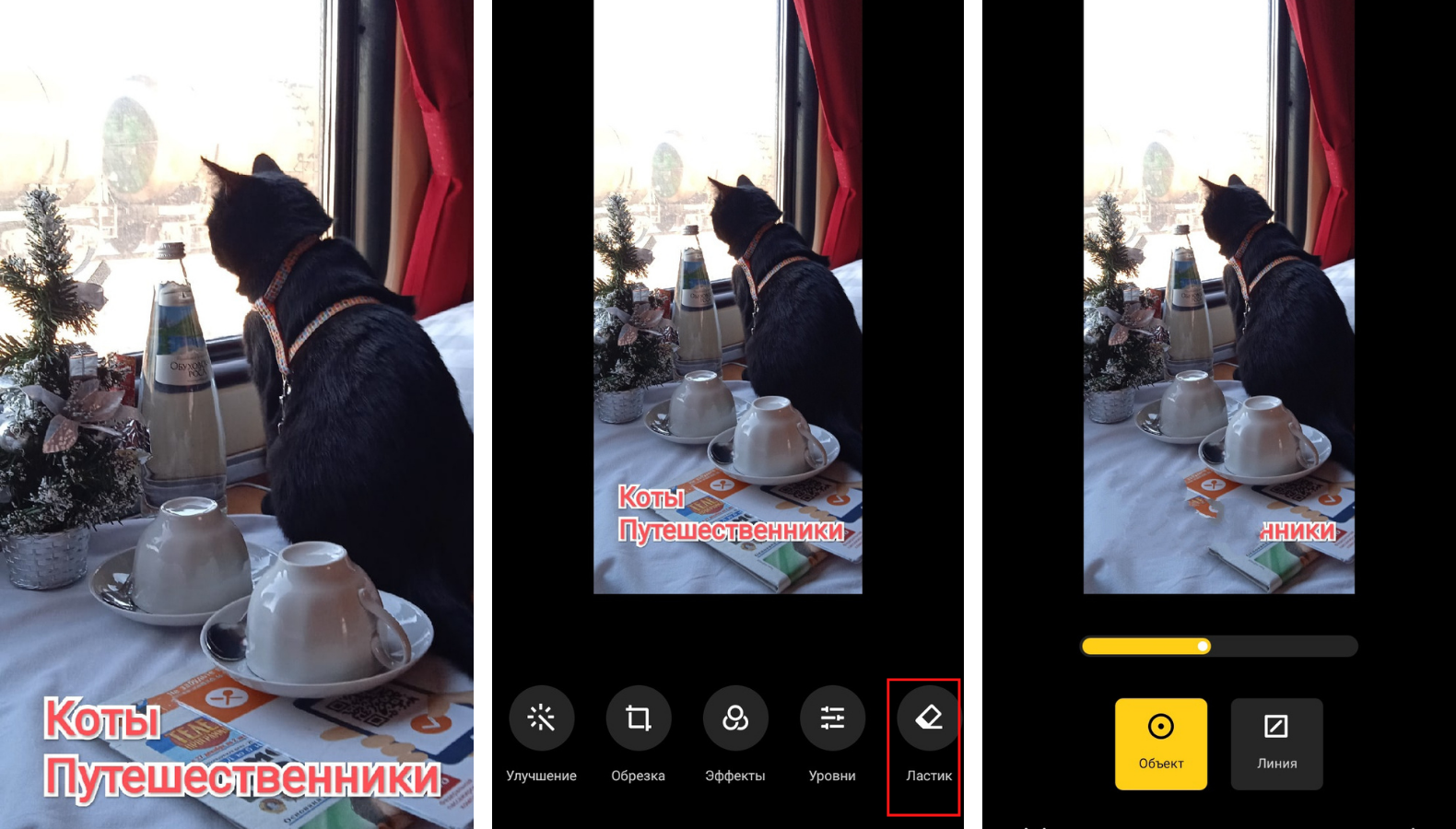
А вот надпись на объектах убирается вместе с этими объектами. Фото автора
В нашем примере на засвеченном однотонном, белом участке надпись убралась без проблем с помощью режима «Линия». Но идеально убрать надпись на газете не получилось. В нашем случае проще обрезать часть фотографии.
Как убрать вотермарку с фото онлайн с помощью приложений
О лучших программах для обработки фото на смартфоне мы уже говорили в одной из статей. В таких приложениях обычно есть встроенная функция удаления объектов. Сейчас рассмотрим несколько таких программ, с помощью которых можно бесплатно убрать надпись с фото онлайн.
Snapseed
- открыть фото;
- выбрать вкладку «Инструменты»;
- выбрать «Точечно»;
- выделить область, которую нужно удалить.
Как и со встроенным редактором — хорошо справляется с надписями и водяными знаками на однотонных поверхностях. Но на цветном фоне останется смазанное пятно.
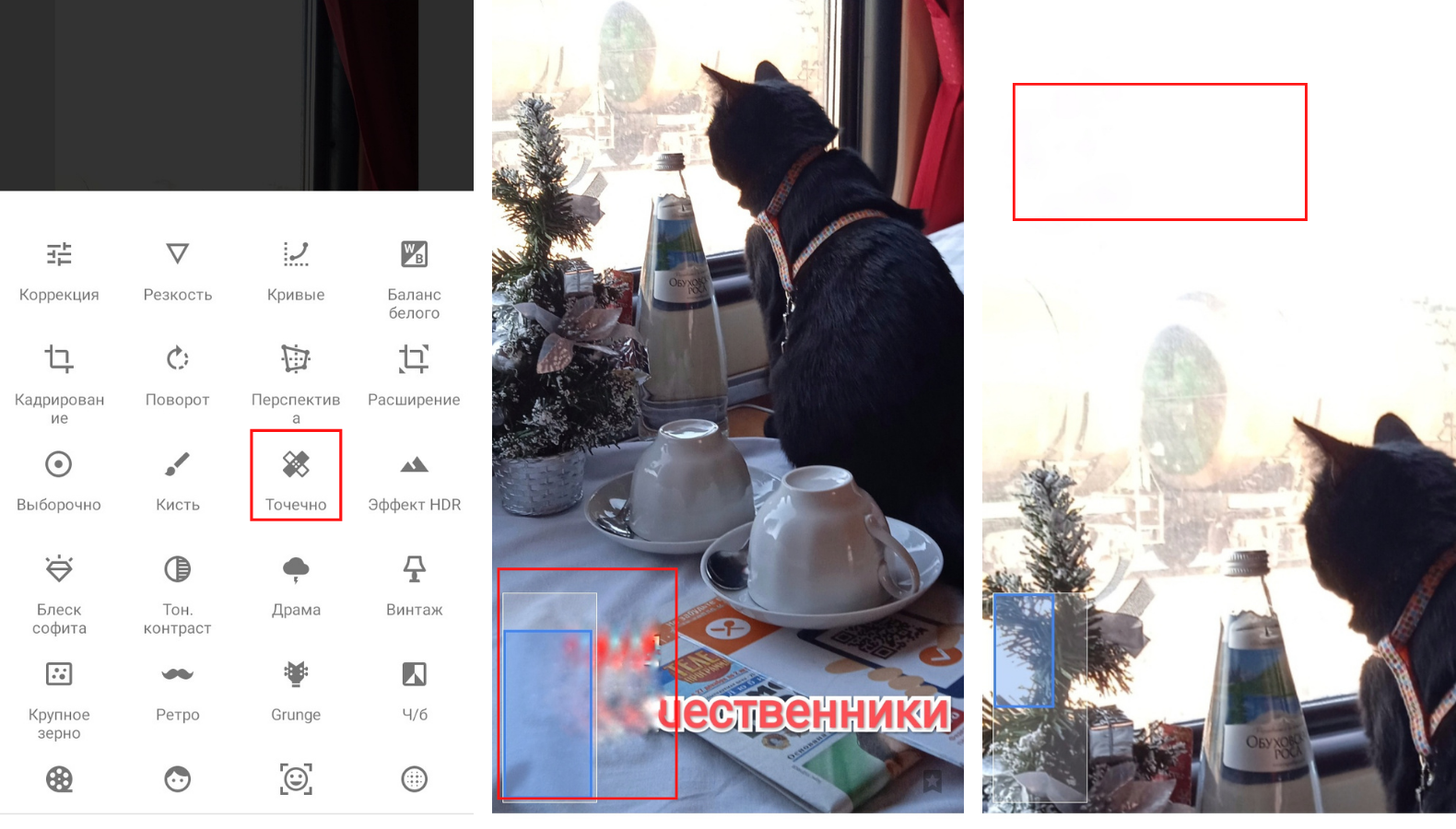
Надпись на светлом фоне убралась легко, а вот на газете снова остались смазанные цвета. Фото автора
BG Studio Remove Unwanted Object
- есть реклама в верхней части экрана;
- не везде корректно переведено на русский язык. Например: ошибки в согласовании слов в предложении, не переведены названия инструментов в обучении.
- приложение бесплатное;
- всё интуитивно понятно, в первом использовании есть обучение;
- полностью удаляет фразы, объекты, рисунки с однотонных поверхностей (с разноцветных поверхностей убирает менее качественно, как и другие подобные приложения).
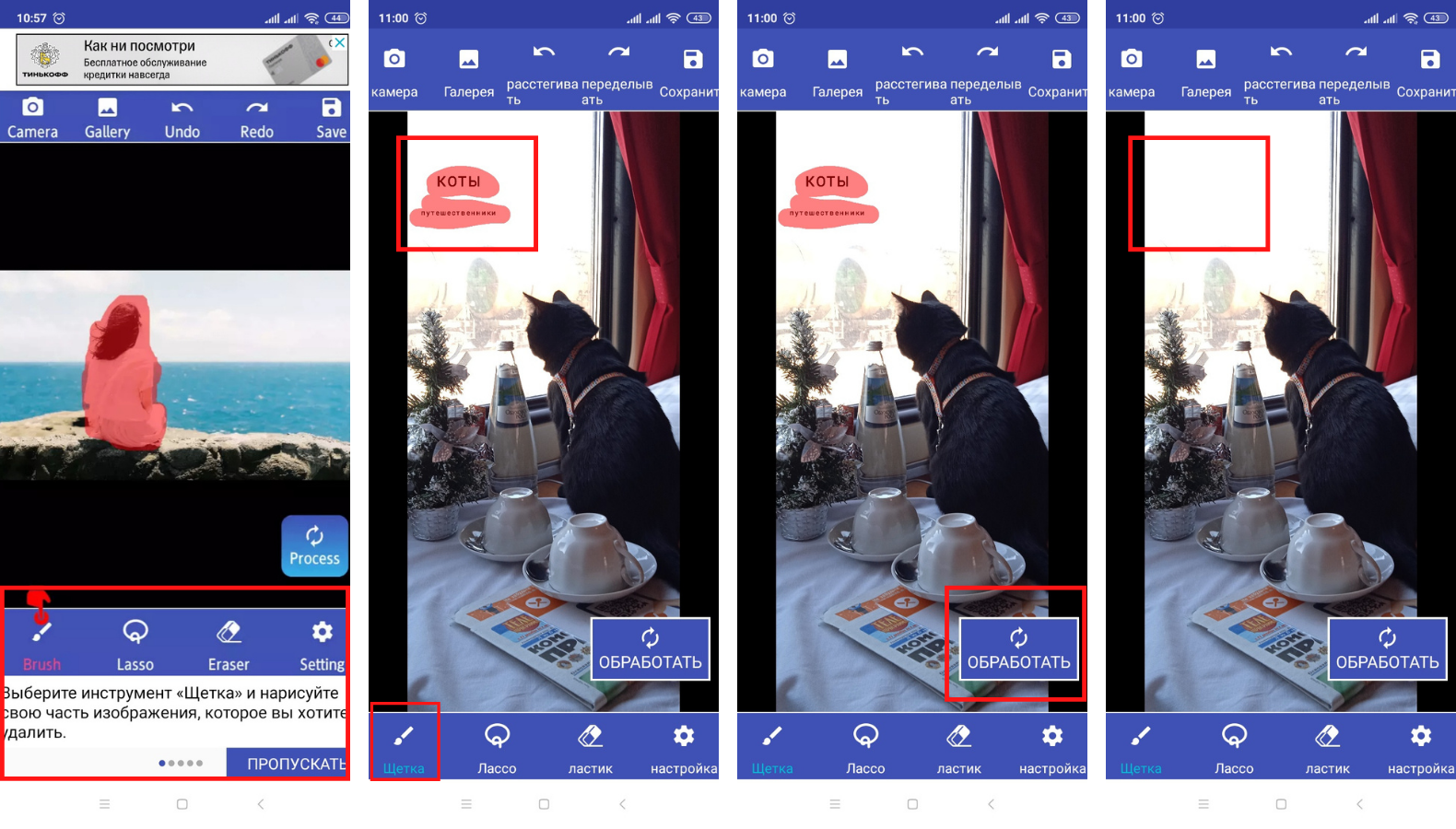
Приложение предлагает быстрое обучение, которое можно пропустить. С помощью «Щётки» или «Лассо» можно выбрать нужный объект и «обработать» его. Фото автора
Для работы достаточно:
- открыть приложение;
- выбрать фото из галереи;
- выбрать инструмент («Щётка» или «Лассо»);
- нажать «Обработать»;
- если результат устраивает, нужно нажать на кнопку «Сохранить».
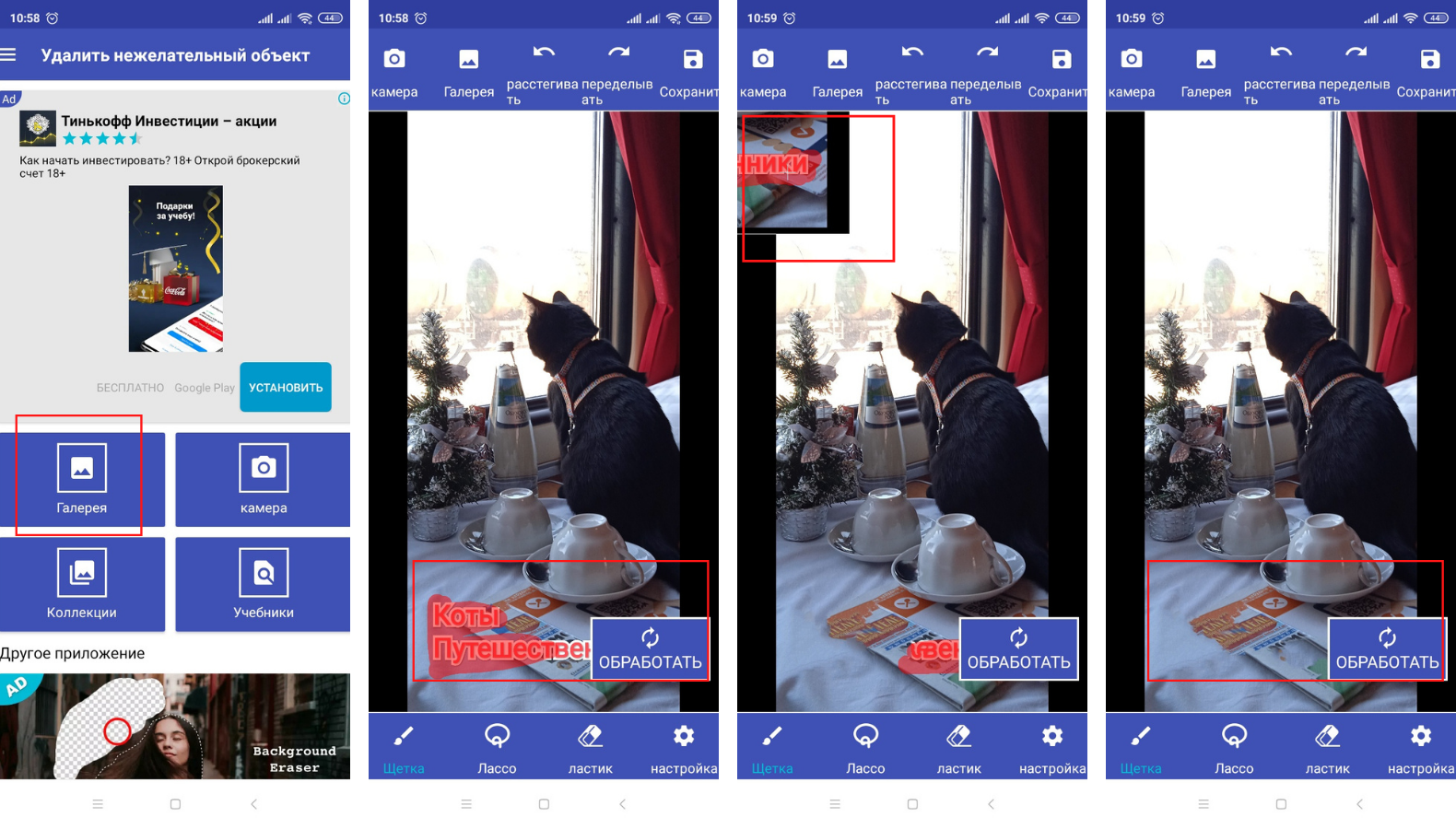
Кнопка «Обработать» не передвигается. Поэтому за действиями в правом нижнем углу можно следить через окошко в левом верхнем углу. Результат получается хуже, чем на однотонном фоне. Фото автора
Как добавить вотермарку на фото Xiaomi
Настройки камеры
Для включения функции нужно:
- войти в приложение «Камера»;
- в правом верхнем углу выбрать «Режимы» (три горизонтальные полоски);
- выбрать в открывшемся меню «Настройки» (значок шестерёнка);
- в категории «Съёмка фото» выбрать «Водяной знак устройства»;
- нажать на этот пункт;
- перевести тумблер в положение «Вкл (ON)».
Если хочется, чтобы на фото отображалась не стандартная подпись смартфона, а уникальная, личная, то нужно:
- выбрать под тумблером, включающим водяной знак устройства, пункт «Пользовательский водяной знак». В нём можно ввести до 18 символов или до 14 иероглифов;
- ввести текст;
- нажать на кнопку «Сохранить».
Теперь в нижней части фото будет отображаться личная подпись.
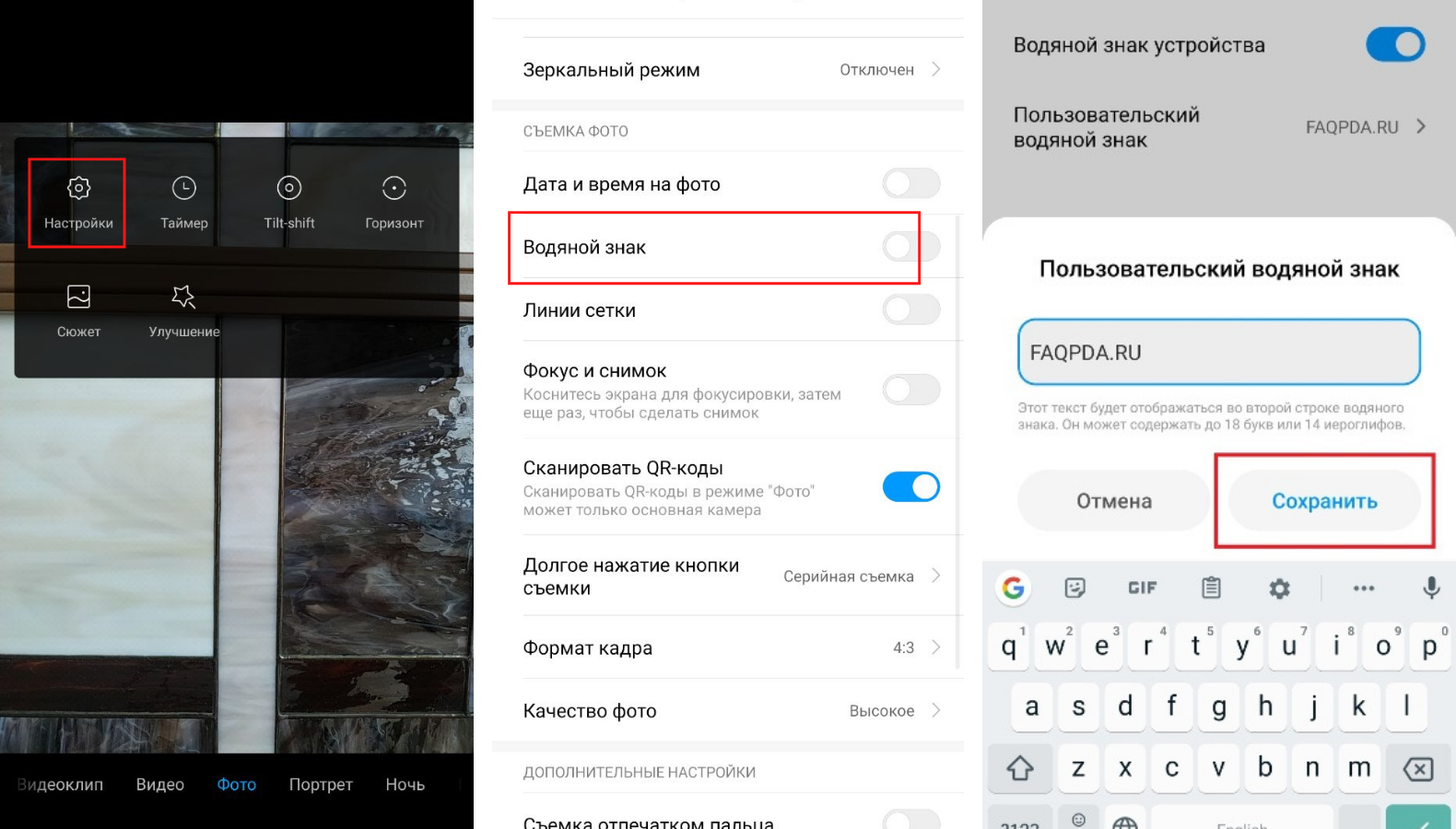
Добавить водяной знак на фото можно за пару кликов. Фото: fan-android.com и faqpda.ru
Важно: в некоторых смартфонах Xiaomi такой функции нет.
Автоматически на фото можно добавить дату и время, но не вотермарку. Но в редакторе можно добавить надпись на фото, которая будет говорить об авторстве.
Как добавить свою надпись на фото онлайн
Для этого нужно:
- зайти в «Галерею» и выбрать нужное фото;
- на панели инструментов выбрать «Редактирование»;
- в нижнем меню выбрать «Текст». Откроется больше 10 вариантов оформления;
- изменить текст, цвет, жирность, контур можно нажав на карандаш около текста;
- последний шаг — сохранить изменённое фото.

В настройках можно выбрать подходящий дизайн для текста. Фото автора
Уникальная подпись MIUI 12
В MIUI 12 (пользовательский интерфейс, оболочка для смартфонов Xiaomi) появилась возможность подписывать свои работы. Это не вотермарка и не стандартный набор текста, которые мы рассмотрели выше. А настоящая подпись.
Для этого нужно:
- зайти в «Галерею» и выбрать нужное фото;
- на панели инструментов выбрать «Редактирование»;
- в нижнем меню выбрать «Текст». Открыть первую вкладку с карандашом;
- приложение предложит расписаться в выделенной области. Можно выбрать один из предложенных цветов;
- после этого нужно сохранить подпись;
- при последующих открытиях этого меню видны готовые варианты подписей;
- любую можно выбрать и разместить на фото как водяной знак.
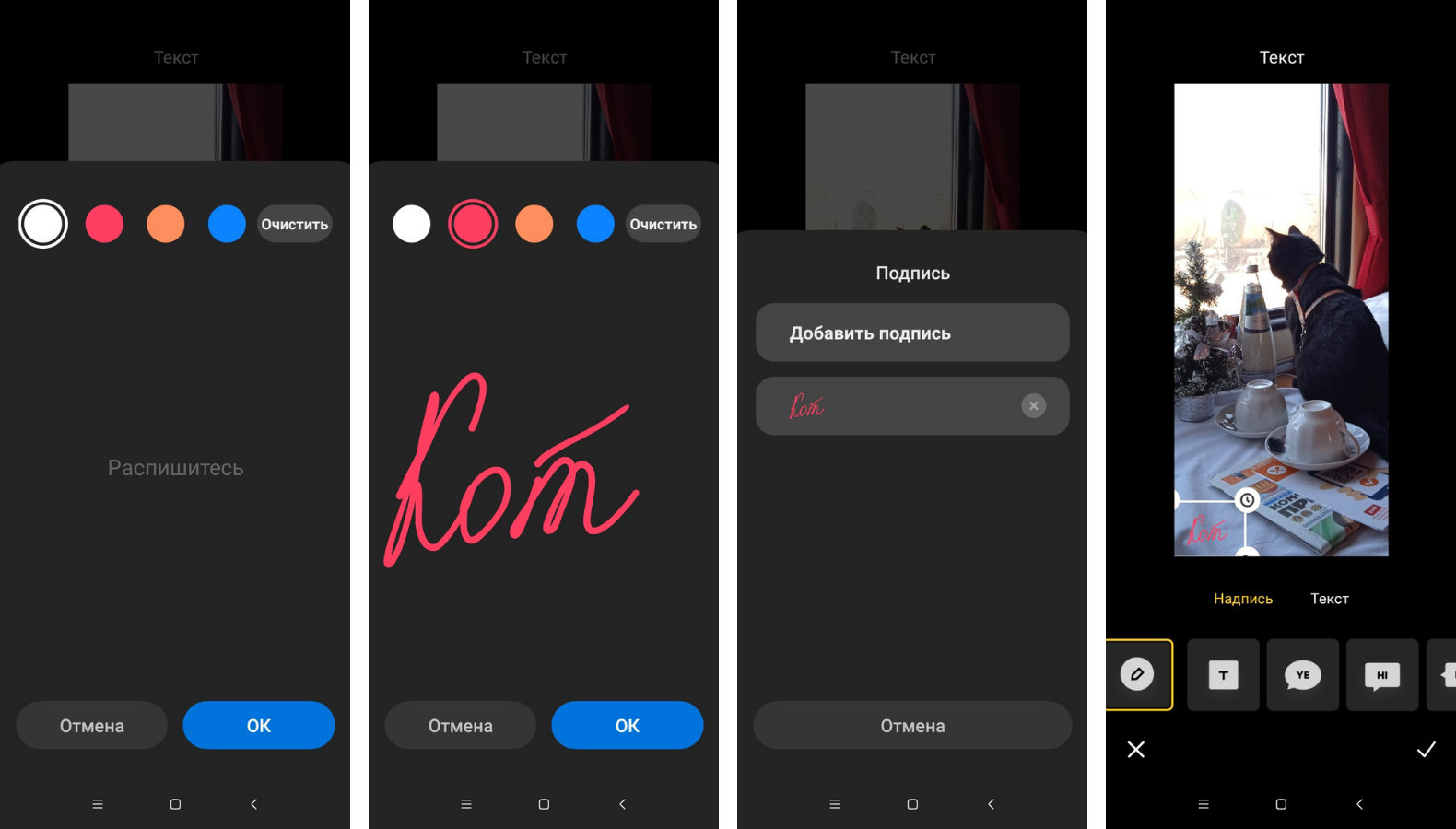
Сначала нужно создать подпись. А потом её в любой момент можно будет вставить на готовое изображение. Фото автора
Как добавить надпись и вотермарку на фото онлайн через другие приложения
iWatermark Free
Бесплатное приложение. Есть немного рекламы, но от неё можно избавиться, купив платную версию за 159 рублей.
Можно сделать надпись на уже готовом изображении или сначала сфотографировать что-то (через iWatermark Free) и после этого добавить знак, подпись.
Меню очень простое. Нужно:
- нажать на «Выберите фото»;
- далее есть 3 варианта: «Watermark фото» — добавить вотермарку из коллекции, «Создать текстовый водяной знак» или «Создать графический водяной знак» — тут можно сделать свои водяные знаки;
- внести изменения (сделать свою вотермарку или добавить готовую);
- нажать на «Сохранить»;
- ввести название картинки;
- нажать «Сохранить и выйти».
Это простой способ добавить вотермарку онлайн на фото. Готовое изображение сохраняется в Галерее.
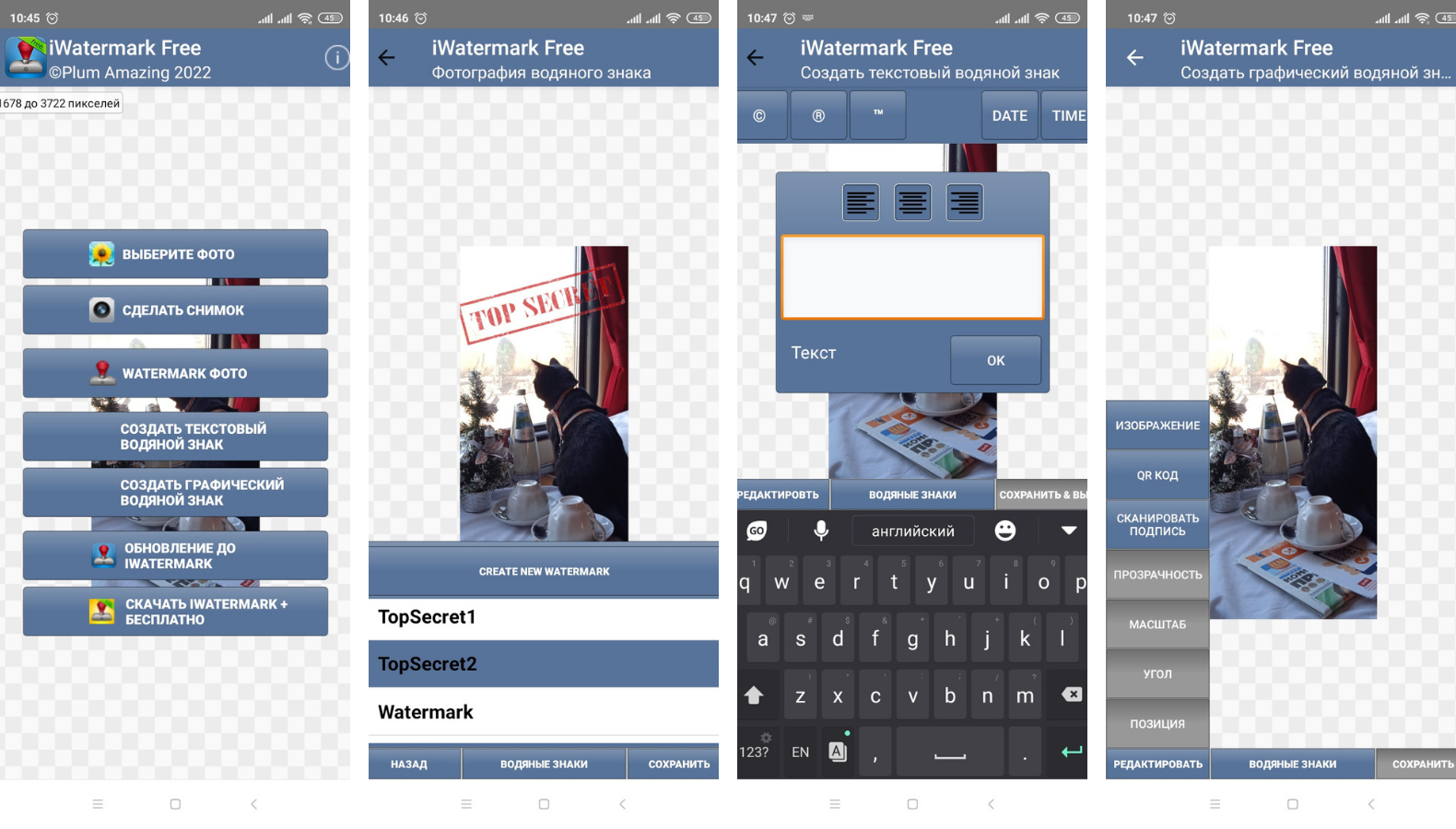
В приложении iWatermark Free можно установить готовые вотермарки или сделать свои. Фото автора
Приложение от Simply Entertaining
- реклама в верхней части экрана;
- местами корявый перевод. Например, при выборе градиента кнопка «Сохранить» названа «Идти»;
- не всё доступно в бесплатной версии.
Платная версия от 239 рублей в месяц (или 790 за год, при оплате сразу за 12 месяцев). Отличия от бесплатной:
- доступ к облаку, куда загружаются фотографии (Google Photo);
- все премиум-арты доступны (готовые надписи «Сoming soon», «Failed» и т. д.);
- водяной знак можно сохранить в png (бесплатно водяной знак отдельно не сохраняется, сохранить его можно только вместе с фото);
- отсутствие рекламы.
Чтобы создать и разместить знак на фото нужно:Позволяет создать свой, уникальный водяной знак. Для этого есть редактор. В нём можно выбрать форму, фон, текстуру, цвет, добавить готовые элементы.
- открыть приложение и выбрать «Создать водяной знак». Откроется редактор с формами, шрифтами, цветами и другими опциями. Здесь можно создать свой водяной знак;
- применить к фото, видео или сохранить в png (последнее доступно только для платной версии);
- сохранить готовое изображение.
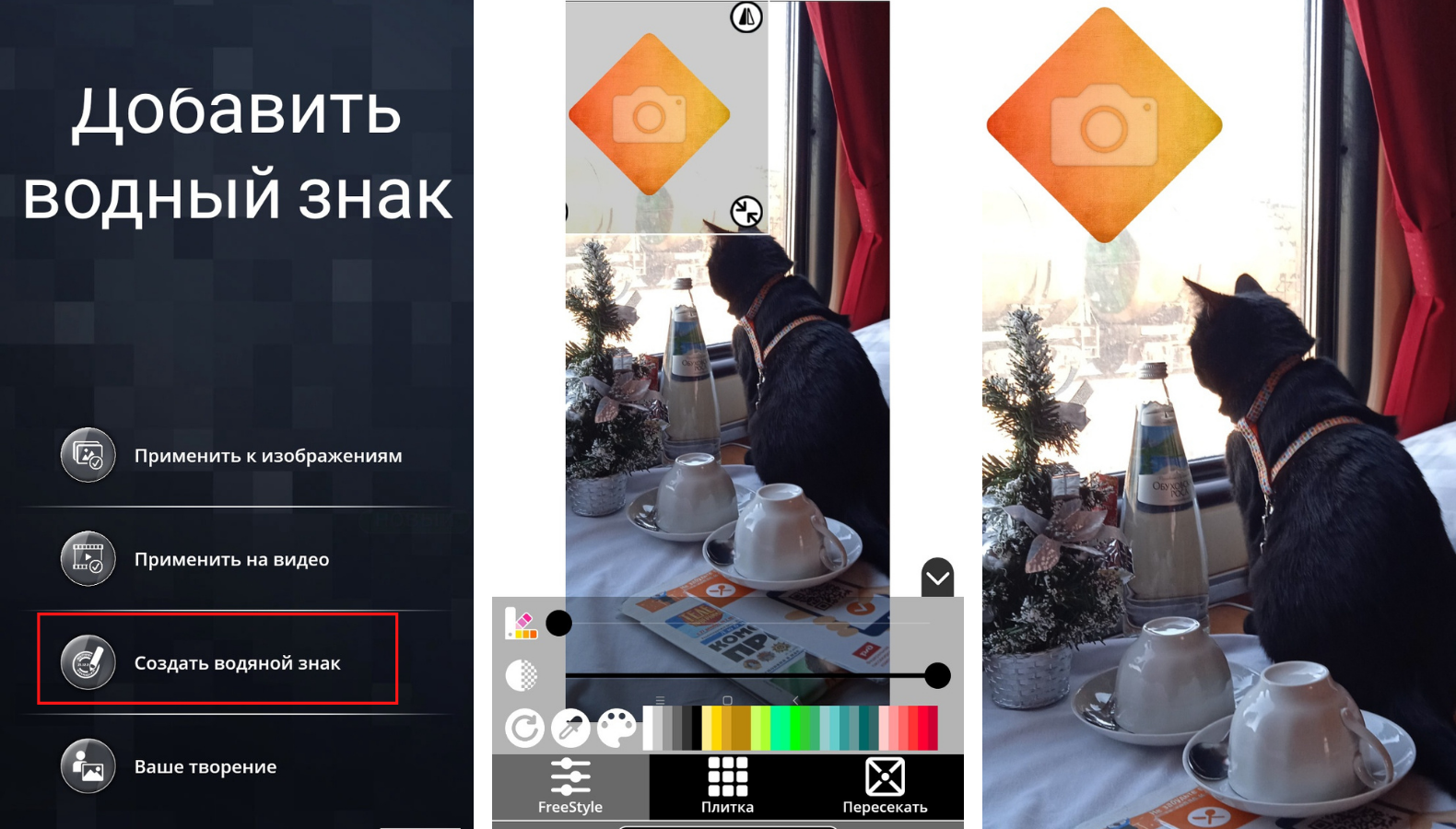
Приложение с огромным количеством настроек, поможет создать уникальный дизайн водяного знака. Разместить его можно не только в одном углу, но и размножить по всей фотографии. Фото автора
Такие способы помогут быстро добавить водяной знак, подпись на фото или убрать его. Чем более однотонный фон, тем качественней можно убрать надпись. Но если сделать это аккуратно не получается, лучше воспользоваться профессиональными приложениями для ретуши для ПК (например, Photoshop).
Редактирование подписанного документа PDF | Часто задаваемые вопросы
Если PDF-файл подписан с помощью цифрового идентификатора или сертификата, его содержимое блокируется во избежание изменений в документе. Цифровые идентификаторы или сертификаты для подписания PDF-файлов используются в коммерческих и юридических целях и в большинстве стран регулируются законодательством.
Можно ли отредактировать подписанный мной PDF-файл?
Если файл подписан только вами, можно удалить подпись и продолжить работу над документом или отредактировать исходный документ.
Чтобы удалить свою подпись, щелкните поле подписи правой кнопкой мыши и выберите Очистить подпись.

Если вы получили подписанный PDF-файл, можно попросить подписавшего удалить подпись и отправить вам PDF-файл повторно или же запросить неподписанную копию PDF-файла.
Можно ли получить доступ к неподписанной версии PDF-файла и подписать его снова?
Если файл подписан только вами, вы можете удалить свою подпись и продолжить работу с ним. Если документ подписан кем-то другим, можно запросить у подписавшего неподписанную копию исходного документа.
Что делать, если PDF блокируется после подписания?
Для вас или лица, подписывающего документ, доступна возможность его блокировки после подписания. В этом случае документ можно будет использовать только для чтения — его невозможно будет изменить и даже добавить подпись. Функция Блокировка документа после подписания полезна, если вы подписываете документ последним или если вы единственное подписывающее лицо.

В каких случаях документ PDF блокируется?
При подписании PDF-файла с помощью цифрового идентификатора, для других пользователей документ становится доступен только для чтения. Если вы получили документ PDF с цифровой подписью, вы можете подписать его, но не можете редактировать.
Если лицо, подписавшее PDF-файл, решит заблокировать его содержимое после подписания, он становится доступен только для чтения для всех, в том числе и для подписавшего.
Что делать, если требуется несколько подписей и PDF-файл блокируется после первой подписи?
В этом случае можно только создать документ PDF заново или запросить его копию у владельца. Как правило, документ PDF заблокирован и его нельзя редактировать, однако его можно подписать, при условии что вы или первый владелец не установили флажок Блокировка документа после подписания при подписании.
Как лучше справляться в такими проблемами в будущем?
Перед подписанием PDF-файла можно сохранить его копию. Кроме того, при подписании документа PDF появляется запрос на его сохранение в формате PDF. Можно выбрать для него другое имя, чтобы сохранить исходную, неподписанную копию документа.
Если предполагается, что документ PDF будет подписан другими пользователями, не устанавливайте флажок Блокировка документа после подписания в диалоговом окне «Подписать как» или «Подписать документ».
Связанные материалы
- Редактирование документов PDF
- Подписание документа PDF
- Цифровые удостоверения
- Настройка подписей на основе сертификата
- Проверка подписей
Как убрать надпись с фото с Photoshop или без него

Если вам нужно убрать надпись с фото, мы поможем вам! Прежде чем мы перейдем непосредственно к делу, важно сначала понять, что такое водяной знак. Во-первых, водяной знак — это в основном идентифицирующее изображение, узор или текст, которые накладываются на изображения или видео для защиты контента и утверждения права собственности на него.
Вы можете столкнуться с водяным знаком на своем фото, если обработаете его в бесплатной пробной версии стороннего инструмента для редактирования фотографий. В этой статье мы обсудим различные инструменты и методы, которые вы можете использовать для мгновенного удаления водяных знаков с ваших фото.
Часть 1. Самый простой способ убрать надпись с фото
Если вы ищете самый простой способ удалить надпись с фото, мы настоятельно рекомендуем вам попробовать использовать для этой цели HitPaw Watermark Remover. HitPaw Watermark Remover — это потрясающий инструмент, который позволяет с легкостью убрать всевозможные водяные знаки с ваших фото и видео. Программное обеспечение широко известно благодаря интуитивно понятному пользовательскому интерфейсу.
HitPaw Watermark Remove не имеет себе равных с точки зрения удобства использования! Большинство его функций довольно просты и удобны в использовании, что делает его идеальным инструментом как для профессионалов, так и для новичков. Кроме того, он также предлагает множество функций, которые делают процесс удаления водяных знаков с фото намного проще и эффективнее.
Как убрать текст с фото?
Хотя удалить текст с фото с помощью HitPaw Watermark Remover довольно просто, но чтобы убедиться, что вы не столкнетесь с какими-либо трудностями во время процесса, обязательно ознакомьтесь с пошаговым руководством ниже.
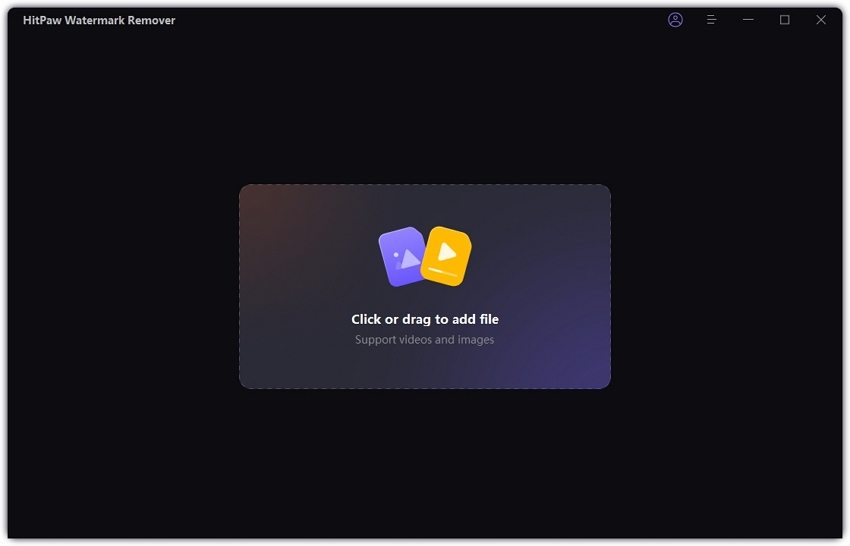
-
Скачайте и установите HitPaw Watermark Remover на свой компьютер. После установки запустите программу и перейдите на вкладку «Убрать водяной знак с фото».

Нажмите «Выбрать файл» и выберите фото с водяным знаком, которое вы хотите удалить.
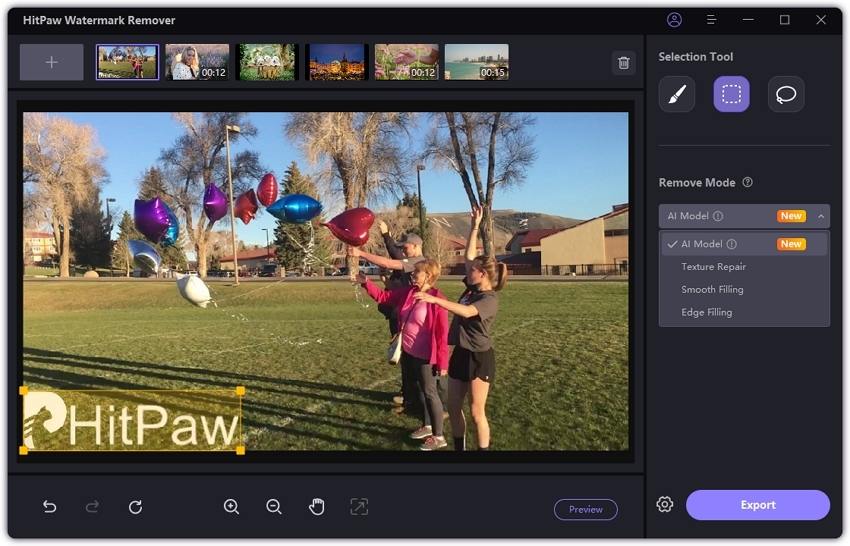
Используйте наиболее подходящий инструмент выделения, чтобы тщательно выделить часть изображения, занимаемую водяным знаком. Выберите предпочтительный режим удаления и нажмите «Удалить сейчас».
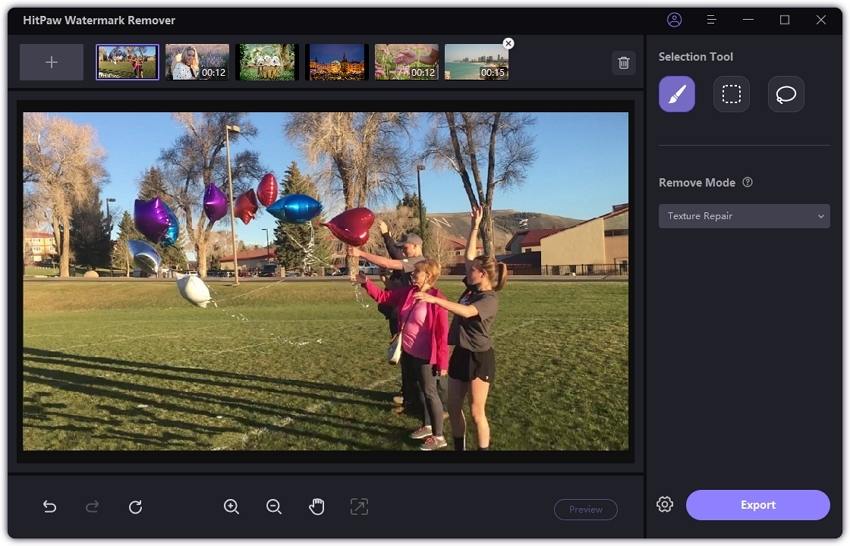
После удаления водяного знака нажмите «Экспорт», чтобы завершить все изменения.
Часть 2. Самый профессиональный способ убрать текст с картинки
Если вы ищете более профессиональный способ убрать текст с фото, мы рекомендуем вам попробовать использовать для этой цели Photoshop. Photoshop — это высокопрофессиональная программа для редактирования фотографий, которая предоставляет различные функции, с помощью которых вы можете мгновенно избавиться от водяных знаков на ваших изображениях.
Photoshop невероятно популярен среди фоторедакторов благодаря высокопрофессиональному пользовательскому интерфейсу, который он предлагает. Программное обеспечение предлагает некоторые из самых простых, а также расширенных инструментов для редактирования фотографий, которые вы обязательно оцените.
Способ 1. Убрать текст с фото с помощью заливки с учетом содержимого
- Запустите Photoshop на своем компьютере и импортируйте фото с водяным знаком, которое вы хотите удалить.
- Выберите инструмент «Перо», «Быстрое выделение» или «Волшебная палочка» и аккуратно выделите текст на водяном знаке.
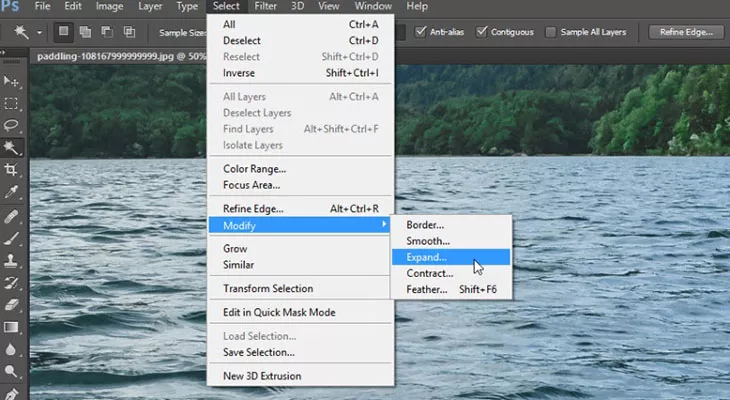
- Чтобы сделать выбор более точным, нажмите «Выбрать» в верхнем меню, а затем «Развернуть». Введите подходящее количество пикселей для расширения и нажмите «ОК».
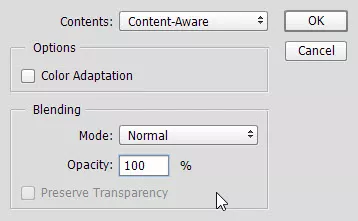
Затем выберите «Редактировать» в верхнем меню и нажмите «Заливка». В диалоговом окне выберите «Content Aware» в разделе «Содержимое». Установите режим наложения на «Нормальный» и непрозрачность на «100%». Нажмите «ОК», чтобы включить инструмент Content Aware.
Способ 2. Убрать текст с фото с помощью клонирования и штампа
- Запустите Photoshop на своем компьютере и импортируйте изображение с водяным знаком в Photoshop.
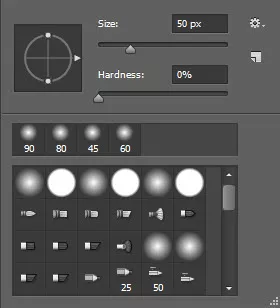
- Выберите инструмент «Клонировать штамп» на левой панели инструментов. Щелкните по изображению правой кнопкой мыши и установите подходящий размер и жесткость кисти в зависимости от размера текста водяного знака на изображении.
Способ 3. Удалить текст с фото с помощью инструмента «Восстанавливающая кисть».
- Запустите Photoshop на своем компьютере и импортируйте изображение с водяным знаком, который вы хотите удалить.
- Выберите инструмент «Восстанавливающая кисть» на левой панели инструментов. Щелкните по изображению правой кнопкой мыши и выберите подходящие настройки размера и жесткости кисти в зависимости от размера водяного знака.
- Удерживая нажатой клавишу Alt на клавиатуре, щелкните левой кнопкой мыши вокруг водяного знака.
- Затем отпустите клавишу Alt и начните закрашивать водяной знак непрерывными щелчками левой кнопкой мыши. Продолжайте делать это, пока все следы водяного знака полностью не исчезнут.
Заключение:
Благодаря сегодняшней статье вы получили полное представление о том, как убрать надпись на фото. Честно говоря, процесс на самом деле довольно прост, но только если вы используете правильный инструмент. Чтобы вы не столкнулись с какими-либо трудностями во время процесса, обязательно попробуйте HitPaw Watermark Remover.