Расчет НДФЛ по прогрессивной шкале в программе 1С:ЗУП.
Рассмотрим эти изменения на примере конфигурации 1С:Зарплата и управление персоналом, редакция 3.1.
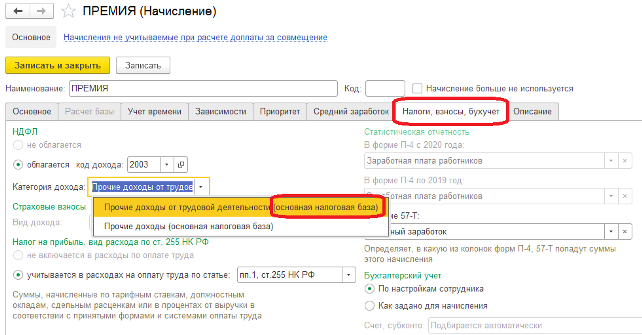
В программе для определения налоговой базы используется категория доходов, которая указывается в виде начисления на вкладке «Налоги, взносы, бухучет».
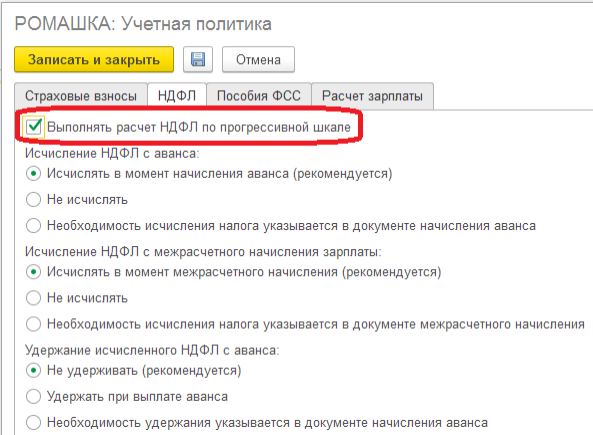
В карточке организации в учетной политике на вкладке «НДФЛ» ставим галочку «Выполнять расчет НДФЛ по прогрессивной шкале».
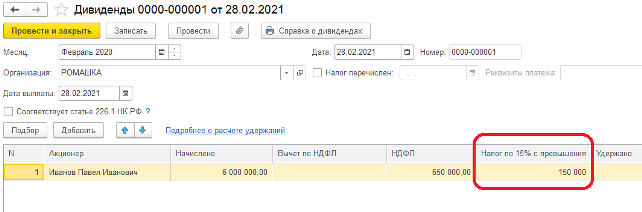
В расчетных документах появилась колонка «Налог по 15% с превышения».
Проанализируем расчет НДФЛ при помощи отчета «Анализ НДФЛ по месяцам».
В Январе 2021 года у сотрудника доход не превысил 5 млн. Поэтому налог исчислился по ставке 13%.
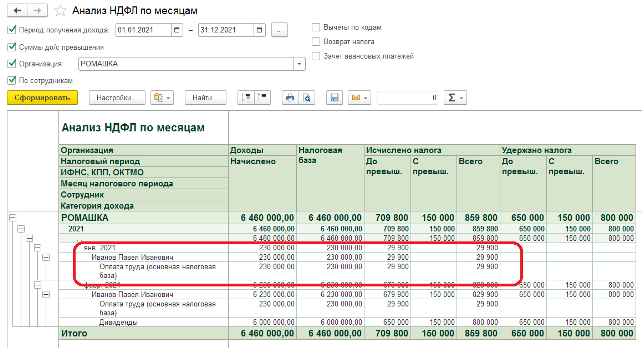
В Феврале 2021 сотруднику были начислены дивиденды и заработная плата.
Они соответствуют разным налоговым базам: основная налоговая база и дивиденды. Поэтому и налог с превышения рассчитывается отдельно по каждой категории.
- по основной налоговой базе нет превышения дохода, налог исчислен по ставке 13 % (230 000 * 0,13 = 29 900)
- по дивидендам превышение дохода составило 1 млн, соответственно налог исчислен по прогрессивной шкале ((5 000 000 000 * 0,13) + (1 000 000 000 * 0,15) = 650 000 + 150 000 = 800 000)
Короткое видео, в котором рассказывается, как это делать в программе 1С:ЗУП, смотрите на нашем канале Youtube.
Консультацию для Вас составила специалист нашей Линии консультаций.
Закажите тестовую консультацию по Вашей программе у нас по телефону: +7(343) 288-75-45.
*Для оказания консультации необходимо сообщить ИНН вашей организации, регистрационный номер вашей программы (для программ 1С:Предприятие версии ПРОФ необходим активный договор 1С:ИТС ПРОФ)
Настройка НДФЛ в 1С
Налоговый учет каждого предприятия невозможен без сбора, фиксации и систематизации данных по заработной плате сотрудников. Благодаря 1С эта процедура становится автоматизированной и точной. Сведения, которые необходимы для формирования налоговой отчетности, содержатся в структуре налоговых регистров.
Многое будет зависеть от того, как сделана настройка данных НДФЛ в 1С. Ошибки на этом этапе могут привести к неправильным вычислениям и последующим проблемам с формированием налоговой отчетности.
Нужна консультация по возможностям и функционалу программы
«1С Зарплата и управление персоналом 8»?
Специалисты 1С ответят на любые вопросы
и помогут выбрать программу абсолютно бесплатно!
Способы учета заработной платы
Каждое предприятие, которое удерживает налог на доходы своих сотрудников (физических лиц), обязано подавать декларации в контролирующие органы. Денежные поступления на счет штатных единиц могут быть различных видов, и для их учета требуются специальные коды. Информация накапливается и систематизируется, чтобы по итогам лечь в основу отчета в инспекцию ФНС. Компания фактически выполняет роль налогового агента, передавая госоргану готовые сведения, которые предварительно собрала и обработала. Сам же расчет НДФЛ происходит внутри организации, для чего ей требуется использовать различные коды доходов. Так, к примеру, для учета отпускных используется числовое обозначение 2012, для выплат по ГПХ – 2010, для заработной платы – 2000 и т. д. Коды перечислены в справочнике «Виды вычетов по НДФЛ».
Итак, что понадобится предпринять компании, чтобы учитывать различные варианты зарплаты своих сотрудников.
Платформа 1С 8.3 дает возможность учитывать в том числе и сложные схемы начисления заработной платы и различных пособий сотрудникам.
Дальнейшая настройка данных в 1С предполагает следующие действия:
- зайти в раздел «Администрирование»,
- выбрать пункт «Параметры учета»,
- в открывшемся разделе нажать «Настройки зарплаты»,
- отметить в окне пункт «В этой программе» (для 1С Бухгалтерии), «Во внешней программе» (для 1С ЗУП).
К сведению. Если организация относится к крупному и среднему бизнесу, лучше использовать программу «Зарплата и управление персоналом». Если компания небольшая (с числом сотрудников не более 60 человек) удобно внедрить платформу «1С Бухгалтерия». В связи с этим в общей настройке следует предварительно указать, в какой программе вам необходимо будет рассчитывать зарплату сотрудников.
В любом случае настройка НДФЛ в 1С (например, ЗУП или другой программы) должна быть произведена с учетом специфики и масштабов вашего бизнеса.
Настройка учета начислений
После того как вы выбрали способ учета заработной платы сотрудников, необходимо настроить дополнительные параметры. Следует сформировать следующие пункты:
- учет больничных листов, отпусков и других документов. Если работа вашей компании предполагает такие начисления, поставьте значок в соответствующем пункте;
- расчет заработной платы для обособленных подразделений. В том случае, если они есть в структуре вашего предприятия, отметьте этот пункт в программе;
- автоматический пересчет документа «Начисление зарплаты». Если вы планируете, чтобы налоги пересчитывались с учетом всех последующих изменений, выберите этот вариант. Все вычисления будут происходить автоматическом режиме.
Чтобы настройка данных НДФЛ (1С ЗУП или другой конфигурации) была корректной, также следует определить, как будет отражаться зарплата на счетах бухучета вашей компании. В дальнейшем (в случае необходимости) вы сможете поменять этот порядок в 1С.
Итак, если все необходимые пункты отмечены, далее потребуется настроить порядок отражения зарплаты на счетах, выбранных для бухгалтерского учета.
Настройка способов учета зарплаты
У каждой организации есть своя специфика работы, а значит, есть различия и в порядке бухгалтерского учета. Начисления могут происходить с использованием нескольких счетов. Их сочетание может быть различным и зависит от того, чем и в каком объеме занимается организации. К примеру, если речь идет о торговой организации, традиционно используется счет 44. Его словесное наименование – «Расходы на продажу». Если речь идет о производственном предприятии, заработная плата сотрудников будет отражаться в счетах 20, 23, 25 и 26 («Основное производство», «Вспомогательное производство», «Общепроизводственные расходы» и «Общехозяйственные расходы» соответственно).
Каждая организация может одновременно использовать различные способы бухгалтерского учета. Вариант систематизации сведений о зарплате зависит от того, к какой группе относятся сотрудники.
Рассмотрим, как настроить тот или иной способ учета. Стандартный порядок действий будет следующим:
- открыть окно настройки заработной платы и кликнуть курсором строчку «Отражение в учете»;
- в появившейся вкладке нажать «Способы учета зарплаты». Откроется соответствующий справочник;
- добавьте новые способы в открывшейся вкладке, если для этого есть необходимость. Это действие потребуется тогда, когда среди вариантов по умолчанию не будет нужного.
Если вы добавляете новый способ, укажите его наименование. Также выберите счет последующего учета, статью затрат, номенклатурную группу. Если вы пользуетесь упрощенной системой налогообложения, отметьте, учитывать расходы или нет. Кроме того, выберите статью затрат при использовании единого налога на вмененный доход. Когда новый способ создан, вы можете использовать его при начислении заработной платы своим сотрудникам.
Нужна консультация по услуге
«Настройка 1С»?
Специалисты 1С ответят на любые вопросы
и помогут абсолютно бесплатно!
Как настраивать бухгалтерский учет для регистров НДФЛ
Еще до того, как будет произведен расчет заработной платы, следует определить учетную политику по налогообложению физических лиц и страховым взносам, которые будут оплачиваться. Это отразится в настройке НДФЛ в 1С ЗУП. Данные будут отображаться в соответствующих регистрах (по зарплатным налогам и НДФЛ в целом).
Чтобы учетная политика отражала все аспекты налогообложения, потребуется осуществить следующие действия:
- зайти в раздел «Главное» и нажмите на строчу «Учетная политика». Откроется новая вкладка;
- в окне настройки учетной политики внесите наименование вашего предприятия и выберите курсором строчку «Настройка налогов и отчетов». Откроется еще одна вкладка;
- кликните «НДФЛ» в появившемся окошке;
- отметьте пункт «Настройка налогов и отчетов»;
- в разделе настроек снова нажмите строчку настройки НДФЛ в 1С: ЗУП и затем отметьте пункт «Нарастающим итогом…».
После того, как вы выполните эту процедуру, в налоговых регистрах будет учитываться система отчислений исходя из размера заработной платы сотрудников. Данные собираются за год.
Во вкладке «Страховые взносы» также потребуется выбрать тариф, по которому они будут выплачиваться. Отдельно следует указать ставку по несчастным случаям. Эти данные необходимо внести с учетом показателей Фонда социального страхования.
После того, как вы завершили настройку учетной политики, можно переходить к тому, чтобы отразить налогообложение физлиц в соответствующих регистрах.
Введение данных по налоговым вычетам сотрудников
Чтобы корректно рассчитать налог физлиц – сотрудников компании, необходимо внести данные по каждому из них с учетом вычетов на детей, имущественных и социальных выплат. Чтобы ввести информацию, выполните следующие действия:
- выберите окно «Зарплата и кадры» и кликните на строчку «Сотрудники»;
- в открывшемся справочнике выберите нужного работника вашей организации;
- напротив строчки «Налог на доходы» в открывшемся окошке нажмите на ссылку «Предоставляются стандартные вычеты»;
- нажмите «Ввести новое заявление. ». После этого на экране откроется новая вкладка. Появится форма нового заявления на налоговый вычет, которую нужно будет заполнить;
- нажмите «Добавить», а затем кликните на строчку «Проверить и закрыть» в тех пунктах вычетов, которые отвечают работе вашей компании.
После этого автоматически будет определяться размер вычетов по каждой штатной единице предприятия. Таким образом, вы сможете вести бухгалтерский учет в строгом соответствии с законом.
Если вам нужен бланк заявления по НДФЛ (на вычеты на детей сотрудников), вы можете бесплатно скачать его в интернете.
Настройка начисления зарплаты и расчета налога
Чтобы настроить порядок начисления заработной платы тем или иным сотрудникам, нажмите в разделе «Зарплата и кадры» строчку «Все начисления». В окошке, которое появится на экране, можно будет создать новое начисление. Для корректного учета сведений о зарплате и НДФЛ настройка в 1С потребует следующих действий:
- нажмите «Создать» в этой вкладке. Затем кликните курсором строчку «Начисление зарплаты».
- в новом окне нажмите «Заполнить». В документе появится информация о начислениях по каждому сотруднику.
- нажмите кнопку «Записать», а затем «Провести».
Далее вы сможете отслеживать проводки, которые осуществляет бухгалтерия – для этого нужно будет кликнуть «ДтКт». В окне расчета налогов будут видны записи в регистрах по налогу на доход физлиц. На этом этапе настройка по НДФЛ в 1С, связанная с учетом начисления зарплаты, завершена.
В каком порядке формируется налоговая декларация
Чтобы сформировать налоговую декларацию по начислениям окладов сотрудников, используйте раздел «Зарплата и кадры». Чтобы доходы каждого физлица, трудоустроенного на вашем предприятии, нашли отражение в документе для контролирующих инстанций, специалисту, который работает с 1С: ЗУП, необходимо совершить следующие действия:
- открыть окно передачи в ИФНС декларации в форме 2-НДФЛ;
- указать название вашей компании, кликнуть «Создать»;
- выбрать период, за который нужно сформировать отчетность;
- кликнуть «Заполнить» – данные регистров подтянутся автоматически. В карточке будут указаны следующие сведения: персональные данные сотрудника, ставка, уровень заработной платы и доход, который облагается налогом, сумма – сколько удержано средств и сколько перечислено в бюджет государства.
Важно! Если произошли какие-то изменения, данные по сотруднику можно будет изменить. Для этого нужно кликнуть на строчку с именем сотрудника и в открывшемся окне.
- внесите сведения в полях «Удержано» и «Перечислено»;
- нажмите «ОК».
Чтобы сохранить декларацию, нажмите «Записать» и «Провести». Впоследствии вы сможете выгрузить файл, чтобы отправить его в инспекцию налоговой службы. Для этого нажмите «Выгрузить» и распечатайте документ.
Как сформировать декларацию без ошибок и точно в срок
Даже опытный бухгалтер, не застрахован от ошибок, которые могут привести к штрафам из-за неправильно оформленной налоговой декларации. Неправильная настройка НДФЛ в 1С может в значительной мере привести к таким неприятным последствиям.
Чтобы обезопасить себя от штрафов, вы можете поручить формирование отчетности сторонней организации, сотрудники которой выполнят весь объем работ, быстро, качественно и в полном объеме. Специалисты компании «Авиант» настроят систему в соответствии с особенностями бухучета вашей фирмы. Мы поможем решить задачу любой сложности в самый короткий срок.
Настройка работы с НДФЛ в 1С 8.3 Бухгалтерия 3.0
Предлагаем рассмотреть нюансы по начислению и удержанию НДФЛ в программа 1С 8.3. И как правильно подготовиться к отчетности по формам 2-НДФЛ и 6-НДФЛ.
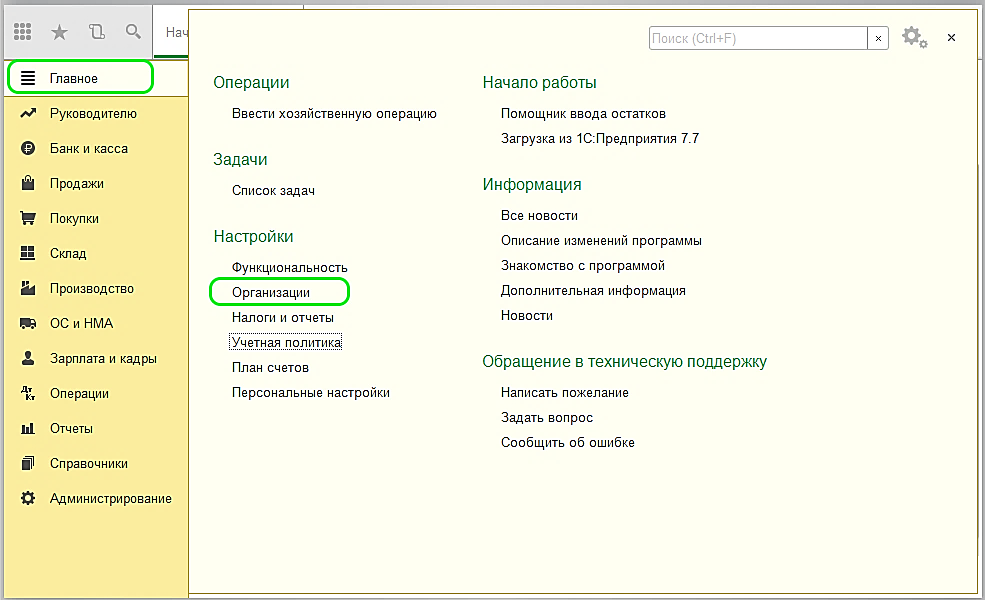
Важным пунктом является настройка в 1С Регистрации в налоговом органе, которая отвечает за сдачу отчетности в налоговую службу. Проходим в Главное — Организации.
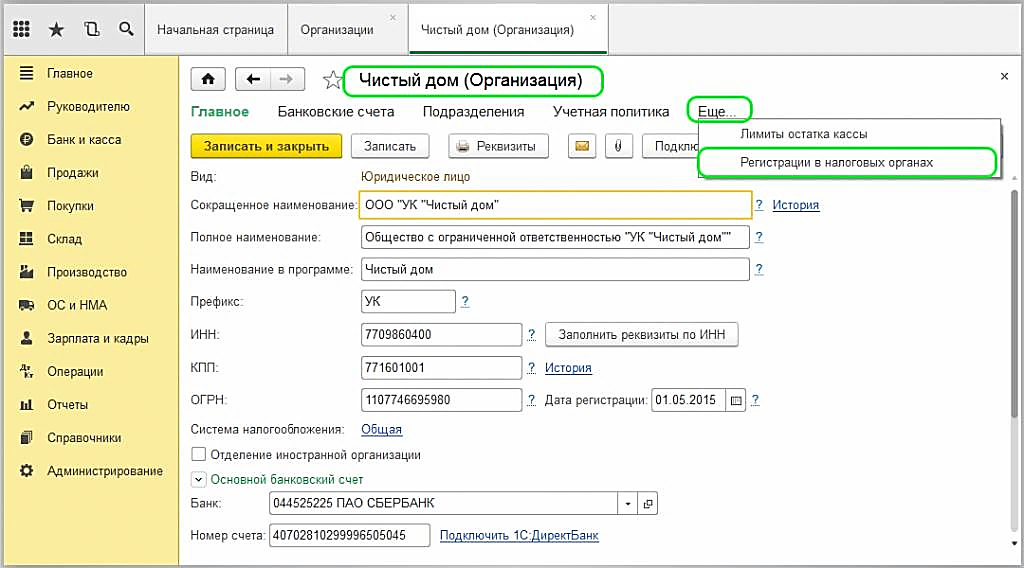
Заходим в карточку организации — Еще — Регистрация в налоговом органе:
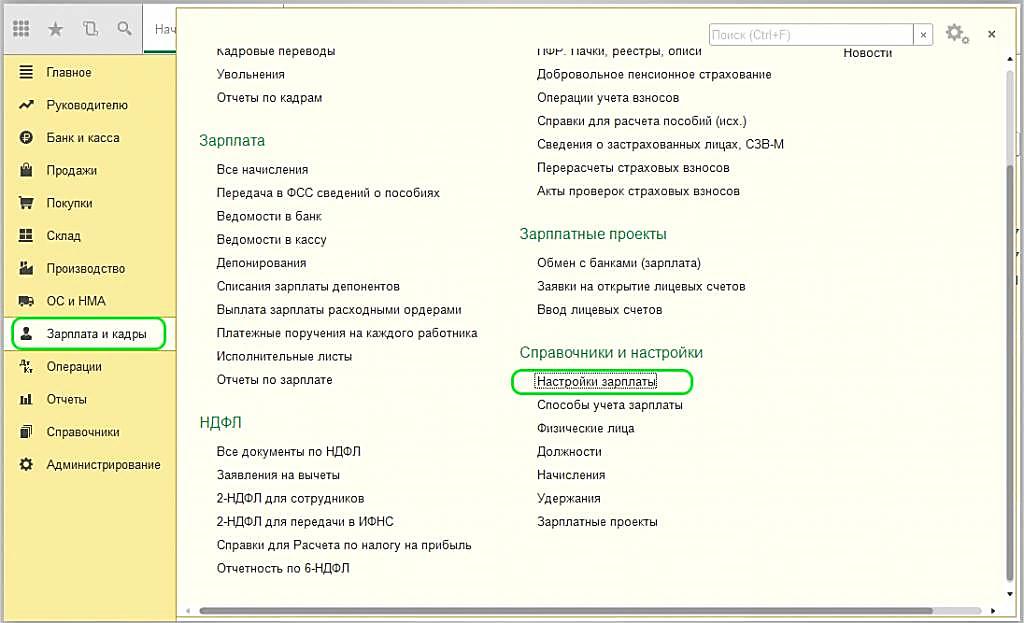
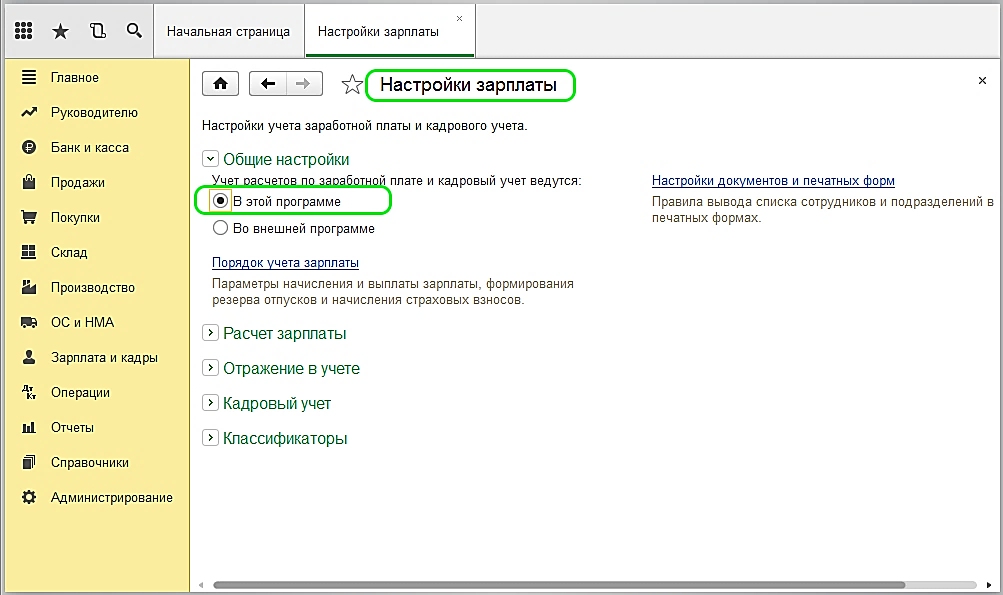
Следующей важной настройкой является Зарплата и кадры — Настройки зарплаты
Переходим в раздел Общие настройки и указываем в пункте Учет расчетов по заработной плате и кадровый учет ведутся — В этой программе для того, чтобы соответствующие разделы были доступны.
Затем проходим по пути Порядок учета зарплаты — Настройка налогов и отчетов – НДФЛ. Указываем порядок применения стандартных вычетов Нарастающим итогом в течение налогового периода:
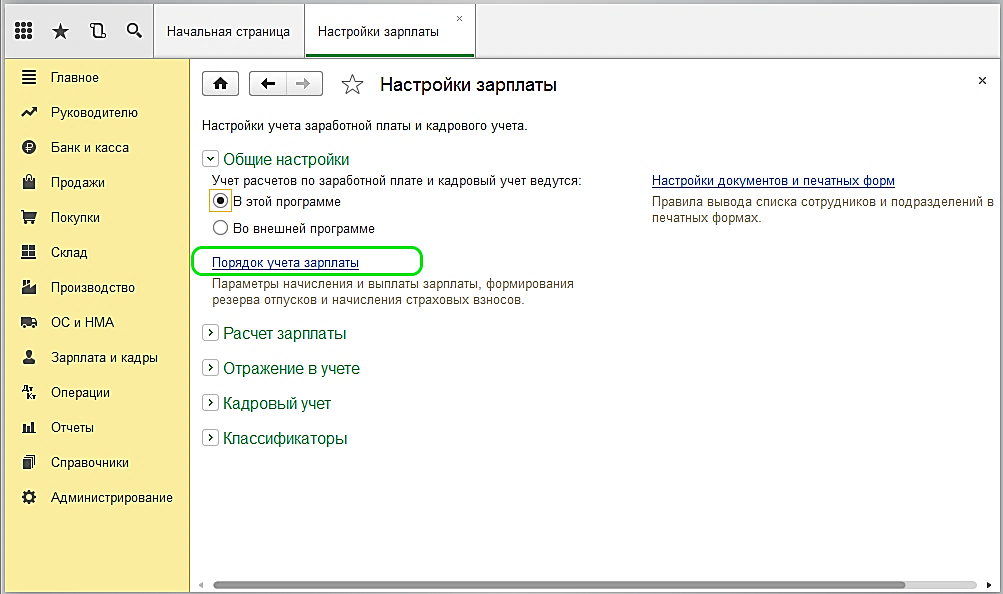
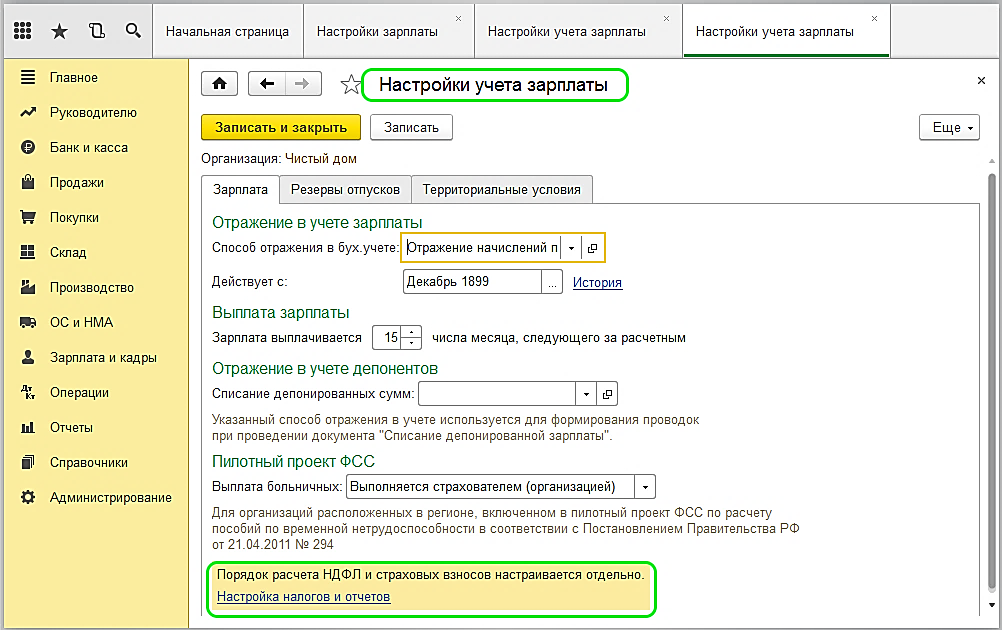
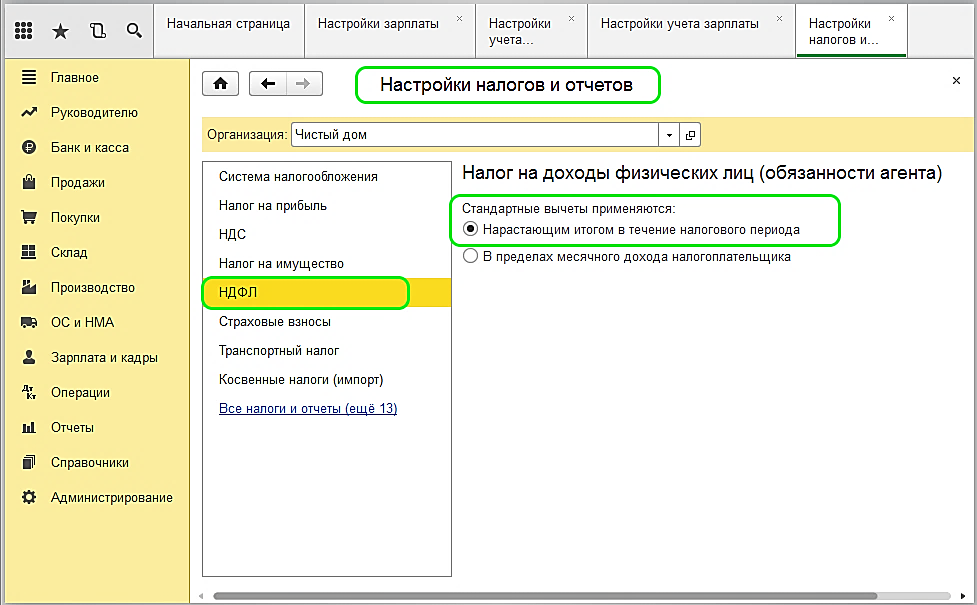
Далее на закладку Страховые взносы. Ставим обозначения в пунктах:
- >>> Тариф страховых взносов – Организации, применяющие ОСН, кроме с/х производителей.
- >>> Ставка взноса от несчастных случаев – указываем ставку в процентном эквиваленте.
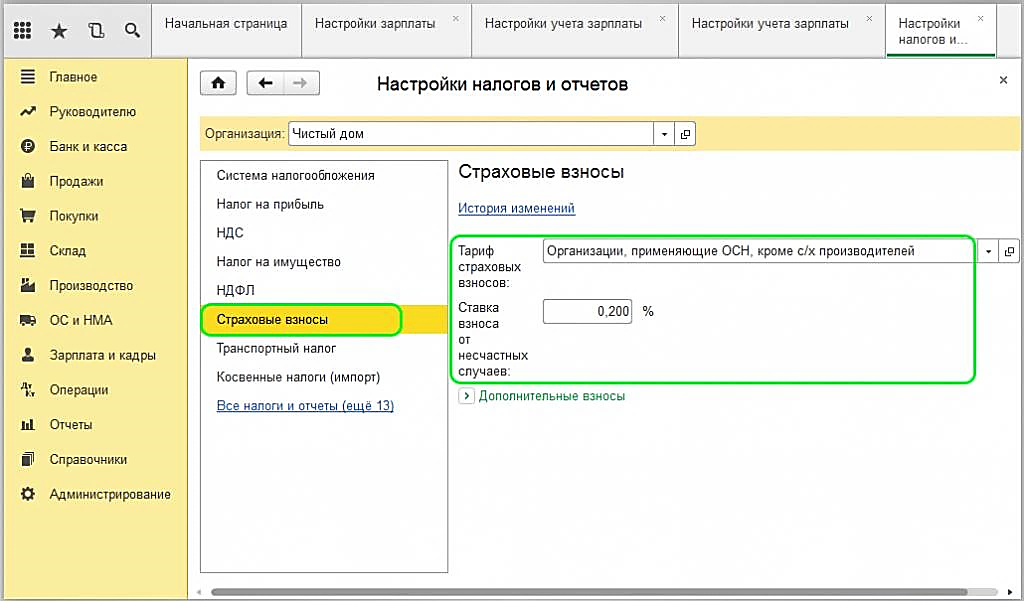
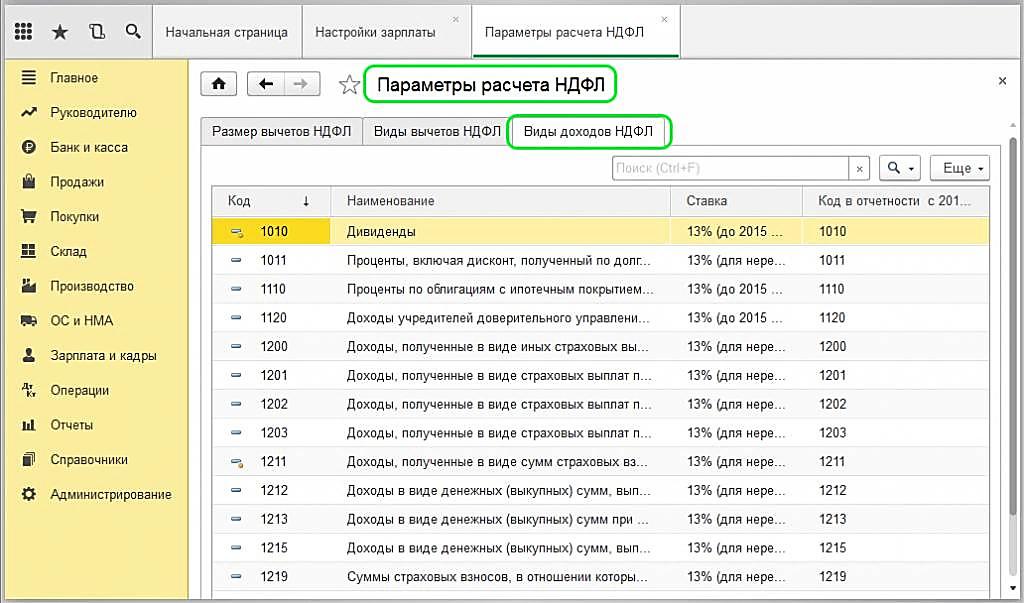
Все производимые начисления формируются на основании кода дохода для физических лиц, который можно просмотреть во встроенном справочнике Виды доходов НДФЛ.
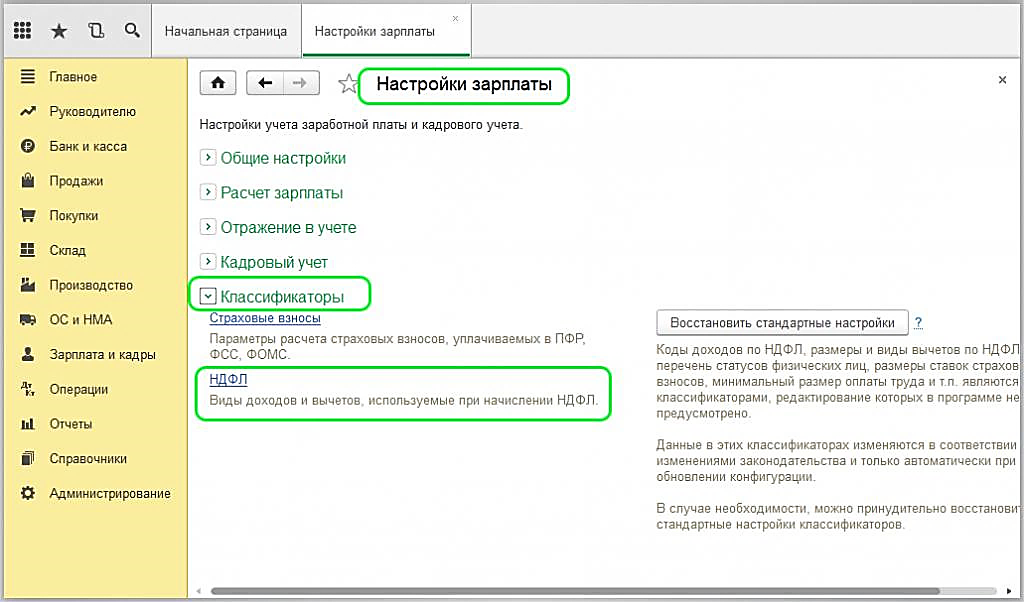
Данный справочник можно откорректировать, для этого возвращаемся в Настройки зарплаты, разворачиваем раздел Классификаторы и проходим по ссылке НДФЛ:
После чего открывается окошко Параметры расчета НДФЛ и заходим на нужную вкладку Виды доходов НДФЛ:
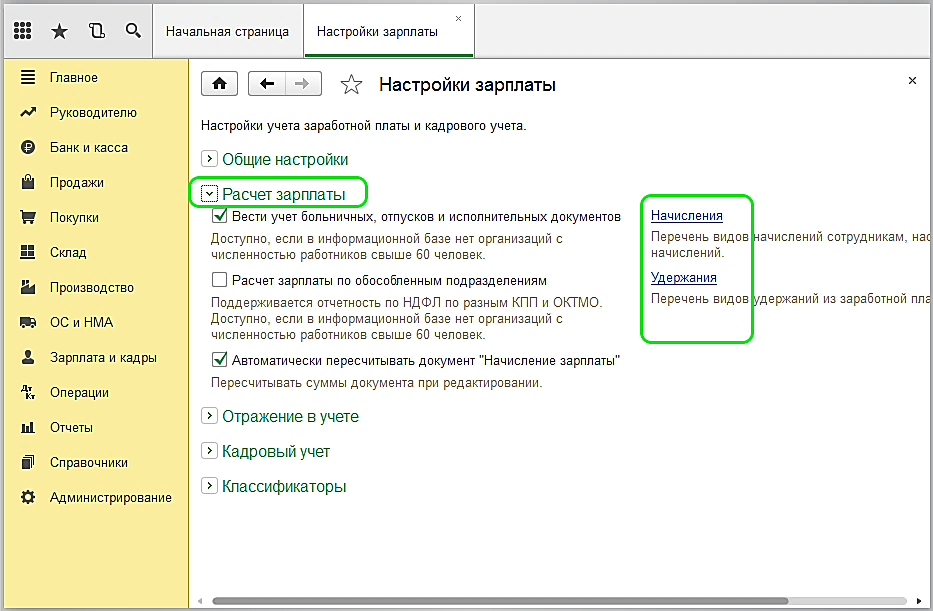
Для настройки налогообложения НДФЛ по начислениям и удержаниям в окошке Настройка зарплаты разворачиваем раздел Расчет зарплаты:
Для начала учета зарплаты и НДФЛ установленных параметров достаточно. Но не забывайте обновлять конфигурацию на актуальную.
Бесплатная книга по зарплатному учету в 2023 году
Рассказываем, как теперь считать НДФЛ и составлять отчетность в 1С.

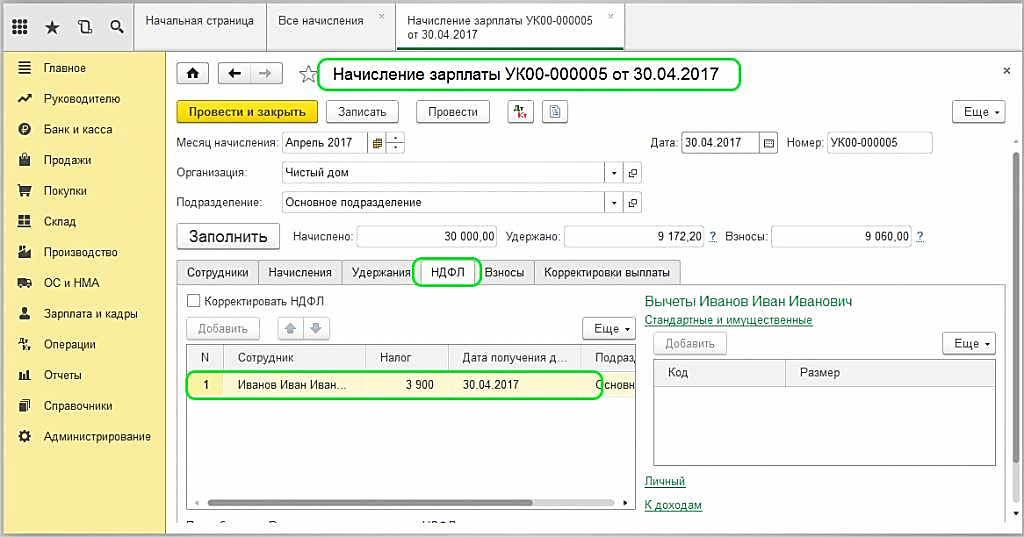
Начисление и расчет НДФЛ происходит за каждый полученный фактический доход ежемесячно в конце отчетного периода (месяца) по документам Начисление зарплаты, Отпуск, Больничный лист и другие. Рассмотрим документ Начисление зарплаты.
Суммы налога по каждому сотруднику будут отражены на вкладке НДФЛ:
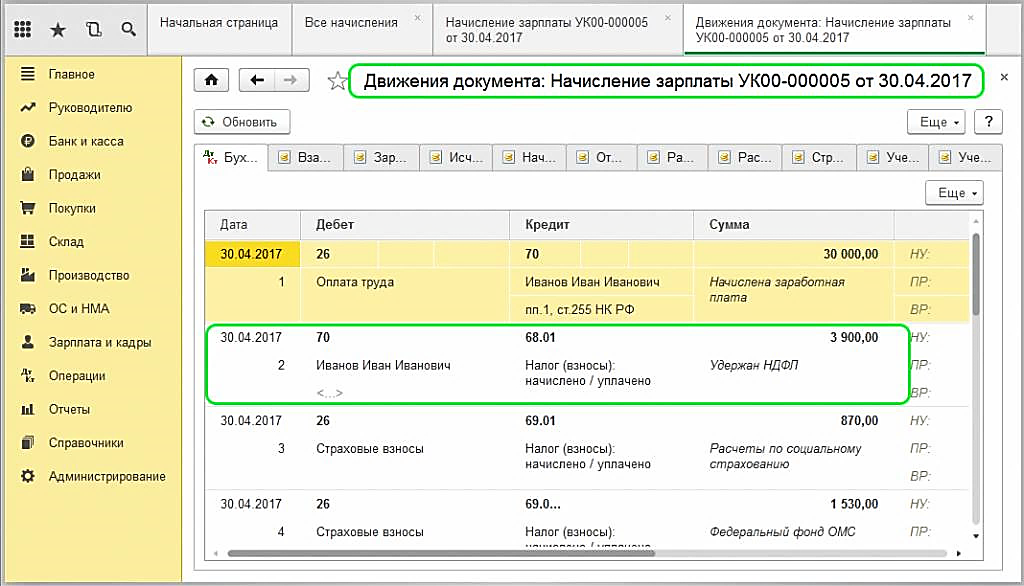
Эту же информацию можно просмотреть в проводках:
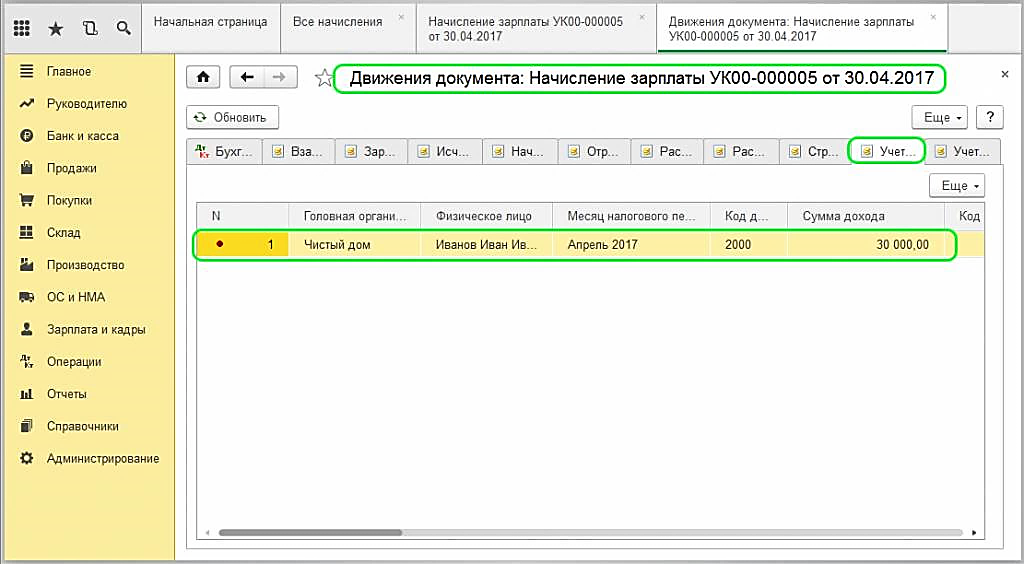
На основании документа формируется запись в реестре Учет доходов для исчисления НДФЛ и происходит заполнение форм отчетности:
- Расходный кассовый ордер на выдачу наличных ДС
- Списание с расчетного счета
- Операция учета НДФЛ.
Дата проведения документа будет являться датой удержания налога.
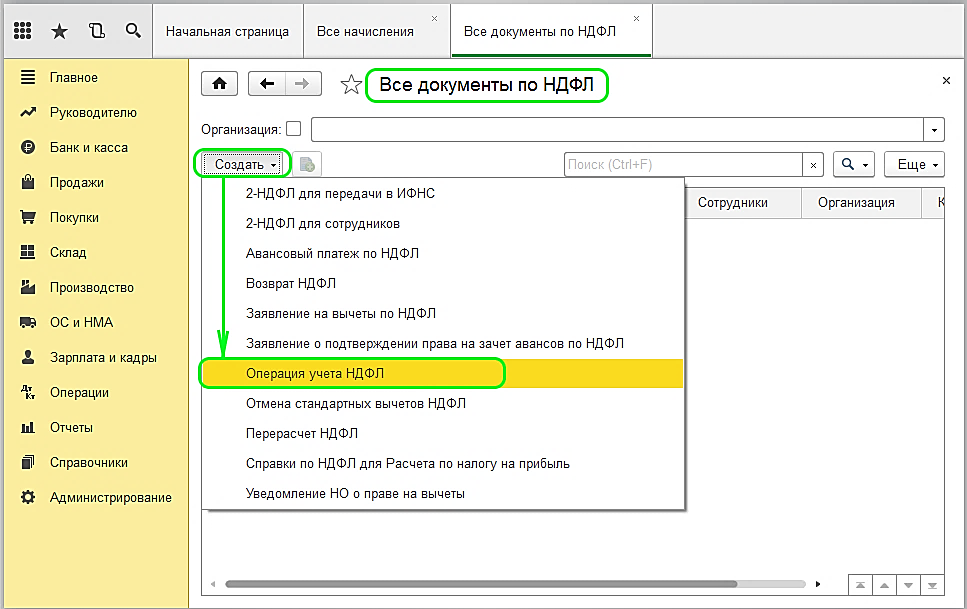
Уделим внимание документу Операция учета НДФЛ. По нему рассчитывается НДФЛ с дивидендов, отпускных и другой материальной выгоды. Чтобы создать документ нужно пройти на вкладку Зарплата и кадры, раздел НДФЛ и нажать ссылку Все документы по НДФЛ.
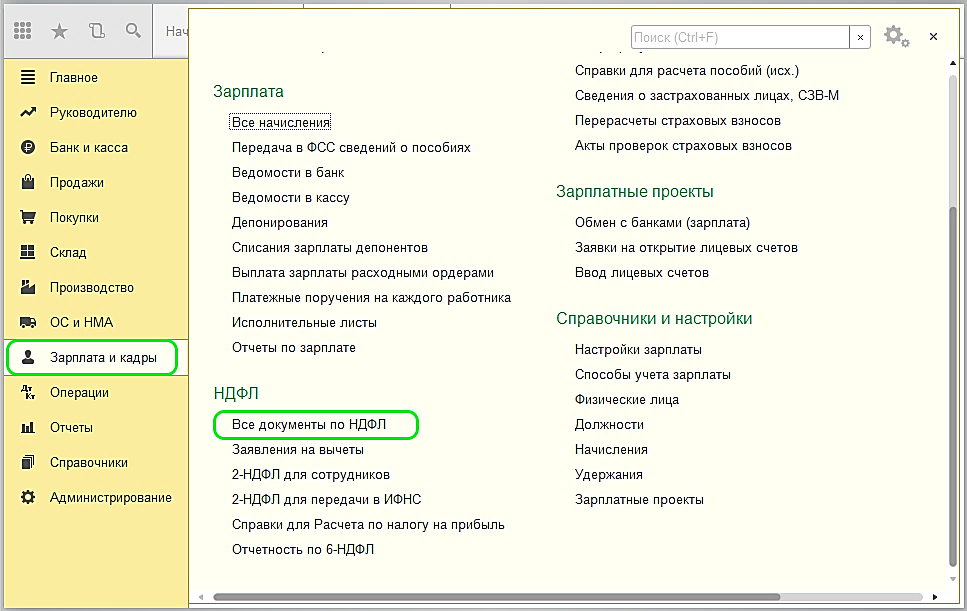
Для формирования нового документа – Создать, и из выпадающего списка выбираем нужный вариант:
Запись в регистре Расчеты налогоплательщиков с бюджетом по НДФЛ формирует практически каждый документ, который затрагивает НДФЛ.
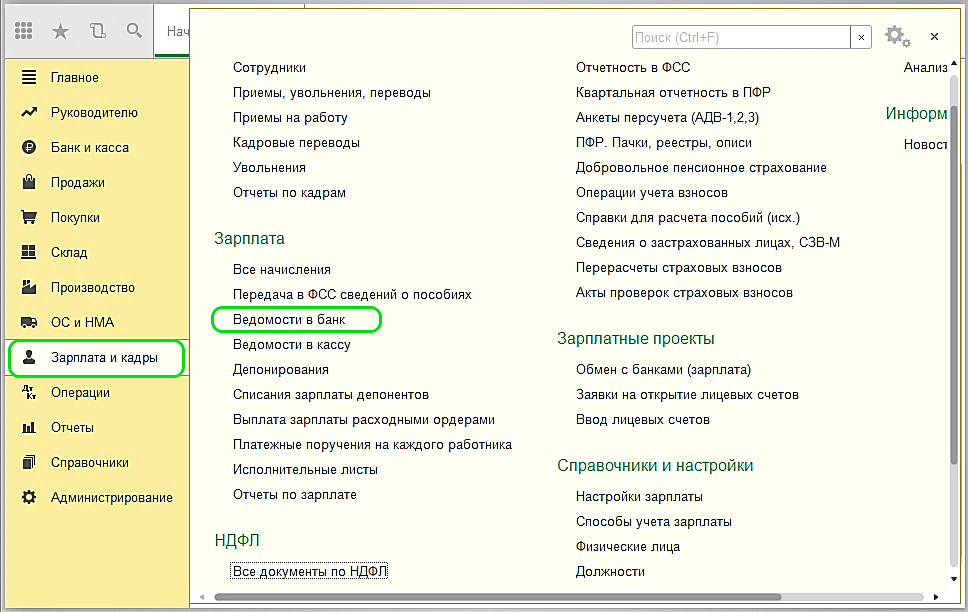
Рассмотрим на примере документа Списание с расчетного счета. Перейдем в Зарплата и кадры – Ведомости в банк:
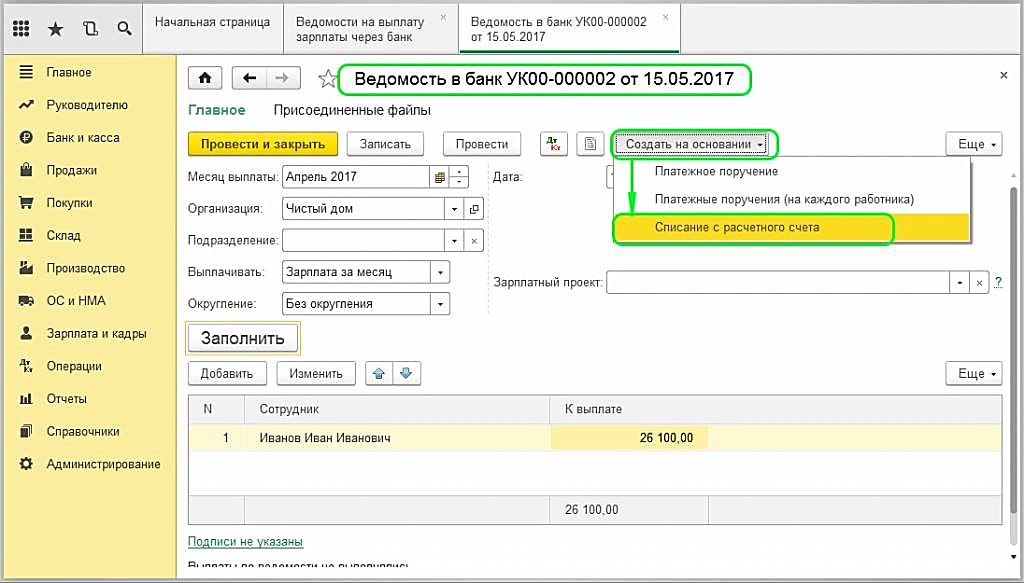
Создадим данный документ. И на основании сделаем списание с р/с:
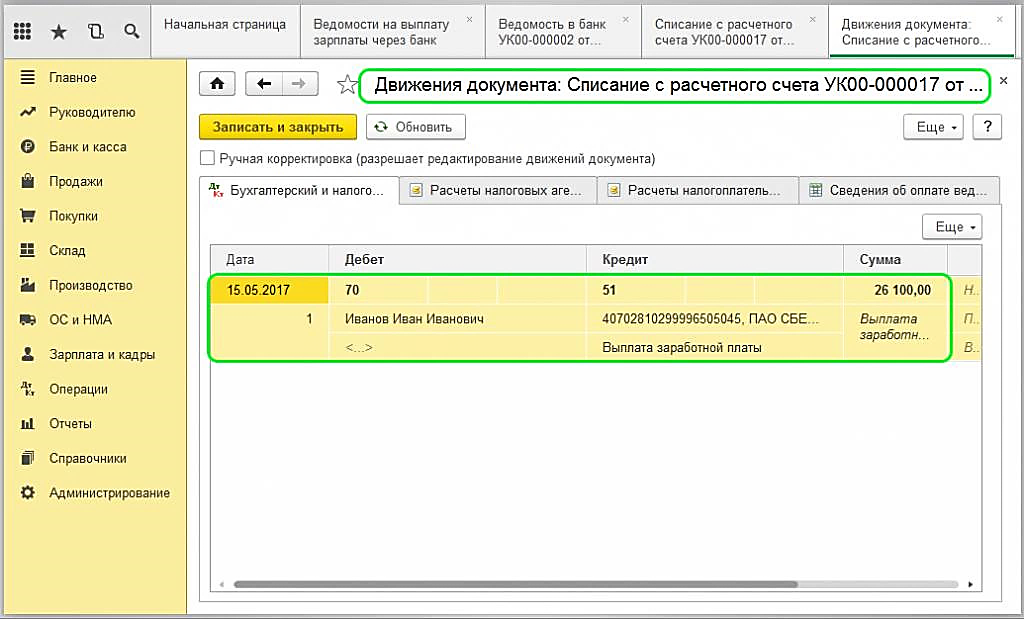
А также движения по регистрам:
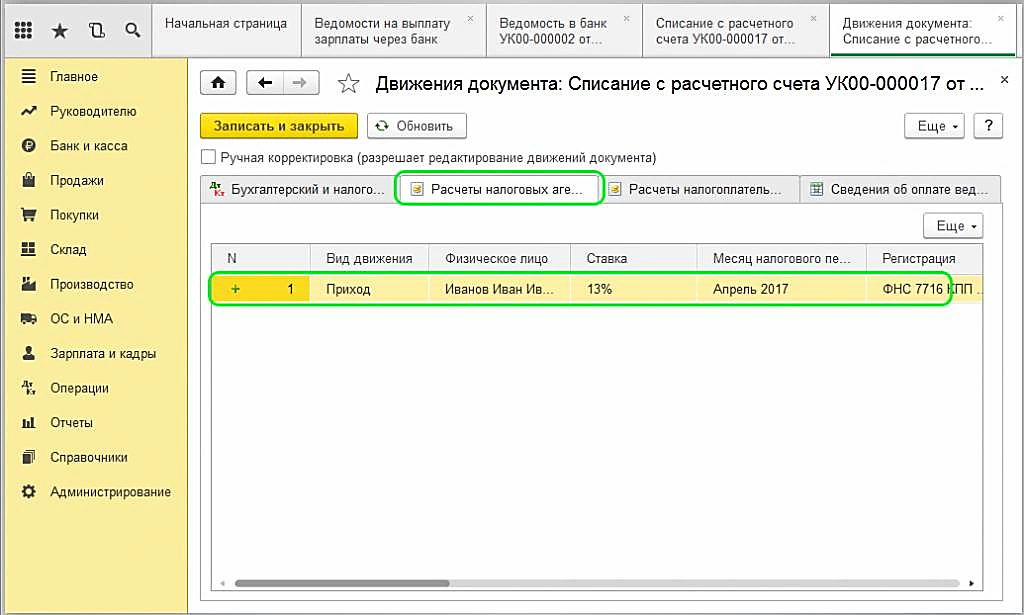
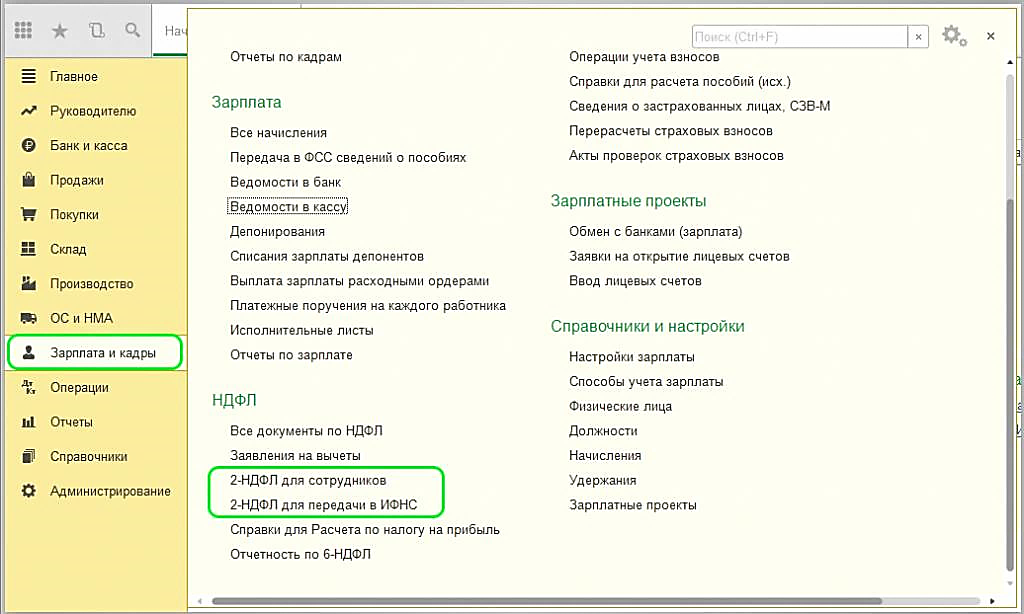
Вышеописанные регистры производят формирование основных отчетов 2-НДФЛ для сотрудников и для передачи в ИФНС. Находится в разделе Зарплата и кадры — НДФЛ:
Для формирования – Создать, и заполняем справку по конкретному сотруднику:
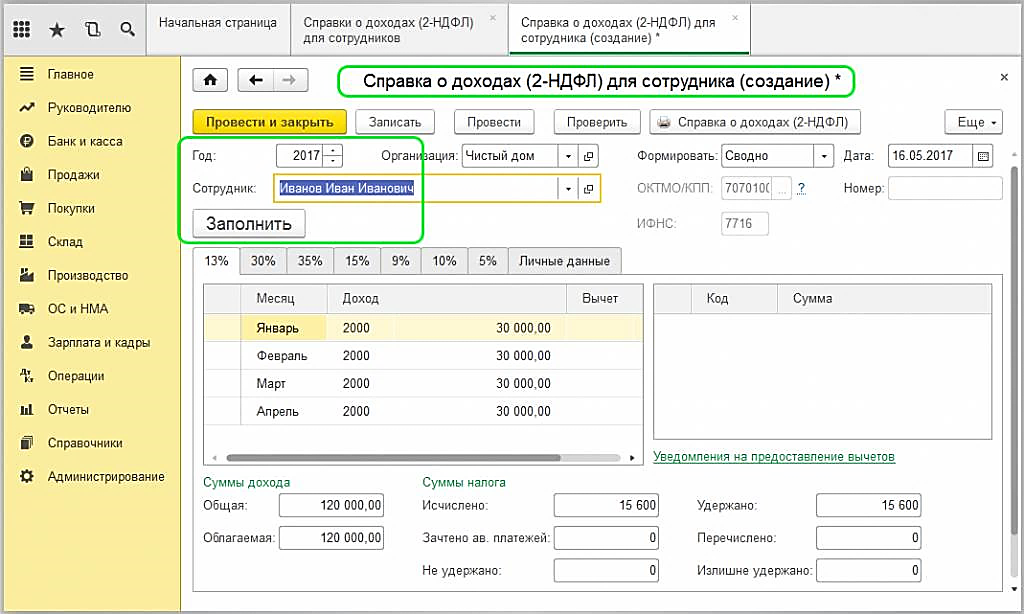
По документу не формируются проводки, он нужен только для вывода печатной формы.
Отчетность по 6-НДФЛ является регламентированной. Находится на вкладке меню Зарплата и кадры — НДФЛ, а также на вкладке Отчетность-1С — Регламентированные отчеты — Отчеты
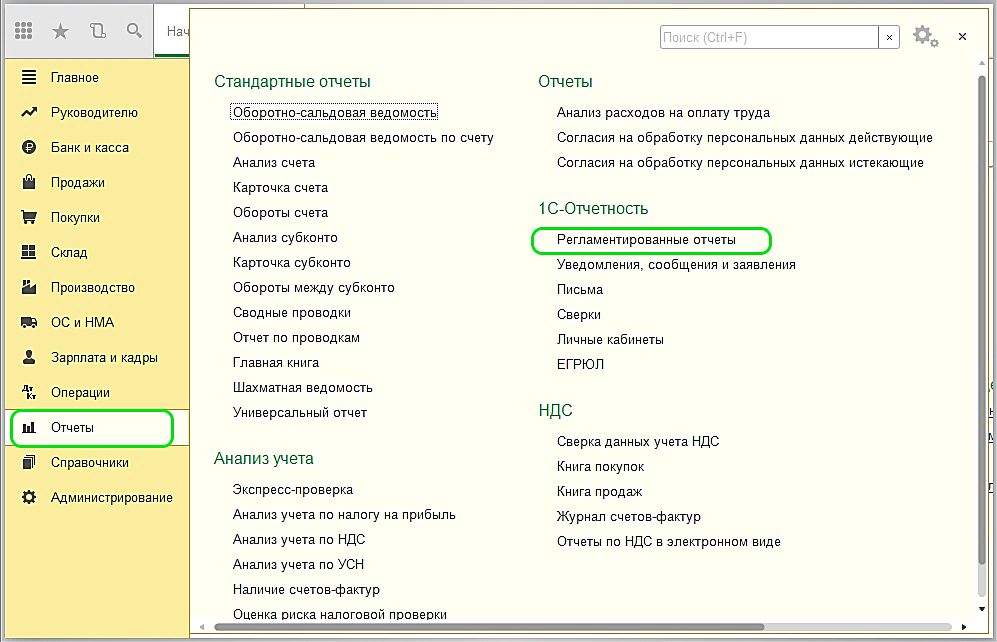
Чтобы проверить корректность по начисленному и уплаченному налогу в бюджет, используем Универсальный отчет. Найти можно на вкладке меню Отчеты раздел Стандартные отчеты.
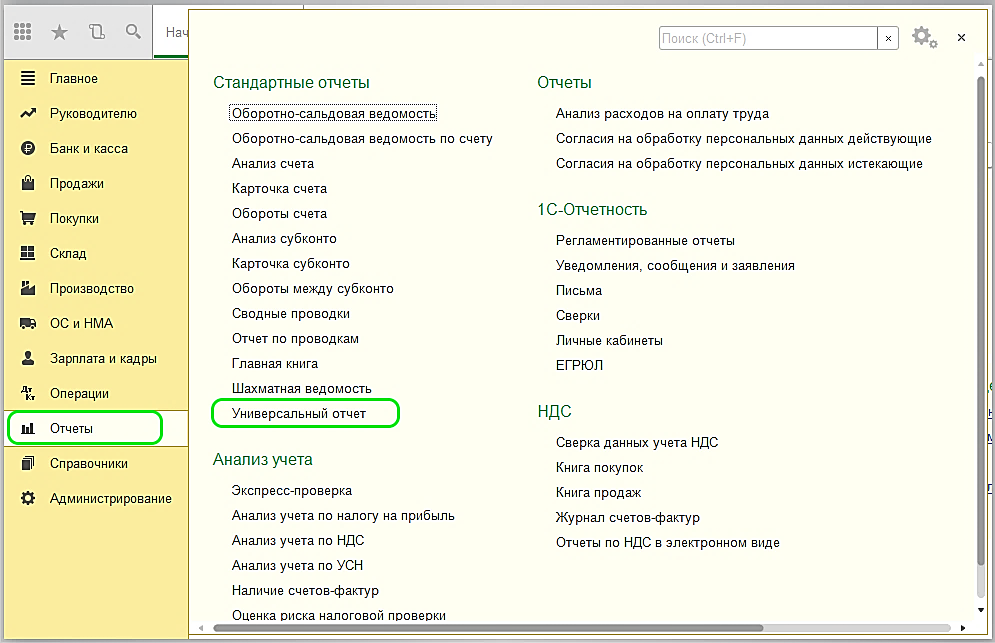
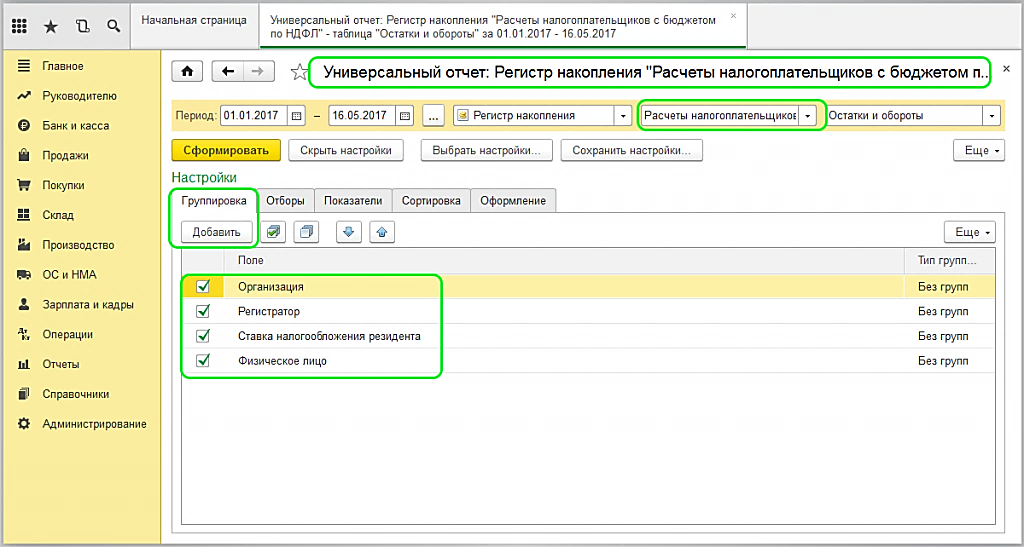
В верхней панели находим Расчеты налогоплательщиков с бюджетом по НДФЛ. В открывшейся форме нажимаем Показать настройки. Вверху выбираем регистр, по которому будем строить отчет. На вкладке Группировка добавляем:
- Организация.
- Регистратор.
- Ставка налогообложения резидента.
- Физическое лицо.
Нажимаем ОК:
Затем указываем период и нажимаем Сформировать:
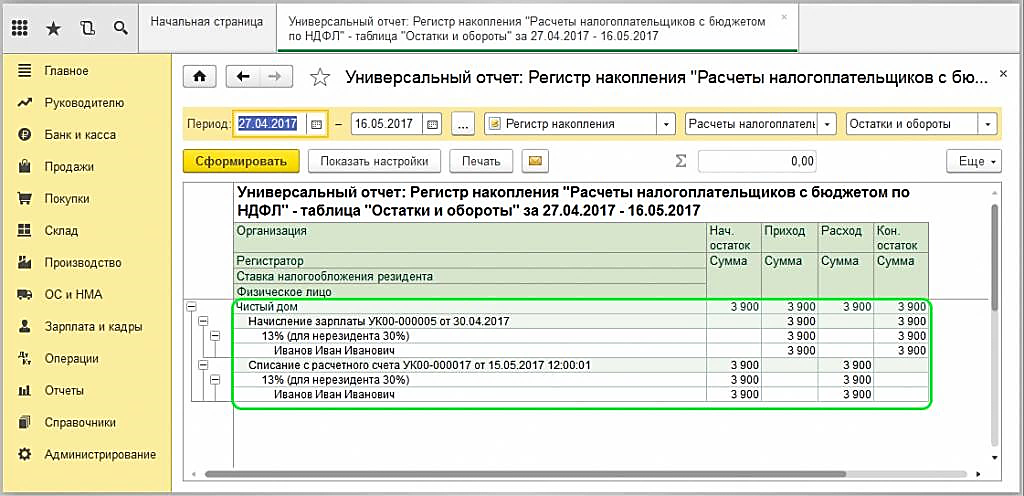
Отчет показывает все суммы по начислению и удержанию индивидуально на каждого сотрудника.
Если какая-то сумма не закрылась, то переходим в документ прямо из отчета и корректируем.
Изменения НДФЛ в 1С:Зарплата и управление персоналом с 2023 года

Баландина Татьяна Посмотреть все статьи >> Ведущий специалист по внедрению 1С:Предприятие партнёрской сети «ИнфоСофт».
Время прочтения — 7 мин.
Заказать консультацию
С января 2023 года изменяются правила учета НДФЛ. Рассмотрим, как эти изменения отражены в 1С: ЗУП.
Пункт 2 статьи 223 НК РФ утрачивает силу (ФЗ от 14.07.2022 № 263-ФЗ).
До 2023 года действовал такой порядок: « При получении дохода в виде оплаты труда датой фактического получения налогоплательщиком такого дохода признается последний день месяца, за который ему был начислен доход за выполненные трудовые обязанности в соответствии с трудовым договором (контрактом).»
Это значит, что дата удержания НДФЛ с доходов в виде оплаты труда всегда фиксировалась последним днем месяца.
С 2023 года для заработной платы будет действовать порядок, который установлен пунктом 1 статьи 223 НК РФ. Теперь датой фактического получения дохода в виде оплаты труда признается дата получения дохода, т.е. дата ее выплаты. Как следствие, НДФЛ необходимо будет удерживать и при выплате аванса и любых межрасчетных выплат.
Меняется определение налоговой базы для НДФЛ (пункт 3 статьи 2 ФЗ от 23.11.2020 № 372-ФЗ).
С 1 января будут учитываться все налоговые базы в совокупности. Если доходы по всем налоговым базам сотрудника превысят 5 млн рублей, то налог с суммы 650000 рублей исчислят по ставке 13 %, а с превышающей 15%.
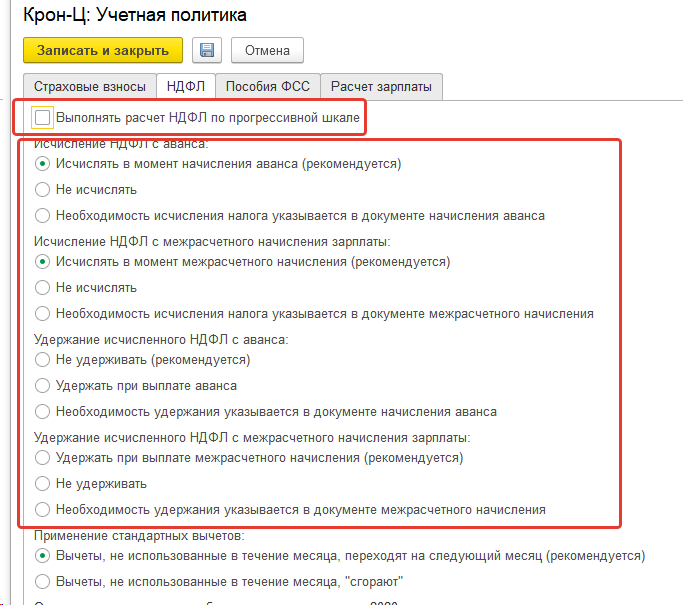
В 1С:ЗУП С 2023 года из учетной политики исчезает пункт «Выполнять расчет НДФЛ по прогрессивной шкале». Теперь это будет действовать всегда. Так же утрачивают свою силу и все настройки исчисления/удержания НДФЛ в учетной политике организации. НДФЛ будет всегда исчисляться и удерживаться.
Меняется срок перечисления исчисленного и удержанного НДФЛ (п.6 ст 226 НК РФ)
- За период с 23 числа предыдущего месяца по 22 число текущего месяца – оплата не позднее 28 числа текущего месяца
- За период с 23 по 31 декабря – не позднее последнего рабочего дня календарного года
- За период с 1 по 22 января – не позднее 28 января
Сроки подачи расчета 6-НДФЛ:
- за квартал, полугодие и девять месяцев — не позднее 25 числа месяца, следующего за соответствующим периодом;
- за год — не позднее 25 февраля.
Уведомление об исчисленных суммах налогов или деклараций необходимо предоставить не позднее 25го числа месяца, в котором установлен срок уплаты соответствующих налогов.
В 1С:ЗУП уведомление формируется в разделе «Зарплата» — «Отражение удержанного НДФЛ в бухучете»
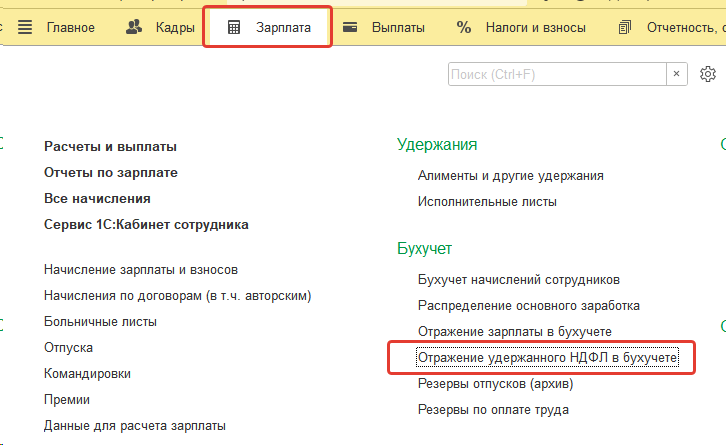
В соответствие с уведомлениями все платежи налоговики будут списывать с единого налогового счета 28го числа, поэтому до этой даты компания должна внести необходимую сумму на счет. Например, сумму исчисленного и удержанного НДФЛ можно вносить на счет каждый раз при его удержании.
Расчет заработной платы за декабрь 2022 года
С декабря 2022 года в 1С:ЗУП в документе начисления заработной платы внизу появилось поле «Планируемая дата выплаты».
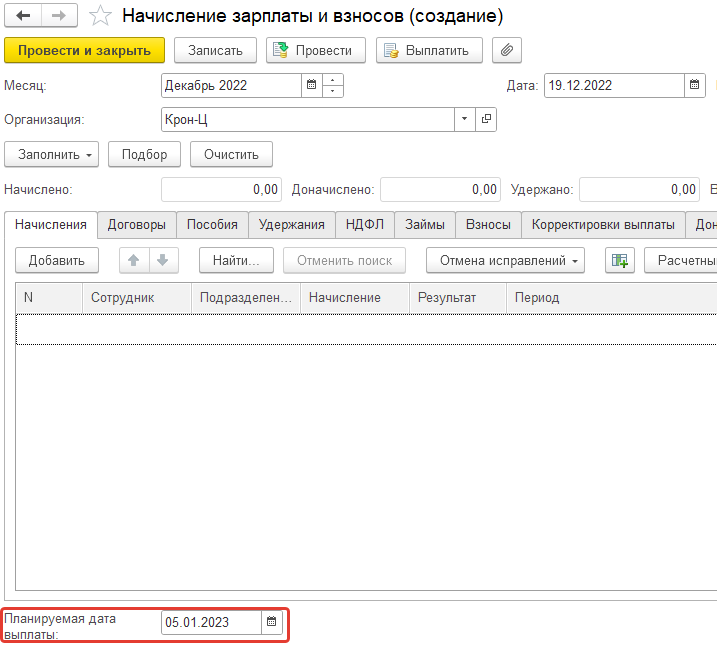
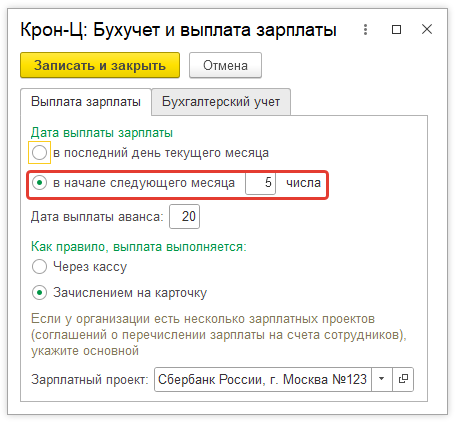
Автоматически устанавливается дата из настроек по организации. «Настройки» — «Организации» — Учетная политика — Бухучет и выплата зарплаты»
1. Пример расчета зарплаты за декабрь 2022 года:
Начислим аванс и выплатим его 20.12.2022 года, начислим зарплату и выплатим ее 30.12.2022 года, при этом не забудем исправить плановую дату выплаты на 30.12.2022.
Плановую дату выплаты необходимо поменять на нужную до расчета зарплаты. Если все-таки вы рассчитали зарплату с датой выплаты, например, 05.01.2023г, а потом решили поменять, то необходимо будет зайти на вкладку НДФЛ документа Начисление зарплаты и взносов и пересчитать его, чтобы дата получения дохода встала верная, так как автоматически при смене планируемой даты, дата получения дохода на этой вкладке не меняется.
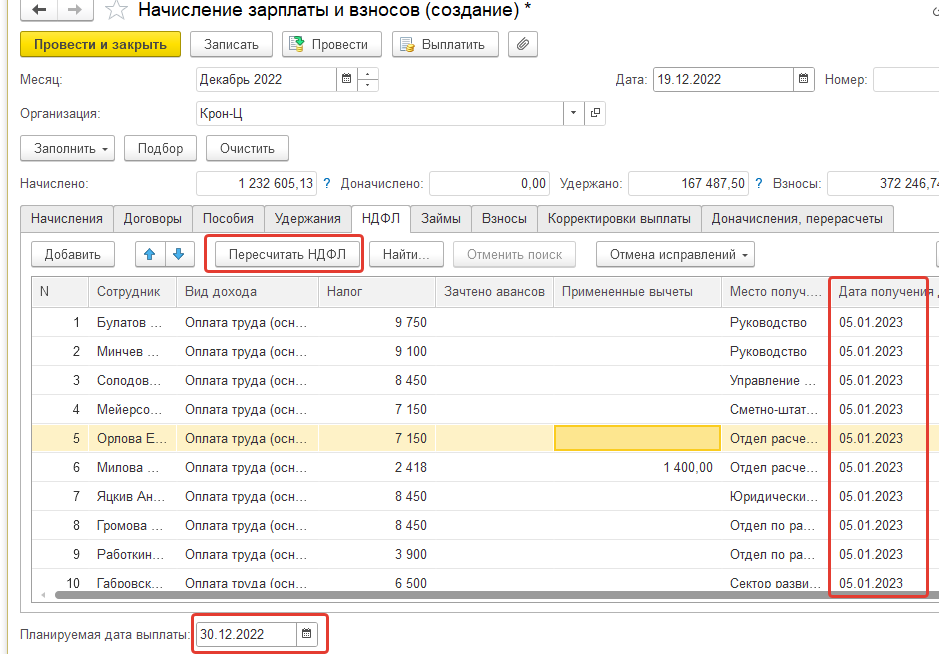
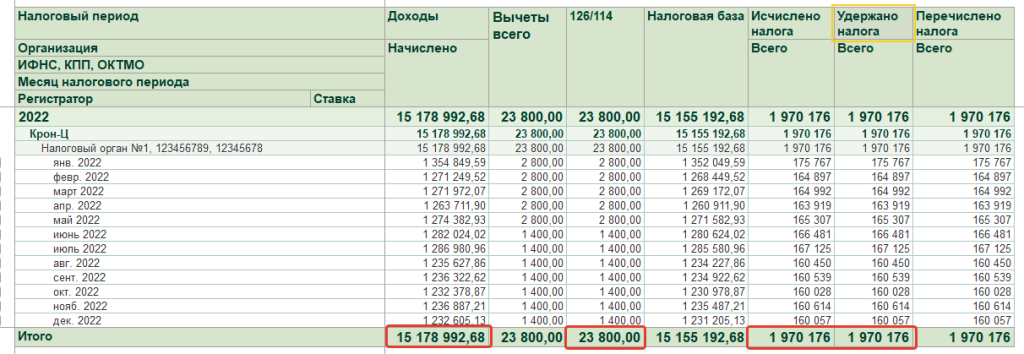
При таком варианте, когда зарплата выплачена полностью в декабре, вся сумма полученного дохода декабря попадет в отчетность за 2022 год.
Для того чтобы посмотреть суммы налоговой базы, суммы вычетов, исчисленного и удержанного НДФЛ можно воспользоваться отчетом «Подробный анализ НДФЛ по сотрудникам» без разбивки по сотрудникам.
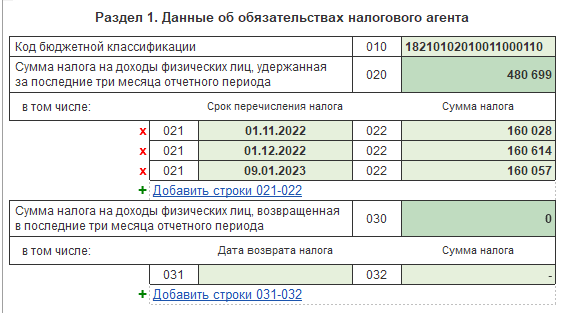
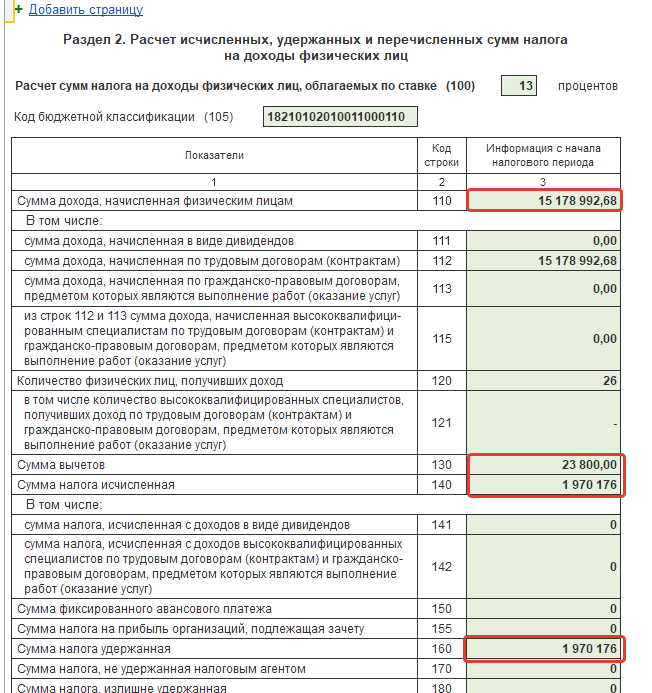
Теперь посмотрим 1 и 2 раздел 6-НДФЛ. Действительно, вся сумма дохода и налога за 2022 год попала в отчет.
2. Рассмотрим второй пример с выплатой заработной платы за декабрь в январе.
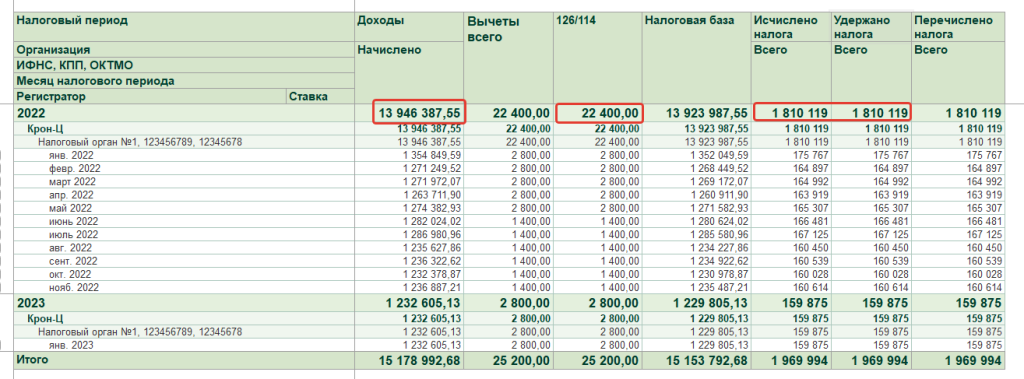
Аванс оставим тот же, поменяем только дату выплаты в документе Начисление зарплаты и взносов на 12.01.2023 года.
Как видно из подробного анализа НДФЛ, начисленная сумма дохода и НДФЛ ушли в январь 2023 года, а в отчетность за 2022 год декабрь не попал.
Посмотрим в 6-НДФЛ:
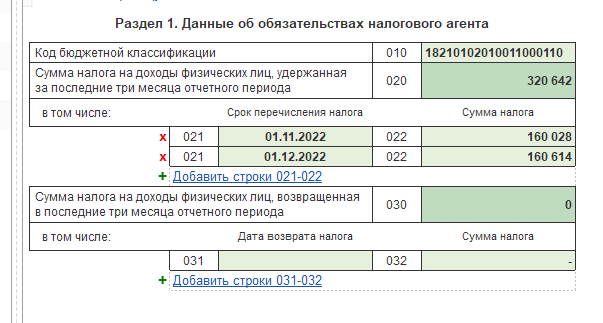
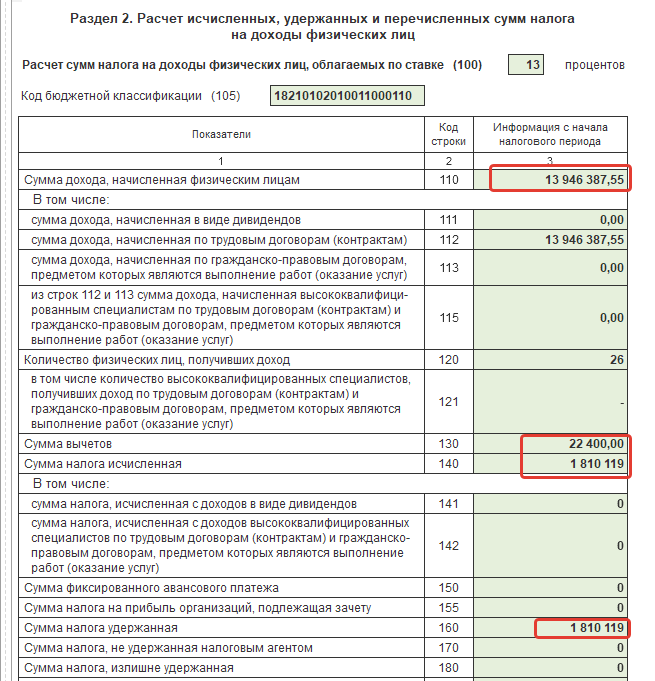
И справка 2-НДФЛ для сотрудника будет без декабря:
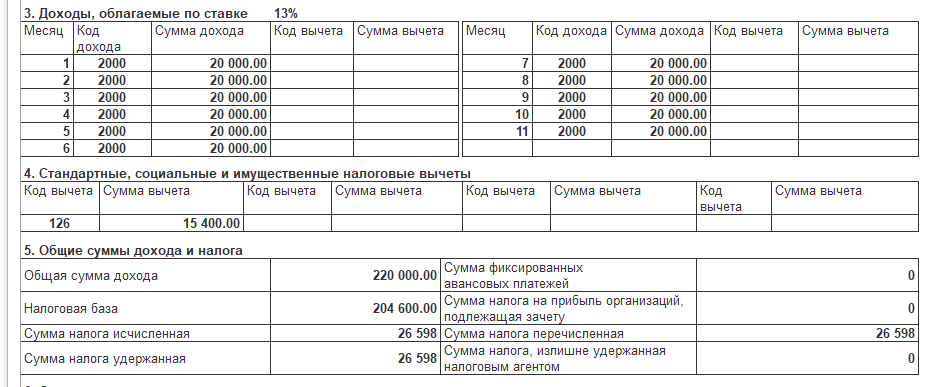
Согласно письму ФНС от 09.11.2022 № БС-4-11/15099@, доходы, выплаченные в январе за декабрь, подлежат отражению в разделах 1 и 2 расчета по форме 6-НДФЛ за 1 квартал 2023 года, при этом указанные доходы не отражаются в расчете по форме 6-НДФЛ за 2022 год. Что мы и получили.
Расчет заработной платы за январь 2023 года
В 1С:ЗУП с 2023 года в ведомости на выплату пропадает возможность заполнения авансов фиксированной суммой или процентом от тарифа. Это связано с тем, что с таких авансов НДФЛ не исчисляется и не удерживается. Единственным способом расчета аванса останется только аванс по расчету за первую половину месяца.
Для того, чтобы перейти на аванс расчетом за первую половину месяца специально никаких настроек делать не нужно. Необходимо проверить все начисления («Настройки» — «Начисления») на наличие галочки «Начисляется за первую половину месяца».
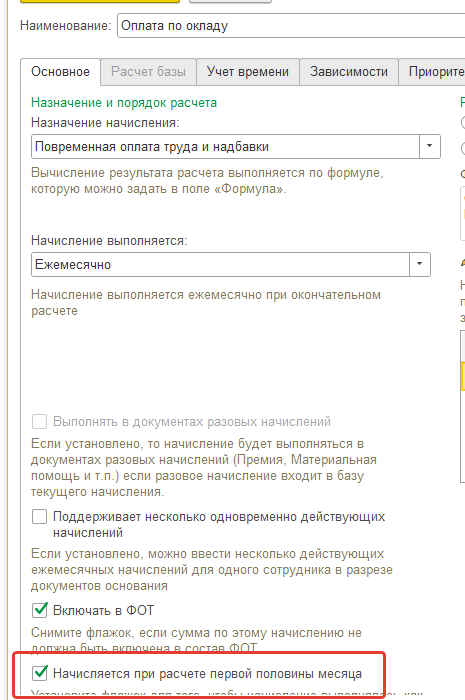
Чтобы начислить аванс, нужно зайти в документ «Зарплата» — «Все начисления» — «Начисление зарплаты за первую половину месяца», установить плановую дату выплаты и рассчитать. Суммы из этого документа попадают только в налоговые регистры и специальные регистры для авансов. В расчетный листок и свод суммы попадают только после окончательного расчета зарплаты. Для выплаты аванса в ведомости указываем способ выплаты «Аванс».
С 2023 года не зависимо от того, что стоит в настройках учетной политики по НДФЛ, налог будет удержан при выплате аванса.
По отчету «Налоги и взносы» — «Отчеты по налогам и взносам» — «Анализ НДФЛ по датам получения доходов», посмотрим суммы исчисленного и удержанного налога за период с 01.01.2023 по 22.01.2023.
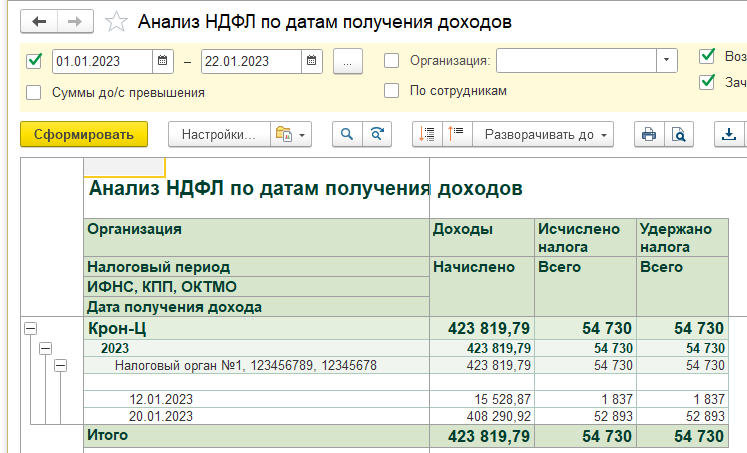
В уведомлении необходимо отразить сумму налога 54 730. «Зарплата» — «Отражение удержанного НДФЛ в бухучете».
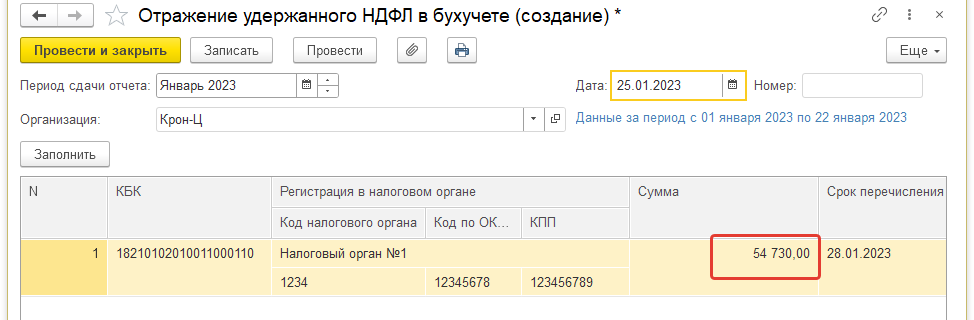
До 30.01.2023 года (28.01 – выходной) нужно будет перечислить эту сумму на Единый налоговый счет (ЕНС) так же, как и сумму страховых взносов за декабрь 2022 года.
Начислим и выплатим заработную плату за январь 2023 года. Дата получения дохода будет 05.02.2023 г.
Из-за того, что по налоговому учету теперь заработная плата учитывается по дате получения дохода, то доход в налоговом регистре будет разбит на два месяца (аванс в январе и зарплата в феврале). Так это выглядит в отчете «Подробный анализ НДФЛ»
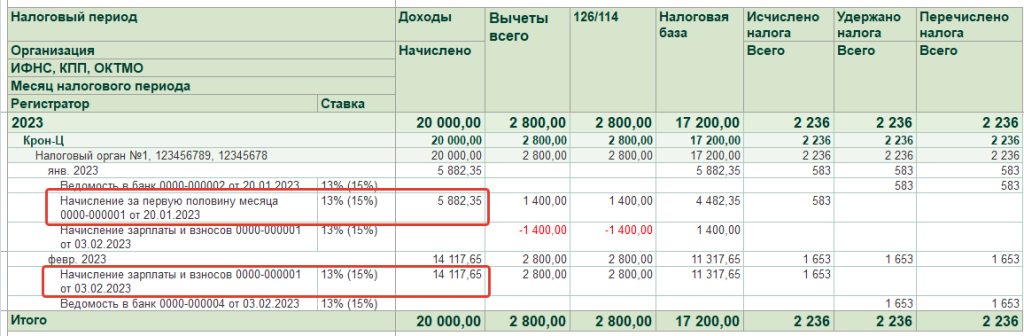
А по зарплатным регистрам вся сумма дохода попадет в январь.
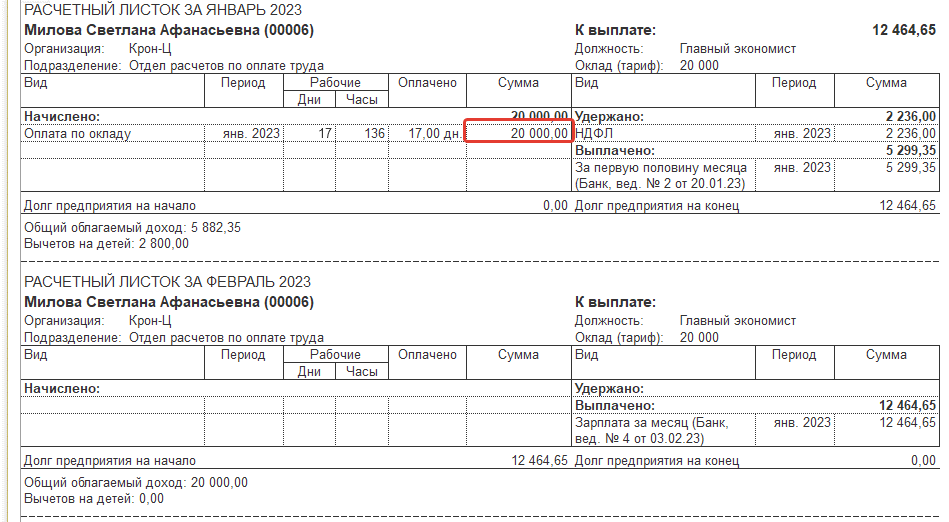
Также можно заметить, что вычеты в январе как будто задвоились, но на самом деле это применились вычеты январские – с аванса и февральские с зарплаты. В феврале применятся вычеты мартовские и т.д.
Сверка данных по НДФЛ между зарплатными и налоговыми регистрами.
С нового года становится проблематичным сверить свод начисленной заработной платы с налоговыми регистрами, так как в расчетном листке за месяц одна цифра, а в регистрах налогового учета эта сумма может быть разбита на несколько месяцев.
Например, можно воспользоваться отчетами «Полный свод начислений, удержаний и выплат» и «Подробный анализ НДФЛ».
Для отчета Полный свод начислений, удержаний и выплат («Зарплата» — «Отчеты по зарплате») сделаем разбивку по кодам дохода НДФЛ, для этого немного изменим настройки, добавив в группировки отчета «код НДФЛ».

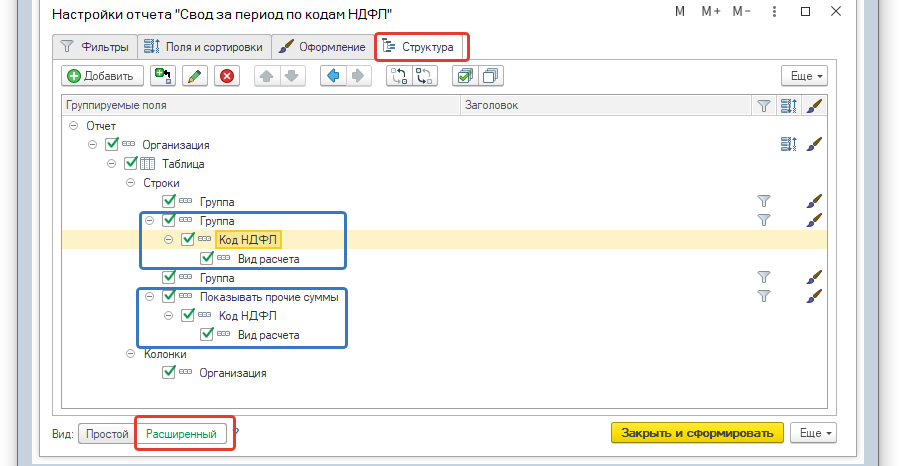
Данные налоговых регистров можно посмотреть, например, в отчете «Подробный анализ НДФЛ по сотруднику», который тоже немного донастроим, добавив отборы по месяцу расчета в документах-основаниях:
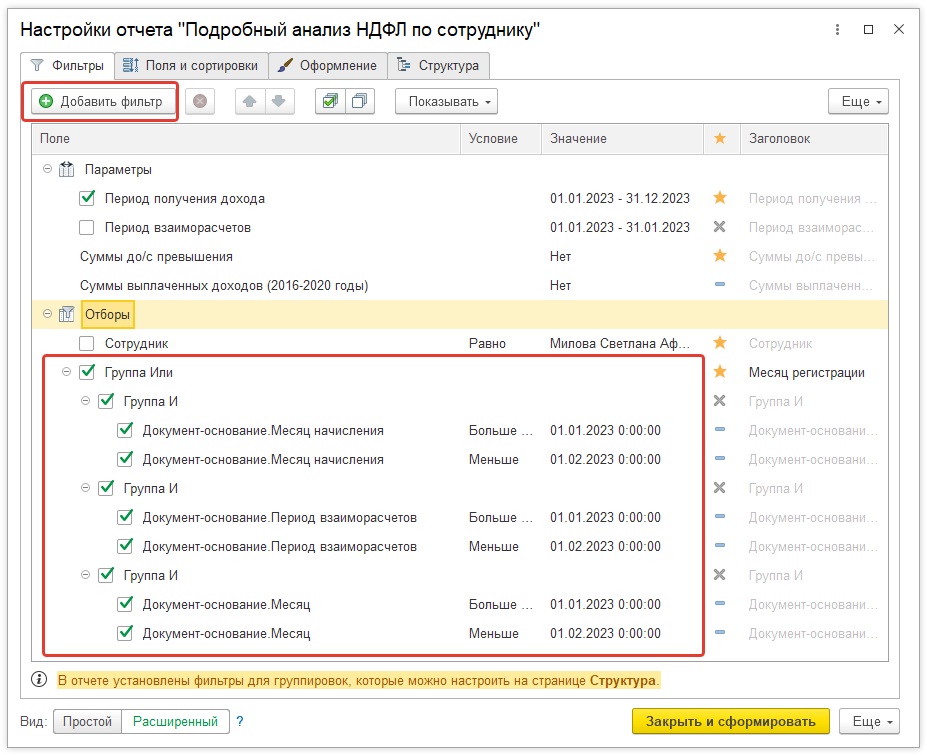
Сформируем отчеты и проверим суммы:
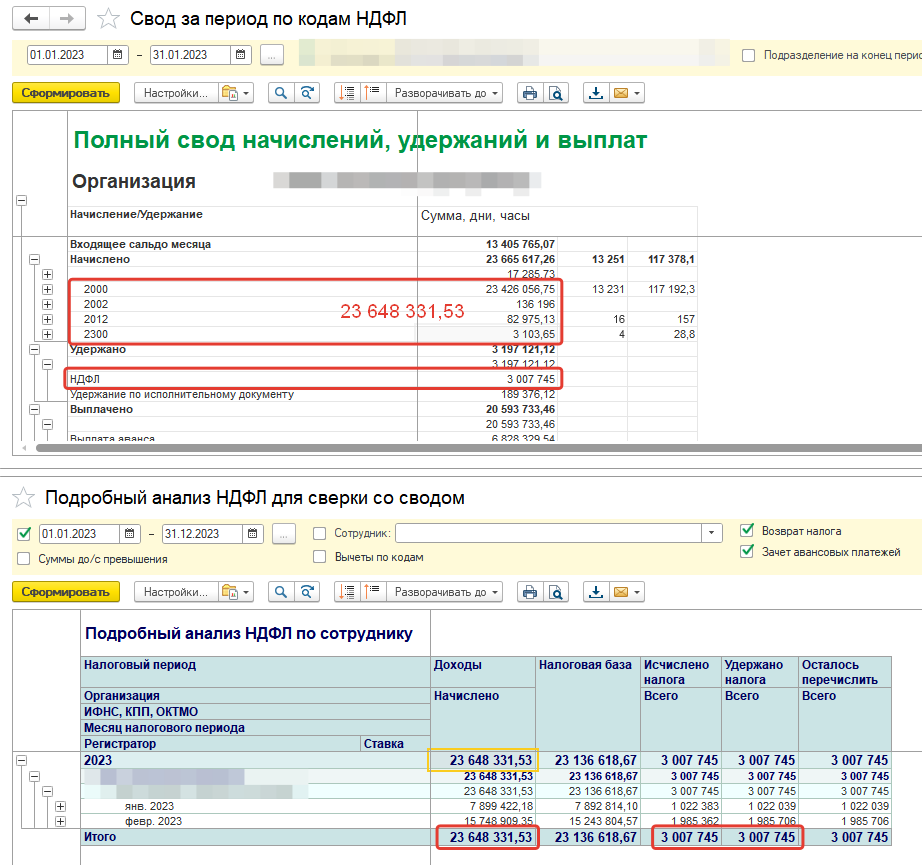
Во втором отчете видно, каким образом разбилась начисленная зарплата за январь в налоговом регистре. Так же пользуясь расшифровками по сотрудникам, можно проанализировать причину расхождений зарплатных и налоговых регистров за месяц, причину не удержанной зарплаты.

Используйте 1С:ЗУП на уровне эксперта!