5 способов решения ошибки 0xe0434352 в приложениях Windows
Популярность ошибки с кодом 0xe0434352 на просторах интернета позволяет понять, что она появляется у многих пользователей. Ее характерная черта – может проявляться в Windows 7, 8.1 и 10. Неполадка возникает в двух основных ситуациях: при попытке выключить или перезагрузить ПК, а также в момент запуска конкретных или любых приложений в системе. Подробности о причинах ошибки и способах исправления можно найти в данном материале.
Почему появляется ошибка 0xe0434352 в приложениях?
Исследование проблемы: пользовательских отчетов и рабочих стратегий ремонта системы, принесли свои результаты. Удалось выявить несколько основных сценариев появления сбоя и выделить ряд потенциальных причин ошибки.
Что может вызывать ошибку 0xe0434352:
- Несоответствующие графические драйвера. Выяснилось, что проблемы в дровах, отвечающих за отображение картинки, являются самой частой причиной неисправности. Корень неполадки: несовместимый, устаревший или новый, но сбойный драйвер. Установка последней стабильной версии обычно исправляет подобные проблемы.
- Сбой из-за .NET Framework. Существует ряд версий фреймворка, которые чаще всего вызывают неполадки в системе: 4.6.1, 4.6, 4.5.2, 4.5.1, 4.5 и 4.0. Если в системе установлена одна из перечисленных версий, исправлением может послужить запуск средства восстановления .NET Framework.
- Поврежденные сектора на диске. Винчестер (HDD) имеет одно негативное свойство – риск поражения отдельных секторов. В подобной ситуации часть данных становится недоступной, что может вызывать всевозможные неполадки как в системе, так и при запуске приложений. Встроенный инструмент ОС CHKDSK неплохо справляется с данной проблемой.
- Конфликты. Службы, приложения автозапуска, драйвера или прочее могут конфликтовать между собой и провоцировать появление кода 0xe0434352. Рабочая стратегия ремонта: запустить систему в безопасном режиме и поочередно включать службы и прочие компоненты ОС. Как только появятся сбои, удастся сделать вывод о том, что именно спровоцировало неисправности.
- Повреждение файлов системы. Нарушение целостности системных файлов часто провоцирует сбои и нестабильное поведение ОС. К сожалению, устранить проблемы обычным методом не получится. Приходится прибегнуть к восстановлению ОС или обновлять все ключевые компоненты Windows.
Решение 1: обновление графических драйверов
Чаще всего затронутым пользователям удается победить ошибку приложения с кодом 0xe0434352 путем работы над восстановлением видеодрайверов. Обычно помогает автоматическое или ручное обновление ПО до актуальной версии, из-за чего ошибка уходит сама собой.
Как устранить конфликт или неполадку драйверов:
- Нажать комбинацию клавиш Win + R, в окно «Выполнить» вставить слово «devmgmt.msc» и нажать на кнопку «Ок».
- Раскрыть вкладку «Видеоадаптеры», сделать клик ПКМ по активной графической карте и выбрать «Свойства».
- Перейти на страницу «Драйвер» и нажать на кнопку «Обновить».
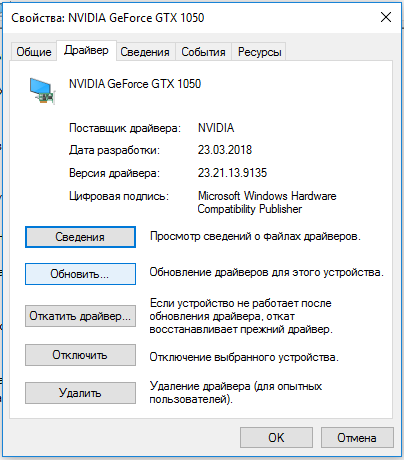
- Выбрать вариант «Автоматический поиск обновленных драйверов».
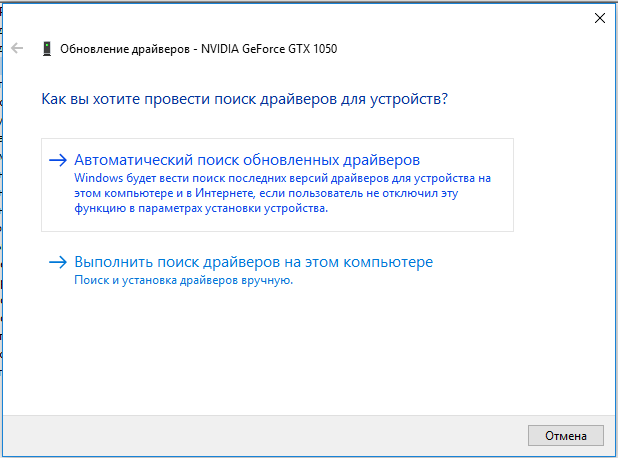
- Дождаться завершения поиска и проследовать подсказкам мастера установки.
- Перезагрузить компьютер.
Решение 2: запуск восстановления Framework
Повреждения структуры и нарушения работоспособности NET Framework особенно часто наблюдаются в версиях 4.6.1, 4.6, 4.5.2, 4.5.1, 4.5, 4.0 и 3.5 при сочетании с Windows SP1. Инструмент восстановления обычно помогает исправить сложившуюся трудность.
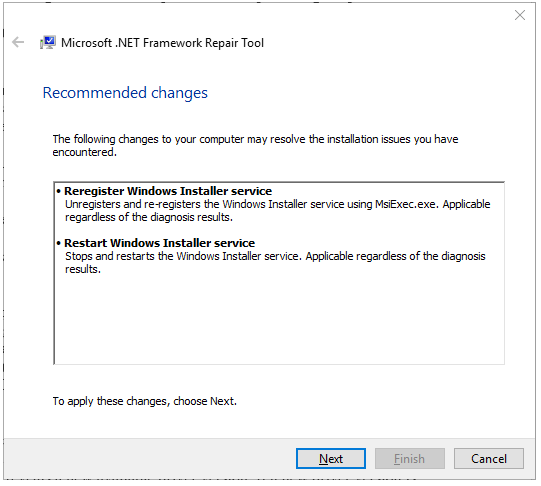
- Перейти на официальный сайт Misrosoft и загрузить утилиту Microsoft .NET Framework Repair Tool. В следующем окне нужно выбрать файл NetFxRepairTool.exe и нажать на кнопку «Далее».
- После окончания скачивания запустить исполняемый файл, подтвердив запрос UAC кнопкой «Да».
- Согласиться с условиями использования приложения и запустить анализ проблем кнопкой «Далее».
- Дождаться окончания ремонта фреймворка, закрыть окно и перезапустить компьютер.
Решение 3: сканирование системы инструментом CHKDSK
Чем больше битых секторов появляется на жестком диске, тем выше риск появления неполадок в работе системы и отдельных приложений. Отсутствие доступа к некоторым данным негативно отражается на стабильности ОС.
Стоит упомянуть! Инструкция применима исключительно для компьютеров, которые используют в качестве накопителя HDD-диски. SSD-носители не подвержены неполадке.
Как запустить сканирование CHKDSK:
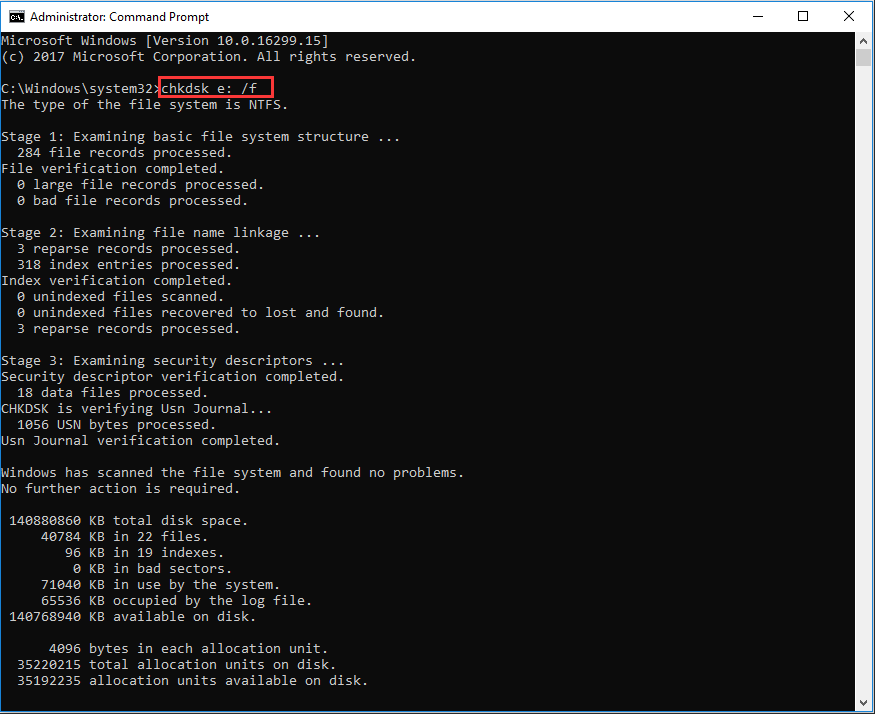
- Нажать сочетание Win + R, ввести cmd и совместно щелкнуть по сочетанию Ctrk + Shift + Enter для запуска консоли с правами администратора.
- Подтвердить запуск командной строки в UAC (если появляется уведомление).
- Вставить в рабочее окно команду chkdsk /f и подождать завершение процедуры. Сканирование занимает немало времени.
- Перезапустить компьютер.
Решение 4: запуск системы в чистом состоянии
Некоторые приложения конфликтуют с ОС или другим программным обеспечением Windows, что вызывает ошибку 0xe0434352. Устранить неполадку помогает запуск в безопасном режиме, при котором никакой дополнительный софт не загружается. Сами пользователи часто отмечали, что у них конфликт вызывали приложения для мониторинга за fps.
Лучший способ подтвердить или опровергнуть наличие сбойных программ – запуск ОС в чистом виде. Если после перехода в безопасный режим система работает исправно, значит в ней действительно установлен конфликтующий софт. Дальше следует исключить все рискованные приложения.
- Сделать клик ПКМ по Пуску, открыть окно «Выполнить», вставить «msconfig» и нажать Enter.
- Перейти на вкладку «Службы» и поставить флаг возле «Не отображать службы Майкрософт».
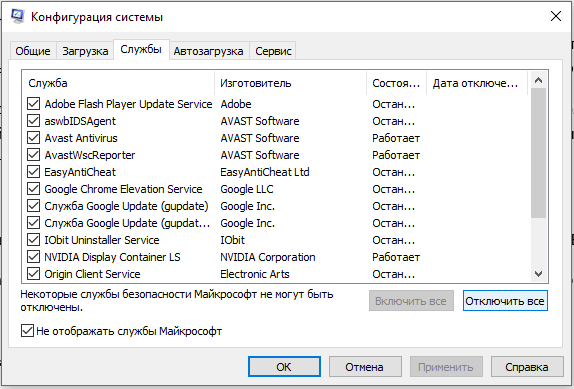
- После исключения необходимых служб нажать на клавишу «Отключить все».
- Запустить вкладку «Автозагрузка» и нажать на кнопку «Открыть диспетчер задач».
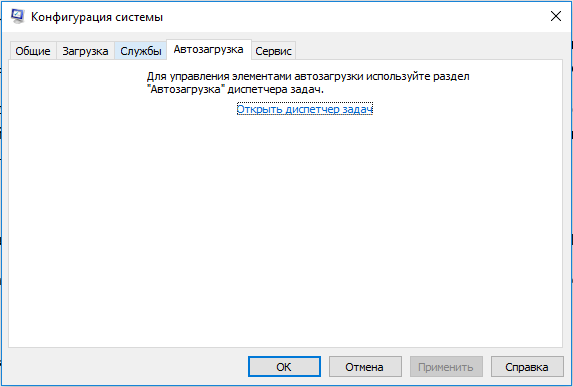
- Через ПКМ выключить все активные приложения.
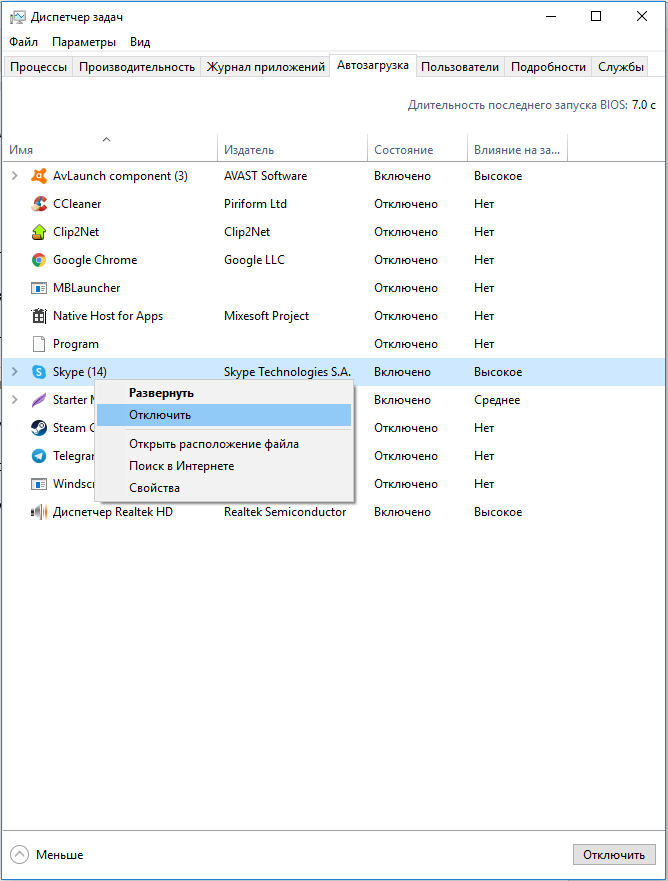
- Перезагрузить компьютер в обычном режиме, и проверить работоспособность проблемных приложений.
- По очереди включать службы и программы автозапуска до момента обнаружения сбоя.
Решение 5: обновление компонентов Windows
Если ничто не позволило добиться положительного результата, скорее всего причина в повреждении системных файлов. Это крайний случай и скорее всего до него не дойдет дело.
Если проблема все же случилась, есть 2 варианта развития событий:
- Восстановление Windows. Процесс длительный и немного трудоемкий, в ходе него нужно использовать носитель с установочным дистрибутивом ОС. Плюс метода в том, что большая часть данных системы останется на своих местах.
- Полная переустановка системы. Быстро, эффективно, но приводит к потере личной информации. Все данные, сохраненные на системном логическом диске будут удалены.
Скорее всего исправить проблему поможет один из первых методов. Никто из пользователей подопытной группы не дошел до последнего способа. Есть надежда, что и читатель устранит неполадку быстро.
Исправить исключение неизвестного программного обеспечения (0xe0434352)

Исправить Исключение неизвестного программного обеспечения (0xe0434352): если вы столкнулись с кодом ошибки 0xe0434352 при завершении работы, это означает, что вы столкнулись с проблемой при установке .NET. В большинстве случаев ошибка 0xe0434352 возникает из-за проблем, сохраняющихся с .NET Framework. Но в некоторых случаях это также может быть вызвано поврежденными или старыми драйверами, которые, кажется, конфликтуют с Windows и, следовательно, ошибкой. Итак, не теряя времени, давайте посмотрим, как на самом деле исправить исключение неизвестного программного обеспечения (0xe0434352), возникшего в приложении, с помощью следующих шагов.
Исключение неизвестного программного обеспечения (0xe0434352) произошло в приложении в расположении 0x77312c1a.

Исправить исключение неизвестного программного обеспечения (0xe0434352)
Обязательно создайте точку восстановления на случай, если что-то пойдет не так.
Метод 1. Выполните чистую загрузку
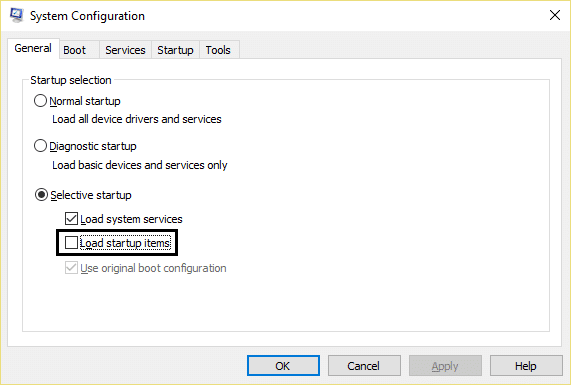
Иногда стороннее программное обеспечение может конфликтовать с приложением и вызывать ошибку приложения. Чтобы исправить ошибку «Исключение неизвестного программного исключения (0xe0434352)» , вам необходимо выполнить чистую загрузку на вашем компьютере и шаг за шагом диагностировать проблему.
Метод 2: запустить SFC и CHKDSK
1. Нажмите Windows Key + X, затем нажмите Командная строка (Администратор).
2.Теперь введите в cmd следующее и нажмите Enter:
Sfc / scannow sfc / scannow / offbootdir = c: \ / offwindir = c: \ windows
3. Дождитесь завершения описанного выше процесса и перезагрузите компьютер.
5. Завершите описанный выше процесс и снова перезагрузите компьютер, чтобы сохранить изменения.
Метод 3: запустить восстановление системы
1. Нажмите Windows Key + R и введите « sysdm.cpl », затем нажмите Enter.
2. Выберите вкладку « Защита системы » и выберите « Восстановление системы».
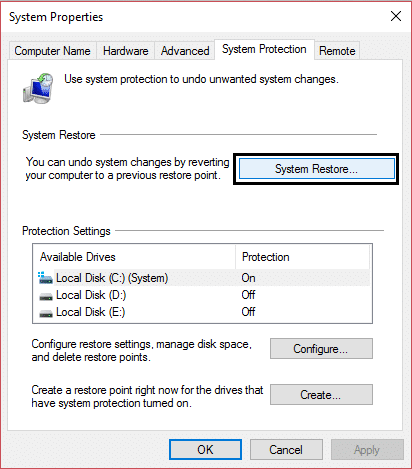
3. Нажмите Далее и выберите желаемую точку восстановления системы .
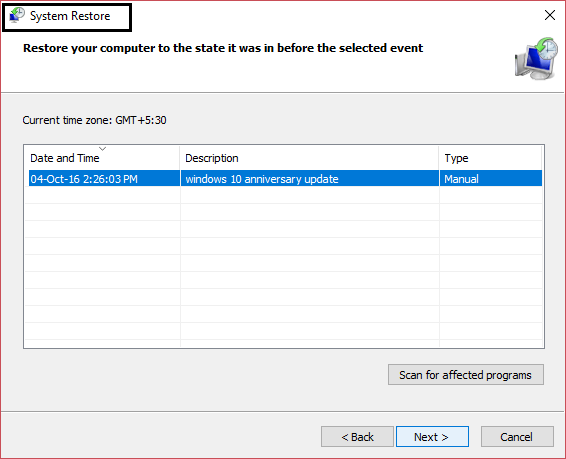
4. Следуйте инструкциям на экране, чтобы завершить восстановление системы.
5. После перезагрузки вы сможете исправить ошибку «Неизвестное программное обеспечение исключения» (0xe0434352).
Метод 4: запустите средство восстановления Microsoft .NET Framework
Этот инструмент обнаруживает и пытается исправить некоторые часто возникающие проблемы с установкой Microsoft .NET Framework или с обновлениями Microsoft .NET Framework. Итак, чтобы запустить этот инструмент, перейдите на веб-сайт Microsoft и загрузите его.
Метод 5: переустановите .NET Framework
1. Нажмите Windows Key + X, затем выберите Панель управления.
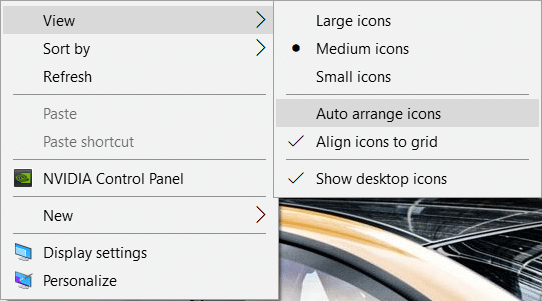
2. Щелкните Удалить программу и найдите в списке .NET framework .
3. Щелкните правой кнопкой мыши .Net Framework и выберите Удалить.
4. Если запрашивается подтверждение, выберите Да / ОК.
5. После завершения удаления обязательно перезагрузите компьютер, чтобы сохранить изменения.
6. Теперь нажмите Windows Key + E, затем перейдите в папку Windows: C: \ Windows \
7.Under Windows , папка переименование сборки папка Ассамблеи1.

8. Аналогичным образом переименуйте Microsoft.NET в Microsoft.NET1.
9. Нажмите Windows Key + R, затем введите « regedit » и нажмите Enter.
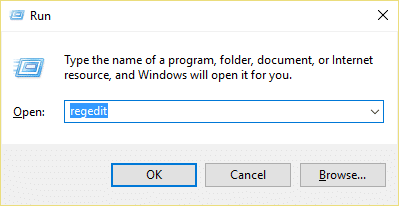
10. перейдите к следующему ключу реестра: HKEY_LOCAL_MACHINE \ Software \ Microsoft
11. Удалите ключ .NET Framework, затем закройте все и перезагрузите компьютер.

12. Загрузите и установите .Net Framework.
Рекомендуется для вас:
- Исправить код ошибки привода CD или DVD 39
- Как исправить прокрутку мыши, не работающую в Windows 10
- Исправить USB не работает код ошибки 39
- Исправить код ошибки 19 DVD / CD Rom в Windows 10
Вот и все, что вы успешно исправили. Произошла ошибка исключения неизвестного программного исключения (0xe0434352), но если у вас все еще есть какие-либо вопросы относительно этого сообщения, не стесняйтесь спрашивать их в разделе комментариев.
Как исправить время выполнения Ошибка 0xE0434352 Ошибка драйверов AMD Catalyst 0XE0434352
В этой статье представлена ошибка с номером Ошибка 0xE0434352, известная как Ошибка драйверов AMD Catalyst 0XE0434352, описанная как Процесс был прерван из-за необработанного исключения.
Информация об ошибке
Имя ошибки: Ошибка драйверов AMD Catalyst 0XE0434352
Номер ошибки: Ошибка 0xE0434352
Описание: Процесс был прерван из-за необработанного исключения.
Программное обеспечение: AMD Catalyst Drivers
Разработчик: AMD Catalyst
Этот инструмент исправления может устранить такие распространенные компьютерные ошибки, как BSODs, зависание системы и сбои. Он может заменить отсутствующие файлы операционной системы и библиотеки DLL, удалить вредоносное ПО и устранить вызванные им повреждения, а также оптимизировать ваш компьютер для максимальной производительности.
О программе Runtime Ошибка 0xE0434352
Время выполнения Ошибка 0xE0434352 происходит, когда AMD Catalyst Drivers дает сбой или падает во время запуска, отсюда и название. Это не обязательно означает, что код был каким-то образом поврежден, просто он не сработал во время выполнения. Такая ошибка появляется на экране в виде раздражающего уведомления, если ее не устранить. Вот симптомы, причины и способы устранения проблемы.
Определения (Бета)
Здесь мы приводим некоторые определения слов, содержащихся в вашей ошибке, в попытке помочь вам понять вашу проблему. Эта работа продолжается, поэтому иногда мы можем неправильно определить слово, так что не стесняйтесь пропустить этот раздел!
- Amd — определение асинхронного модуля AMD API определяет механизм определения модулей, позволяющий асинхронно загружать модуль и его зависимости
- Catalyst — Catalyst — это среда веб-приложений Perl, похожая на Ruby on Rails, Spring Java и Maypole.
- Драйверы — ЭТА ТЭГ ПРЕДНАЗНАЧЕНА ДЛЯ ЗАПИСИ ДРАЙВЕРОВ
- Исключение — исключение — это необычное условие, которое требует отклонения от нормального выполнения программы.
- Процесс — этот тег относится к процессам операционной системы
- Необработанное — тег, используемый для необработанной ошибки или исключения, созданного кодом.
- Необработанное исключение — необработанное исключение — это исключение, которое генерируется при выполнении, но никогда не перехватывается программой, что приводит к возникновению стека исключений.
Симптомы Ошибка 0xE0434352 — Ошибка драйверов AMD Catalyst 0XE0434352
Ошибки времени выполнения происходят без предупреждения. Сообщение об ошибке может появиться на экране при любом запуске %программы%. Фактически, сообщение об ошибке или другое диалоговое окно может появляться снова и снова, если не принять меры на ранней стадии.
Возможны случаи удаления файлов или появления новых файлов. Хотя этот симптом в основном связан с заражением вирусом, его можно отнести к симптомам ошибки времени выполнения, поскольку заражение вирусом является одной из причин ошибки времени выполнения. Пользователь также может столкнуться с внезапным падением скорости интернет-соединения, но, опять же, это не всегда так.
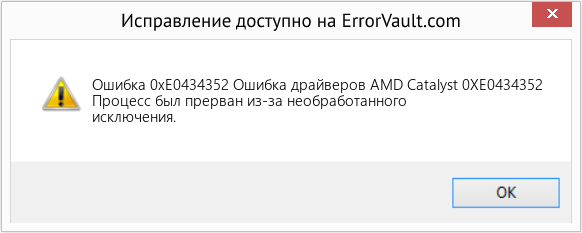
(Только для примера)
Причины Ошибка драйверов AMD Catalyst 0XE0434352 — Ошибка 0xE0434352
При разработке программного обеспечения программисты составляют код, предвидя возникновение ошибок. Однако идеальных проектов не бывает, поскольку ошибки можно ожидать даже при самом лучшем дизайне программы. Глюки могут произойти во время выполнения программы, если определенная ошибка не была обнаружена и устранена во время проектирования и тестирования.
Ошибки во время выполнения обычно вызваны несовместимостью программ, запущенных в одно и то же время. Они также могут возникать из-за проблем с памятью, плохого графического драйвера или заражения вирусом. Каким бы ни был случай, проблему необходимо решить немедленно, чтобы избежать дальнейших проблем. Ниже приведены способы устранения ошибки.
Методы исправления
Ошибки времени выполнения могут быть раздражающими и постоянными, но это не совсем безнадежно, существует возможность ремонта. Вот способы сделать это.
Если метод ремонта вам подошел, пожалуйста, нажмите кнопку upvote слева от ответа, это позволит другим пользователям узнать, какой метод ремонта на данный момент работает лучше всего.
Обратите внимание: ни ErrorVault.com, ни его авторы не несут ответственности за результаты действий, предпринятых при использовании любого из методов ремонта, перечисленных на этой странице — вы выполняете эти шаги на свой страх и риск.
Исправление: «код исключения: 0xe0434352» ошибка при применении накопительного обновления сервера BizTalk
Эта проблема возникает при выполнении одного из следующих условий:
- На сервере с установленной ролью MQSAgent применение накопительного обновления.
- Применение накопительного обновления на сервере BizTalk Server установлен, но не настроен.
Решение
Информация о накопительном пакете обновления
Для BizTalk Server 2013 R2
Накопительного обновления 3 для BizTalk Server 2013 R2 включено исправление, которое устраняет данную проблему.
Статус
Корпорация Майкрософт подтверждает, что это проблема продуктов Майкрософт, перечисленных в разделе «Относится к».