Ремонт техники и магазин аксессуаров

Все владельцы автомобилей знают, что машину периодически нужно обслуживать, менять масло, фильтры и прочее. Обладатели же ноутбуков, напротив, считают свой прибор эдакой необслуживаемой вечной коробкой. Процессор, видеокарта, жесткий диск — все эти элементы в ноутбуке выделяют очень большое количество тепла, которое нужно от них отводить. Для этих целей служит система охлаждения — тепловые трубки, радиаторы и вентиляторы.
С течением времени в ноутбук попадает большое количество пыли, волос, частичек кожи — весь этот мусор буквально закупоривает отверстия в радиаторе и не дает проходить воздуху. В местах контакта радиаторов и микросхем начинает высыхать и терять свои свойства термопроводящая паста, на вентилятор налипает большое количество пыли, а его смазка высыхает.
Все это со временем приводит сначала к шумной работе и гулу, затем к периодическим выключениям ноутбука – срабатывает встроеная система от перегрева, а позднее к нарушению контакта микросхем с материнской платой и полному выходу из строя ноутбука. По статистике нашего сервиса, 90% неисправностей ноутбуков связаны именно с перегревом.
Всего этого можно избежать, если периодически, не реже раза в год, проводить техническое обслуживание и чистку вашего ноутбука. В сервисном центре «Евротех» в техническое обслуживание входят следующие мероприятия:
- Чистка внутренних элементов от пыли, следов попадания жидкости,
- Замена термопроводящей пасты и прокладок везде, где это необходимо,
- Смазка вращающихся элементов системы охлаждения (вентиляторов),
- Чистка клавиатуры и внешних поверхностей ноутбука,
- Выполнение программных тестов для оценки результатов обслуживания.
1. Итак, приступим. Для проведения ТО нам потребуется: набор инструментов для вскрытия ноутбука, антистатическая кисть, термопаста, ватные диски и палочки, различная химия.

2. Перед началом работ извлекаем аккумуляторную батарею ноутбука и переходим к разбору.

3. Снимаем крышки отсеков для жесткого диска и оперативной памяти, откручиваем весь крепеж, обращая внимание на то, где и какие болты установлены.

4. Снимаем клавиатуру ноутбука.

5. Откручиваем оставшиеся болты, находящиеся под клавиатурой. Частая ошибка новичков.

6. Аккуратно отсоединяем все шлейфы от материнской платы ноутбука.

7. Теперь разделяем корпус. Все это делается для того, чтобы получить доступ к системе охлаждения и провести чистку ноутбука.

8.Разобрав ноутбук мы видим большое количество пыли на вентиляторе.

9. Клиент жаловался на сильный нагрев и внезапное отключение ноутбука. Проблема перед нами.

10. Снимаем всю систему охлаждения для того, чтобы разобрать ее и тщательно очистить.

11. Термопаста сухая – это плохо, значит она не выполняла свою функцию, которая заключается в улучшении теплообмена между кристаллом микросхемы и радиатором, для улучшения охлаждения. Срок службы термопасты варьируется от 8 до 18 месяцев в зависимости от качества и состава.

12. После этого срока термопаста начинает ссыхаться и терять свойства, задерживая тепло на процессоре и мешая нормальному теплообмену, что приводит к более сильному нагреву элементов.

13. Полностью разбираем систему охлаждения.

14. Видим, что радиатор практически забит, необходимо его чистить. Пыль мешает нормальной циркуляции воздуха, что очень сильно сказывается на температуре компонентов ноутбука.

15. Приступаем к чистке системы охлаждения ноутбука. Начнем с чистки радиатора и вентилятора.

16. Тщательно убираем пыль с помощью антистатической кисти.

17. Смазываем посадочное место вентилятора, чтобы работал тише и дольше.

18. Убираем засохшую термопасту с радиатора.

19. Теперь все чисто и можно собирать систему охлаждения.

20. Убираем остатки присохшей к процессору термопасты мягким пластиковым шпателем.

21. После чего начисто удаляем старую термопасту используя специальные растворители, обезжириваем поверхности.

22. Наносим свежую термопасту.

23. И монтируем систему охлаждения обратно.

24. После чистки ноутбук собираем в обратном порядке. Чистим контакты оперативной памяти обычной стирательной резинкой.

25. Все готово! Чистка ноутбука закончена. Ноутбук не перегревается и перестал внезапно отключаться. После чистки системы охлаждения мы всегда проводим тесты поверхности жесткого диска и оперативной памяти для своевременного выявления возможных проблем. По окончании тестов даем рекомендации по использованию и рассказываем о замечаниях, которые возникли во время чистки ноутбука (если они возникли).

Для того, чтобы уменьшить вероятность последующего загрязнения системы охлаждения не стоит ставить ноутбуки на предметы из ткани и каким-либо образом закрывать технологические отверстия для охлаждения. Помните, охлаждающая подставка — не панацея и охлаждает она только внешние поверхности ноутбука.
Можно ли почистить ноутбук самому? Можно, но любое неосторожное движение приведет в выходу из строя нежной электроники. Даже если вдруг у вас получится разобрать ноутбук, собрать его будет уже не так просто. Лучшее решение — обратиться к профессионалам.
В нашем сервисном центре процедура чистки займет от 1 до 3 часов и будет стоить от 600 до 800 руб в зависимости от состояния и сложности системы охлаждения ноутбука. Ждем вас в гости!
Как продлить жизнь ноутбуку: 7 правил самостоятельного обслуживания
Купить ноутбук — только полдела. За ним еще нужно ухаживать, почти как за домашним питомцем. Мы расскажем о необходимых процедурах, или «ТО для ноутбука», чтобы он проработал дольше, и вам не пришлось обращаться в сервис-центр.
Почистить от пыли
Проблема, с которой сталкиваются через 2-3 года использования ноутбука абсолютно все — большое количество пыли внутри корпуса. Вентилятор, а то и два, постоянно гоняют воздух сквозь корпус ноутбука, что со временем приводит к тому, что радиаторы и сами ветродувы зарастают пылью, и последним приходится работать интенсивнее. Сначала это приводит к тому, что ноутбук постоянно гудит, но если «болезнь» запустить, то процессор начнёт перегреваться и будет снижать производительность — просто чтобы выжить.
Если вы знаете, как держать в руке отвёртку, то самое время найти подходящую и разобрать ноутбук. В этом вам поможет как наша инструкция по апгрейду лаптопа, так и бесчисленно количество видеороликов на YouTube. Для очистки лучше всего воспользоваться баллончиком со сжатым воздухом — с его помощью проще всего очистить «труднодоступные места».
Чистим ноутбук от пыли: когда нужно и как правильно это делать
Немалая часть пользователей убеждена, что ноутбук, как и смартфон – полностью закрытая система, которая не предназначена для самостоятельного обслуживания. И в некоторых случаях это действительно так, но только не с игровыми и прочими моделями, обладающими активной системой охлаждения. В этом материале я расскажу о чистке ноутбуков: как часто это нужно делать, какие существуют способы очистки и каких правил стоит придерживаться во время этого процесса.

Как понять, что ноутбуку нужна чистка
Основным симптомом загрязнённой системы охлаждения является нагрев и даже перегрев при длительном использовании. Однако, помимо высоких температур, имеется ещё несколько моментов, на которые стоит обращать внимание:
- ноутбук стал медленнее работать;
- появился шум или небольшой свист от работы;
- длительная работа сопровождается какими-либо запахами;
- отключение в требовательных играх и программах.
Любой из перечисленных признаков (даже по отдельности) может быть основанием задуматься о чистке вашего устройства.

Почему чистка так важна
Помимо неприятных симптомов связанных с запылением внутренних компонентов системы, длительная работа устройства с регулярными перегревами может привести к плачевным последствиям. Если быть точнее, то многие термоуязвимые комплектующие могут полностью выйти из строя. К ним относится видеочип, видеопамять и в редких случаях ЦПУ. Замена этих компонентов может выйти в половину стоимости всего устройства. Регулярное обслуживание системы охлаждения в таком случае будет намного проще и выгодней.
Чистить самому или отдать в сервис
Если вы твёрдо определились с необходимостью проведения чистки своего ноутбука, то встаёт не менее важный вопрос: «чистить самостоятельно или отдать специалисту?». Первое, с чем нужно определиться в таком случае: действует ли гарантия на ноутбук? Если действует, то внимательно изучите условия гарантийного обслуживания. Чистка устройств по гарантии, как правило, бесплатно не предоставляется, однако самостоятельное вскрытие может эту гарантию аннулировать.

Иногда продавец предусматривает этот момент и разрешает самостоятельное вскрытие задней крышки для последующей чистки. В других случаях любое вмешательство станет основанием для прекращения гарантийного срока. Любое обслуживание устройства в подобной ситуации должно проходить только через продавца или аккредитованные сервисные центры, которые указаны в документации.
Если гарантийный срок уже давно прошёл, то самостоятельная очистка становится более актуальна. Здесь уже вопрос вашего желания и времени, так как финансовые затраты при первичной процедуре будут примерно одинаковые:
- Чистка пыли в сервисе – 700 — 1500 рублей;
- Термопаста + баллон сжатого воздуха – 800 — 1200 рублей.
Неполная (профилактическая) очистка
Крайне простой способ, для которого потребуется минимум финансовых и временных затрат. В этом случае ноутбук никак не слетает с гарантии. Для чистки необходим лишь баллон сжатого воздуха и тоненькая палочка, которая пролезет через решётку над вентилятором.
У ноутбуков с системой активного охлаждения всегда имеется места для забора и выдува воздуха. Нам необходимо их найти. Прежде всего находим те самые решетки, расположенные над вентиляторами и фиксируем их вращение с помощью тоненькой палочки. Это необходимо для того, чтобы сильный поток сжатого воздуха их не повредил. Далее просто в течение 2-3 минут необходимо продуть все места вдува и выдува воздуха в корпусе устройства. Отмечу, что процедура подойдёт лишь в качестве профилактики, то есть она поможет отсрочить полноценную чистку, но вряд ли исправит ситуацию в критическом положении. Проводить процедуру стоит 1 раз в 3 месяца.

Полная очистка
Такая очистка проводится намного реже и отличается своей эффективностью. Рассказывать как происходит процесс разбора ноутбука для его чистки не буду, так как в открытом доступе имеется масса подробных видеоинструкций для каждой отдельной модели.
В любом случае, при полной очистке, имеется несколько правил, которых нужно придерживаться вне зависимости от модели:
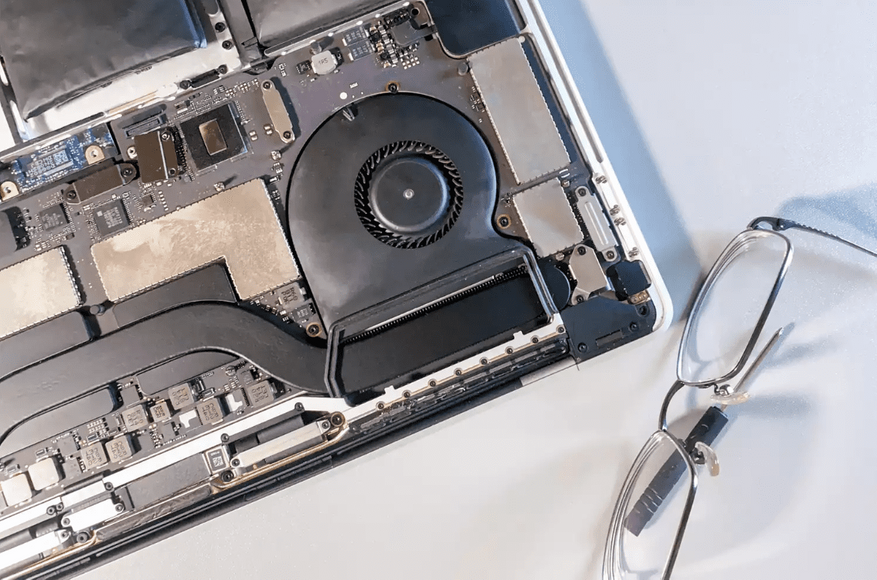
- Перед началом чистки отсоедините аккумулятор ноутбука (если он несъёмный, то необходимо отсоединить шлейф аккумулятора на материнской плате);
- Не трогайте волосы при работе, дабы избежать образования статического электричества. Оно может вывести из строя отдельные модули на материнской плате;
- Не пользуйтесь мощными пылесосами или компрессорами. Широкая ненаправленная струя вряд ли прочистит труднодоступные места, а вот высокая мощность может повредить отдельные элементы. Такие устройства можно аккуратно использовать в качестве вспомогательных, но заменить кисточку с пневмоочистителем они не смогут.
Если вы решили произвести не просто чистку, а полностью обслужить систему охлаждения, то в таком случае стоит заменить термопасту на процессоре и видеочипе, а также установить новые жидкие термопрокладки на модулях памяти. Здесь крайне важен подбор оптимальной толщины термопрокладки, поэтому при отсутствии необходимости их замены или же отсутствии соответствующих навыков, лучше произведите обслуживание у квалифицированных специалистов. Полная чистка с разборкой и заменой термопасты, как правило, проводится не чаще 1 раза в год. При регулярных профилактических очистках (продувах), будет достаточно 1 раза в 2 года.
Для тех, кто в поиске подарков, предлагаю посмотреть подборки:
Техобслуговування ноутбука своїми руками від А до Я
Для того, щоб ноутбук працював довше і не викликав проблем, потрібно періодично проводити технічне обслуговування. Звертатися в сервіс часом не лише дорого, а ще й забирає силу часу. Адже не факт, що вам віддадуть ваш девайс у день звернення, а для багатьох ноутбук може бути основним робочим інструментом.
Тому ми підготували для вас серію статей, що допоможуть обслужити лептоп самостійно.
Чому сучасні ноутбуки часто перегріваються?
Кожен виробник намагається зробити свій лептоп якомога легшим і тоншим, адже для покупців вкрай важлива мобільність. Проте, компактність часто досягається шляхом зниження ефективності охолодження. Поки пристрій новий, жодних проблем зазвичай немає. Але, з часом, усередині корпусу накопичується пил, він забиває радіатори та кулери, знижуючи ефективність їх роботи. Також втрачають первісну ефективність термопрокладки та термопаста. Разом або окремо ці обставини призводять до перегріву комплектуючих.
Варто зазначити, що жоден виробник не приймає на гарантійне обслуговування ноутбуки, які вийшли з ладу через перегрівання. Тож, безперечно є сенс проводити планові ТО самостійно.
Які типи обслуговування ноутбука можливі в домашніх умовах?
Щоб уникнути перегріву, за умови наявності необхідних інструментів, матеріалів та витратників, будь-який користувач може здійснити:
- чищення від пилу всіх важливих вузлів ноутбука;
- змащування та чищення вентиляторів;
- заміну термопасти та термопрокладок.
Докладніше про кожен з варіантів технічного обслуговування ви можете почитати у відповідних статтях нашого блогу, тут ми лише коротко розберемо їх.
Чищення ноутбука від пилу
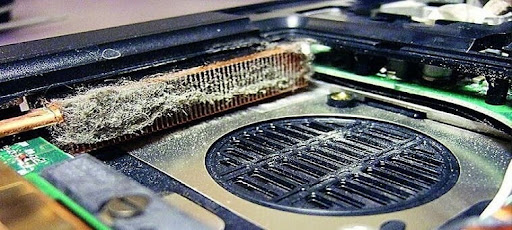
- Як часто? У середньому раз на півроку таку чистку необхідно проводити незалежно від того, який саме у вас лептоп;
- У яких випадках робимо позачергово? Якщо пристрій відчутно перегрівається та/або працював якийсь час у приміщенні де багато пилюки.
- Чому це варто робити? Щоб уникнути передчасного виходу з ладу процесора та материнської плати через перегрівання.
- Які варіанти чищення можливі? Косметична (чистка без вилучення материнської плати) або капітальна (з повним розбиранням ноутбука).
Змащування, чищення та заміна вентиляторів
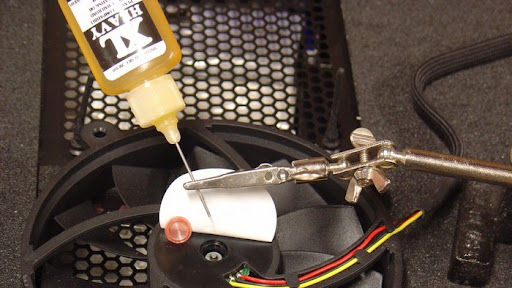
- Як часто? По мірі необхідності. Чіткої періодичності немає.
- У яких випадках робимо позачергово? Якщо кулер почав видавати невластивий йому шум, чи навпаки, ви перестали його чути.
- Чому це варто робити? Некоректно працюючий вентилятор не здатний забезпечити нормальну циркуляцію повітря в корпусі та достатнє розсіювання тепла.
- Які варіанти обслуговування кулера існують? Періодичне змащування осі та підшипника, заміна підшипника або заміна самого кулера.
Заміна термопасти та/або термопрокладок
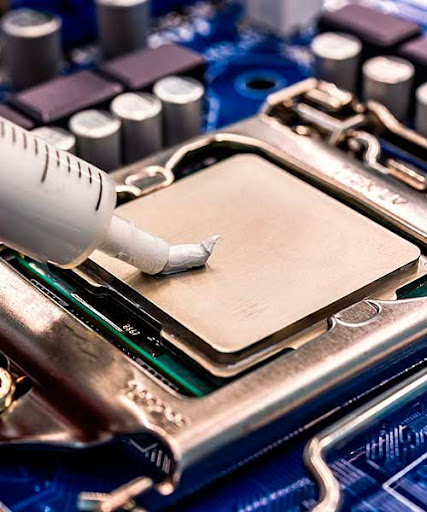
- Як часто? Раз на рік чи рідше.
- У яких випадках робимо позачергово? Якщо моніторингове програмне забезпечення вказує на тенденцію до підвищення середньої температури роботи процесора, відеокарти або зони VRM на материнській платі.
- Чому це варто робити? Напівпровідникові кристали процесора, відеокарти та мосфети на материнській платі – це компоненти, що виділяють багато тепла в процесі роботи. Якщо термопаста та термопрокладки не забезпечуватимуть ефективне тепловідведення на радіатори, то чищення від пилу або змащування вентилятора не вирішать проблеми з перегріванням.
Висновок
Найчастіше, чищення від пилу та заміну термопасти вам доведеться робити одночасно. Адже, швидше за все, якщо проблема перегріву виникла, розумно буде виконати всі маніпуляції, що вимагають розбирання за один раз. При цьому міняти або обслуговувати кулер має сенс лише якщо він перестав обертатися або почав працювати надто шумно.