Подпись и печать на любом документе за минуту

PDF, Word, Excel, скан или даже фото! Удали лишние и добавь нужные страницы.
Добавь подпись и печать
Подойдет даже фото с телефона. Сервис автоматически удалит фон, сохранив качество и цвет.
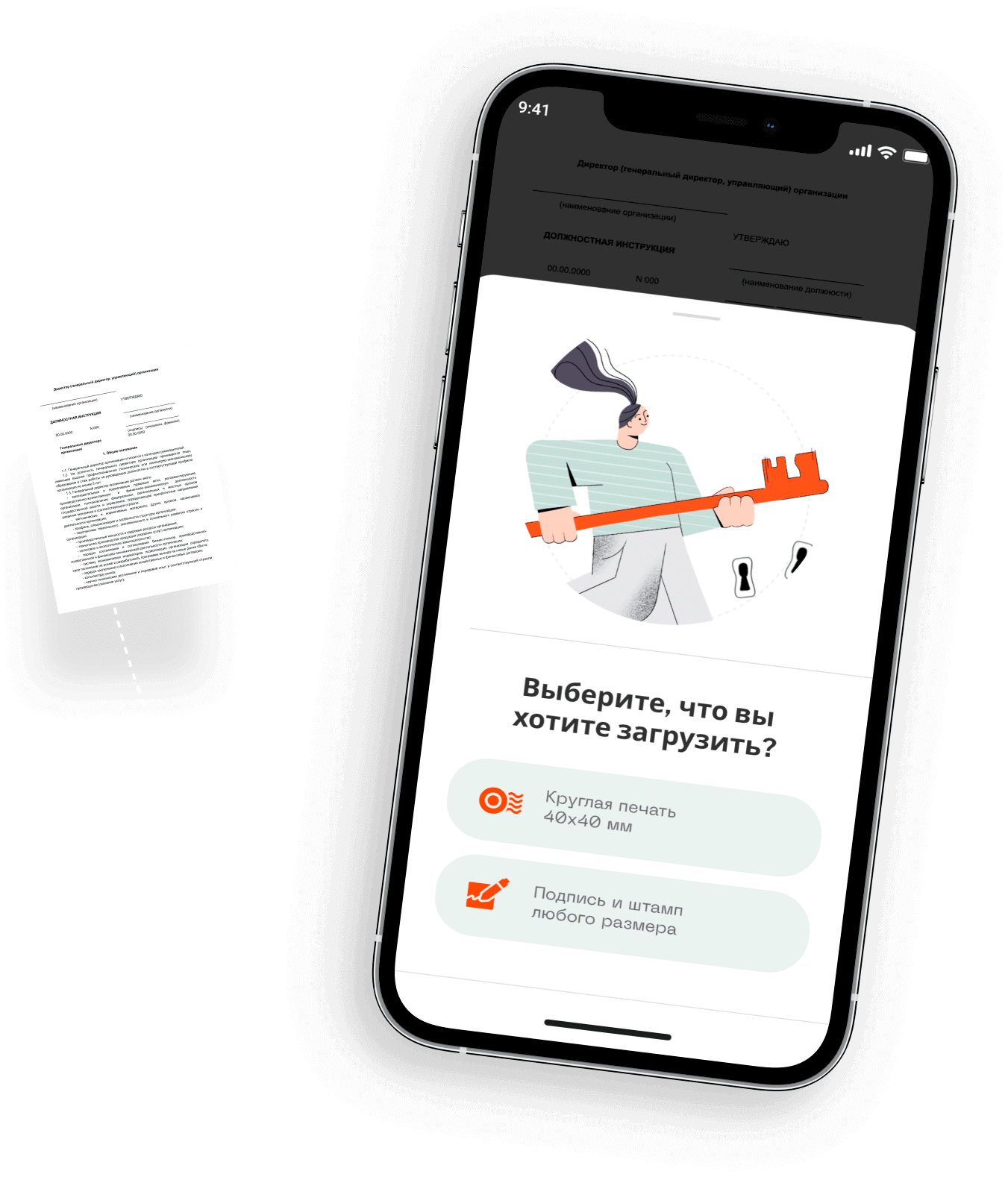

Выгрузи
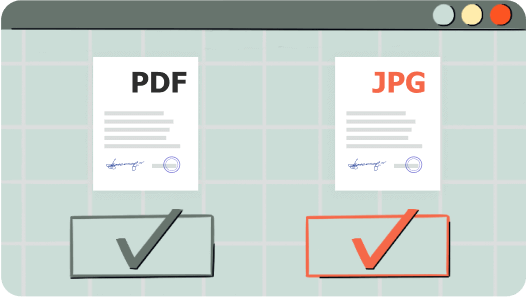
PDF или JPG
Готово!
Подпись и печать онлайн. Без принтера, фотошопа и беготни за директором

Как убрать фон с печати?
Как добавить печать в Word?
Как добавить подпись в документ?
Как сохранить пропорции печати?
Как сохранить печать без сканера?





Просто подпиши документ через СкиньСкан.рф
Подписанные в сервисе документы не отличить от сканов с настоящей печатью и подписью. Посмотри примеры и убедись:
Проще, чем прочитать этот текст

Подпись и печать
без фона
Просто загрузи скан или фото печати или подписи — сервис автоматически удалит фон, сохранив качество и цвет.

Любая печать принимает стандартный размер, а размер подписей можно изменять и вращать, как угодно.
Соединяйте разные файлы
Загрузи Word, картинку или PDF. Удали лишние и добавь нужные страницы. Скачай всё одним файлом.
4 способа вставить печать и подпись в PDF: лучшие программы и онлайн-сервисы
В настоящее время необязательно распечатывать документацию для постановки подписи или штампа — это можно сделать на компьютере. Пользователь может заполнять формы и договоры, подтверждать верность копий в специальных программах или онлайн-сервисах.
В этой статье мы собрали 4 способа, как добавить штамп в PDF или расписаться. Если вы хотите сразу перейти к самому быстрому и простому методу вставить подпись в PDF, то прочитайте инструкцию по ссылке.
Компьютерные программы для подписи документов PDF
Приложения позволят работать без доступа к сети, а также предлагают инструменты для полноценной работы с документами. Они подходят пользователям, которым часто нужно подписывать формы и ставить штампы.
Как вставить подпись в PDF документ в редакторе PDF Commander
Программа PDF Commander отличается от конкурентов простым интерфейсом на русском, поддержкой всех популярных типов ПДФ и встроенной коллекцией штампов. В приложение также можно загружать свои печати, расписываться с помощью мышки или загружать сканы.
Вы можете скачать редактор ПДФ бесплатно, перейдя по ссылке. На сайте также можно ознакомиться со всеми возможностями софта, отзывами пользователей и системными требованиями.
Как вставить подпись в PDF:
1. В стартовом меню нажмите на «Открыть PDF» и укажите его на жестком диске. Пролистайте до листа, который нужно подписать. Воспользуйтесь стрелками в нижней части интерфейса.
2. В разделе «Редактор» кликните на «Подпись». Для загрузки скана примените функцию «Выбрать из файла». Чтобы создать роспись с нуля, нажмите на «Нарисовать». Установите толщину линии (лучше поставить значение от 2 до 6) и выберите цвет в палитре. Зажмите левую кнопку мышки и распишитесь. Для удаления неудачных деталей щелкните по «Стереть» и уберите элемент.
3. Перетащите объект в нужное место на странице. Отрегулируйте размер элемента с помощью маркеров на рамке. Для поворота зажмите левой кнопкой мыши зеленую стрелку.
4. Если нужно расписаться на других страницах, то перейдите на них. Щелкните повторно по функции — рисунок сохранен автоматически. Повторите действия в предыдущем шаге.
Чтобы вставить штамп в PDF:
1. Во вкладке «Редактор» примените опцию «Штамп». Можно выбрать подходящий вариант из каталога или кликнуть по «Добавить из файла».
2. Потяните за углы рамки и настройте величину элемента. Переместите в нужную часть листа и снимите выделение.
3. Для выгрузки нажмите «Файл» — «Сохранить как». Напечатайте новое имя и укажите директорию.
Как добавить штамп в PDF и автограф в Nitro Pro
Продвинутый редактор Nitro Pro позволит расписываться в документации и ставить печати из каталога или с ПК. Предназначен для фрилансеров и небольших компаний, так как отличается высокой стоимостью ($179.99) и опциями для совместной работы.
Программное обеспечение можно загрузить на пробный 14-дневный период. Базовый тариф не ограничивает функционал, но во время работы отображается баннер с предложением купить полную версию.
Как поставить подпись и печать в PDF:
1. Щелкните по «Open» на левой панели и используйте функцию «Computer» — «Browse». Найдите материал на устройстве и дважды кликните по нему для импорта.
2. С помощью стрелок на нижней панели перейдите на лист для подписания. Во вкладке «Home» задействуйте «QuickSign». Предлагается несколько вариантов создания автографа:
a. «Handwritten» для добавления печатного текста;
b. «From File» для загрузки картинки с ПК;
c. «Draw» для рисования курсором;
d. «WebCam» для съемки данных через веб-камеру.
3. Когда все готово, подтвердите внесенные изменения. Кликните по месту для надписи. Уменьшите или увеличьте объект с помощью маркеров на рамке.
Как создать штамп в PDF:
1. Перейдите в раздел «Review». Нажмите на стрелку под опцией «Stamp». Выберите объект из галереи с надписями на английском или загрузите свое изображение через «Create New Stamp».
2. Поставьте галочку рядом с «Image or File» и найдите фото с помощью «Browse». Отрегулируйте прозрачность и величину и щелкните по «OK». Поместите на страницу.
3. Откройте меню «File» и используйте «Save As». Нажмите на название папки и введите имя.
Онлайн-сервисы для подписи PDF документов
При хорошей скорости сети можно воспользоваться онлайн-сервисами. Они работают прямо в браузере и не требуют установки. Платформы следует использовать для подписания небольших файлов, так как порталы ограничивают объем загруженных материалов.
Как наложить подпись на документ PDF в ILovePDF
Портал ILovePDF предлагает инструменты для постановки росписей и размещения печатей. В нем можно обрабатывать по одному или выполнять пакетную подпись документов PDF (в базовом тарифе до 3 за один раз).
1. Перейдите на главную страницу платформы и наведите курсор на «Все инструменты». Найдите в списке «Подписать». Нажмите на «Выбрать файл» и укажите директорию к нему.
2. Введите свое имя и фамилию, а также инициалы. Чтобы использовать скан, перейдите во вкладку «Загрузить». Укажите изображение в формате JPG, PNG и других.
Для ручного создания автографа щелкните по «Рисунок». Укажите цвет и распишитесь в соответствующем поле. На панели «Инициалы» добавьте сокращенный вариант ФИО.
3. Перетащите элемент с правой панели в подходящее место. Измените размер и примените опцию «Подписать». Скачайте итог на компьютер.
Для размещения печати:
1. В списке «Все инструменты» выберите «Добавить водяной знак». Загрузите материал с ПК или облачного хранилища.
2. Примените «Поместить изображение» и импортируйте его. Укажите расположение и страницу. Сохраните результат на компьютер.
Как поставить подпись в PDF документе в SmallPDF
SmallPDF позволит загрузить картинки с подписью или штампом и разместить на любой странице. В базовом тарифе можно изменять до 2 файлов в день.
Как вставить скан подписи в PDF или расписаться вручную:
1. Кликните по «Инструменты» на верхней панели и задействуйте функцию «Подписать». Перетащите материал из проводника в поле импорта.
2. Для использования картинки нажмите на «Добавить». Перейдите в режим «Выгрузить» и поместите изображение из проводника. Установите цвет заливки.
Вручную нарисовать можно во вкладке «Подписать». Укажите цвет, распишитесь и примените изменения.
3. Зажмите левую кнопку мыши и перетащите созданный объект поверх листа. Настройте размер и расположение. Используйте кнопку «Завершить и подписать».
Заключение
Мы рассказали, как вставить печать и подпись в документ PDF на компьютере несколькими способами. Выбор зависит от нескольких критериев:
• Если у вас быстрое интернет-соединение, то можно воспользоваться онлайн-сервисами ILovePDF и SmallPDF. Вы сможете быстро подписать формы в браузере, но платформы ограничивают размер загрузки, и нельзя обработать крупные файлы. Также в случае атак на сайты ваши данные могут попасть к злоумышленникам.
• Для работы с конфиденциальной информацией лучше воспользоваться компьютерными приложениями. PDF Commander подходит для любительского и коммерческого использования. Редактор отличается простым интерфейсом на русском и предлагает инструменты для создания, изменения, конвертации материалов.
• Профессионалы могут купить софт Nitro Pro, но для работы нужны базовые знания английского языка.
Выберите подходящее для себя решение и воспользуйтесь им прямо сейчас. Удачи!
Редактирование подписанного документа PDF | Часто задаваемые вопросы
Если PDF-файл подписан с помощью цифрового идентификатора или сертификата, его содержимое блокируется во избежание изменений в документе. Цифровые идентификаторы или сертификаты для подписания PDF-файлов используются в коммерческих и юридических целях и в большинстве стран регулируются законодательством.
Можно ли отредактировать подписанный мной PDF-файл?
Если файл подписан только вами, можно удалить подпись и продолжить работу над документом или отредактировать исходный документ.
Чтобы удалить свою подпись, щелкните поле подписи правой кнопкой мыши и выберите Очистить подпись.

Если вы получили подписанный PDF-файл, можно попросить подписавшего удалить подпись и отправить вам PDF-файл повторно или же запросить неподписанную копию PDF-файла.
Можно ли получить доступ к неподписанной версии PDF-файла и подписать его снова?
Если файл подписан только вами, вы можете удалить свою подпись и продолжить работу с ним. Если документ подписан кем-то другим, можно запросить у подписавшего неподписанную копию исходного документа.
Что делать, если PDF блокируется после подписания?
Для вас или лица, подписывающего документ, доступна возможность его блокировки после подписания. В этом случае документ можно будет использовать только для чтения — его невозможно будет изменить и даже добавить подпись. Функция Блокировка документа после подписания полезна, если вы подписываете документ последним или если вы единственное подписывающее лицо.

В каких случаях документ PDF блокируется?
При подписании PDF-файла с помощью цифрового идентификатора, для других пользователей документ становится доступен только для чтения. Если вы получили документ PDF с цифровой подписью, вы можете подписать его, но не можете редактировать.
Если лицо, подписавшее PDF-файл, решит заблокировать его содержимое после подписания, он становится доступен только для чтения для всех, в том числе и для подписавшего.
Что делать, если требуется несколько подписей и PDF-файл блокируется после первой подписи?
В этом случае можно только создать документ PDF заново или запросить его копию у владельца. Как правило, документ PDF заблокирован и его нельзя редактировать, однако его можно подписать, при условии что вы или первый владелец не установили флажок Блокировка документа после подписания при подписании.
Как лучше справляться в такими проблемами в будущем?
Перед подписанием PDF-файла можно сохранить его копию. Кроме того, при подписании документа PDF появляется запрос на его сохранение в формате PDF. Можно выбрать для него другое имя, чтобы сохранить исходную, неподписанную копию документа.
Если предполагается, что документ PDF будет подписан другими пользователями, не устанавливайте флажок Блокировка документа после подписания в диалоговом окне «Подписать как» или «Подписать документ».
Связанные материалы
- Редактирование документов PDF
- Подписание документа PDF
- Цифровые удостоверения
- Настройка подписей на основе сертификата
- Проверка подписей
Как вставить печать и подпись в pdf документ
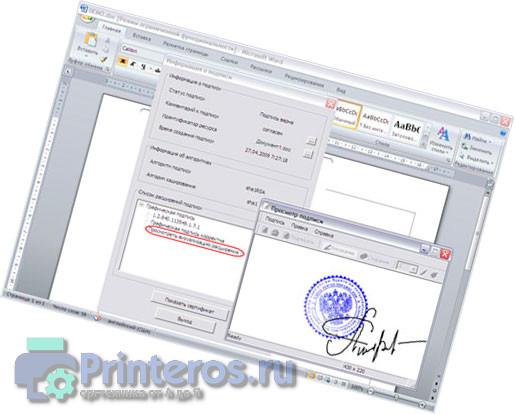
Довольно часто всплывает вопрос о том, как вставить печать и подпись в pdf. Для решения данной задачи можно воспользоваться специальным инструментом под названием «Штамп», который имеется в Adobe Acrobat. Печать в этом случае будет применена к PDF-документу без каких-либо дополнительных манипуляций в одно мгновенье.
Следует отметить, что изображение в виде печати или подписи может быть создано самостоятельно или выбрано из перечня предопределенных. В целом наложение печати на документ с форматом PDF является не таким уж сложным процессом, как это кажется на первый взгляд. К тому же есть возможность создать динамический штамп, который будет получать все необходимые сведения из персонального компьютера и панели «Личные сведения», которая находится в диалоговом окне под названием «Установки». Пользователю это дает отличную возможность указать не только имя печати, но также её дату и время проставления. Сам инструмент, как правило, отображается на панели под названием «Аннотация».
Вставляем печать и подпись с помощью Adobe Acrobat
- Чтобы решить задачу, связанную с тем, как вставить печать в pdf вам следует открыть «Комментарии» и перейти в «Аннотации».
- Кликните на «Штампы» и среди показанного перечня пунктов кликните на «Показать палитру…».
- Чтобы вставить в документ пдф нужный вариант, вам следует щелкнуть на инструмент с одноименным названием, и в открывшейся палитре выберите конкретную категорию, после чего сам штамп.
- Щелкните по странице документа, где нужно разместить изображение в виде печати. Также вы можете перетащить прямоугольную область с помощью указателя мыши для того, чтобы определить, где будет размещена будущая печать и какого размера она будет.
- В том случае, если в параметрах с личными сведениями вы не указали конкретное имя, в таком случае перед вами отобразится диалоговое окно с настройками личных сведений, где вам следует вписать любое интересующее вас имя.
Если вы хотите изменить внешний вид и местоположение изображения, то для этого вам необходимо выполнить одно из следующих действий, воспользовавшись инструментом под названием «Рука» или «Выделение»:
- Для перемещения поставленной печати просто воспользуйтесь одним из вышеназванных инструментов и перетащите ее на новое место.
- Для удаления только что поставленного изображения в виде печати, кликните по нему правой кнопкой мыши и нажмите на «Удалить».
- Для изменения размеров штампа щелкните по нему, после чего потяните за маркер, появившийся на углу.
- Чтобы изменить цвет заметки, которая всплывает около штампа или значение ее непрозрачности, кликните правой кнопкой мыши по нему, после чего выберите пункт «Свойства». Перейдите на вкладку «Внешний вид» и установите необходимые значения.
Если вам понравился один из штампов и вы решили добавить его в список избранных, то для начала выберите с помощью «Рука»/«Выделение» пометку штампа. После этого кликните на инструмент «Штамп» на панели «Аннотации» и нажмите на пункт, подразумевающий добавление текущего штампа в перечень избранных.
Как создать штамп?
Если подходящего штампа в виде печати среди загруженных в программу Adobe Acrobat файлов нет, то вы можете создать его самостоятельно. Для этого вам нужно лишь выполнить его вставку. К тому же вставленная печать будет иметь все те же характеристики, которыми обладают другие штампы.
Для начала найдите подходящую печать на одном из электронных документов, после чего решите задачу о том, как вырезать его – воспользуйтесь для этого любым графическим редактором. Либо вы можете скачать бесплатно любые подходящие печати с тематических веб-ресурсов. Если файл печати уже готов, то выполните следующие действия:
- Откройте панель «Аннотации», после чего перейдите в «Штампы» и кликните по пункту, открывающему палитру со штампами.
- Кликните на «Импорт», после чего выберите пункт «Файл».
- Далее вам остается выбрать в меню или ввести собственную категорию, присвоив добавляемой печати наименование. После этого кликните на «Ок».
Вставляем печать и подпись с помощью специальной программы
Кроме всего вышеописанного следует добавить, что для добавления печати в файл с форматом PDF вы можете скачать и установить программное обеспечение PDFSign. В этом случае вам будет достаточно открыть нужный файл, нажать на кнопку добавления печати/подписи и расположить ее в нужном месте. Таким образом, печать с помощью такого ПО добавляется в несколько кликов. Преимущества этой программы заключаются в быстрой подписи документов, возможности сохранения в PDF-формате, печати документа из самого ПО и работе с любыми изображениями, где есть возможность масштабирования.
Наложение печати и подписи с помощью виртуального принтера
Еще один простой способ поставить печать в документ и сохранить его в ПДФ формате — это использование виртуального принтера (подробнее о том как его установить читайте здесь).
Итак, предположим у вас есть набранный в Word договор, на который необходимо поставить подпись, преобразовать в PDF и отправить по электронной почте.
- Сканируем документ, с которого мы в графическом редакторе вырежем область с подписью
- Вставляем вырезанное изображение в наш договор и подгоняем его размер
- Нажимаем печать документа и в качестве принтера выбираем виртуальный принтер, который должен быть заранее установлен
- Выбираем место на диске для сохранения ПДФ договора