Ошибка «Неправильный ключ или парольная фраза» Как решить?
В очередной раз ноутбук перестал подключаться к сети WiFi. Сначала было так что ноут подключен к сети WiFi и иногда терялось соединение писало что то типа изменились параметры сети, но тут же восстанавливалось. Но сегодня перестал подключаться вообще. Хотя создаю точку доступа на телефоне ноут коннектится нормально. Получается он не хочет конкретно с роутером коннектиться.
Пробовал переустанавливать драйвера адаптера на ноуте (не помогло). Пароли ввожу все правильно, тем более что они уже сохранены автоматически. В комнате два ноутбука проблема только на одном и телефоны тоже норм. Пробовал удалить сеть на ноуте (не помогло), теперь вот выдает при наборе пароля эту надпись (неправильный ключ или парольная фраза). Тема которая у вас размещена («Ошибка Wi-Fi: Несовпадение ключа безопасности сети» в Windows 7») решению моей проблемы не подходит. На обоих ноутбуках Windows 7, пароль более 8 символов. И тем более до этого же работал нормально.
Ответ:
Добрый день. Проблема ваша понятна. Но, дело в том, как показывает практика, если появляется ошибка «Неправильный ключ или парольная фраза», то он действительно неправильный. Не важно, Windows 7, 8, или Windows 10.
Но, не исключено, что действительно у вас какой-то сбой. Я так понимаю, вы удалили сеть по этой инструкции, и теперь при подключении появляется ошибка «Неправильный ключ или парольная фраза».
Думаю, что проблему можно решить сменой имени Wi-Fi сети и пароля, в настройках вашего роутера. Очень часто, это помогает. Особенно, смена SSID (названия сети). Вы не написали какой у вас роутер. Если не знаете как поменять эти параметры, напишите модель роутера, я расскажу подробнее, или дам ссылки на статьи.

20.05.16


0

Автор вопроса: Ильнар
Похожие вопросы
1. Все комментарии проходят проверку.
2. Если Вы хотите задать вопрос, то опишите проблему как можно подробнее. Напишите конкретную информацию о проблеме.
3. Комментарии с ненормативной лексикой, оскорблениями, и бессмысленные комментарии будут удалены.
4. Запрещена реклама других сайтов, групп в социальных сетях, спам и т. д.
5. Пожалуйста, пишите грамотно. Не пишите заглавными буквами.
6. При ответе на комментарий, пожалуйста, нажимайте кнопку «Ответить».
Добавить ответ:

Windows 11 — подборка статей и подробных инструкций

Windows 10 — все инструкции по настройке интернета и решению проблем

Настройка роутера — инструкции для разных моделей и производителей

Полезные программы — для настройки HotSpot, Wi-Fi, 3G/4G модемов.

192.168.0.1 / 192.168.1.1 — вход в настройки роутера или модема.
Ошибка Wi-Fi: «Несовпадение ключа безопасности сети» в Windows 7
Рассмотрим в этой статье ошибку, с которой сталкиваться наверное все кто подключает свой компьютер к Wi-Fi по беспроводной сети. Это ошибка «Несовпадение ключа безопасности сети», которая появляется в Windows 7 при подключении к Wi-Fi. Увидеть такую ошибку можно не только в Windows 7. В Windows 8, и Windows 10 она так же появляется, правда выглядит немного иначе.
Мы просто из списка доступных для подключения сетей выбираем нашу Wi-Fi сеть, указываем пароль, и появляется ошибка «Несовпадение ключа безопасности сети». Выглядит это вот так:

Ничего не происходит, и просто снова появляется запрос пароля к Wi-Fi сети.
Ошибка «Несовпадение ключа безопасности сети» на ноутбуке. Что делать?
Практически всегда, эта ошибка появляется из-за неверно указанного пароля. Компьютер, это машина, и если он пишет что пароль неверный, значит так и есть.
- Первым делом проверяем пароль, и указываем его еще раз.
- Уберите галочку «Скрыть символы» (если она установлена) , что бы видеть пароль, который вы указываете.
- Так же, нужно проверить не включен ли Caps Lock. Ведь буква «a» и «A» – это разные символы в пароле.
- Проверьте раскладку клавиатуры, пароль нужно указывать английскими буквами.
Если вы забыли пароль, то его можно посмотреть в настройках роутера, или на другом компьютере, который раньше подключался к этой сети. Как вспомнить пароль, я писал в статье: Как узнать свой пароль от Wi-Fi, или что делать, если забыли пароль?.
Если не получилось исправить ошибку «Несовпадение ключа безопасности сети», то смените пароль на своем Wi-Fi роутере по этой инструкции: https://help-wifi.com/nastrojka-zashhity-wi-fi-setej/kak-zashhitit-set-wi-fi-parolem/. С новым паролем должно все подключится.
Ошибка: «Неправильный ключ, или парольная фраза»
После ввода пароля, и нажатия на кнопку Ok, может еще появится в всплывающем окне сообщение: «Неправильный ключ, или парольная фраза».

Появляется такая ошибка, если вы указываете ключ меньше чем из 8 символов (и у вас установлен метод шифрования WPA2) . В такой ситуации, нужно в настройках вашего роутера правильно установить пароль на Wi-Fi сеть. Как это сделать на разных роутерах, я писал в инструкции: Как защитить сеть Wi-Fi паролем?
После установки правильного метода шифрования, и пароля, ваш ноутбук подключится к Wi-Fi сети. Если будет появляться ошибка «Windows не удалось подключиться к. «, то решение я описывал на этой странице.
40
116366
Сергей

Решение проблем и ошибок
Кодовые фразы
В данном разделе описан процесс защиты ваших SSH-ключей и конфигурирования агента аутентификации с тем, чтобы вам не нужно было вводить кодовую фразу какждый раз, когда вы используете ключи.
Для чего нужна кодовая фраза?
Пароль — не самый хороший способ защиты данных. Если вы используете легко запоминаемый пароль, его не очень трудно подобрать. Если вы используете сложный пароль, состоящий из случайных символов, его трудно запомнить и проблематично каждый раз вводить.
SSH-ключи являются альтернативой паролям. Конечно, использование ключа без кодовой фразы практически тоже самое, что и ввод случайного пароля: каждый кто имеет доступ к вашему компьютеру имеет доступ и к каждой системе, которую вы используете с этим ключом. Это также не является хорошим способом защиты. Решением служит добавление кодовой фразы к SSH-ключу для создания дополнительного уровня защиты.
Но конечно вам не хочется вводить кодовую фразу каждый раз при использовании ключа!
И не нужно. Благодаря инструменту, называемому ssh-agent, который может сохранить в безопасности вашу кодовую фразу. Если вы работаете под ОС X Leopard или более поздними ваши ключи могут быть сохранены в «связке ключей». Большинство сборок Linux автоматически запускает ssh-agent при старте.
Добавление или изменение кодовой фразы
Вы можете изменить кодовую фразу для существующего приватного ключа без генерации новой пары ключей. Для этого в командной оболочке Git Bash введите команду:
ssh-keygen -p
# Начало процедуры создания SSH-ключа
Enter file in which the key is (/Users/ вы /.ssh/id_rsa): [Нажмите Enter]
Enter passphrase (empty for no passphrase): [Введите новую кодовую фразу (просто Enter, если кодовая фраза отсутствует)]
Enter same passphrase again: [Повторите кодовую фразу]
Your identification has been saved with the new passphrase.
Если ваш ключ уже имел кодовую фразу вы должны были ввести её перед изменением на новую.
Автозапуск ssh-agent в Git под Windows
Ssh-agent является безопасным способом хранения и использования ваших SSH-ключей.
| Замечание. Если вы используете Git Shell, устанавливаемый с GitHub Desktop, вам не нужно выполнять описанные ниже шаги. GitHub Desktop автоматически запускает ssh-agent. Вы можете запустить ssh-agent автоматически при запуске оболочки Bash или Git. |
Вы можете запустить ssh-agent автоматически при открытии оболочки Bash или Git. Скопируйте строки ниже и вставьте их в файл ~/.profile или ~/.bashrc в оболочке Git:
env=~/.ssh/agent.env agent_load_env () < test -f "$env" && . "$env" >| /dev/null ; > agent_start () < (umask 077; ssh-agent >| "$env") . "$env" >| /dev/null ; > # agent_run_state: 0=agent running w/ key; 1=agent w/o key; 2= agent not running agent_run_state=$(ssh-add -l >| /dev/null 2>&1; echo $?) if [ ! "$SSH_AUTH_SOCK" ] || [ $agent_run_state = 2 ]; then agent_load_env agent_start ssh-add elif [ "$SSH_AUTH_SOCK" ] && [ $agent_run_state = 1 ]; then ssh-add fi unset env | Замечание. Если ваш приватный ключ не хранится в ~/.ssh/id_rsa или ~/.ssh/id_dsa , вы должны добавить путь к ним с помощью команды добавления ssh для того, чтобы ваша агент аутентификации SSH знал, где их искать. Например: ssh-add ~/.my_other_ssh/id_rsa |
Теперь при первоначальном запуске Git Bash вам будет предложено ввести кодовую фразу:
Несовпадение ключа безопасности: ошибка подключения к Wi-Fi

Всем привет! Решили вы подключиться к беспроводной сети Wi-Fi, но вместо подключения видите вот такое сообщение: «Недопустимый ключ безопасности сети. Попробуйте еще раз.». Именно это сообщение можно увидеть на Windows 10 и иногда на восьмерке. Если же у вас Windows 7 – то сообщение будет иметь немного другой текст: «Несовпадение ключа безопасности сети». Текст может быть и разный, но суть одна и та же.
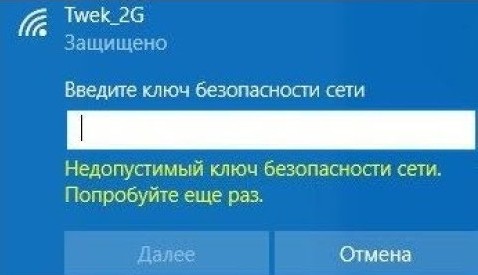
Итак, для начала давайте разберемся – что такое ключ безопасности? Как ни странно, но этот вопрос мне часто приходит на почту, поэтому рассмотрим сначала его. Ключ безопасности, или как его обычно называет домашний обыватель – пароль от Wi-Fi сети. Wi-Fi или беспроводная сеть дома, на работе или в общественном месте чаще всего имеет так называемый пароль. Именно его запрашивает роутер (маршрутизатор) при подключении нового пользователя.
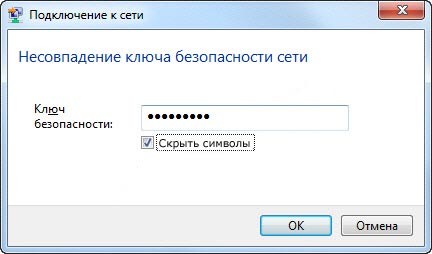
По умолчанию пароль есть почти на всех роутерах. Также его меняют и устанавливают при первичной настройке аппарата. Итак, надеюсь с этим мы разобрались. Теперь давайте разберемся с ошибкой.
ПОМОЩЬ СПЕЦИАЛИСТА! Если у вас в процессе возникнут проблемы или трудности – пишите в комментарии, и я вам постараюсь как можно быстрее помочь.
Почему вылезает ошибка и как это исправить
Итак, в 99% процентов случаев – вы и правда вводите неправильный пароль. Всё-таки, это машина, и она действует по строгим правилам, которые указаны в настройках роутера. В первую очередь проверьте, что у вас стоит правильная раскладка.
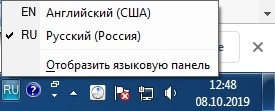
Смена раскладки с русского на английский обычно происходит при нажатии по клавишам: «Ctrl+Shift» или «Alt+Shift». Бывает такой баг, когда при нажатии на клавиатуру раскладка не меняется с русского на английский или наоборот. В таком случае можно изменить её вручную, нажав на нужный раздел в правом нижнем углу. Далее выбираем английскую раскладку.
Теперь убедитесь, чтобы у вас на клавиатуре был выключен «Caps Lock» – данная клавиша делает все буквы большими, символы нижнего и верхнего регистра считаются разными для маршрутизатора. Например, пароли «password» и «PASSWORD» – будут восприниматься по-разному, и один из них будет неверным.
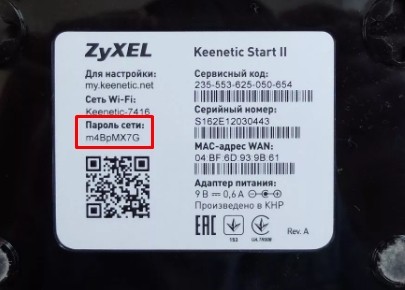
Если вы забыли пароль – то его можно без проблем вспомнить. Об этом у нас на портале есть отдельная статья. Как вариант, если вы его не меняли при начальном значении, то его можно подсмотреть на бумажке, которая наклеена на маршрутизаторе. Правда не на всех роутерах есть изначальный пароль. На мой взгляд самый верный способ — это зайти в настройки аппарата и поменять ключ. Об этом у нас также есть очень подробная статья – так что «дуем» туда.
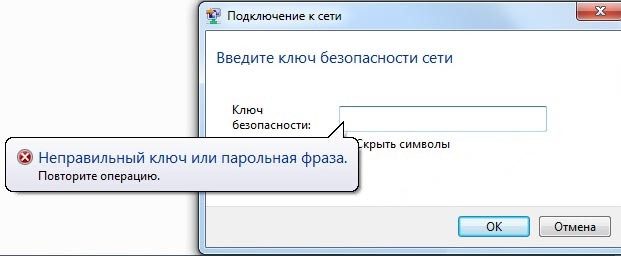
Если при вводе заветного ключа вы видите вот такую надпись: «Неправильный ключ или парольная фраза», значит вы ввели пароль, который имеет меньше восьми символов. Дело в том, что сейчас чаще всего в настройках по умолчанию используется тип аутентификации как WPA2-PSK. Данный тип шифрования запрещает использовать пароли меньше 8 символов. Поэтому нужно или зайти в настройки интернет-центра и поменять ключ или вспоминать остальные символы. Для ввода я бы также советовал убрать галочку «Скрыть символы», чтобы вы видели, что вводите.
Всё равно не принимает пароль
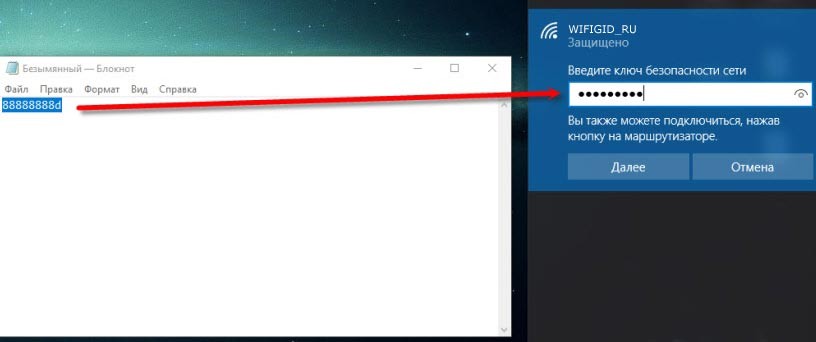
Один раз столкнулся с такой проблемой, когда ввожу ключ, а он не принимается. Проблема была в том, что я его постоянно вводил и помнил наизусть. Несколько раз проверил, что вводимые данные были верные. Но помогло совсем другое. Откройте блокнот и введите пароль туда. Далее выделите его, нажмите правой кнопкой и скопируйте. Далее останется просто вставить его в строку.
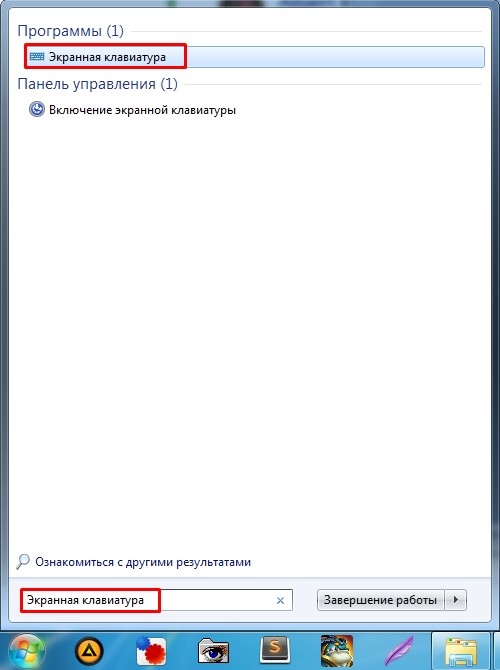
Если это не помогло, то попробуйте включить «Экранную клавиатуру». Для её запуска в меню «Пуск» введите это название. После запуска электронной клавиатуры можно сначала попробовать ввести нужный пароль в окно подключения к вай-фай. Второй способ будет аналогичен первому – вводим с доп. клавы ключ в блокнот, а уже потом копируем его оттуда.
Если и это не поможет, то совет только один – нужно зайти в настройки маршрутизатора и поменять как имя сети, так и ключ от Wi-Fi. Ссылку на инструкцию я оставлял выше. Если и это не поможет, а ошибка «Недопустимый ключ безопасности сети» всё также продолжает висеть – то можно попробовать сбросить сетевые настройки, а также DNS. Откройте командную строку от имени администратора и поочередно пропишите команды:
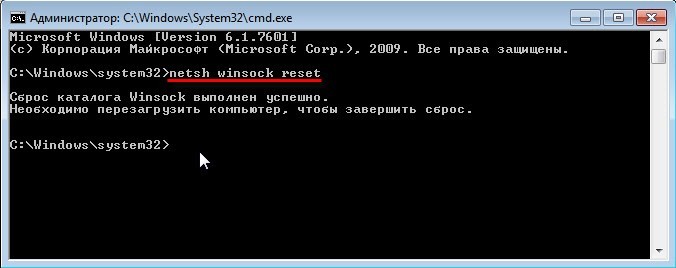
netsh int ip reset c:\resetlog.txt
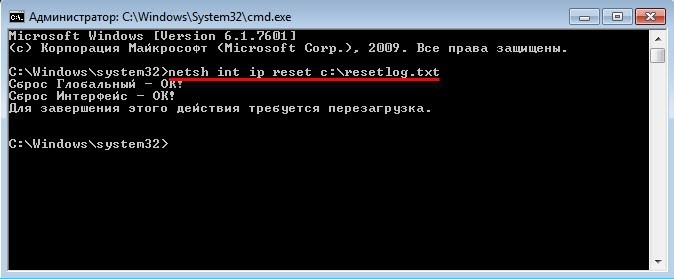
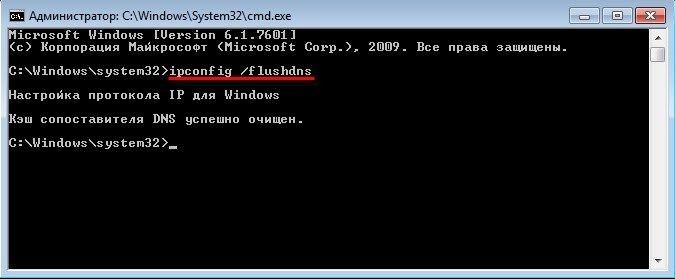
После этого перезагрузите компьютер и роутер. Чтобы перезагрузить интернет-центр, достаточно на короткое время отключить его от сети или нажать два раза на кнопку «выключения/включения». Если это не поможет – то я бы советовал переустановить сетевой драйвер на Wi-Fi адаптер. Я уже писал подробную инструкцию по данной теме – идём сюда. Инструкция подходит для всех Windows.
Если и это не поможет, то возможно у вас есть какие-то проблемы с вирусами. Скачайте, установите антивирусную программу и полностью проверьте систему. После этого проблема может быть решена. Но если система будет сильно побита, то можно ещё выполнить восстановление или откат ОС. Вы также можете более детально описать именно свой случай в комментариях, и я постараюсь помочь.