Как оплатить через карту Сбербанка?
Для владельцев пластиковых карт Сбербанка любого типа нет необходимости стоять в очередях, тратить время и здоровье на то, чтобы оплатить услуги интернет-связи, телевидения, внести средства по кредиту или выполнить другие платежи – как разовые, так и периодические.
Как оплатить через карту Сбербанка?
Оплатить картой Сбербанка через интернет
Оплатить интернет через карту Сбербанка
Оплатить мобильный телефон через карту Сбербанка
Как оплатить кредит через карту Сбербанка
Как оплатить МТС через карту Сбербанка?
Как оплатить Мегафон через карту Сбербанка?
Как оплатить сотовый через карту Сбербанка?
Для владельцев пластиковых карт Сбербанка любого типа нет необходимости стоять в очередях, тратить время и здоровье на то, чтобы оплатить услуги интернет-связи, телевидения, внести средства по кредиту или выполнить другие платежи – как разовые, так и периодические.
Как оплатить через карту Сбербанка?
Совершение любых платежей посредством пластиковой карты Сбербанка возможно несколькими способами. Вам доступны банкоматы (с функцией выдачи наличных) и платёжные терминалы (те же функции, но без выдачи средств), онлайн-банкинг («Сбербанк онлайн»), мобильные приложения и мобильный банк (sms-сервис). Выбирайте любой наиболее доступный – и пользуйтесь его преимуществами. Важный нюанс: оплата интернет-покупок картой начального уровня (а это – MasterCard Maestro, Visa Electron) невозможна, однако именно их оформляет банк в качестве Социальных, Студенческих и для выпуска зарплатных карт.
Оплатить картой Сбербанка через интернет
Чтобы оплачивать картой этого банка через интернет, вам необходимо соблюдать последовательность: сначала подключить «Мобильный банк», а затем – зарегистрироваться на сайте «Сбербанк Онлайн» или получить готовые данные для входа (пару логин-пароль) в любом терминале либо банкомате.
После входа на сайт Сбербанка вы сможете выполнять любые платежи, совершать ряд операций по картам или кредитам, переводить деньги на другой счет. Переводы можно выполнять более чем 50000 поставщиков. «Сбербанк Онлайн» – сервис, предоставляющий преимущества клиентам в виде большей процентной ставки (для вкладов), сниженной комиссии (при переводах, платежах). Внимание! Вход в интернет-банкинг двухступенчатый, на второй фазе приходит пароль в сообщении на мобильный телефон. Также подключаются уведомления на е-мейл.
Оплатить интернет через карту Сбербанка
Услуги интернет-связи с помощью карты Сбербанка оплачиваются моментально. Для этого нужно выбрать способ (посредством банкомата, платежного терминала, в кассе банка, используя «Мобильный банк» (для управления операциями используются SMS и USSD-запросы), или же «Сбербанк Онлайн». При использовании онлайн-сервиса для подтверждения каждой транзакции применяется одноразовый пароль. Для пользователей интернет-сервиса этого банка доступна услуга «Автоплатёж», позволяющая регулярно оплачивать счета компаний-провайдеров в автоматическом режиме. Процент за совершение платежа выше при обращении в отделение банка к кассиру-операционисту, поэтому на оплате интернета другими способами можно немного сэкономить.
Оплатить мобильный телефон через карту Сбербанка
Наиболее выгодный способ оплаты услуг мобильной связи – через «Сбербанк Онлайн», при подключении функции «Автоплатёж». В этом случае комиссия не взимается. А самый легкий – через «Мобильный банк», просто отправив смс на номер 900. В тексте сообщения достаточно указать необходимую сумму. Она будет моментально зачислена на лицевой счёт вашего мобильного телефона, с помощью которого вы пользуетесь услугами «Мобильного банка». Если вы держатель нескольких карт, то указав в sms через пробел последние 4 цифры нужной карты, вы оплатите услуги именно с неё. А другому абоненту можно отправить средства, отправив смс «ТЕЛ (10-значный номер телефона) 100» (сумма в рублях).
Как оплатить кредит через карту Сбербанка
Выплаты как при равномерных платежах, так и при уменьшающихся (дифференцированных) производятся любым удобным способом – через Сбербанк Онлайн, «Мобильный банк», в терминалах и банкоматах. Даже при оплате через терминал можно проверить правильность совершения операции. Для этого сверьте ФИО, данные договора, размер платежа на день совершения операции. Сумму перевода можно округлить – до 10, 100 либо 1000 руб. Сдачи вы не получите, однако переплата пойдёт на следующий период. Важный нюанс: вы сможете указать, произвести ли перевод сразу, либо показать, как распределится сумма (на уплату процента и на погашение основной задолженности). В «Мобильном банке» наберите sms со словом «кредит» и 20-значным номером счёта ссуды, а затем сумму платежа и последние 4 цифры номера вашей карты, с которой производится списание средств. Важно: способ работает для кредитов с дифференцированным типом платежей, и доступен, если счёт карты и ссудный оформлены в одном и том же подразделении.
Как оплатить МТС через карту Сбербанка?
Оплатить услуги МТС можно всеми доступными держателю карты способами – через интернет, мобильный банк, соответствующее приложение или банкомат, терминал. Наиболее удобен мобильный банк для тех, кто привязал карточку к номеру телефона. В этом случае достаточно отправить на номер 900 сумму оплаты. Для оплаты МТС у близких или знакомых нужно отправить СМС «Тел (10-значный номер телефона) (сумма оплаты)». Забавный факт: вместо «Тел» можно написать «Платёж», «Пополнить», «Оплати». Суточный лимит – не более 3 тыс. руб. и не больше 10 операций за 24 часа, считая с первой.
Внимание: если вы передаёте средства на не привязанный номер МТС, вам пришлют детали операции и код подтверждения – его надо направить на тот же номер Сбербанка ответным sms. Можно использовать бонусы с карты «Спасибо» в соотношении 99 бонусов на 1 рубль оплаты (произвольно указать процент нельзя).
Как оплатить Мегафон через карту Сбербанка?
Наиболее быстрый способ оплаты услуг оператора «МегаФон» – через сервис «Сбербанк Онлайн». Приятное дополнение: выбрав слева «Быстрая оплата», а в следующем меню – карту списания, вы увидите сообщение об успешном совершении платежа и предложение сохранить шаблон оплаты. Банкоматы и терминалы также могут использоваться для оплаты услуг посредством карты Сбербанка. В меню выберите «Оплатить мобильную связь без комиссии» и введите 10-значный номер, начинающийся с цифры 9. Сумма оплаты не может быть меньше 10 рублей. Кроме того, оплатить услуги с помощью карточки вы можете и на официальном сайте «МегаФон». Если вы допустили ошибку при наборе номера – обратитесь в ближайший салон связи с чеком (распечатанной квитанцией) и паспортом.
Как оплатить сотовый через карту Сбербанка?
Способов оплаты услуг операторов сотовой связи с помощью карт Сбербанка несколько: это платеж в банкоматах и терминалах (без комиссии), с помощью «Сбербанк Онлайн» (через интернет, логин и пароль можно взять в терминале или банкомате, либо зарегистрироваться самостоятельно), посредством установленного приложения, с помощью «Мобильного банка» – для этого понадобится буквально 1 или 2 sms (не более 10 операций за 24 часа с первого платежа). Будьте внимательны: минимальный размер платежа – 10 руб., максимальный – 3000. При оплате через онлайн-сервис можно сформировать шаблон и использовать его для совершения автоплатежей с мгновенными оплатой и зачислением средств.
Как включить покупки в интернете сбербанк
Указывайте при покупке только нужные данные
Что нужно магазину для оформления заказа:
- номер телефона и/или адрес электронной почты — первое, как правило, запрашивают для подтверждения заказа и сообщений о доставке, а второе — для отправки электронного чека. Обычно email указывать необязательно, но лучше это сделать — чек точно не будет лишним;
- ваши имя и адрес для доставки, иногда может потребоваться и платёжный адрес — чаще всего он совпадает с адресом прописки.
Что нужно банку, через который идёт оплата по карте:
- номер карты, срок ее действия, CVV2 или CVC2, часто также (но совсем необязательно) — ваши имя и фамилия латиницей, как они указаны на карте.
Если магазин при покупке требует у вас что-либо ещё — например, скан-копию паспорта, девичью фамилию матери или логин и пароль от интернет-банка, с ним явно что-то не в порядке и покупать там не стоит.
Важно: на сайте, где вы добавляете товар в корзину и собираетесь платить, должно быть SSL-шифрование. Это выглядит как зеленый замочек в адресной строке. Он означает, что данные, которые вы передаёте, знают только ваш браузер и сервер магазина, а мошенники не смогут их перехватить.
Как безопасно пользоваться банковской картой
Банковская карта — ключ доступа к вашему счету. Относитесь к ней так же бережно, как к наличным. Чтобы обезопасить себя от мошенников, следуйте простым рекомендациям:
Никому не передавайте карту
Никому не говорите и не записывайте свой ПИН-код
Храните карту в месте, недоступном для посторонних
Не вводите ПИН-код нигде в интернете
Как обезопасить свою карту
Не оставляйте карту без присмотра и не передавайте никому — ни официантам, ни коллегам, ни родственникам. Детям можно оформить дополнительную карту к родительской, а взрослые могут открыть свою собственную карту.
Если вы потеряли карту или подозреваете, что ваш счёт атакуют мошенники, срочно её заблокируйте. Для этого позвоните в Центр клиентской поддержки: короткий номер — 148, для всех мобильных сетей — 5-148-148, международных звонков — +375(29)5-148-148. Или зайдите в интернет-банк или мобильное приложение Сбербанк Онлайн — найдите нужную карту и нажмите «Заблокировать».
Не совершайте покупки с общедоступных компьютеров или с использованием бесплатного Wi-Fi — мошенники могут украсть данные вашей карты.
Выбирайте для покупок только те интернет-магазины, в которых вы точно уверены.
Не соглашайтесь на предложения купить вашу карту — её могут использовать в мошеннических целях. Правоохранительные органы в первую очередь будут проверять владельца карты на причастность к преступлению.
Как обезопасить ПИН-код
Не записывайте ПИН-код на бумаге, на самой банковской карте, в телефоне или компьютере — просто запомните его.
Периодически меняйте ПИН-код — примерно раз в 3 месяца. Для этого в банкомате или устройстве самообслуживания СберБанка зайдите в раздел «Личный кабинет, информация и сервис» и выберите пункт «Сменить ПИН-код».
Никому не сообщайте ПИН-код. Даже родственникам и сотрудникам банка.
Как контролировать операции по картам
Подключите СМС-сервис «Мобильный банк» — вам на телефон будут приходить мгновенные оповещения о каждой операции. Если вы вовремя отследите покупку или перевод, которые вы не совершали, вернуть деньги будет легче.
Регулярно проверяйте выписки с банковских счетов и квитанции о покупках, чтобы убедиться, что с вашими операциями всё в порядке. Сообщайте в банк о любых несоответствиях.
Сохраняйте чеки после оплаты и картой, и наличными, если первоначально оплата по карте из-за сбоев не прошла.
Сбербанк официально: спишут ли деньги с карты за покупки, которые вы не совершали

Сбербанк официально опроверг фейк о списаниях денег с карт из-за неправильных настроек приложения. Новосибирцы начали массово получать рассылку о том, что их финансы в опасности. «Зайдите в Сбербанк Онлайн, в поисковой строке пропишите «лимиты и ограничения по карте», выберите «покупки в интернете», и отключите на всех своих картах покупки в интернете без подтверждения СМС-кода», – даются инструкции. Далее сообщается, что «официально подтверждены факты несанкционированного списания денег». В пресс-службе Сбербанка на запрос Сибкрай.ru сообщили, что данная информация не соответствует действительности. «Мобильное приложение Сбербанк Онлайн надежно защищено, никаких взломов зафиксировано не было. Клиенты банка в мобильном приложении могут самостоятельно настроить разрешение на покупки по карте в сети интернет. Клиент может установить либо полный запрет на покупки через интернет, либо запрет на покупки с сайтов, которые не запрашивают дополнительную аутентификацию плательщика по 3Dsecure (кодом в СМС\Push)», – рассказали в Сбере, добавив, что такая возможность появилась еще в середине 2021 года. Напомним, ранее Сбербанк опроверг ограничения при снятии наличных.
Сбербанк официально опроверг фейк о списаниях денег с карт из-за неправильных настроек приложения. Новосибирцы начали массово получать рассылку о том, что их финансы в опасности. «Зайдите в Сбербанк Онлайн, в поисковой строке пропишите «лимиты и ограничения по карте», выберите «покупки в интернете», и отключите на всех своих картах покупки в интернете без подтверждения СМС-кода», – даются инструкции. Далее сообщается, что «официально подтверждены факты несанкционированного списания денег». В пресс-службе Сбербанка на запрос Сибкрай.ru сообщили, что данная информация не соответствует действительности. «Мобильное приложение Сбербанк Онлайн надежно защищено, никаких взломов зафиксировано не было. Клиенты банка в мобильном приложении могут самостоятельно настроить разрешение на покупки по карте в сети интернет. Клиент может установить либо полный запрет на покупки через интернет, либо запрет на покупки с сайтов, которые не запрашивают дополнительную аутентификацию плательщика по 3Dsecure (кодом в СМС\Push)», – рассказали в Сбере, добавив, что такая возможность появилась еще в середине 2021 года. Напомним, ранее Сбербанк опроверг ограничения при снятии наличных.
Сейчас читают
Как подключить оплату картой (Сбербанк)
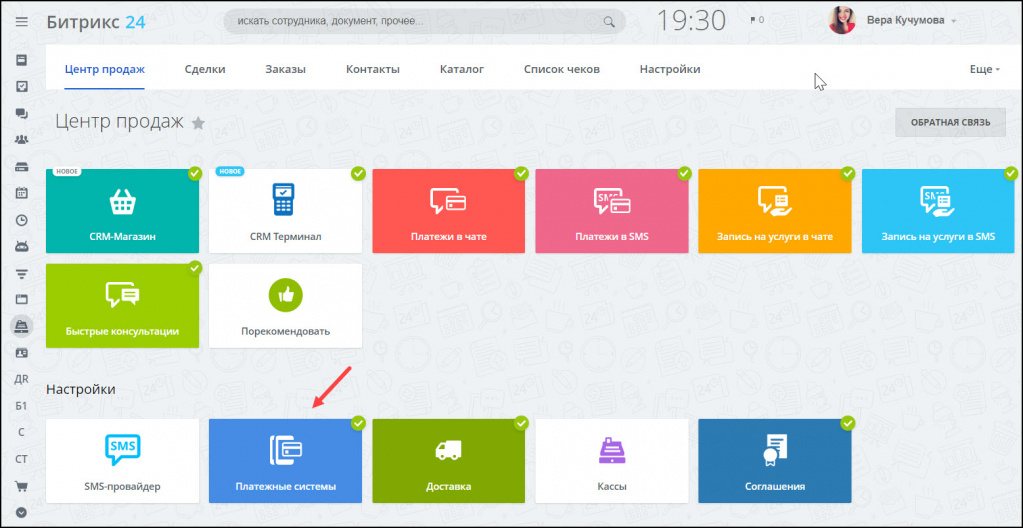
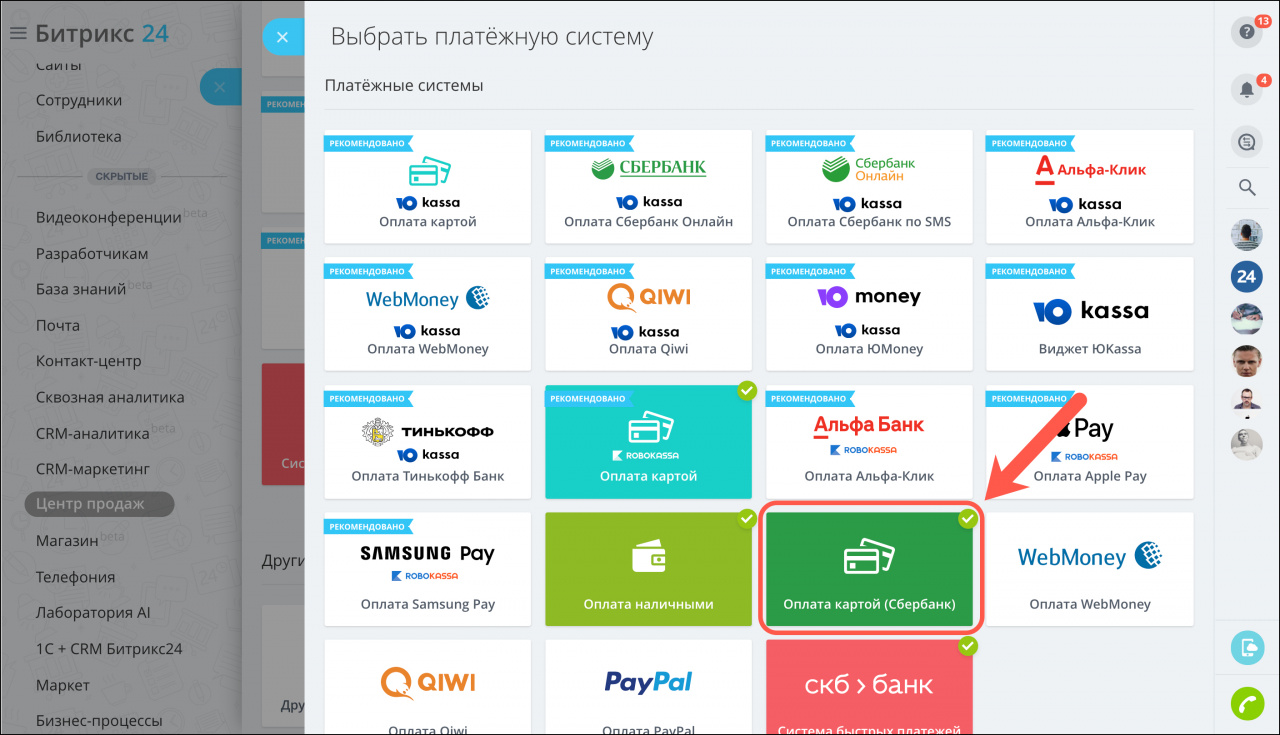
Выберите Оплата картой (Сбербанк) и нажмите Настроить.
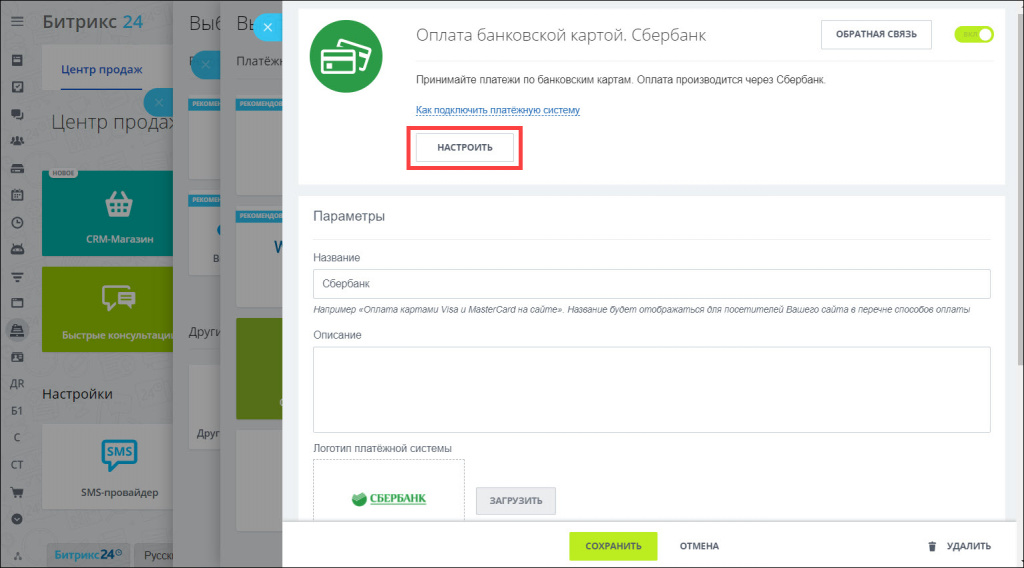
Как настроить параметры платежной системы читайте в статье Общие настройки платежных систем.
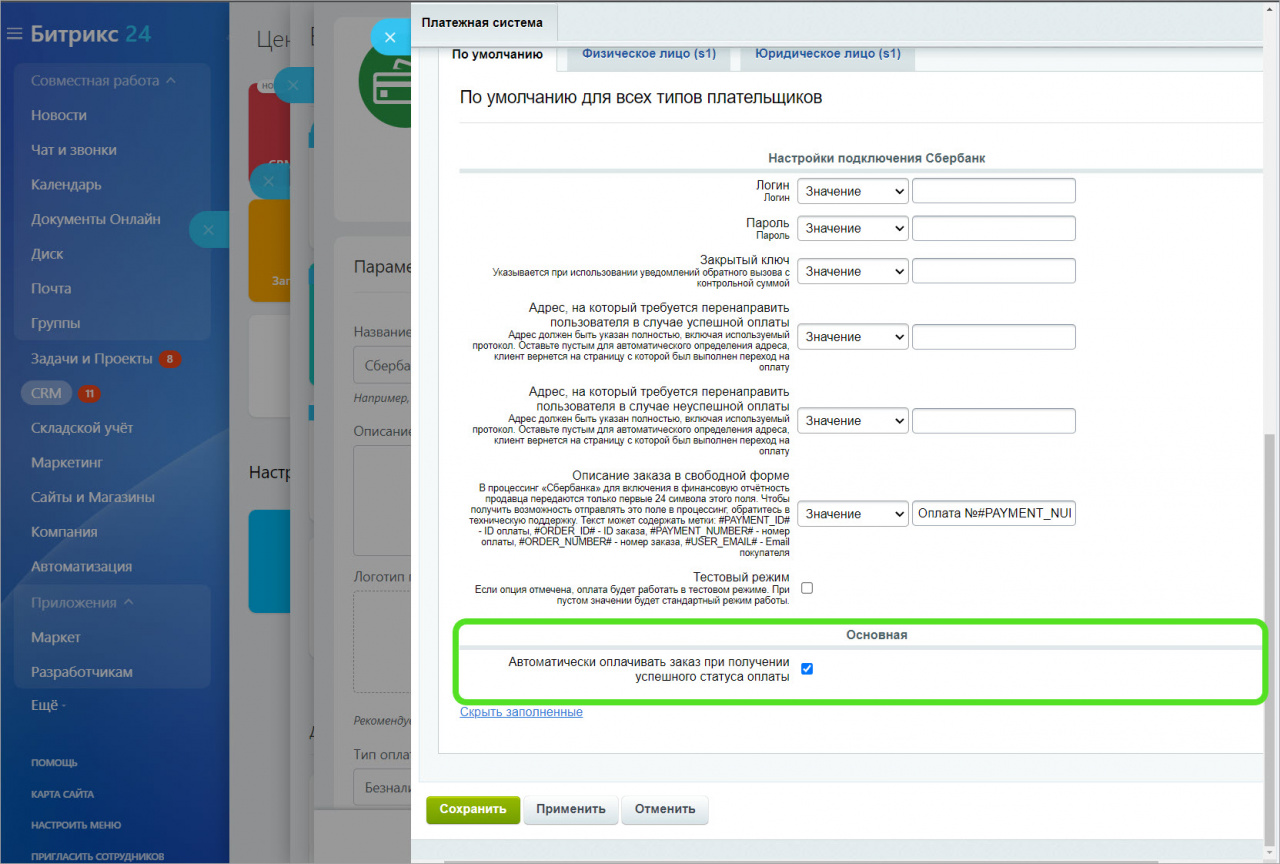
В блоке Настройка обработчика ПС нажмите Показать все.
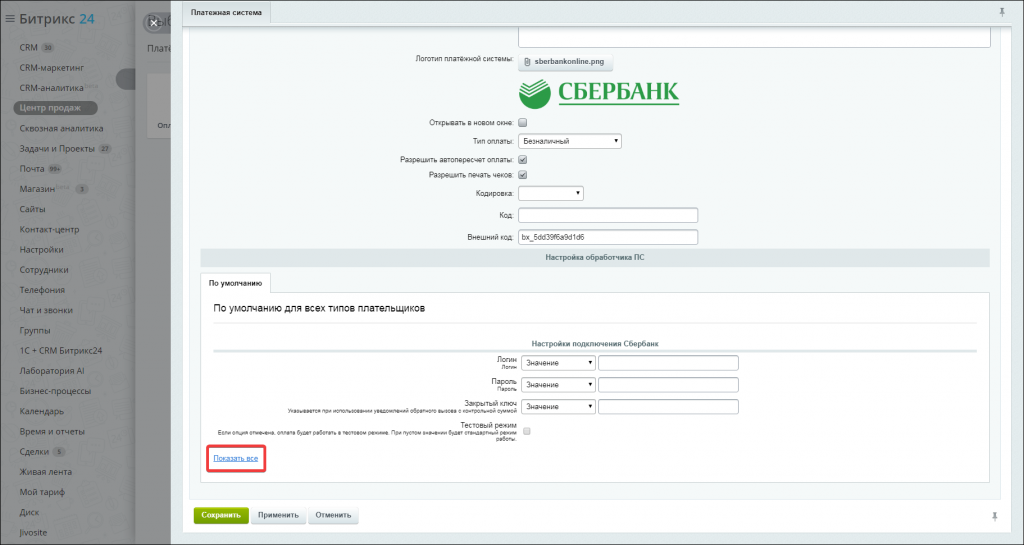
Логин и Пароль получите у менеджера Сбербанка.
Адреса, на которые будет перенаправлен клиент после совершения оплаты, можно оставить без изменений.
Как настроить автоматическое изменение статуса заказа после оплаты
Чтобы статус заказа после оплаты менялся автоматически, нужно настроить уведомления обратного вызова. В настройках включите опцию Автоматически оплачивать заказ при получении успешного статуса оплаты.
В личном кабинете на сайте Сбербанка укажите настройки во вкладке Callback уведомления:
- Адрес для уведомлений – https://адрес_вашего_портала/bitrix/tools/sale_ps_result.php .
- Дополнительные параметры – mdOrder, orderNumber, checksum, operation, status.
- HTTP-метод – POST.
- Тип callback-а – статический.
- Тип подписи – симметричный.
- Операции – успешное списание.
- Сгенерируйте Callback токен.
Сгенерированный callback-токен укажите в настройках платежной системы в поле Закрытый ключ.