Узнаем как отключить Crossfire? Что это — Crossfire? Узнаем как отключить Sli Crossfire?


Заядлые геймеры наверняка сталкивались или, по крайней мере, слышали о технологиях, называемых SLI и Crossfire, которые принято относить к графической системе компьютера или ноутбука. В большинстве случаев такие термины применяются больше к стационарным системам (это будет рассмотрено несколько позже). Однако иногда для нормальной работы компьютера потребуется знать, как отключить Crossfire или SLI, когда такие режимы не используются. Об этом сейчас и пойдет речь.
SLI и Crossfire: общие понятия
Наверное, начать стоит с того, что, с точки зрения современных компьютерных технологий, SLI и Crossfire представляют собой специализированные режимы, которые поддерживают установку на компьютер двух и более видеокарт.

В стационарных системах два независимых видеоадаптера просто вставляются в специальные слоты, расположенные на материнской плате. Иногда можно встретить ситуацию, когда на «материнке» уже имеется интегрированный графический чипсет, так сказать, «вшитый» в плату, а параллельно с ним устанавливается еще один.
Сейчас мы остановимся на обоих режимах несколько подробнее, а заодно посмотрим, как отключить Crossfire (SLI) несколькими простейшими методами в случае необходимости, тем более что оба режима по технологии функционирования практически не различаются.
Что такое SLI?
Технология SLI, подразумевающая установку нескольких графических адаптеров в систему, была разработана компанией nVidia и подразумевает использование карт только этого производителя.

В принципе, такой режим можно назвать неким условным электронным переходником, который соединяет два видеоадаптера, позволяя объединять их возможности в одно целое.
Что такое Crossfire?
Crossfire представляет собой полную аналогию технологии SLI, однако авторство этой разработки принадлежит не менее известной корпорации AMD.

Интересен тот факт, что, как показывает практика, связка двух и более видеокарт AMD в Crossfire обходится намного дешевле, нежели использование SLI-моста при установке карт nVidia. Кроме того, технология от nVidia не позволяет устанавливать такие связки на все материнские платы подряд. Но если рассматривать вопрос о том, как отключить SLI-Crossfire Dual Graphics, решение в обоих случаях будет одинаковым. Но сначала рассмотрим некоторые особенности их использования.
Особенности подключения видеокарт в режимах SLI и Crossfire
Во-первых, каждый пользователь компьютерной системы должен четко понимать, что подключать два и более графических адаптера к материнской плате можно исключительно в тех случаях, когда сама «материнка» поддерживает такую возможность.
К примеру, для использования режима SLI плата должна иметь соответствующую маркировку, в противном случае, сколько ни пытайся установить на неё две карты, в связке работать они не будут. То же самое касается и одновременного использования дискретного адаптера и интегрированного. Здесь придется довольствоваться только одним из них.
Во-вторых, следует обратить внимание на тот момент, что для работы в связке по технологии SLI можно устанавливать только видеокарты, базирующиеся на одинаковых чипах (например, nVidia GTX серии 970 и 980, чипсеты серии Titan или две одинаковые карты GeForce 9600 GT и т. д.). Заметьте: связка из 9600 GT и 9800 GT работать не будет.
Другое дело, когда используются карты Radeon. Тут можно использовать «разночиповые» конфигурации, к примеру, Radeon 2600 и 1950. Очень часто для увеличения производительности графической системы применяются карты серии R9. Действительно, такие пары позволяют использовать максимум возможностей для игр с разрешением 4k или Full HD с разрешением 2k. Некоторые пользователи используют такие связки для увеличения общей частоты раскадровки, скажем, чтобы добиться показателя более 80 fps (frames per second – кадры в секунду).

В-третьих, не стоит забывать, что для SLI-карт должен использоваться специальный переходник, который в обязательном порядке поставляется либо вместе с картой, либо с «материнкой». Без него две карты вместе работать, опять же, не будут.
Мифы об использовании режима Dual Graphics для увеличения производительности графической системы
Некоторые наивные юзеры устанавливают две карты для увеличения производительности, считая, что она повысится в два раза (раз две карты на борту). Это заблуждение. Прирост производительности, как показывает практика, редко превышает 20-30 %.
Кроме того, показатель этот рассчитывается по более слабой карте. Например, если у нас имеется у одной карты 8 Гб памяти, а у другой – 2 Гб, как ни крути, на выходе пользователь получит всего 2 Гб. То же самое касается и установки двух карт, допустим, с памятью 4 Гб каждая. На выходе останутся все те же 4 Гб.
Еще один момент: если одна карта MSI, а вторая EVGA, расчет суммарной производительности будет производиться именно по той, которая обладает наименьшими частотами. Так что, как видим, обольщаться особо не стоит.
Как отключить SLI/Crossfire простейшим методом?
Теперь перейдем непосредственно к процессу отключения этих режимов. Наверное, каждый юзер понимает, что вопрос «как отключить режим Crossfire или SLI» сводится к тому, чтобы не использовать в системе второй графический адаптер. И, как уже понятно, простейшим решением является обычное извлечение одной из карт из слота на материнской плате, что применительно к стационарным компьютерам.
Но ведь и на современные ультрабуки можно устанавливать дополнительное оборудование, в частности те же видеоадаптеры, которые, в принципе, могут использовать режим Crossfire. Как отключить на ноутбуке одну из карт? Проще простого. Описанные далее методы годятся и для стационарных компьютерных терминалов, и для лэптопов.
Как отключить режим SLI (Crossfire) для дискретного адаптера через BIOS
Для отключения обоих режимов можно воспользоваться настройками BIOS. Вход осуществляется нажатием клавиш Del, F2, F12 и т. д. (все зависит от версии и разработчика BIOS).
Здесь нас интересует вкладка, содержащая конфигурацию, называемую Onboard, Integrated Devices и т. д. Входим в параметры и выставляем режим Disabled (иногда Off). Только и всего.

Можно зайти в раздел Advanced, где и будут указаны настройки самого режима, если используются не интегрированные, а дискретные адаптеры.
Использование «Диспетчера устройств»
Теперь посмотрим, как отключить Crossfire AMD или SLI nVidia при помощи стандартных средств Windows-систем. Для этого необходимо зайти в стандартный «Диспетчер устройств». Делается это либо через «Панель управления», либо через «Администрирование», либо с использованием команды devmgmt.msc.

Здесь нужно перейти в раздел видеоадаптеров, где и будут указаны установленные устройства. В этом случае, равно как и во всех других ситуациях, вопрос о том, как отключить SLI-Crossfire, сводится к тому, чтобы сделать недоступной одну из карт. Выбираем карту для отключения и правым кликом вызываем меню свойств, где имеется кнопка отключения устройства. Можно использовать аналогичную команду непосредственно из контекстного меню. После этого даже систему перезагружать не придется.
Отключение режимов при помощи «родных» утилит
Несмотря на простоту описанных методов, лучше всего (и безопаснее) использовать «родные» утилиты настройки и управления графическими адаптерами, которые инсталлируются автоматически при установке соответствующих драйверов, или установленные дополнительно.

Для карт nVidia моно использовать GeForce SLI Profile Tool, PhysX, Riva Tuner и т. д. Для чипсетов AMD пригодятся утилиты вроде ATI Tray Tool или ATI Catalyst Control Centre и другие. Их использование более простое, настолько, что даже не придется «лазить» в системной конфигурации или в BIOS, чтобы изменить тот или иной параметр. Если разобраться, такое решение рассматриваемой нами проблемы (как отключить Crossfire/SLI) будет более эффективным, при этом исключается даже возникновение конфликтов между установленным оборудованием (к сожалению, встречается и такое).
Вместо послесловия: стоит ли отключать режим двойной графики
Остается добавить несколько слов о целесообразности использования таких режимов. Собственно, сам ответ на вопрос: «Как отключить Crossfire (SLI)?», думается, уже ясен. Что же касается установки двух и более видеокарт в одну систему и их одновременного использования, здесь существует достаточно много противоречивых мнений. Дело в том, что особого прироста производительности можно и не получить, да и конфликты оборудования не исключены.
Конечно, если система не использует графические возможности по максимуму, отключать эти режимы нужно, ведь одновременная работа двух карт может привести к сильному перегреву компьютера, двойному электропотреблению графической системой (ведь две карты установлено), а также к неработоспособности некоторых игр, программный код которых просто не поддерживает такие режимы или не в полной мере адаптирован к их использованию.
Кроме того, не рекомендуется включать связки в виде бюджетных карт или адаптеров среднего уровня. Уж лучше вместо двух таких купить одну более мощную. Производительность будет намного выше, а проблем меньше. Да и по деньгам зачастую такой вариант более предпочтителен.
Впрочем, если разобраться, использовать такие режимы иногда можно, но в ситуациях, когда две карты не задействованы, одну из них рекомендуется отключать, причем использовать для этого нужно специальное программное обеспечение, рассчитанное на управление всеми параметрами графических адаптеров. И осуществляется такое отключение, что называется, в один клик.

AMD Catalyst Control Center — программа, позволяющая провести тонкую настройку видеокарты стационарного ПК или ноутбука под определенную игру. В данной статье описываются возможности утилиты и объясняются основные пункты настройки.

В некоторых случаях возникает потребность решить вопрос о том, как отключить встроенную видеокарту на компьютере или ноутбуке. О причинах возникновения этой потребности и методах решения вопроса пойдет речь в статье.

В статье рассматривается способ, как настроить видеокарту посредством корректировки параметров драйвера.

В этой статье мы решили поговорить о том, как произвести обход X Trap для Crossfire, поскольку в настоящее время есть несколько способов, при помощи которых вы сможете быстро взламывать этот античит. Конечно, многие игроки уже наверняка знают о .
CrossFire — это одна из самых популярных на сегодняшний день игр. Однако даже она не лишена проблем, которые могут возникать при запуске.

Наталья Туровникова – постоянный герой светской хроники. За годы пребывания в отечественном шоу-бизнесе она завоевала статус иконы стиля и авторитетного персонажа модной индустрии. Многочисленные увлечения Туровниковой формируют образ оригинальной личности.

В каждом современном командном шутере есть специальные предметы, которые добавляют в игру элемент неожиданности. Например, в «КС: ГО» это кейсы, а вот в Crossfire — капсулы.

Деревянное строительство всегда очень востребовано, поэтому рынок пиломатериалов постоянно пополняется новыми предложениями. При таком обилии дерева легко запутаться, особенно человеку ранее не сталкивающимся с этим вопросом.

Михаил Юрьевич Лермонтов – русский поэт, прозаик и драматург. Он всю жизнь искал того, кто понял бы его душу и не отвернулся от него. Гений и вольный певец свободы, который вопреки реальности писал о том, что думает. Современники говорили, что он мог бы превзойти Александра Сергеевича Пушкина, но этому, увы, не дано было случиться. Но все равно он стал тем человеком, на творчество которого ориентировались более поздние поэты и писатели.
Как отключить crossfire amd
Мат. пл. — ASUS M5A97 R2.0
Процессор — AMD FX-6200 Black Edition
БП — Corsair CX 600 ATX 600W
Планки — Corsair Vengeance XMP ,16ГБ (4×4ГБ), PC3-12800, 1600МГц, DDR3
В синем слоте — Sapphire HD 7850, 11200-07-20G, 2048МБ, 2xDVI, HDMI, DP, GDDR5, 256-бит
В черн. слоте — Sapphire HD 7850, 11200-16-20G, 1024МБ, 2xDVI, HDMI, DP, GDDR5, 256-бит
Win7 Pro x64 MSDN, дообновлявшийся до SP1, со всеми NET Frameworks’ами и пр.
Ситуация такая: Нужно отрубить кросс! Захожу в AMD Vision *чет там* Center —> Вкладка производительность—> Строка Crossfire —> ставлю точку «отключить».
Все замечательно, играю в игрушки, наигрался, выхожу, выключаю комп. Но тут, собственно, и начинаются приключения! А именно, — комп не выключается. Винда выгружается и оставляет черный экран походу до бесконечности, 7-10 минут ждал, потом не вытерпел, вырубил на кнопку. На следующем включении БИОС, загрузка, БСОД, рестарт, БИОС, .
В безопасном режиме удаляю через диспетчер устройств видяхи (с файлами драйверов), удаляю АМД-эшной утилой вообще все дрова, перезагружаюсь, — результат тот же: БИОС, загрузка, рестарт.. по кругу. С автозапуска все поудалял, службы поостанавливал, — все равно та же фигня. Снес винду, поставил все как было (благо на твердотелке не очень долго), все обновления, SP1, опять все работает, все изумительно. Вырубил кросс. ВСЕ! Опять 25! БСОД рестарт повторить.
Помогите разобраться, в чем хрень? Что я собрал не так? Настроил? Может в биосе что-то надо тыкнуть?
В общем сдаюсь, что делать, не знаю.
Видяхи одной серии, одного производителя.. ну немного отличаюся.. Но правилам вроде не противоречат..
у всех вопросы «как включить?». А у меня как выключать? Без таких последствий. Взываю к профессионалам.
Пояснение: При включенном кроссе все пашет, и включается\выключается\перезагружается\работается\играется в нормальном режиме.
Выключаю я его для того, чтобы видеовыход шел на два монитора (дублироование), ибо при включенном кроссе, полноэкранные приложения гасят один экран.
——-
Wind of Change + Freedom of Choice = Stairway to Heaven
Сообщения: 1609
Благодарности: 366
Anatoly_V, Согдасно мануалу временно отключить данную функцию нельзя.
Или должно быть постоянно включено или постоянно отключено. По умолчанию Crossfire отключен.
| For AMD CrossFireX to work properly, you have to uninstall all existing graphics card drivers before installing AMD CrossFireX graphics cards to your system |
Таким образом для отключения Crossfire вам надо будет удалить и снова установить драйверы AMD.
——-
Вот и все. Задуманная программа выполнена полностью. Достигнуты все поставленные цели, решены все задачи. На этом деятельность на форуме завершена. Спасибо за внимание.
Как отключить CrossFireX / Dual Graphics?
Технология CrossFireX / Dual Graphics не поддерживается клиентами World of Tanks, World of Warplanes и World of Warships, и при её работе может наблюдаться снижение производительности. Поэтому мы рекомендуем отключить эту функцию и включить использование дискретной видеокарты.
Как отключить CrossFireX
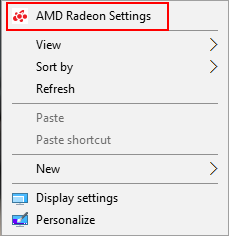
- Откройте AMD Radeon Settings через Панель управления или нажмите правой кнопкой мыши по свободной области Рабочего стола и выберите соответствующий пункт.
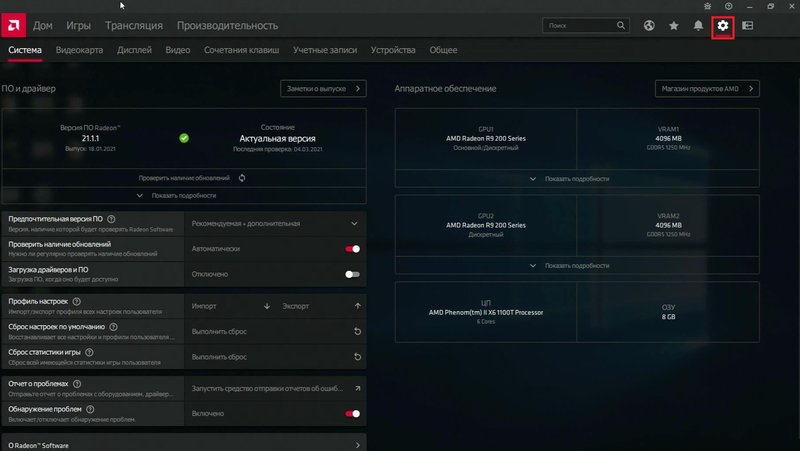
В правой верхней части экрана нажмите на значок настроек.
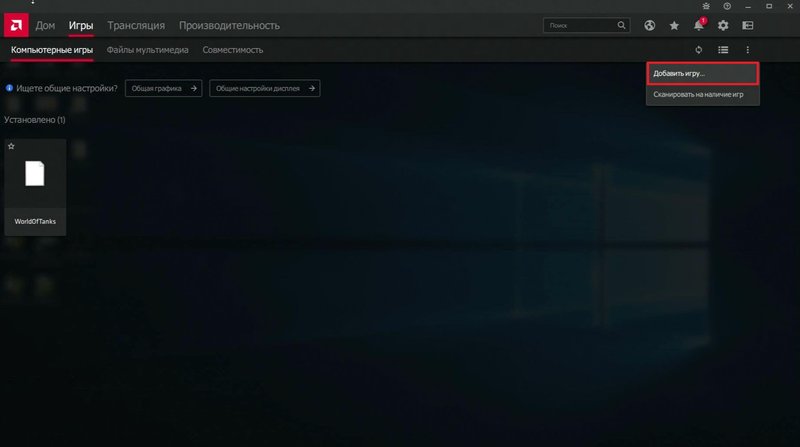
В предложенном меню откройте вкладку «Игры». Затем перейдите к пункту «Компьютерные игры» и нажмите на кнопку «Добавить игру» справа.
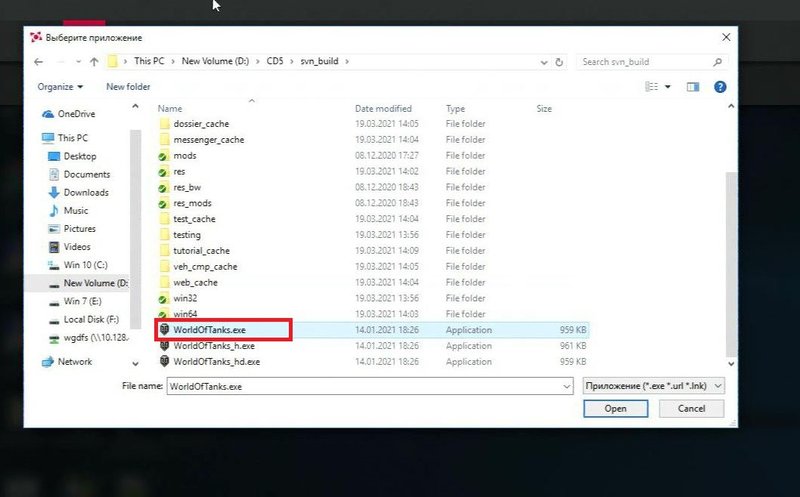
- Для клиента игры World of Tanks — файл WorldOfTanks.exe.
- Для клиента игры World of Warplanes — файл WorldOfWarplanes.exe.
- Для клиента игры World of Warships — файл WorldOfWarships.exe
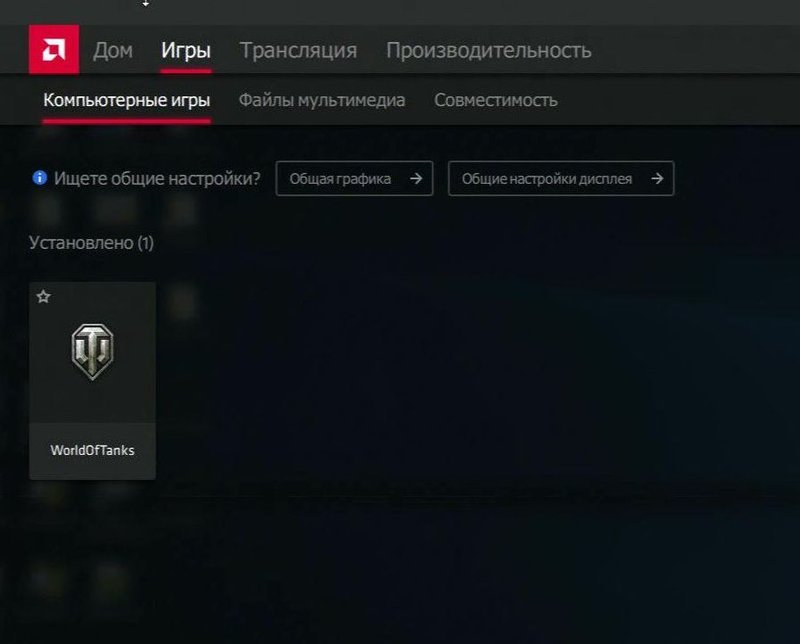
Нажмите на иконку установленной игры.
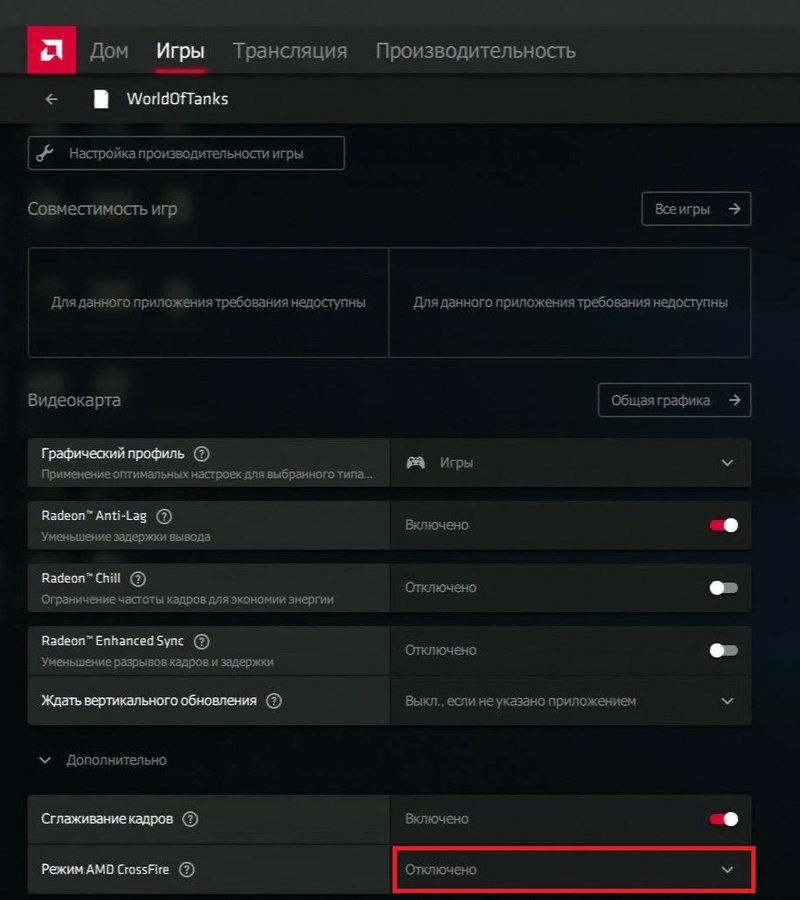
Как использовать только дискретную видеокарту
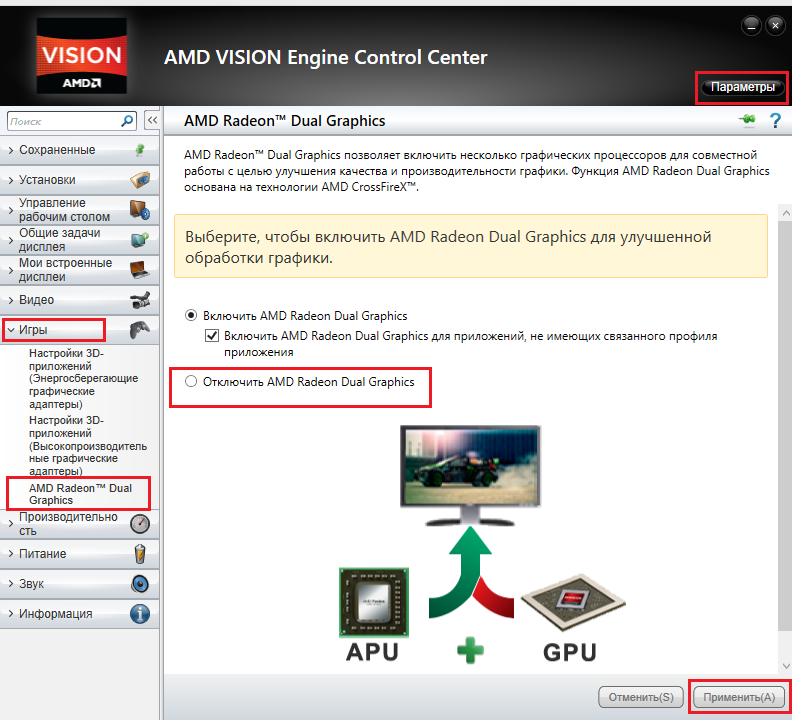
- Откройте AMD VISION Engine Control Center (или AMD Catalyst Control Center).
- Нажмите на кнопку «Параметры» и включите «Расширенное представление».
- Нажмите «Игры», в выпадающем списке выберите «AMD Radeon Dual Graphics» > «Отключить AMD Radeon Dual Graphics» > «Применить».
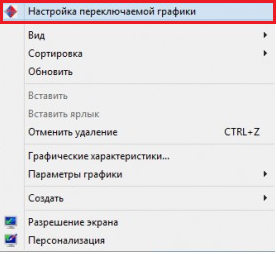
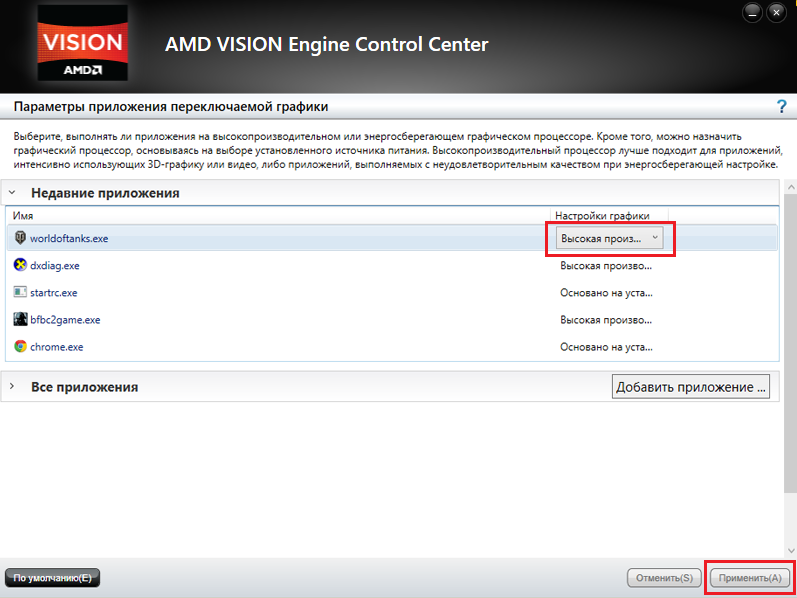
Если у вас установлен драйвер Crimson Edition
- Откройте интерфейс настроек видеокарты Настройки Radeon и нажмите на кнопку Настройки.
Что такое AMD CrossFire, режимы, включение, отключение и настройка
Технология AMD CrossFire обеспечивает ускорение качества и производительности графики, объединяя вычислительную мощность нескольких графических процессоров.
Благодаря технологии AMD CrossFire можно настроить для совместной работы две или более дискретных графических плат. Также с помощью технологии AMD Radeon™ Dual Graphics можно настроить дискретные графические процессоры для совместной работы с интегрированными графическими процессорами. Технология AMD Radeon Dual Graphics основывается на технологии AMD CrossFire и доступна только для систем AMD на основе APU.
Перед тем как включить и настроить технологию AMD CrossFire, необходимо запустить настройку AMD CrossFire, для чего может потребоваться подключение пары видеокарт с помощью кабеля для мостового соединения AMD CrossFire. Дополнительную информацию об установке графических плат AMD CrossFire см. в руководстве пользователя графической платы.
При включенной поддержке AMD CrossFire один графический процессор функционирует в качестве основного процессора. Впоследствии задачи визуализации (рендеринга) графики распределяются между этим графическим процессором и другими процессорами, чтобы ускорить воспроизведение изображения на отдельном дисплее, подключенном к основному графическому процессору. Дополнительные дисплеи могут подключаться к основному графическому процессору, если тот функционирует в режиме расширенного рабочего стола.

Прим.: Если поддержка AMD CrossFire включена или выключена, приложение Control Center автоматически перезапускается. AMD CrossFire предназначено для приложений, работающих в полноэкранном режиме.Дисплеи, не подключенные к основным графическим процессорам в конфигурации AMD CrossFire, автоматически отключаются. Для некоторых конфигураций при необходимости можно разблокировать поддержку дисплеев, подключенных к вспомогательным графическим процессорам.
Доступность страниц и параметров AMD CrossFire зависит от характеристик конкретных графических плат. Расположение страниц AMD CrossFire также зависит от текущего используемого представления:
- Стандартное представление — страница AMD CrossFire находится в группах Производительность и Игры > Производительность . Если вы используете графическую плату AMD FirePro™, то страница находится в группах Производительность и AMD FirePro > Производительность .
- Расширенное представление — страница AMD CrossFire находится в группах Производительность и Игры . Если вы используете графическую плату AMD FirePro, то страница находится в группах Производительность и AMD FirePro .
Режимы рендеринга AMD CrossFireX™
Графические процессоры в конфигурациях AMD CrossFireX и AMD Radeon™ Dual Graphics работают совместно с использованием одного из четырех режимов рендеринга графики: мозаика, режим Ножницы, Поочередный рендеринг кадров и Суперсглаживание.
Первые три режима ориентированы на обеспечение производительности, в то время как режим cуперсглаживания ориентирован на обеспечение качества. В каждом режиме используется свой способ распределения рабочей нагрузки между несколькими графическими процессорами при рендеринге 3D-изображения. Драйвер дисплея AMD Catalyst™ автоматически выбирает наиболее оптимальный из трех режимов работы при запуске 3D-приложения.
Совет: Вы также можете повысить качество изображения, выбрав режим суперсглаживания (уровни выше 6 ×).
Мозаика В этом режиме каждый обрабатываемый кадр делится на ряд расположенных в шахматном порядке плиток (тайлов) таким образом, что каждый из двух графических процессоров выполняет обработку половины тайлов. Каждый тайл представляет собой квадрат из 32×32 пикселей, поэтому этот метод обеспечивает хорошее распределение рабочей нагрузки между графическими процессорами независимо от просчитываемого изображения, выводимого на дисплей, и без непроизводительного использования программных ресурсов.
Преимуществом режима мозаики является способность работать практически с любым трехмерным приложением. Вместе с тем, имеется небольшое количество приложений, в которых распределение рабочей нагрузки в режиме мозаики не обеспечивает оптимальную производительность. В этих особых случаях может использоваться режим ножниц. Режим ножниц В этом режиме каждый кадр делится на две секции, каждая из которых обрабатывается одним графическим процессором. Идеальная конфигурация определяется автоматически для каждого приложения.
Хотя режим ножниц обычно является менее эффективным способом распределения рабочей нагрузки по сравнению с режимом мозаики, в ряде случаев он может оказаться более эффективным. Этот режим поддерживается технологией AMD CrossFireX в целях обеспечения максимальной совместимости и производительности. Поочередный рендеринг кадров (AFR) В этом режиме рендеринг всех четных кадров выполняется на одном графическом процессоре, в то время как все нечетные кадры просчитываются на другом графическом процессоре. Обработанные кадры передаются из обоих графических процессорах в компоновочный движок на карте AMD CrossFireX Edition, который затем передает их на дисплей. Обеспечивая возможность независимой работы обоих графических процессоров, режим AFR позволяет максимально повысить производительность всех доступных режимов. Этот режим также является единственным режимом, позволяющим одновременно задействовать все вычислительные мощности обоих графических процессоров для обработки вершин.
Основным ограничением этого режима является невозможность использования в приложениях, в которых внешний вид текущего кадра зависит от данных, сформированных в предыдущих кадрах, так как режим AFR предполагает формирование следующих друг за другом кадров на разных графических процессорах. В подобных случаях вместо этого используются режим мозаики или режим ножниц. Суперсглаживание Сглаживание – это метод рендеринга, предназначенный для удаления ступенчатых краев, мерцания и пикселизации, которые часто возникают в обработанных трехмерных изображениях. Вместо простого определения цвета, отображаемого для каждого пикселя на экране, путем выборки с одного места в центре пикселя, при сглаживании выборки делаются в разных местах каждого пикселя, а полученные результаты смешиваются для создания итогового цвета.
Большинство графических процессоров AMD используют метод, известный как сглаживание с множественной выборкой (MSAA). При использовании этого метода осуществляются выборки из 2, 4 или 6 программируемых мест в каждом пикселе и применяется смешение образцов с гамма-коррекцией с целью получения высококачественных сглаженных краев многоугольников. Новый режим суперсглаживания AMD CrossFireX использует возможности программируемой выборки графического процессора, чтобы обеспечить более высокое качество сглаживания в системах AMD CrossFireX.
При этом каждый графический процессор выполняет рендеринг одного и того же кадра с включенным режимом сглаживания, но каждый процессор осуществляет выборку из разных мест. После завершения обоих вариантов рендеринга кадра полученные результаты смешиваются в компоновочном движке AMD CrossFireX. Полученное в результате изображение создается на основе вдвое большего количества выборок, поэтому сглаживание типа 4× и 6× становится, соответственно, сглаживанием типа 8× и 12×.
В некоторых видах текстур, особенно с прозрачными участками, может наблюдаться ступенчатость, которую не удается устранить с помощью метода MSAA. В этих случаях может оказаться полезным еще один вид сглаживания, который называется сглаживанием низкого разрешения (SSAA), так как он влияет на каждый пиксель в изображении. Хотя этот процесс обычно является более медленным по сравнению с методом MSAA, вычислительные мощности нескольких графических процессоров могут обеспечить возможность практического применения SSAA.
При использовании SSAA сначала выполняется рендеринг сцены при более высоком разрешении, чем разрешение выходного сигнала, подаваемого на дисплей, а затем выполняется принудительное снижение разрешения до уровня разрешения дисплея. Этот подход обычно имеет два основных недостатка: он требует проработки намного большего количества пикселей, чем обычно, что может сильно повлиять на производительность, и, кроме того, он приводит к использованию упорядоченной решетчатой выборки, которая плохо подходит для сглаживания некоторых видов зубчатых краев. Функция суперсглаживания AMD CrossFireX устраняет оба этих недостатка. При этом используется второй графический процессор для рендеринга дополнительных пикселей, необходимых для каждого кадра, поэтому влияние на производительность оказывается незначительным или вообще отсутствует. При этом также может использоваться более эффективная модель выборки, обеспечивающая более высокое качество сглаживания почти горизонтальных и почти вертикальных краев, что позволяет добиться более высокого общего качества изображения.
В двух режимах суперсглаживания используется сочетание методов MSAA и SSAA, чтобы обеспечить максимальное качество изображения. В этих режимах не только используются различные места множественной выборки для каждого графического процессора, но и слегка смещаются центры пикселей. По сути, каждый графический процессор выполняет рендеринг изображения с разных точек зрения, отстоящих друг от друга примерно на пол пикселя. Режимы суперсглаживания 10× и 14× работают таким образом, сочетая 2× SSAA с 4× и 6× MSAA соответственно.
Оба этих режима работают в сочетании с анизотропной фильтрацией (AF).
Пользователи могут включить режимы суперсглаживания с помощью приложения Control Center.
Прим.: При включении режимов суперсглаживания (×8, ×10, ×12, ×14), отключается рендеринг с использованием нескольких GPU (графических процессоров), предназначенный для повышения производительности, чтобы обеспечить более высокое качество изображения.
Настройка параметров аппаратного обеспечения AMD CrossFireX™
Используйте страницу AMD CrossFireX для включения и настройки конфигураций AMD CrossFireX, которые используют кабели для мостового соединения AMD CrossFireX. При включенной поддержке AMD CrossFireX 3D-игры и приложения автоматически используют технологию AMD CrossFireX, если драйвер определяет, что ее использование является оптимальным решением.
Также можно настроить режим суперсглаживания для AMD CrossFireX, используя страницы 3D в приложении Control Center.
Включение AMD CrossFireX™
Включите поддержку AMD CrossFireX для ускорения качества и производительности трехмерных приложений и игр, отображаемых на дисплеях, подключенных к основному графическому процессору. Если включена поддержка AMD CrossFire™, выбирается наилучшая возможная комбинация графических процессоров для использования в зависимости от текущей конфигурации оборудования.
Прим.: Если включена поддержка AMD CrossFireX приложение Control Center автоматически перезапускается. AMD CrossFireX предназначено для приложений, работающих в полноэкранном режиме.
Графические платы AMD Radeon™ dual-GPU (с двойным графическим процессором) созданы на основе технологии AMD CrossFireX. В результате поддержка AMD CrossFireX всегда включена для таких плат.
- Перейдите на страницу AMD CrossFireX , расположенную в приведенных ниже группах.
- Стандартное представление — Производительность и Игры > Производительность в играх .
- Расширенное представление — Производительность и Игры .
Если вы используете графическую плату AMD FirePro™, то на страницу можно перейти с помощью приведенных ниже групп.
- Стандартное представление — Производительность и AMD FirePro > Производительность графики .
- Расширенное представление — Производительность и AMD FirePro .
Прим.: Для достижения оптимальной производительности при запуске 3D-приложений подключите все дисплеи к основному графическому процессору и (в случае необходимости) разблокируйте дисплеи, подключенные к вспомогательному графическому процессору.
AMD CrossFireX включен, и для AMD CrossFireX автоматически используется наилучшее сочетание графических процессоров для вашей системы. Для использования доступны только лишь дисплеи, подключенные к основному графическому процессору (дополнительные дисплеи должны работать в режиме расширенного рабочего стола). Дисплеи, которые не включены в конфигурацию AMD CrossFireX, также доступны для использования. Дисплеи, подключенные к вспомогательным графическим процессорам, остаются доступными для использования только лишь при наличии разблокированной поддержки.
Если доступны другие сочетания графических процессоров, вы можете выбрать для использования другое сочетание.
Прим.: Если с текущей конфигурацией AMD CrossFireX возникли проблемы, в нижней части страницы будут отображены диагностические сведения.
Включение AMD CrossFireX™
Включите поддержку AMD CrossFireX для ускорения качества и производительности трехмерных приложений и игр, отображаемых на дисплеях, подключенных к основному графическому процессору. Если включена поддержка AMD CrossFire™, выбирается наилучшая возможная комбинация графических процессоров для использования в зависимости от текущей конфигурации оборудования.
Прим.: Если включена поддержка AMD CrossFireX приложение Control Center автоматически перезапускается. AMD CrossFireX предназначено для приложений, работающих в полноэкранном режиме.
Графические платы AMD Radeon™ dual-GPU (с двойным графическим процессором) созданы на основе технологии AMD CrossFireX. В результате поддержка AMD CrossFireX всегда включена для таких плат.
- Перейдите на страницу AMD CrossFireX , расположенную в приведенных ниже группах.
- Стандартное представление — Производительность и Игры > Производительность в играх .
- Расширенное представление — Производительность и Игры .
Если вы используете графическую плату AMD FirePro™, то на страницу можно перейти с помощью приведенных ниже групп.
- Стандартное представление — Производительность и AMD FirePro > Производительность графики .
- Расширенное представление — Производительность и AMD FirePro .
AMD CrossFireX включен, и для AMD CrossFireX автоматически используется наилучшее сочетание графических процессоров для вашей системы. Для использования доступны только лишь дисплеи, подключенные к основному графическому процессору (дополнительные дисплеи должны работать в режиме расширенного рабочего стола). Дисплеи, которые не включены в конфигурацию AMD CrossFireX, также доступны для использования. Дисплеи, подключенные к вспомогательным графическим процессорам, остаются доступными для использования только лишь при наличии разблокированной поддержки.
Если доступны другие сочетания графических процессоров, вы можете выбрать для использования другое сочетание.
Прим.: Если с текущей конфигурацией AMD CrossFireX возникли проблемы, в нижней части страницы будут отображены диагностические сведения.
Выбор сочетаний GPU для AMD CrossFireX™
Если в системе имеется более двух графических процессоров (GPU), поддерживающих AMD CrossFireX, можно выбрать для использования конкретное сочетание графических процессоров.
Прим.: При изменении комбинации графических процессоров, которая используется для AMD CrossFireX, приложение Control Center автоматически перезапускается.
- Перейдите на страницу AMD CrossFireX , расположенную в приведенных ниже группах.
- Стандартное представление — Производительность и Игры > Производительность в играх .
- Расширенное представление — Производительность и Игры .
Если вы используете графическую плату AMD FirePro™, то на страницу можно перейти с помощью приведенных ниже групп.
- Стандартное представление — Производительность и AMD FirePro > Производительность графики .
- Расширенное представление — Производительность и AMD FirePro .
Выбранное сочетание графических процессоров используется для AMD CrossFireX.
Отображение и скрытие AMD CrossFireX™ логотипа
При включенной поддержке AMD CrossFireX можно выбрать отображение логотипа AMD CrossFireX для 3D-приложений и игр, запускаемых в полноэкранном режиме. Этот логотип отображается в верхнем правом углу экрана и указывает на то, что поддержка AMD CrossFireX включена. При отключенной поддержке AMD CrossFireX логотип не отображается.
Кроме того для плат AMD FirePro™ показывается логотип также отображается для приложений, работающих в оконном режиме.
- Щелкните логотип Control Center на панели задач Windows® (в области уведомлений) правой кнопкой мыши.
- В появившемся меню выберите графическую карту, связанную с основным графическим процессором для конфигурации AMD CrossFireX, укажите Параметры AMD CrossFireX и выберите Показывать значок состояния CrossFireX (если применимо) для отображения логотипа AMD CrossFireX при включении поддержки AMD CrossFireX.Чтобы всегда скрывать логотип, даже при включении поддержки AMD CrossFireX, снимите флажок.
Разблокирование дисплеев на вспомогательных GPU для AMD CrossFireX™
Если в вашей системе обеспечена поддержка дисплеев, непосредственно подключенных к вспомогательному графическому процессору в AMD CrossFireX, можно разблокировать поддержку необходимого количества дисплеев, которые вы планируете использовать.
Прим.: При изменении количества дисплеев, поддерживаемых вспомогательным GPU, в группе AMD CrossFireX происходит автоматический перезапуск приложения Control Center.
- Перейдите на страницу AMD CrossFireX , расположенную в приведенных ниже группах:
- Стандартное представление — Производительность и Игры > Производительность в играх .
- Расширенное представление — Производительность и Игры .
Если вы используете графическую плату AMD FirePro™, то на страницу можно перейти с помощью приведенных ниже групп:
- Стандартное представление — Производительность и AMD FirePro > Производительность графики .
- Расширенное представление — Производительность и AMD FirePro .
Советы по поиску и устранению неисправностей в AMD CrossFire™
Ниже предлагаются решения для устранения распространенных неполадок AMD CrossFire. Чтобы получить дополнительную информацию, перейдите на веб-страницу AMD CrossFire по адресу www.amd.com.
Измените параметры BIOS материнской платы Некоторые материнские платы могут иметь параметр настройки системного BIOS, обеспечивающий возможность переключения между режимами поддержки одного и двух слотов PCIe®. По умолчанию может поддерживаться один слот. Информацию о порядке включения поддержки двух слотов PCIe смотрите в руководстве по материнской плате. Использование графических плат с разным объемом памяти В некоторых AMD CrossFire конфигурациях могут использоваться графические карты с разным объемом памяти; вместе с тем, после включения AMD CrossFire требуется перезагрузка компьютера. Это заставит AMD CrossFire уменьшить объем памяти графической платы с большим объемом памяти так, чтобы он совпал с объемом памяти на графической плате с меньшим объемом памяти.
При нажатии кнопки OK в сообщении об ошибке несовпадения памяти выполнится перезагрузка компьютера.
Прим.: При отключении AMD CrossFire вам будет предложено перезагрузить компьютер, чтобы восстановить исходный объем графической памяти, или продолжить работу с уменьшенным объемом памяти. Рекомендуется поменять платы местами Если основная графическая плата не вставлена в основной слот PCIe, может появиться сообщение с рекомендацией поменять графические платы местами. Хотя в этом случае AMD CrossFire может быть включена, перестановка графических плат в компьютере может повысить производительность системы.
Чтобы узнать, какой слот PCIe является первичным, смотрите документацию на материнскую плату. 3D-клиент активен Невозможно включить AMD CrossFire, если запущены 3D-приложение или игра, или воспроизводится видео, например DVD-фильм.
Закройте все открытые 3D-приложения, игры, а также приложения для воспроизведения фильмов, а затем включите AMD CrossFire. AMD CrossFire в данный момент недоступна Эта ошибка произошла из-за того, что система AMD CrossFire неправильно определила аппаратное обеспечение графики, или из-за наличия неполадок с программным обеспечением.
- Проверьте правильность установки графических плат.
- Проверьте правильность подключения соединительного кабеля.
- Закройте все выполняемые 3D-приложения.
- Переустановите программное обеспечение Control Center и драйверы.