Руководство пользователя
Восстановление прошивки через MicroSD карту для Antminer S9, S9i, S9j
Внизу страницы восстановление прошивки через MicroSD карту для Antminer S17, T17, S9K

Для случаев:
— Если накатили последнюю прошивку от битмайна с сигнатурой и закрытым SSH — Асик заражен вирусом, который сменил пароли и закрыл SSH
— Для всех других случаев, когда контрольная плата не отвечает или заглючила
Алгоритм действий:
1) Создайте загрузочную карту MicroSD с помощью программы Rufus, для этого:

Все флешка готова.
2. Выташите контрольную плату ( плату управления) из асика, предварительно отсоединив от нее все провода.
Изначально джампера стоят вот так:  Ставим их так:
  Вставляем карту MicroSD в контрольку
3) Подключаем к контрольке напряжение и интернет. Ждем 60 секунд до начала моргания светодиодов.
Главное дождаться постоянного периодического моргания светодиодов. Потому что один раз они моргнут секунд через 20
А ровно через 60 секунд они начнут моргать постоянно. Смотрите Видео ниже. Этот образ восстанавливает прошивку из любого состояния. Даже если у вас вообще пустая контролька.

Смотрите Видео прошивка для S9:
Восстановление прошивки через MicroSD карту для Antminer L3+, D3, A3
Алгоритм действий:
1) Скачайте архив образа для восстановления по Ссылке

2) Разархивируйте этот архив на вашу флешку MicroSD. Чтобы было как на скрине:
3) Вставьте вашу флешку в разъем контрольки L3+ как показано на скриншоте:


4) Запускаете ваш асик на 10 мин. Входить в это время в веб интерфейс асика не нужно. Прошивка готова! Карту можно извлекать.
5) Далее устанавливаем прошивку для разгона через Веб интерфейс самого асик майнера
Прошивка моделей S9K, T17, S17 через MicroSD карту для Antminer
Скачиваем файл восстановления Ссылка
Заливаем файлы на карту Micro SD, предварительно отформатиров ее

Вставляем карту Micro SD в майнер
Включаем майнер в работу, и ждем 5 минут. Все прошивка установлена.
Выключаем майнер и извлекаем флешку. Доступ к майнеру root, root
Инструкция для обновления прошивок T9+ и S9, S9i, S9j (обновление)
2. Зайти в веб-интерфейс майнера, раздел System -> Upgrade, убрать Keep Settings (не сохранять настройки), выбрать скачанный файл прошивки (tar.gz), нажать Flash Image, подождать завершения процесса обновления и перезагрузку майнера
3. Оставить в строке браузера только ip адрес майнера, нажать Enter, затем Ctrl-F5, зайти в меню Miner Configuration и нажать Save (сохранить настройки новой прошивки), в разделе Miner Profiles выбрать желаемый режим, произвести остальные настройки. В прошивке для линейки S9 логин: «root», пароль «root@»
4. Теперь на вашем ASIC установлена последняя версия прошивки Crazy Mining. После применения настроек ASIC будет в течение 1-1,5 часов выходить на оптимальный режим работы, при этом допустимы его самопроизвольные перезагрузки. Если перезагрузки продолжаются и после, нужно проверить температуру хеш-плат и чипов, снизить частоту и напряжение. Критические (вредные) температуры чипов: T9+ — 90C, S9 — 135C, S9i — 85C, S9j — 95C.
Приходите в чат поддержки: @asicfirmware
- Если ASIC майнер ведет себя ненормально:
- до, во время или после прошивки
- не подключается, не отзывается на IP адрес
- висит, не загружается или пропадают хеш-платы
- не прошивается, подвис, перегрузился до окончания прошивки
- странное поведение прошивки, вирус
- прошивается, но не обновляется
- закрыт ssh
- не подходит пароль
- жалуется на Signature not found (только recovery)
Методы устранения неполадок (по ситуации и сложности)
1. Найти IP адрес майнера -видео -инструкция и сама программа:
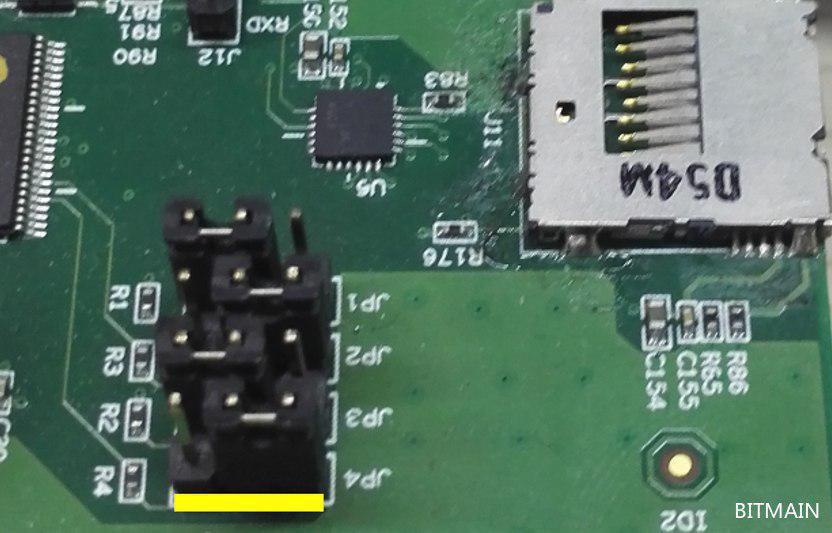
8. Во всех остальных случаях, включая все контрольные платы T9+, и контрольные платы S9, S9i, S9j, такие как CRT0401, CRT0402 и многие другие (практическое большинство всех когда-либо выпущенных S9-ых), для прошивки через MicroSD необходимо переставить джамперы:
— из такого положения :
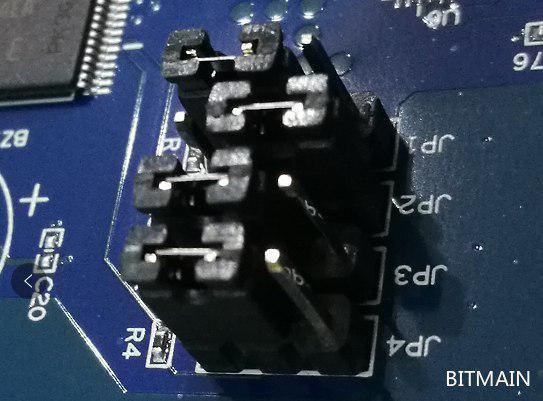
— вот в такое положение :
9. Теперь можно вставлять MicroSD карту в слот контрольной платы и подключить плату к питаню. Убедитесь, что карта вставлена правильно — на некоторых контрольных платах MicroSD слот может быть перевернут.
10. Дождитесь постоянного непрерывного моргания красного и зеленого светодиодов рядом с портом Ethernet. Это произойдет примерно через 60 секунд и будет означать, что плату можно отключать от питания — прошивка через MicroSD завершена.
— отключив питание, верните джамперы в прежнее положение и соберите обратно майнер
— в этом кратком видео показан весь процесс, который вы только что проделали, прошивая ваш ASIC через MicrosSD
11. Ваша контрольная плата полностью очищена от старой прошивки и настроек, на нее установлена последняя версия прошивки Crazy Mining.
12. Вернитесь к пункту 3 «Прошить через веб-интерфейс», чтобы настроить ASIC и дать ему возможноть выйти на опттимальный режим работы. Именно к пункту 3 — больше прошивать ничего не надо, с MicroSD у вас уже поставилась последняя версия прошивки @crazy_mining.
Ниже подробная видеоинструкия !
Подробная видео инструкция
Внимание!
Используйте версию 3.8.6 при некорректной работе или исчезновении плат.
Приходите в чат поддержки: @asicfirmware
�� Инструкция по прошивке через карту microSD асиков: S9,S9i,S9j,T9+,L3+
Метод используется в случае: неудачной прошивки, происходящей при отключении питания асика в процессе обновления прошивки; при невозможности загрузки асика; если асик не может использовать никакие воркеры, кроме заводских по умолчанию; при замене или ремонте контрольной платы; при необходимости отката с прошивки S9, S9i, S9j от Bitmain от 04.03.2019 на любую прошивку; при заражении асика вирусом, подменяющим пулы и скрывающим из интерфейса асика функцию обновления прошивки.
Прошивки от Bitmain service.bitmain.com/support/download или кастомные для всей серии S9 (S9, S9i, S9j) – взаимозаменяемы, т.к. эти асики идентичны по архитектуре. В итоге, тип асика S9, S9i, S9j, отображаемый в веб интерфейсе, определяется прошивкой.
Термины: контрольная плата = плата управления; хэш платы = лезвия с чипами.
- В гнездо компьютера вставить карту памяти microSD объемом менее 16 ГБ. Карты большего объема могут
иметь ошибки, что может привести к сбоям процесса прошивки или к сбоям в работе асика.
2. Отформатировать карту памяти microSD в формат FAT32.
3. Записать на карту памяти microSD образ прошивки:
а) Recovery_S9.img через программу Win32DiskImager.exe согласно инструкции, скачанные с
Для S9/S9i/S9j/T9+
б) Cогласно инструкции от Bitmain support.bitmain.com/hc/en-us/articles/360019493654-S9-series-S9-S9i-S9j-S9- Hydro-Control-Board-Program-Recovery скопировать проводником Windows на карту microSD содержимое, извлеченное из архива t9+ -SD Tools.zip, скачанного с service.bitmain.com/support/download?product=Flashing%20SD%20card%20with%20image – Техподдержка Bitmain советует копировать на карту все содержимое архива, т.е. получается — папку «t9+» с содержимым. Но если не получится, можно попробовать скопировать не папку «t9+», а именно содержимое папки «t9+», т.к. после установки кастомных образов на карту, в ее корне появляются аналогичные файлы, что и в папке «t9+».
4. Отключить блок питания асика кнопкой питания (при наличии) и от сети 220 В.
5. От 3-х хэш плат асика отсоединить 9 разъемов блока питания.
6. Отсоединить от контрольной платы асика все разъемы, в том числе провод LAN из разъема «ETH» (Ethernet).
7. Открутить 4 винта крепления пластины заднего вентилятора асика и снять его.
8. Сдвинуть назад (в сторону разъема «ETH») кожух контрольной платы.
9. Вытянуть вперед (в сторону хэш плат) контрольную плату, отогнув фиксирующие пружины кожуха по бокам
10. Переставить перемычку JP4 назад (в сторону разъема «ETH») — из положения «R4» в положение «JP4».
11. Вставить карту памяти microSD в разъем «SD card» контрольной платы до щелчка.
12. Положить контрольную плату рядом с блоком питания асика на изолирующее нестатическое основание
13. Подсоединить к контрольной плате только разъем блока питания асика.
14. Подключить блок питания асика к сети 220 В и включить его кнопкой питания (при наличии).
15. Светодиоды контрольной платы со стороны порта «ETH» — красный «Fault» и зеленый «Normal» через 30 сек мигнут одновременно 1 раз, через 1 мин. 8 сек. начнут мигать одновременно и постоянно (1 сек – горят, 1 сек – не горят), что свидетельствует о том, что контрольная плата успешно прошилась.
16. Отключить блок питания асика кнопкой питания (при наличии) и от сети 220 В.
17. Отсоединить от контрольной платы разъем блока питания.
18. Извлечь карту памяти microSD из разъема «SD card» контрольной платы, нажатием на карту памяти.
19. Вернуть перемычку JP4 вперед (в сторону хэш плат) — из положения «JP4» в положение «R4».
20. Вставить контрольную плату обратно в кожух до щелчка и задвинуть кожух на место до упора.
21. Установить и закрепить 4-мя винтами пластину с задним вентилятором асика.
22. Подсоединить к контрольной плате и к 3-м хэш платам все разъемы, в том числе вентиляторы и провод LAN.
23. Подключить блок питания асика к сети 220 В и включить его кнопкой питания (при наличии).
24. После загрузки асика (через 2 мин.) определить его IP адрес (через роутер, раздающий сеть или программой IP Reporter от Bitmain service.bitmain.com/support/download?product=IP-reporter или сторонней программой, например Advanced IP Scanner www.advanced-ip-scanner.com/ru/). Вводим IP адрес асика в адресную строку браузера компьютера, находящегося в той же сети, и заходим в веб интерфейс асика, используя имя пользователя root и пароль root.
25. Сначала рекомендуется установить прошивку от Bitmain — по ссылке
— Antminer S9 / S9i / S9j / T9+ / L3+ / L3++
чтобы стереть все скрипты (следы от прежней прошивки), чтобы затем «с чистого листа» прошиваться на любую прошивку от Bitmain или кастомную. Процедура прошивки: поместить архив «Имя».tar.gz с нужной прошивкой в корень диска C компьютера. В веб интерфейсе асика зайти в System (Система) – Upgrade (Обновление), снять галочку Keepsettings (Сохранять настройки). Нажать Выберите файл. Выбрать файл с нужной прошивкой из корня диска С. Открыть. Нажать Flash image. Ок. Согласно сообщениям в веб интерфейсе, ждать 1 минуту для установки прошивки и 2 минуты для перезагрузки асика. По инструкции в предыдущем пункте определить IP адрес асика и зайти в его веб интерфейс. При установке окончательной прошивки ввести адреса своих пулов и имена воркеров.
Как прошить s9 с флешки

Характеристики
Алгоритм хэширования: SHA-256
Основная криптовалюта: Bitcoin (BTC)
Общий хэшрейт: 13.5 TH/s
Вид чипа: TypeBM1485 ASIC
Техпроцесс: 16nm FinFET
Микропроцессор: Zynq 7000 производства компании Xilinx. Основа процессорной платформы составляет встроенное аппаратное ядро Dual ARM Cortex-A9 MP Core
Количество чипов в устройстве: 189 шт
Количество плат в устройстве: 3 шт. по 63 чипа на плате
Рабочая частота по умолчанию: 650МГц
Интерфейс сетевого подключения: Gigabit Ethernet RJ45 , передача данных со скоростью до 1 Гбит/с
Энергопотребление: 1200 Watt
Энергопотребление с блоком питания: ±5% Фирменный Bitmain APW3++, эффективность 93%, при температуре окружающей среды 25° C
Условия работы (Рабочая температура): 0 °C to 40 °C
Рабочая влажность: 5% RH-95% RH, без конденсации
Уровень шума: 75дБ
Габаритные размеры: 350мм (длина) x 135мм (ширина) x 158мм (высота)
Вес: 5,5 кг
Материал корпуса: Металл
Официальная прошивка Bitmain