Учет договоров в Excel с напоминаниями
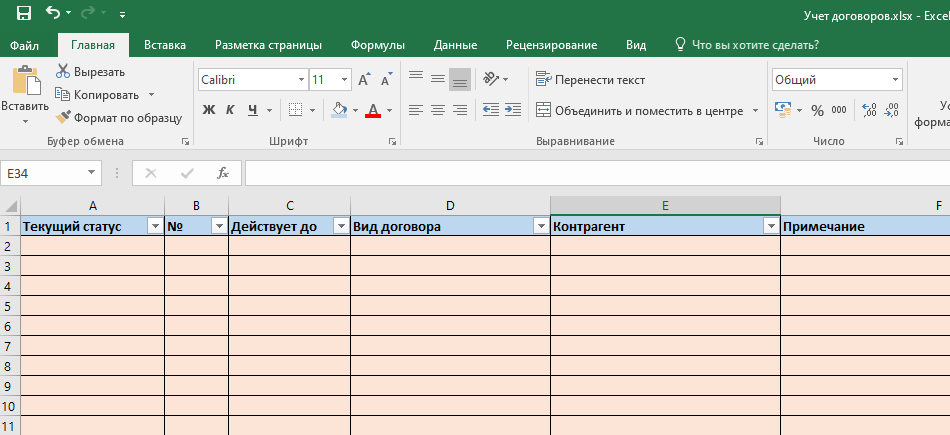
Создаем новую книгу Excel, вводим необходимые колонки — разрезы учета. Для примеры мы взяли:
- Номер договора
- Действует до
- Вид договора
- Контрагент
Дополнительно добавили колонки
- Примечание (чтобы вписывать комментарии)
- Текущий статус (эта колонка будет автоматически выводить значения Договор действует или Договор истек)
Настроили фильтры, выбрали цветовое оформление, получилось следующее:
Проверка данных в Excel
Чтобы в будущем можно было пользоваться фильтрами, вводимые данные необходимо нормировать. Например, чтобы в одной строке не ввели ООО «Сириус», а в другой — Сириус ООО. В 1С это делается справочниками, в Excel есть функция — Проверка данных.
Заводим листы с нашей нормативно-справочной информацией:
Виды договоров (с покупателем, поставщиком, прочее)
Контрагенты (здесь будут заноситься наши контрагенты)
Далее выделяем столбец D, идем в меню Данные — Проверка данных. На вкладке параметры выбираем Тип данных — Список, указываем диапазон-источник (лист Виды договоров).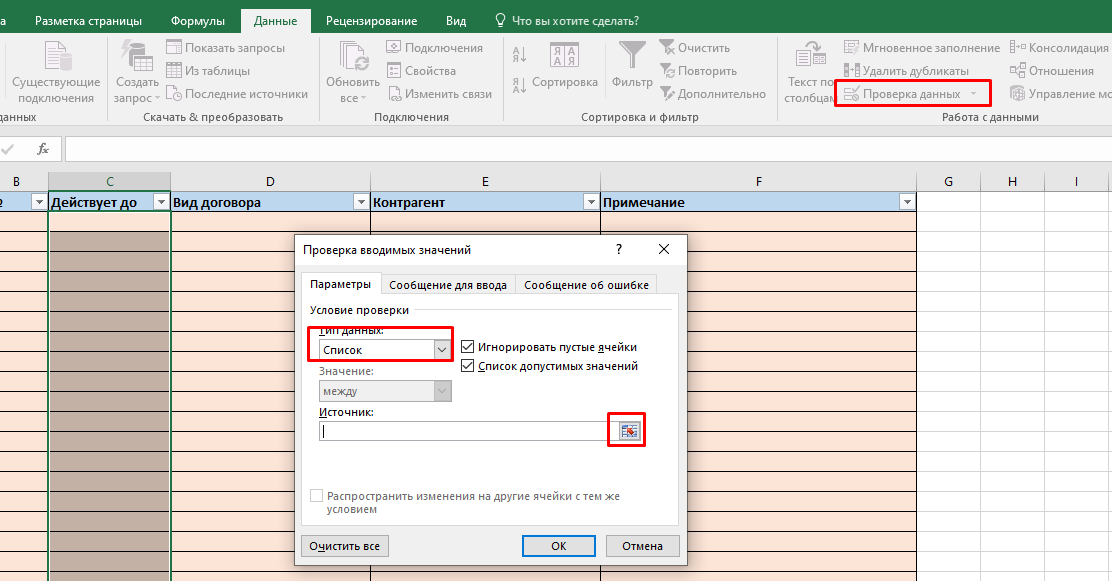
Аналогично поступаем с контрагентами, проверяем, что выбрать можно только имеющийся элемент: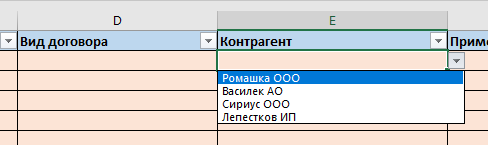
Цветовое выделение просроченных договоров
Здесь на помощь приходит Условное форматирование. Выделяем наш реестр договоров целиком, идем в раздел Условное форматирование — Управление правилами.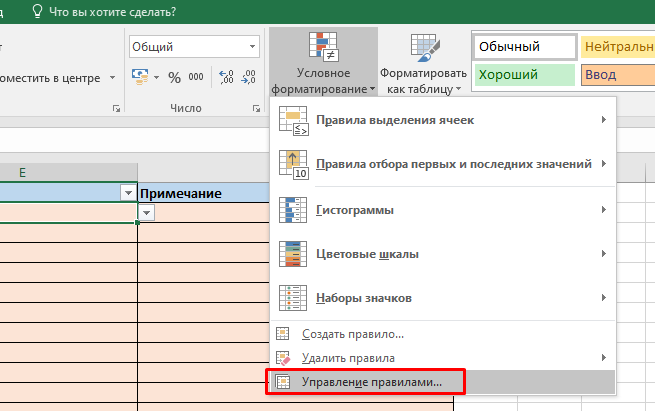
Создаем новое правило, выбираем тип правила как на рисунке.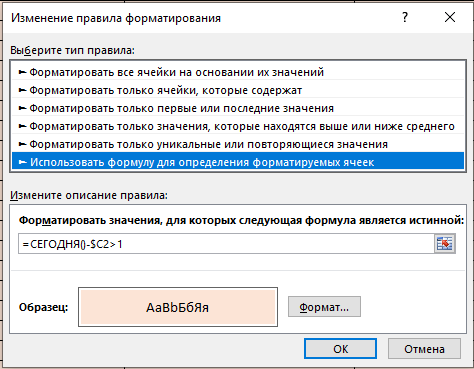
Указываем диапазон (весь регистр договоров), задаем формулу
=СЕГОДНЯ()-$C2>1
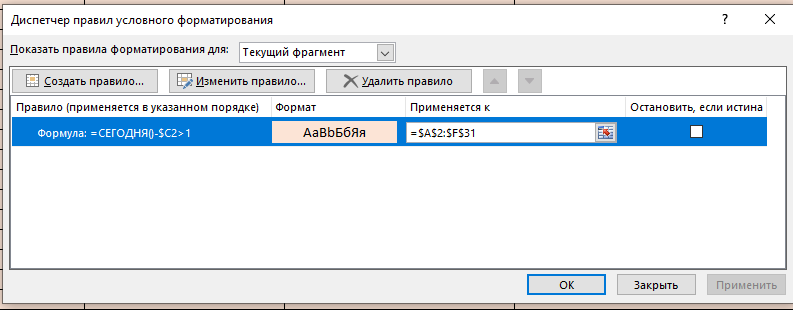
В том случае, когда разница между текущей датой и датой окончания договора составит более 1 дня, будет выполняться условие для условного форматирования.
В формате выбираем кирпичный цвет фона для подсветки просроченных договоров
Текущий статус договора
Идем в ячейку А2 и вводим формулу:
=ЕСЛИ(СЕГОДНЯ()-C2>1;»Договор истек»;»Договор действует»)

Работает по такому же принципу, если дата окончания договора больше текущей хоть на 1 день, выводится сообщение «Договор истек».
Копируем формулу на другие ячейки столбца А, вводим данные, убеждаемся, что все работает.
Итак, просроченные договоры у нас будут подсвечиваться кирпичным цветом, в первом столбце будет выводится надпись «Договор истек«.
Получившийся файл можно скачать по ссылке.
Учет договоров в 1С
Для этой цели подойдут различные конфигурации, приведем пример самой распространенной и специализированной
1С:Бухгалтерия 8
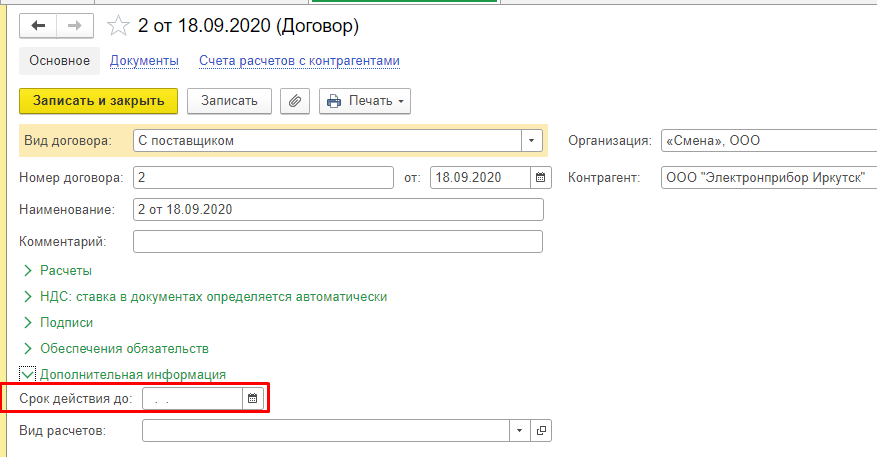
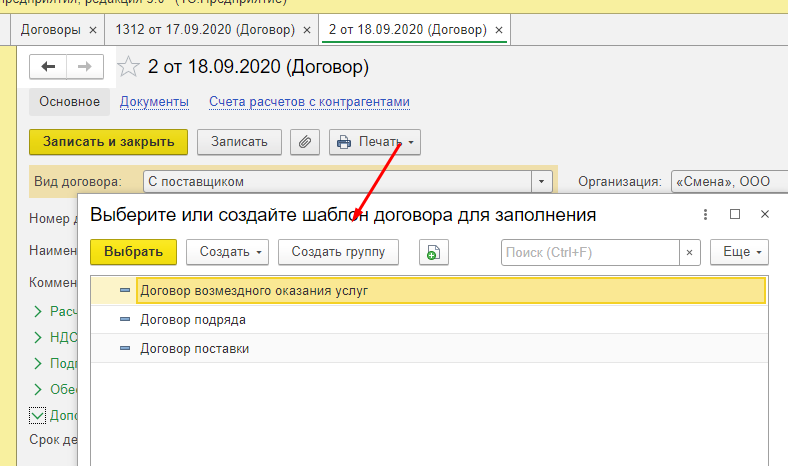
Если Вы уже пользуетесь 1С:Бухгалтерия 8, справочник «Договоры» прекрасно справится с функцией системы учета договоров.
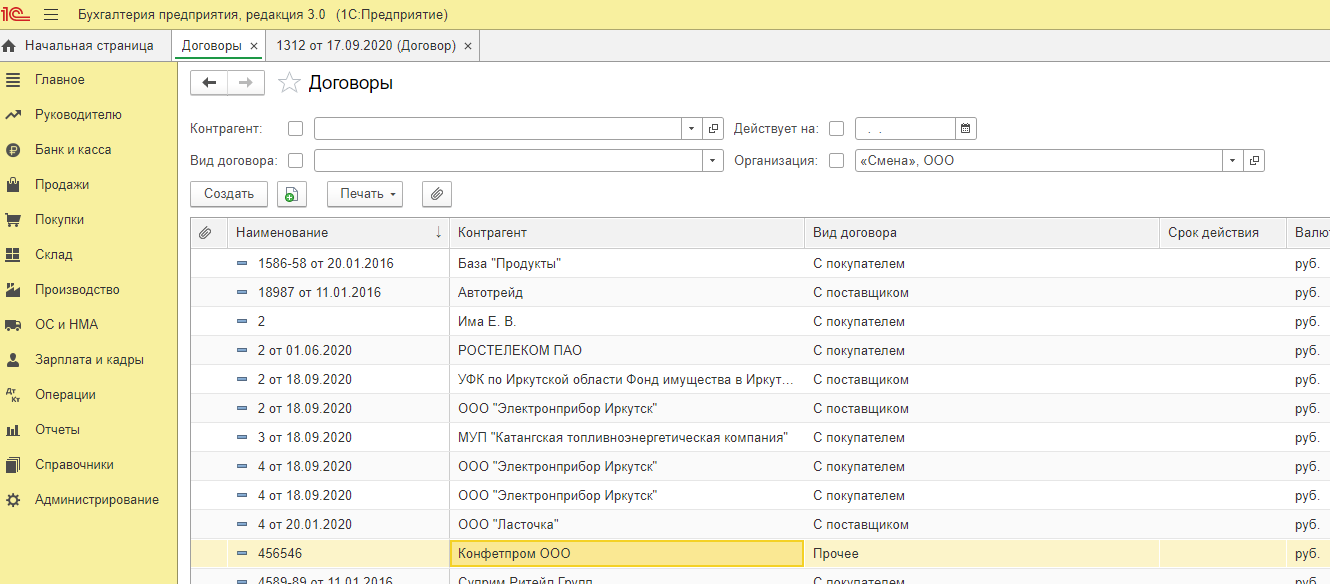 Помимо реестра здесь есть возможность:
- прикреплять сканы,
- печатать договор по шаблону,
- контролировать возврат оригиналов.
1С:Договоры 8
Отдельный специализированный продукт, подробное описание и стоимость можно посмотреть здесь
Если статья оказалась полезной, поддержите авторов, оставляйте комментарии, поделитесь ссылкой с друзьями в соц. сетях.
Создаем реестр договоров
Работа с документами отнимает у бухгалтера львиную долю полезного времени. Акты, сметы, договоры, служебные записки — количество их постоянно растет. А единственным инструментом для наведения порядка в этом хозяйстве обычно остаются… папки на диске. Такой подход, безусловно, имеет право на жизнь. Вот только в большинстве случаев он малоэффективный. Особенно когда речь идет о групповой обработке документов. В такой ситуации без ведения реестра уже не обойтись. И здесь самое время вспомнить о возможностях пакета MS Office, который предлагает все необходимые инструменты для решения этой задачи. О том, как ими воспользоваться применительно к MS Office 2010, какие преимущества получит бухгалтер от ведения реестра документов, мы поговорим в этой статье.
Николай КАРПЕНКО, канд. техн. наук, доцент кафедры прикладной математики и информационных технологий Харьковской национальной академии городского хозяйства
Для примера мы разработаем небольшую систему для ведения реестра договоров. Сразу же скажу: в рамках одной статьи мы не сможем охватить все многообразие вариантов решения этой задачи. Документы в реальной жизни бывают разные, да и цели их обработки могут отличаться. Но основные принципы организации реестра мы рассмотрим, ключевые приемы реализуем практически. После чего (а я в этом абсолютно уверен!) применить их для решения вашей конкретной проблемы не составит труда.
Теперь относительно вопроса — почему MS Office? Сегодня на рынке Украины представлены десятки программ для автоматизации документооборота: от самых простых и до изысканно сложных. Здесь, на мой взгляд, проблему нужно разделить на две части. Когда речь идет о комплексной автоматизации документооборота крупного предприятия, без специальных программ зачастую не обойтись. И это понятно. Но когда требуется автоматизировать какую-то часть своей персональной работы или решить конкретную локальную задачу, я бы отдал предпочтение офисным приложениям. И вот почему. Для начала, это дешевле, дополнительных затрат в данном случае никаких. Вам не понадобятся сторонние разработчики. Проделав всю работу самостоятельно, вы будете досконально владеть вопросом и в любой момент перестроите свою систему под изменившиеся условия или новые задачи. И наконец, самое главное: инструменты для ведения реестра документов в MS Office настолько просты, что пользоваться ими сможет любой бухгалтер с базовыми навыками работы на компьютере. Теперь собственно о самой задаче.
Что мы хотим получить
Итак, есть бланк документа. В качестве примера я выбрал стандартный договор купли-продажи. Этот документ изначально представлен в формате MS Word. Кроме бланка, у нас есть список контрагентов (покупателей), для которых мы будем оформлять договоры купли-продажи. Список организован как база данных MS Excel, которая периодически будет пополняться. Мы хотим иметь возможность быстро формировать и распечатывать договор купли-продажи для любого контрагента из нашего списка. Кроме того, нам может понадобиться формировать и печатать договоры для целой группы контрагентов из базы данных.
Что мы будем использовать
Для решения задачи мы применим стандартные функции работы с текстом программы Excel 2010, а также средства организации рассылок Word 2010. О возможностях этих инструментов мы уже писали на страницах «Б & К» (например, в «Б & К», 2009, № 6; № 23; 2011, № 3). Поэтому все, что нам сейчас предстоит сделать, — это освежить наши знания и комплексно применить их для решения поставленной задачи в новой редакции MS Office. Приступим.
Формируем базу данных
Работу начинаем с бланка договора купли-продажи, фрагмент которого показан на рис. 1. Первое, что нужно сделать, — это выделить в бланке все изменяющиеся части договора. Сейчас наша цель — выяснить, какие атрибуты договора будут меняться для разных контрагентов, а какие будут оставаться неизменными. Это можно сделать прямо на экране, подсветив изменяющиеся части ярким фоном (как показано на рис. 1), или проделать все непосредственно на бумаге. Разницы нет никакой. Повторяю, нас пока интересует только состав переменной информации.
Закончив с этим делом, каждому атрибуту переменной части договора присвоим короткое, но понятное имя. Эти имена и будут заголовками базы данных в программе Excel, где мы сформируем реестр. Исходя из состава документа «Договор купли-продажи» наш реестр будет состоять из 23 полей, которые перечислены в табл. 1.
Теперь, зная состав полей реестра, формируем в Excel базу данных, фрагмент которой показан на рис. 2. Эти данные в нашем примере я расположил на листе с именем «Реестр».
Важно! В реестре нужно указать все варианты переменной информации точно в таком виде, в каком он встречается в договоре.
Например, название должности фигурирует в базе данных дважды. Один раз — с маленькой буквы в родительном падеже. Именно в таком виде должность покупателя записана в первом абзаце документа. Второй раз в реестре название должности указано в именительном падеже и с большой буквы (поле «Должность2»). В таком виде этот элемент используется в завершающей подписи в конце договора.
Таблица 1. Поля реестра документов
Рабочая колонка, с документом она никак не связана
Порядковый номер записи в реестре
Название контрагента (покупателя)
Юридический адрес покупателя
Контактный телефон покупателя
Адрес электронной почты покупателя
Номер расчетного счета покупателя
Название банка, где зарегистрирован счет покупателя
МФО банка покупателя
Код ЕДРПОУ покупателя
Должность первого лица на предприятии покупателя в родительном падеже
То же самое, но в именительном падеже
Фамилия, имя и отчество первого лица от покупателя в родительном падеже
То же самое, но в именительном падеже
Название документа, на основании которого покупатель подписал договор
Наименование товара в договоре купли-продажи
Единица измерения товара
Цена за единицу товара
Количество товара, передаваемого по договору
Создав базу данных, заполняем реестр сведениями о контрагентах (например, как показано на рис. 2). Исходная информация для нашего примера готова. Можно начинать работу над текстом договора.
В настоящий момент текст документа представлен в формате программы Word. Этот документ нам еще пригодится — мы воспользуемся им для организации рассылки. А пока наша задача скромнее. Я хочу из имеющейся базы данных распечатать один конкретный договор. Выглядеть это будет так. В рабочей колонке «Пр» я поставлю символ «*» — признак печати договора для соответствующего контрагента. После этого на отдельном листе я хочу получить текст договора, куда Excel автоматически подставит все атрибуты контрагента из соответствующей строки. Чтобы реализовать такой алгоритм на практике, мы вначале должны перенести на отдельный лист Excel текст документа. А затем сделать подстановку значений из базы функциями «ВПР()». Посмотрим, как это реализовать в Excel 2010.
Формируем Бланк договора в MS Excel
Вначале перенесем данные из программы Word на лист MS Excel. Для этого делаем так:
1. Открываем документ с реестром, добавляем новый рабочий лист.
2. Дважды щелкаем левой кнопкой мышки на ярлыке нового листа, чтобы войти в режим переименования.
3. Вводим название листа (например, «Дог»).
4. Вызываем «Файл печать», откроется окно предварительного просмотра.
5. Нажимаем «Esc» — закрываем окно предварительного просмотра. Это действие мы сделали только для того, чтобы на листе появилась пунктирная линия для обозначения правой границы печатного листа.
6. Через буфер обмена переносим текст из программы «Word» в ячейки Excel. Данные нужно переносить построчно, причем вставлять текст я предлагаю исключительно в ячейки колонки «А». При этом нужно следить за тем, чтобы строки документа не выходили за правую границу печатного листа (находились в пределах области печати).
7. Текст с подписями в конце документа сразу размещаем в отдельных колонках. Слово «Директор» (подпись от продавца) ставим в ячейку «A24». Ячейку «B24» оставляем пустой — это место для самой подписи. Фамилию директора от предприятия-продавца (В. М. Петров) пишем в ячейку «C24».
8. Аналогичным образом оформляем область с подписями от покупателя. В нашем примере текст «от Покупателя» записан в ячейку «E23». Слово «Ген. директор» находится в ячейке «E24», а фамилия «В.И. Авилов» занимает ячейку «G24».
9. Подбираем ширину колонок, ориентируясь на значения в области подписей завершающей части договора. То есть ширина колонки «А» должна быть такой, чтобы в ней поместилось слово «Директор». Ширина колонок «B» и «F» должна быть достаточной для физических подписей сторон и т. д.
10. В последнюю очередь ставим в текст документа данные о наименовании товара, объеме продаж, единице измерения, цене и сумме договора. В примере на рис. 3 я разместил эти значения в ячейках начиная с «D7» и до «D12». Такой выбор был сделан исключительно исходя из сложившейся ширины колонок на рабочем листе. Ведь пока эти данные нам нужны только для того, чтобы оценить реальный размер документа и заранее подогнать его под ширину страницы.
11. Через окно форматирования включаем для ячеек «B24» и «F24» нижнюю границу.
12. Выделяем ячейки «A1:G1», форматируем заголовок (строка «ДОГОВОР…») по центру выделения.
13. Последовательно выделяем все названия пунктов первого уровня и форматируем их по центру выделения относительно колонок «A:G».
14. Выделяем заголовки третьего уровня (п.п. 1.1.1, 1.1.2 и т. д.).
15. Вызываем окно «Формат ячеек», на закладке «Выравнивание» выбираем формат «по левому краю (отступ)» и вводим значение отступа «2».
16. Выделяем полужирным шрифтом ключевые элементы нашего договора. Внешний вид документа в первом приближении показан на рис. 3.
Сейчас мы создали на рабочем листе «Дог» только шаблон — заготовку в виде текста договора купли-продажи. Теперь наша задача дополнить его формулами, чтобы подставить в документ данные по конкретному контрагенту. Напомню, что строку с параметрами контрагента, для которого формируется документ, мы обозначим в колонке «Пр» листа «Реестр» символом «*».
Для решения задачи мы воспользуемся функцией «ВПР()». Как работает эта функция, мы посмотрим на примере третей строки документа с номером договора «6а-09/11» (ячейка «С4»). Сейчас в заголовке документа (рис. 1) находится текст «ДОГОВОР № 1 от 9/1/2011». Вместо номера «1» мы должны подставить значение из базы данных (лист «Реестр») из колонки «D». При этом номер строки мы определим из условия, что в колонке «A» она отмечена символом «*». На рис. 2 этот символ находится в ячейке «A4». Формула для подстановки номера договора будет выглядеть так: «=ВПР(«*»;Реестр!A:X;3)». В формуле три параметра. Вначале идет искомый текст (в данном случае — это символ «*»). Затем блок, из которого «ВПР()» сделает подстановку. В нашем случае функция будет просматривать первую слева колонку блока, т. е. колонку «А». Как только в одной из ячеек этой колонки она обнаружит символ «*», функция вернет в качестве результата значение по той же строке, но со смещением на 3 колонки вправо. Для примера на рис. 2 (символ «*» находится в ячейке «A4») результатом работы формулы будет значение «6а-09/11».
В принципе формулу можно оставить как есть. Но если в колонке «A» базы данных не будет ни одного символа «*», функция «ВПР()» отработает с ошибкой: результатом ее работы будет значение «Н/А». На рабочем листе смотрится оно, прямо скажем, нелепо. Чтобы усовершенствовать формулу, мы можем проанализировать ошибку, воспользовавшись функциями «ЕОШИБКА()» и «ЕСЛИ()». С их помощью мы проверим результат поиска символа «*» функцией «ВПР». Если поиск не успешен, в качестве результата мы вернем в ячейку слово «нет». В противном случае в ячейку запишем результат поиска. Тогда выражение для подстановки номера договора в документ будет выглядеть так: «=»ДОГОВОР № » & ЕСЛИ(ЕОШИБКА(ВПР(«*»;Реестр!A:X;3));» Нет «;ВПР(«*»;Реестр!A:X;3))». Посмотрим на работу этой формулы подробнее. Функция «ВПР(«*»;Реестр!A:X;3)» находит в базе значение номера договора для контрагента, отмеченного символом «*» в колонке «А». Функция «ЕОШИБКА()» анализирует результат поиска. Если поиск успешен, функция вернет значение «ЛОЖЬ» (нет ошибки). В противном случае она вернет значение «ИСТИНА». Этот результат проверяется функцией «ЕСЛИ()». Когда поиск успешен и результат «ЕОШИБКА (ВПР(«*»;Реестр!A:X;3))» равен «ЛОЖЬ», функция «ЕСЛИ()» возвращает в ячейку значение «ВПР(«*»;Реестр!A:X;3))». Иначе в ячейку будет записано слово «нет».
По такой же схеме создаем остальные формулы для подстановки значений в текст договора. В нашем примере эти формулы выглядят, как показано в табл. 2.
Таблица 2. Формулы для подстановки значений в текст договора
Реестр договоров: что это и как с ним работать
Реестр контрактов в EИС по 44-ФЗ — это свод сведений о сделках, совершенных по правилам 44-ФЗ или 223-ФЗ. По каждому закону Казначейство ведет отдельную базу данных.
| Скачать бланк реестра договоров в Excel |
| Скачать бесплатно образец реестра договоров в Excel |
Как работать в регистре контрактов
Единый реестр госконтрактов создан для систематизации сделок, подписанных в рамках 44-ФЗ. Ведут перечень в Единой информационной системе (ЕИС). Порядок предоставления сведений не зависит от источника финансирования.
Все заказчики, компании, относящиеся к бюджетному, государственному и муниципальному финансированию, обязаны предоставлять информацию о совершенных закупках и заключенных соглашениях в ЕИС. На основании таких сведений формируют реестр контрактов в ЕИС по 44-ФЗ и список договоров по 223-ФЗ. Сведения и документы в электронном виде обязаны направлять заказчики — государственные, муниципальные и бюджетные организации, автономные учреждения, государственные и муниципальные унитарные предприятия, осуществляющие закупки по ч. 5 ст. 15 44-ФЗ.
Эксперты КонсультантПлюс разобрали, как заключить смарт-контракт без ошибок и нарушений. Используйте эти инструкции бесплатно.

Единственное исключение — сведения о контракте, который относится к государственной тайне. Для них существует отдельная база — реестр контрактов закрытой части сайта закупок. Перечень того, что относится к гостайне, регулирует ст. 9 Закона «О государственной тайне».
За непредоставление данных грозит административная ответственность. Штраф на ответственное лицо или руководителя — 20 000 руб. (ч. 2 ст. 7.31, ст. 2.4 КоАП РФ). А если данные не переданы в Казначейству, то контракт нельзя оплатить.
После подписания документам присваивают номер, который позволяет идентифицировать сделку. Унифицированного бланка для реестра контрактов нет. Заказчики разрабатывают собственную форму, учитывая особенности организации.
Обязательные данные
Нормативный порядок ведения реестра контрактов по 44-ФЗ приведен в ст. 103 44-ФЗ и постановлении правительства № 1084 от 28.11.2013. В частях 2 и 3 статьи 103 44-ФЗ сказано, что отражают в перечне:
- наименование и сведения о заказчике и поставщике;
- источник финансирования;
- способ определения поставщика;
- номер извещения;
- даты проведения торгов, подведения итогов и заключения госконтрактов;
- описание объекта заказа;
- идентификационный код закупки ИКЗ — набор из 36 цифр, который помогает идентифицировать сделку.
Дополнительно отражаются все изменения, этапы исполнения или расторжение. В процессе исполнения в программе надо фиксировать сведения о поставке товара и его оплате, информацию о наступлении гарантийного случая, о начислении неустойки и т.д.

Как сделать запись в реестре
Перечень ведут в ЕИС. В руководстве пользователя по работе с Единой информационной системой разъясняется, где посмотреть реестр исполненных контрактов по 44-ФЗ — в разделе «Контракты и договоры» ЕИС представлены оба реестра: и по 44-ФЗ, и по 223-ФЗ.

Если сделка осуществлена по 44-ФЗ, то заказчик передает сведения о ней в Федеральное казначейство через систему «Электронный бюджет». А формируют сведения о госконтракте напрямую в ЕИС. Работу необходимо начинать с кнопки «Сформировать информацию о контракте».

Во вкладку «Общая информация» вносят сведения об основании для подписания контракта, о заказчике и общие данные.

Программа позволяет искать и выбирать из существующего списка, для этого используйте кнопку «Найти». Если поиск делать в личном кабинете, то результаты отображаются с учетом информации об организации. При необходимости найдите нужную закупку через поиск.

Выбор параметра «Закупка у единственного поставщика» покажет только такие закупки. Среди всех результатов поиска выделяют нужную позицию и нажимают «Выбрать». Выбрать несколько позиций за один поиск нельзя.
После указания номера извещения все поля заполнятся автоматически. Редактировать их нельзя. Если конкурс признан несостоявшимся, то система позволяет перенести его в контракты с единственным поставщиком. Для этого во вкладке «Общие данные» заполните поле «Основание заключения контракта с единственным поставщиком». Если в закупке несколько лотов, а несостоявшимся признан только один, то для каждого лота указывают свою информацию.

Дальше надо заполнить и другие вкладки:
- Дополнительную информацию. Здесь указывают сведения об обеспечении исполнения контракта, гарантии качества и экономии при заключении энергосервисного контракта.
- За счет бюджетных средств. Проводят разбивку цены контракта по кодам бюджетной классификации.
- За счет внебюджетных средств. Заполняют, если оплата производится за счет внебюджетных средств.
- Объект закупки. Описывают предмет заказа — название товара, работы или услуги (по КТРУ или ОКПД2), единицу измерения, цену за единицу, количество и сумму.
- Информация о поставщиках. Вносят название, ИНН, КПП и другие сведения об исполнителе контракта.
После заполнения всех вкладок прикрепите необходимые документы. Сохраните и нажмите «Готово». Информация автоматически попадет в реестр ЕИС.

Заказчик назначает ответственного сотрудника за ведение реестра контрактов по 44-ФЗ и договоров по 223-ФЗ. Обычно это контрактный управляющий или специалист по закупкам организации. Отдельный приказ не требуется: достаточно указать работу с контрактным перечнем в должностных обязанностях исполнителя.
Как работать в реестре по 223-ФЗ
По правилам реестр заключенных контрактов ведут по 44-ФЗ, а по 223-ФЗ в ЕИС формируют реестр договоров. Перечень содержит информацию обо всех сделках, которые заключены в рамках этого закона. Исключением является:
- если сведения о сделке относятся к гостайне;
- если сумма сделки менее 100 000 руб. (для крупных заказчиков, оборот которых превышает 5 млрд руб, порог составляет 500 000 руб.).
Список по 223-ФЗ ведет Федеральное казначейство или уполномоченный орган. Данные передаются через «Электронный бюджет». Заказчик заполняет формы и передает сведения из ЕИС, загрузив соответствующее извещение.
Что передавать
В зависимости от того, на каком этапе передаются сведения, различаются и передаваемые данные. Рассмотрим, как правильно вести реестр договоров. Если сделка только состоялась, то необходимо передать:
- наименование заказчика;
- сведения о второй стороне;
- способ и форму закупки;
- извещение (если оно было);
- данные о подведении итогов;
- информацию о самом договоре (в т.ч. его копию);
- привлекались ли субъекты малого и среднего предпринимательства.
Данные довносятся, если в процессе исполнения привлечены субподрядчики. В этом случае надо передавать информацию о предмете и цене сделки, сведения о субподрядчиках: наименование (или ФИО), адрес и ИНН, информацию, что субподрядчик относится к СМП.
В какие сроки передают информацию
Сведения о новом договоре и о субподряде надо передать в течение 3 рабочих дней. Сведения об изменении данных или о расторжении передаются в течение 10 дней. Необходимо указать, что изменилось: поменялась ли цена, объем или срок договора. При расторжении обязательно указывается причина, уточняется, было ли расторжение в судебном порядке, односторонний отказ или соглашение сторон. Необходимо прикладывать документы, подтверждающие изменения. На передачу данных об исполнении сделки дается 10 дней. Если договор исполнялся поэтапно, то информация передается после завершения каждого этапа. Необходимо прикладывать подтверждение оплаты и выполнения условий сделки.
Как передать сведения
Для передачи данных войдите в личный кабинет в системе «Электронный бюджет». Работа начинается с нажатия на ссылку «Реестр договоров». Затем нажмите на гиперссылку «Создать информацию о договоре».

После выбора организации воспользуйтесь формой поиска.

Дальше заполняйте форму по аналогии с 44-ФЗ. Введите информацию:
- о договоре;
- о поставщиках;
- о предмете договора.
Для сохранения введённых данных нажмите «Сохранить». Для перехода к следующему блоку — «Далее». Чтобы ввести данные о поставщике — «Добавить».


После заполнения всех разделов прикрепите файлы.

Разъяснения по теме
| Основные тезисы | Реквизиты документа |
|---|---|
| Руководство пользователя по работе с реестром контрактов по 44-ФЗ | б/н от 12.04.2019 |
| Руководство пользователя по работе с реестром договоров по 223-ФЗ | б/н от 27.02.2019 |
| Как включать сведения о заключенных контрактах в реестр контрактов | Письмо Минфина № 24-06-06/10232 от 19.02.2018 |
| Как выполнить обязанности по внесению информации и документов в реестр | Письмо Минфина № 24-06-08/69402 от 23.10.2017 |
Реестр договоров
Реестр договоров, иначе называемый журналом регистрации договоров, ведется на предприятиях, деятельность которых связана с работой на договорных условиях.Необходимость ведения реестра определяется необходимость удобного доступа к сведениям обо всех сделках и соглашениях, имевших место в процессе ведения предпринимательской деятельности.
Назначение журнала
Реестр договор является своего рода вместилищем наиболее полной информации:
- о заключенных договорах, включая сведения о дате их заключения, о контрагенте по каждому договору:
- о приложениях и дополнительных соглашениях к тому или иному договору;
- сведения об исполнении договора и об актах приемки товаров или услуг;
- о работниках предприятия, ответственных за исполнение тех или иных договорных условий и т.д.
На предприятиях с большим объемом договорных отношений реестр может быть разбит на подреестры с систематизацией по типу договоров или по структурным подразделениям, работающим с теми или иными договорами, или по периоду регистрации.
С учетом того, что само ведение реестра определяется внутренними потребностями предприятия, наличие реестра не является обязательным. То есть организации самостоятельно определяют необходимость в реестре договоров.
Ответственный за реестр
Ведение и хранение журнала регистрации договоров возлагается приказом руководителя на конкретного работника. Обычно в качестве ответственного лица назначаются юристы, секретари или работники бухгалтерии.
Структура реестра
Предустановленного унифицированного образца журнала учета договоров не существует. Поэтому графы и таблицы реестра, подлежащего заполнению, предприятия разрабатывают самостоятельно, руководствуясь собственными потребностями.
Более того, вести реестр можно как в бумажном, так и в электронном виде. Объем, количество страниц и прочие элементы также определяются самостоятельно. Однако следует придерживаться принципа, что единожды разработанная форма реестра должна соблюдаться постоянно. Так:
- в бумажном реестре страницы должны быть прошиты и пронумерованы;
- в реестре не должны допускаться помарки и исправления, а если исправления вносятся, они должны быть удостоверены подписью лица, ответственного за ведение реестра.
В рамках данной статьи представлен типовой бланк страницы реестра регистрации договоров. Журнал сшивается или скрепляется степлером. На титульной странице журнала проставляются:
- наименование предприятия;
- ФИО и должность лица, ответственного за ведение реестра;
- дата начала ведения журнала. После того, как все бланки, вшитые в журнал, будут заполнены, делается соответствующая отметка о закрытии журнала.
Оформление реестра
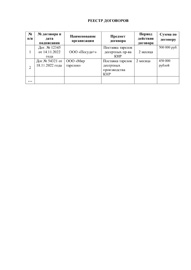
Бланки (страницы) реестра обычно оформляются в виде таблицы, как наиболее целесообразной формы для внесения записей. Графы могут отражать следующие данные:
- дату заключения и номер договора;
- наименования контрагентов и их реквизиты;
- сведения о работнике предприятия, ответственном за конкретный договор;
- вид договора;
- список дополнительных соглашений к договору;
- отметки об исполнении договора, о претензиях по договору или о судебном споре.
При необходимости в таблицу можно включить любые иные сведения, относящиеся к договорной работе.