Как в 1с настроить проводки в документах
Дата публикации 13.09.2022
Использован релиз 3.0.120
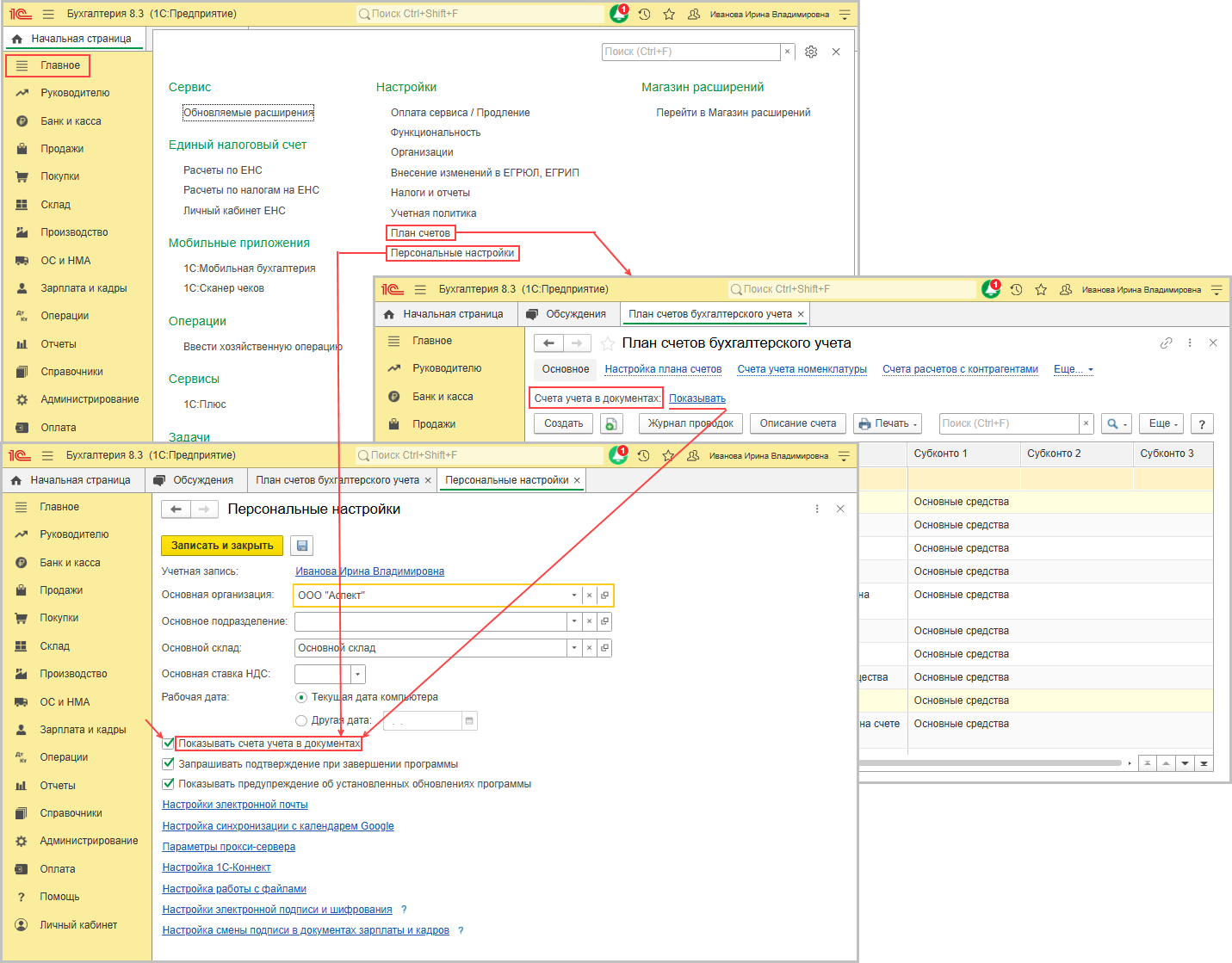
Настройка видимости счетов учета в документах программы определяется флажком «Показывать счета учета в документах» в персональных настройках программы. В стандартных настройках программы отображение счетов бухгалтерского учета в документах отключено.
- Раздел: Главное – План счетов – ссылка в поле «Счета учета в документах» или раздел: Главное – Персональные настройки.
- В открывшейся форме «Персональные настройки» установите или снимите флажок «Показывать счета учета в документах».
Подпишитесь на новости
Не пропускайте последние новости — подпишитесь
на бесплатную рассылку сайта:
- десятки экспертов ежедневно мониторят изменения законодательства и судебную практику;
- рассылка бесплатная, независимо от наличия договора 1С:ИТС;
- ваш e-mail не передается третьим лицам;
Как в 1с настроить проводки в документах
Дата публикации 26.07.2022
Использован релиз 3.0.116
Основным способом отражения хозяйственных операций в программе является ввод документов конфигурации, соответствующих первичным бухгалтерским документам. В некоторых случаях по отдельным хозяйственным операциям требуется изменить сформированные при проведении документа проводки и (или) движения по регистрам.
- Выделите в списке или откройте проведенный документ (рис. 1).
- По кнопке откройте форму «Движения документа» и посмотрите результат проведения документа (рис. 2).
В примере реализуется объект малоценного имущества, учитываемый на забалансовом счете МЦ.04. В документе отсутствует возможность добавления информации о партии материалов в эксплуатации и работнике, на котором числится этот объект. Поэтому соответствующие субконто в проводке по счету МЦ.04 не заполнены. - Установите флажок «Ручная корректировка (разрешает редактирование движений документа)» и скорректируйте данные в проводке (счет, сумму, собконто и др.) (рис. 3).
В примере заполняется аналитика по счету МЦ.04 в первой проводке. - Если необходимо добавить новую проводку, используйте кнопку «Добавить». Укажите счет дебета, счет кредита и аналитику к ним, сумму в бухгалтерском учете (колонка «Сумма»), если проводка должна отражаться в бухгалтерском учете, и суммы в налоговом учете отдельно к счетам учета по дебету и кредиту (колонки «Сумма Дт» и «Сумма Кт»), если проводка должна отражаться в налоговом учете и по этому счету учета в плане счетов установлен признак ведения налогового учета.
- Если необходимо скорректировать движения по регистрам сведений и (или) накопления, перейдите на соответствующую регистру закладку или (при необходимости) добавьте новые закладки по регистрам:
- по кнопке «Еще» справа в верхней части формы документа выберите в контекстном меню команду «Выбор регистров»;
- в открывшейся форме «Настройка отображения регистров» отметьте флажками необходимые регистры (для выбора доступны только регистры, которые могут быть использованы в данной операции) (рис. 4);
- по кнопке «ОК» в документ добавятся закладки, соответствующие выбранным регистрам;
- заполните движения по регистрам на каждой из добавленных закладок.
- Кнопка «Записать и закрыть».
Обратите внимание!
- Ручная корректировка проводок и движений по регистрам документа должна использоваться только в крайних случаях, когда отразить хозяйственную операцию автоматически с помощью документа конфигурации не представляется возможным. Перед корректировкой или созданием новых движений по регистрам предварительно проанализируйте, какие движения и по каким регистрам создаются в похожих ситуациях документами конфигурации.
- При установленном в форме движений документа флажке «Ручная корректировка (разрешает редактирование движений документа)» отключается автоматическое формирование проводок и движений по регистрам документа. Режим ручной корректировки фиксирует проводки и движения по регистрам в том виде, в котором они были записаны пользователем. Любые изменения документа (в том числе и его перепроведение) с этого момента не влияют на отражение документа в учете.
- Чтобы отменить корректировку проводок и движений по регистрам и восстановить проводки и движения, предусмотренные алгоритмом проведения документа, снимите флажок «Ручная корректировка (разрешает редактирование движений документа)» и после нажатия на кнопку «Записать и закрыть» ответьте «Да» на сообщение «Ручная корректировка движений документа отменена. Восстановить движения, сформированные автоматически?».
Подпишитесь на новости
Не пропускайте последние новости — подпишитесь
на бесплатную рассылку сайта:
- десятки экспертов ежедневно мониторят изменения законодательства и судебную практику;
- рассылка бесплатная, независимо от наличия договора 1С:ИТС;
- ваш e-mail не передается третьим лицам;
Совет: Как настроить отображение счетов учета в документах в 1С:Бухгалтерии 8.3?
В программе 1С:Бухгалтерия 8 (ред. 3.0) в документах стандартно отображаются счета учета. Они являются редактируемым реквизитом, то есть их можно изменить в том числе непреднамеренно. Это одна из причин, почему стоит скрыть их отображение в документах.
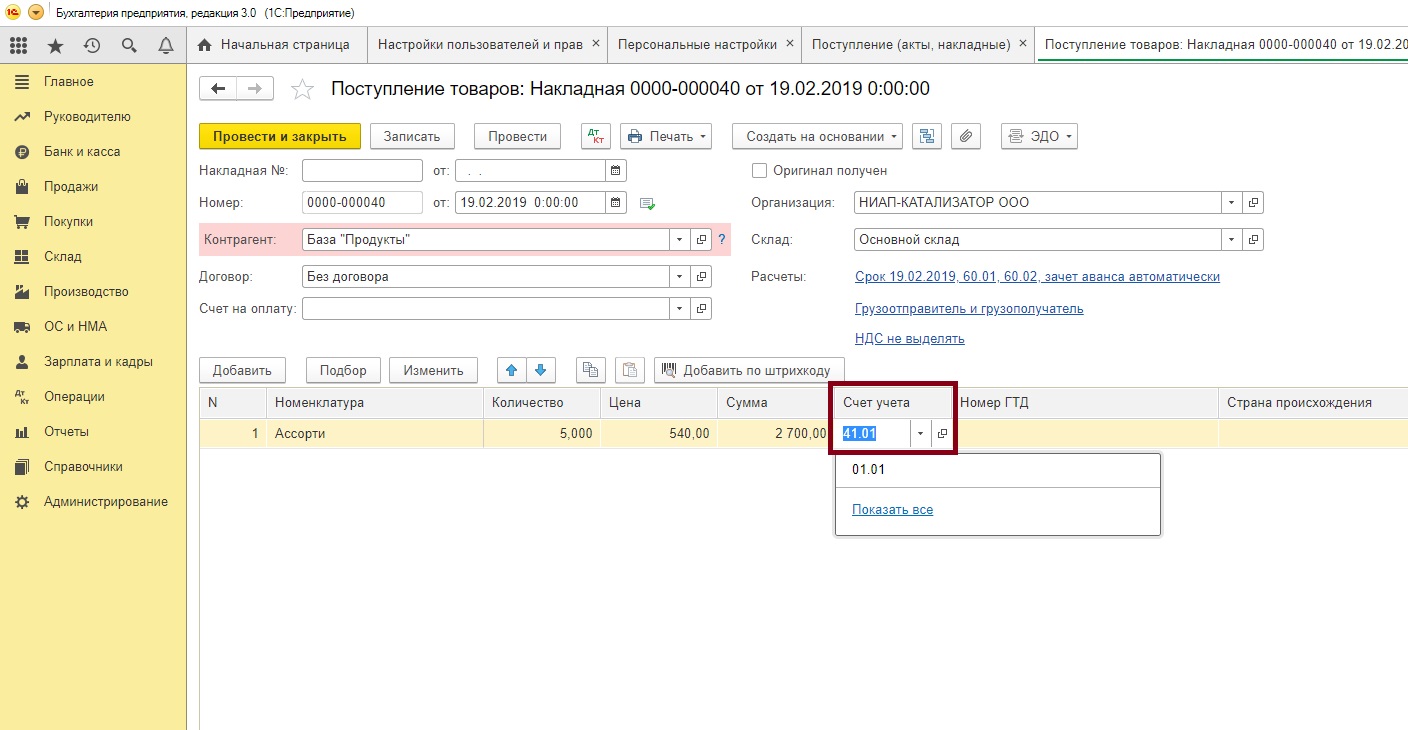
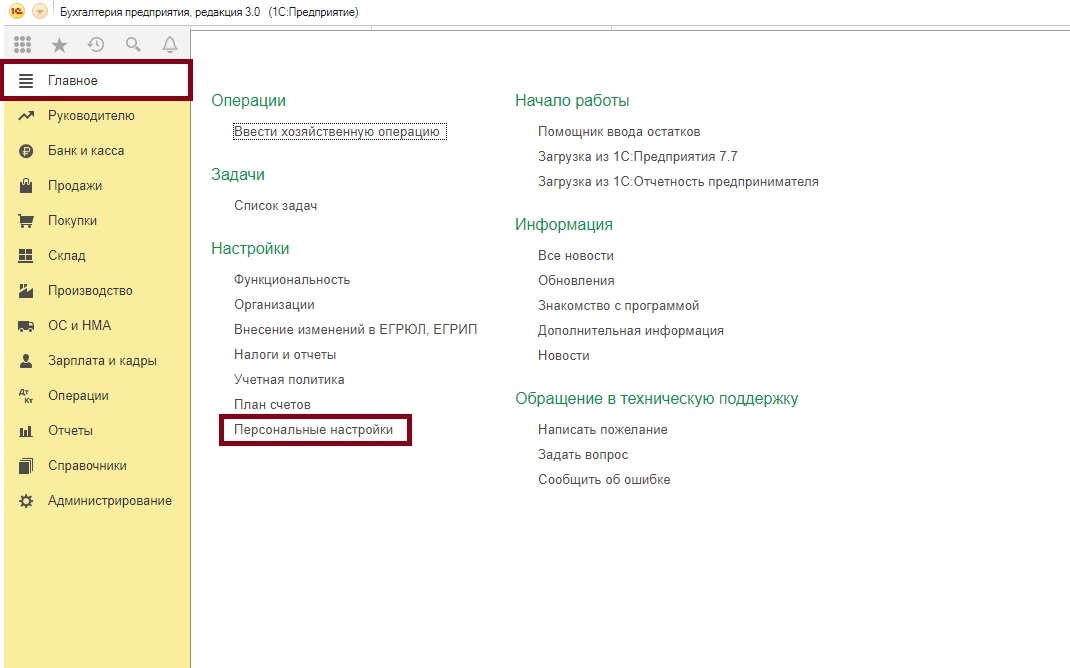
Настройка отображения счетов учета находится в разделе меню «Главное», пункт «Персональные настройки».
В окне персональных настроек вы сможете настроить отображение счетов учета – как включить, так и выключить при необходимости. Для этого снимите или установите соответствующую галочку.
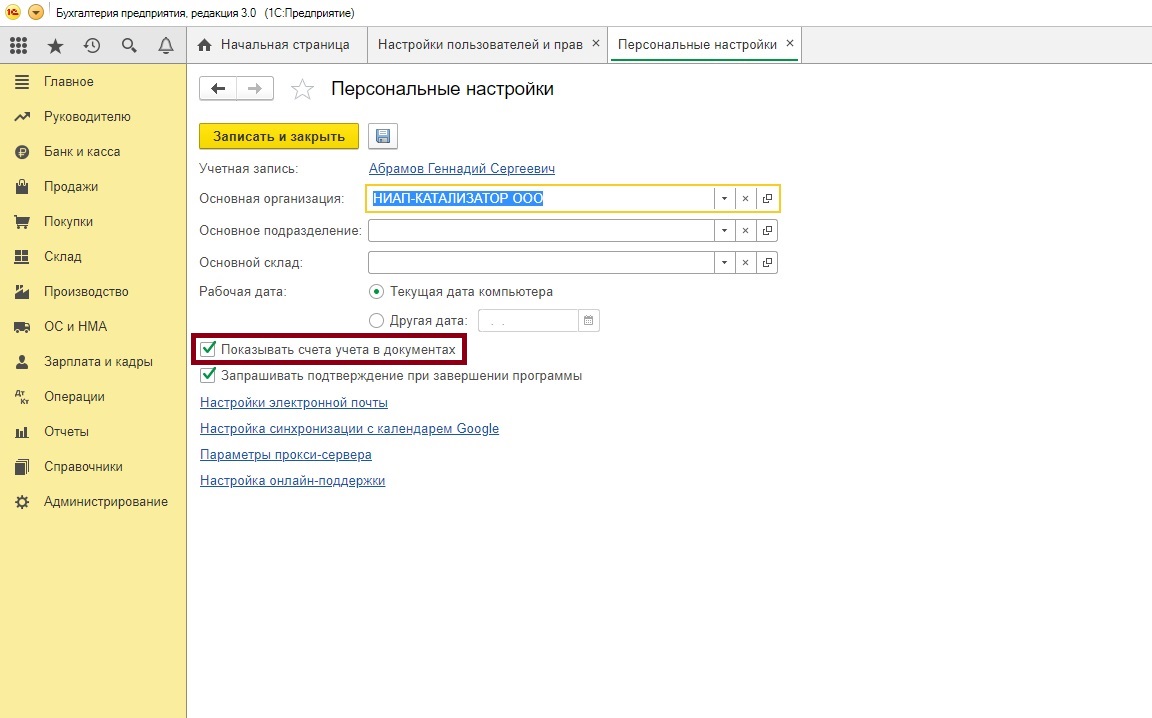
Обращаем внимание, что в данном окне вы также можете настроить некоторые стандартные реквизиты для автозаполнения при создании документов – основную организацию, основное подразделение, основной склад.
Итак, в результате программа 1С:Бухгалтерия 8 (Ред. 3.0) больше не показывает счета учета в документах – то есть исключается случайное изменение реквизита и появление ошибок в учете.
Пройдите курсы 1С и Вам больше не понадобятся советы и руководства!
Как в 1С: Бухгалтерии изменить проводки документа?
Отредактировать вручную проводки в проведённом документе в программе 1С:Бухгалтерия 8 ред. 3.0.

Как в 1С: Бухгалтерии изменить проводки документа?
Поделиться
В 1С: Бухгалтерии изменить проводки документа очень просто: 1. Зайти в документ и нажать кнопку «Показать проводки и другие движения документа». 
2. Установить флажок «ручная корректировка». 
3. Внести изменения в проводки и нажать кнопку «Записать и закрыть».
Для того, чтобы найти документ с измененными проводками, можно ориентироваться по значку с карандашом, если есть карандаш – значит проводки откорректированы, если нет – то проводки типовые. 
Если вы ввели некорректные данные и хотите вернуться к типовым проводкам, то для этого достаточно снять флажок «ручная корректировка», который был установлен в пункте 2 и нажать кнопку «записать и закрыть».
Нужна помощь с 1С? Специалисты компании «Легасофт» помогут Вам выбрать необходимое программное обеспечение и современное торговое оборудование, которое будет отвечать всем потребностям Вашего бизнеса. Торговая автоматизация помогает вести учет и контроль товара, гарантирует улучшение уровня обслуживания покупателей и повышает скорость работы персонала! Чтобы получить бесплатную консультацию по автоматизации своего бизнеса Вы можете пообщаться с нашими специалистами в офисе компании или позвонив по телефону: 8-800-707-01-02. Мне нужна консультация
Наш специалист

Владимир Новосельцев
Руководитель отдела разработки
info@legasoft.ru
+7 (920) 325-60-14
Чем мы можем быть вам полезны?

Внедрение 1С, сопровождение 1С.

Продаем ПО: на базе 1С и не только.

Автоматизация бизнеса: продаем и устанавливаем оборудование для торговли.

Обслуживаем онлайн-кассы: продаем и ремонтируем Эвотор и АТОЛ.