Как сохранить справочник Номенклатура из 1С в Excel
Ниже будет приведен способ, при помощи которого, можно сохранить в Excel из 1С не только справочник Номенклатура, но и любой другой справочник, регистр или документ, например Контрагенты, контактная информация, список заказов и т.д.
Для того чтобы выгрузить список Номенклатуры для начала нужно открыть 1С и зайти в нужный справочник. Если у вас конфигурация на управляемых формах, как например, Управление торговлей 11 – вам нужно нажать кнопку «Еще» в верхней части окна и в выпадающем меню выбрать пункт «Вывести список».

Сохранить список номенклатуры в excel
Если у вас какая то из более старых конфигураций – на обычных формах, то нужно щелкнуть правой кнопкой мыши прямо в списке справочника и тоже выбрать пункт «Вывести список».
После чего, в открывшемся окне отметить галочками нужные вам колонки и нажать ОК.
Система выведет все данные справочника Номенклатура в табличном виде. А уже отсюда очень просто скопировать нужные колонки в документ Excel.
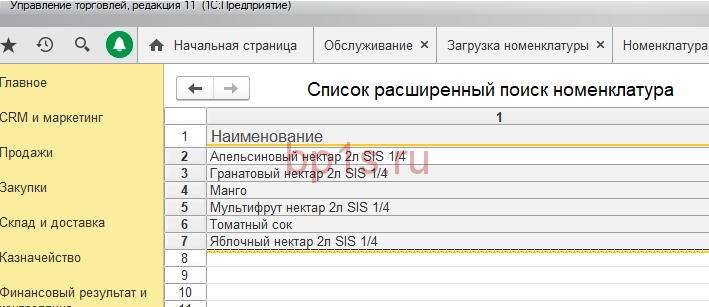
Номенклатура в табличном виде
Либо можно сразу сохранить полученный документ в виде Excel документа. Для этого нужно выбрать в главном меню пункт Файл/Сохранить как и в открывшемся окне указать формат xls или xlsx.

Сохранение файла из 1С
Полученный список вы можете загрузить, например, в УТ 11 или Розница, с помощью моей обработки для загрузки из excel в 1С.
Чтобы научиться загружать любые данные из excel в 1С — записывайтесь на мой онлайн курс — Сам себе Программист 1С
Если вам нужно выгрузить номенклатуру со штрихкодами, воспользуйтесь моим отчетом — Отчет «Номенклатура со штрихкодами» для 1С.
Надеюсь, данная информация оказалась полезной. Если вам понадобится помощь программиста 1С, обращайтесь.
Похожие записи:
-
Отчет «Номенклатура со штрихкодами» для 1С УТ, Розница и БП 8.3 и 8.2В типовых конфигурациях 1С в списке номенклатуры вы не сможете.Обработка для загрузки номенклатуры из Excel в 1С УТ 11, Розница 2.2-2.3При работе в 1С УТ 11 и Розница у пользователей.Ошибка при вызове конструктора (COMОбъект): Недопустимая строка с указанием классаЕсли вы увидели ошибку: [stextbox при вызове конструктора (COMОбъект).Как добавить дополнительный реквизит в 1С 8.3?В 1С 8.3 появился такой механизм как дополнительные реквизиты. Он.
От Программист 1С
Просмотреть все записи от Программист 1С по этой ссылке.
Комментарии
Здравствуйте! Как выгрузить номенклатуру с остатками и розничными ценами из 1-С 8.3 Розница 2.2 в Exel
Программист 1С :
Здравствуйте, у меня здесь на сайте есть отчёт Прайс-лист. Найдите через поиск, возможно он вам подойдёт.
Справочник номенклатуры в 1С 8.3
Номенклатура представляет собой совокупность услуг или работ, ТМЦ, готовых товаров. По данным разрезам возможно ведение аналитики номенклатуры программы 1С 8.3 в бухгалтерском учете для множества счетов.
Далее будет рассмотрено управление номенклатурой в программе 1С: Бухгалтерия 8.3.
Создание и редактирование номенклатуры 1С
1С содержит справочник в одноименном разделе для сохранения номенклатурного списка.
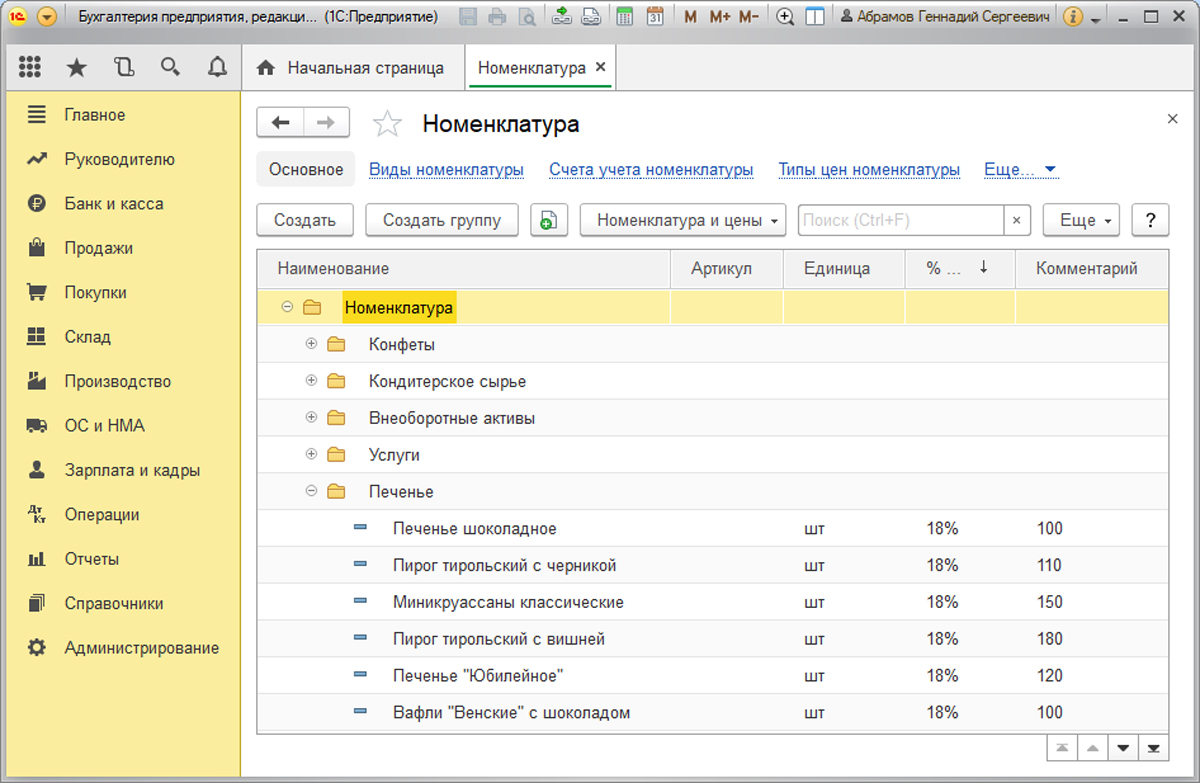
Данный справочник дает возможность добавлять и регулировать новые позиции, а также вносить изменения созданных ранее элементов с помощью настроек и реквизитов:
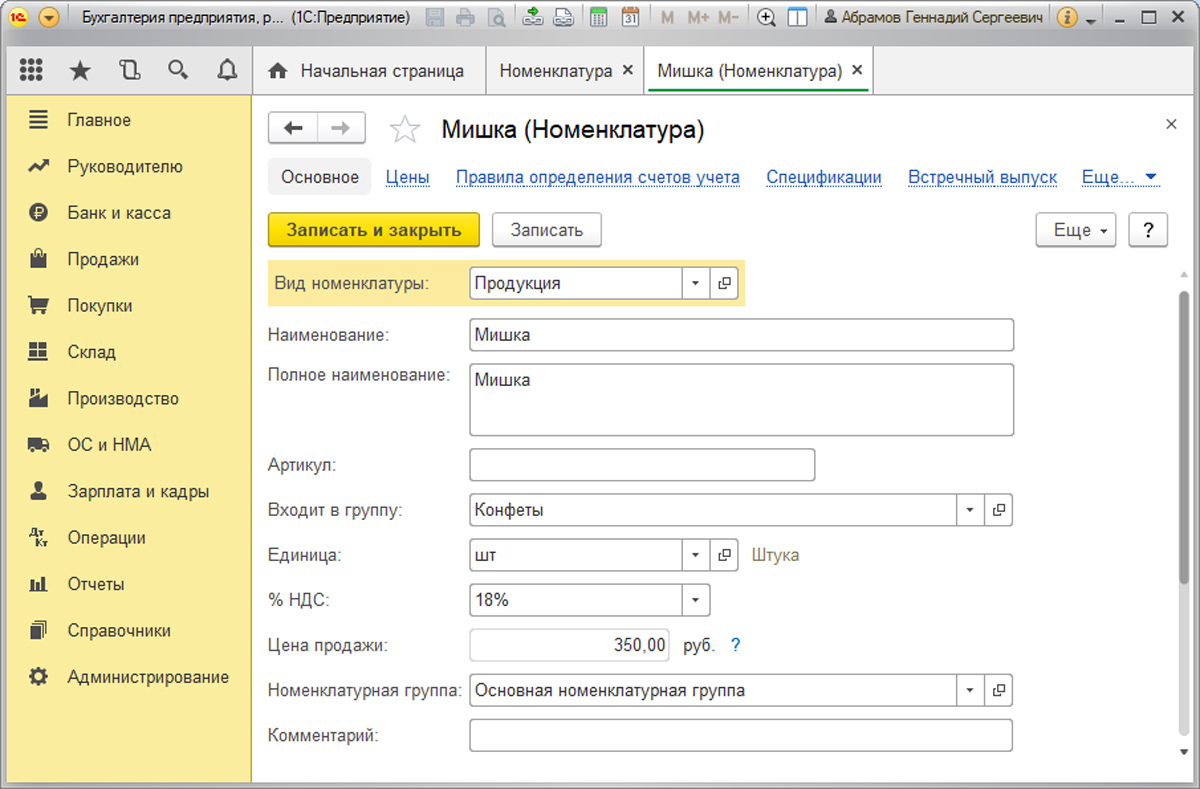
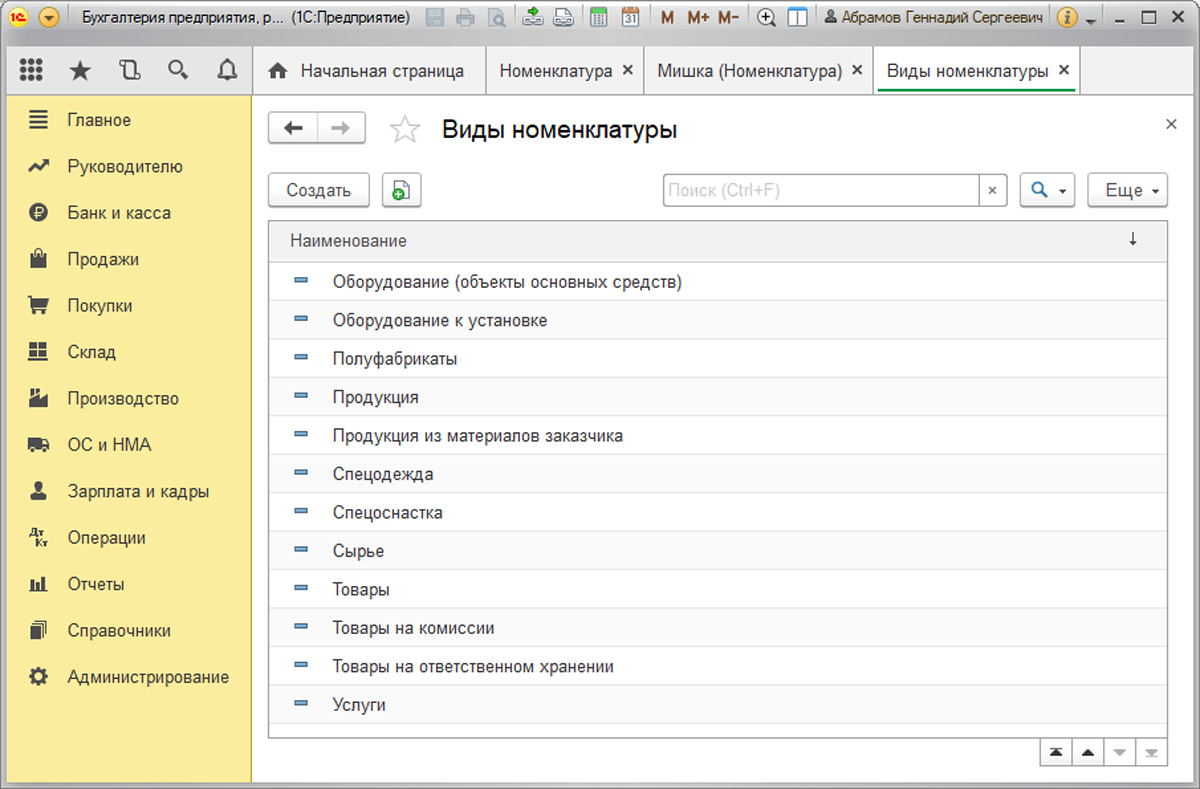
- «Вид номенклатуры». Реквизит вносят из справочника. Основная его функция – упрощение бухгалтерского учета, что особенно актуально при ведении счетов нескольких фирм, например. В данном случае единая номенклатура для одной организации будет товаром, а другой – продуктом. Еще виды применяются с целью настройки учетных счетов. Позиция с установленным флажком «Услуга» доступна в разделе «Акт выполненных работ».
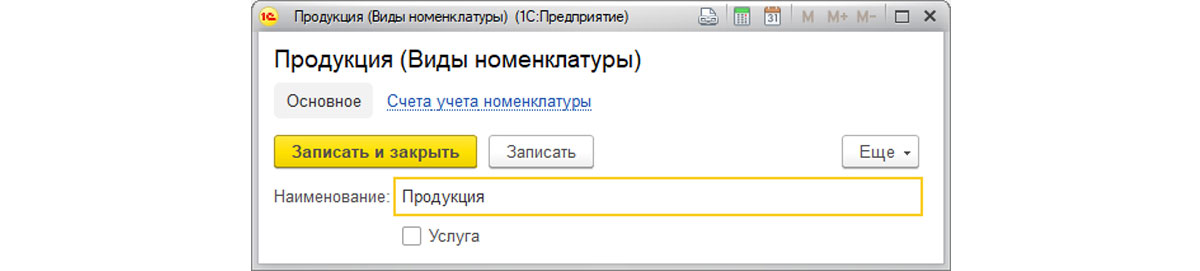
- «Наименование» – реквизит, отражающий название номенклатуры.
- «Полное наименование». Используется для замещения в печатные формы.
- «Артикул». Заполняется при печати, когда эта колонка должна выводиться рядом с колонкой, содержащей название. Вывод колонки обеспечивается с помощью настройки печати артикулов, расположенной в разделе «Администрирование». Перейдя в раздел, необходимо выбрать «Настройки программы», далее – «Параметры учета», завершается действие в «Печать артикулов».

- «Входит в группу» – выбор группы, включающей текущий элемент.
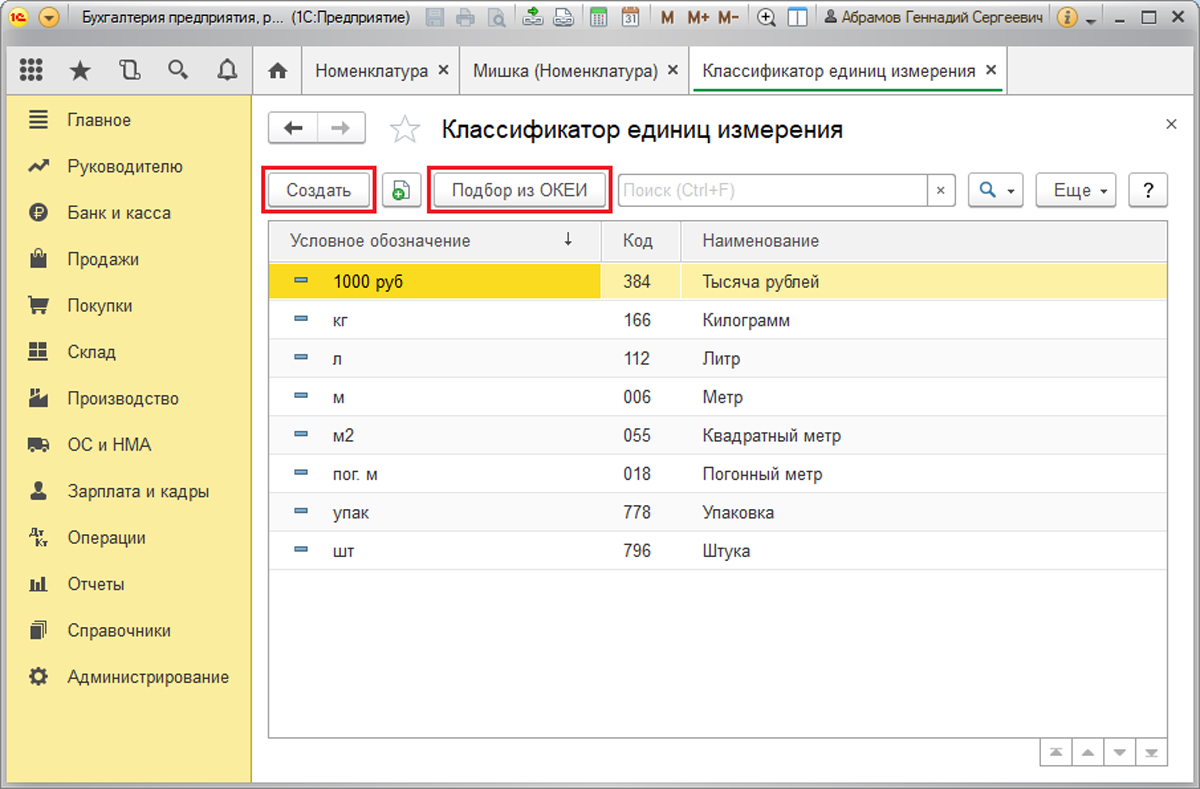
- Каждая позиция имеет единицу измерения для учета. Она заполняется в реквизите Классификатора единиц измерения. При помощи кнопки «Создать» добавляются новые значения.
- Также можно воспользоваться автоматическим выбором из классификатора, нажав «Подбор из ОКЕИ».
- «% НДС» – реквизит, позволяющий установить НДС ставку для текущей номенклатуры, которая будет использована, как поступление или реализация.
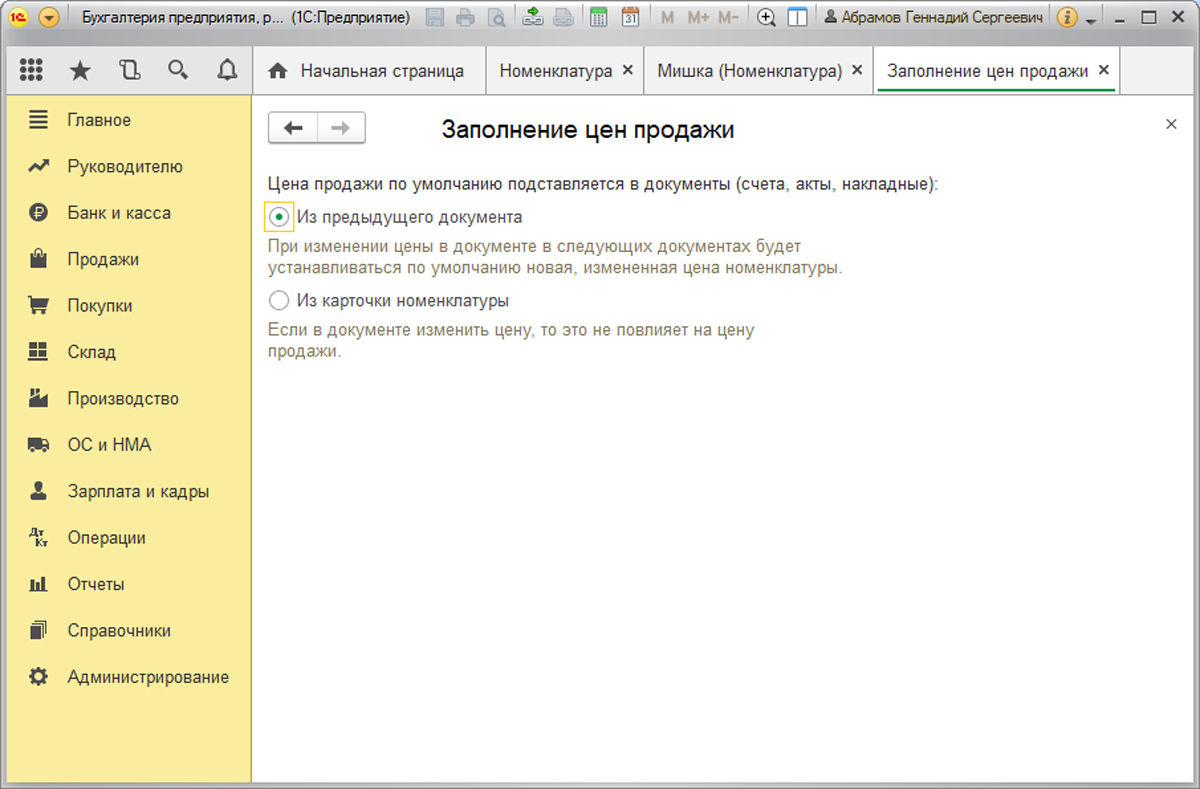
- «Цена продажи». Реквизит задается, как предустановленный в счетах, накладных продаж и актах. Функция «Заполнение цен продажи находится на следующем пути разделов: «Администрирование – Настройки программы – Параметры учета».
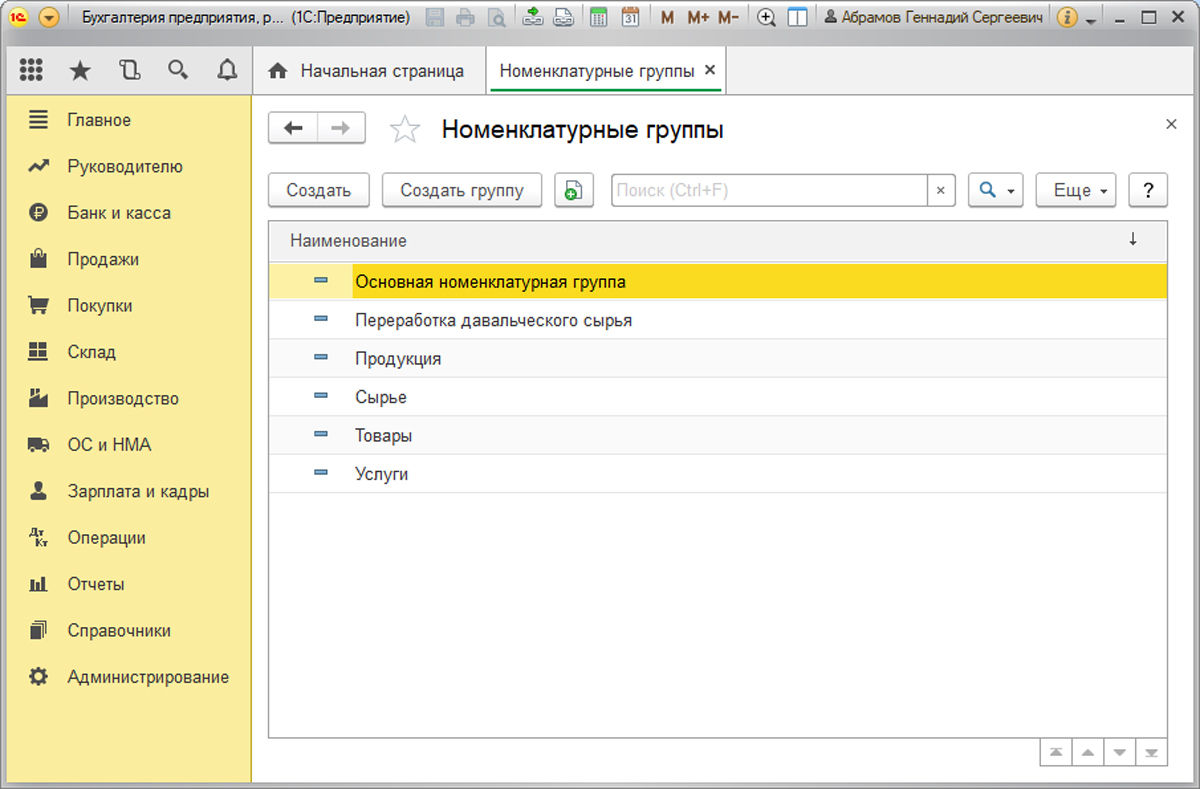
- «Номенклатурная группа», вводящаяся из одноименного справочника – направление деятельности фирмы, для которой ведется учет затрат производства и выручки от продаж. В состав группы может быть включено неограниченное число позиций, при этом одна позиция может быть причислена только к одной группе, являющейся в 1С 8.3 субконто (аналитикой) для следующих счетов бухгалтерского учета: затратных; производства готовой продукции и дохода. По этой причине в документах с указанными данными счета нужно произвести заполнение номенклатурной группы.
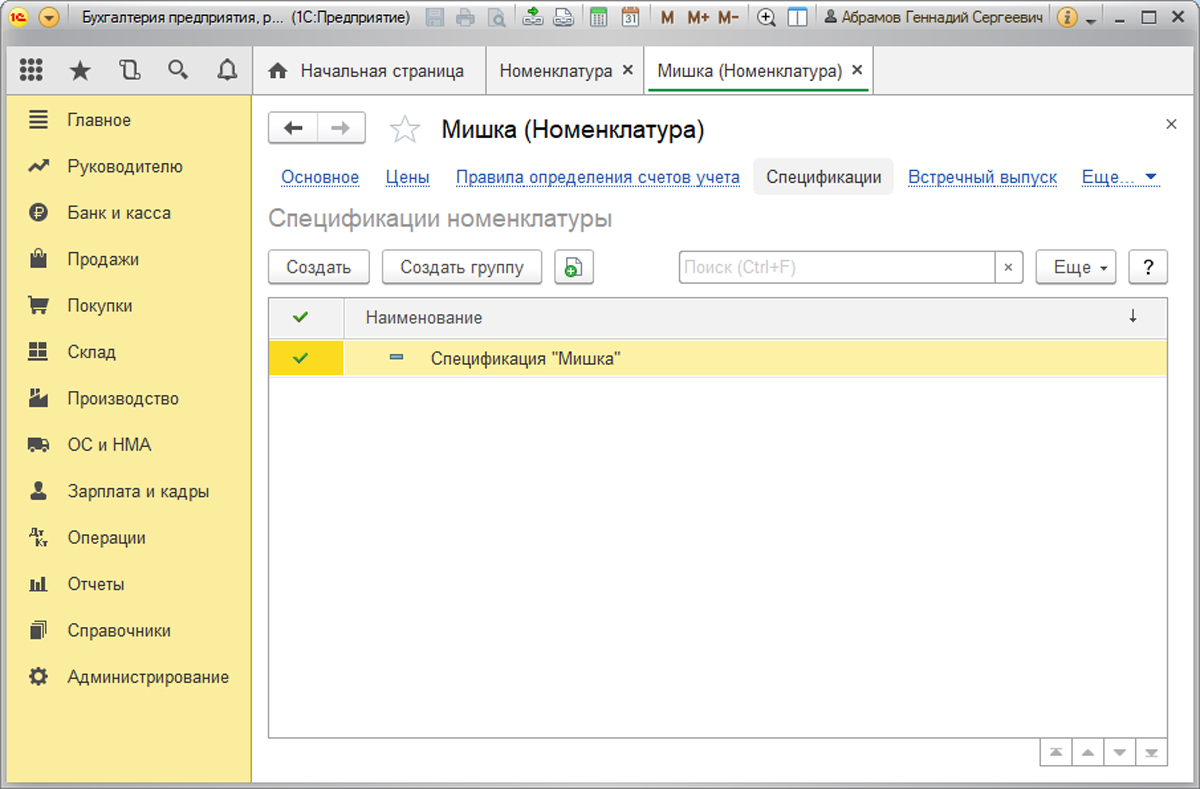
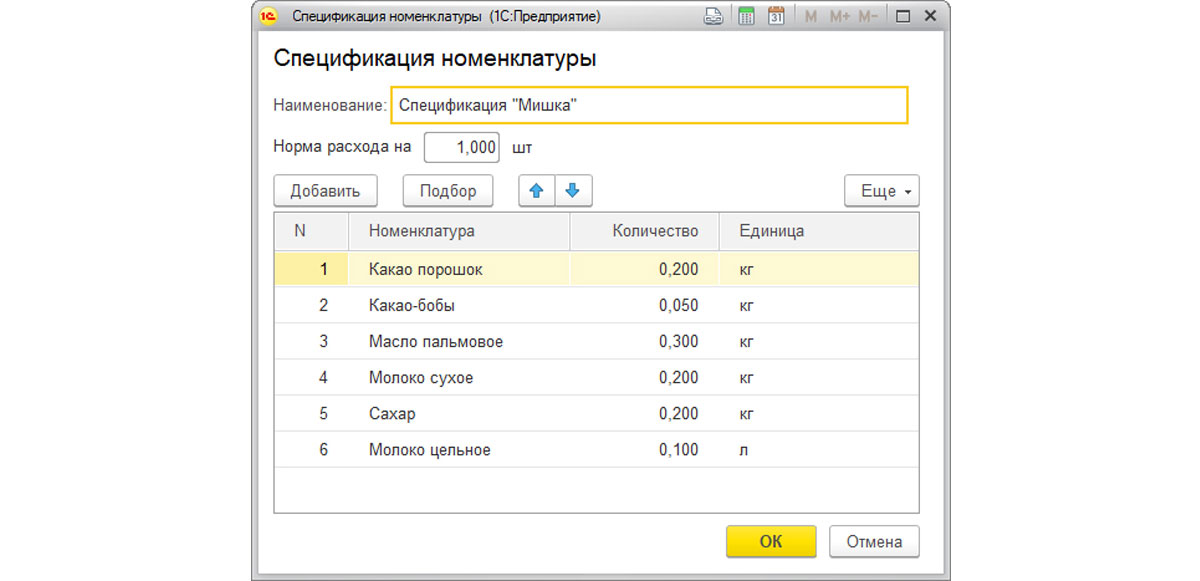
- Воспользовавшись одноименной ссылкой, можно создавать спецификацию готовой продукции. В ней содержится перечень материалов, комплектующих или полуфабрикатов, входящих в состав исходного изделия. Заполняется он автоматически нажатием кнопки «Заполнить». Для этого необходимо кликнуть закладку «Материалы в документах». Далее выполнить переход к «Отчет производства за смену» – «Поступление из переработки» – «Комплектация номенклатуры».
Учетные счета номенклатуры
В разделе «Справочники» – «Товары и услуги» расположен регистр, содержащий сведения «Счета учета номенклатуры». Его назначение – установка настройки.
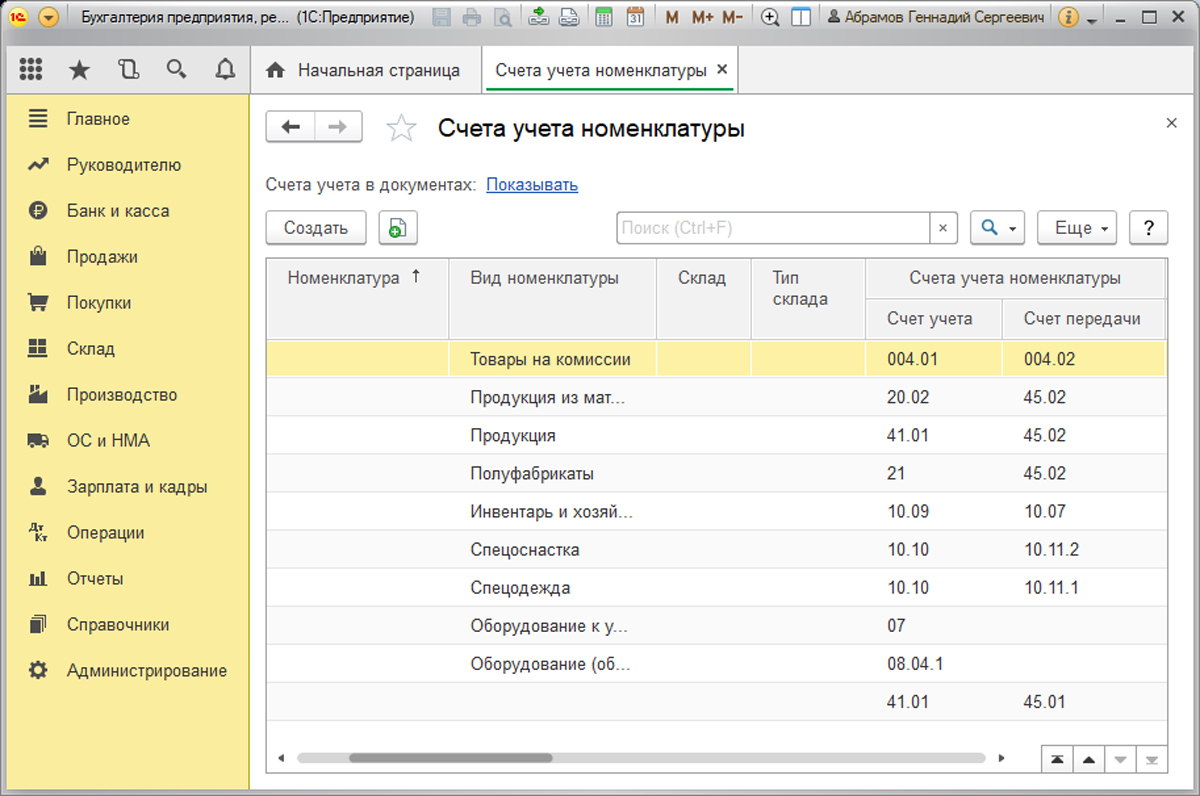
Строка регистра – правило учета, установленное для группы, позиции, вида номенклатуры, склада и его типа, организации, а также для сочетания этих реквизитов. В случае, когда учетное правило задается для всей позиции, нет необходимости вносить реквизиты «Номенклатура» и «Вид».
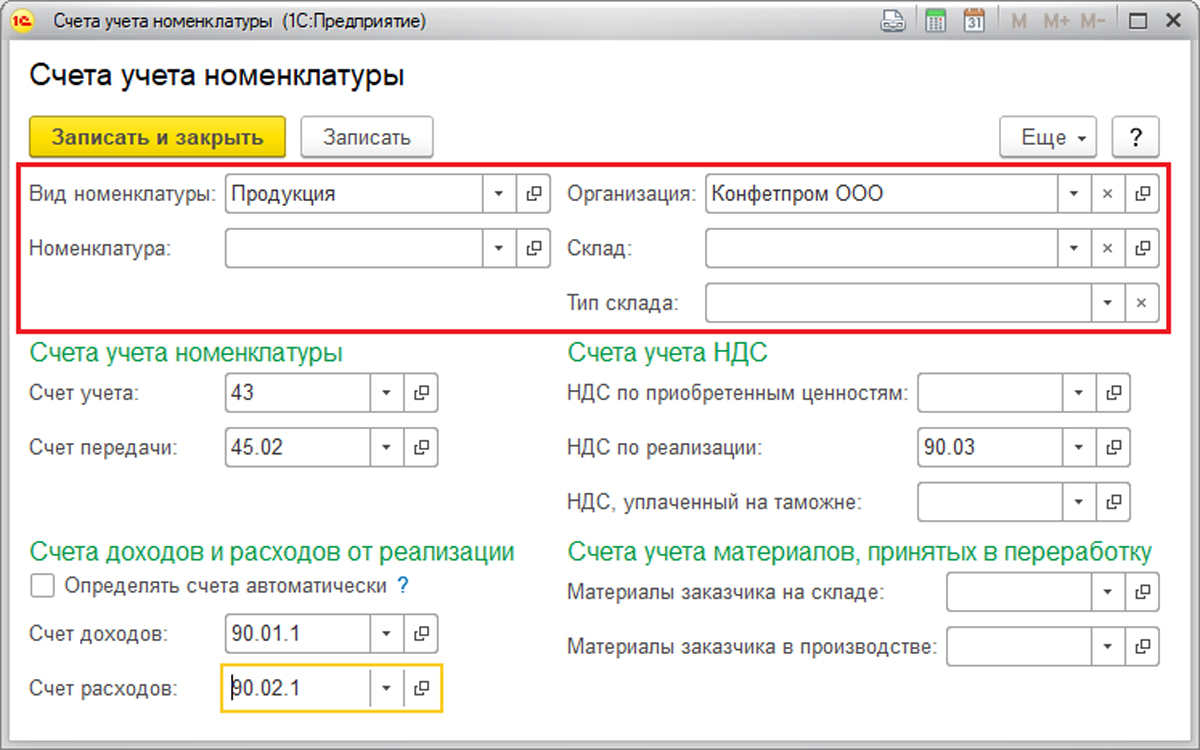
В 1С счета учета номенклатуры с завершенной настройкой автоматически вставляются в документы реализации, поступления, передачи МПЗ. Когда отдельная позиция имеет для своего вида и группы заданные разные учетные счета, приоритетным станет именно ее номенклатурный счет. То есть, укрупненные элементы являются менее приоритетными.
Цены номенклатуры в программе
Перейдя в «Склад», далее «Цены», устанавливаются цены номенклатуры для отдельной позиции или для группы в разделе с соответствующим названием.
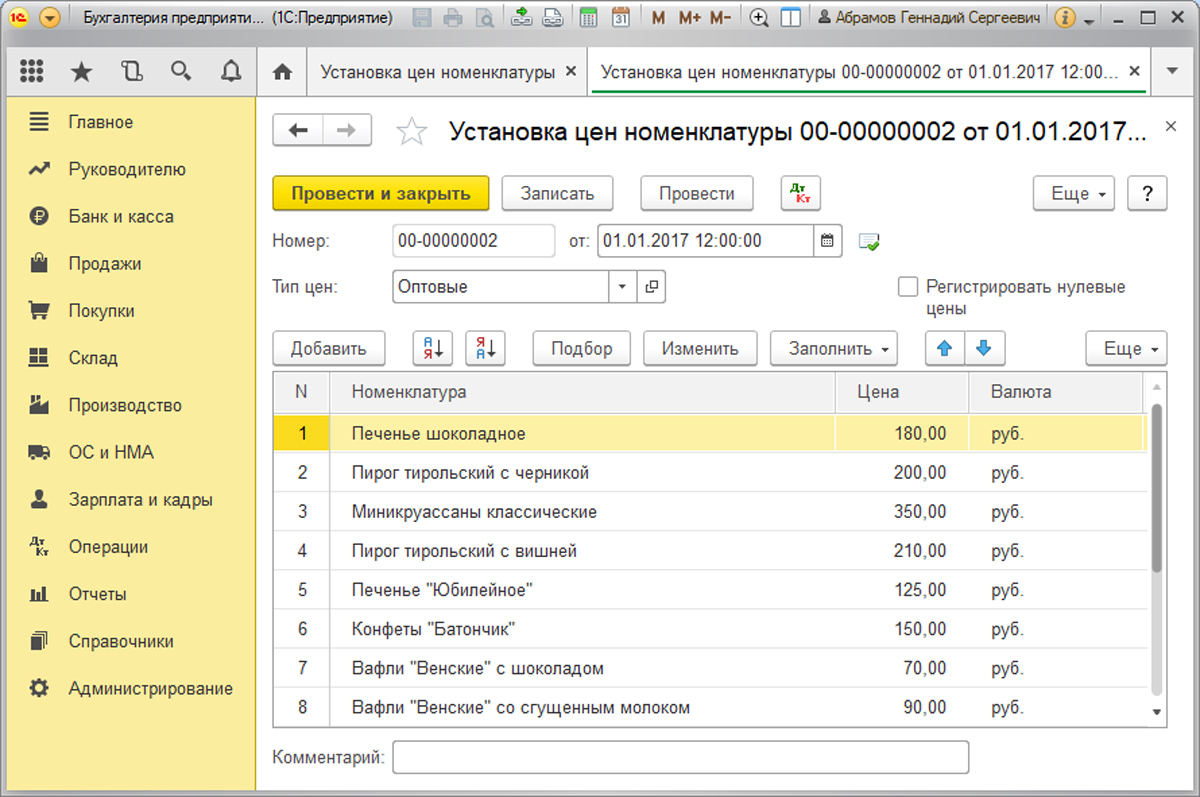
Устанавливаются цены по типам после заполнения соответствующего справочника в подразделе «Типы цен», относящемуся к разделам «Справочники» – «Товары и услуги».
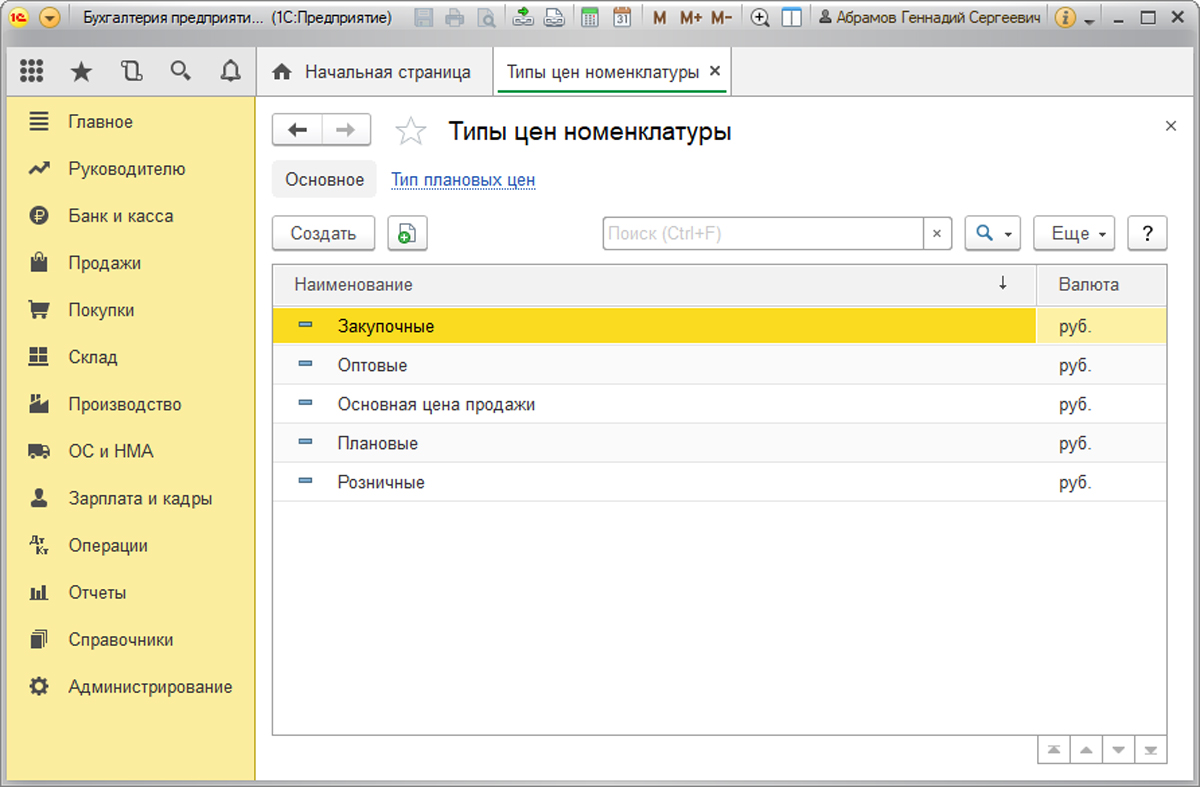
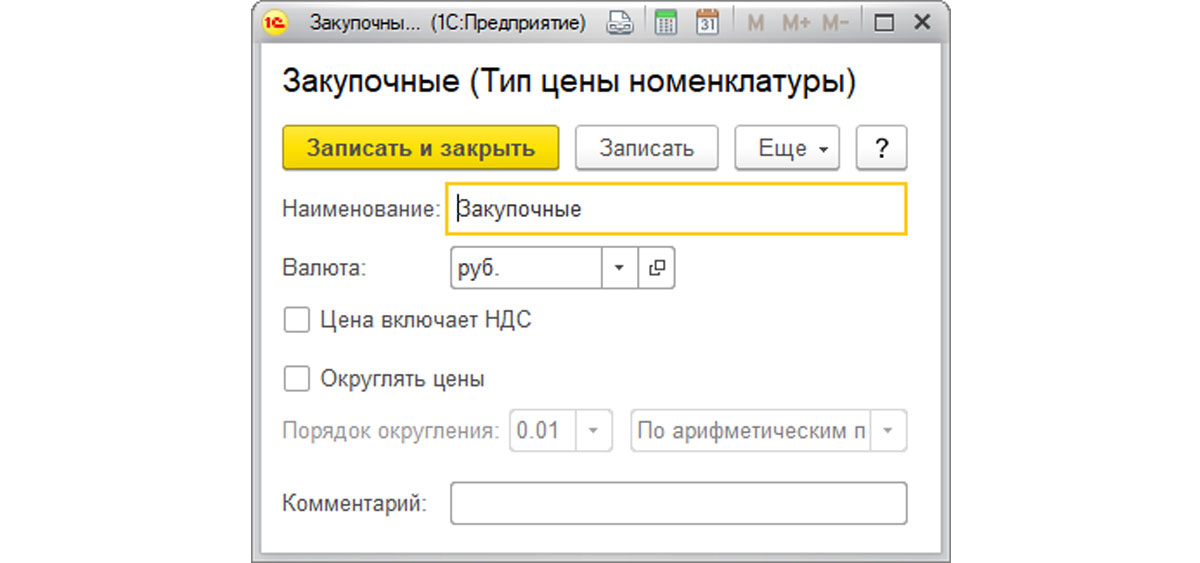
До внесения в шапке указывается требуемый тип. Для автоматического заполнения списка номенклатурных позиций в таблице, после нажатия кнопки «Заполнить» необходимо выбрать вид заполнения из предлагаемых:
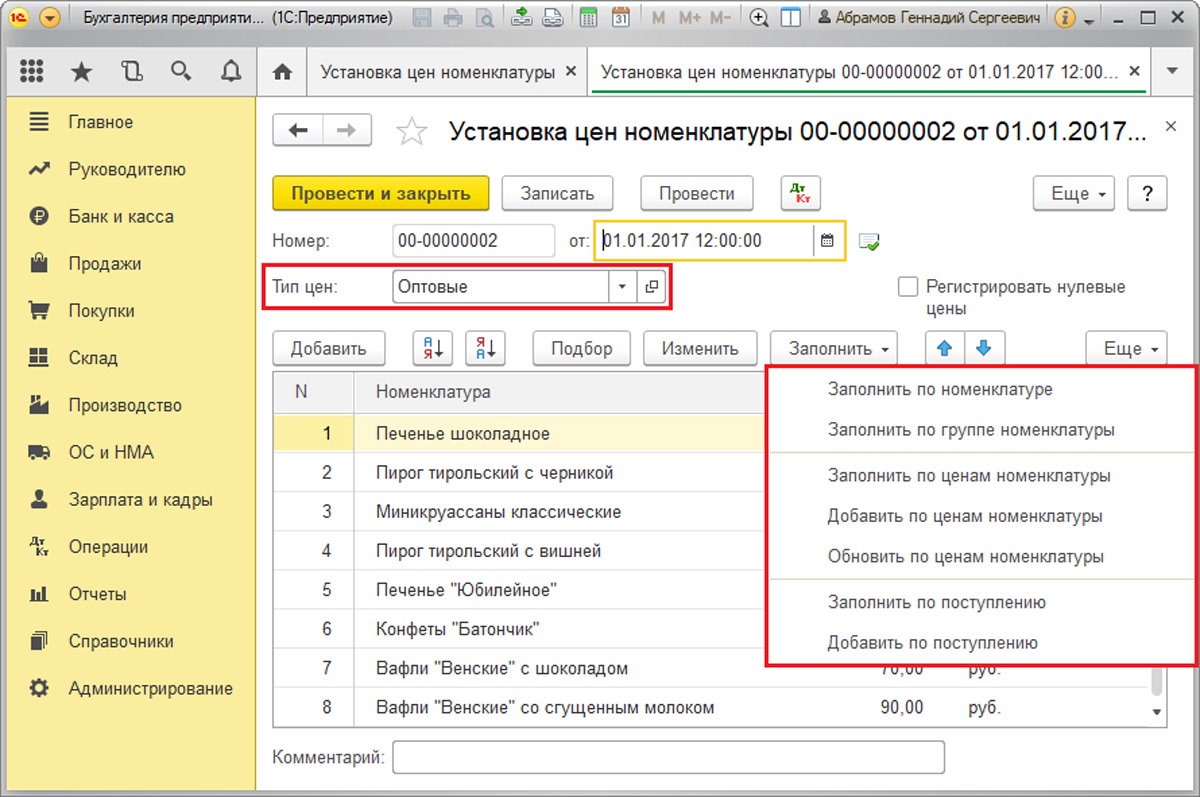
- «Заполнить по номенклатуре». Способ предлагает заполнение всем количеством позиций, имеющихся в номенклатурном справочнике. При этом, цены заполнятся для позиций с уже установленными ценами. Остальные цены вводятся вручную.
- «Заполнить по группе номенклатуры» – заполнение позициями выбранной номенклатурной группы. Аналогично предыдущему варианту, цены данного типа заполнятся для позиций, цены которых были установлены ранее.
- «Заполнить по ценам номенклатуры» используется для позиций, имеющих установленные цены данного типа.
- «Добавить по ценам номенклатуры» – тип цен уже установлен, ранее добавленные строки в табличную часть, сохраняются.
- «Обновить по ценам номенклатуры» – обновление действующих цен на документную дату для позиций с уже заданными ценами.
- «Заполнить по поступлению» – внесение цен и позиций из раздела «Поступление товаров и услуг».
- «Добавить по поступлению» – добавление позиций из того же раздела, что и в предыдущем способе и сохранение строк, ранее добавленных в таблицу документа.
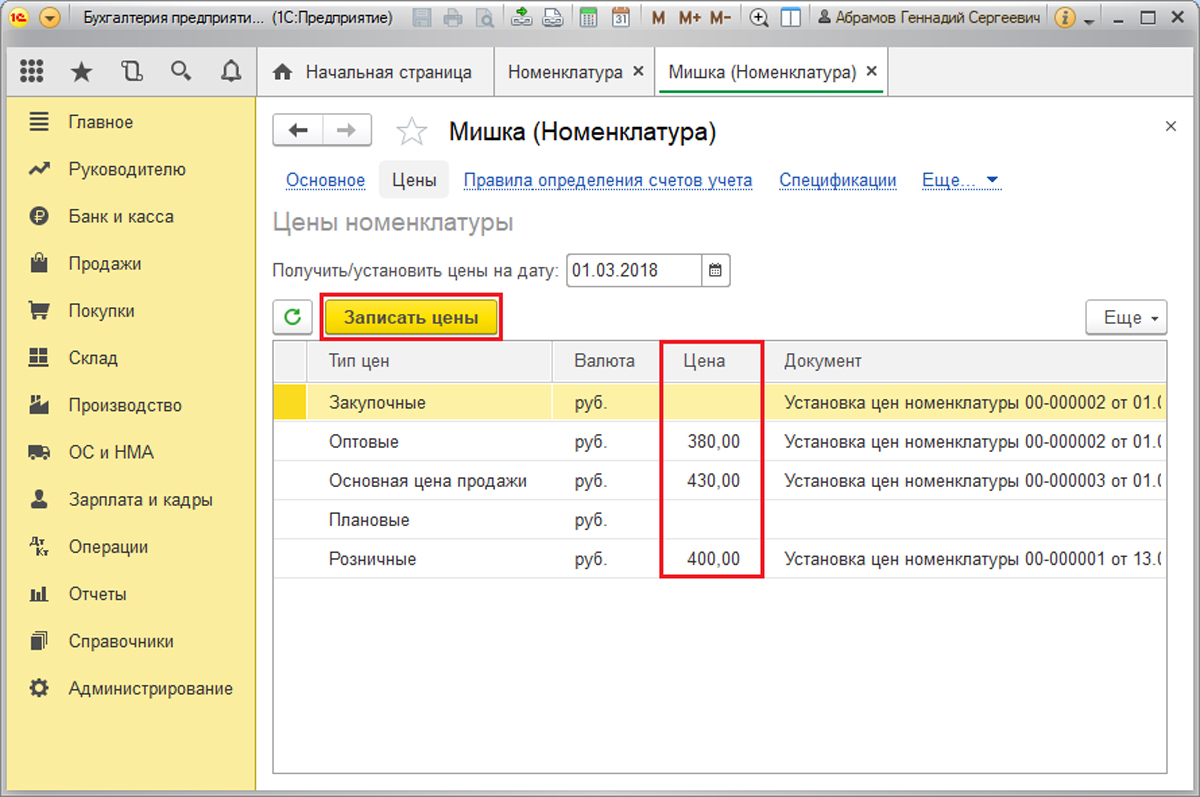
Найти результаты установки можно, кликнув на «Цены».
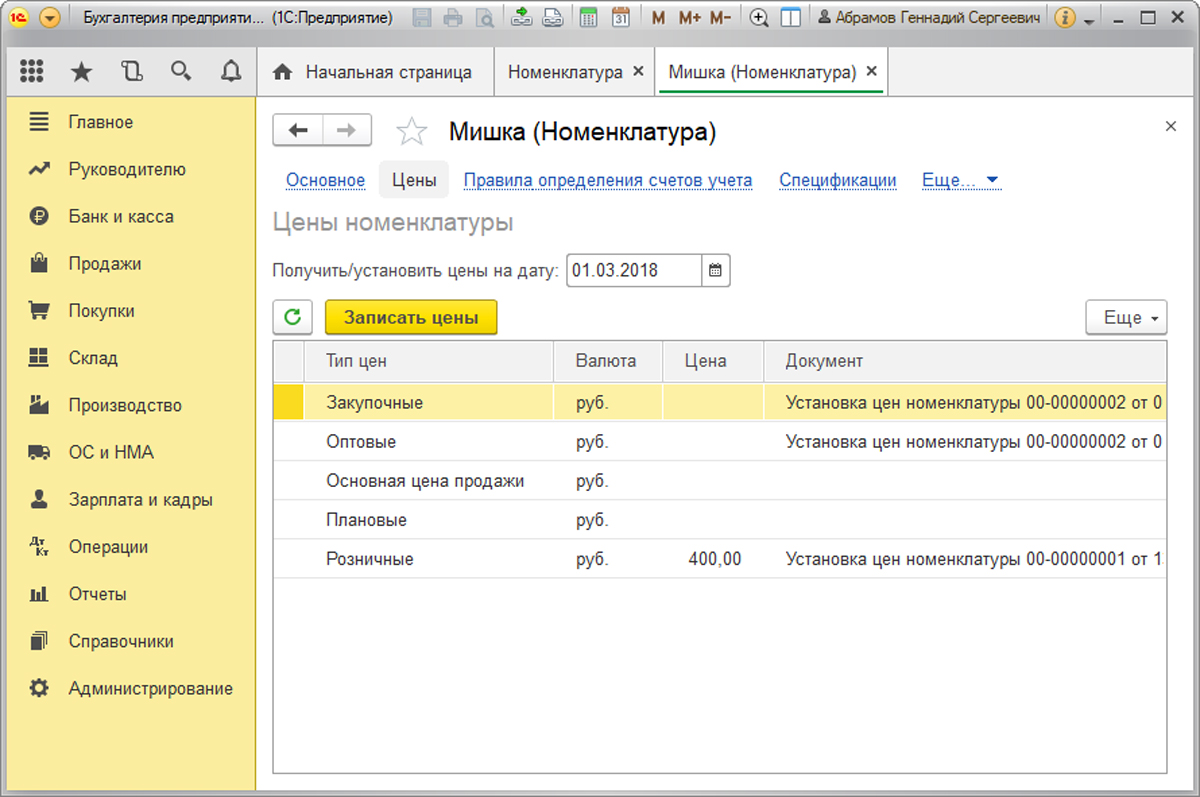
«Установка цен номенклатуры» – документ, регистрирующий стоимость. Формируется автоматом через путь выбора «Цена», затем – «Записать цены».
Загрузка номенклатуры и ее выгрузка
Изучив механизм загрузки и выгрузки, можно избежать создания номенклатурного справочника в 1С 8.3 вручную.
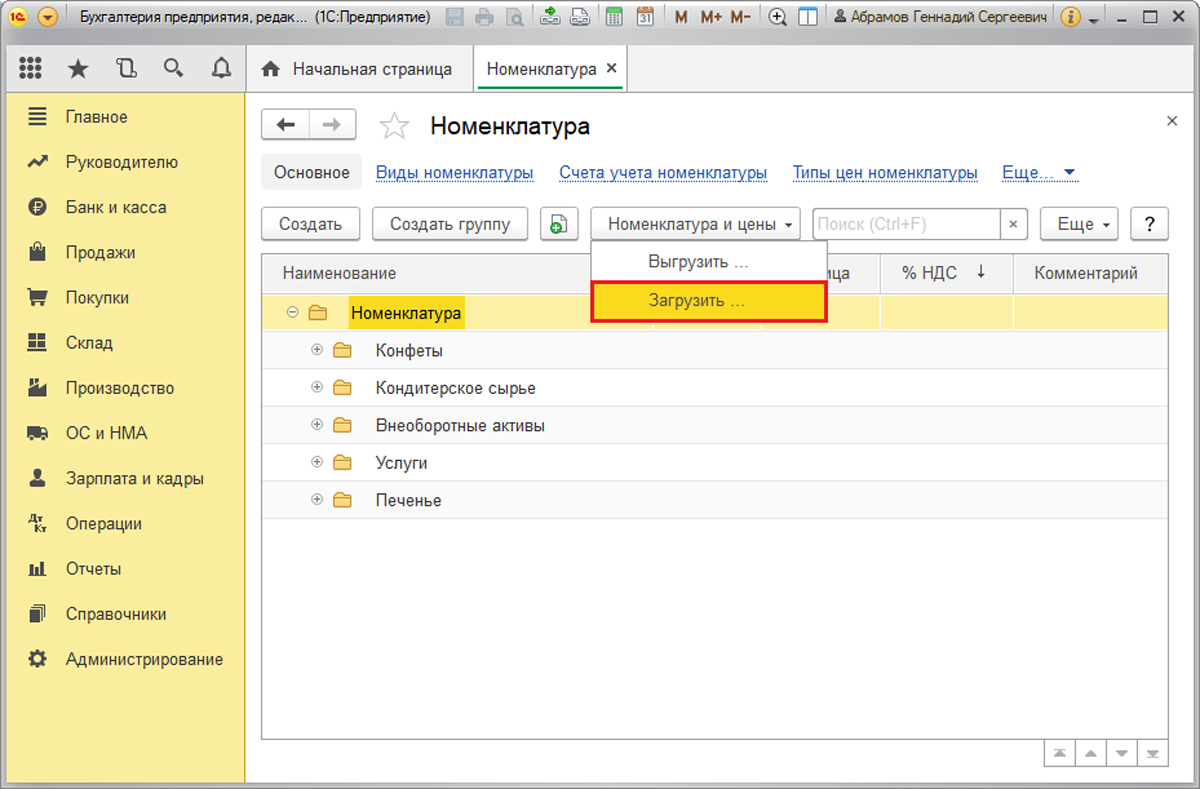
Данная программа поддерживает загрузку позиций и цен номенклатуры форматов xls, xlsx, mxl, ods, csv. Присутствующие в справочнике на момент загрузки номенклатурные позиции, обновляются при необходимости. С помощью этой функции, например, можно по прайс-листам актуализировать цены.
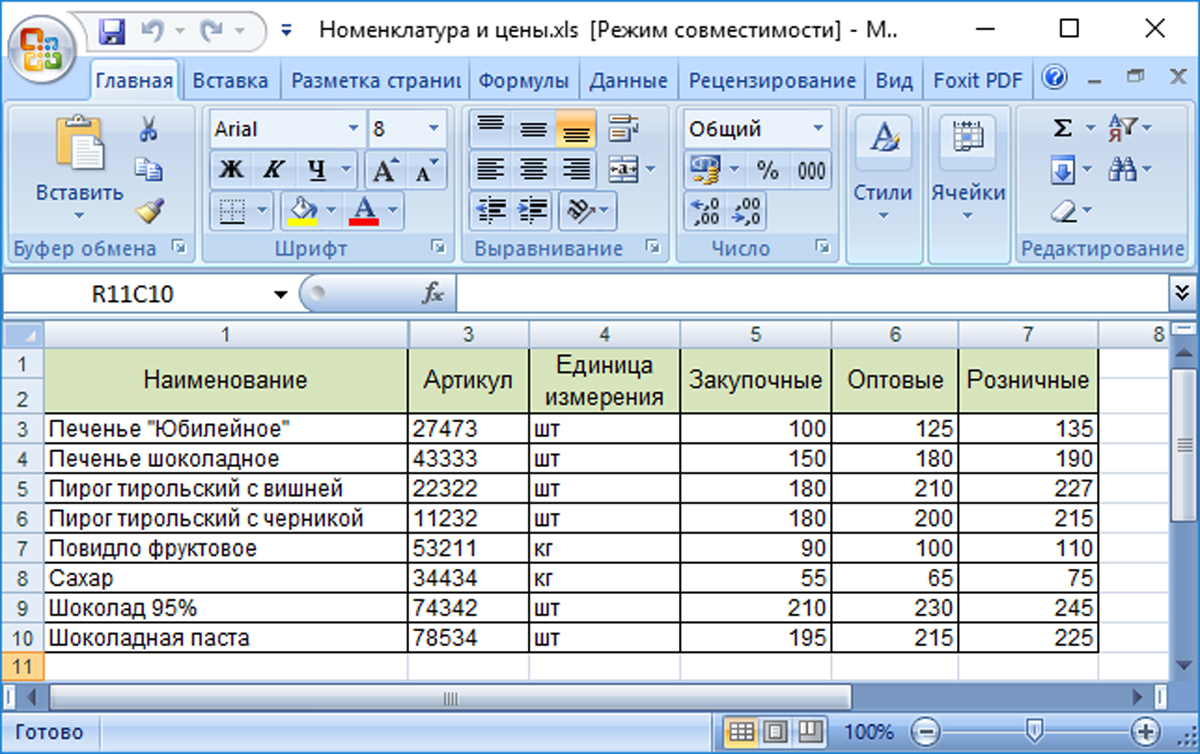
До начала импорта данных нужно осуществить подготовку файла.
Путь импорта через «Номенклатура и цены» – Загрузить».
Если в файле присутствуют лишние колонки и строки, их нужно удалить на этапе подготовки данных для загрузки посредством нажатия соответствующих кнопок.
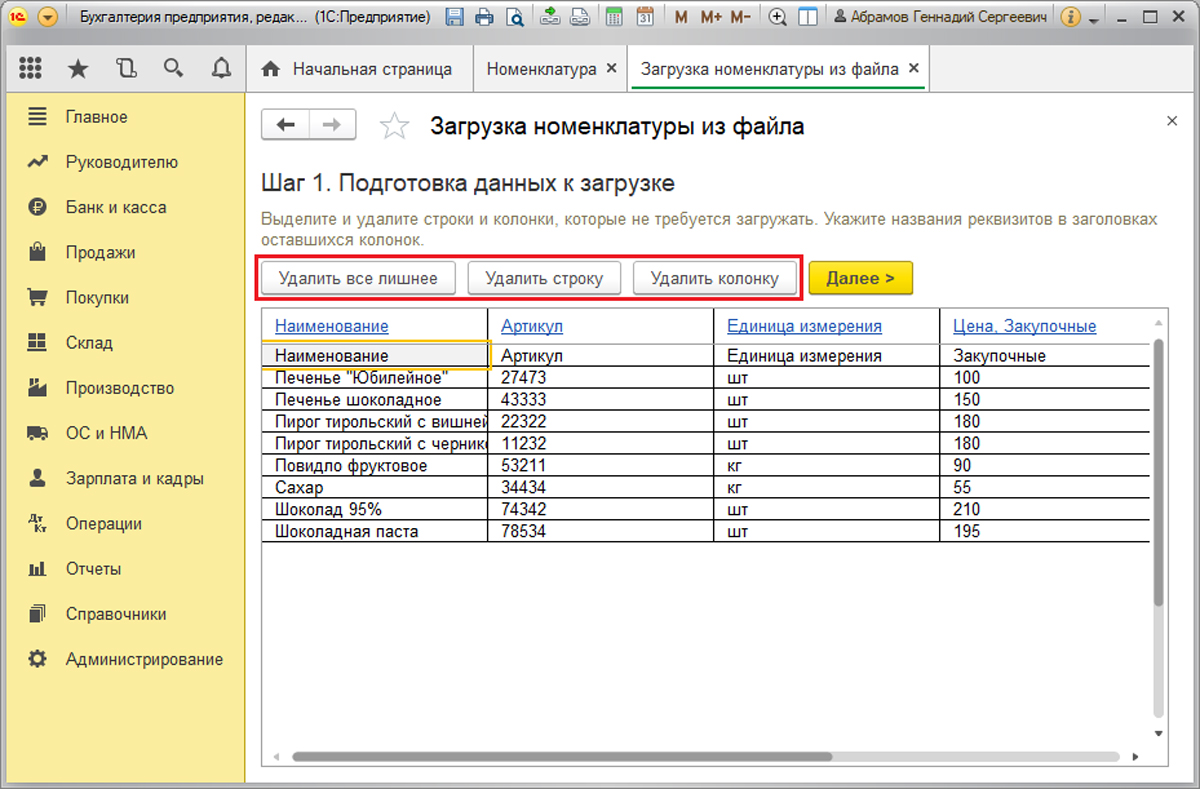
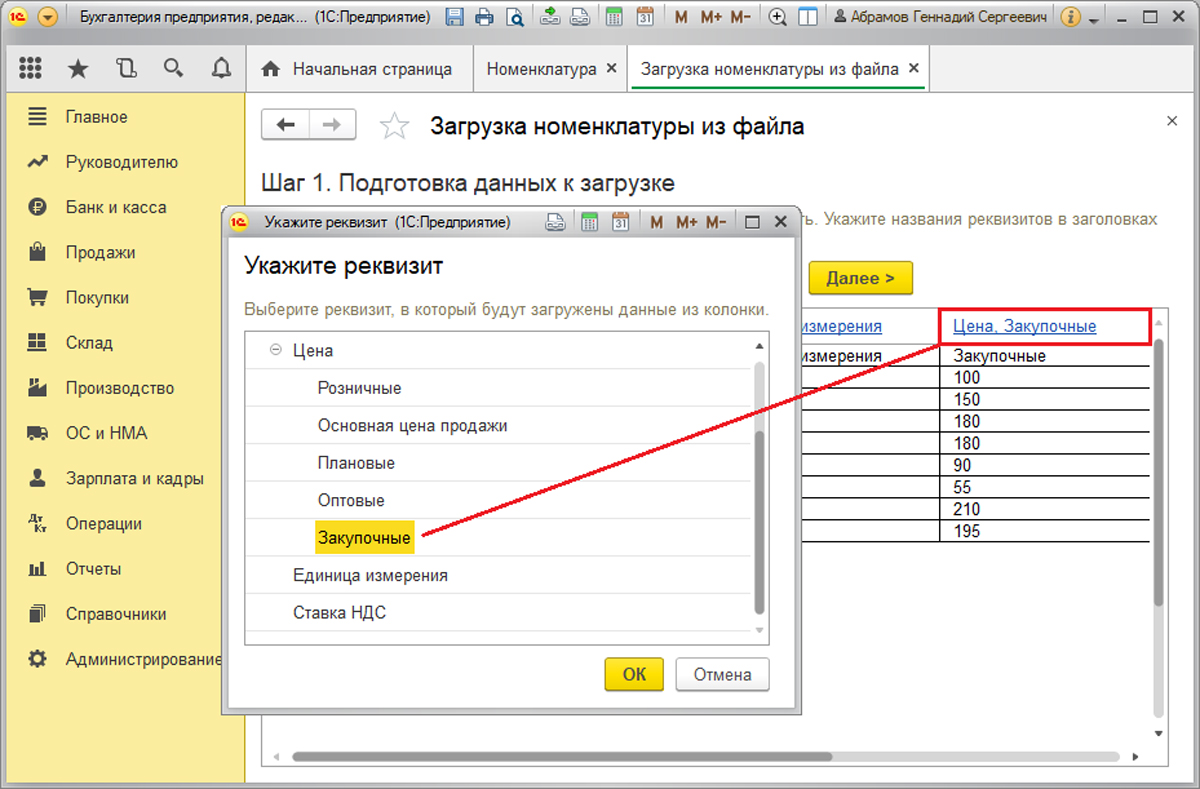
В заголовках колонок, которые остались, нужно указать названия реквизитов из справочника «Номенклатура», соответствующие полям, которые загружаются.
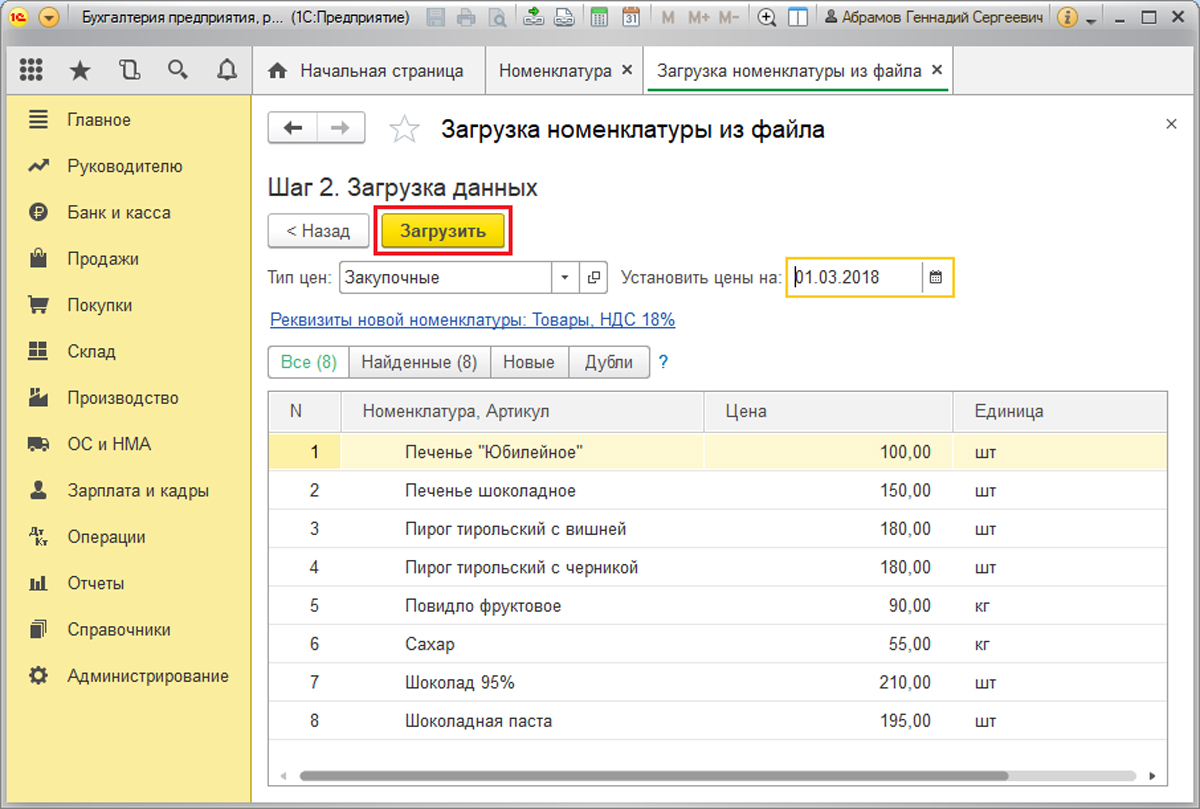
Для выхода на финальную проверку данных необходимо нажать кнопку «Далее». Указываем дату загрузки в «Установить цены на». Здесь осуществляется корректировка номенклатуры в таблице «Загрузка номенклатуры в 1С из файла». Загрузка начинается после нажатия кнопки «Загрузить». Во время данного процесса автоматом формируется «Установка цен номенклатуры».
Выгружаются цены и позиции в справочнике «Номенклатура» через «Номенклатура и цены» – «Выгрузить»
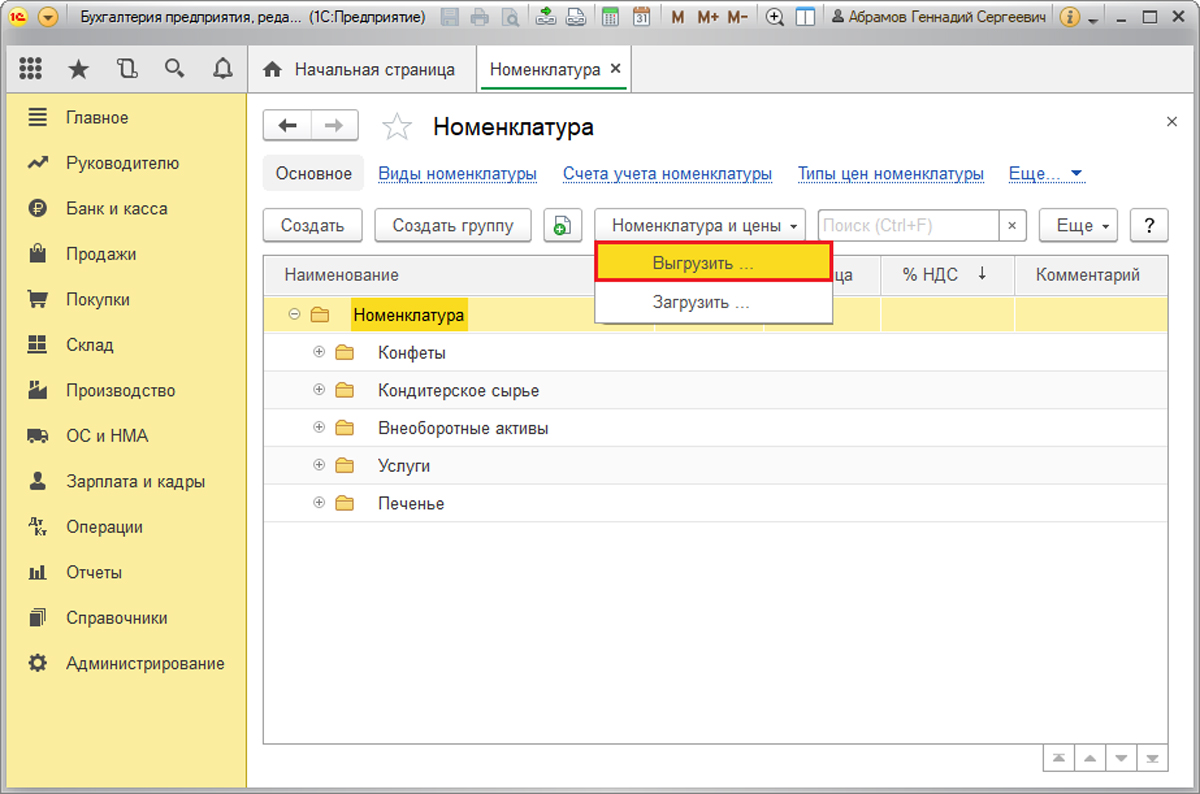
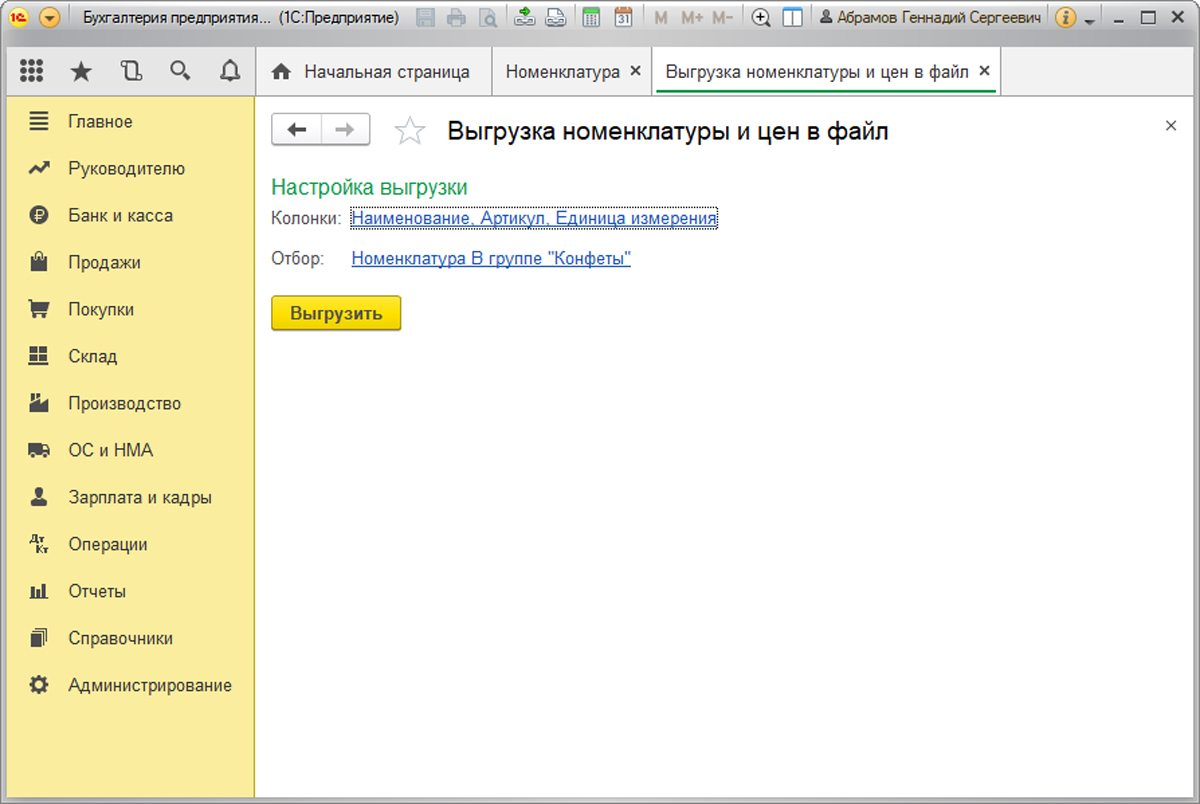
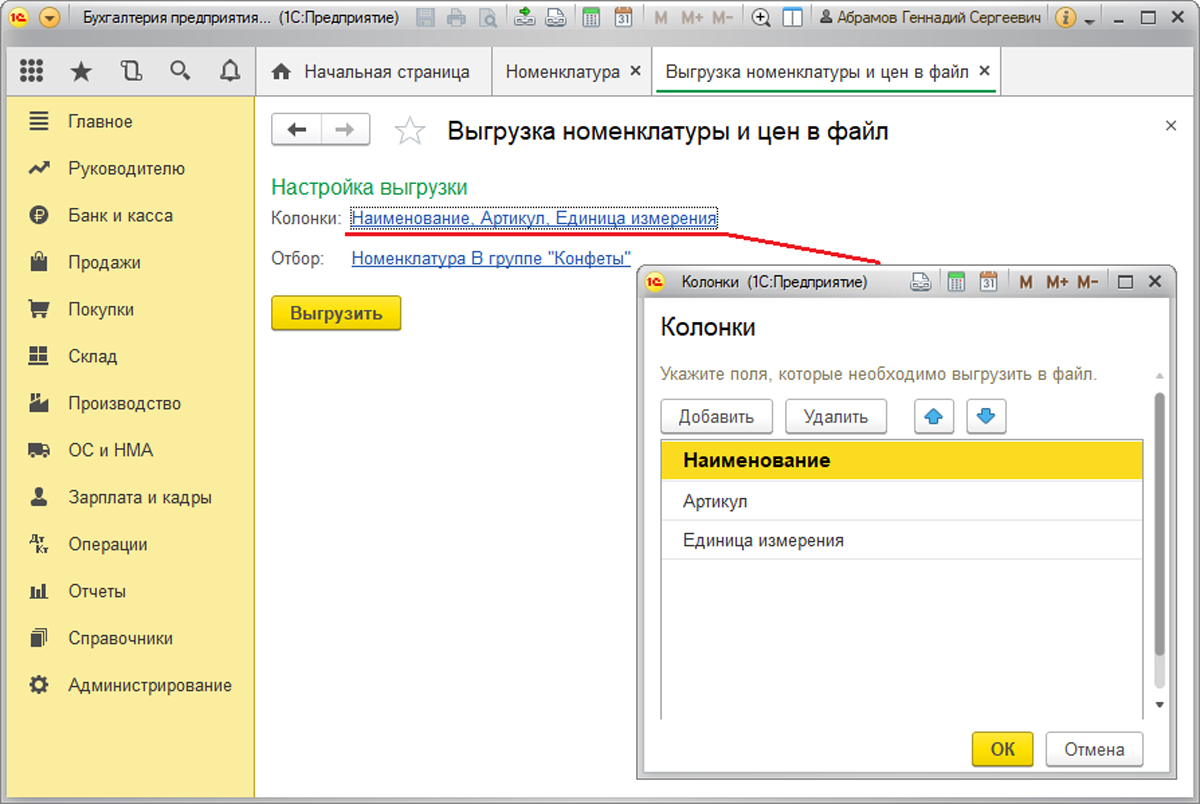
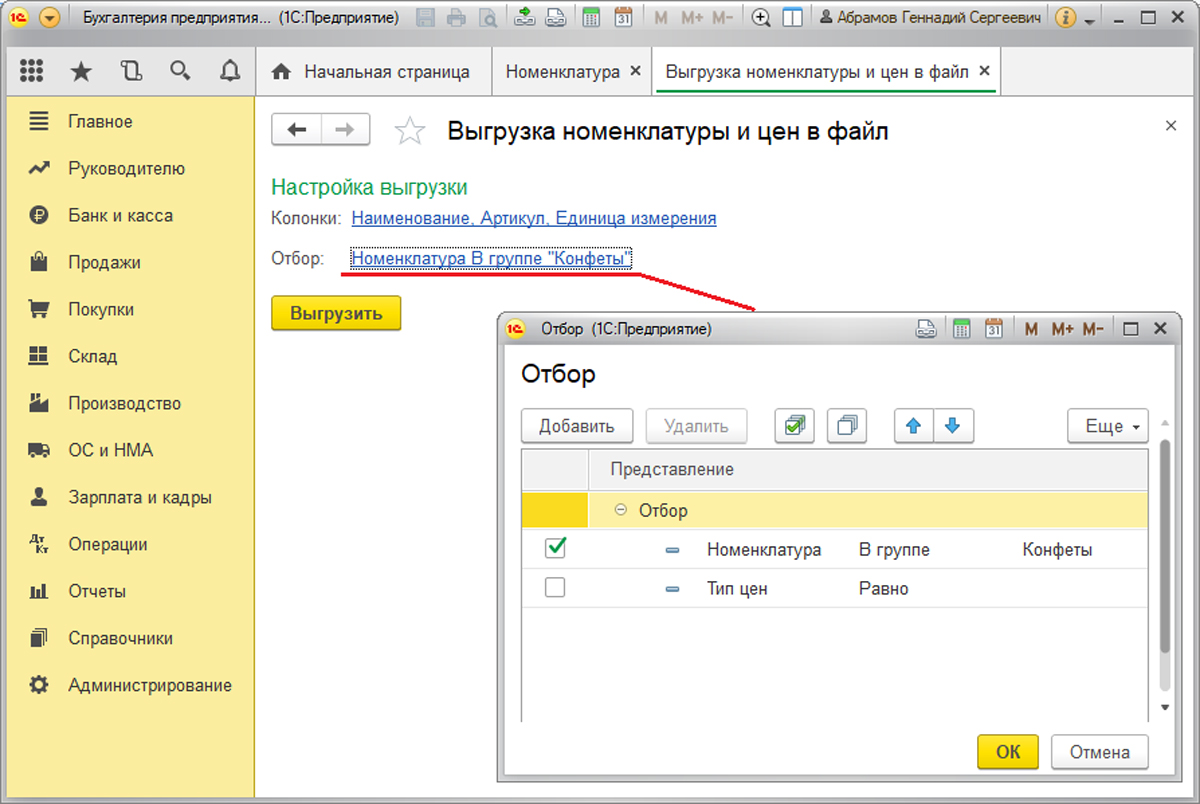
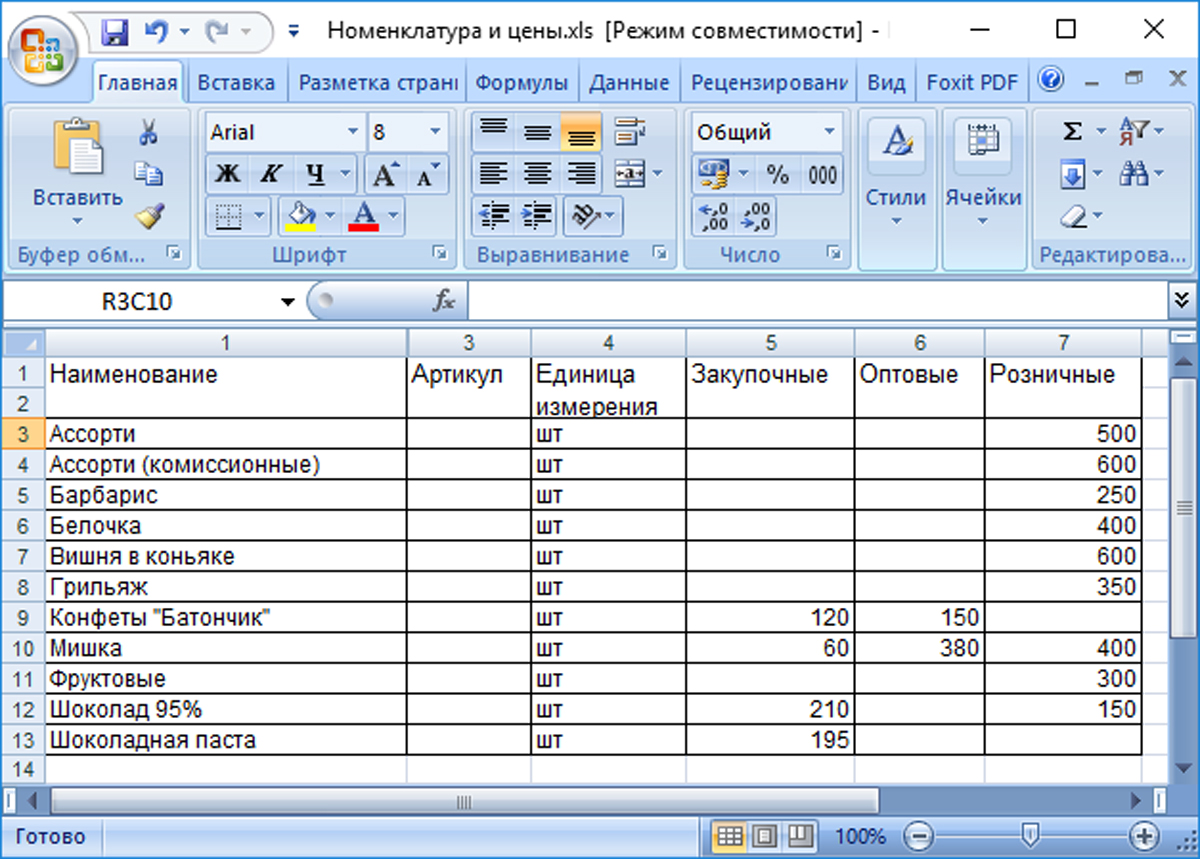
После выполнения всех необходимых действий нужно нажать «Выгрузить». На рис.28 показан результат.
Если у вас остались вопросы по работе со стандартным функционалом или по какой-либо доработке модулей в 1С, обращайтесь к нашим специалистам.
Хотите получать подобные статьи по четвергам?
Быть в курсе изменений в законодательстве?
Подпишитесь на рассылку
Как вывести весь список номенклатуры с комментариями из 1С 3.0 для сохранения в Excel?
Добрый день!
Прошу подсказать в следующим вопросе.
Учет веду в программе 1С:Предприятие 8.3 (8.3.16.1814) Бухгалтерия предприятия, редакция 3.0 (3.0.96.30)
Мне нужно выгрузить всю номенклатуру и поле комментарий к ней из 1С в excel
Захожу в Справочники — Товары и Услуги — Номенклатура. Но там вся номенклатура разложена по папкам.
И при нажатии на кнопку Еще — вывести список вижу только список папок. Как можно сразу либо открыть все папки или лучше вообще вывести список номенклатуры без папок
4 У меня такой же вопрос
7 097 баллов
Здравствуйте
Цитата (vesnyyshka): . Но там вся номенклатура разложена по папкам.
И при нажатии на кнопку Еще — вывести список вижу только список папок. Как можно сразу либо открыть все папки или лучше вообще вывести список номенклатуры без папок
Через кнопку «Еще» — Режим просмотра, выбираете Список или лучше Дерево — и раскроются все ваши папочки,
далее выводите через Еще- список с нужными вам колонками, но лучше через кнопку наверху — Выгрузить, настраиваете выгрузку: колонки какие вам надо выгрузить, может отбор по номенклатуре — и вот файл ехсель
Как выгрузить номенклатуру, остатки и цены из 1С
Обработка позволяет делать произвольную выгрузку номенклатуры, цен и складских остатков в файлы Excel и XML настраиваемого формата (в том числе для Яндекс-маркета и Каспи). Доступна автоматическая выгрузка по расписанию и сохранение на локальном компьютере, FTP-сервере или отправка файла по электронной почте.
Это готовое решение для 1С Установка в базу занимает пару минут. Отправим вам инструкцию.
При необходимости подключимся удаленно и поможем. Не влияет на обновления Конфигурация остается «на замке», без изменений Бесплатная техподдержка В течение трех месяцев
| Артикул | 595 |
| Обновлено | 02.10.2023 |
| Исходный код | Открыт |
| Изменение конфигурации | Не требуется |
| Ограничение | Не подходит для 1С:Фреш |
| Покупок | 79 |
- BAS ERP (Украина)
- BAS Комплексное управление предприятием 2 (Украина)
- BAS Управление торговлей 3 (Украина)
- Комплексная автоматизация 2.4 (Беларусь)
- Комплексная автоматизация 2.4 (Казахстан)
- Комплексная автоматизация 2.4 и 2.5
- Розница 2.2 и 2.3
- Управление нашей фирмой 1.6
- Управление нашей фирмой 3.0
- Управление предприятием ERP 2.4 и 2.5
- Управление торговлей 11.4 и 11.5
- Управление торговлей 3 (Беларусь)
- Управление торговлей 3 (Казахстан)
Очень часто у пользователей возникают задачи по выгрузке номенклатурного справочника во внешние файлы (чаще всего Excel или XML). Сохранение при этом требуется на локальном компьютере, FTP-сервере или отправка посредством электронной почты.
Для формирования файла есть простое решение — открыть список номенклатуры и воспользоваться кнопкой Вывести список в командной панели, однако тут есть существенные ограничения:
- ограниченное количество реквизитов (конечно их можно добавить, но это отдельная и непростая работа),
- список нельзя сохранить в XML,
- в нем нет данных о ценах, штрихкодах и складском остатке.
В связи с этим родилась идея создания данного продукта.
Произвольная выгрузка номенклатуры из 1С
При добавлении разработки в интерфейс конфигурации становятся доступными две команды:
- первая отвечает за управление настройками выгрузки номенклатурного справочника,
- вторая предназначена для запуска процесса выгрузки (в т.ч. автоматического, по расписанию).

При открытии формы настроек первым делом необходимо выбрать нужное действие из списка:
- создание новой настройки выгрузки,
- редактирование сохраненной настройки,
- удаление настройки.

Первым делом нужно создать настройку выгрузки. Выбираем нужное действие и указываем название настройки.
В графе Наименование полей нужно выбрать источник для заполнения названий колонок/тегов в файле, варианта три:
- имя реквизита (как в конфигураторе),
- синоним реквизита (как в конфигураторе),
- псевдоним (произвольно указанное значение).
В поле Тип выгрузки нужно выбрать Excel или XML.
Если по настройке необходимо выполнение автоматической выгрузки по расписанию, устанавливаем признак Автовыгрузка . В противном случае выгрузка данных по текущей настройке будет выполняться только принудительно по кнопке Выгрузить в этой форме.
Если кроме реквизитов номенклатуры нужно выгружать данные по складским остаткам и видам цен, необходимо заполнить список складов и видов цен, по которым будет собираться информация.
Ниже расположена панель с тремя вкладками.
На первой вы можете настроить произвольный отбор по выгружаемой номенклатуре. В моем примере настроен отбор по виду номенклатуры. Есть возможность фильтровать выгрузку по ЛЮБОМУ реквизиту номенклатуры.

На второй вкладке нажимаем Заполнить по умолчанию , после этого список заполняется всеми доступными реквизитами номенклатуры, вдобавок доступны дополнительные реквизиты, штрихкод, остатки и цены. Расставляя галки напротив нужных полей, мы формируем структуру будущего файла. Перемещая строки списка с помощью синих стрелок, мы можем настроить порядок колонок будущего файла.

Вас может заинтересовать
- Отражение расходов по зарплате в УТ 11
- Фото товара в документах и при подборе в 1С
- Пересортица в 1С: Бухгалтерия 3.0 — как оформить
На последней вкладке настраиваем, куда именно нужно сохранить сформированный файл, варианта три:
- папка на компьютере,
- FTP-сервер,
- E-mail (отправка письма с прикрепленным файлом).
Необходимо также указать название будущего файла.

Если выгружаем на FTP-сервер, нужно указать адрес сервера, папку на сервере (при необходимости), логин и пароль для доступа на FTP. Если используется защищенное соединение. устанавливаем признак FTPS .

Если нужно отправить сформированный файл по почте, указываем адрес получателя(можно как один, так и несколько, разделенных точкой с запятой), учетную запись почты, заголовок и текст сообщения.

Помните о том, что при формировании файла XML есть определенные требования. В частности в качестве имени тега нельзя использовать несколько слов, разделенных пробелами. Поэтому для наименований складов и видов цен в таком случае нужно использовать отдельное поле — дополнительный реквизит с типом Строка . При этом рекомендуется использовать латинские символы.

На форме в таком случае для склада и вида цены указываем дополнительный реквизит, из которого нужно вытягивать название для тега.

И для реквизитов номенклатуры в таком случае тоже лучше использовать в качестве псевдонима английские слова.

Перед выгрузкой обязательно жмем Сохранить настройку .
Можно сформировать файл прямо из формы настроек — нажимаем Выгрузить .
В результате получаем подобный файл XML.

При выгрузке в Excel требований к наименованию колонок нет.

Можно сохранить произвольное количество настроек выгрузки.
Если у вас клиент-серверная база, то можете настроить автоматическую выгрузку номенклатуры по расписанию. При этом выгрузка будет происходить по всем сохраненным настройкам, в которых стоит признак Автовыгрузка .

Добавлена возможность выгружать иерархию справочника номенклатуры (максимум 4 уровня) и основное изображение товара.

Для картинки в настройках можно указать ширину и высоту:

В результате получится подобный файл:

Картинки можно выгружать только в Excel (в XML нельзя).
Новые материалы на сайте
- Отчет по присоединенным файлам
- Быстрое создание партнеров
- Отчет по поставщикам и ценам
Сделано два важных дополнения
Выгрузка для Яндекс-маркета из 1С
Теперь обработка можем генерировать файл XML для яндекс-маркета в формате YML.

Для этого выбираем нужный формат XML и заполняем поля на закладке Яндекс (поля со звездочкой обязательны для заполнения).
Для выгрузки информации о страничке сайта с товаром и адресе картинки товара выбираем дополнительные реквизиты номенклатуры, в которых хранится эта информация.
Для участия товарной карточки в фильтрации по свойствам в поле Параметры выбираем дополнительные реквизиты, хранящие нужные для фильтрации свойства.

В результате выгрузки получается такой файл (в качестве примера показана выгрузка одной товарной карточки):

Выгрузка для Каспи из 1С
Добавлена выгрузка XML для торговой площадки Каспи (Казахстан).

При выборе нужного формата XML появляется одноименная закладка, на которой нужно заполнить два реквизита: company и merchant ID .
Обязательно в фильтре на первой вкладке указывайте отбор только товаров в наличии и выбирайте нужный склад в шапке. Для склада обязательно создайте и заполните дополнительный реквизит storeId .

В результате получится такой файл XML: