Обновление ЭЦП — распространенные вопросы и ответы на них
ЭЦП имеет ограниченный период действия – обычно через один год заканчивается действие сертификата, но иногда может составлять 3, 6, 15 месяцев. Период, от которого отсчитывается срок действия электронной подписи, принято считать с момента его выпуска в удостоверяющем центре. Под обновлением ЭЦП понимается – что электронную подпись нужно выпустить снова, вместо старого истекшего сертификата и перезаписать на уже имеющееся устройство. В случае с облачной электронной подписью устройство не требуется.
Какие нужны документы для пролонгации ЭЦП?
Для повторного получения электронной подписи нужно предоставить весь комплект документов. Зависит от правового статуса на кого выдается, например, на руководителя или владельца компании.
Для продления ЭП юридическим лицам потребуются:
- Учредительные документы (выписка из реестра юрлиц ЕГРЮЛ/ЕГРИП, свидетельство о регистрации);
- Копия приказа о назначении директора на должность;
- ИНН;
- Паспорт;
- Доверенность, подписанная руководителем, в которой отображается факт наделения; сотрудника полномочиями на использование ЭП;
- СНИЛС (копия);
- Оплатить счет;
- Заявление.
Для продления ЭП физическим лицам потребуются:
- Паспорт;
- Выписка из СНИЛС;
- Оплатить счет;
- Заявление;
- ИНН.
Можно ли удаленно обновить ЭЦП?
Сертификат ключа электронной подписи, полученный в Удостоверяющем центре «Единая электронная торговая площадка» можно продлить удаленно.
Стоимость продления сертификата ЭП
Стоимость продления цифровой подписи определяется каждым удостоверяющим центром индивидуально. Процедура продления ЭЦП ничем не отличается от получения нового сертификата ключа электронной подписи. Оформите электронную подпись в нашем удостоверяющем центре УЦ АО «ЕЭТП» и выберите комплект носителя и сферу применения, где будет использоваться ЭП:
- для электронных торгов – торги по банкротству, коммерческие и государственные торги;
- для госпорталов;
- для отчетности;
- для онлайн касс – заключить или расторгнуть договор с оператором фискальным данных, передавать отчетность в ФНС;
- для раскрытия информации – например, ИА «Интерфакс» — центр раскрытия корпоративной информации.
Затрудняетесь с выбором по той или иной сфере? Наш удостоверяющий центр АО «ЕЭТП» выпускает все виды сертификатов для любой сферы деятельности. Заказывая электронную подпись у нас, срок изготовления займет 1 день. Для формирования пакета документов вы можете воспользоваться нашим сервисом. Проверить вашу подпись, можно на сайте АО «ЕЭТП» в специальном сервисе.
Официальный сайт — Вход — etp.roseltorg.ru

- 1.1 Установка приложения My Dss
- 1.2 Настройка Приложения My Dss
2. Установка Крипто Про CSP 5.0
- 2.1 ОС Windows
- 2.2 macOS
- 3. Настройка Крипто Про CSP 5.0
- 4. Установка браузера Google Chrome и Крипто Про ЭЦП browser plug-in
- 5. Проверка электронной подписи
- 6. Подписание документов в личном кабинетеhttps://dss.roseltorg.ru/Frontend
Как установить корневые сертификаты ГУЦ, Минкомсвязи России, УЦ АО «ЕЭТП»?
- Скачайте сертификат ГУЦ и установите его в «Доверенные корневые центры сертификации».
- Скачайте сертификат Минкомсвязи России и установите его в «Доверенные корневые центры сертификации».
- Скачайте сертификат УЦ АО ЕЭТП и установите его в «Промежуточные центры сертификации».
- Скачайте сертификат УЦ АО ЕЭТП ГОСТ 2012 и установите его в «Промежуточные центры сертификации».
- Скачайте сертификат УЦ АО ЕЭТП ГОСТ 2012 2 и установите его в «Промежуточные центры сертификации».
- Точки распространения отозванных сертификатов CRL и CRL2012
Как подписать электронной подписью документ Microsoft Word?
- Закройте все документы Microsoft office
- Скачайте и установите утилиту КриптоПро Office Signature
- Откройте документ – “Файл” – “Сведения” – “Добавить цифровую подпись Крипто Про” – выберите необходимый сертификат – “Подписать”
Как подписать документ с помощью Крипто АРМ?
Для того, чтобы подписать документ электронной подписью воспользуйтесь инструкцией.
Какие системные требования установлены для  работы на Площадке?
- ОС MS Windows 7, Windows 8 (8.1) или Windows 10;
- Internet Explorer версии 11, Google Chrome версии 45 и выше;
- СКЗИ КриптоПро CSP версии 4.0 и выше.
Получена новая электронная подпись для торгов. Что необходимо сделать?
Данная инструкция предназначена для пользователей, которые уже аккредитованы на пяти основных федеральных торговых площадках и получили новую электронную подпись на то же самое лицо.
Обращаем внимание, что Вы всегда можете заказать услуги по получению, установке, настройке, аккредитации, регистрации, поиску аукционов, проведению аукционов, подготовке документации и любых прочих услуг, связанных электронными торговыми площадками, котировками и отчетностью через Интернет, на сайте http://itk23.ru/, через почту sale@itk23.ru с пометкой «Заказ услуг» или по телефону 8 (800) 550-87-19.
1. Проведите процедуру по установке КЭП при необходимости.
2. Установите личный сертификат.
3. Чтобы продолжить работать на площадке, где вы были ранее аккредитованы, вам нужно будет проделать следующие операции:
ЗАО «Сбербанк — АСТ»
В открытой части сайта площадки http://sberbank-ast.ru/ зайти в раздел Участникам — Регистрация. На странице найдите список анкет на регистрацию. Выберите Регистрация нового пользователя участника (нового сертификата электронной подписи) – Подать заявку.
Выбрать вашу новую ЭП и нажать на кнопку Заполнить регистрационную форму.
Часть данных подставится автоматически из сертификата, оставшиеся незаполненные поля «дозаполнить».
Также нужно прикрепить, документ подтверждающий полномочия владельца ЭП.
Логин вы должны придумать новый, пароль и кодовое слово можно оставить старыми.
После этого нужно нажать кнопку Подписать и отправить.
Теперь можно войти в личный кабинет с новой ЭП.
Агентство по государственному заказу Республики Татарстан
В открытой части сайта площадки http://zakazrf.ru/ зайти в раздел Регистрация. Нажмите кнопку Добавить новую ЭЦП.
Нажать Пользователь организации, выбрать новый сертификат.
Часть данных подставится автоматически из сертификата, оставшиеся незаполненные поля необходимо заполнить.
Также нужно прикрепить документ подтверждающий полномочия владельца ЭП.
(в поле Описание пишем название документа, в поле Путь указываем путь к файлу на Вашем компьютере, а затем нажимаем кнопку Прикрепить файл к данному разделу)
Логин необходимо придумать новый, пароль и кодовое слово можно оставить старыми.
После заполнения всей анкеты нажать Отправить на рассмотрение.
Теперь можно войти в личный кабинет с новой ЭП.
В открытой части сайта площадки http://www.rts-tender.ru/ зайти в раздел 44ФЗ — Участникам – Добавить пользователя.
В открывшейся анкете есть кнопка Выбрать из списка. Нажмите и выберите новый сертификат.
Часть данных подставится автоматически из сертификата, оставшиеся незаполненные поля — заполнить.
Также нужно прикрепить документ подтверждающий полномочия владельца ЭП.
(в поле Описание пишм название документа, в поле Путь указываем путь к файлу на Вашем компьютере, а затем нажимаем кнопку Прикрепить файл к данному разделу)
Логин необходимо придумать новый, пароль и кодовое слово можно оставить старыми.
Вводим код с картинки и нажимаем Отправить.
Рассмотрение заявки занимает примерно 30 минут, через некоторое время можно войти в личный кабинет с новой ЭП.
АО «Единая электронная торговая площадка» — «Росэлторг»
На сайте площадки https://www.roseltorg.ru/ зайти в личный кабинет под старым логином и паролем.
Затем в меню Пользователь в вернем правом углу) нажать на ФИО пользователя.
На открывшейся странице нажмите Загрузить новую ЭП, выберите новую ЭП и проверьте данные пользователя.
После актуализации нажмите Подписать и отправить.
Теперь можно войти в личный кабинет с новой ЭП.
Рассмотрение заявки занимает примерно 30 минут, через некоторое время можно войти в личный кабинет с новой ЭП.
ЗАО «ММВБ — Информационные технологии»
На сайте площадки https://www.etp-ets.ru/ перейти в раздел Участникам – Регистрация доверенности.
Затем заполнить форму и выбрать сертификат. После нажмите Отправить.
В открывшейся форме заполните оставшиеся данные, подгрузите документ, подтверждающий полномочия пользователя и нажмите Отправить.
Вам придет ссылка на указанный e-meil для подтверждения почты. Перейдите по ссылке, введите придуманные логин и пароль и выполните вход.
Теперь можно войти в личный кабинет с новой ЭП.
Росэлторг: установка ЭЦП
АО «Единая электронная торговая площадка (ЕЭТП)» или «Росэлторг» — это национальный оператор электронных торгов. На сайте регистрируются государственные компании и коммерческие предприятия. Для работы на ЕЭТП необходима электронная подпись. Нужно не только установить её на свой компьютер, но и закончить настройку на самой площадке. Делается это через Мастер установки электронной подписи.
Рассказываем, как установить электронную подпись для работы на площадке «Росэлторг».
Как подготовиться к установке электронной подписи
Перед настройкой рабочего места следует убедиться, что на компьютере установлены:
- ОС MS Windows 7, Windows 8 (8.1) или Windows 10;
- Internet Explorer версии 11 или Google Chrome версии 45 и выше;
- СКЗИ КриптоПро CSP версии 4.0 и выше.
Выбрать подходящую лицензию КриптоПро рекомендуем в нашем интернет-магазине. Оставьте короткую заявку для получения бесплатной консультации от специалиста.
Если версия ОС, браузера или криптопровайдера на компьютере не соответствует требованиям, нужно установить обновления.
Мастер установки электронной подписи
Также для работы с электронной подписью на компьютер нужно установить соответствующий Мастер установки. Его можно скачать на сайте Росэлторг или по нашей ссылке.
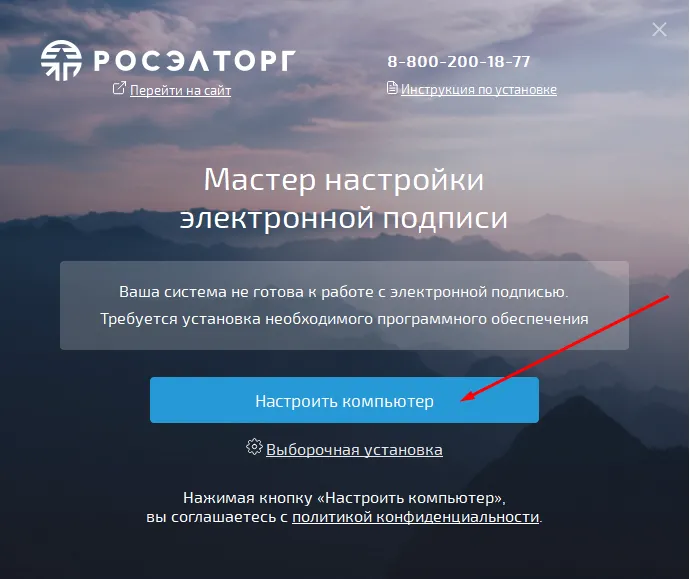
Программа позволяет выполнить полную или выборочную установку. Выборочная установка разрешает пользователю настроить количество компонентов, которые необходимо загрузить или обновить. Полная установка такой возможности не даёт.
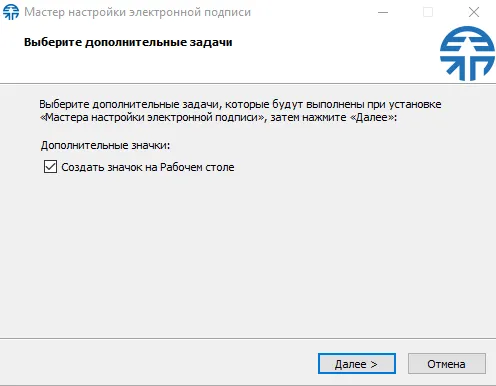
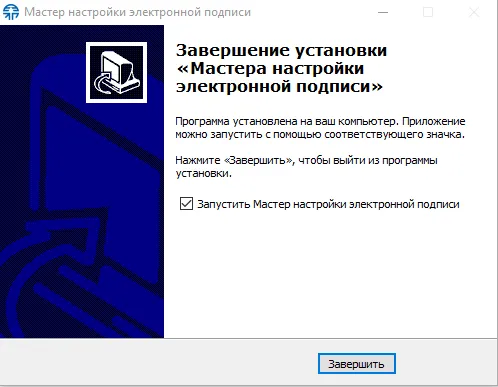
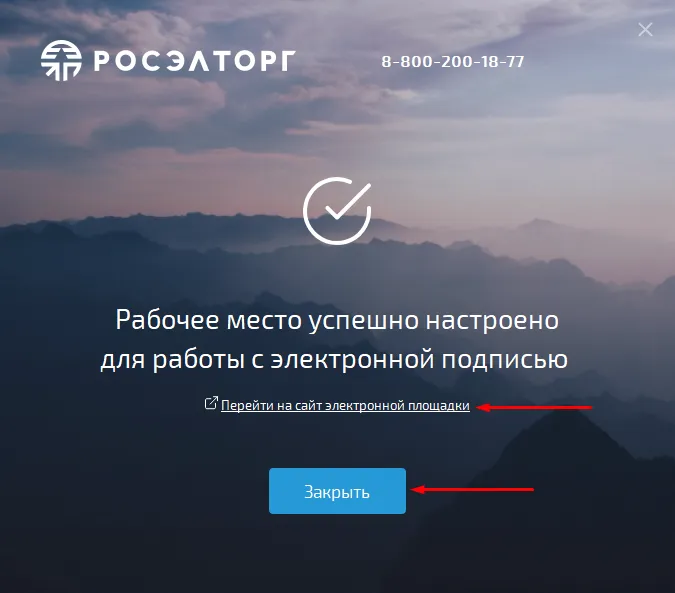
Автоматическая установка мастера настройки электронной подписи
Для автоматической установки необходимо:
- Загрузить Мастер установки электронной подписи.
- Запустить скачанный дистрибутив.
- Разрешить программе вносить изменения в компьютер, нажать кнопку «Да».
Выборочная установка Мастера настройки электронной подписи
Для выборочной установки потребуется:
- Загрузить установочный файл.
- Запустить скачанный дистрибутив.
- Разрешить программе вносить изменения в компьютер.
- Выбрать дополнительные задачи и нажать кнопку «Далее».