Приглашение в систему ЭДО Диадок контрагентов


Узнать, кто из ваших контрагентов работает в Диадоке легко: введите название компании или загрузите файл со списком ИНН. Подключенным организациям можно отправить приглашение к обмену документами. После того, как организация одобрит запрос, она появится в вашем списке активных контрагентов. Это позволит отправить приглашение в эдо документооборот Диадок.
При использовании модуля «Диадок» для 1С, контрагенты уже подключенные к Диадоку, будут отмечены прямо в вашей системе.
Диадок электронный документооборот – система, позволяющая сохранять электронные документы юридической значимости и обмениваться ими с другими пользователями (контрагентами). Электронный документооборот характеризуется удобством и простотой, и плюс, он совершенно бесплатен. Ведение документооборота с помощью контур диадок – наиболее надежная система документооборота. Данные электронного документы подписываются КЭП и приравниваются к бумажным аналогам.
Привлечение контрагентов к ЭДО электронный документооборот

Привлечение контрагентов к ЭДО электронный документооборот начинается с отправления приглашения, которое сообщает контрагенту о Ваших намерениях обмениваться документами, и позволяет обговорить условие перехода на документацию электронного формата. Можно отправить рассылку всем контрагентам сразу, а можно отправлять приглашение по одному.
Приглашение в эдо документооборот Диадок

После отправки приглашения нужно объяснить контрагенту, что вы перешли на документооборот диадок, рассказать ему о преимуществах, которые имеет этот электронный архив. После того, как он подтвердит приглашение на сотрудничество, вы легко сможете отсылать друг другу эдо документ в системе диадок электронный документооборот.
Плюсы ЭДО Диадок

Все подразделения предприятия взаимодействуют в рамках единого информационного пространства;
Скорость прохождения информации внутри организации увеличивается;
Действуют единые стандарты работы с документами и контроля за их исполнением;
Повышается безопасность доступа к информации;
Повышается производительность труда сотрудников, снижается зависимость от квалификации работника;
Новости ЭДО Диадок
- Главное с Международного Форума ЭДО 07.11.2023
1 ноября состоялся международный форум по электронному документообороту. Эксперты Контура приняли участие в обсуждении самых актуальных тем — трансграничный ЭДО, МЧД и перспективы развития электронных документов в России. Обо всем самом важном рассказали в новости.
13 октября прошла конференция по электронному документообороту DiadocDay. Во время мероприятия участники активно задавали нам вопросы. Отвечаем на них в новости.
Победители были определены по итогам заседания независимого жюри и открытого голосования на сайте премии. Награды вручили 13 октября на торжественной церемонии в Сколково.
8–10 ноября состоится ежегодное онлайн-мероприятие для бухгалтеров и руководителей бизнеса. Поговорим об изменениях законодательства, тонкостях работы бухгалтера, новшествах учета и отчетности в 2023 и 2024 годах. На мероприятие соберутся около 50 000 участников.
Независимое жюри выбрало компании, которые вышли в финал юбилейной премии «ПРО ЭДО». Победители будут объявлены на торжественной церемонии в Сколково 13 октября.
Контур.Диадок
Диадок – это система электронного документооборота, в которой можно формировать, отправлять, получать и подписывать электронные документы.
Работайте с ЭДО в интерфейсе своей информационной системы (1С, Oracle, SAP и др.) или другой благодаря интеграции через API.

Возможности

Создание и отправка документов
Отправляйте и получайте через Диадок электронные счета-фактуры, товарные накладные (ТОРГ-12), акты выполненных работ, акты сверки, договоры и др. документы без дублирования на бумаге.
Перед отправкой документы проходят форматный контроль, это исключает ошибки, а юридическую значимость им придает квалифицированная электронная подпись (КЭП).

Согласование и подписание документов
В Диадоке легко согласовывать документы внутри компании: можно направить документ на визирование или подпись определенному сотруднику или всему подразделению.
Диадок позволяет аннулировать электронные документы. Запрос на аннулирование может послать как отправитель, так и получатель документа.

Маршруты согласования
Кроме обычного ручного согласования, Диадок позволяет автоматизировать передачу документов по заранее настроенным цепочкам согласования. Документ автоматически перемещается по цепочке и запрашивает согласование ответственных лиц.
Маршруты согласования позволяют настроить автоматическое распределение документов в зависимости от их типа и улучшить взаимодействие между согласующими сотрудниками или отделами.

Интеграционный модуль для 1С
Модуль Диадока для 1С позволяет мгновенно обмениваться любыми документами со своими клиентами, поставщиками, партнерами прямо из 1С.
Интеграция с любой учетной системой
C помощью API можно интегрировать функциональность электронного документооборота в любую информационную систему.

Что дает электронный документооборот

Директору
- Снижение расходов на бумагу, печать, доставку и хранение до 80%
- Упрощение бизнес-процессы, снижение трудозатрат и исключение утери документов
- Доставку документов контрагентам в любой город
- Обмен электронными документами с иностранными компаниями

Бухгалтеру
- Отправка, получение, корректировка документов без дублирования на бумаге
- Уменьшение трудозатрат, сокращение времени на работу с документами
- Обмен, согласование и подписание электронных документов в учетной системе 1С, Oracle и др.
- Представление электронных документов в ФНС и суды в качестве оригиналов

IT-специалисту
- Шифрование документов при передаче, безопасность, протоколирование передачи документов
- Высокое качество API с открытым кодом (Full REST HTTPS API)
- Поддержка со стороны СКБ Контур в процессе внедрения
- Круглосуточная квалифицированная техподдержка
Cамое время перейти на ЭДО
Готовые интеграционные решения для 1С, Oracle, SAP, Docsvision, DIRECTUM, MS Sharepoint и др.
Все электронные документы в Диадоке подписываются электронной подписью и обладают юридической силой
Работа с документами с любого устройства (ПК, планшет, смартфон на Android или iOS ) и на любой операционной системе (Microsoft, Mac, Linux)

Роуминг с большинством операторов ЭДО: Таском (Файлер), Тензор (СБИС), СберКорус (Сферакурьер), Калуга-Астрал и др.
Международный электронный документооборот формализованной и неформализованной документацией
При подписании документа в Диадоке сервис сам направит нужные данные (коды продукции) в систему маркировки Честный ЗНАК
Тарифные планы Контур .Диадок
Прайс-лист на подключение и продление сервиса Контур. Диадок .
Стоимость сервиса зависит от количества исходящих документов.
Отправьте заявку, менеджер свяжется с вами, проконсультирует по стоимости и подберет подходящий тариф.
7,6 ₽ за документ
6,78 ₽ за документ
1 200
документов
6,5 ₽ за документ
2 500
документов
6,28 ₽ за документ
3 000
документов
6,2 ₽ за документ
6 000
документов
12 000
документов
5,7 ₽ за документ
20 000
документов
5,5 ₽ за документ
25 000
документов
5,3 ₽ за документ
30 000
документов
5,2 ₽ за документ
Нужно больше 30 000?
от 2 ₽ за документ
Заявка на подключение Диадок
Заполните заявку, менеджер свяжется с вами и проконсультирует по сервису:
Обязательный переход на ЭДО бюджетных организаций
Обязательство вступит в силу 1 января 2023 года (Приказ Минфина от 30.03.2015 № 52н, Приказ Минфина 15.04.2021 № 61н). С этого же периода организации должны начать применять новые формы первичных документов.
Кто должен перейти на ЭДО
Перейти на ЭДО и использовать унифицированные формы электронных бухгалтерских документов с 1 января должны:
- организации бюджетной сферы субъектов Российской Федерации и муниципальных образований,
- федеральные органы исполнительной власти, их территориальные органы и подведомственные казенные организации,
- другие получатели бюджетных средств.
Штраф за нарушение правил
Штраф для организации при отсутствии первичных учетных документов накладывается на должностное лицо, так как это грубое нарушение требований к бухучету (ст. 15.11 КоАП РФ):
- при однократном нарушении — до 10 тыс. рублей,
- при повторном нарушении — до 20 тыс. рублей.
Заявка на подключение ЭДО для бюджетной организации
Заполните заявку, менеджер свяжется с вами, подберет подходящий тариф
Интеграция электронного документооборота
Для внедрения системы электронного документооборота Диадок предлагает готовые модули для 1С, SAP, Docsvision. Модули максимально упрощают интеграцию и учетная система получает те функции Диадока, которые необходимы организации

Модуль для 1С
Обменивайтесь любыми документами со своими клиентами прямо из 1С

Решение для SAP
Бесшовная интеграция с SAP ERP и обмен электронными документами с контрагентами

API Диадока
Программный полнофункциональный интерфейс, который интегрируется в любую систему

Диадок Коннектор
Устанавливается на компьютер или сервер и интегрирует вашу учетную систему с Диадоком
Заявка на интеграцию Диадока
Заполните заявку, менеджер свяжется с вами и подберет подходящий тариф для интеграции
Роуминг с любым оператором ЭДО

Сроки подключения роуминга
С большинством Операторов ЭДО роуминг подключается автоматически, практически мгновенно.
Если требуется ручное подключение, то потребуется от 3 до 14 рабочих дней.
Стоимость роуминговых документов
Роуминг настраивается через Диадок бесплатно.
Тарификация не отличается от обычного подключения:
- Входящие документы — бесплатно;
- Исходящие документы — от 4 рублей в зависимости от тарифа.
Список операторов ЭДО
Доступные для подключения операторы:
- Такском (Файлер)
- СберКорус (Сферакурьер, КОРУС Консалтинг)
- Эдисофт (Edisoft)
- Тензор (СБИС)
- Калуга-Астрал (Астрал Отчет)
- Оператор-ЦРПТ (ЭДО Лайт)
- CISLink (DOCLINK)
- Бифит (БИФИТ ЭДО)
- Инфотекс ИТ (ViPNet)
- Криптэкс (Signatura)
- НИИАС (НИИАС)
- НТЦ СТЭК (СТЭК)
- Электронный экспресс (Экспресс Документ)
- Петер-Сервис Спецтехнологии (ЭДО.Поток)
- Русь-Телеком (Фельдъегерь: ЭДО)
- Сервионика (i-Конто)
- ТаксНет (Транскрипт)
- ТЭК-Торг (ЭДО ТЭК-Торг)
- УЦ ГИС (Транскрипт)
- Финтендер-Крипто (Fintender-EDS)
- ФораПром (LeraData)
- Эвотор ОФД (Платформа.ЭДО)
- Э-Ком (Docrobot)
- Электронный экспресс (Гарант, ЭДО ЭП)
- ЭТП ГПБ (Система ЭДО ЭТП ГПБ)
Список постоянно дополняется…
Заявка на роуминг Диадок
Заполните заявку, менеджер свяжется с вами и подберет подходящий тариф
Видео-знакомство с Контур .Диадок
Вопросы и ответы
Требования к рабочему месту
В общем случае для комфортной работы в Диадоке требуется:
- Процессор с тактовой частотой не менее 1.2.ГГц и поддержкой технологии SSE2, оперативная память от 1 Гб.
- Свободное дисковое пространство не менее 2 Гб.
- Одна из операционных систем:
- Microsoft: Windows 7, Windows Server 2008 R2, Windows Server 2012, Windows 8, Windows 8.1, Windows Server 2012 R2, Windows 10, Windows Server 2016;
- Mac OS: 10.12 Sierra, 10.13 High Sierra, 10.14 Mojave, 10.15 Catalina (не рекомендуется, нет сертифицированной версии КриптоПро) ;
- Unix: Ubuntu, AltLinux, LinuxMint, RedOS, AstraLinux, Lotus.
Чтобы подписывать электронные документы необходима квалифицированная электронная подпись (КЭП). Чаще всего КЭП записывается на защищенный носитель RuToken.
Для использования RuTokena потребуется USB-порт.
Если на том же компьютере используются другие программы, которые работают с КриптоПро CSP (например: Клиент-Банк, Интернет-Банк), убедитесь, что они используют ту же версию КриптоПро как и Диадок.
В Диадоке можно работать с любыми СКЗИ сертифицированными в ФСБ по требованиям 63-ФЗ. Наиболее распространенные — КриптоПро CSP и VipNet CSP. Мы гарантируем работу с КриптоПро CSP и рекомендуем использовать электронные подписи, работающие именно с этим криптопровайдером.
Юридическая сила электронных документов
Диадок обеспечивает юридическую силу передаваемых документов в соответствии со всеми требованиями текущего законодательства РФ.
Все документы подписываются усиленной квалифицированной электронной подписью (КЭП), которая согласно Федеральному закону 63-ФЗ «Об электронной подписи» делает их равнозначными бумажным документам с обычной подписью и печатью.
В КЭП проставляется штамп времени, который подтверждает дату и время подписание документа.
КЭП гарантирует неизменность информации с момента подписания документа.
Виды электронных документов
В электронном виде через Диадок можно отправить любой документ.
Чаще всего компании используют электронные счета-фактуры, акты выполненных работ и товарные накладные, так как для этих документов подготовлены xml форматы ФНС.
Возможно обменивать и другими необходимыми документами: счетами, договорами, письмами, актами, сверками, уведомлениями… Такие документы обычно отправляются в формате обычной офисной документации: doc, docx, xls, xlsx; или сканов pdf, jpg, png…
Как начать обмен документами с контрагентом?
Чтобы начать обмен документами с другими организациями, добавьте их в список своих контрагентов. Для этого отправьте приглашение в сервисе и дождитесь его принятия.
Для отправки приглашения:
- На странице «Контрагенты» откройте раздел «Поиск и приглашение». В строке поиска введите название или ИНН вашего контрагента — появится список организаций.
- Наведите курсор мыши на поле с названием нужной организации и нажмите на появившуюся кнопку «Отправить приглашение».
- В открывшемся окне укажите, планируете ли вы получать или отправлять документы. Можно написать комментарий.
- При необходимости к приглашению можно добавить вложение, например, доп. соглашение.
- Вместе с приглашением можно отправить оповещение на электронную почту — нажмите на кнопку «Отправить дополнительное приглашение на почту» и введите адрес электронной почты.
- Для отправки приглашения нажмите на кнопку «Отправить приглашение». Посмотреть статус приглашения можно на странице «Ожидается ответ».
- Когда организация примет приглашение, она появится в списке контрагентов на странице «Ваши контрагенты» и будет доступна для выбора при отправке документа.
Как отправить документ?
Чтобы отправить документ, зайдите в раздел «Документы» и нажмите на кнопку «Новый документ».
Вы окажетесь на странице загрузки. Переместите сюда готовый файл с компьютера или перейдите в редактор, чтобы сформировать документ. Выберите получателя, запросите ответную подпись, если она требуется, и нажмите на кнопку «Подписать и отправить».
Также можно отправить документ со страницы «Контрагенты». Для этого выберите организацию из списка и нажмите на иконку с плюсом.
Если отправить документ не получается, проверьте, чтобы у пользователя в настройках сотрудника было указано право «Создавать документы и работать с черновиками».
Отправка приглашения с указанием идентификатора участника ЭДО контрагента
В зависимости от информации об учётных записях получателя в сервисе, а также информации предоставленной контрагентом, отправка приглашения может осуществляться одним из представленных вариантов:
1.1 Если в сервисе отсутствует информация об учётных записях контрагента, то отправку приглашения можно осуществить с указанием идентификатора участника ЭДО. Для этого, в окне «Отправка приглашения», следует нажать на гиперссылку «Я не знаю оператора контрагента» и выбрать «Я знаю идентификатор ЭДО».

Затем в соответствующее поле указать идентификатор участника ЭДО, который предоставил контрагент. Учётная запись вашей организации определится автоматически, согласно оптимальным настройкам. При необходимости её можно сменить, выбрав из списка нужную. После того как все данные будут заполнены, требуется нажать «Отправить».

1.2 Если в сервисе имеется информация об учётных записях контрагента, то при отправке приглашения следует указать необходимый идентификатор участника ЭДО получателя.

Нажав «Подробнее», можно ознакомиться с информацией об учётной записи. Просмотреть, какому оператору принадлежит выбранный идентификатор, а также ознакомиться с дополнительной информацией, которую указал контрагент при регистрации в качестве участника ЭДО.

Учётная запись вашей организации определится автоматически, согласно оптимальным настройкам. При необходимости её можно сменить, выбрав из списка нужную. После того как все данные будут заполнены, требуется нажать «Отправить».

После отправки приглашения с указанием идентификатора участника ЭДО можно готовить документы для получателя (формировать и подписывать их). Предварительно рекомендуется установить необходимые форматы исходящих электронных документов согласно инструкции. После того как контрагент примет приглашение, подготовленные документы будут отправлены автоматически.

Также вам может быть интересно:
Как настроить роуминг через приглашения в СБИС
Два основных способа настроить ЭДО с партнерами через приглашения в системе СБИС — пригласить из документа или из карточки контрагента.

Сервис мгновенного обмена электронными документами внутри компании и с контрагентами. Интегрируется в любую учетную систему, экономит время, избавляет от бумажных документов, повышает информационную безопасность.
Для отправки или получения приглашения выясните, с каким оператором у контрагента заключен договор. Эта информация содержится в разделе «Компании»: найдите там нужную и уточните, какой у нее статус и есть ли идентификатор электронного документооборота.
Если в карточке есть оператор ЭДО, приглашение отправляется прямо из документа.
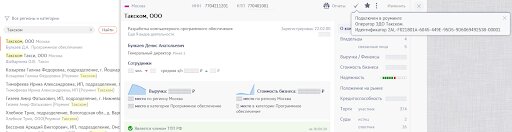
Если провайдер не указан, то из карточки компании.
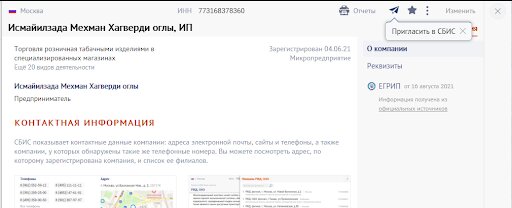
Если договор заключен с провайдером из перечня ниже, пригласите из документа или из карточки организации. Оно придет от вашего имени, и адресат получит возможность отправлять и получать электронные документы, как только одобрит его.
- Такском,
- КДС,
- Сервионика,
- Стэк,
- Петер-Сервис Спецтехнологии,
- БИФИТ ЭДО,
- Русь-Телеком,
- ЭВОТОР ОФД,
- НИИАС,
- ЭТП ГПБ,
- Калуга-Астрал,
- Электронный Экспресс,
- 1С-Hub (только прием входящих).
Приглашение по запросу могут отправить и вам, причем входящие СБИС обрабатывает автоматически. Сразу после этого вы сможете пользоваться ЭДО. Узнать, кто и когда вас приглашал, можно в карточке организации в блоке «История изменений».

Как отправить приглашение
Из документа
1. Сформируйте договор, заказ или реализацию. Кликните «Отправить».
2. Уточните, верно ли указаны сведения о вашей компании.
3. Отметьте оператора, через которого действует ваш контрагент.
Заполните идентификатор участника электронного документооборота и добавьте сообщение для адресата.
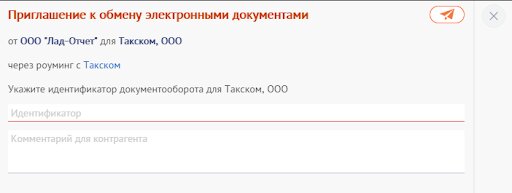
Если роуминг с данным интегратором еще не настроен, идентификатор указывать не нужно. Впишите Ф. И. О. контактного сотрудника организации и номер телефона.


4. Кликните значок бумажного самолетика
Приглашение уйдет получателю. Когда он его примет, вам придет сообщение, и появится возможность обмениваться документами.
Из карточки контрагента
1. Спросите у принимающей стороны ее идентификатор в системе ЭДО.
2. Кликните значок статуса (бумажный самолетик) в карточке — появится шаблон для заполнения.
3. Убедитесь, что данные вашей организации введены без ошибок.
4. Отметьте оператора, через которого действует ваш деловой партнер.
5. Впишите идентификатор ЭДО.
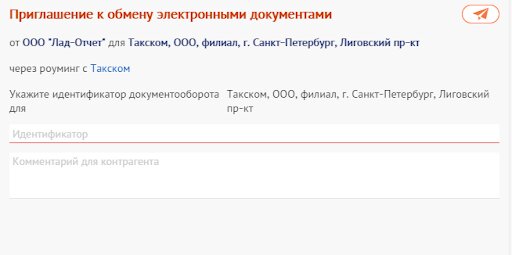
Если роуминг еще не настроен, он не вводится. Добавьте Ф. И. О. контактного сотрудника организации и номер телефона.
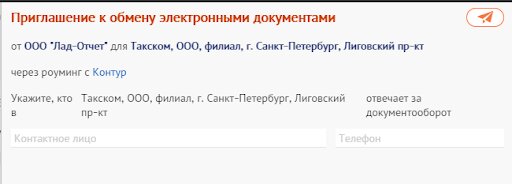
Когда адресат одобрит или откажется от приглашения, вам придет сообщение в СБИС.
Предлагаем посмотреть подробную видеоинструкцию:
Также предлагаем познакомиться с тематикой проводимых ранее вебинаров. Вы можете запросить запись актуального для вас.
По всем вопросам обращайтесь к нам по телефону (831) 2-333-666 или подайте заявку на обратный звонок через сайт. Мы рады помочь.
Заместитель руководителя отдела технической поддержки