Нужна ли касса при расчётах через СБП
Всё больше организаций производят расчёты через Систему быстрых платежей (СБП). СБП позволяет мгновенно оплачивать покупки, не используя банковские карты. Комиссия за переводы по СБП составляет 0,4% или 0,7% в зависимости от категории бизнеса, поэтому предпринимателям выгоднее работать по этой схеме, чем подключать эквайринг.
Как происходит платёж по СБП
Для того чтобы принимать оплату через Систему быстрых платежей, продавец формирует QR-код с зашифрованными реквизитами магазина. В зависимости от типа бизнеса и своих предпочтений предприниматель может использовать разные виды кодов: динамический QR-код, статический QR-код со свободной или фиксированной суммой. Узнать более подробную информацию об этом вы можете из нашей статьи.
Для подключения магазина к СБП нужно:
- Выбрать и приобрести кассу, ПО которой умеет работать с системой быстрых платежей.
- Заключить договор с банком, поддерживающим СБП. Полный список таких банков приведён на сайте Системы.
- Получить от банка инструкцию по установке сервиса. Каждый банк предоставляет пользователям свои рекомендации.
- Если продавец будет использовать статический QR-код, ему потребуется распечатать QR-код с зашифрованными данными и разместить его возле кассы. Динамический QR-код формируется заново при каждой сделке.
Чтобы оплачивать товары по QR-коду, покупателю нужен только смартфон с мобильным приложением банка. Магазин и клиент могут пользоваться услугами разных банков — главное, чтобы они оба работали с СБП. Схема оплаты по QR-коду выглядит следующим образом:
- Продавец пробивает покупку, создаёт чек и выбирает на кассе безналичный способ оплаты (оплата по QR-коду). Если магазин использует динамические QR-коды, кассир формирует его с помощью ККТ.
- Покупатель открывает мобильный банк или обычное приложение для сканирования QR-кодов на смартфоне.
- Клиент сканирует статический или динамический QR-код и автоматически переходит на страницу для оплаты покупки.
- Клиент проверяет реквизиты продавца и подтверждает платёж.
- Продавец проверяет, прошла ли оплата, и печатает чек для клиента.
На платёж по QR-коду через СБП продавец и покупатель тратят несколько минут. Сообщение о том, что со счёта клиента списаны деньги для оплаты заказа, магазин получает почти мгновенно.
Как платить по QR-коду в интернет-магазине
Предприниматели могут подключить СБП, чтобы принимать оплату не только в обычном магазине, но и онлайн. Для этого продавцу потребуется интегрировать на свой сайт платёжный модуль СБП. Чтобы получить инструкцию по установке, зарегистрируйтесь на сайте Системы и заключите договор с банком-участником.
После размещения на сайте модуля оплаты через СБП, в десктопной версии страницы появится QR-код с зашифрованной ссылкой, который клиент будет должен отсканировать с помощью смартфона. В мобильной версии сайта покупатель увидит кнопку оплаты, которая перенаправит его в мобильный банк для завершения покупки.
Когда нужна онлайн-касса при расчётах через СБП
Оплата по QR-коду — это вариант безналичного платежа. Согласно закону № 54-ФЗ, применение кассы зависит от того, с кем продавец заключает сделку. Безналичные платежи от физических лиц необходимо фискализировать, то есть принимать оплату с помощью онлайн-кассы, пробивать чек и отправлять данные о расчёте в ФНС. Безналичные расчёты между ИП и юрлицами в некоторых случаях можно осуществлять без онлайн-кассы.
Таким образом, для работы через Систему быстрых платежей организации необходимо приобрести онлайн-кассу. Это требование касается и тех продавцов, которые принимают платежи только в интернет-магазине. Владелец сайта может пробивать чеки на онлайн-кассе вручную или интегрировать её с модулем СБП через API. Кроме того, для торговли в интернете можно арендовать облачную онлайн-кассу и подключить её к модулю СБП.
Легко подобрать онлайн-кассу и другое оборудование вы сможете в каталоге интернет-магазина «Астрал ККТ». На сайте представлено множество моделей смарт-терминалов и фискальных регистраторов. При покупке любой онлайн-кассы можно оформить годовую техническую поддержку устройства.
Как применять кассу для расчётов с физическими и юридическими лицами
Российское законодательство разрешает применять онлайн-кассу по-разному в зависимости от того, кому именно предприниматель продаёт товар или оказывает услугу.
Физические лица
При приёме платежей от физических лиц продавец обязан провести расчёт через онлайн-кассу, сформировать чек и выдать или отправить его покупателю. В письме № АБ-4-20/18887@ ФНС сообщила, что применять ККТ необходимо и при наличной, и при безналичной оплате, а также при получении аванса от физлиц. В последнем случае нужно оформить кассовый чек на предварительную сумму оплаты. Пробить кассовый чек необходимо не позднее рабочего дня, следующего за тем, когда деньги поступили на счёт компании.
Самозанятые
Во время сделок с самозанятыми онлайн-касса применяется так же, как и при расчётах с физическими лицами.
ИП и юридические лица
Правила применения ККТ при расчёте с индивидуальными предпринимателями и юрлицами налоговая привела в письме № ЗГ-3-20/6261@. Продавец обязан пробивать чек, если организация или ИП предъявили для оплаты электронное средство платежа (ЭСП). Например, если представитель компании или ИП хочет расплатиться банковской картой, продавец должен применить онлайн-кассу и выдать чек. Если покупатель использовал ЭСП без его предъявления (расплатился с помощью электронного кошелька или онлайн-перевода), использовать кассу не обязательно. Если платёж от ИП или юрлица поступил через СБП, продавец также вправе не применять онлайн-кассу.
Для отправки клиентам чеков с помощью СМС и на email рекомендуем воспользоваться онлайн-сервисом Астрал.ОФД. АО «Калуга Астрал» входит в официальный реестр операторов фискальных данных и имеет все необходимые лицензии от Росстандарта и ФСБ России. Сервис вовремя отправит ваши чеки в ФНС, а круглосуточная служба поддержки ответит на любой вопрос о работе ОФД.
Прием платежей на кассе через СБП
Вы можете подключить прием оплаты товаров через систему быстрых платежей. Прием платежей аналогичен оплате с помощью банковского терминала, но клиент оплачивает товары не с помощью карты, а через свое банковское приложение.
Комиссия в СБП существенно ниже классического эквайринга и составляет 0.4% — 0.7%.
Что такое СБП
Система быстрых платежей (СБП) — важнейший инфраструктурный проект национального значения, направленный на содействие конкуренции, повышение качества платежных услуг, расширение финансовой доступности, снижение стоимости платежей для населения.
Подробнее про СБП читайте на сайте Центробанка
Что необходимо для работы с СБП
Чтобы использовать СБП должны быть выполнены следующие условия:
У вас должен быть договор с банком-партнером, который обеспечивает оплату по СБП. У банка должно быть API для интеграции с кассой. На данный момент интеграция реализована с банком ФК «Открытие» (Точка Банк). Напишите нам, если Вы хотите интегрироваться с другим банком
Вы должны знать свой код категории продавца (MСС). Код можно узнать в Вашем банке
Для возможности оплаты у покупателя должно быть установлено мобильное приложение его банка, поддерживающее оплату по QR-коду (см. список банков)
Рекомендуем на кассе использовать отдельный монитор для покупателей чтобы отображать QR-код для оплаты.
Настройка юридического лица для СБП в Панели Управления в VirtualPos
Зайдите в Панель Управления и в боковом меню выберите Справочники → Мои юридические лица

Выберите Действия → Установить связь с банком

Следуйте дальнейшим инструкциям для установки связи с вашим банком. Вы должны согласиться предоставить доступ VirtualPos на чтение банковских реквизитов Вашей компании и работе с СБП.

Система сообщит Вам, когда связь с банком будет успешно установлена. VirtualPos получит из банка данные о вашей организации и автоматически создаст в системе новое юр. лицо, если это будет необходимо.
Проверьте, что в на этой странице, разделе «Система быстрых платежей», в строке Статус юр. лица в СБП установлено значение Зарегистрировано. Если нет, то перейдите по ссылке и пройдите регистрацию.

Далее необходимо указать 4-хзначный Код категории продавца для эквайринга (МСС). Для этого нажмите на кнопку Изменить и заполните соответствующее поле.
Этот код вы можете уточнить в своем банке.

Настройка кассы для СБП в Панели Управления в VirtualPos
Для каждого кассового места вы можете разрешить или запретить прием оплаты через СБП. Сделать это можно с помощью опции Разрешить оплату по QR-коду (СБП) в разделе Моя компания → Кассовые места. Данная опция настраивается для каждого кассового места индивидуально.

На кассе, в окне оплаты, появится новая кнопка «Оплата по QR».
Чтобы было удобнее показывать QR-код покупателю рекомендуется использовать функцию «Экран покупателя». Она доступна на кассе в верхнем правом выпадающем меню. Для работы вам потребуется второй монитор, развернутый к клиенту. На нем вы сможете выводить QR-код.

- Наверх doc/sbp/deployment.txt · Последние изменения: 20.04.2021 12:39 — amalchenko —>
© Все права защищены
QR‐код на кассе: как настроить оплату по СБП

Система быстрых платежей — это сервис Национальной системы платежных карт (НСПК). СБП помогает бизнесу принимать безналичные оплаты. Принять оплату по СБП можно с помощью специальной кнопки или ссылки, этот вариант подходит для сайтов или email-рассылок. А для офлайн-расчетов в магазинах, салонах и заведениях общепита подойдет способ с QR-кодом. О нем расскажем подробнее.
В QR-коде «зашиты» реквизиты продавца. Во время расчета покупатель сканирует этот код камерой смартфона и подтверждает платеж в мобильном приложении банка. Продавец моментально получает деньги на свой расчетный счет.
После приема оплаты по СБП обязательно сформировать чек. Оплата по QR-коду не освобождает от применения онлайн-кассы.
СБП или эквайринг?
Система быстрых платежей может быть альтернативой эквайрингу. В таблице перечислены основные отличия.
| СБП | Эквайринг |
|---|---|
| Как происходит оплата | |
| По QR-коду. | Банковской картой; через NFC на смартфоне или часах с помощью Mir Pay. |
| Кому применять | |
| Малому и среднему бизнесу с небольшим потоком клиентов. | |
При этом можно одновременно подключить и СБП, и эквайринг. Так клиенты смогут выбрать удобный для них способ оплаты, а бизнес сэкономит часть денег на комиссии.
В чем особенность QR-кода СБП
QR-коды бывают двух видов:
Статические, то есть единые для всех платежей, их создает банк. Такой код можно распечатать и повесить около кассы. Минус в том, что в статическом QR-коде зашиты только реквизиты продавца без суммы конкретного платежа. Это значит, что покупателям придется самостоятельно вводить сумму покупки. Это провоцирует ошибки ручного ввода и затягивает время обслуживания. Чтобы убедиться, что покупатель перевел нужную сумму, продавцу придется после каждой продажи проверять расчетный счет, а у кассиров обычно нет доступ к этим данным.
Динамические, эти коды индивидуальны для каждой покупки. Их преимущество в том, что покупателю не нужно указывать сумму, можно сразу подтвердить расчет. Ошибок будет меньше, а кассовая программа или устройство продавца сразу же подтвердит, что платеж прошел.
Динамический QR-код можно показать на платежном терминале, на экране приложения или на экране кассы. Последний вариант удобен тем, что можно сразу принять оплату и сформировать чек.
Как настроить показ QR-кодов на кассе
У Контур.Маркета есть решение, которое позволяет показывать на экране кассы QR-коды для оплаты.
Что для этого нужно:
1. Открыть расчетный счет в Тинькофф Банке. Если счет уже есть, можно начинать со второго шага.
2. Проверить, что касса умеет работать с СБП. Это кассы, которые работают на операционной системе Android: MSPOS-K, MSPOS-E-Ф, MSPOS Т-Ф, Атол Сигма.
3. Обратиться к персональному менеджеру банка, чтобы получить ID терминала и пароль для активации СБП на кассе.
4. С полученными данными связаться с техподдержкой поставщика кассового ПО для настройки.

Экономьте на эквайринге с помощью СБП
Как происходит работа в кассовой программе после настройки СБП:
1. Продавец формирует чек и выбирает способ оплаты «QR-код».
2. На экране появится кнопка «Получить код», нужно нажать на нее.После этого на экране появится QR-код для оплаты.
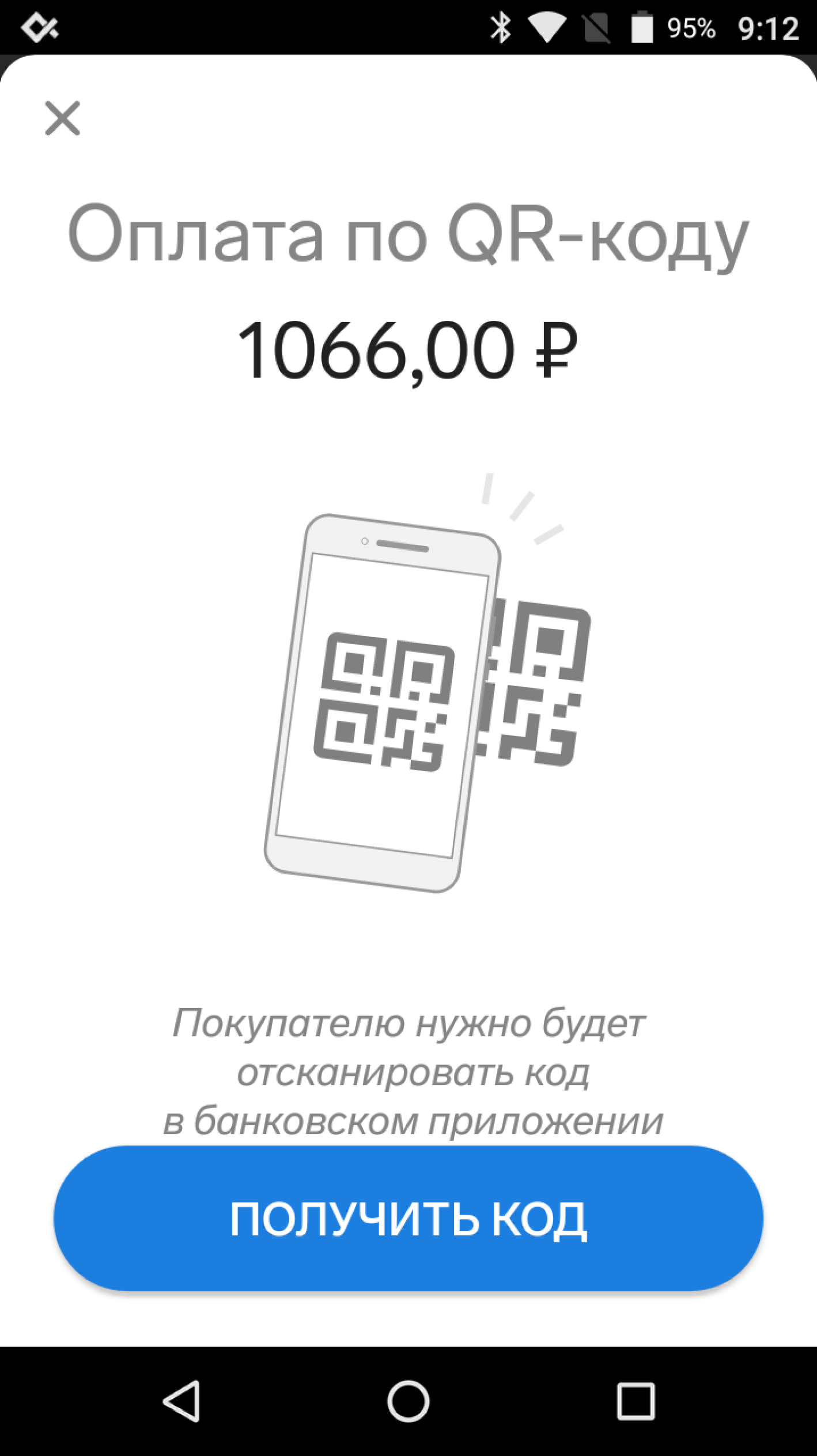
3. Покупатель в банковском приложении выбирает платеж по QR-коду, подносит камеру к экрану кассы и оплачивает покупку.
4. После оплаты продавец выбирает «Проверить оплату». Если платеж прошел, остается нажать «Готово», чтобы напечатать кассовый чек.
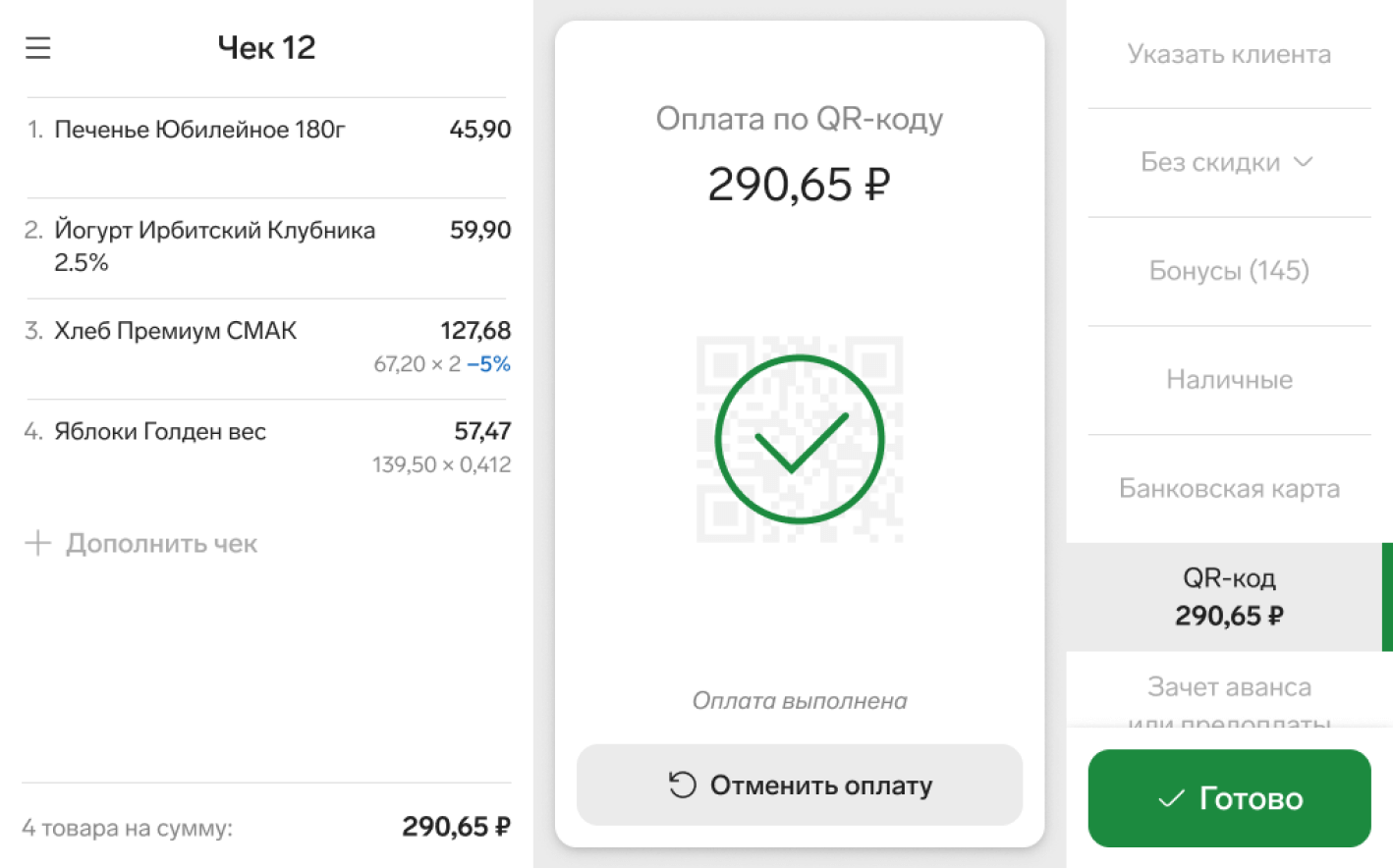
Больше полезных фактов о работе СБП смотрите в ролике:
Как подключить СБП в розничном магазине
Торговые сети начинают массово использовать систему быстрых платежей – оплату по QR-коду . Популярность сервиса Банка России резко выросла с уходом из страны Apple Pay и Google Pay. О том, как подключить СБП в магазине, что такое статический и динамический QR-код, рассказываем в статье.
Рост популярности СБП
Интерес покупателей к оплате покупок через СБП активно растёт. По данным Банка России в I квартале текущего года более 6 млн граждан купили товары через СБП на 63 млрд рублей. Для сравнения: в I квартале 2021 года 0,2 млн человек оплатили покупки на 3 млрд рублей с помощью СБП.
По данным Банка России в I квартале 2022 года более 6 млн граждан оплатили через СБП порядка 16 млн покупок. Основные показатели СБП доступны на сайте cbr.ru
В I квартале 2022 года число предпринимателей, использующих СБП, увеличилось в 4 раза – до 243 тысяч. Сегодня покупку можно совершить с помощью QR-кода в таких магазинах, как «ВкусВилл», «Пятёрочка», «Магнит», «Дикси», «Глобус», «Летуаль» и других .
Преимущества использования СБП для малого бизнеса
Приём платежей с помощью QR-кода экономит деньги малому и среднему бизнесу на комиссии. При использовании СБП комиссия банку составляет 0,4% и 0,7%, ставка у эквайринга выше – в среднем 2-3% от платежа. Кроме того, государство до конца года возвращает оплаченную комиссию предпринимателям.
Преимущества для бизнеса:
- Провести оплату можно без банковских карт, терминалов и больших затрат на эквайринг;
- Низкая ставка – 0,4% и 0,7%;
- Деньги на р/с продавца поступают мгновенно;
- Бизнесу возвращают комиссию, которую они заплатили банку за переводы через СБП.
Как бизнесу подключить СБП?
Чтобы подключить оплату по QR-коду, предпринимателю нужно обратиться в банк, открыть счёт РКО и заключить договор на использование системы быстрых платежей. Принимать платежи в розничном магазине через СБП можно с помощью статического или динамического QR-кода.
Статический QR-код предприниматель получает в банке. Такой код содержит только реквизиты продавца – сумму покупки клиент вводит самостоятельно.
- QR-код не нужно каждый раз генерировать на кассе, его достаточно один раз распечатать и повесить в прикассовой зоне;
- Экономия на комиссии банку и покупке POS-терминала.
Динамический QR-код не получают в банке, он формируется на кассе продавца. Этот код уже содержит всю информацию о покупке – клиент должен только подтвердить оплату в банковском приложении.
- QR-код содержит информацию о стоимости покупки – покупатель самостоятельно ничего не вводит;
- Касса автоматически формирует чек после оплаты;
- Нет риска ошибок и обмана со стороны клиента: процесс оплаты автоматизирован, ручная работа заключается только в сканировании QR-кода;
- Экономия на комиссии банку и покупке POS-терминала.
Читайте также:
Как подключить СБП на кассе?
Чтобы подключить оплату по динамическому QR-коду на ККТ, нужно заключить договор на приём платежей через СБП с банком-участником системы. Далее на Android-кассу, компьютер, планшет или смартфон установить кассовое ПО, которое будет формировать динамические QR-коды.
Для подключения СБП, продавцу потребуется идентификатор клиента (merchant ID), ключ (Secret Key) , лист активации или логин с паролем – эти данные предоставляют сотрудники банка:
- В кассовой программе заходим в «Настройки» → «Платёжные терминалы»;
- Выбираем нужный банк;
- Далее вводим данные, полученные в банке;
- Нажимаем кнопку «Сохранить».
Важно: схема подключения СБП к кассе может меняться в зависимости от банка, с которым вы работаете.
Скачать кассовое ПО для работы с СБП вы можете нажав на кнопку ниже.
Как демонстрировать динамический QR-код?
Продемонстрировать QR-код покупателю можно несколькими способами:
- Вывести QR на дисплей покупателя;
- Показать на мониторе, если есть компьютер;
- Сгенерировать код на дисплее Android-кассы;
- Отобразить на QR-дисплее;
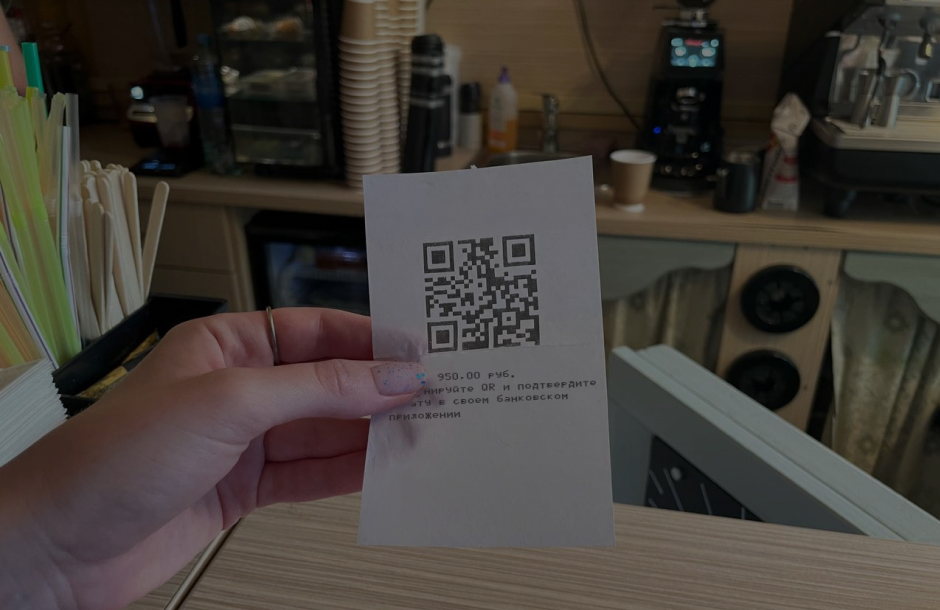
- Распечатать код на пречеке.
Динамический QR-код, распечатанный на пречеке
QR-дисплей – небольшое устройство, которое подключается к кассе. Оно отображает QR-код: покупатель сканирует его и переводит деньги на счёт магазина.
Читайте также: