NVIDIA/Troubleshooting
If after installing the NVIDIA driver your system becomes stuck before reaching the display manager, try to disable kernel mode setting.
Xorg fails to load or Red Screen of Death
If you get a red screen and use GRUB, disable the GRUB framebuffer by editing /etc/default/grub and uncomment GRUB_TERMINAL_OUTPUT=console . For more information see GRUB/Tips and tricks#Disable framebuffer.
Blackscreen at X startup / Machine poweroff at X shutdown
If you have installed an update of NVIDIA and your screen stays black after launching Xorg, or if shutting down Xorg causes a machine poweroff, try the below workarounds:
- Prepend «xrandr —auto» to your xinitrc
- Use the rcutree.rcu_idle_gp_delay=1 kernel parameter.
- You can also try to add the nvidia module directly to your mkinitcpio.conf.
- If the screen still stays black with both the rcutree.rcu_idle_gp_delay=1 kernel parameter and the nvidia module directly in the mkinitcpio.conf, try re-installing nvidia and nvidia-utils in that order, and finally reload the driver:
# modprobe nvidia
‘/dev/nvidia0’ input/output error
The factual accuracy of this article or section is disputed.
Reason: Verify that the BIOS related suggestions work and are not coincidentally set while troubleshooting. (Discuss in Talk:NVIDIA/Troubleshooting#’/dev/nvidia0′ Input/Output error. suggested fixes)
This error can occur for several different reasons, and the most common solution given for this error is to check for group/file permissions, which in almost every case is not the problem. The NVIDIA documentation does not talk in detail on what you should do to correct this problem but there are a few things that have worked for some people. The problem can be a IRQ conflict with another device or bad routing by either the kernel or your BIOS.
First thing to try is to remove other video devices such as video capture cards and see if the problem goes away. If there are too many video processors on the same system it can lead into the kernel being unable to start them because of memory allocation problems with the video controller. In particular on systems with low video memory this can occur even if there is only one video processor. In such case you should find out the amount of your system’s video memory (e.g. with lspci -v ) and pass allocation parameters to the kernel, e.g. for a 32-bit kernel:
vmalloc=384M
If running a 64bit kernel, a driver defect can cause the NVIDIA module to fail initializing when IOMMU is on. Turning it off in the BIOS has been confirmed to work for some users. [1]User:Clickthem#nvidia module
Another thing to try is to change your BIOS IRQ routing from Operating system controlled to BIOS controlled or the other way around. The first one can be passed as a kernel parameter:
PCI=biosirq
The noacpi kernel parameter has also been suggested as a solution but since it disables ACPI completely it should be used with caution. Some hardware are easily damaged by overheating.
Note: The kernel parameters can be passed either through the kernel command line or the bootloader configuration file. See your bootloader Wiki page for more information.
Screen(s) found, but none have a usable configuration
Sometimes NVIDIA and X have trouble finding the active screen. If your graphics card has multiple outputs try plugging your monitor into the other ones. On a laptop it may be because your graphics card has VGA/TV out. Xorg.0.log will provide more info.
Another thing to try is adding invalid «ConnectedMonitor» Option to Section «Device» to force Xorg throws error and shows you how correct it. Here more about ConnectedMonitor setting.
After re-run X see Xorg.0.log to get valid CRT-x,DFP-x,TV-x values.
nvidia-xconfig —query-gpu-info could be helpful.
X fails with «Failing initialization of X screen»
If /var/log/Xorg.0.log says X server fails to initialize screen
(EE) NVIDIA(G0): GPU screens are not yet supported by the NVIDIA driver (EE) NVIDIA(G0): Failing initialization of X screen
and nvidia-smi says No running processes found
The solution is at first reinstall latest nvidia-utils , and then copy /usr/share/X11/xorg.conf.d/10-nvidia-drm-outputclass.conf to /etc/X11/xorg.conf.d/10-nvidia-drm-outputclass.conf , and then edit /etc/X11/xorg.conf.d/10-nvidia-drm-outputclass.conf and add the line Option «PrimaryGPU» «yes» . Restart the computer. The problem will be fixed.
Xorg fails during boot, but otherwise starts fine
On very fast booting systems, systemd may attempt to start the display manager before the NVIDIA driver has fully initialized. You will see a message like the following in your logs only when Xorg runs during boot.
/var/log/Xorg.0.log
[ 1.807] (EE) NVIDIA(0): Failed to initialize the NVIDIA kernel module. Please see the [ 1.807] (EE) NVIDIA(0): system's kernel log for additional error messages and [ 1.808] (EE) NVIDIA(0): consult the NVIDIA README for details. [ 1.808] (EE) NVIDIA(0): *** Aborting ***
In this case you will need to establish an ordering dependency from the display manager to the DRI device. First create device units for DRI devices by creating a new udev rules file.
/etc/udev/rules.d/99-systemd-dri-devices.rules
ACTION=="add", KERNEL=="card*", SUBSYSTEM=="drm", TAG+="systemd"
Then create dependencies from the display manager to the device(s).
/etc/systemd/system/display-manager.service.d/10-wait-for-dri-devices.conf
[Unit] Wants=dev-dri-card0.device After=dev-dri-card0.device
If you have additional cards needed for the desktop then list them in Wants and After seperated by spaces.
Black screen on systems with integrated GPU
If you have a system with an integrated GPU (e.g. Intel HD 4000, VIA VX820 Chrome 9 or AMD Cezanne) and have installed the nvidia package, you may experience a black screen on boot, when changing virtual terminal, or when exiting an X session. This may be caused by a conflict between the graphics modules. This is solved by blacklisting the relevant GPU modules. Create the file /etc/modprobe.d/blacklist.conf and prevent the relevant modules from loading on boot:
/etc/modprobe.d/blacklist.conf
install i915 /usr/bin/false install intel_agp /usr/bin/false install viafb /usr/bin/false install radeon /usr/bin/false install amdgpu /usr/bin/false
X fails with «no screens found» when using Multiple GPUs
In situations where you might have multiple GPUs on a system and X fails to start with:
[ 76.633] (EE) No devices detected. [ 76.633] Fatal server error: [ 76.633] no screens found
then you need to add your discrete card’s BusID to your X configuration. This can happen on systems with an Intel CPU and an integrated GPU or if you have more than one NVIDIA card connected. Find your BusID:
# lspci | grep -E "VGA|3D controller"
00:02.0 VGA compatible controller: Intel Corporation Xeon E3-1200 v2/3rd Gen Core processor Graphics Controller (rev 09) 01:00.0 VGA compatible controller: NVIDIA Corporation GK107 [GeForce GTX 650] (rev a1) 08:00.0 3D controller: NVIDIA Corporation GM108GLM [Quadro K620M / Quadro M500M] (rev a2)
Then you fix it by adding it to the card’s Device section in your X configuration. In my case:
/etc/X11/xorg.conf.d/10-nvidia.conf
Section "Device" Identifier "Device0" Driver "nvidia" VendorName "NVIDIA Corporation" BusID "PCI:1:0:0" EndSection
Note: BusID formatting is important!
In the example above 01:00.0 is stripped to be written as 1:0:0 , however some conversions can be more complicated. lspci output is in hex format, but in configuration files the BusID’s are in decimal format! This means that in cases where the BusID is greater than 9 you will need to convert it to decimal!
ie: 5e:00.0 from lspci becomes PCI:94:0:0 .
Modprobe Error: «Could not insert ‘nvidia’: No such device» on linux >=4.8
With linux 4.8, one can get the following errors when trying to use the discrete card:
$ modprobe nvidia -vv
modprobe: INFO: custom logging function 0x409c10 registered modprobe: INFO: Failed to insert module '/lib/modules/4.8.6-1-ARCH/extramodules/nvidia.ko.gz': No such device modprobe: ERROR: could not insert 'nvidia': No such device modprobe: INFO: context 0x24481e0 released insmod /lib/modules/4.8.6-1-ARCH/extramodules/nvidia.ko.gz
# dmesg
. NVRM: The NVIDIA GPU 0000:01:00.0 (PCI ID: 10de:139b) NVRM: installed in this system is not supported by the 370.28 NVRM: NVIDIA Linux driver release. Please see 'Appendix NVRM: A - Supported NVIDIA GPU Products' in this release's NVRM: README, available on the Linux driver download page NVRM: at www.nvidia.com. .
This problem is caused by bad commits pertaining to PCIe power management in the Linux Kernel (as documented in this NVIDIA DevTalk thread).
The workaround is to add pcie_port_pm=off to your kernel parameters. Note that this disables PCIe power management for all devices.
System does not return from suspend
What you see in the log:
kernel: nvidia-modeset: ERROR: GPU:0: Failed detecting connected display devices kernel: nvidia-modeset: ERROR: GPU:0: Failed detecting connected display devices kernel: nvidia-modeset: WARNING: GPU:0: Failure processing EDID for display device DELL U2412M (DP-0). kernel: nvidia-modeset: WARNING: GPU:0: Unable to read EDID for display device DELL U2412M (DP-0) kernel: nvidia-modeset: ERROR: GPU:0: Failure reading maximum pixel clock value for display device DELL U2412M (DP-0).
A possible solution based on [2]:
Run this command to get the version string:
# strings /sys/firmware/acpi/tables/DSDT | grep -i 'windows ' | sort | tail -1
Add the acpi_osi=! «acpi_osi=version» kernel parameter to your boot loader configuration.
Another possible cause to the issue could be the use of the nvidia-open package, as described here:
- https://bbs.archlinux.org/viewtopic.php?pid=2047692
- https://github.com/NVIDIA/open-gpu-kernel-modules/issues/450
- https://github.com/NVIDIA/open-gpu-kernel-modules/issues/223
- https://github.com/NVIDIA/open-gpu-kernel-modules/issues/94
Crashes and hangs
Crashing in general
- Try disabling RenderAccel in xorg.conf.
- If Xorg outputs an error about «conflicting memory type» or «failed to allocate primary buffer: out of memory» , or crashes with a «Signal 11» while using nvidia-96xx drivers, add nopat to your kernel parameters.
- If the NVIDIA compiler complains about different versions of GCC between the current one and the one used for compiling the kernel, add in /etc/profile :
export IGNORE_CC_MISMATCH=1
- If fullscreen applications are freezing or crashing, try enabling Display Compositing and Direct fullscreen rendering options in your desktop environment’s settings.
Visual glitches, hangs and errors in OpenGL applications
If you are using a recent CPU (Intel Sandy Bridge (2011) and later or AMD Zen (2017) and later) it has a micro operations cache. Using a micro op cache can lead to problems with NVIDIA’s driver in OpenGL due to Cache Aliasing [3]. You usually are able to disable the micro op cache in your systems BIOS, but this comes at the cost of performance [4]. Disabling the micro op cache also helps with the most severe graphical glitches in Xwayland applications, although it does not solve the problem fully [5].
Laptops: X hangs on login/out, worked around with Ctrl+Alt+Backspace
If, while using the legacy NVIDIA drivers, Xorg hangs on login and logout (particularly with an odd screen split into two black and white/gray pieces), but logging in is still possible via Ctrl+Alt+Backspace (or whatever the new «kill X» key binding is), try adding this in /etc/modprobe.d/modprobe.conf :
options nvidia NVreg_Mobile=1
Note that NVreg_Mobile needs to be changed according to the laptop:
- 1 for Dell laptops.
- 2 for non-Compal Toshiba laptops.
- 3 for other laptops.
- 4 for Compal Toshiba laptops.
- 5 for Gateway laptops.
Visual issues
Avoid screen tearing
- This has been reported to reduce the performance of some OpenGL applications and may produce issues in WebGL. It also drastically increases the time the driver needs to clock down after load (NVIDIA Support Thread).
- ForceFullCompositionPipeline is known to break some games using Vulkan under Proton with NVIDIA driver 535.
Tearing can be avoided by forcing a full composition pipeline, regardless of the compositor you are using. To test whether this option will work, run:
$ nvidia-settings --assign CurrentMetaMode="nvidia-auto-select +0+0 < ForceFullCompositionPipeline = On >"
Or click on the Advanced button that is available on the X Server Display Configuration menu option. Select either Force Composition Pipeline or Force Full Composition Pipeline and click on Apply.
In order to make the change permanent, it must be added to the «Screen» section of the Xorg configuration file. When making this change, TripleBuffering should be enabled and AllowIndirectGLXProtocol should be disabled in the driver configuration as well. See example configuration below:
/etc/X11/xorg.conf.d/20-nvidia.conf
Section "Device" Identifier "NVIDIA Card" Driver "nvidia" VendorName "NVIDIA Corporation" BoardName "GeForce GTX 1050 Ti" EndSection Section "Screen" Identifier "Screen0" Device "Device0" Monitor "Monitor0" Option "ForceFullCompositionPipeline" "on" Option "AllowIndirectGLXProtocol" "off" Option "TripleBuffer" "on" EndSection
If you do not have an Xorg configuration file, you can create one for your present hardware using nvidia-xconfig (see NVIDIA#Automatic configuration) and move it from /etc/X11/xorg.conf to the preferred location /etc/X11/xorg.conf.d/20-nvidia.conf .
Note: Many of the configuration options produced in 20-nvidia.conf by using nvidia-xconfig are set automatically by the driver and are not needed. To only use this file for enabling composition pipeline, only the section «Screen» containing lines with values for Identifier and Option are necessary. Other sections may be removed from this file.
Multi-monitor
For multi-monitor setup you will need to specify ForceCompositionPipeline=On for each display. For example:
$ nvidia-settings --assign CurrentMetaMode="DP-2: nvidia-auto-select +0+0 , DP-4: nvidia-auto-select +3840+0 "
Without doing this, the nvidia-settings command will disable your secondary display.
You can get the current screen names and offsets using —query :
$ nvidia-settings --query CurrentMetaMode
The above line is for two 3840×2160 monitors connected to DP-2 and DP-4. You will need to read the correct CurrentMetaMode by exporting xorg.conf and append ForceCompositionPipeline to each of your displays. Setting ForceCompositionPipeline only affects the targeted display.
Tip: Multi monitor setups using different model monitors may have slightly different refresh rates. If vsync is enabled by the driver it will sync to only one of these refresh rates which can cause the appearance of screen tearing on incorrectly synced monitors. Select to sync the display device which is the primarily used monitor as others will not sync properly. This is configurable in ~/.nvidia-settings-rc as 0/XVideoSyncToDisplayID= or by installing nvidia-settings and using the graphical configuration options.
Screen corruption after resuming from suspend or hibernation
A corruption after suspend bug when using GDM service was solved as of driver version 515.43.04 [6].
Corrupted screen: «Six screens» Problem
For some users, using GeForce GT 100M’s, the screen gets corrupted after X starts, divided into 6 sections with a resolution limited to 640×480. The same problem has been recently reported with Quadro 2000 and hi-res displays.
To solve this problem, enable the Validation Mode NoTotalSizeCheck in section Device :
Section "Device" . Option "ModeValidation" "NoTotalSizeCheck" . EndSection
Performance issues
Bad performance after installing a new driver version
If FPS have dropped in comparison with older drivers, check if direct rendering is enabled ( glxinfo is included in mesa-utils ):
$ glxinfo | grep direct
If the command prints:
direct rendering: No
A possible solution could be to regress to the previously installed driver version and rebooting afterwards.
Extreme lag on Xorg
The factual accuracy of this article or section is disputed.
Reason: According to an NVIDIA developer this issue is not specific to GNOME and the rest of the comments on the issue do not mention multi-monitor setups. (Discuss in Talk:NVIDIA/Troubleshooting)
This should resolve this issue, however if it did not, you are most likely out of luck. One way you can remedy this issue is by adding these options:
/etc/environment
CLUTTER_DEFAULT_FPS=YOUR_MAIN_DISPLAY_REFRESHRATE __GL_SYNC_DISPLAY_DEVICE=YOUR_MAIN_DISPLAY_OUTPUT_NAME
turning Sync to VBlank and Allow flipping off within NVIDIA Settings, and configuring NVIDIA Settings to launch on startup using the flag —load-config-only . This will still result in a laggy desktop behavior, in particular on an eventual second (or third) monitor, but it should be much better.
CPU spikes with 400 series cards
If you are experiencing intermittent CPU spikes with a 400 series card, it may be caused by PowerMizer constantly changing the GPU’s clock frequency. Switching PowerMizer’s setting from Adaptive to Performance, add the following to the Device section of your Xorg configuration:
Option "RegistryDwords" "PowerMizerEnable=0x1; PerfLevelSrc=0x3322; PowerMizerDefaultAC=0x1"
Other issues
Vulkan error on applications start
The factual accuracy of this article or section is disputed.
Reason: Need confirmation by other users (Discuss in Talk:NVIDIA/Troubleshooting)
On executing an application that require Vulkan acceleration, if you get this error
Vulkan call failed: -4
try to delete the ~/.nv or ~/.cache/nvidia directory.
No audio over HDMI
Sometimes NVIDIA HDMI audio devices are not shown when you do
$ aplay -l
On some new machines, the audio chip on the NVIDIA GPU is disabled at boot. Read more on NVIDIA’s website and a forum post.
You need to reload the NVIDIA device with audio enabled. In order to do that make sure that your GPU is on (in case of laptops/Bumblebee) and that you are not running X on it, because it is going to reset:
# setpci -s 01:00.0 0x488.l=0x2000000:0x2000000 # rmmod nvidia-drm nvidia-modeset nvidia # echo 1 > /sys/bus/pci/devices/0000:01:00.0/remove # echo 1 > /sys/bus/pci/devices/0000:00:01.0/rescan # modprobe nvidia-drm # xinit -- -retro
If you are running your TTY on NVIDIA, put the lines in a script so you do not end up with no screen.
Backlight is not turning off in some occasions
By default, DPMS should turn off backlight with the timeouts set or by running xset. However, probably due to a bug in the proprietary NVIDIA drivers the result is a blank screen with no powersaving whatsoever. To workaround it, until the bug has been fixed you can use the vbetool as root.
Install the vbetool package.
Turn off your screen on demand and then by pressing a random key backlight turns on again:
vbetool dpms off && read -n1; vbetool dpms on
Alternatively, xrandr is able to disable and re-enable monitor outputs without requiring root.
xrandr --output DP-1 --off; read -n1; xrandr --output DP-1 --auto
Driver 415: HardDPMS
This article or section needs expansion.
Reason: Add references for the «user reports». (Discuss in Talk:NVIDIA/Troubleshooting)
Proprietary driver 415 includes a new feature called HardDPMS. This is reported by some users to solve the issues with suspending monitors connected over DisplayPort. It is reported to become the default in a future driver version, but for now, the HardDPMS option can be set in the Device or Screen sections. For example:
/etc/X11/xorg.conf.d/20-nvidia.conf
Section "Device" . Option "HardDPMS" "true" . EndSection Section "Screen" . Option "HardDPMS" "true" . EndSection
HardDPMS will trigger on screensaver settings like BlankTime . The following ServerFlags will set your monitor(s) to suspend after 10 minutes of inactivity:
/etc/X11/xorg.conf.d/20-nvidia.conf
Section "ServerFlags" Option "BlankTime" "10" EndSection
xrandr BadMatch
If you are trying to configure a WQHD monitor such as DELL U2515H using xrandr and xrandr —addmode gives you the error X Error of failed request: BadMatch , it might be because the proprietary NVIDIA driver clips the pixel clock maximum frequency of HDMI output to 225 MHz or lower. To set the monitor to maximum resolution you have to install nouveau drivers. You can force nouveau to use a specific pixel clock frequency by setting nouveau.hdmimhz=297 (or 330 ) in your Kernel parameters.
Alternatively, it may be that your monitor’s EDID is incorrect. See #Override EDID.
Another reason could be that by default current NVIDIA drivers will only allow modes explicitly reported by EDID, but sometimes refresh rates and/or resolutions are desired which are not reported by the monitor (although the EDID information is correct; it is just that current NVIDIA drivers are too restrictive).
If this happens, you may want to add an option to xorg.conf to allow non-EDID modes:
Section "Device" Identifier "Device0" Driver "nvidia" VendorName "NVIDIA Corporation" . Option "ModeValidation" "AllowNonEdidModes" . EndSection
This can be set per-output. See NVidia driver readme (Appendix B. X Config Options) for more information.
Override EDID
Overclocking with nvidia-settings GUI not working
This article or section needs language, wiki syntax or style improvements. See Help:Style for reference.
Reason: Duplication, vague «not working» (Discuss in Talk:NVIDIA/Troubleshooting)
Workaround is to use nvidia-settings CLI to query and set certain variables after enabling overclocking (as explained in NVIDIA/Tips and tricks#Enabling overclocking, see nvidia-settings(1) for more information).
Example to query all variables:
nvidia-settings -q all
Example to set PowerMizerMode to prefer performance mode:
nvidia-settings -a [gpu:0]/GPUPowerMizerMode=1
Example to set fan speed to fixed 21%:
nvidia-settings -a [gpu:0]/GPUFanControlState=1 -a [fan:0]/GPUTargetFanSpeed=21
Example to set multiple variables at once (overclock GPU by 50MHz, overclock video memory by 50MHz, increase GPU voltage by 100mV):
nvidia-settings -a GPUGraphicsClockOffsetAllPerformanceLevels=50 -a GPUMemoryTransferRateOffsetGPUGraphicsClockOffsetAllPerformanceLevels=50 -a GPUOverVoltageOffset=100
Overclocking not working with Unknown Error
If you are running Xorg as a non-root user and trying to overclock your NVIDIA GPU, you will get an error similar to this one:
$ nvidia-settings -a "[gpu:0]/GPUGraphicsClockOffset[3]=10"
ERROR: Error assigning value 10 to attribute 'GPUGraphicsClockOffset' (trinity-zero:1[gpu:0]) as specified in assignment '[gpu:0]/GPUGraphicsClockOffset[3]=10' (Unknown Error).
To avoid this issue, Xorg has to be run as the root user. See Xorg#Rootless Xorg for details.
Power draw
This article or section needs expansion.
Reason: What is the point of this section? (Discuss in Talk:NVIDIA/Troubleshooting)
Check driver usage:
# lsof /dev/nvidia*
kwin_wayl 867 user 17u CHR 195,0 0t0 418 /dev/nvidia kwin_wayl 867 user 18u CHR 195,0 0t0 418 /dev/nvidiactl
If power save is configured on the kernel module:
$ grep . /sys/bus/pci/devices/0000:01:00.0/power/*
/sys/bus/pci/devices/0000:01:00.0/power/control:auto /sys/bus/pci/devices/0000:01:00.0/power/runtime_active_time:445933 /sys/bus/pci/devices/0000:01:00.0/power/runtime_status:active /sys/bus/pci/devices/0000:01:00.0/power/runtime_suspended_time:1266 /sys/bus/pci/devices/0000:01:00.0/power/wakeup:disabled
# rmmod nvidia_drm
$ grep . /sys/bus/pci/devices/0000:01:00.0/power/*
/sys/bus/pci/devices/0000:01:00.0/power/control:auto /sys/bus/pci/devices/0000:01:00.0/power/runtime_active_time:461023 /sys/bus/pci/devices/0000:01:00.0/power/runtime_status:suspended /sys/bus/pci/devices/0000:01:00.0/power/runtime_suspended_time:1064192 /sys/bus/pci/devices/0000:01:00.0/power/wakeup:disabled
Retrieved from «https://wiki.archlinux.org/index.php?title=NVIDIA/Troubleshooting&oldid=789702»
- Pages or sections flagged with Template:Accuracy
- Pages or sections flagged with Template:Expansion
- Pages or sections flagged with Template:Style
Failed to initialized NVIDIA card
have u tried empty some irq slots for NVidia card from BIOS settings ? say for example if you are not using com ports 1-2 , disable them, any onboard VGA card or any usb slot etc.
Sep 15, 2017 at 9:40
I didn’t see anything related to IRQ com ports. Do you know how to access that? My laptop is a Dell XPS15 9560.
Sep 15, 2017 at 9:45
the BIOS can be accessed by pressing ESC, Del or F2 when you first power on the computer. first check cat /proc/irqs , it will list the irqs in use
Sep 15, 2017 at 10:09
I’ve already looked into BIOS, there is nothing related to IRQ there. On my system there is no /proc/irqs. There is a directory /proc/irq though.
Страдания по IRQ
Бывало ли у вас так: вы включаете сканер или подключаете внешний привод компакт дисков, и в этот момент вся система начинает заметно тормозить и вести себя неадекватно: мышь по экрану двигается рывками, звук начинает заикаться или отключается. Бывают и более тяжелые случаи. Например, после установки новой звуковой платы, при любых попытках вывести звук, даже при старте Windows, компьютер зависает насмерть. Если бывало, то эта статья – о вашем случае. Если нет, то все равно прочтите эту статью – если вдруг это случится, то вы будете знать, что делать.
Эти проблемы, чаще всего, вызваны конфликтом аппаратных прерываний компьютера. Забавно, но довольно серьезная часть проблем с компьютером после установки нового железа как раз и связана с этими самыми конфликтами, только о них никто не говорит и вообще, эта тема мало обсуждается. Понимание всего вопроса в целом довольно обширная тема и каждый случай конфликта часто отличается от предыдущего, как по симптомам, так и по методам решения. В этой статье мы попытаемся объяснить сложившуюся ситуацию для пользователей, которые уже не боятся компьютеров, но еще не набрали достаточно опыта для решения проблем с конфликтами железа самостоятельно. К сожалению, некоторые моменты статьи довольно тяжело могут восприниматься из-за описаний систем построенных на нечеткой логике, которая, кстати, и является сильной стороной человека по отношению к компьютерам.
Немного истории
Многим эта часть статьи покажется необязательной, так как рассказ будет о старых временах, где-то с 1985 года, но эта информация важна тем, кто хочет разобраться в сути проблемы и понять, почему всё сложилось так неоднозначно.
Давным-давно, в далекой Америке, был разработан процессор x86, который является прародителем всех процессоров, используемых в персональных компьютерах стандарта IBM PC. То есть все Pentium и Athlon имеют в своей основе старый, добрый процессор x86. Архитектура современных процессоров уже очень сильно отличается от первого x86, тем не менее, некоторые моменты сохранились с тех давних времен, когда x86 процессор находился в начале своего пути, а именно с середины восьмидесятых годов прошлого века. Одним из таких моментов является ограничение количества линий аппаратных прерываний для центрального процессора.
Аппаратное прерывание – это реакция процессора на события, происходящие асинхронно по отношению к исполняемому программному коду. То есть прерывание – это момент когда центральный процессор по запросу от вызвавшего прерывание устройства откладывает выполняемую задачу и переключается на задачу, необходимую для работы устройства. После того, как задача для устройства выполнена, процессор вновь переключается на выполнение основной программы. Звуковую карту прерывание заставляет проиграть следующую микросекунду звука, а видеокарту прерывание заставляет сделать следующий кадр. С помощью прерываний центральный процессор заставляет жить весь компьютер. Линия аппаратного прерывания – это, утрированно говоря, физический провод, соединяющий микросхему контроллера прерываний и устройство. Количество линий аппаратных прерываний центрального процессора ограничено цифрой 16, то есть и устройств, использующих линии аппаратного прерывания, не может быть больше 16. Для организации линий аппаратных прерываний внутри компьютера используется специализированная микросхема — контроллер прерываний (PIC, Programmable Interupt Controller). Эта микросхема совместима по системе программных команд с микросхемой 8259A, которая имела всего 8 входов и использовалась в компьютерах класса IBM PC XT (8086 процессор). С выходом IBM PC AT (процессор 80286) внутренняя структура организации прерываний изменилась. Прерываний стало вдвое больше за счет использования еще одной микросхемы 8259A, которую подключили ко второй линии первой микросхемы. Такая архитектура стандартного контроллера прерываний сохранилась и по сей день, причем никаких изменений на ближайшее будущее не намечается. Даже с приходом на рынок 64-битных x86 совместимых процессоров ситуация не изменится. Линии аппаратных прерываний обозначили значением – IRQ (Interupt ReQuest). Как уже упоминалось, физически у компьютера имеется 16 линий аппаратных прерываний, но эта цифра сильно уменьшается за счет прерываний? уже использованных встроенными устройствами. Некоторые прерывания имеют статус системных, поэтому их использование и переназначение их номера по желанию пользователя невозможно. В таблице они выделены буквой S перед номером. По умолчанию заняты следующие прерывания:
Cascad (Вывод на вторую микросхему контроллера линий прерываний)
Часы реального времени
IDE Primary (Контроллер жестких дисков)
IDE Secondary (Контроллер жестких дисков)
Com Port 1 (Мышь)
Com Port 2 (Модем)
Такая раскладка прерываний очень долго сохранялась на многих бытовых компьютерах. Почти все компьютеры на базе процессоров 386, 486 и Pentium имеют такой список использованных прерываний. При таком раскладе свободных прерываний в компьютере оказывается всего пять (5, 9, 10, 11, 12), но этого количества для большинства случаев было вполне достаточно. Устройств, требующих прерывание и устанавливаемых в компьютер в виде плат расширения, редко было больше трех. Стандартный набор того времени выглядел так: видеокарта, звуковая плата и сетевая карта. При этом было важно, чтобы одно прерывание ни в коем случае не использовалось двумя устройствами одновременно, так как это повлечет конфликт системных ресурсов, и оба устройства, находящихся на одном прерывании, работать не будут. Задачей сборщика компьютера на тот момент было разведение всех устройств по прерываниям таким образом, чтобы ни одно устройство не пересекалось с другим.
Наверное, самое время объяснить, что такое конфликт прерываний. Если два устройства находятся на одной линии прерываний, то драйвер может их спутать и переслать исполняемый кусок программы не той «железке», при этом заставляя ее исполнить этот кусок кода. Например, сетевая плата и звуковая карта находятся на 10 прерывании. Сетевая карта получает пакет из локальной сети с запросом на получение файла и отправляет запрос на прерывание центральному процессору.
Процессор отрабатывает прерывание, останавливает исполняемую задачу и передает управление драйверу сетевой карты, для отработки необходимых для приемки файла действий. Драйвер начинает работу с устройством, от которого пришло прерывание. Вот только работать он начинает не с сетевой платой, а со звуковой картой, находящейся на той же линии, передавая ей команды для приемки файла. Звуковая карта исполняет принятые команды, и полностью завешивает компьютер с BSOD (Blue Screen Of Death).
Существует еще одна небольшая тонкость. Все линии прерываний имеют свой приоритет. Чем выше приоритет у линии прерывания, тем быстрее процессор ответит на запрос от устройства находящегося на этой линии. Приоритеты прерываний приведены в таблице ниже в порядке убывания.
Исторически сложившаяся архитектура наложила очень сильный отпечаток на приоритеты линий прерываний. Подключенная вторая микросхема контроллера ко второй линии первой микросхемы вклинивается в приоритеты. Поэтому линии второй микросхемы имеют более высокий приоритет, чем линии первой. При этом, обе микросхемы выглядят для пользователя единым модулем контроллера прерываний – PIC (Program Interrupt Controller). Более того, уже давно две микросхемы для этих целей не используется, всё это встроено в северный мост чипсета, но раскладка приоритетов прерываний сохранилась. Чем больше ресурсов от компьютера требует устройство, тем более высокий приоритет должен быть у линии IRQ присвоенной этому устройству. То есть, для видеокарты желательно отдавать девятое или десятое прерывание, если оно свободно. Для звуковой карты тоже желательно найти прерывание, находящееся на втором контроллере. Подробнее об этом вопросе мы поговорим чуть ниже.
Но время не стоит на месте, и ситуация с прерываниями начала ухудшаться одновременно с разработкой новых технологий и развитием всей компьютерной области. Появились новые стандарты портов ввода-вывода, которые требуют собственного прерывания. Например, порты USB или PS/2, которые являются на настоящий момент стандартом де-факто для всех компьютеров. Свободных прерываний становилось всё меньше, а решение системных конфликтов становилось всё более сложным.
Настоящее …
Вся ситуация сильно изменилась с появлением систем ACPI и IRQ Sharing. К сожалению, эти системы никак нельзя описать в одно предложение, поэтому мы рассмотрим их чуть подробнее.
Система ACPI (Advanced Configuration and Power Interface, Расширенный интерфейс конфигурирования и управления питанием) была разработана в 1997 году тремя компаниями Microsoft, Intel и Toshiba. Если ваш компьютер поддерживает ACPI в железе, то при инсталляции операционных систем WindowsXP и Windows 2000 поддержка ACPI автоматически встраивается в ядро операционной системы. Система ACPI занимается менеджментом энергосберегающих функций компьютера, таких, как автоматическое выключение блока питания после успешного завершения работы операционной системы, экономия заряда батарей, перевод компьютера в режим сна и пробуждение его от сна. Если ваш компьютер не — ноутбук, то единственно полезная функция от ACPI в плане управления питанием – это автоматическое отключение блока питания.
Вторая функция ACPI — это автоматическое распределение системных ресурсов внутри компьютера. Пока ACPI в действии, вы не можете изменить никаких параметров, связанных с прерываниями. Более того, система ACPI поддерживает работу расширенного контроллера прерываний APIC.
APIC (Advanced Programmable Interrupt Controller) — усовершенствованный программируемый контроллер прерываний. Для многопроцессорных систем это необходимая система, так как позволяет распределить меж процессорами нагрузку по работе с устройствами. То есть, этот контроллер можно запрограммировать на обработку некоторых линий прерываний первым процессором, а некоторых — вторым. Для однопроцессорных систем эта опция всего лишь включает возможность использования в операционных системах WindowsXP и Windows2000 виртуальных прерываний. Мы не будем приводить алгоритмы работы виртуальных прерываний. Это бессмысленно, их нельзя менять, и они сильно зависят от реальных. Если у вас однопроцессорная система, то отключение этой функции весьма рекомендовано, но об этом позднее.
IRQ Sharing – система? позволяющая двум устройствам одновременно находиться на одном прерывании. Физически получается так, что на одной линии IRQ может висеть несколько устройств, при этом менеджмент между ними обеспечивается операционной системой. IRQ Sharing — неоднозначная система, так как использование её необходимо для нормальной работы ПК, но при этом возможны самые разнообразные проблемы и глюки. На самом деле, использование и укрощение именно этой системы и есть цель этой статьи.
Совокупность вышеописанных систем была признана стандартом и включена в список требований к компьютерному оборудованию — PC2001. После реализации ACPI и IRQ Sharing на всех материнских платах, начиная с материнских плат для Pentium 1 (VX и TX чипсеты от Intel), сложилась раскладка прерываний, которая существует в каждом компьютере и по сей день. Вот она:
Cascad (Вывод на вторую микросхему контроллера линий прерываний)
Часы реального времени
IDE Primary (Контроллер жестких дисков)
IDE Secondary (Контроллер жестких дисков)
Com Port 1 (Мышь)
Com Port 2 (Модем)
Как видно из таблицы, свободных прерываний практически не осталось. Свободными можно считать только IRQ 5 и 10, всё остальное занято. По логике, как раз их-то и надо использовать для видеокарты и аудиоплаты. Но устройств, требующих собственное прерывание и не описанных в этой таблице, может быть куда больше. В таблицу они не включены, так как являются опциями, то есть могут быть в системе, а могут и не быть. Например: сетевая карта, контроллер RAID или SCSI, ТВ-тюнер, SATA, IEEE1394 (FireWire) и так далее. То есть, может сложиться ситуация, когда на два свободных прерывания будет восемь устройств, требующих собственного прерывания. Есть три способа решения этой проблемы. Каждый способ имеет свои плюсы и минусы.
Первый способ – это полноценное использование систем ACPI и IRQ Sharing. Если системы ACPI, а соответственно и APIC, включены, то операционная система считает, что у неё 256 прерываний, при этом реальных прерываний как было 16, так и осталось. Оставшиеся 240 прерываний – это виртуальные прерывания, которые являются клонами реальных. ACPI автоматически распределяет прерывания и не позволяет пользователю их менять. Если устройство соглашается работать в режиме кооперации с другим устройством, то есть все шансы, что ACPI посадит их на одну физическую линию. Если не контролировать данную ситуацию, то на одном физическом прерывании могут оказаться практически все устройства, установленные в компьютере, даже если есть свободные прерывания. Это приведет к сильнейшему торможению всей системы и серьезным сбоям в работе.
Решение:
Плюс данного подхода в отсутствии потребности вмешательства со стороны пользователя. То есть, делать ничего не надо. Просто воткнуть в материнскую плату видеоадаптер, процессор, память и так далее, а затем поставить операционную систему, которая нормально поддерживает ACPI. А это Windows XP или Windows 2000. Всё. Компьютер заработает. Именно в таком виде продаются почти все компьютеры, собранные в России. Подход прост: если работает и тормозит – то это не гарантийный случай, а проблема пользователя.
Второй способ заключается в отказе от использования ACPI и APIC, но с параллельным использованием IRQ Sharing. Отказ от систем ACPI и APIC означает , что операционная система знает о наличии у неё только 16 прерываний, а не 256, но система IRQ Sharing позволяет находиться на одном прерывании нескольким устройствам. При этом отслеживать картину прерываний уже можно, и выбирать соседей по своему усмотрению — тоже. То есть, если у вас есть сетевая плата и звуковая карта, и при этом нужны все порты ввода-вывода установленные в материнскую плату, то от IRQ Sharing уже никак не отделаться.
Решение:
Современные материнские платы обладают некоторыми особенностями, которые необходимо знать для корректного разведения линий прерываний по устройствам. Так, все встроенные в материнскую плату устройства чаще всего имеют жесткую привязку к слотам расширения PCI, а некоторые слоты жестко привязаны друг к другу. К примеру, у вас есть встроенная в материнскую плату звуковая карта, при этом она автоматически кооперируется с устройством в третьем слоте PCI. Если вы вставите сетевую плату в третий слот, то встроенная звуковая карта и сетевая плата будут висеть на одном прерывании, чтобы вы ни делали. Решить этот конфликт можно, переставив сетевую карту в другой слот. Или другой пример: пятый и первый слот PCI привязаны друг к другу, и установив два устройства в эти слоты, вы автоматически вешаете их на одну линию прерывания. Опять же, это лечится переустановкой одного из устройств в другой слот. К сожалению, современные материнские платы имеют столько встроенных устройств, что найти свободный слот PCI без запаралеленных устройств бывает невозможно. В этом случае всё зависит от устройства.
Все локальные устройства, находящиеся в компьютере можно разбить на четыре группы по степени зависимости от прерывания.
К первой группе можно отнести видеокарту и контроллеры жестких дисков. Эти устройства должны иметь выделенное прерывание и ни в коем случае не должны его делить с чем бы то ни было. То есть, на одном прерывании с видеокартой не должно находиться ни одного устройства, в противном случае страшные глюки и тормоза гарантированы. Ко второй группе можно отнести менее ресурсоемкие устройства, например аудиоплату, ТВ-тюнер, софтверный внутренний модем (WinModem) или сетевую карту. Эти устройства могут сосуществовать на одном прерывании с устройствами из групп, которые мы опишем ниже. Тем не менее, если есть возможность, устройства, относящиеся ко второй группе, тоже желательно разместить на отдельном прерывании, так как при серьезной нагрузке возможны различные сбои. Вторая группа — эта зона риска, так как абсолютно непонятно, какое устройство с каким может войти в конфликт при использовании уже задействованных ими прерываний. Стабильность в этом случае достигается методом проб и ошибок. Единственное, что можно сказать однозначно – на одном прерывании не стоит размещать два устройства второй группы, это приведет к сбоям в работе. Третья группа — это все порты ввода вывода, USB, COM-порты, возможно LPT, IEEE1394 (FireWire), аппаратные внутренние модемы и прочие устройства не сильно загружающие компьютер. Устройства из третьей группы могут присоединяться к устройствам из второй и к самим себе. То есть, на одном прерывании могут висеть все порты USB или же один порт USB висит вместе с аудиокартой или ТВ-тюнером. Также можно повесить контроллер FireWire вместе с USB или СOM портом. Ну а четвертая группа — это устройства, не требующие прерываний. Это довольно редкая группа, и тем не менее, она существует. Например, к этой группе относились ускорители трехмерной графики от 3dfx – Voodoo и Voodoo 2. Да, кстати, если вдруг вы видите что у вашей видеокарты или USB-портов прерывание отсутствует (буковки NA — то есть Not Available), то это не значит что у вас такая редкая, хорошая видеокарта. Это с большой долей вероятности значит, что у вашего компьютера проблемы, которые надо решать немедленно. У устройств, не требующих прерывания, в инструкции об этом написано большими буквами.
Надо понимать, что все вышеперечисленные устройства могут обладать уникальными свойствами в зависимости от производителя или прошивки. Все вышеописанные правила работают не всегда и не однозначно. У вас легко может оказаться ТВ-тюнер или сетевая карта, которая напрочь откажется работать с кем-либо в паре. Или наоборот, ваша звуковая карта может вдруг повести себя стабильно на одном прерывании вместе с ТВ-тюнером. Конфликтовать умеют даже устройства, относящиеся к четвертой группе. Чаще всего они начинают глючить, если поставить их в запаралеленный с AGP слот. При этом на понимание всех особенностей конкретно вашего железа может уйти значительное время.
Пожалуй, второй способ — самый часто используемый. При некотором понимании вопроса можно создать практически безглючный компьютер, в котором все устройства, установленные в него, будут функционировать. Минусом второго способа является потеря функций ACPI и наивысшая из всех способов сложность. Для рядового пользователя достижение нормальных результатов может занять долгое время и вызовет сильный перегруз мозгов. Плюс к этому, компьютер больше не будет сам выключаться (его придется выключать кнопкой «Power») и не будет засыпать. Что же касается режима Hybernate, то он полностью сохранит свою функциональность.
Третий способ — самый правильный, но требует жертв.
Суть способа в полном отказе от систем ACPI и IRQ Sharing. А устройства, которые лезут на одну линию IRQ нужно просто отключать. Must be only one!, как говорил товарищ из фильма «Горец».
Решение:
Для начала нужно отключить все порты, которые не используются. Не пользуетесь LPT – отключить. Не пользуетесь вторым COM-портом и дополнительными USB-каналами – та же судьба, отключить. Каждое устройство должно иметь отдельное прерывание и ни с кем не пересекаться. Это вопрос приоритетов и потребностей, потому что при использовании данного способа половина компьютера оказывается «в отключке», зато всё остальное работает как часы. Плюс этого способа в возможности использования устаревших операционных систем и сложных программ. Например, для установки WindowsNT 4.0 на достаточно сложную машину этот способ просто необходим. Также плюс такого подхода — максимальное быстродействие всей системы без проблем со стабильностью. Если есть возможность, желательно идти именно этим путем.
Как понять, есть ли конфликты в вашем компьютере, и что делать
Самый простой способ разобраться в конфликтах — это нажать кнопку PAUSEBREAK в момент начальной загрузки компьютера, а точнее, на втором экране BIOS. Для этого нужно обладать некоторой реакцией, так как второй экран загрузки пролетает очень быстро, и его еще нужно поймать. Также загрузку операционной системы можно остановить, поставив в BIOS приоритет загрузки с флоппика и засунув в оный какую-нибудь странную дискету. Во втором экране BIOS есть вся системная информация о железе — тактовая частота процессора, количество памяти и модели установленных жестких дисков, но самое интересное находится внизу экрана. Там перечислены установленные устройства, а напротив них стоит цифра прерывания. Показываемые на этом этапе устройства сильно зависят от модели материнской платы, а точнее от реализации BIOS.
Бывает, что список отображаемых устройств бывает полным и включает в себя контроллеры жестких дисков и все устройства, находящиеся на плате, вплоть до COM-портов. Бывает и наоборот: информации довольно мало, тогда видно только установленные устройства (как на скриншоте). А бывает, что второй экран BIOS вообще не содержит информации о прерываниях. В таком случае стоит воспользоваться другими программами, которые способны отображать физическое распределение прерываний.
Например, можно использовать стандартный диспетчер устройств, переключив его вид на «ресурсы по подключению» и раскрыв раздел «запрос на прерывания (IRQ)», или воспользоваться сторонними программами типа SiSoft Sandra.
Единственный минус их использования состоит в том, что они видят номера прерываний через призму операционной системы. Если используется система ACPI и APIC, то получить корректную информацию об аппаратных прерываниях будет весьма непросто, так как номеров будет не 16, а 256. Нас интересует ситуация, когда цифры не повторяются. Если одна и та же цифра стоит напротив USB Cntrlr, Display Cntrlr и Multimedia Device (аудиоплата или TB-тюнер), то дело совсем плохо. Например, данное окно говорит о следующем:
В компьютере используется система ACPI, APIC и IRQ Sharing, так как прерываний больше 15, и они пересекаются. Есть конфликт меж сетевой картой и звуковой платой, которые находятся на 18 прерывании. Также есть совсем несущественный конфликт меж всеми ветками USB на 21 прерывании, но это скорее норма. В целом — система стабильна, но для обеспечения большей стабильности требуется отключить ACPI и развести на разные прерывания сетевую и звуковую плату.
Как решать и что делать
Нужно понимать, что действия по разрешению конфликтов могут привести к полному падению операционной системы и потере данных. Сделайте резервные копии ваших документов, запишите все пароли и сетевые настройки, и только после этого предпринимайте действия. Лучше всего экспериментировать на свежеустановленной операционной системе и иметь возможность переустановить её после проведения всех действий, если что-то сложится некорректно. Само собой, автор и редакция не несут никакой ответственности за результаты ваших экспериментов.
Шаг первый: изучаем BIOS
Для начала нужно посмотреть на опции в BIOS вашего компьютера. И ничего там не трогать, в противном случае шансы на загрузку уже установленной операционной системы сильно падают. Вне зависимости от производителя BIOS и материнской платы, необходимые для работы опции могут присутствовать, а могут и отсутствовать. Стандарта для этих опций не существует, поэтому они могут иметь разные названия и находится в разных разделах BIOS. Но, применяя дедуктивный метод Шерлока Холмса, их все же можно найти. Для примера мы приведем названия этих опций в Award BIOS материнской платы GigaByte. Самые важные для нас опции находятся в разделе PnPPCI Configuration и выглядят как номера слотов и привязанные к ним номера прерываний, которые можно менять.
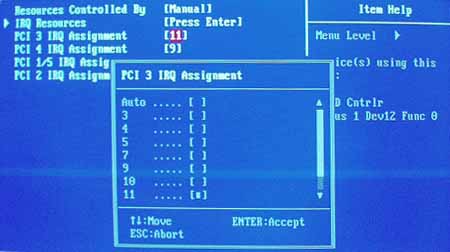
С помощью этих опций можно добиться правильного распределения приоритетов линий прерываний к устройствам:
• PCI 1 IRQ Assigment : Auto (Auto, 3,4,5,7,9,10,11,14,15)
• PCI 2 IRQ Assigment : Auto (Auto, 3,4,5,7,9,10,11,14,15)
• PCI 3 IRQ Assigment : Auto (Auto, 3,4,5,7,9,10,11,14,15)
• PCI 4 IRQ Assigment : Auto (Auto, 3,4,5,7,9,10,11,14,15)
То есть, можно руками менять прерывания для слотов и привязанных к ним устройств. Если все опции выставлены в Auto, то распределением прерываний занимается автомат с алгоритмом, очень схожим с алгоритмом системы ACPI. Иногда бывает указание прерываний не цифрами, а буквами – A,B,C,D. Так же, как в случае с цифрами, буквенные прерывания позволяют собой управлять, при этом наивысший приоритет – у буквы А.
Если же этих опций нет, то приоритеты менять нельзя и единственный способ воздействия на раскладку прерываний — это отключение устройств и перестановка плат расширений по слотам.
• PnP OS Installed : Yes (No)
Эта опция сообщает BIOS, что распределением прерываний занимается сама операционная система. Иногда после изменения значения на NO открывается возможность контроля приоритетов по слотам.
• ACPI Function : Enable (Disable)
Понятное дело, эта опция включает и отключает поддержку ACPI в BIOS. Если отключить эту опцию перед инсталляцией операционной системы, то, возможно, ядро ACPI и не будет инсталлировано (сильно зависит от версии и типа BIOS).
• Interrupt Controller : APIC (PIC)
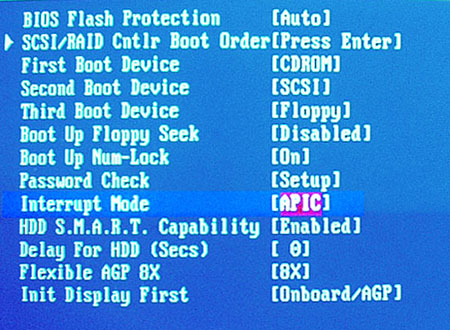
Как уже описывалось ранее, эта функция имеет разное значение на однопроцессорным и многопроцессорных системах. На однопроцессорных системах она разрешает операционной системе использование виртуальных прерываний. Если опцию поменять на PIC при инсталлированной операционной системе с ACPI ядром, то операционная система больше не загрузится, до исправления этого значение обратно на APIC. Если выставить опцию в PIC до инсталляции операционной системы, то ACPI-ядро не будет использовать виртуальные прерывания и нбудет слушать предписания BIOS при сохранении энергосберегающих функций. Полезная вещь, так как при присутствии этой опции и возможности реинсталлировать операционную систему есть возможность сохранить функции ACPI при отключении проблемной части ACPI с самостоятельным разведением прерываний. Минус — крайне редко встречается на однопроцессорных системах.
Также полезны опции по отключению устройств :
• Midi Port Adress – можно отключить Миди порт
• Onboard Parallel Port – можно отключить LPT порт
• Onboard Audio – можно отключить встроенную звуковую плату
• Onboard LAN Control – можно отключить встроенный сетевой адаптер
• USB Host Controller – можно отключить USB порты
• Onboard Serial ATA – можно отключить Serial ATA
• Onboard RAID – можно отключить RAID-контроллер.
Если указанные выше устройства не используются, то выставление Disabled отключит их и освободит используемые ими ресурсы.
Шаг второй – Карта прерываний
Ищем документацию от материнской платы. Если повезет, то в ней вы найдете карту прерываний для вашей материнской платы, которая выглядит следующим образом:
Irq not used nvidia что это

8 окт. 2015 в 9:55
После обновления Windows7 и драйверов nvidia стала дергаться и виснуть cs:go
Здравствуйте! Почистил систему CCleaner’ом, обновил драйвера (видеокарта GeForce GT 650m), установил все обновления на винду. После чего игра стала дергаться и зависать. При загрузке карты и на экране выбора сторон везде дергаются какие то пиксели и геометрические фигуры. После непродолжительной игры, из игры либо выкидывает либо зависает с синим экраном смерти. Раньше такого никогда не было. Переустановил КС, не помогло.
Сообщения 1 – 5 из 5
8 окт. 2015 в 10:12
Попробуй откатить драйвера.
11 окт. 2015 в 14:18
Автор сообщения: ВЭПС
Здравствуйте! Почистил систему CCleaner’ом, обновил драйвера (видеокарта GeForce GT 650m), установил все обновления на винду. После чего игра стала дергаться и зависать. При загрузке карты и на экране выбора сторон везде дергаются какие то пиксели и геометрические фигуры. После непродолжительной игры, из игры либо выкидывает либо зависает с синим экраном смерти. Раньше такого никогда не было. Переустановил КС, не помогло.
дружище, у меня такая же проблема. Не задолго до этого обновлял nvidia experience, вместе с новым драйвером для самой нвидиа.
Думаю после этого появились лаги, в точь как ты описываешь: во время загрузки карты короткие графические артефакты в форме прямоугольников. Потом при выборе команды вообще дич, пол экрана не видно из за них. Снова появляются в игре, примерно 1-2 кадра с глюком за 1 минуту игры. При открытии меню закупки и при зуме авп оч сильно залипает.
Одно знаю точно, в моём случае это ноутбук, и если я в настройках нвидиа запускаю ксго на встроенной видюхе(HD Graphics 4600) то лагов нет, а как только запускаю на основной(Geforce 840M) — сразу такая жесть.
Попробую откатить дрова и отпишусь.
****
Операционная система: Windows 7 Ultimate, 64-bit (Service Pack 1)
Версия DirectX: 11.0
Графический процессор: GeForce 840M
Версия драйвера: 358.50
Версия API Direct3D: 11
Уровень возможностей Direct3D: 11_0
Ядра CUDA: 384
Тактовая частота ядра: 1029 МГц
Скорость передачи данных памяти: 2002 МГц
Интерфейс памяти: 64 бит
Пропускная способность памяти: 16.02 ГБ/с
Доступная графическая память: 4096 МБ
Выделенная видеопамять: 2048 МБ DDR3
Системная видеопамять: 0 МБ
Разделяемая системная память: 2048 МБ
Версия BIOS видео: 82.08.15.00.16
IRQ: Not used
Шина: PCI Express x4 Gen3
Идентификатор устройства: 10DE 1341 380917AA
Номер комплекта: 2703 0000
****
11 окт. 2015 в 14:20
В честь открытия, устраиваем небольшой розыгрыш. Все, что нужно для участия это:
1. Быть подписанным на наше сообщество.
(http://vk.com/fastboost♥♥♥♥♥77)
2. Сделать репост этой записи.
Результат объявим через неделю с помощью приложения (http://vk.com/randomapp?mid=134728657)
Желаем удачи!
11 окт. 2015 в 14:33
Автор сообщения: simpleCub3
Автор сообщения: ВЭПС
Здравствуйте! Почистил систему CCleaner’ом, обновил драйвера (видеокарта GeForce GT 650m), установил все обновления на винду. После чего игра стала дергаться и зависать. При загрузке карты и на экране выбора сторон везде дергаются какие то пиксели и геометрические фигуры. После непродолжительной игры, из игры либо выкидывает либо зависает с синим экраном смерти. Раньше такого никогда не было. Переустановил КС, не помогло.
дружище, у меня такая же проблема. Не задолго до этого обновлял nvidia experience, вместе с новым драйвером для самой нвидиа.
Думаю после этого появились лаги, в точь как ты описываешь: во время загрузки карты короткие графические артефакты в форме прямоугольников. Потом при выборе команды вообще дич, пол экрана не видно из за них. Снова появляются в игре, примерно 1-2 кадра с глюком за 1 минуту игры. При открытии меню закупки и при зуме авп оч сильно залипает.
Одно знаю точно, в моём случае это ноутбук, и если я в настройках нвидиа запускаю ксго на встроенной видюхе(HD Graphics 4600) то лагов нет, а как только запускаю на основной(Geforce 840M) — сразу такая жесть.
Попробую откатить дрова и отпишусь.
****
Операционная система: Windows 7 Ultimate, 64-bit (Service Pack 1)
Версия DirectX: 11.0
Графический процессор: GeForce 840M
Версия драйвера: 358.50
Версия API Direct3D: 11
Уровень возможностей Direct3D: 11_0
Ядра CUDA: 384
Тактовая частота ядра: 1029 МГц
Скорость передачи данных памяти: 2002 МГц
Интерфейс памяти: 64 бит
Пропускная способность памяти: 16.02 ГБ/с
Доступная графическая память: 4096 МБ
Выделенная видеопамять: 2048 МБ DDR3
Системная видеопамять: 0 МБ
Разделяемая системная память: 2048 МБ
Версия BIOS видео: 82.08.15.00.16
IRQ: Not used
Шина: PCI Express x4 Gen3
Идентификатор устройства: 10DE 1341 380917AA
Номер комплекта: 2703 0000
**** в общем, откатывай смело на 1 апдейт назад.
с версией 10.18.13.5598(если в свойствах карты) или 355.98(по версии geforce expereince) и всё норм. Удач