Подключение терминала
Подключение терминала к личному кабинету Эвотор происходит автоматически при активации терминала. Вы не можете добавить себе чужой терминал.
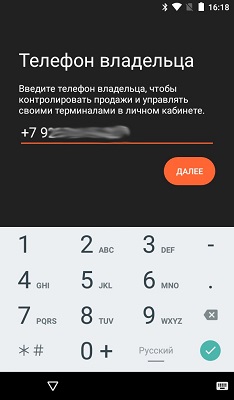
Примечание: при первом включении терминал потребует ввести номер телефона к которому будет привязан, он должен совпадать с номером, на который зарегистрирован ЛК Эвотор.
Как подключить терминал?
1. Авторизуйтесь в Эвотор;
2. Перейдите в раздел меню “Личный кабинет” -> “Терминалы”.
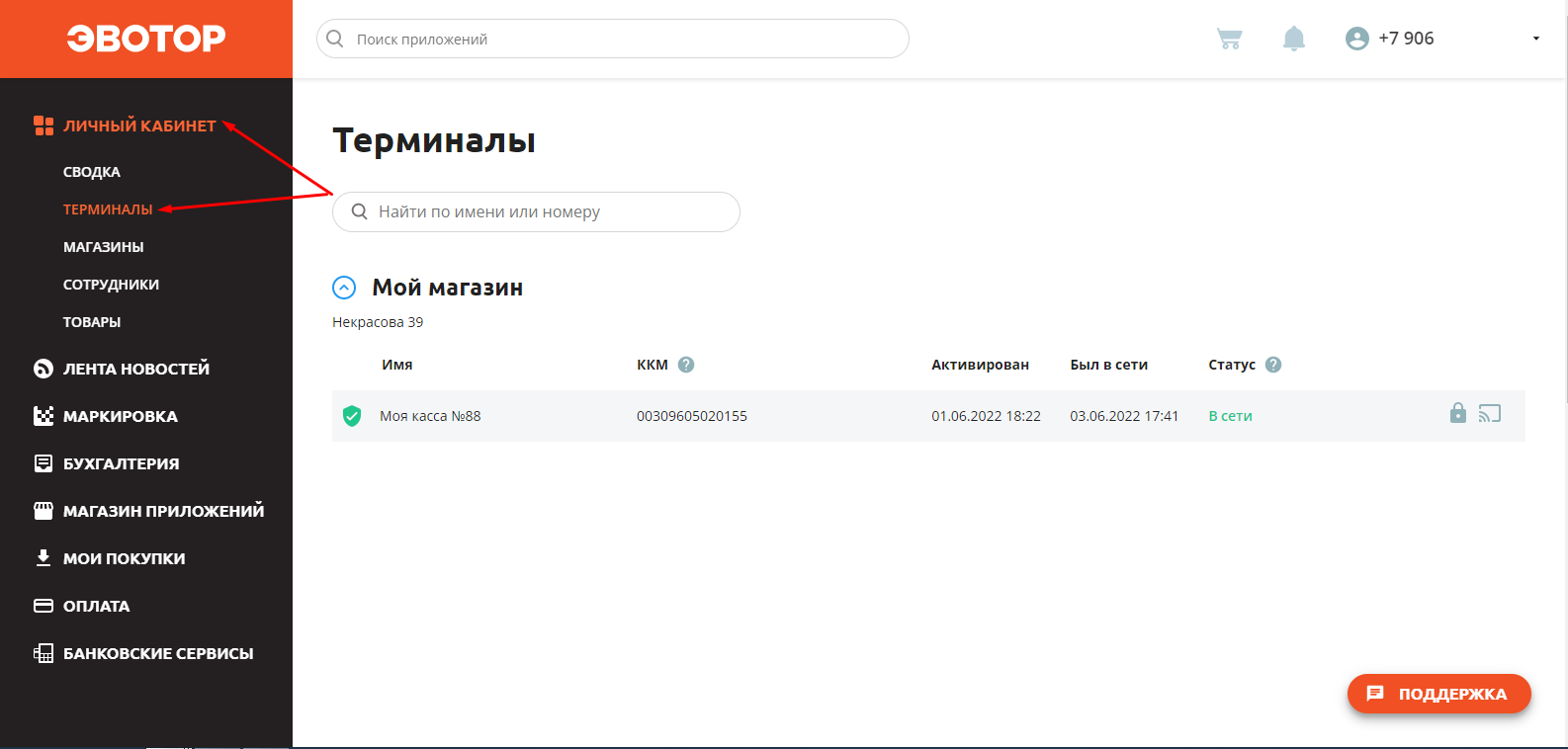
В разделе “Терминалы” будут отражены все доступные терминалы, а также их статус “В сети” или “Не в сети”. Можно редактировать название или отвязать от аккаунта.
Если у Вас не отображаются терминалы:
1. Возможно терминал не был активирован.
Включите терминал, активируйте, сделайте базовые настройки.
2. Возможно терминал активирован на другой номер.
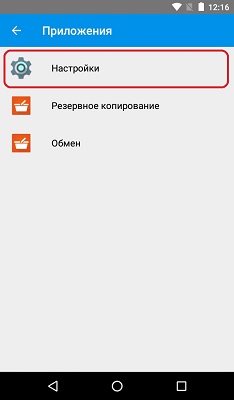
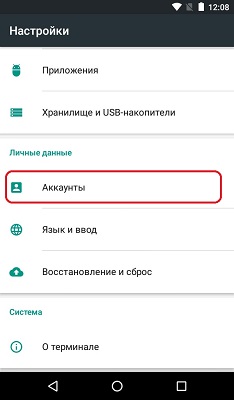
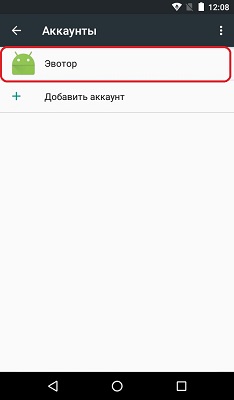
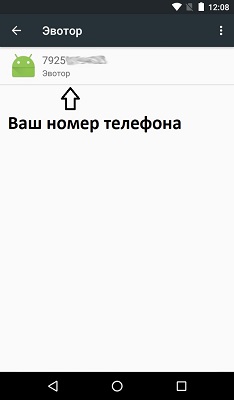
На терминале: нажмите “Ещё” (ярлык — три точки) -> “Настройки” (ярлык — колесико) -> “Личные данные” -> “Аккаунты” -> “Эвотор”. Там будет указан номер телефона, к которому привязан терминал. Нужно убедиться, что он совпадает с номером ЛК Эвотора.
3. Возможно, Вы сделали все правильно, но терминал всё еще не отображается.
Если Вы только что активировали терминал, он может не отображаться в ЛК некоторое время. Терминал появится примерно в течении пяти минут.
Что делать если статус “не в сети”?
- Проверьте, включен терминал или нет. Включите.
- Проверьте настройки интернета.
- WI-FI: терминал должен быть подключен к сети. Соответственно, WI-FI тоже должен работать.
- Бывает, что терминал подключен к интернету через мобильную сеть. SIM-карта должна быть оплачена, не заблокирована, и т.п.
- Если Вы подключаете кассу через телефон в режиме модема. На телефоне есть интернет, а на терминале нет, то см. п. 3.
Примечание: обмен данными между терминалом и ЛК Эвотор происходит с задержкой. Поэтому если Вы уверены, что всё сделали правильно, то немного подождите.
Покупка приложения и подключение кассы к проекту
Перед установкой приложения убедитесь, что терминал активирован и находится в сети. см “Подключение терминала”.
Покупка приложения
1. Перейдите в раздел меню “Магазин приложений”;
2. В строке поиска введите DIKIDI или выберите раздел “Услуги” (блок с разделами находится в самом низу страницы);
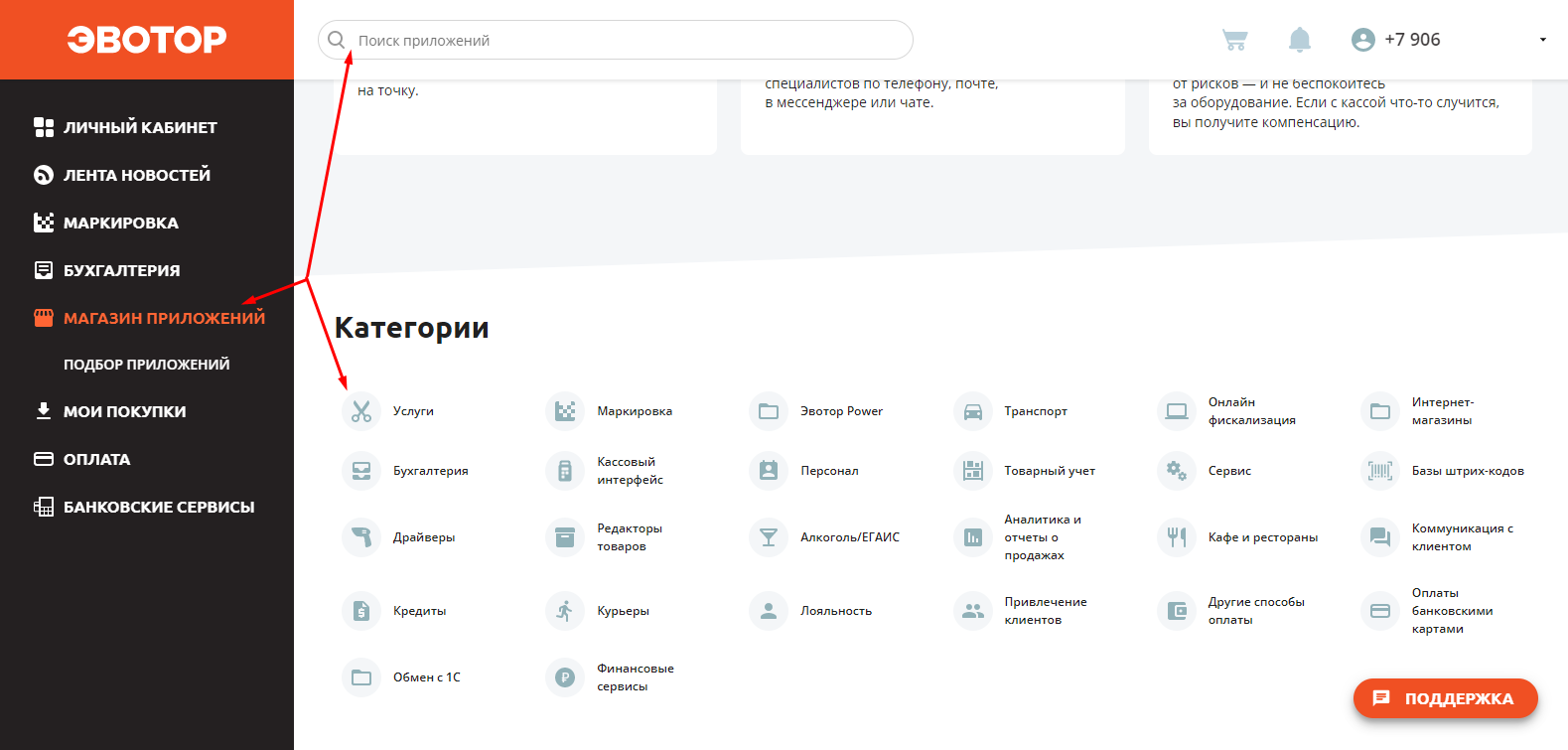
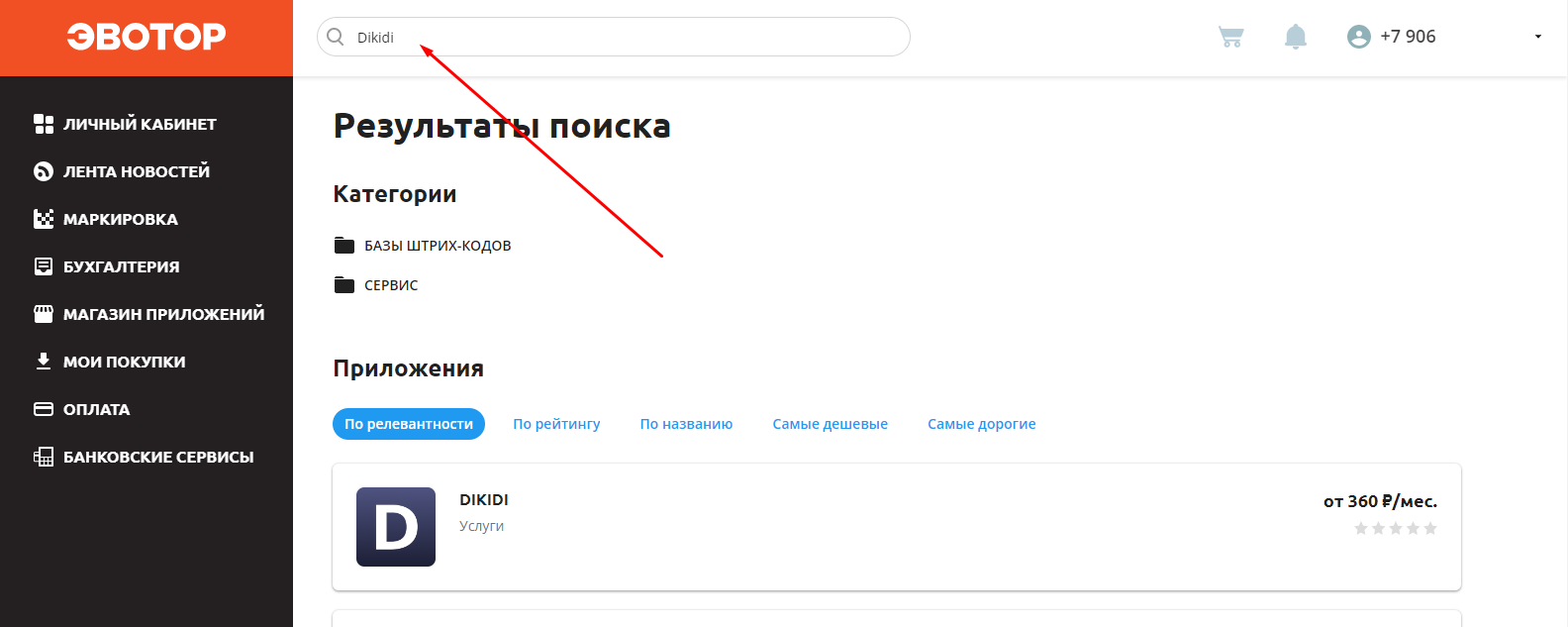
Через раздел “Услуги”:
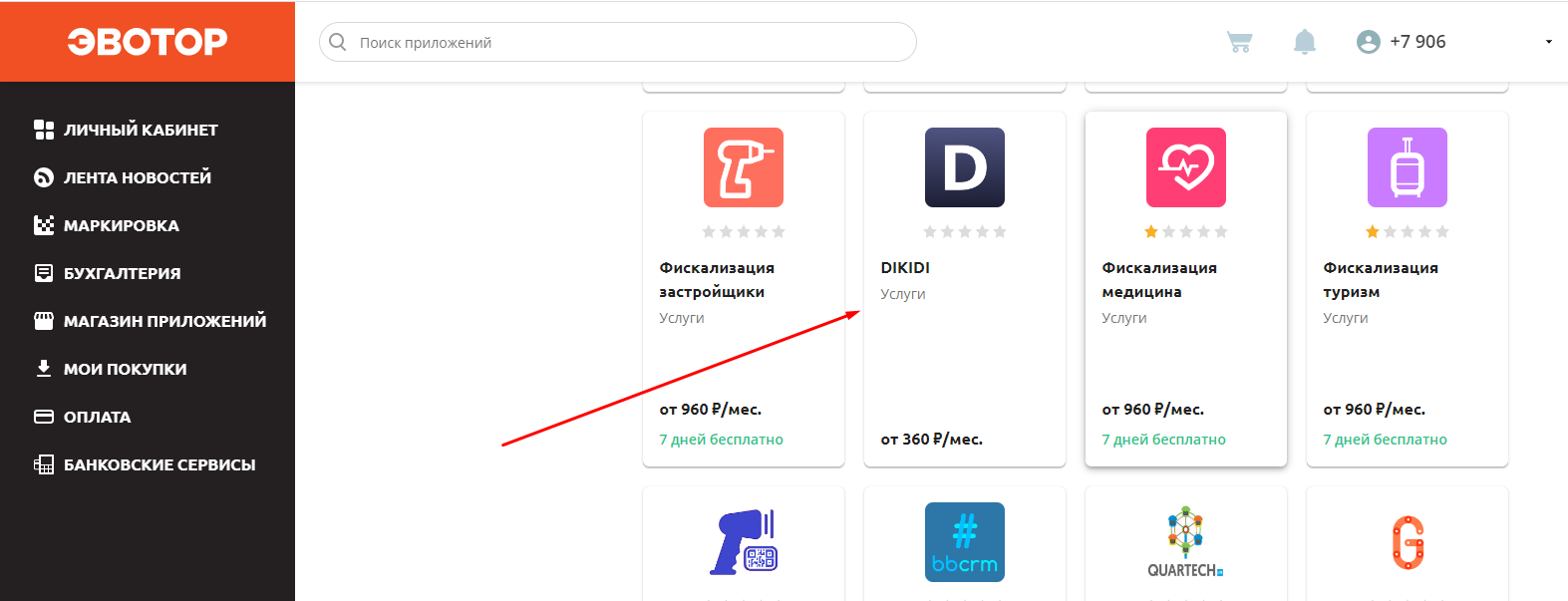
3. Выберите приложение DIKIDI;
4. Оформите подписку. Приложение устанавливается только на один терминал. Если Вам нужно установить на несколько терминалов, то необходимо приобрести достаточное количество приложений. Стоимость подписки приложения Вы оплачиваете у Эвотор;
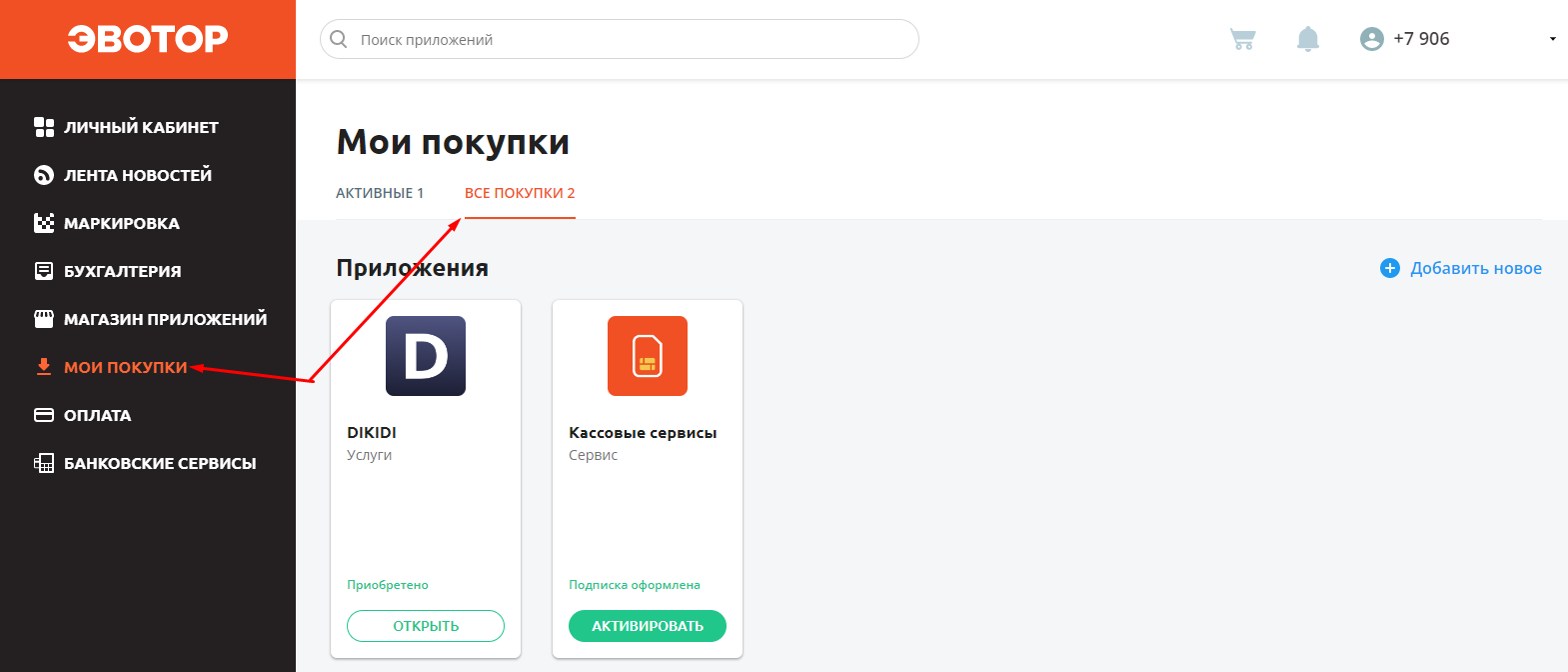
5. Перейдите в раздел меню “Мои покупки” -> “Все покупки”. Нажмите “Активировать”.
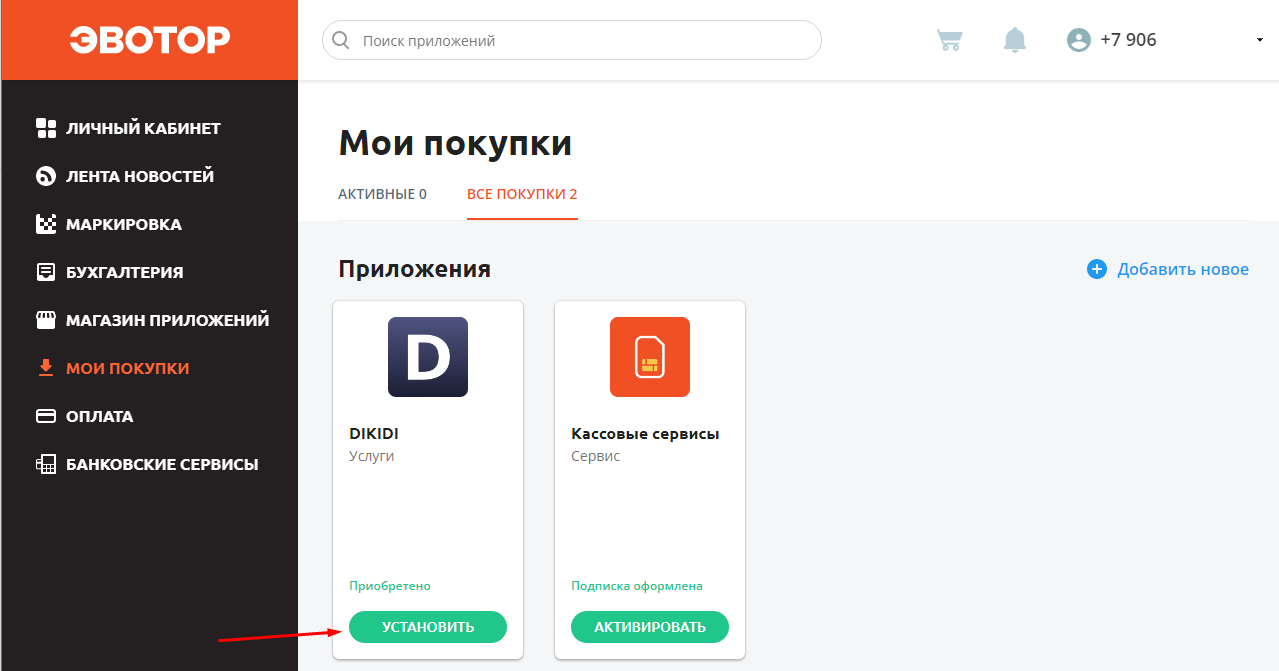
6. Затем нажмите установить.
Установка приложения на терминал
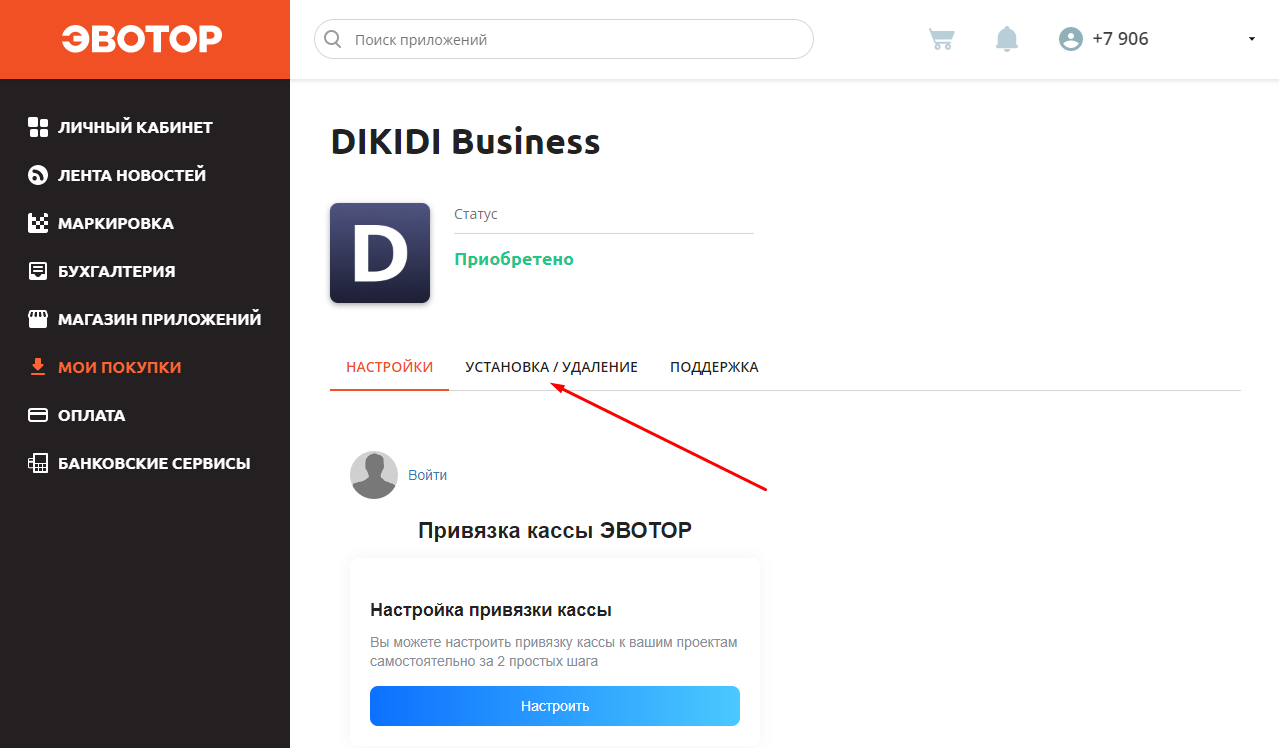
После того, как Вы нажали “Активировать” откроется страница настроек приложения.
1. Выберите “Установка/удаление”.
2. Выберите терминал, на который нужно установить приложение. Нажмите “применить”.
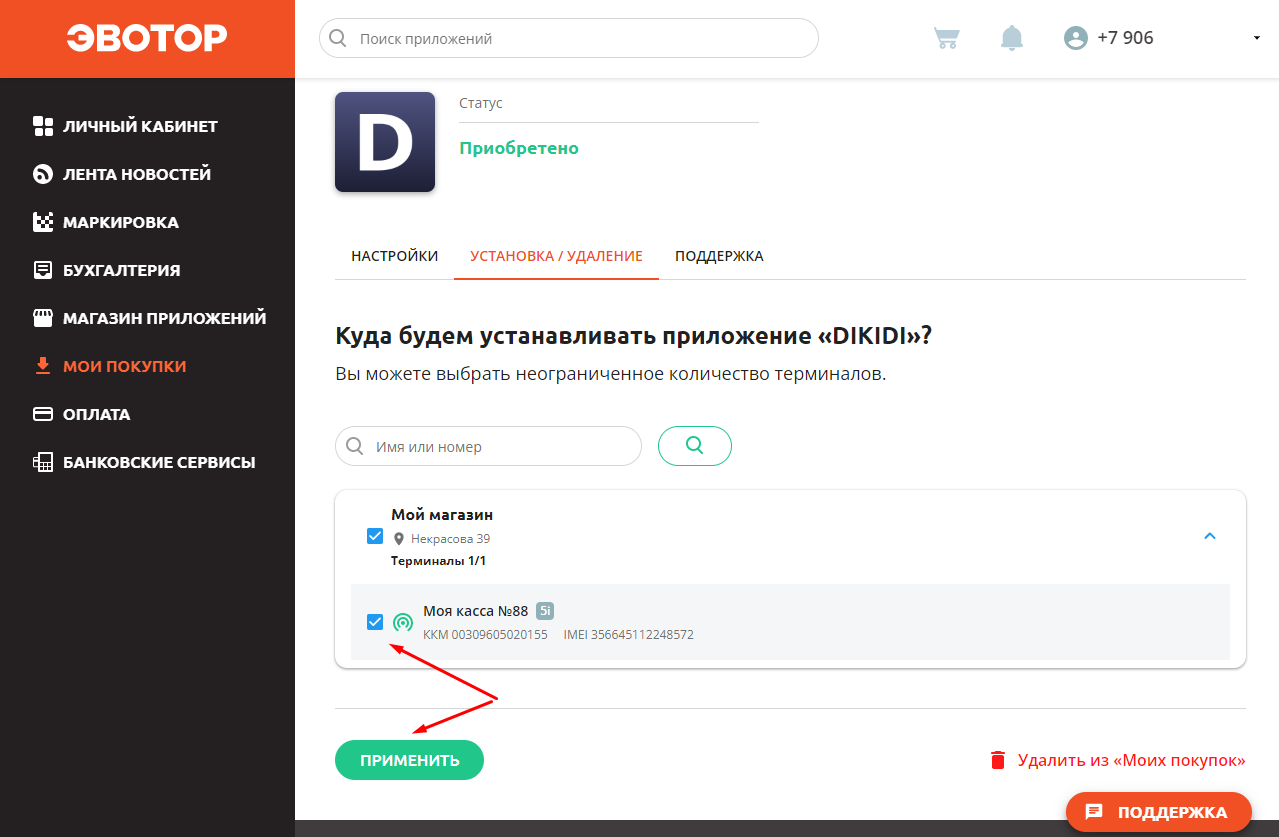
Появится значок “Установка”.
Примечание: Если терминал не в сети, это не влияет на настройку приложения. Как только терминал станет доступен (“в сети”), приложение установится.
При успешной установке приложение появится на терминале. Можно приступать к настройке привязки кассы.
Вид значка приложения может меняться в зависимости от количества установленных приложений.
Привязка кассы
Привязка кассы производится в ЛК Эвотор. Для этого:
1. Перейдите в настройки приложения.
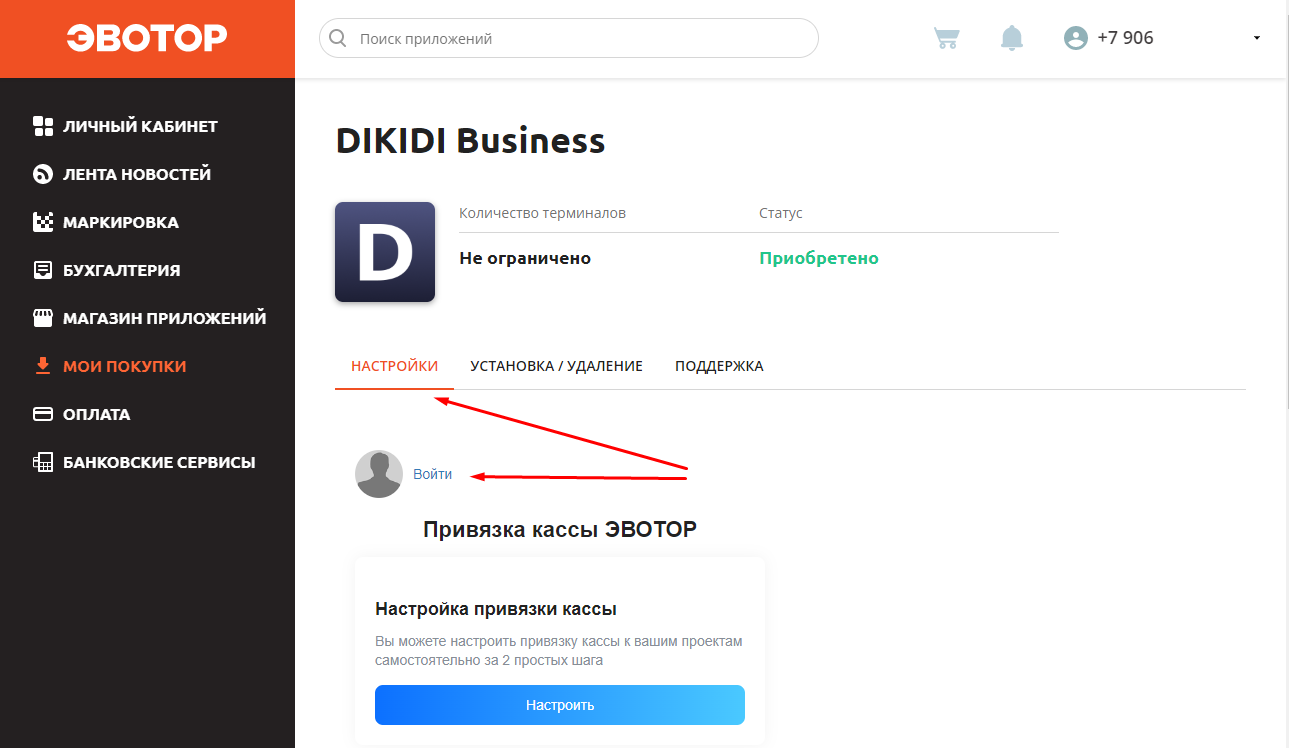
2. Нажмите “Войти”.
3. Авторизуйтесь в DIKIDI.
Для авторизации доступны все способы.
После успешной авторизации для настройки будут доступны все Ваши проекты.
4. Приступите к настройке привязки кассы.
Для привязки кассы к проекту DIKIDI есть несколько способов:
Способ 1
1. В настройках привязки кассы нажмите «Настроить».
2. Выберите проект, к которому нужно подключить терминал.
Если касса не настроена, то стоит пометка “Нет касс”, нажмите на нее.
Если напротив нужного проекта пометка “Кассы:” — это означает, что в проекте уже настроена касса. Её можно удалить или настроить (только Эвотор).
3. Для добавления нажмите “Нет касс”, затем «Добавить».
4. Для выбора будут доступны только терминалы с установленным приложением.
5. Выберите СНО и НДС.
6. Сохраните настройки.
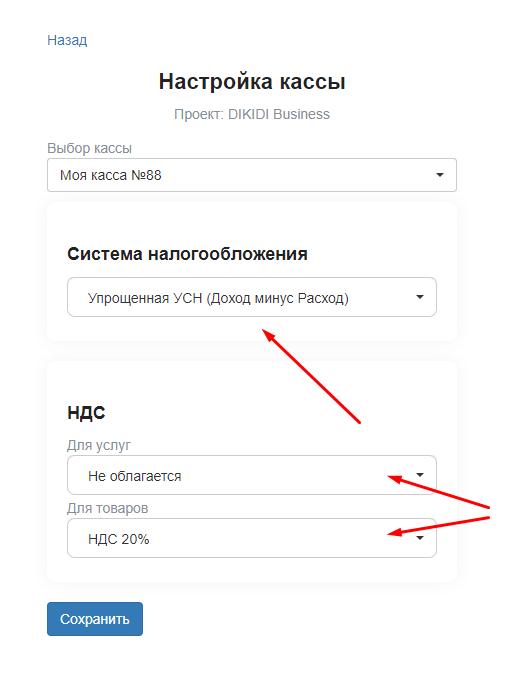
Примечание. Настройка СНО не обязательна! Эта настройка только для внутреннего учета в DIKIDI. А настройка НДС важна, т.к. будет передаваться в чек.
Вы можете настроить эти параметры в Web версии в Вашем проекте DIKID в разделе «Финансы» -> «Кассовые операции«. Также в разделе «Настройки привязки кассы» Вы можете отменить привязку кассы.
Способ 2
Вы можете предоставить доступ к настройке кассы в проекте DIKIDI конкретному сотруднику. Для этого:
1. Перейдите в раздел «Добавление доступа к кассам».
2. Нажмите «Добавить доступ».
3. Укажите ФИО и номер телефона.
4. Выберите к каким терминалам желаете предоставить доступ. По умолчанию будут доступны все терминалы.
Также в разделе «Добавление доступа к кассам» Вы можете удалить доступ.
После предоставления доступа можно настроить кассу в проекте DIKIDI. Для этого перейдите «Финансы» -> «Кассовое оборудование«, выберите «ЭВОТОР» и завершите настройку.
Способ 3
1. Скопируйте userID.
2. Перейдите в проект DIKIDI, в котором необходимо настроить кассу, выберите «Финансы» -> «Кассовое оборудование».
3. Выберите ЭВОТОР.
4. Вставьте userID в соответствующее поле, нажмите «Найти устройства».
5. Выберите нужный терминал из списка.
6. Сохраните настройки.
Внимание! Cообщайте userID только доверенному лицу, т.к. отменить такой доступ нельзя.
Как подключить Эвотор к другому аккаунту
Есть несколько способов, как осуществить подключение Эвотора к другому аккаунту. Вы сможете добавить и привязать терминал в личном кабинете Эвотор, даже если он не был ранее активирован. В статье подробно рассмотрим все решения по подключению Эвотора к другому аккаунту.
Подключим Эвотор к другому аккаунту за 1 час
Бесплатная консультация специалиста8 (800) 700 50 85
Как подключить Эвотор к другому аккаунту, если вы уже активировали смарт-терминал раньше
- Перейдите в свой личный кабинет. Вам необходимо использовать номер, на который зарегистрирован смарт-терминал.


-
Если номер телефона не утерян → «Отвязать терминал от аккаунта»

На ваш номер придет SMS. Введите код из SMS и онлайн-касса получит команду — сбросить заводские настройки. Это позволит привязать терминал к выбранному номеру телефона.
Как только вы удалите резервные копии, вы сможете зарегистрировать смарт-терминал на новый номер телефона.

Важно! Без удаления резервных копий (привязки к ЛК), при регистрации вы столкнетесь с ошибкой «Что-то пошло не так».
Подключим Эвотор к другому аккаунту с номером телефона или без
Бесплатная консультация специалиста8 (800) 700 50 85
Как добавить и привязать Эвотор к другому аккаунту
- Ещё → Настройки → Аккаунты → Добавить аккаунт


Готово! Вы добавили Эвотор к другому аккаунту в личном кабинете.
Добавим Эвотор к другому аккаунту в ЛК за 1 час
Бесплатная консультация специалиста8 (800) 700 50 85
Как добавить ранее не активированный терминал в личном кабинете Эвотор к другому аккаунту
В случае возникновении ошибки «Что-то пошло не так» при регистрации нового смарт-терминала после ввода кода из SMS:
- Ни в коем случае не обновляйте смарт-терминал до версии 3.9.7.
- Включите кассу.


После того, как вы введете дату и время, смарт-терминал перезагрузится автоматически. Это значит, что проблема устранена.
Если ошибка все еще возникает, нужно выполнить сброс смарт-терминала в режиме Android Recovery и снова попробовать его активировать.
Добавим еще не активированный Эвотор к другому аккаунту в ЛК
Бесплатная консультация специалиста8 (800) 700 50 85
Как отключить кассу Эвотор от аккаунта
- Перейдите на Эвоторе в раздел «Ещё» → «Настройки» → «Аккаунты».


Подключим Эвотор к другому аккаунту быстро за 1 час
Бесплатная консультация специалиста8 (800) 700 50 85
Как изменить номер телефона личного кабинета
Для входа в ЛК Эвотор вам понадобится номер телефона. На него вы получите SMS с кодом в случае, если не помните пароль. При смене сим-карты, чтобы использовать для входа в ЛК новый номер телефона, вы указываете его в настройках ЛК.
Важно! Другие аккаунты Эвотор не должны быть зарегистрированы на новый номер телефона. Если уже на новый телефон зарегистрирован другой аккаунт, то вы можете перенести Эвотор с одного аккаунта на другой. Как это сделать?
Доступ к личному кабинету есть
- В таком случае вы открываете личный кабинет и нажимаете на номер телефона в правом верхнему углу, выбираете «Настройки».


Доступ к личному кабинету отсутствует
В случае отсутствия доступа к ЛК, вам необходимо обратиться в техподдержку Эвотор, где вам помогут изменить номер.
Как подключить Эвотор к другому аккаунту
Аккаунт в Эвоторе — это номер телефона, к которому привязано устройство и Личный кабинет. В аккаунте хранятся настройки Эвотора, товары и приложения.
Чтобы привязать терминал к другому аккаунту, нужно очистить историю в Личном кабинете, отключить терминал от старого аккаунта и подключить к новому.
Очистите историю в Личном кабинете. В Личном кабинете откройте раздел «Терминалы», выберите нужный терминал и нажмите «Очистить историю».
Если не очистить историю и подключить Эвотор к другому аккаунту, Эвотор покажет ошибку «Что-то пошло не так».
Отключите терминал от аккаунта. Для этого:
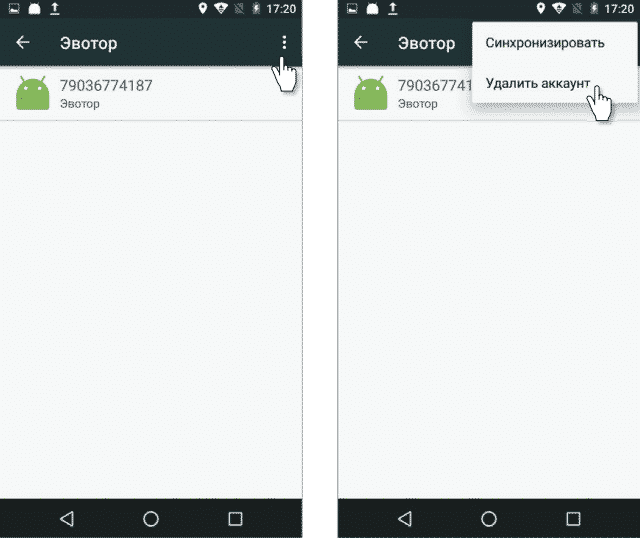
1. Зайдите на Эвоторе в раздел «Ещё» ➝«Настройки»➝ «Аккаунты», выберите «Эвотор».
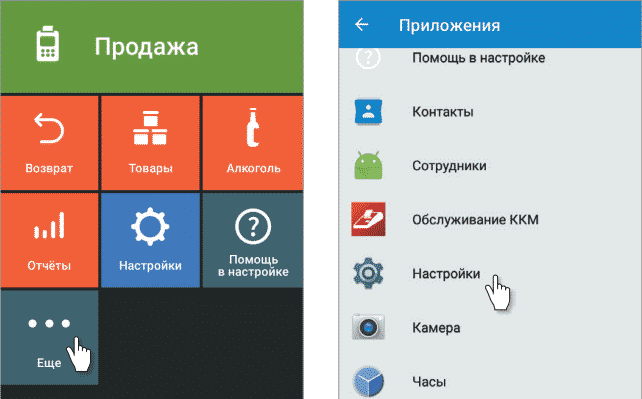
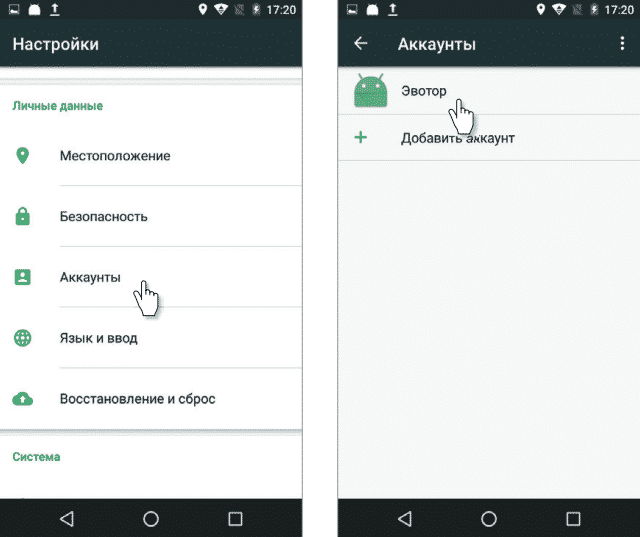
2. Откроется окно с названием учётной записи и номером телефона, на который она зарегистрирована. В правой верхней части окна нажмите на значок с меню и выберите «Удалить аккаунт». Подтвердите удаление аккаунта. Чтобы вернуться в меню, нажмите треугольник.
Привяжите Эвотор к другому аккаунту. Для этого:
1. Зайдите на Эвоторе в раздел «Ещё» ➝«Настройки» ➝«Аккаунты».
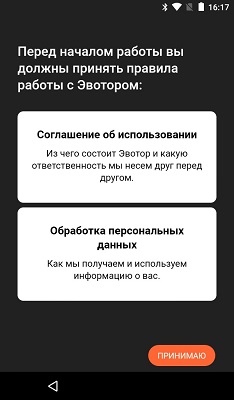
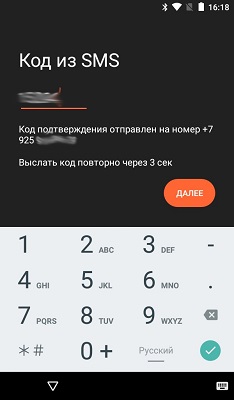
2. Нажмите «Добавить аккаунт». Примите пользовательское соглашение и укажите номер телефона, к которому будет привязан Эвотор. Мы отправим на этот номер смс с кодом проверки. Введите код, и мы привяжем Эвотор к новому аккаунту.
ЭВОТОР: инструкции по настройке и программированию
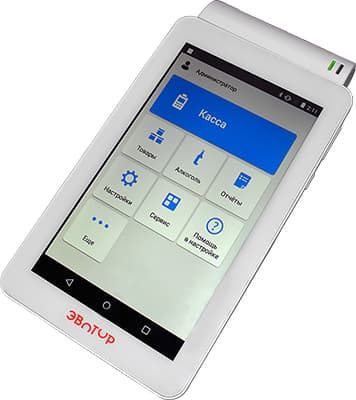

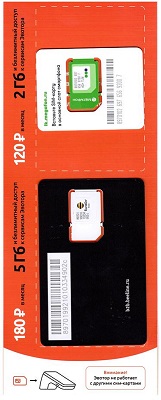
В комплекте поставки кассового аппарата ЭВОТОР входит SIM-карта максимально рекомендуемая для использования самим производителем. С недавних пор при попытке вставить обычную SIM-карту в кассу вы получите ошибку на весь экран кассы с предупреждением о замене SIM-карты на заводскую. Поэтому дабы избежать таких ошибок мы тоже рекомендуем вам не экспериментировать с SIM-картами
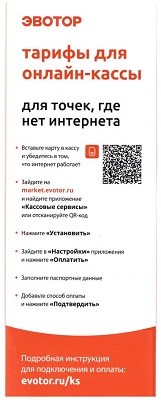
Достаточно вставить SIM-карту в кассовый аппарат и на экране появится уровень сигнала сети с обозначением подключенного интернета. В таком режиме SIM-карта будет работать бесплатно всего несколько дней, после чего её потребуется активировать через личный кабинет скачав приложение Кассовые сервисы.
Подключение к Интернету через Ethernet (АЛКО ФН):
Универсальный транспортный модуль АТОЛ является отдельным компьютером, с возможностью подключения к сети Интернет для передачи данных по выделенному каналу. Эту возможность можно использовать и для подключения кассового аппарата ЭВОТОР, подключив последний через беспроводную связь к УТМ.
Вариант данного соединения проверен слабо — возможно что в большинстве случаев передача данных с терминала через УТМ выполняться не будет.
Импорт товаров из 1С или «Мой склад»
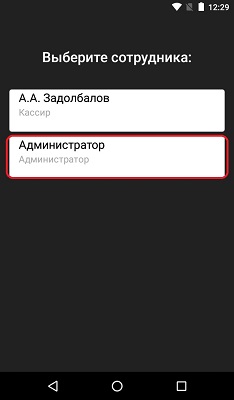
Смена роли при включении кассы
- включите кассовый аппарат и дождитесь его загрузку;
- выберите Администратор, нажав на кнопку с его именем и ролью, после чего откроется Главное меню;
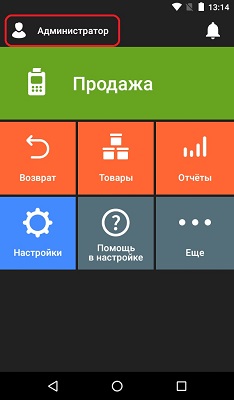
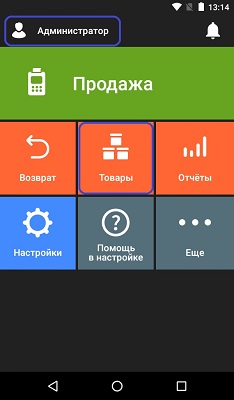
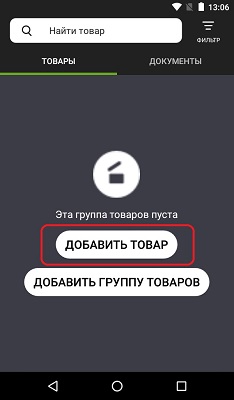
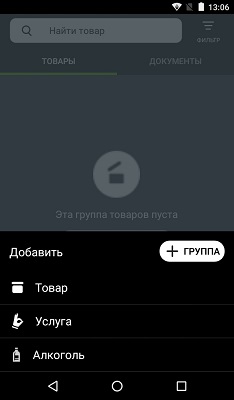
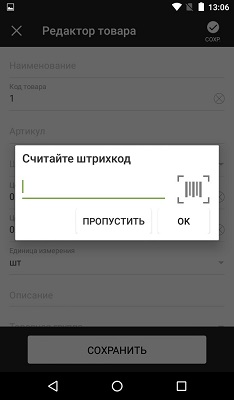
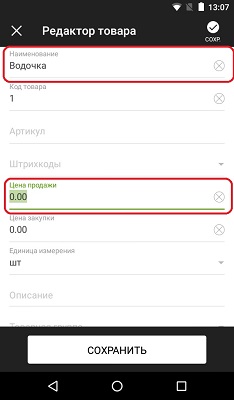
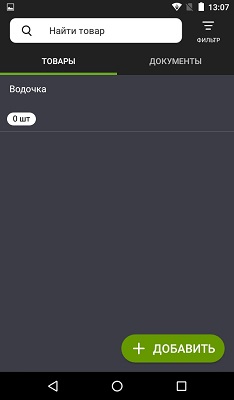
Добавление товара в кассу через Администратора
Товары можно добавлять только под Администратором
Выгрузка базы товаров:
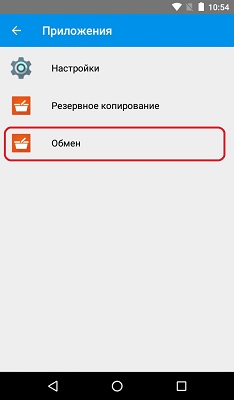
- нажмите кнопку Еще на Главном экране;
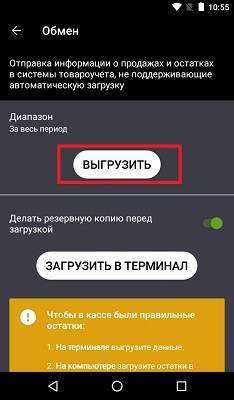
- нажмите кнопку Обмен;
- нажмите на надпись Диапазон для выбора диапазона выгрузки;
- укажите диапазон дат когда выполнить выгрузку и нажмите кнопку ВЫБРАТЬ;
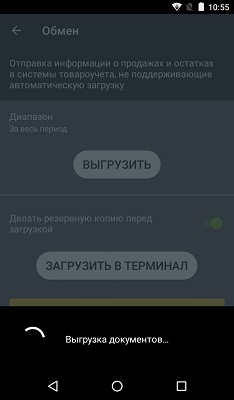
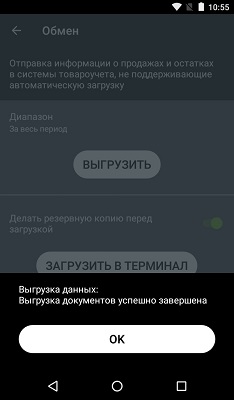
- нажмите кнопку ВЫГРУЗИТЬ и дождитесь сообщения о завершении загрузки.
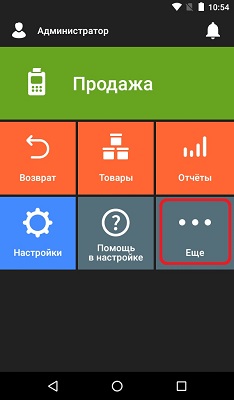
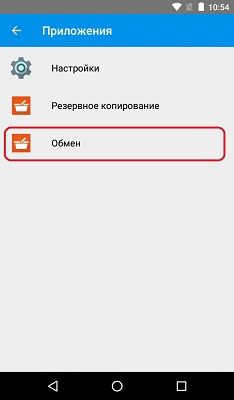
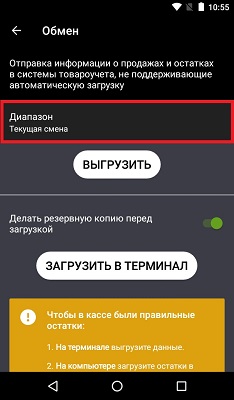
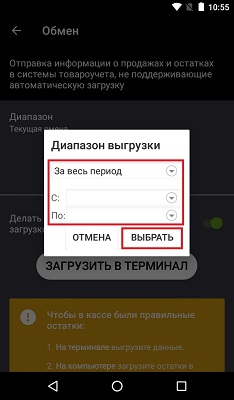
Загрузка базы товаров или других настроек:
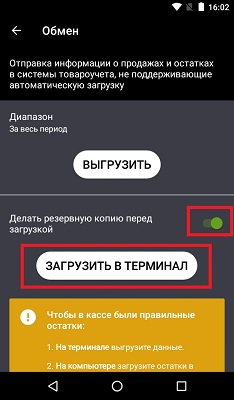
Загрузка данных нужна для того чтобы записать данные в кассу которые были созданы в личном кабинеие на сайте ЭВОТОР. Это могут быть товары или же новые сотрудники.
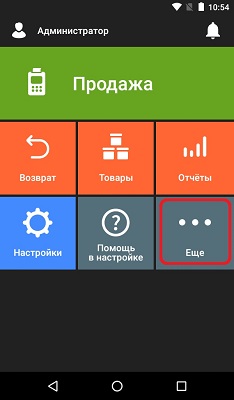
- нажмите кнопку Еще на Главном экране;
- нажмите кнопку Обмен;
- переведите ползунок в положение «Делать резервную копию перед загрузкой»;
- нажмите кнопку ЗАГРУЗИТЬ В ТЕРМИНАЛ;
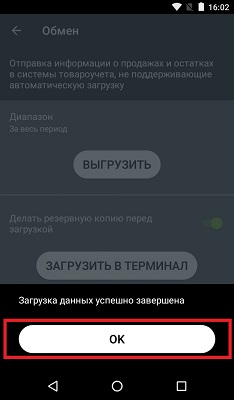
- дождитесь сообщения о завершении загрузки.
Добавление товара ЕГАИС
Товары → +Добавить (либо для группы товаров — «+группу«) → Алкоголь → считайте штрих-код с помощью сканера → заполните необходимые поля → Сохранить
Если в базе данных выбранной системы товара нет, или Вы не зарегистрированы в этих системах, то на экране считывания штрих-кода нажмите «Пропустить» и введите параметры товара вручную.
Подробная настройка терминала ЭВОТОР для ЕГАИС
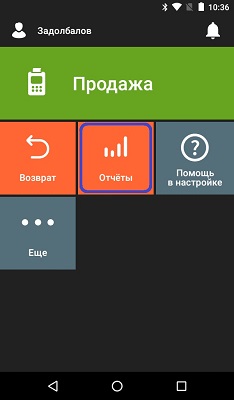
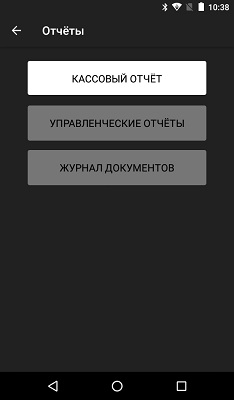
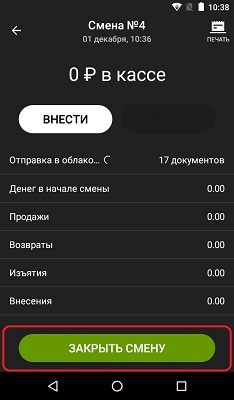
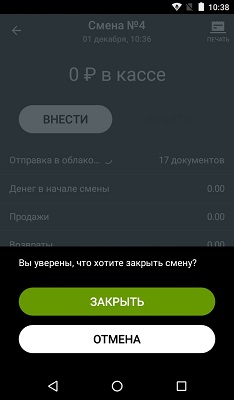
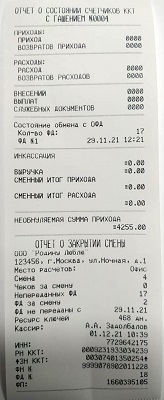
Снятие вечернего Z-отчёта
Смену может закрывать как Кассир так и Администратор
Подключение устройств:
Для подключения устройств к ЭВОТОР, на терминале должна быть установлена прошивка 2.1.0 или выше.
Подключите к терминалу ЭВОТОР нужное Вам устройство → Настройки → Оборудование → Если устройство не определилось самостоятельно → + → выбирайте нужное устройство
Для весов, банковских терминалов и денежных ящиков все имеющиеся драйвера скачиваются с «Эвотор-Маркета». Подключив (или купив) драйвер в Эвотор-Маркете Вам не потребуется ничего переносить в терминал, достаточно включить Ваш — и драйвера и программы на Эвотор запишутся автоматически. Но, к сожалению, не для всех моделей и типов устройств предусмотрены драйвера.
Драйвер весов работает только с кабелем-переходником USB — COM (RS-232) производства Prolific. Кабели-переходники других производителей работать не будут. Весы обязательно должны быть с разъемом RS-232.
Подключение весов CAS AD, Штрих, Масса-К
- кабель-переходник производства Prolific COM RS-232 — USB;
- кабель RJ-11 — COM RS-232;
- подключенный драйвер в Эвотор-Маркет.
На момент проверки, к терминалу ЭВОТОР через USB порты подключались только сторонние сканеры штрих-кодов с функцией Plug and Play. При подключении к терминалу сканер может отобразиться как «неопознанное устройство», но при этом будет функционировать отлично.
- пинпад Ingenico iPP320 (платные драйвера);
- пинпад PAX D200 (платные драйвера);
- денежный ящик DT-100U;
- принтер ценников HPRT MLP2 (платный драйвер);
- принтер ценников АТОЛ BP21 (платный драйвер).
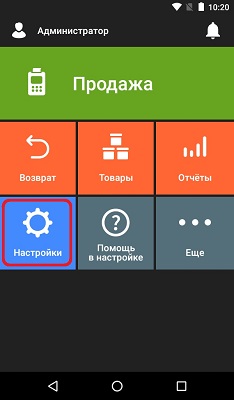
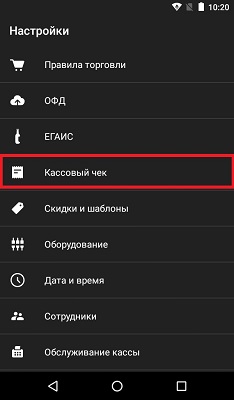
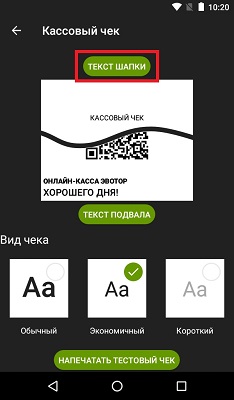
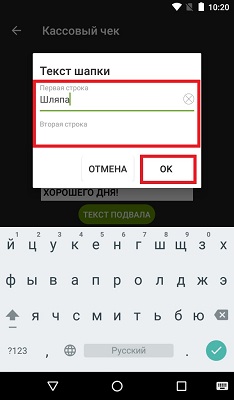
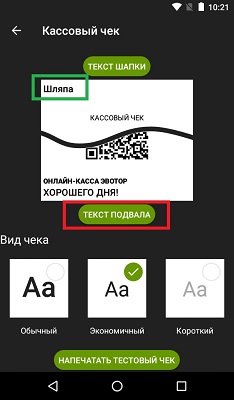
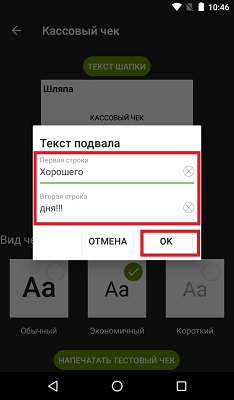
Настройка Шапки чека и Подвала Чека:
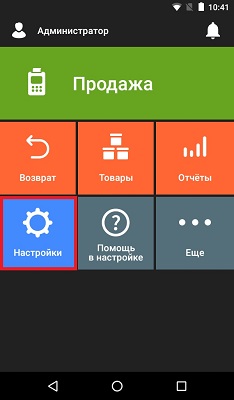
- нажмите кнопку Настройки на Главном экране;
- нажмите на строку Кассовый чек;
- нажмите на кнопку ТЕКСТ ШАПКИ;
- введите текст шапки, он будет отображаться на каждом чеке покупателя;
- нажмите кнопку ОК;
- нажмите на кнопку ТЕКСТ ПОДВАЛА;
- введите текст подвала, он будет отображаться на каждом чеке покупателя;
- нажмите кнопку ОК;
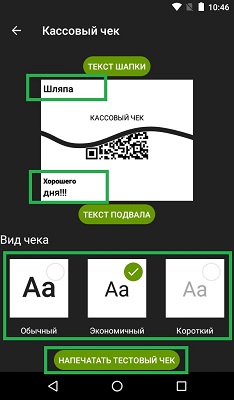
- теперь вы можете видеть визуально на экране как выглядит шапка и подвал вашего чека;
- по желанию можно изменить шрифт чека (по умолчанию средний шрифт);
- нажмите на кнопку НАПЕЧАТАТЬ ТЕСТОВЫЙ ЧЕК внизу экрана для просмотра изменений.
Как узнать версию ФФД
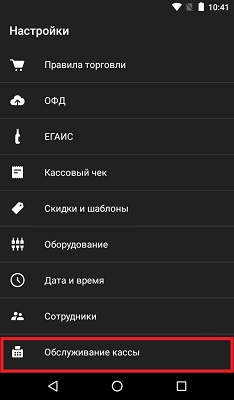
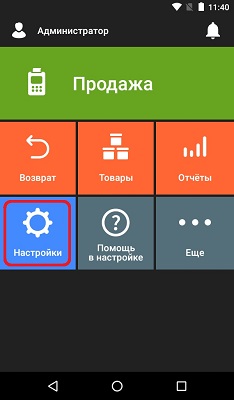
- нажмите кнопку Настройки на Главном экране;
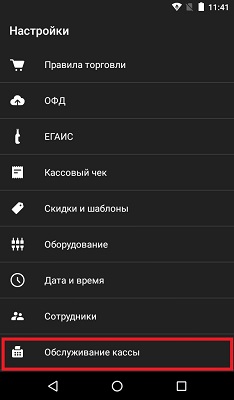
- нажмите на строку Обслуживание кассы в самом низу экрана;
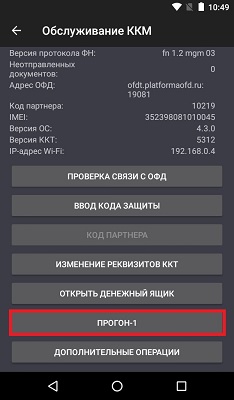
- проведите снизу вверх пальцем по экрану кассы пролистав страницу, нажмите кнопку ПРОГОН-1;
- после того как чек прекратит печтааться, на кассе будет мигать красная лампочка, нужно открыть и закрыть крышку где установлена лента;
- выйдет полный чек, на котором нужно посмотреть:
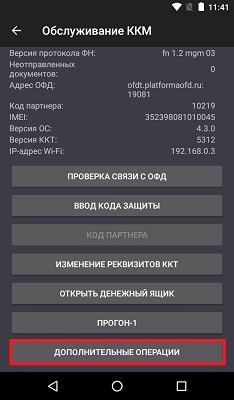
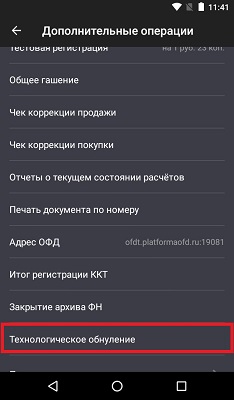
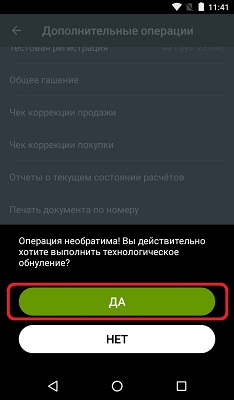
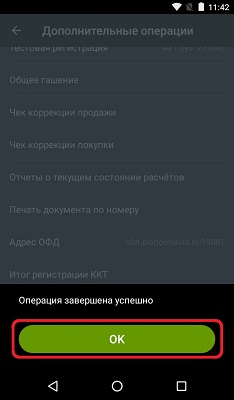
Технологическое обнуление
Эта операция предназначена для выхода из тяжелых сбоев программного обеспечения или для обнуления всех данных кассового аппарата. Если во время тех.обнуления в кассе стоял фискальный накопитель, все обнулённые данные восстановятся с этого же накопителя.
Отключение терминала от старого аккаунта (номер телефона) и подключение к новому
При отвязке номера телефона с кассы, эта касса полностью удаляется с личного кабинета на сайте Эвотор вместе с базой товаров.
-
Будут удалены все данные из внутренней памяти устройства:
- Ваш аккаунт Google;
- Настройки/данные системы и приложений;
- Загруженные приложения;
- Музыка;
- Фото;
- Аккаунты добавленные на этом устройстве
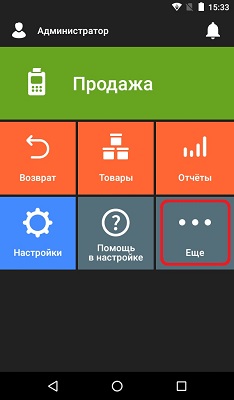
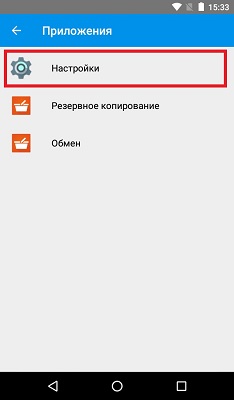
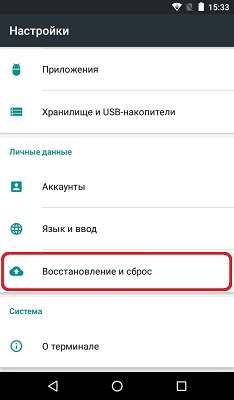
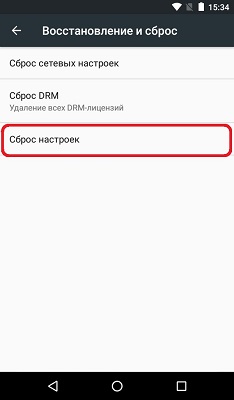
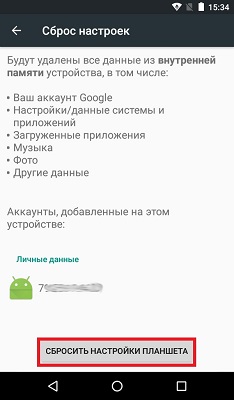
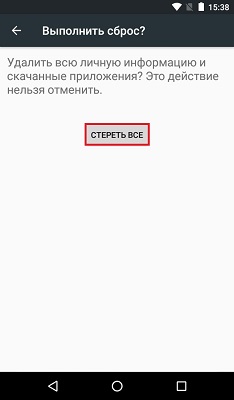
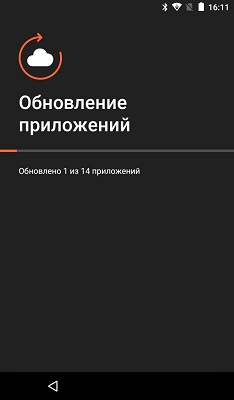
После сброса ваш планшет должен автоматически отвязаться от старого личного кабинета на сайте ЭВОТОР.
Чтобы начать работать на кассе нужно обязательно привязать новый номер телефона
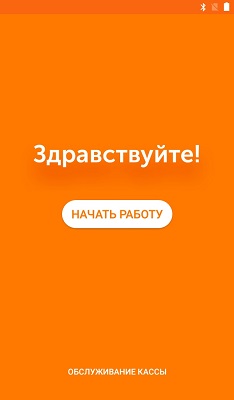
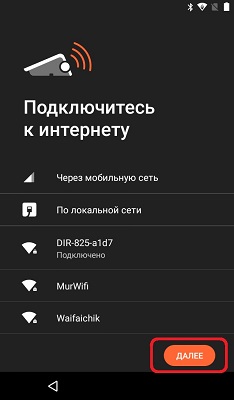
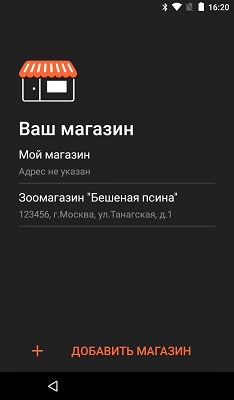
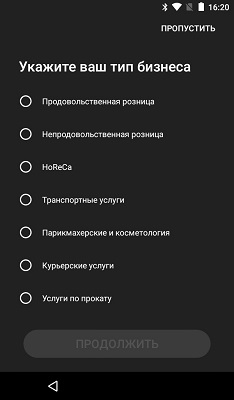
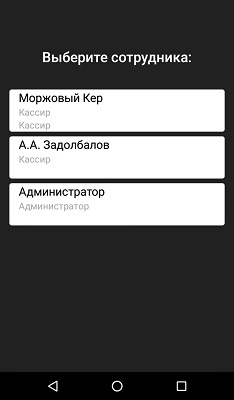
Работа в личном кабинете на сайте ЭВОТОР
Нижеописанные действия с настройкой кассы возможны только из личного кабинета на сайте Эвотор.
Подготовка к созданию личного кабинета на сайте ЭВОТОР
Сразу после регистрации, в кассу вводился ваш номер телефона который нужно будет указать при регистрации личного кабинета на сайте. Удостоверьтесь в том что в кассу введён именно ваш номер телефона:
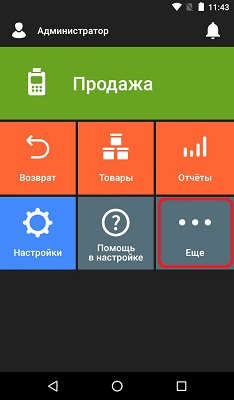
Создание личного кабинета на сайте ЭВОТОР
- зайдите в браузер и впишите в строке поиска адрес сайта https://evotor.ru или же пройдите по ссылке
- откроется сайт, нажмите на кнопку ЛИЧНЫЙ КАБИНЕТ справа вверху экрана;
- нажмите на кнопку Восстановить пароль или Зарегистрироваться;
- введите ваш номер телефона который уже введён в кассовый аппарат;
- нажмите кнопку ПРОДОЛЖИТЬ;
- введите код активации из СМС который пришел на ваш номер;
- введите ваш адрес эл.почты;
- придумайте пароль для этого кабинета и введите его в соответствующие поля;
- подтвердите что вы согласны с офертой и политикой обработки персональных данных;
- нажмите кнопку ЗАРЕГИСТРИРОВАТЬСЯ;
- теперь при входе на сайт https://evotor.ru вы можете войти в личный кабинет с помощью вашего номера телефона и пароля.
Интерфейс личного кабинета ЭВОТОР
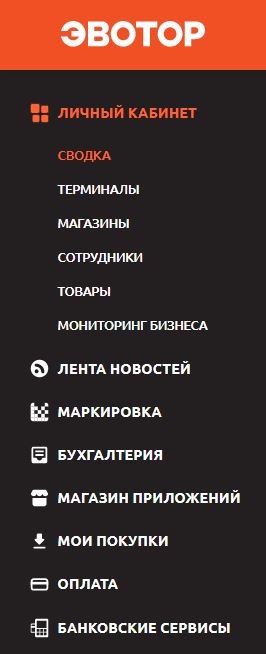
- Личный кабинет:
- Сводка — здесь можно посмотреть все денежные операции как на одной кассе так и на нескольких;
- Терминалы показывает все кассовые аппараты которые привязаны к аккаунту (каждый аппарат привязывается к Магазину);
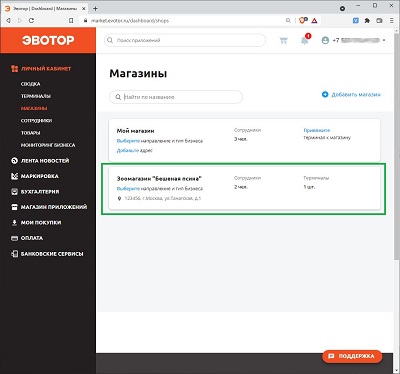
- Магазины — включает в себя названия торговых точек которые можно создавать/удалять/редактировать;
- Сотрудники — меню в котором можно создать Роли а так же создать новых кассиров или Администраторов;
- Товары — обычная база товаров без возможности создания новых товаров или удаления старых. Для расширения функционала требуется приобрести отдельное приложение;
- Мониторинг бизнеса — датчики состояния кассового аппарата;
Добавление нового магазина через Личный Кабинет на сайте ЭВОТОР
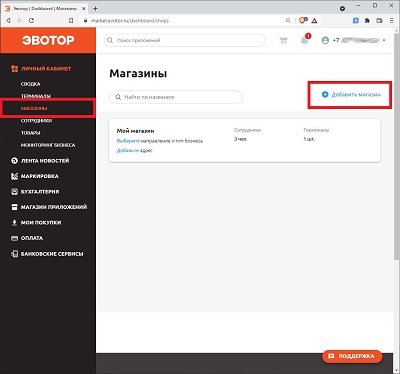
- нажмите на вкладку Магазины которая находится слева в Меню навигации сайта;
- на экране появится список всех существующих магазинов (ваших торговых точек);
- нажмите кнопку + ДОБАВИТЬ МАГАЗИН справа вверху на странице сайта для добавления новой торговой точки;
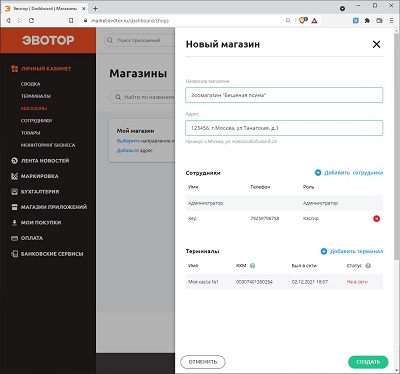
- справа на экране выедет окошко с данными которые нужно будет заполнить:
- Название магазина или торговой точки;
- Адрес касса установлена;
- в поле Сотрудники нажмите на кнопку + Добавить сотрудника и выберите из списка доступного сотрудника для его привязки к магазину (можно никого не добавлять);
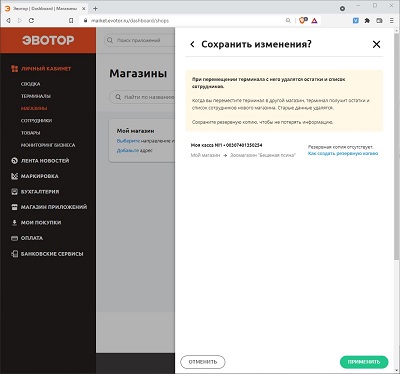
- в поле Терминалы нажмите кнопку + Добавить терминал и выберите из списка доступный терминал для привязки к этой торговой точке;
Добавление новых сотрудников через Личный Кабинет на сайте ЭВОТОР
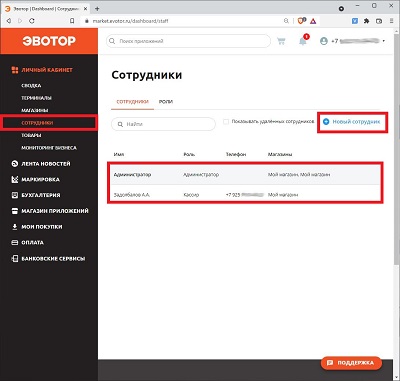
- нажмите на вкладку Сотрудники которая находится слева в Меню навигации сайта;
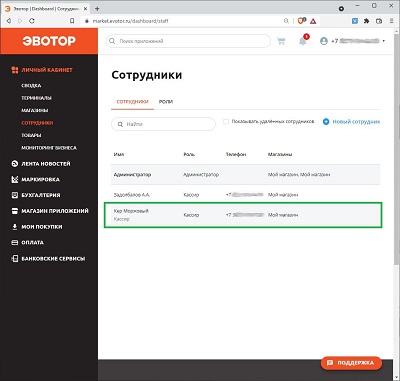
- на экране появится список всех существующих сотрудников;
- нажмите кнопку + НОВЫЙ СОТРУДНИК справа вверху на странице сайта для добавления нового сотрудника;
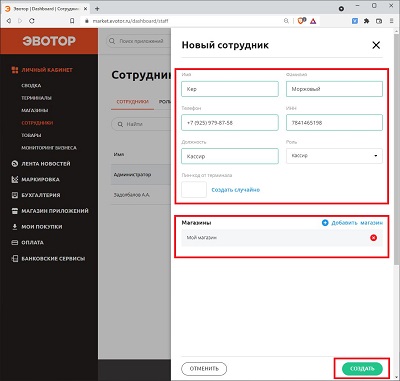
- справа на экране выедет окошко с данными которые нужно будет заполнить:
- Имя;
- Фамилия;
- Телефон сотрудника;
- ИНН сотрудника;
- Должность сотрудника;
- Роль сотрудника (Кассир или Администратор);
- Пин-код при входе сотрудника в кассу (НЕ ОБЯЗАТЕЛЬНО!);
- в поле Магазины нажмите на кнопку + Добавить магазин и выберите из списка доступный магазин для привязки кассира к нему;
Редактирование или удаление сотрудников через Личный Кабинет на сайте ЭВОТОР
- нажмите на вкладку Сотрудники которая находится слева в Меню навигации сайта;
- на экране появится список всех существующих сотрудников;
- нажмите на сотрудника которого хотите редактировать или удалить;
- справа на экране выедет окошко нажмите кнопку Редактировать сотрудника;
- измените требуемые данные по данному сотруднику или же добавьте его на новую торговую точку нажав на кнопку Добавить магазин;
- Имя;
- Фамилия;
- Телефон сотрудника;
- ИНН сотрудника;
- Должность сотрудника;
- Роль сотрудника (Кассир или Администратор);
- Пин-код при входе сотрудника в кассу (НЕ ОБЯЗАТЕЛЬНО!);
- в поле Магазины нажмите на кнопку + Добавить магазин и выберите из списка доступный магазин для привязки кассира к нему;