Как создать кошелек в MetaMask
MetaMask – один из самых популярных децентрализованных криптовалютных кошельков на данный момент. Он предоставляет довольно высокую степень защиты и часто используется как средство авторизации и проведения транзакций на многих площадках. В этой статье рассмотрим два варианта создания кошелька MetaMask – на компьютере и на мобильном устройстве.
Метод 1: Установка браузерного расширения
Если вы собираетесь использовать МетаМаск для работы с разными площадками, приобретения NFT или осуществления небольших транзакций, вам больше подойдет именно браузерное расширение кошелька. Давайте разберемся с его установкой и созданием нового счета.
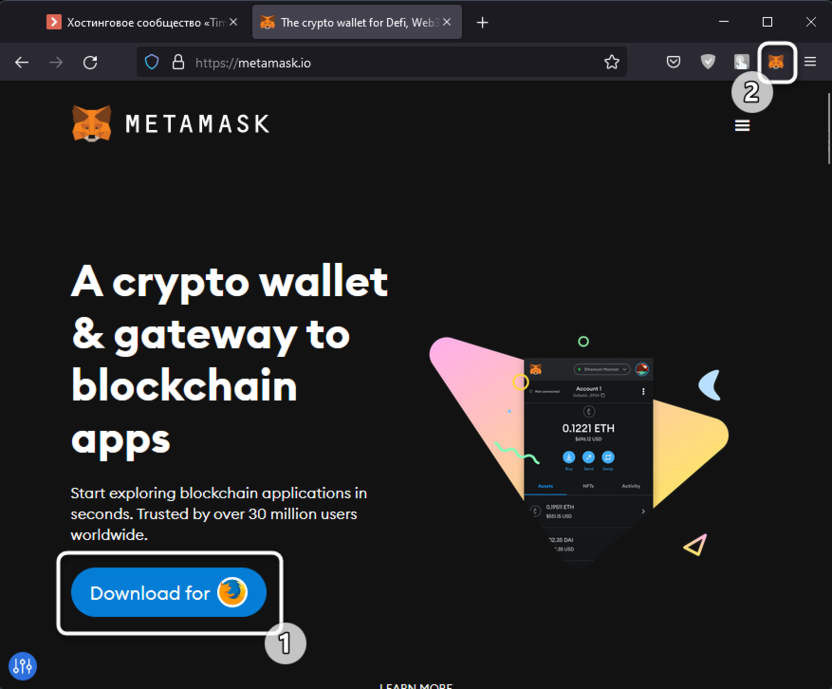
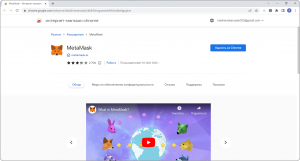
- Для начала перейдите на официальный сайт MetaMask, чтобы получить ссылку на установку расширения именно для того браузера, в котором вы находитесь. Подтвердите инсталляцию и дождитесь отображения нового значка на верхней панели.
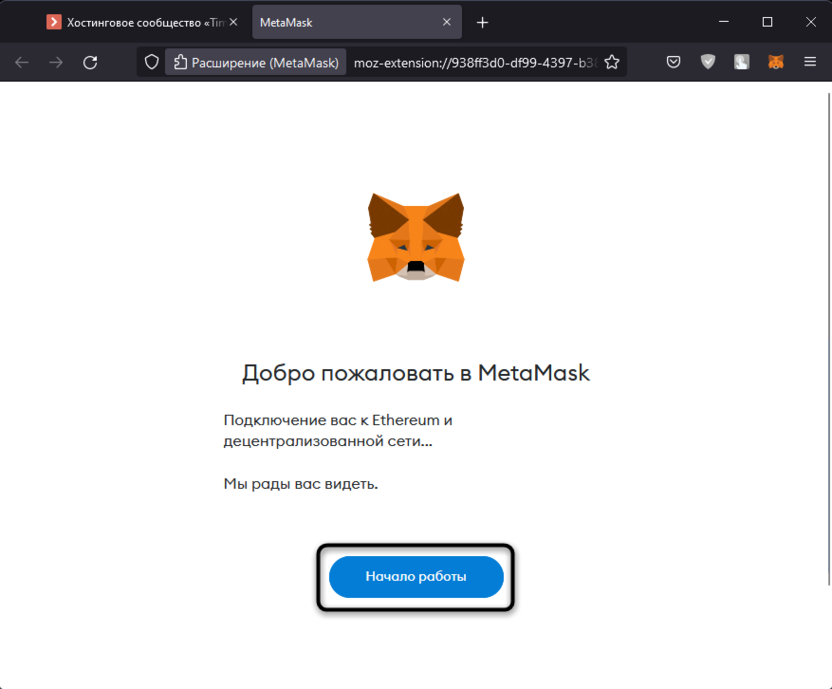
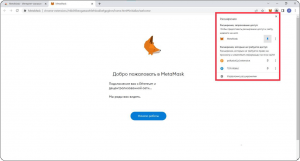
- Переход на приветственную страницу произойдет автоматически, поэтому вам просто понадобится кликнуть по кнопке «Начало работы», чтобы начать настройку.
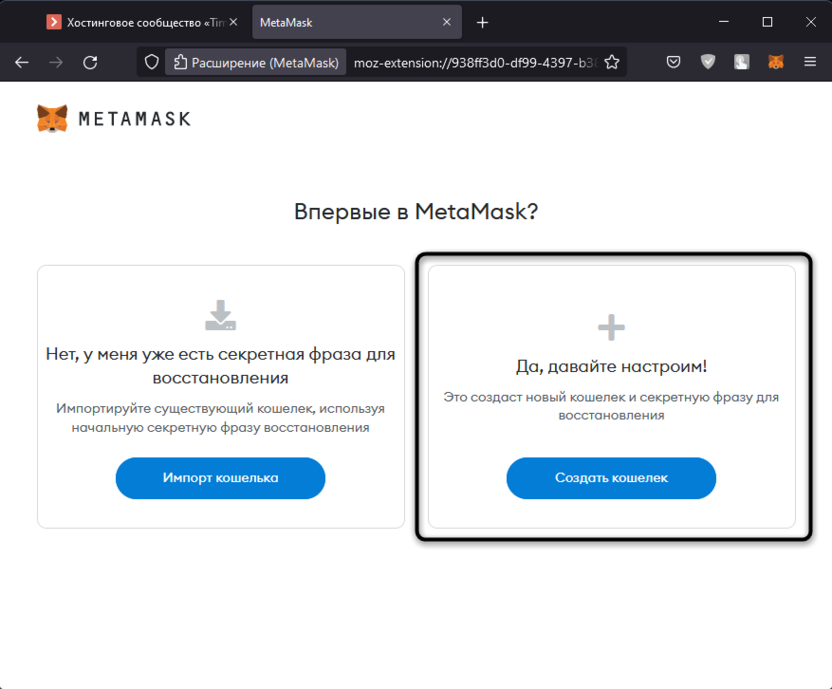
- Сейчас у вас еще нет своего счета, поэтому нажмите кнопку «Создать кошелек» для его регистрации.
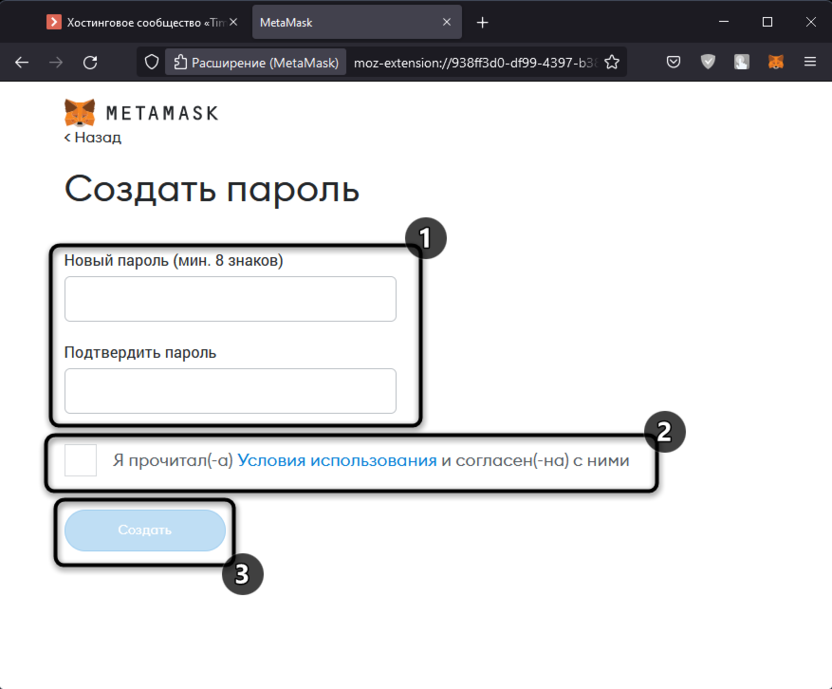
- Задайте пароль, который будет использоваться для входа в расширение в этом браузере. Это не секретная фраза вашего кошелька, и утечка пароля никак не поможет злоумышленникам получить к нему доступ. Данный пароль используется только для этого расширения в рамках этого веб-обозревателя.
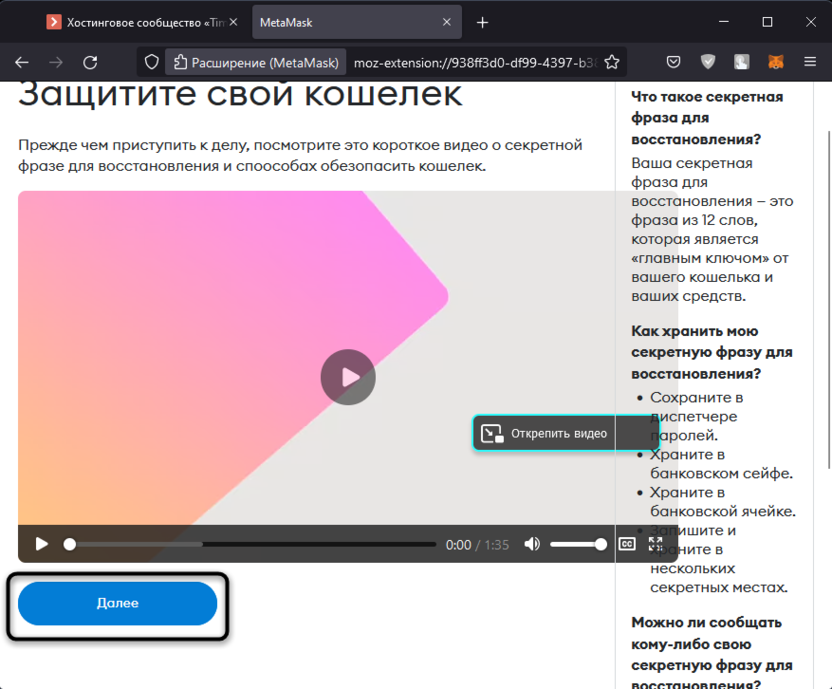
- На следующей странице разработчики представят короткое ознакомительное видео, которое поможет разобраться в основных моментах работы с кошельком. Посмотрите его или пропустите этот шаг, нажав «Далее».
- Теперь давайте разберемся с самым важным шагом создания кошелька – формированием секретной фразы для восстановления. Именно она будет использоваться для подключения вашего счета с другого устройства или браузера. Имея на руках секретную фразу, можно получить доступ к вашему счету и произвести транзакции, поэтому сохраняйте ее только в надежном месте и в нескольких копиях, поскольку восстановить кошелек без секретной фразы не получится.
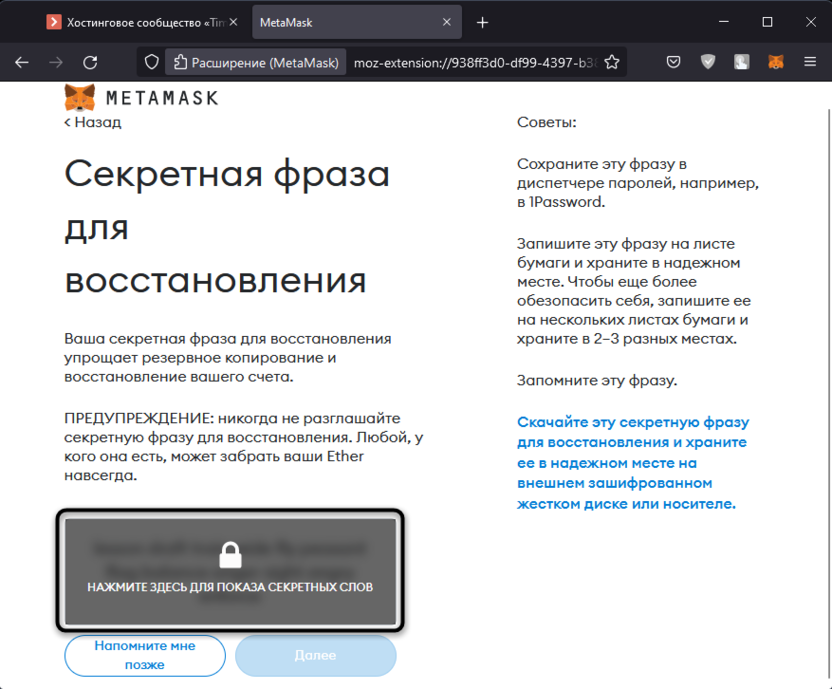
- После нажатия кнопки для показа секретной фразы вам понадобится запомнить не только слова, но и последовательность их написания. Как только сделаете это, переходите к следующему шагу, щелкнув «Далее».
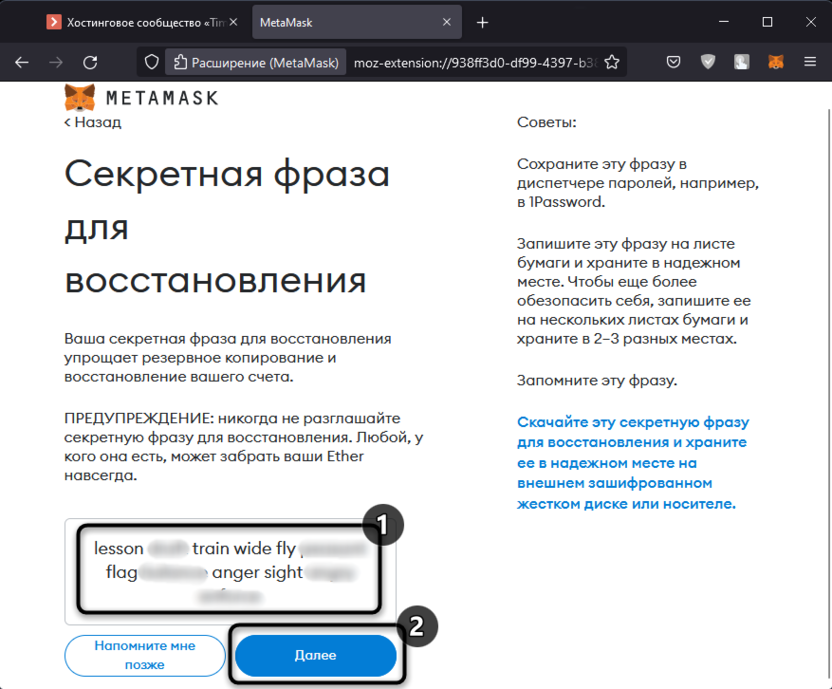
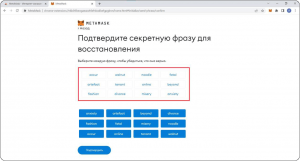
- Понадобится подтвердить данную фразу, введя по очереди каждое слово в соответствующей форме. Это нужно для того, чтобы убедиться в правильности ее записи или копирования.
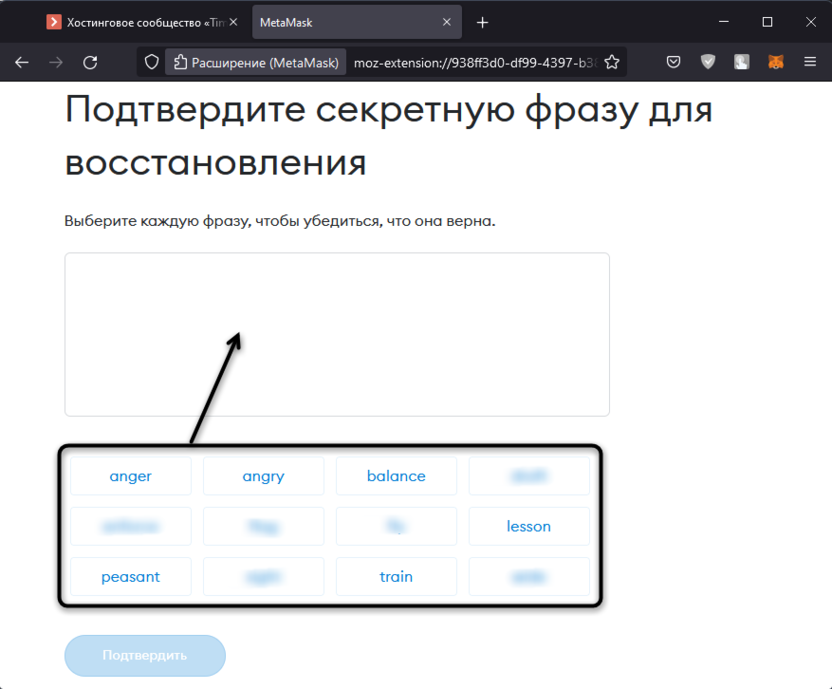
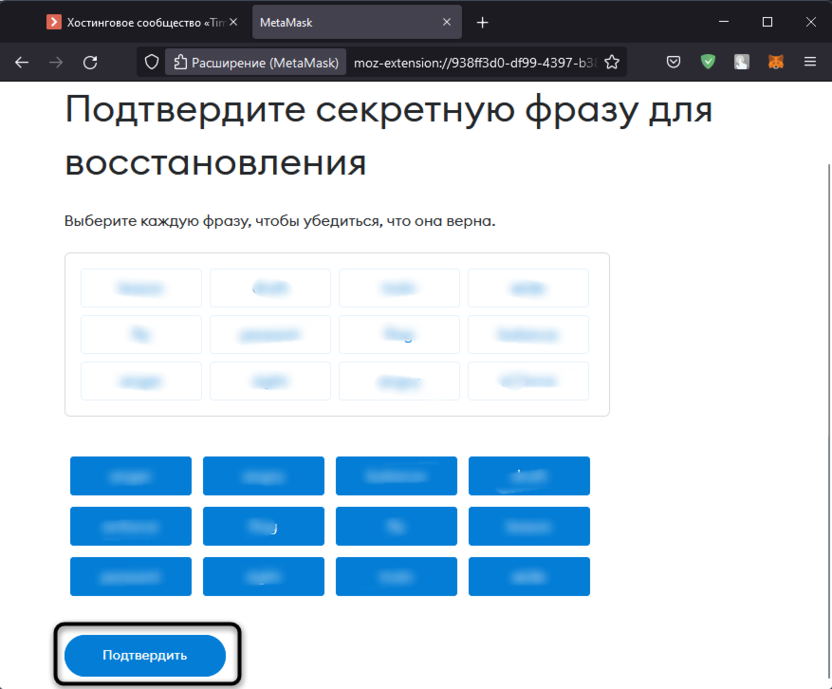
- Затем нажмите «Подтвердить», чтобы завершить настройку своего кошелька.
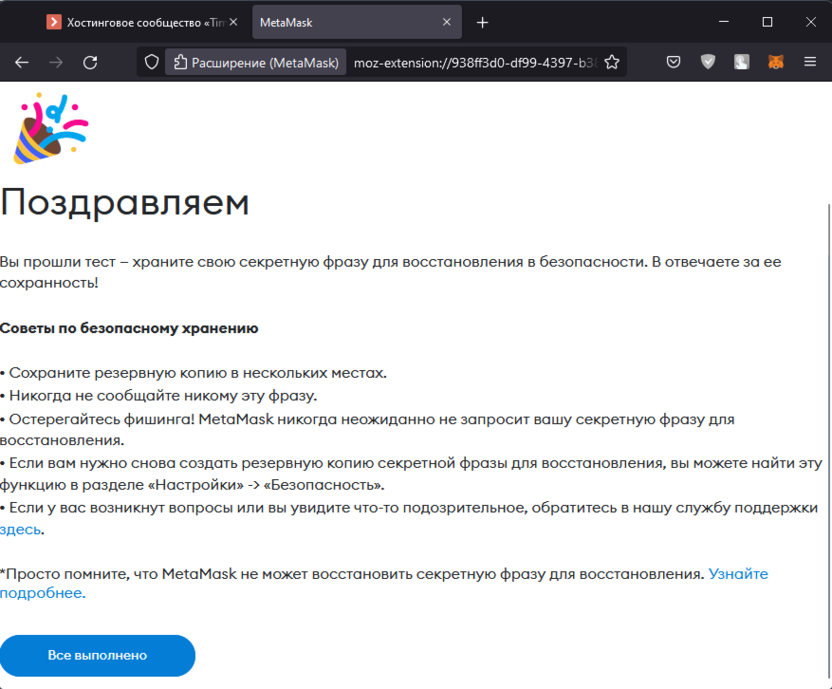
- Вы будете уведомлены о том, что тест на секретную фразу пройден и теперь у вас есть доступ к новому счету. Прочитайте советы по безопасному хранению и нажмите «Все выполнено».
- По умолчанию будет подключена сеть Ethereum, поэтому иногда требуется ее изменить. Об этом я расскажу в конце данной статьи.
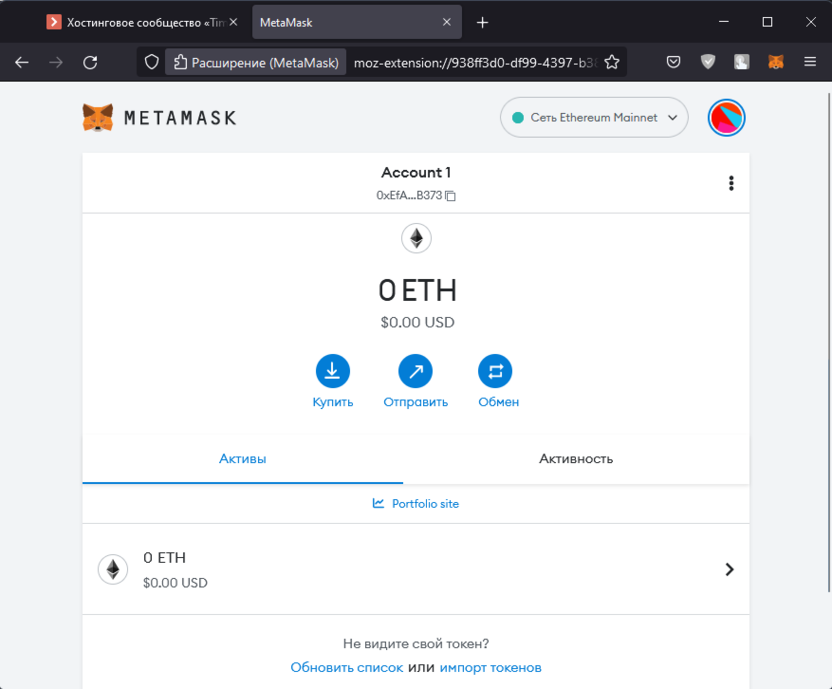
Теперь, если вас интересует подключение кошелька MetaMask на разных платформах, отыщите на сайте нужную кнопку и подтвердите подключение. Вместе с этим может появиться предложение сменить сеть. В таком случае не нужно делать это вручную, настройка произведется автоматически, и управление токенами будет доступно в уже новом блокчейне.
Читайте также
Комьюнити теперь в Телеграм
Подпишитесь и будьте в курсе последних IT-новостей
Метод 2: Установка мобильного приложения
Некоторым пользователям гораздо удобнее обращаться к мобильным приложениям для управления своими цифровыми активами. Кошелек в MetaMask позволит надежно хранить сбережения в выбранном токене, только понадобится сначала его создать. Итак:
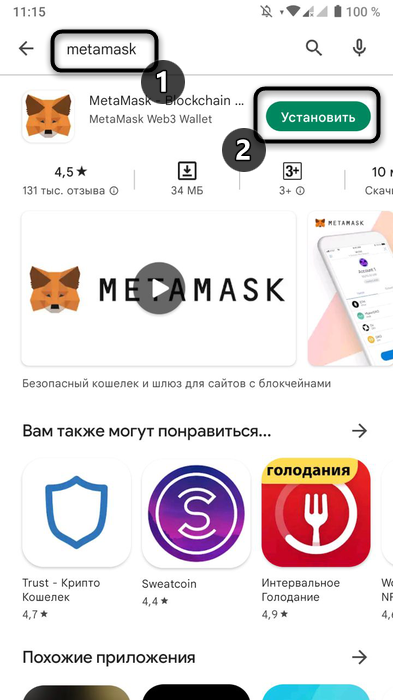
- Отыщите MetaMask в удобном для вас магазине приложений и установите программу на свое мобильное устройство.
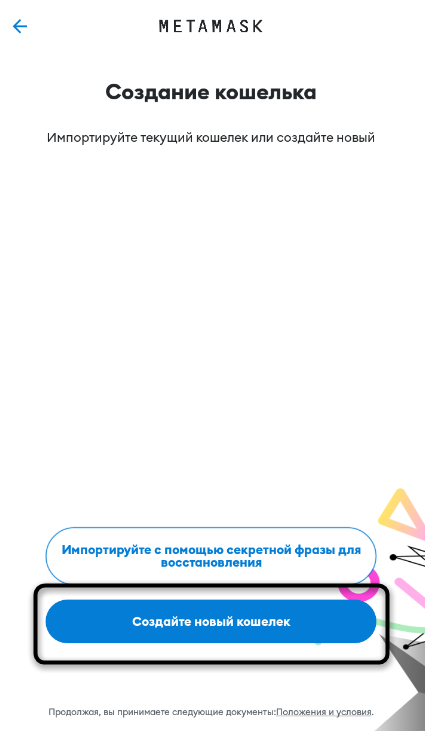
- После запуска нажмите кнопку «Создайте новый кошелек».
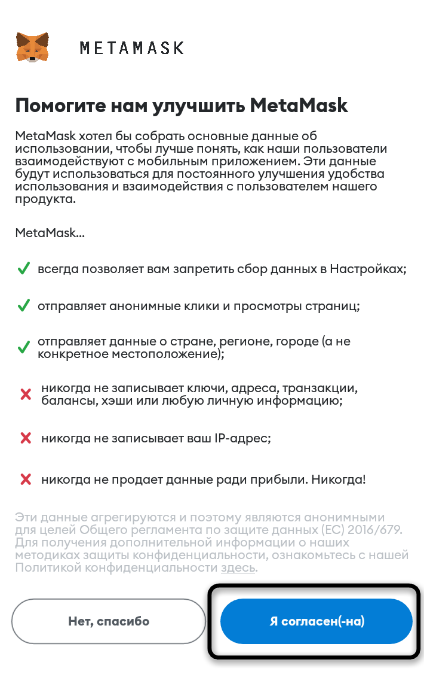
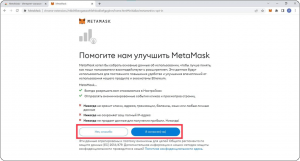
- Вы можете отклонить сбор данных об использовании приложения или подтвердить их отправку, что поможет разработчикам улучшить работу платформы.
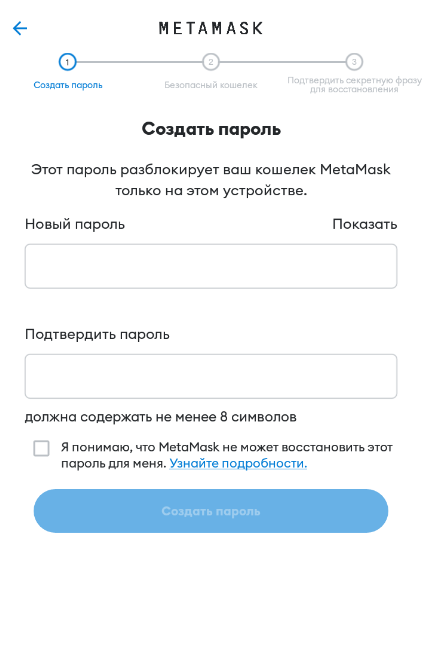
- Далее введите пароль, который будет использоваться для доступа к приложению. Этот пароль не будет привязан к вашему кошельку, а нужен только для безопасности самой программы на Android или iOS.
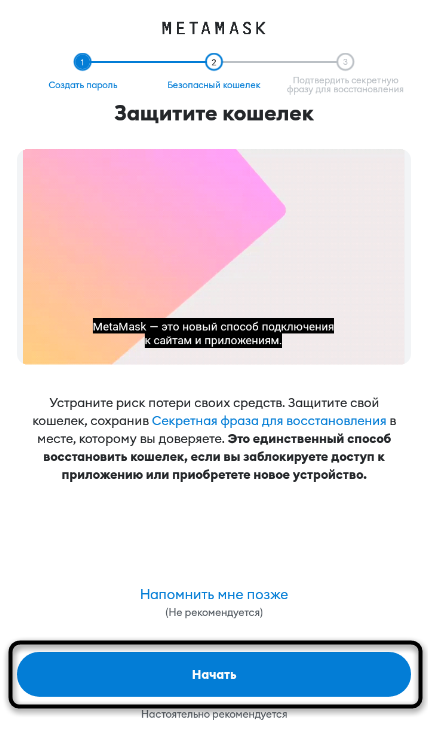
- Прочитайте основную информацию о секретной фразе и нажмите «Начать».
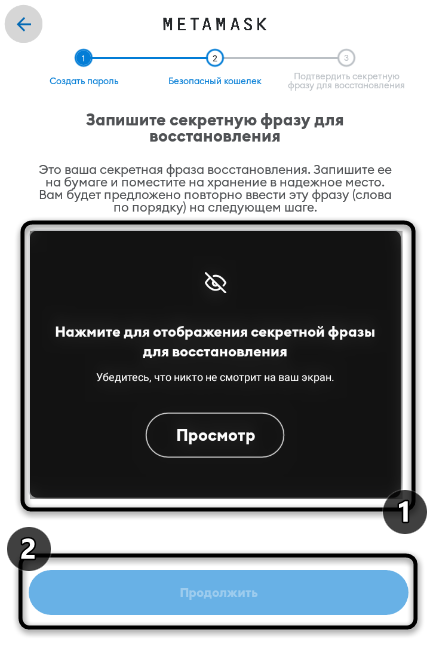
- Теперь понадобится отобразить эту секретную фразу на экране, записать или запомнить все 12 слов и их последовательность. Как будете готовы перейти к следующему шагу, тапните «Далее».
- Повторите секретную фразу, правильно расположив все слова. Это нужно для того, чтобы еще раз проверить ее ввод и убедиться в правильности сохранения.
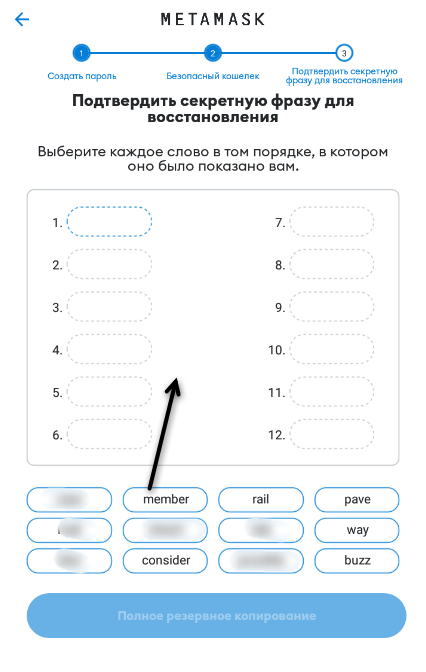
- На этом процесс настройки закончен, вы получаете доступ к своему кошельку. Можете сменить сеть и скопировать номер самого кошелька, чтобы осуществить первый ввод криптовалюты в нужном блокчейне.
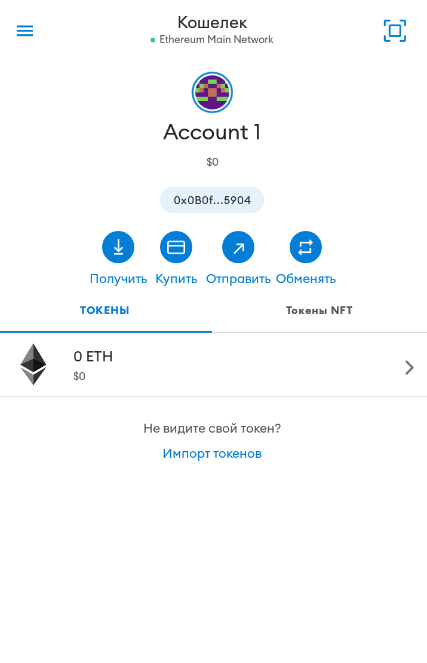
Теперь несколько слов о том, как добавить и менять сеть в MetaMask, поскольку выбранная по умолчанию подходит далеко не всем. Нужно знать данные для подключения или найти кнопку на сайте, которая осуществит смену автоматически. Более детально об этом процессе я рассказываю в другой статье:
Читайте также в Комьюнити: Как добавить сеть в MetaMask
Теперь вы знаете, что ничего сложного в создании кошелька в MetaMask нет. Вы можете сформировать неограниченное количество разных счетов, записать секретные фразы от каждого из них и переключаться по необходимости. Вместе с этим и к одному аккаунту можно подключить несколько счетов с разными адресами.

Наши постоянные авторы и читатели делятся лайфхаками, основанными на личном опыте. Полная свобода самовыражения.
Новая версия MetaMask поддерживает несколько аккаунтов аппаратных кошельков
В понедельник состоялся релиз новой версии популярного расширения для взаимодействия с блокчейном Ethereum и хранения его активов MetaMask.
Самым долгожданным обновлением стало добавление поддержки нескольких аккаунтов аппаратных кошельков Ledger и Trezor. В прошлом для работы с несколькими аккаунтами приходилось использовать разные профили в браузере. Кроме того, благодаря появлению этой функции пользователям больше не придется повторно добавлять токены при каждом использовании отдельного аккаунта аппаратного кошелька.
Также MetaMask теперь будет предупреждать пользователей, если они попытаются отправить токен на адрес его собственного контракта. Время от времени возникают ситуации, когда держатели криптоактивов отправляют токены таким образом и теряют их, причем в некоторых примерах убытки измеряются десятками тысяч долларов. Предупреждение будет возникать и в том случае, если при отправке транзакции пользователь установит избыточную цену газа относительно текущих условий сети. Наряду с этим MetaMask 9.2.0 содержит ряд более мелких улучшений и фиксов.
Недавно число скачиваний MetaMask в Google Chrome превысило 2 млн. Свой первый миллион пользователей разработчики отмечали в феврале 2020 года. Первый релиз MetaMask состоялся в 2016 году.
Отметим, что для установки новой версии MetaMask может потребоваться провести обновление расширений Google Chrome вручную. Если для обновления удалить расширение и установить его повторно, доступ к неаппаратным кошелькам придется восстанавливать при помощи seed-фразы.
Вышла версия расширения MetaMask 4.11.1 с поддержкой аппаратных кошельков Ledger
Вышла новая версия Ethereum-браузера MetaMask с улучшенными возможностями приватности
Новая уязвимость аппаратных кошельков Ledger угрожает сохранности криптовалютных активов пользователей
В MetaMask добавлена возможность ускорения и отмены неподтверждённых транзакций
Плагин MetaMask внезапно исчез из магазина Google Chrome
Состоялся релиз Bitcoin Core 0.18.0 с поддержкой аппаратных кошельков
Обзор кошелька Metamask в 2022 году

MetaMask — это кошелек, расширение для веб-браузера, а также мобильное приложение. С его помощью можно хранить, отправлять и получать криптовалюту, подключаться к сайтам и взаимодействовать с экосистемой децентрализованных финансов DеFi.
MetaMask поддерживает много популярных блокчейн сетей и все токены, доступные в них. Появился он в 2016 году и, благодаря репутации, возможности интеграции со многими протоколами, простоте использования, сейчас расширение является одним из самых популярных, с более чем двадцатью миллионами активных пользователей.
Metamask – некастодиальный кошелек. Это значит, никакая компания не хранит ключи от ваших средств, никто, кроме вас, не несет ответственность за безопасность криптовалюты. Постоянное интернет соединение и подключение к разным сайтам приводят к рискам потери активов. В нашей статье, помимо Метамаска, мы еще поговорим о безопасности и рисках использования горячих кошельков. Подробнее о том, как работают криптовалютные кошельки и какие они бывают, вы можете узнать, посмотрев видео, подготовленное командой Sunscrypt.
Мы подробно рассмотрим все возможности расширения и мобильного приложения, расскажем о том, как использовать MetaMask вместе с аппаратным кошельком. Если вы хотите найти ответ на конкретный вопрос, то воспользуйтесь навигацией в начале статьи.
Если эта статья оказалась вам полезна, то можете поддержать нас донатом.
Что такое Metamask и для чего используется
Разработан сервис компанией СonsenSys и появившись в 2016 году, поддерживал сеть Ethereum. До 2019 года существовало только расширение для десктопной версий браузеров Firefox и Chrome. В сентябре 2020 года компания выпустила мобильное приложение для устройств на базе Android и iOS.
Цель разработчиков Metamask – не только облегчить пользователям возможность работы с Web3, но и обеспечить безопасность. Именно технология шифрования, которая надежно хранит пароли и закрытые ключи на каждом устройстве пользователя, выделяется как отличительная особенность кошелька.
Защиту, работоспособность и чистоту кода расширения проверяли несколько независимых компаний, проводя процедуру Аудита. В статье Building the most secure wallet вы найдете ссылки на отчеты компаний.
СonsenSys упрощает создание децентрализованных приложений и делает взаимодействие с DeFi, NFT, DAO и метавселенными проще благодаря таким проектам как: Infura, Truffle, Diligence, Quorum.
Недавно компания заявила о планах по запуску нового децентрализованного протокола с открытым исходным кодом, цель которого устранить перебои в работе сети Ethereum. Подробнее об этом читайте на сайте Decrypt.
Сервис Infura – это промежуточное программное обеспечение, помогающее подключить к блокчейну узел или цепочку блоков, не загружая всю историю транзакций. Разработчики имеют возможность разворачивать смарт-контракты и создавать свои децентрализованные решения. В мае появилась новость о том, что Инфура заключила партнерство с экосистемой Near. А в августе произошел инцидент с Tornado Cash, сервис был клиентом Infura. После того как Tornado Cash попал в санкционный список, ConsenSys блокировала запросы по API к конкретному смарт-контракту Tornado Cash. Компания, разработавшая Метамаск – это централизованная организация и, несмотря на стремление поддержки децентрализации продукта, учетные записи пользователей могут быть ограничены.
Особенности Metamask и безопасность горячего хранения
MetaMask относится к некастодиальным криптокошелькам, то есть зашифрованные секретные ключи хранятся на вашем устройстве. Для его работы нужно постоянное подключение к интернету. Расширение позволяет взаимодействовать с разными программами и протоколами. Эти особенности характерны для горячего хранения часто приводят к потере средств.
Горячие кошельки подключены к интернету. Поэтому ваши секретные ключи доступнее и средства более уязвимы. Холодные (аппаратные) – не подключены к интернету. Доступ к средствам получить сложнее. Аппаратные кошельки нужно рассматривать как самый надёжный вариант для длительного хранения.

Купить кошелёк
Keystone Pro
18490 руб. Купить
Привести к потере средств может:
- Использование непроверенной сети Wi-Fi, через которую злоумышленники получат доступ к вашему устройству;
- Интеграция с мошеннической программой. При подключении к сайту все средства могут быть списаны. Важно изучать страницу перед ее использованием. В разделе подключение к DeFi мы подробнее расскажем о безопасности децентрализованных приложений;
- Устройство, на котором установлен MetaMask, может быть взломано или заражено вирусом.
Важно помнить о безопасности:
- Следите за “гигиеной” устройства, на котором установлено расширение. Проверяйте ссылки, по которым переходите, и файлы, которые скачиваете;
- Используйте проверенное интернет соединение. Следите за автозагрузкой с помощью специальных программ. Для macOS это Knok-Knok, для Windows – Autorun Organizer;
- Сохраните свой приватный ключ (seed) и будьте готовы в случае потери устройства восстановить счет. О безопасности хранения секретной фразы мы поговорим во время создания аккаунта.
О том, как обезопасить свою криптовалюту, команда Sunscrypt подготовила видео, в котором приведены обязательные правила защиты криптовалютного портфеля.
Мы рекомендуем использовать MetaMask для хранения небольших сумм из-за рисков их потери. Основную часть своего портфеля криптовалют следует держать на аппаратных кошельках, так как они более безопасны.
Мошеннические схемы развиваются, опережая бдительность пользователей. Если вы только начинаете свой путь в криптовалюте, тщательно проверяйте всю информацию, если вы хорошо знакомы с миром цифровых активов, то наверняка сталкивались с разными способами обмана. В нашей статье мы рассмотрим пару схем которыми пользуются злоумышленники.
Плюсы кошелька
- Возможность подключаться к децентрализованным обменникам. Есть возможность подключать счёт к большинству приложений экосистемы DeFi;
- Быстрое подписание транзакций. Окно расширения отображается в правом верхнем углу, тем самым не мешая отслеживать сайт, открытый в браузере. Информация об операции появляется сразу после запроса страницы. Кошелек показывает все данные о ней: адреса отправки и получения, количество активов, стоимость комиссии;
- Сервис прост в использовании. Интерфейс интуитивно понятен и позволяет быстро переключаться между счетами, визуальные иконки баланса помогают быстрее найти нужную вам монету;
- Поддержка большинства популярных блокчейнов и токенов в них. В MetaMask можно добавить актив или сеть вручную, благодаря этому вы можете как использовать тестовые сети для прохождения тестнетов (проверка работоспособности DeFi протоколов), так и отслеживать баланс созданных вами криптовалют;
- NFT токены можно хранить, получать, отправлять или покупать. Metamask подключается ко многим NFT маркетплейса;
- Можно обменять средства напрямую через кошелек. Это позволяет сделать функция Swap, о которой мы поговорим позже;
- Если у пользователя появляется проблема, есть возможность написать в поддержку или ознакомится с полезными материалами на официальном сайте.
Функцию покупки криптовалюты в расширении тоже можно отнести к достоинствам, НО она осуществляется через сторонние сервисы, некоторые из которых, на момент написания данной статьи, недоступны пользователям из России.
По поводу покупки / продажи криптовалюты посмотрите следующее видео, которое описывает общий подход к этому вопросу.
Как установить MetaMask
Расширение можно скачать для Google Chrome или браузеровов, сделанных на базе него, таких как Microsoft Edge, Firefox и Bravе. Мобильная версия доступна к скачиванию на iOS и Android. Можно зайти на официальный сайт и перейти по ссылке для скачивания. Ссылка меняется в зависимости от устройства, через которое вы заходите на страницу, и от браузера, который используется. Также приложение устанавливается через поиск его в списке расширений Chrome или в мобильном магазине на смартфоне.
Остерегайтесь фишинговых сайтов и не переходите по рекламным ссылкам поисковой строки. Официальная страница MetaMask находится по адресу – metamask.io. Мошенники часто изменяют несколько символов в домене и создают в точности похожую страницу. Схемы обмана продуманы настолько глубоко, что создаются идентичные приложения. Пользователь устанавливает их, пополняет счет и теряет свои средства. Подробнее о схемах обмана читайте в статье Common scams на странице поддержки.
Мобильная версия имеет более широкий функционал, о котором мы поговорим в разделе Интерфейс. В статье мы будем использовать Metamask в браузере Chrome.
Токен Metamask
Из-за популярности расширения, в последнее время распространилось много слухов о том, что скоро появится токен Metamask, который будет служить для поощрения пользователей. Такие криптовалюты уже были выпущены сервисами 1inch и Trust Wallet. О последнем мы писали подробную статью – Обзор Trust Wallet. Представители сообщества говорили, что возможно новый токен будет раздаваться между теми, кто установил расширение и хранит активы на счете. Разработчики опровергли все догадки и сказали, что в ближайшем будущем криптовалюта выпущена не будет. Команда стремится сохранять продукт децентрализованным и не поддерживает раздачу активов, применяемую другими сервисами.
Portfolio Dapp
Во время написания статьи разработчики Metamask представили бета-версию нового приложения. Портфолио помогает пользователям следить за балансом криптоактивов и NFT в одном месте. Его работу можно увидеть в этих роликах: Portfolio, NFT in portfolio. Приложение позволяет:
- Отслеживать баланс всех своих счетов в Metamask;
- Следить за изменением стоимости монет на рынке;
- Просматривать активы в семи блокчейнах. В будущем разработчики обещают добавить поддержку других сетей;
- Работать с NFT. Пока что приложение не показывает их стоимость, но скоро эта опция должна появится.

Повышение Безопасности
Пользователи обнаружившие потенциальную уязвимость в работе приложения могут принять участие в программе повышения безопасности. Metamask запустил ее вместе с сервисом HaskerOne. Нужно отправить отчет через сервис или написать на почтовый адрес [email protected]. Инициатива участников поощряется щедрыми бонусами от разработчиков.
Итог
Система децентрализованных финансов развивается, появляется всё больше web3 протоколов. Связью между пользователем и DeFi является Metamask – инструмент взаимодействия с блокчейна, служащий для операций с криптовалютами. Мы познакомились его особенностями и преимуществами. После того как вы установили приложение на смартфон или компьютер, давайте подробнее рассмотрим создание счета.
Как настроить кошелек и добавить сети
Мы будем устанавливать Metamask через интернет-магазин Chrome. Еще его можно скачать в Google Play или App Store. Расширение устанавливается быстро, после чего открывается отдельная вкладка браузера. Перед началом работы закрепим расширение, чтобы быстро получать к нему доступ. Для этого найдите иконку пазла в правом верхнем углу, откроется список всех установленных приложений, нажмите на булавку справа от значка лисы.
Приступим к созданию счёта. Кликаем на синюю кнопку «Начать работу».
Откроется окно, в котором Метамаск попросит вас предоставить доступ к анализу данных. Информацию о кошельках пользователей, паролях и транзакциях приложение не собирает и не распространяет. Также эту функцию всегда можно будет включить или отключить в настройках. Отказываемся или соглашаемся и переходим к следующему шагу. Необходимо выбрать «Создать новый счет или импортировать уже имеющийся». О восстановлении мы поговорим в другом разделе статьи.
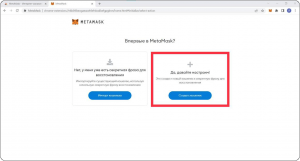
Нажимаем «Создать кошелек». Теперь важно установить пароль.
Придумайте надежный секретный код, используя цифры, буквы и знаки без повторов. Если ваше устройство попадёт в руки к злоумышленникам, они не смогут получить доступ к средствам. Пароль – это дополнительный уровень безопасности. Для его создания можно воспользоваться генератором паролей.
Пример плохого пароля: Satoshi21
Пример хорошего пароля: 5g#otsDwac
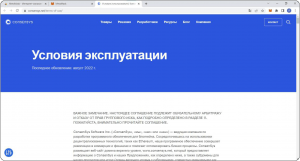
Вводим и подтверждаем код. Ставим галочку, подтверждающую согласие с условиями использования, их вы можете прочесть, перейдя по ссылке.
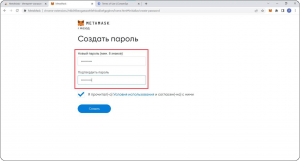
Пароль не привязан к вашему счету. Можно установить разные коды на каждый браузер, в котором используется Metamask. Если вы забудете пароль, то сможете получить доступ к кошельку через восстановление, о котором мы будем рассказывать в разделе Восстановление счета.
Безопасность seed-фразы
В следующем окне открывается видео Metamask о сохранении резервной копии.
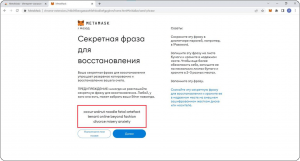
Seed-фраза представляет собой пароль из 12 случайных слов, хранящих информацию для восстановления доступа к аккаунту. Если вы потеряете ее, доступ к средствам восстановить не получится.
Секретная фраза может попасть в руки к злоумышленникам. Поэтому важно сохранить ее в надежном месте, о котором будете знать только вы. Если вы хотите поглубже разобраться в том, что такое сид фраза, то рекомендуем ознакомиться с этим видео.
Далее, после видео, появляется страницы с резервной копией.
Аккуратно запишите 12 слов фразы восстановления на офлайн носитель – бумагу или Cryptosteel и храните в надежном месте. Seed – это ключ к криптовалюте. Никто кроме вас не должен иметь к нему доступ.
После этого расположите слова в правильной последовательности. Metamask поздравит вас с окончанием создания аккаунта и напомнит о безопасности, нажимаем «Все выполнено». Открывается ваш кошелек Ethereum.
Добавление Сетей
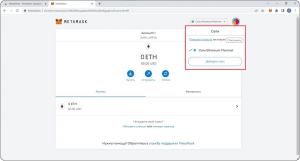
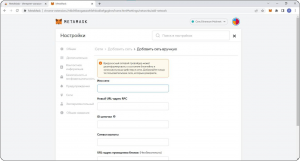
Перед тем, как подробно рассмотреть Интерфейс расширения, важно узнать о добавлении других блокчейнов, это позволит взаимодействовать с DeFi приложениями (dapps), работающими не только в сети Ethereum. Для этого зайдем в подключенные сети, рядом с круглым значком аккаунта, и выберем «Добавить сеть». Откроется окно добавления блокчейна вручную. Этим способом можно пользоваться, если вам необходимо использовать непопулярную или тестовую сеть.
Мы же рассмотрим, как быстро добавлять популярные блокчейн системы, такие как Avalanche, Polygon, Fantom. Для этого есть удобный сервис RPC Service, собирающий информацию о крупных сетях. Давайте добавим BNB Smart Chain в наш аккаунт. Для этого переходим на сайт сервиса и нажимаем «Connect Wallet». Откроется окно расширения, в котором нужно будет дать разрешение сайту взаимодействовать с публичным ключом. После всех действий и подтверждений вы увидите, что адрес вашего кошелька в правом верхнем углу окна сайта.
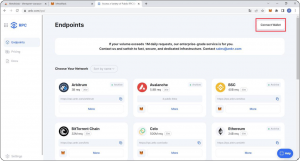
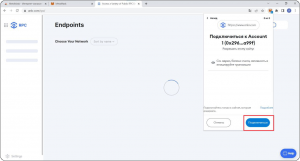
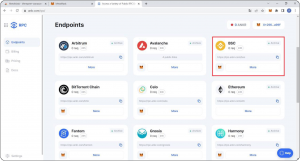
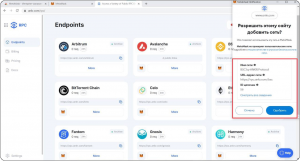
Теперь находим сеть BSC и нажимаем на значок лисы. В открывшемся метамаске подтверждаем добавление и изменение сети.
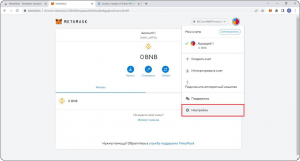
Название сети можно изменить. Для этого нажмите на круглую картинку счета и перейдите в настройки. Зайдите во вкладку сети, здесь происходит управление всеми подключёнными блокчейнами.
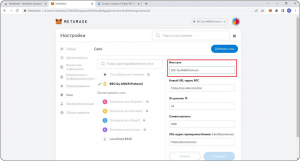
Приложение поддерживает много сетей. Но у вас мог возникнуть вопрос, поддерживается ли блокчейн Биткоина. Не поддерживается, и хранить BTC в Metamask нельзя. Bitcoin не используется экосистемами DeFi, разве что обернутые tbtc, wbtc, renbtс и другие, но это отдельная тема. В первую очередь Bitcoin – актив для долгосрочного хранения на аппаратных кошельках.

Купить кошелёк
Dcent
11990 руб. Купить
Восстановление счета в Metamask
Импортирование аккаунта – несложная процедура, но есть моменты, которые нужно знать. Для примера восстановления мы будем использовать мобильную версию на iOS. Зайдем в приложение и выберем пункт «Импортировать». Теперь сверху вписываем резервную копию кошелька, а ниже придумываем пароль.
Сид записывается буквами в нижнем регистре, с одним пробелом между словами.
Нажимаем «Импорт». Восстановление прошло успешно, чтобы в этом убедиться, обратим внимание на адрес, он совпадает с адресом в расширении нашего браузера.
Закрытый ключ
Чтобы добавить еще один аккаунт в приложение, можно либо создать его, либо импортировать.
Для восстановления дополнительного счета нельзя использовать секретную фразу. Добавление аккаунта возможно с использованием закрытого ключа.
Закрытый ключ – это ключ, который дает доступ к одному единственному адресу, тогда как сид фраза открывает доступ ко множеству адресов. Узнать его можно не во всех сервисах, но Metamask позволяет это сделать. В настройках безопасности можно увидеть свой приватный ключ.
Если вы столкнулись с тем, что имеете только резервную копию в виде фразы, то импортируйте счет в приложение, установив его на другое устройство.
В Metamask есть функция синхронизации аккаунта с мобильным устройство, но на момент написания статьи она не доступна. Подробнее о ней читайте в этой записи How to Sync Mobile with MetaMask.
Мы изучили создание и восстановление аккаунта, узнали, как добавить разные блокчейны. Теперь подробнее рассмотрим возможности приложения.
Интерфейс
Перед первой отправкой средств на кошелек важно ориентироваться в нем. Поговорим о функционале и важных настройках расширения.
Главная страница
В центре окна вы видите баланс нативной монеты используемой сети, то есть актив, которым уплачивается комиссия в блокчейне. Над значком Ethereum отображается адрес нашего кошелька и название счета. Адрес легко копируется одним нажатием на него.
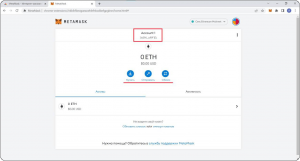
Под балансом размещены три синие кнопки:
- Купить. Позволяет приобрести криптовалюту через сторонние сервисы, некоторые из которых недоступны пользователям из России;
- Отправить. Нажатие на нее открывает окно для вставки адреса получателя. Подробнее об отправке отправке мы поговорим в соответствующем разделе статьи;
- Обмен. Функция позволяет поменять активы прямо в приложении, подробнее ее мы рассмотрим позже.
Ниже расположены две вкладки:
- Активы. Здесь отображаются добавленные вами токены;
- Активность. Этот раздел показывает все действия, совершаемые на кошельке: получения, переводы, обмены.
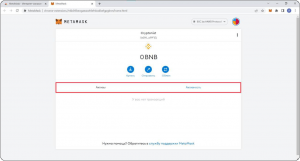
Можно зайти в меню отдельной монеты, в котором будут показаны действия именно с этим активом. Управление списком токенов осуществляется через «Импорт токенов». Активы можно найти в поиске или добавить вручную. Подробнее об этом мы поговорим в главе о получении. В правом верхнем углу окна расположена иконка с тремя точками, нажатием на нее открываются следующие функции:
- Ссылка на обозреватель блокчейна. В нем можно увидеть более подробную информацию об аккаунте и активах на нем;
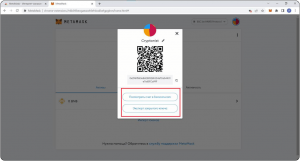
- Реквизиты счета. Здесь находится окно с QR для получения, над кодом название счета которое редактируется. Ниже расположена ссылка на обозреватель блокчейна и кнопка, отображающая закрытый ключ;
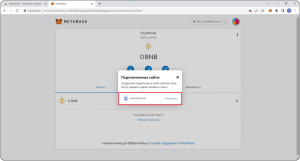
- Подключенные сайты. Важная функция для безопасности. Отсоединяйте кошелек после использования децентрализованного приложения, так как данные о вашем открытом ключе остаются у сервиса. Давайте отключим сайт, с помощью которого мы меняли сеть.
Счета
В Metamask можно управлять несколькими аккаунтами, что позволяет восстановить кошелек или создать еще один дополнительный.
Если злоумышленник узнает вашу секретную фразу и получит доступ к аккаунту, то ему будет виден только один счет, так как каждый из них имеет свой секретный ключ.
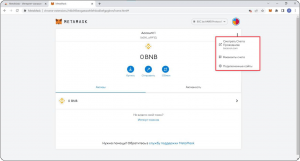
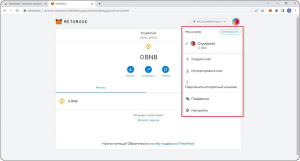
Нажмите на круглую картинку в правом верхнем углу расширения. В открывшемся окне будет отображаться список активных счетов, после нажатия на кнопку «Заблокировать» приложение попросит вас ввести пароль для продолжения работы в нем. Ниже расположены функции:
- Создать счет. Добавляя аккаунт, не забудьте записать его резервную копию;
- Импортировать. Помните о том, что восстановление возможно только с использованием закрытого ключа;
- Подключить аппаратный кошелек. Об этом мы расскажем в соответствующем разделе статьи;
- Поддержка. Здесь вы можете найти ответы на многие вопросы или написать о своей проблеме. Сайт переводится на пятнадцать языков, включая русский;
- Настройки. О них мы поговорим далее.
Настройки
Metamask позволяет настроить множество функций, которые можно изменить в разделе настроек. Ниже представлена информация о каждом из разделов.
Общее
Здесь можно изменять:
- Валюту, в которой будет отображаться цена токенов. Стоимость отображается не у всех активов;
- Основную валюту. Здесь можно настроить порядок отображения количества токенов и их цены;
- Язык. Приложение поддерживает пятнадцать языков, включая русский;
- Значки счетов. Круглые картинки двух видов помогаю быстрее идентифицировать нужный для вас аккаунт. Также они отображаются рядом с токенами, добавленными вручную, что позволяет визуально их запомнить;
- Настройки функции, скрывающей нулевые балансы;
Дополнительно
В этом разделе представлены такие функции как:
- Скачивание журнала состояния, что позволяет посмотреть открытый код, содержащий данные об адресах и транзакциях;
- Синхронизация с мобильным устройством. На момент написания статьи недоступна, подробнее узнать о ней можно из этой записи Sync Mobile with MetaMask;
- Сброс счета. Удаляет данные о транзакциях и подключенных к кошельку сайтах;
- Расширенное управление газом. Отображает цену комиссии непосредственно на экранах отправки и подтверждения;
- Шестеричные данные. Эта функция показывает количество активов и стоимость комиссии вплоть до шести знаков после запятой;
- Конвертация в тестовых сетях. Отображает цену в фиатной валюте даже тех токенов, что используются в тестнетах;
- Показать тестовые сети. Эта возможность добавляет тестнеты в список рекомендуемых к использованию. Об этом мы поговорим при рассмотрении сетевых настроек;
- Одноразовый номер транзакции. Включив эту настройку, вы будете вводить временный номер транзакции (nonce) вручную. Временный номер — это номер транзакции адреса отправителя. Каждая операция на кошельке нумеруется последовательно. Самостоятельный ввод nonce применяется, если у вас возникли проблемы с транзакцией;
- Таймер автоблокировки. Позволяет установить время (в минутах), по истечению которого Metamask будет заблокирован и потребуется ввод пароля;
- Cинхронизация c 3Box. Это компания, разрабатывающая децентрализованные решения. Благодаря ее продукту Ceramic Network, сервисы хранят потоки информации и постоянно меняющиеся файлы непосредственно в децентрализованной сети. Со включенной синхронизацией ваши настройки будут сохранены при переносе аккаунта на другое устройство;
- Шлюз IPFS. Это протокол, объединяющий сервера для децентрализованного хранения данных. Информация хранится в зашифрованном виде и на разных компьютерах. Использование IPFS увеличивает пропускную способность сети, уменьшает нагрузку на узлы и позволяет избегать DDoS-атак. Если вы используете свой шлюз, можете вписать его домен в окне настройки;
- Тип подключения к Леджеру. Интеграцию аппаратных кошельков с Metamask мы рассмотрим в другом разделе статьи.
Последняя настройка в разделе Дополнительно – это напоминание о сохранении секретной фразы. В приложении будут периодически всплывать уведомления о безопасности резервной копии, вы можете отключить их.
Лучше оставлять эту функцию включенной. Увидев напоминание о безопасности, вы вспомните, насколько надежно сохранена мнемоническая фраза восстановления.
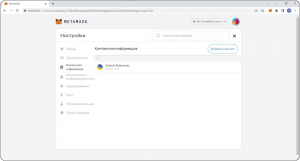
Контакты
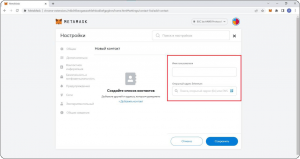
Здесь отображается список адресов, на которые отправлялись монеты. Также есть возможность создать список контактов, для этого:
- Нажмите добавить контакт;
- Вставьте его адрес;
- Впишите имя.
Безопасность
В этом разделе вы увид seed фразу от аккаунта, введя код безопасности. А также настроить:
- Отображение транзакций. Эта функция включена по умолчанию, но вы можете отключить ее;
- MetaMetrics – сбор данных для улучшения приложения;
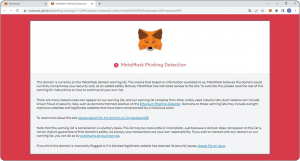
- Обнаружение фишинга. При переходе на мошеннические или похожие на оригинальный сайт домены, MetaMask будет оповещать вас.
Предупреждения
Две настройки, включив которые вы будете получать уведомления о том, что:
- Подключенный к web3 сайту счет не соответствует аккаунту, выбранному в приложении;
- Децентрализованное приложение использует удаленный API и работает некорректно.
Сети
В этом окне отображаются:
- Добавленные сети;
- Сети, предлагаемые для тестирования.
Замочек рядом с сетью означает, что данные о ней нельзя изменить. Настроить информацию можно у добавленных вручную сетей, например, им можно дать любое имя.
Экспериментальные возможности
Функции в этом разделе разработаны недавно и работают некорректно замедляя работу приложения. Вы можете настроить:
- Использование API. Для обнаружения новых токенов на кошельке будет использоваться информация от сторонних сервисов;
- Расширенный интерфейс оплаты комиссии. Включив эту функцию, вы сможете выбрать количество комиссии, исходя из трех вариантов скоростей обработки транзакции: Low, Market, Aggressive. Почитайте об этом подробнее на официальном сайте;
- Цветовую тему расширения: Темную, Светлую или Системную (в зависимости от вашего устройства).
Общие сведения
В последнем разделе настроек вы видите установленную версию MetaMask и документацию: политику конфиденциальности, условия использования, атрибуции.
Ниже расположены ссылки на:
- Официальный сайт;
- Центр поддержки;
- Страницу отправки заявки об ошибке или уязвимости.
Интерфейс Мобильной версии
Приложение на устройствах iOS и Android копирует десктопную версию, но есть особые возможности. На главной странице, помимо адреса, баланса и добавленных активов, можно увидеть NFT токены, если они не отображаются, узнайте, в чем может быть проблема из статьи – NFT tokens in your MetaMask wallet. В правом верхнем углу, открыв камеру, появляется окно сканирования QR-код, чтобы отправить активы или взаимодействовать с web3 сайтом через протокол Wallet Connect, который мы рассмотрим в разделе Подключение к DeFi.
Открыв шторку в левой части интерфейса, вы увидите уже разобранные нами разделы: Активность, Настройки, Поддержка. Функции, которых нет в версии расширения:
- Браузер. Позволяет подключаться к децентрализованным протоколам напрямую через приложение. Изменить поисковую систему с DuckDuckGo на Google можно в разделе настроек Общие сведения. А в разделе Безопасность очищаются cookies и стирается поисковая история. Мы будем использовать dapps через браузер в разговоре о DeFi;
- Поделиться публичным ключом. Публичный или открытый ключ – это адрес кошелька для получения средств;
- Запрос функции. Здесь содержится ссылка на сайт, где пользователи и разработчики обсуждают использование сервиса. Вы можете вступить в дискуссию, задать свой вопрос или предложить улучшение, но, к сожалению, сайт не русифицирован.
В настройках безопасности мобильной версии есть возможность удалить кошелек. Данные об аккаунтах очистятся, и секретный код будет сброшен. Это сильно отличает приложение от расширения, перезагрузить которое можно только переустановкой.
Как пополнить Metamask
Есть два способа получения криптовалюты на счет, которые мы сейчас рассмотрим. Для примера будем пополнять созданный нами второй аккаунт Sunscrypt 2.
Способ 1. Адрес кошелька
Скопируйте адрес в главном окне разрешения или в меню отдельной монеты, в нашем случае мы будем получать BNB. На скриншотах ниже видно, что средства получены.
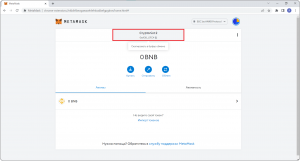
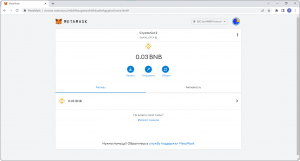
К сожалению, Metamask не отображает входящие транзакции, но всегда можно перейти в обозреватель блокчейна и найти подробную информацию о получении активов.
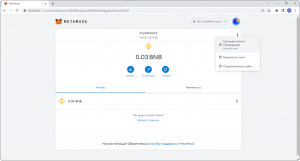
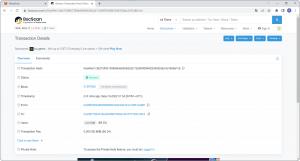
Способ 2. Получение по QR-коду
QR позволяет быстрее произвести транзакцию. Вы можете показать код, и отправитель отсканирует его. QR находится в разделе «Реквизиты счета».
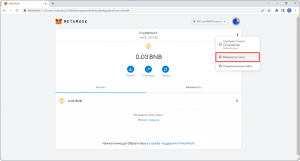
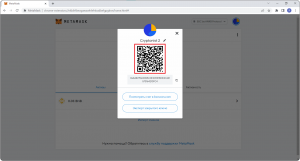
Запросить платеж
В мобильной версии нажать иконку «Получить». Откроется окно с QR, и ниже отобразится кнопка «Запросить платеж», которая позволяет создать ссылку и код для получения определённого количества активов. Таким образом отправителю не нужно будет вводить число монет вручную. Выберите актив для запроса, введите сумму, скопируйте ссылку или поделитесь QR.
Получение NFT токенов происходит по тому же адресу кошелька. Обращайте внимание в какой сети вы переводите токены. Если NFT не отображаются, можете подробнее почитать об их хранении на сайте поддержки.
Отправка монет с кошелька
Давайте переведем еще BNB на второй аккаунт, для этого в первом счете нажимаем иконку «Отправить» на главном окне или в меню отдельной монеты. Вставляем адрес, на который отправляем активы.
Обязательно проверяйте адрес и сеть, в которой совершаете операцию. В противном случае ваши средства будут потеряны.
В Metamask есть функция перевода между счетами, упрощающая взаимодействия с аккаунтами. Выбираем наш второй счет и переходим к следующему шагу.
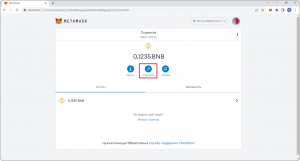
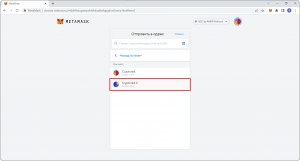
В открывшемся окне выбираем актив и вводим отправляемую сумму BNB
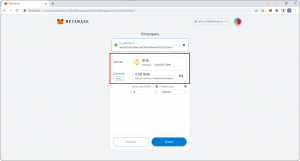
Если вам нужно отправить количество криптовалюты эквивалентное определенной сумме в фиатной валюте, можно воспользоваться конвертером на сайте CoinMarketCap – это инструмент, показывающий соотношение цены двух активов.
Комиссия
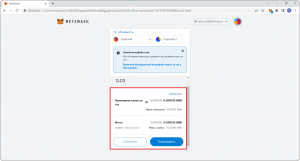
Комиссия (газ) – это выплата валидаторам или майнерам в блокчейне за обработку транзакции. В Ethereum и BNB smart chain количество комиссии измеряется в единицах Gwei. Один Gwei равен 0.000000001 BNB. Количество выплачиваемого газа зависит от загруженности сети и операции, которую мы проводим. Так при работе со смарт контрактами комиссия будет выше. От размера выплаты зависит скорость выполнения операции. Отправляя средства, есть возможность изменить количество Gwei. По умолчанию Metamask выставляет средний размер комиссии.
Будьте внимательны, изменяя газ, так как транзакция может долго оставаться незавершенной. Отслеживать загруженность сети и количество Gwei, необходимых для операции, вы можете через обозреватели блокчейнов. Для сети Ethereum это сервис Etherscan, для BNB Chain – Bscscan.
После того как мы ввели все данные, нажимаем «Далее». Проверяем информацию о транзакции и подтверждаем перевод. Через некоторое время мы получим уведомление о завершении операции и увидим BNB на балансе.
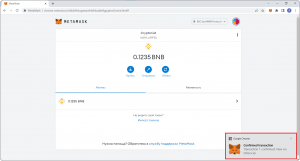
Перевод через Мобильную Версию
Есть несколько нюансов, отличающих отправку средств через приложение, от перевода в расширении. Давайте совершим транзакцию с нашего второго счета обратно на первый. Для этого нажмем на иконку «Отправить», выберем аккаунт с которого отправляем средства. Ниже вставляем адрес получения, его также можно сканировать через Qr-код. Нажимаем «Далее» и вводим количество BNB для отправки. В мобильной версии есть функция использования максимума баланса — это значит, что будут отправлены все активы. Выбираем её и видим сумму отправляемых активов с учетом выплаты за перевод.
Настроить газ в приложении нельзя. Среднее значение комиссии выставляется автоматически.
Далее проверяем информацию о транзакции и нажимаем «Отправить».
Теперь, перейдя в раздел «Активность», мы увидим совершенный перевод и сможем посмотреть операцию в обозревателе блокчейна.
Итак, мы узнали, как пополнять и переводить средства. Теперь подробнее рассмотрим возможности кошелька.
Функция обмена
Перед совершением обмена внутри расширения нам важно знать, как добавлять активы, чтобы они отображались на балансе.
Импорт токена
Добавляемый актив будет отображаться только на одном аккаунте и только в одном приложении. Поэтому если вы используете один счет на разных устройствах, токен на каждое нужно будет добавлять вручную.
Для включения нового актива нужно нажать на кнопку «Импорт» под списком средств. Откроется окно, в котором вписываются адрес контракта монеты, ее название и число знаков. Название активу вы можете дать любое, а число знаков обычно равно 18. Адрес криптовалюты вы можете найти в обозревателе блокчейна или на сайтах Coinmarketcap и CoinGesko.
Копируя контракт, проверяйте блокчейн, в котором он используется. Если взять контракт в сети Ethereum и импортировать его в сети Bsc, то токен отобразится, но поступления на счет видны не будут. Не забывайте проверять контракт на подлинность через обозреватель блокчейна, ведь мошенники могут создать идентичные версии существующих активов.
Подробнее о мошеннических токенах посмотрите в этом видео.
Давайте добавим стейблкоин Busd. Сначала зайдём на Coinmarketcap и скопируем адрес в сети Bep-20. Теперь вставим его в обозреватель блокчейна и убедимся в подлинности токена, посмотрев эмиссию, транзакции и кошельки держателей актива.
Теперь контракт можно смело вставлять в Metamask. Как правило, название и количество знаков загружаются автоматически, но вы всегда можете изменить эти значения.
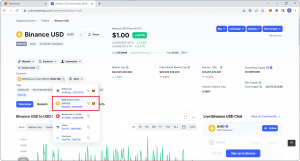
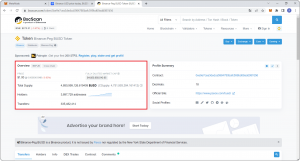
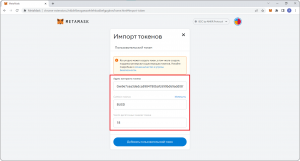
Нажимаем «Добавить» и подтверждаем импорт. BUSD отображается на балансе нашего счета.
Обмен (Swap)
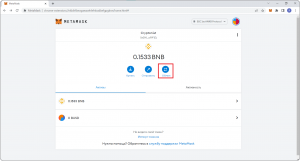
Теперь давайте переведем часть BNB в импортированный нами стейблкоин. Нажимаем на иконку «Обмен» и в открывшемся окне настраиваем токены для операции.
Если вы хотите обменять актив, которого нет в списке предлагаемых, то вставьте его адрес в поисковую строку, как это сделано с монетой Near на скриншотах ниже.
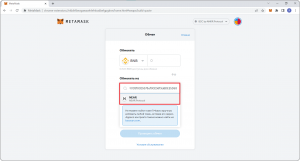
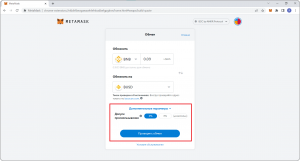
Выбираем Busd, вводим количество BNB для свапа и нажимаем «Дополнительные параметры». Здесь настраивается проскальзывание (slippage) – это процент изменения цен обмениваемых активов, при котором операция не будет осуществлена. Если BNB относительно Busd подорожает на 2%, то транзакция будет отменена. Как правило, большой процент проскальзывания выставляется при обмене волатильных токенов.
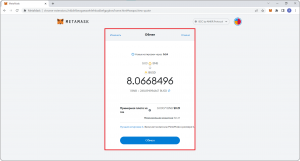
Разобравшись с этим, нажимаем «Проверить» и переходим в окно с деталями транзакции. Тут отображается, сколько Busd мы получим и какую комиссию заплатим.
Metamask анализирует данные с децентрализованных бирж и подбирает самый выгодный вариант обмена. Нажав на «Лучшие котировки», вы сможете увидеть дополнительные варианты свапа. Используя эту функцию, вы платите приложению комиссию в размере 0.875%.
Токены обмениваются только в одной сети блокчейна. Межсетевые кросс-чейн операции не доступны.
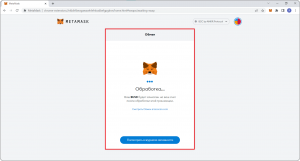
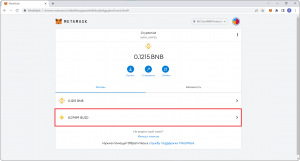
Нам осталось нажать «Обмен». Транзакция будет обрабатываться некоторое время, после чего мы увидим изменившийся баланс нашего кошелька.
Подключение к децентрализованной сети
DeFi — это экосистема децентрализованных приложений (dapps), которые предоставляют финансовые услуги и инструменты, построенные на базе блокчейнов. Существует много dapps и большинство поддерживают соединение с metamask. Перед тем, как изучить подключение к ним, важно помнить о безопасности и правилах работы со смарт-контрактами.
Безопасность в DeFi
Приложения в web3 построены на базе смарт-контрактов. Smart-contract – это программа, работающая по принципу “если, то”, это договор который нельзя нарушить. Например, пользователь хочет депонировать актив DeFi протоколу на год для начисления фиксированной прибыли. Выполняется смарт-контракт с условием: если актив заблокирован, то начисляется прибыль. В таком случае нет необходимости доверять третьей стороне. Если условия соблюдаются, значит договор будет выполнен.
Смарт-контракты проходят аудит, то есть проверку их работы. Но риск ошибки сохраняется. Поэтому перед тем, как использовать децентрализованный протокол, важно изучить его интерфейс, возможности и функции, посмотреть количество заблокированных в нем средств (TVL). Для этого подойдет агрегатором Defillama, анализирующий dapps по многим критериям. Помните о том, что только вы несете ответственность за свои средства.
Ошибка смарт-контракта не единственный риск. Web3 решения используются в разных блокчейнах, и в некоторых приложениях злоумышленники находят уязвимости. После использования сервисов отключайтесь от сайтов, иначе мошенники получат доступ к вашему публичному ключу. Очень часто пользователи обнаруживают неизвестные токены и потом, при попытке их продать, теряют весь баланс аккаунта.
Обнаружив на кошельке актив вам не принадлежащий, не продавайте и не переводите его, так как есть вероятность выполнения смарт-контракта злоумышленника, и вы потеряете всю криптовалюту на кошельке. В таком случае скройте токен, чтобы не видеть его на счете. Это можно сделать, зайдя в меню отдельной монеты, найти три точки в правом верхнем углу и нажать «Скрыть». Лучшим решением для сохранения конфиденциальности и безопасности будет создание нового аккаунта и перевод вашей криптовалюту на него.
Работая с dapps, мы подписываем транзакции и даем доступ к активам (Approve). И даже после отключения от DeFi протокола, он все равно может списать наши токены, так как мы разрешили к ним доступ. Поэтому важно периодически делать Revoke, то есть отмену апрува. Это можно сделать через обозреватель блокчейна или в сторонних сервисах, таких как Unrekt, Cointool. Подробнее о важности отзыва approve вы можете почитать здесь How to revoke smart contract или посмотрев видео от команды Cryrtonist.
Теперь давайте рассмотрим три способа работы в DeFi через Metamask.
Подключение через расширение
Давайте подключимся к децентрализованной бирже PancakeSwap и произведем на ней обмен.
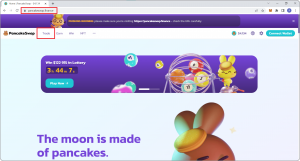
Всегда проверяйте URL сайта или сохраняйте его в закладках браузера, иначе вы рискуете попасть на фишинговый сайт. Адрес платформы PancakeSwap – pancakeswap.finance.
В левом верхнем углу страницы нажимаем “Trade” и переходим в раздел “Swap”.
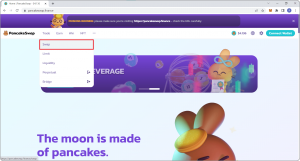
Следующий шаг – подключение кошелька. Кликаем “Connect Wallet” в правом верхнем углу и выбираем Metamask.
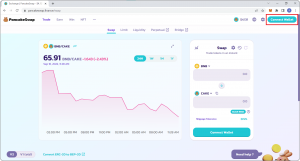
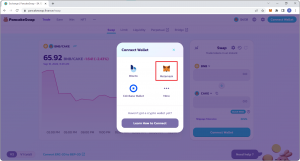
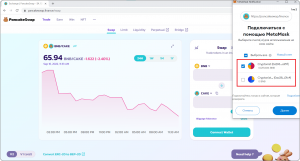
Открывается расширение, и мы выбираем аккаунт для подключения. Далее даем разрешение на инициирование транзакций, просмотр адреса и баланса счета. Наш кошелек успешно связан с сайтом.
Всегда обращайте внимание на разрешения, которые запрашивает сайт!
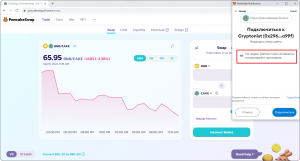
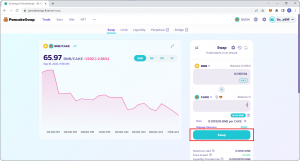
Давайте обменяем BNB на 1 Cake – это токен платформы PancakeSwap. Обычно Cake автоматически выбирается для операции. Если он не отображается в окне обмена, воспользуйтесь списком поиска активов, как это показано на скриншоте ниже. Теперь вводим количество обмениваемых монет и нажимаем “Swap”.
Сейчас мы не будем подробно погружаться в возможности и функционал PancakeSwap, нам важно рассмотреть процесс работы с расширением.
В открывшемся окне проверяем информацию о транзакции и подтверждаем обмен.
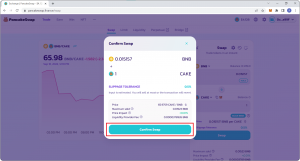
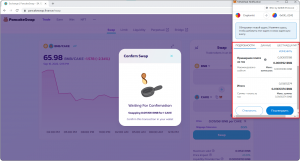
Сбоку откроется Metamask и попросит подтверждение. Проверяем размер списываемых средств и количество комиссии. Соглашаемся с совершением обмена, после чего на сайте откроется окно, означающее, что транзакция обрабатывается.
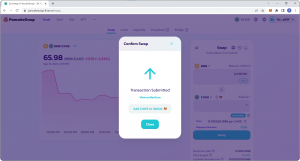
После уведомления от приложения о завершении операции нам остается только импортировать Cake, для этого нажимаем на значок лисы рядом с токеном.
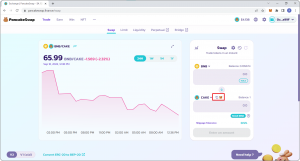
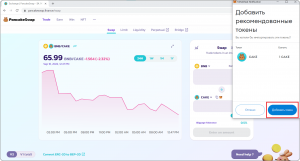
Импорт актива нужен только для его визуального отображения. Все ваши средства хранятся в блокчейне, a Metamask всего лишь интерфейс.
Мы рассмотрели процесс подписания транзакции в расширении, а теперь перейдем в мобильную версию.
Браузер в приложении
Для примера будет использовать децентрализованную биржу Biswap. Переходим в раздел «Браузер» и находим официальный сайт biswap.org.
Подключаем кошелек через всплывающее окно Метамаска и переходим в раздел обмена.
Давайте переведем BUSD в нативный токен платформы BSW. Для этого выберем нужные активы и впишем некоторое количество для операции. Теперь нужно будет предоставить доступ к нашему стейблкоину, одобряем Approve, заплатив небольшую комиссию. Ждем некоторое время для завершения транзакции и нажимаем “Swap”.
Проверяем информацию о переводе и одобряем обмен. Оплачиваем комиссию сети и ожидаем подтверждения.
После успешного завершения транзакции нам осталось только импортировать токен, чтобы он отображался на балансе. Мы воспользуемся для этого мобильным приложением CoinMarketCap и скопируем адрес BSW.
Мы рассмотрели работу сервиса с двух разных устройств, а теперь расскажем, как использовать мобильную и десктоп версии одновременно.
Wallet Connect
Протокол Wallet Connect будет полезен, если вы подключаетесь к децентрализованному приложению, не поддерживающему соединение с Metamask, или хотите работать в DeFi с разных устройств. Рассмотрим работу протокола на примере сервиса по обмену стейблкоинов Wombat Exchange. Зайдем на официальный сайт и нажмем «Enter App».
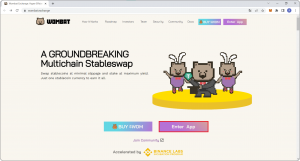
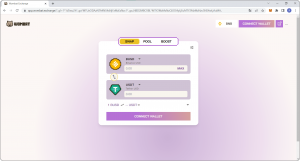
В правом верхнем углу подключаем кошелек и выбираем Wallet Connect.
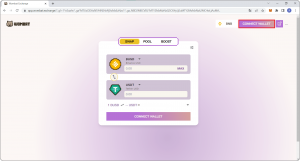
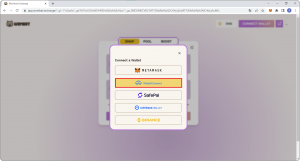
Появившейся на экране QR сканируем через приложение и даем разрешение на подключение к сайту.
Теперь давайте обменяем Busd на Usdt. Вписываем количество токенов для обмена и нажимаем Approve. Дать доступ к Busd вы должны с мобильной версии. После одобрения нажимаем “Swap” и так же подтверждаем транзакцию через приложение.
Осталось только импортировать Usdt в сети Bep-20.
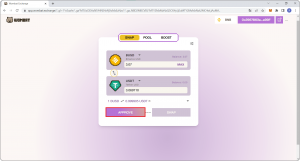
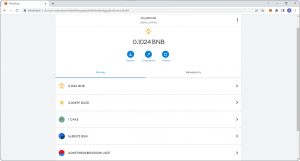
После операций в DeFi не забывайте отключаться от использованных сайтов.
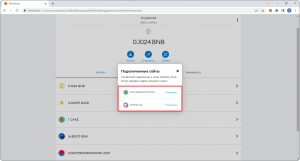
Для остановки сеанса Wallet Connect перейдите в настройки мобильной версии, в разделе экспериментальных настроек нажмите «Просмотр сеансов». Кликните на значок сайта и завершит работу с ним.
Итог
Мы рассмотрели возможности подключения к децентрализованным финансам DeFi. Помните о рисках работы в Web3, ведь ответственность за активы полностью в ваших руках.
Интеграция с Аппаратным кошельком
Использование Metamask в связке с аппаратным кошельком обеспечивает более безопасное взаимодействие с DeFi. Приватный ключ от криптовалюты хранится вне интернета. В приложение передаются только данные об открытых ключах и адресах. Если злоумышленник получит доступ к Метамаску или на устройство будет загружен вирус, ваши активы останутся в безопасности в холодном хранилище. Транзакции подписываются только через подтверждение на аппаратном кошельке.

Купить кошелёк
Ellipal Titan
12990 руб. Купить
На момент написания статьи Metamask возможно интегрировать с Ledger, Trezor и Keystone. Найти подробную информацию о подключении каждого из них можно здесь Hardware Wallet Hub. На YouTube канале Sunscrypt есть видео о настройке подключения к Trezor.
В нашей статье мы рассмотрим эту функцию на примере двух способов подключения кошелька Ledger Nano S Plus. О том, как правильно настроить его, вы можете посмотреть в этом видео.
Способ 1. WebHID
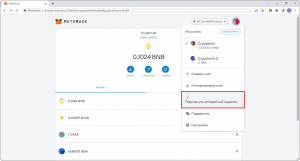
Этот тип интеграции установлен в настройках по умолчанию. Подключимся к устройству и разблокируем его. Теперь в Meтамаске зайдем в раздел “Подключить аппаратный кошелек”, выберем Ledger и нажмем продолжить.
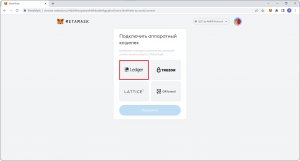
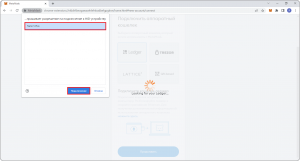
В открывшемся окне кликаем на кошелек и подключаем его. Далее выбираем счета Ethereum, которые хотим импортировать, и нажимаем “Разблокировать”.
Ledger генерирует множество счетов Eth, их можно использовать впоследствии.
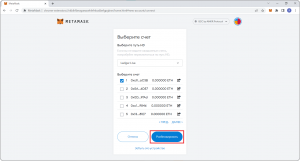
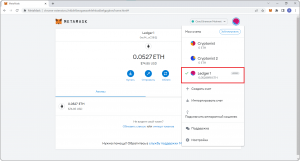
Теперь в списке аккаунтов отображается добавленный счет.
Давайте переведем немного BNB на Ledger и попробуем совершить операцию в DeFi. Зайдем на PancakeSwap и подключим наш счет.
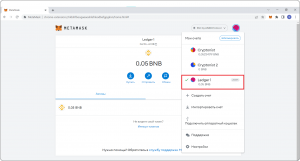
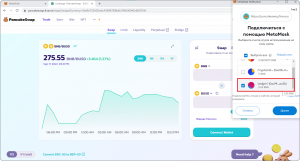
Перед совершением обмена нам нужно зайти в приложение Binance Smart Chain, перейти в «Settings» и, нажав две кнопки, включить функцию Blind signing.
Blind signing (слепая подпись) – это подписание транзакций, содержащих непроверенную информацию. Работая в DeFi протоколе, мы взаимодействуем со смарт-контрактами. Подтверждая операцию, мы не можем быть уверены в правильности контракта. Поэтому подписание транзакции, данные которой нам не известны полностью, происходит вслепую.
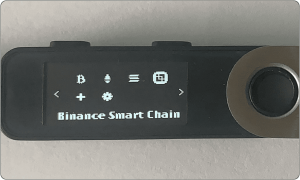
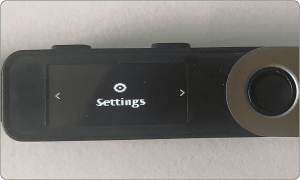
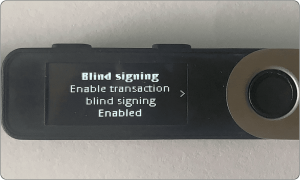
Обменяем BNB на 5 Busd. Вписываем нужное количество монет и нажимаем “Swap”. Далее в открывшемся окне расширения подтверждаем данные об операции.
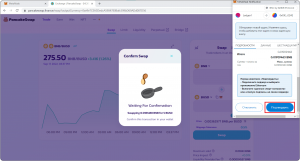
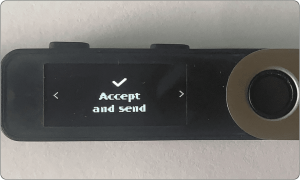
На экране Леджера отобразится меню просмотра транзакции. Переключаясь правой кнопкой, проверяем информацию о комиссии и количестве оплачиваемых BNB. В разделе “Accept and Send” подтверждаем операцию, нажав одновременно обе кнопки.
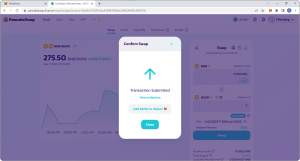
В PancakeSwap появится уведомление об обработке транзакции. Дождавшись ее завершения и импортировав токен, мы видим Busd на балансе счета.
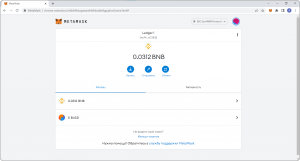
Как только Ledger будет заблокирован, потребуется повторное подключение к Metamask.
Способ 2. Ledger Live
Перейдем в дополнительные настройки и в разделе «Предпочтительный тип подключения» выберем Ledger Live. Теперь, после утверждения Ledger для подключения, браузер попросит открыть приложение.
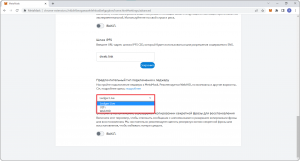
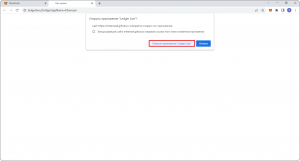
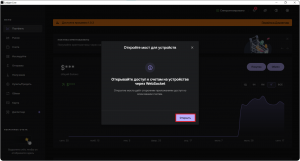
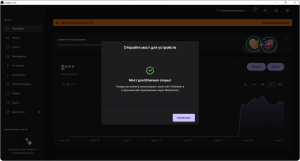
В Ledger Live подтверждаем создание моста, разблокировав кошелек и открыв вкладку Ethereum. После установки соединения в Metamask появится окно выбора счета. Все дальнейшие действия с подписанием транзакций проходят так же, как и в первом способе подключения.
Часто задаваемые вопросы
В этом разделе мы разберем вопросы и проблемы, с которыми сталкиваются пользователи Metamask.
Найти ответы на многие вопросы, задать свой или предложить улучшение вы можете на странице Metamask Community.
Не могу найти токен в обмене MetaMask.
Обмен внутри приложения автоматически находит и агрегирует доступную ликвидность от ведущих DEX.
Ликвидность — свойство активов быть быстро проданными по цене, близкой к рыночной.
Если на децентрализованной бирже обращается мало токенов, то будет достаточно относительно небольшого количества средств, чтобы сильно изменить их цену. Такие токены называются неликвидными, и для их покупки необходимо будет большое проскальзывание.
Поэтому если вы не можете найти токен для обмена через название или адрес контракта, скорее всего, его предложение ограничено.
Почему мой обмен не удался?
Иногда Swap не работать по причине недостатка комиссии (газа) для оплаты операции. Ошибка «Out of Gas» возникает из-за:
- Изменения количества комиссии в настройках на критически низкое значение;
- Недостатка газа, выделенного для транзакции, весь он расходуется до завершения обмена.
В процессе обработки транзакций часть сетевого сбора расходуется на каждую операцию, выполняемую в блокчейне, до тех пор, пока транзакция не будет завершена или пока количество потребляемого газа не достигнет предела.
Чтобы предотвратить появление ошибки, мы рекомендуем:
- Использовать тот размер комиссии, что выставлен приложением по умолчанию;
- Проверить установленную на устройстве версию приложения и убедиться в стабильности интернет подключения;
- Попробовать произвести обмен на другом устройстве, например, через мобильную версию MetamaskMetamask или включить надежное VPN соединение;
- Увеличить gas limit. Если вы уже использовали swap до этого, то можете посмотреть информацию о транзакции в обозревателе блокчейна и увидеть, сколько было потрачено средств на ее обработку.
Лимит газа — это максимальное количество газа, которое вы готовы потратить.
Если предложенные шаги решения не помогли, и Swap не работает более одного раза, обратитесь в службу поддержки.
Потерял пароль. Как восстановить кошелек?
Секретный код не зависит от вашего аккаунта, он устанавливается индивидуально для каждого приложения на разных устройствах. Если вы не вспоминаете свой пароль, получить доступ к средствам возможно только использовав секретную фразу восстановления или закрытый ключ.
Изменяя пароль, убедитесь в том, что у вас есть резервная копия кошелька!
Сбросить пароль можно:
- В расширении: Нажав “Забыли пароль” в окне его ввода;
- В мобильной версии: Сбросив кошелек. Кнопку удаления данных можно найти под полем ввода кода или в настройках безопасности.
После сброса или удаления данных приложение попросит вас создать или импортировать счет.
Каждый счет имеет свой seed. Вам нужно знать данные о созданных или добавленных в приложение дополнительных аккаунтах, чтобы также восстановить их вручную.
Подробнее о смене пароля можно почитать тут Reset password.
Не сохранил секретную фразу. Могу ли я восстановить свой кошелек?
Мы знаем, что потеря резервной копии ведет к утрате средств. Но, так как Metamask – это горячее хранение, данные находятся в устройстве, и в некоторых случаях их получается восстановить.
Помните о том, что всегда есть возможность посмотреть seed фразу в настройках безопасности.
Если вдруг доступ к Метамаску будет не доступен, а секретный ключ вами не сохранен. Есть руководства по извлечению seed фразы с помощью браузеров и операционных систем Windows, Mac, iOS. Их вы можете найти здесь How to recover Secret Phrase.
В каждом способе восстановления важно помнить пароль, который был установлен в Metamask.
Если инструкции по извлечению резервной копии не помогли, вы можете обратиться в поддержку.
Почему мое приложение MetaMask вышло из строя?
Часто пользователи сталкиваются с белым экраном в приложении, или расширение вовсе не открывается. В таких случаях поможет:
- Установка последней версии Metamask. Браузерная версия обычно обновляется автоматически после блокировки, но изменить ее можно и вручную. Подробнее о том, как это сделать, читайте здесь How to update the version. Установка новой мобильной версии происходит через магазины App Store и Google Play;
- Проверка подключения к интернету или использование VPN сервисов;
- Переустановка расширения или обновление используемого браузера.
В случае, если у вас не получилось переустановить сервис, напишите о своей проблеме на странице сообщества.
Баланс не обновляется.
Если транзакция на кошелек была отправлена, а количество активов не обновилось. Проверьте:
- Был ли завершен перевод. Это можно сделать в обозревателе блокчейна, подтвержденные транзакции отмечаются пометкой Success.
Работает ли интернет соединение. Можете попробовать подключиться к Wi-Fi сети; - Работает ли интернет соединение. Можете попробовать подключиться к Wi-Fi сети;
- Правильный ли токен импортирован, возможно, контракт получаемого актива отличается от добавленного на счет. Адрес переводимой криптовалюты вы можете найти через обозреватель блокчейна.
Почему 2FA не используется Метамаском?
Некоторые пользователи спрашивают у разработчиков: «Почему кошелек не использует двухфакторную аутентификацию (2FA) для повышения безопасности?» 2FA используется централизованными биржами, которые хранят некоторую информацию о вас, например, ключи учетных записей. Однако с MetaMask вы сами храните свои ключи, поэтому нет смысла аутентифицировать себя самому себе.
В некоторых случаях 2FA подвергает пользователей опасности. Скажем, ваш метод аутентификации — SMS. Злоумышленник может перехватить ваше сообщение. Затем он может перенаправить вас на поддельный сайт MetaMask, где скомпрометирует данные.
Двухфакторная аутентификация создает ложное ощущение защищенности, отвлекая пользователей от реальной вещи, гарантирующей безопасность – надежного хранения секретной фразы.
Не получается подключиться к DeFi.
Если при подключении к dapps возникает ошибка, то стоит проверить:
- Интернет соединение или соединение с надежной Wi-Fi сетью;
- Работает ли подключение со включенным VPN. Некоторые децентрализованные протоколы могут не работать, это зависит от вашего IP адреса;
- Используется ли вами последняя версия приложения;
- Правильность создания используемой блокчейн сети. Можно удалить ее и добавить снова.
Вы также можете перезапустить браузер или переустановить расширение. Попробуйте подключиться к DeFi через другое устройство, например, с мобильной версии. В случае, если эти варианты решения не помогли, напишите обращение на сайте поддержки.
Заключение
Мы познакомились с самым популярным и проверенным временем браузерным кошельком MetaMask. Говоря об особенностях и достоинствах можно выделить:
- Простой в использовании интерфейс;
- Возможность подключаться к большинству приложений из экосистемы DеFi;
- Поддержку большинства популярных блокчейнов;
- Импортирование любого токена выпущенного в сети;
- Интеграцию с аппаратными кошельками.
Метамаск зарекомендовал себя, но сейчас появляется много аналогов с более широким функционалом. Сможет ли приложение оставаться таким популярным и дальше? Зависит от решений команды разработчиков. Но пока сохраняются риски уязвимости горячего хранения. Безопасно и долго хранить активы позволяют холодные кошельки.
Видео инструкция
Команда Sunscrypt подготовила видео-обзор Metamask. В котором показан процесс создания, настройки и безопасного подключения кошелька к веб приложениям.
Как настроить и использовать кошелек MetaMask. Пошаговая инструкция
Сегодня поговорим о крипто-кошельке MetaMask. Несмотря на то, что многие его критикуют, МетаМаск — это один из самых популярных криптовалютных кошельков в мире. На сегодняшний день в магазине расширений для браузера Chrome приложение MetaMask скачали уже более 7 миллионов пользователей.
19 показов
208K открытий
Официальный сайт проекта — https://metamask.io/
Зачем нужен MetaMask
Для начала давайте разберемся, почему этот кошелек стал так популярен. МетаМаск работает с сетью Ethereum и ее нативной валютой ETH. Также он поддерживает все токены стандарта ERC-20, то есть любые криптовалюты, запущенные на сети Эфириум. Помимо этого, MetaMask поддерживает и другие сети, такие как Binance Smart Chain (стандарт BEP-20), Polygon Network (Matic) и Optimism Ethereum. Так же МетаМаск может быть использован как платежный интерфейс аппаратных кошельков, таких как Ledger.
Одна из главных фишек этого кошелька, которая сделала его таким популярным, это простое подключение к децентрализованным сервисам (DeFi): обменникам, биржам и пулам ликвидности. Расширение MetaMask позволяет без регистрации и идентификации работать с такими площадками как Uniswap и PancakeSwap.
Как установить кошелек MetaMask
Скачать и установить расширение МетаМаск можно с официального сайта проекта metamask.io, но лучше сделать это через магазин Chrome.
Ищем поиском по магазину «MetaMask»
Нам нужно расширение с источником metamask.io.
Нажимаем установить. Далее приложение попросит несколько разрешений —соглашаемся. Это требуется для подключения к сайтам и взаимодействию с ними.
Далее мы видим, что приложение установлено, и голова лисы начинает следить за курсором на экране. Нажимаем «Начать работу» и переходим к созданию кошелька.
Как создать кошелек в MetaMask
Мы попадаем на экран добавления кошелька, на котором есть две опции:
- Восстановить ранее созданный кошелек, используя фразу для восстановления (о ней я расскажу ниже);
- Создать новый кошелек.
Для создания нового кошелька нажимаем «Создать кошелек».
Придумываем свой пароль. Пароль необходим для предотвращения несанкционированного доступа к вашему кошельку (например, если кто-то завладел вашим устройством). Но при утере пароля кошелек можно будет восстановить с помощью секретной фразы.
Переходим к секретной фразе кошелька, это важный и ответственный момент.
Внимание! Секретная фраза предоставляет доступ к вашему кошельку. Отнеситесь к ее сохранности очень серьезно! При ее потере или дискредитации вы можете потерять все токены!
Запишите и сохраните вашу фразу в надежном месте.
После этого МетаМаск попросит вас повторить фразу, чтобы убедиться в том, что вы сохранили её. Выберите слова в правильной последовательности
Ваш новый кошелек МетаМаск готов к использованию, поздравляю! Теперь вкладку можно закрыть и вызывать кошелек при необходимости из панели расширений вашего браузера.
Как внести средства на MetaMask
Существует несколько способов пополнить МетаМаск, перечислю все:
- пополнить с интернет обменника;
- купить Ethereum у встроенных сервисов;
- купить на бирже и перевести на кошелек;
- перевести с другого адреса.
Немного подробнее о каждом из вариантов. В интернет обменнике нужно выбрать валюту которую хотите купить и способ оплаты, после этого указать адрес кошелька и провести транзакцию.
Внимание! В интернете много мошеннических платформ по обмену криптовалют, внимательно выбирайте сервис для обмена!
Вторым вариантом пополнения , является покупка Ethereum у встроенного в кошелек сервиса. Такие операции проводит платформа Wire Widget. Это удобный вариант, единственный минус которого — это высокий курс продажи. Например при написании этой статьи курс платформы за 1 ETH составил 4 002,24 USD. При этом биржевая стоимость 1 ETH находилась на уровне 3 751 USD.
Стоимость ETH на Wire Widget
Третьим вариантов, на мой взгляд самым лучшим, является покупка ETH на бирже криптовалют (например, на бирже Huobi). Этот вариант привлекает удобством оплаты с банковской карты (Visa, MasterCard) и не завышенной рыночной стоимостью токенов.
Стоимость криптовалют на бирже Binance
Еще есть вариант перевода с другого крипто-счета, для этого просто скопируйте и вставьте адрес кошелька.
Как отправить средства с MetaMask
Для отправки средств, нажмите «отправить», введите адрес получателя и подтвердите транзакцию.
Внимание! Отправляйте и получайте токены только в той сети в которой они выпущены! При ошибочной отправке средств отменить транзакцию будет невозможно и токены будут потеряны безвозвратно!
Пишите в комментариях, если остались вопросы.
Полезный пост? Отблагодарить автора можно здесь.
Если вам понравилась статья – подписывайтесь. Я разбираю интересные проекты, такие как Polkadot и Cosmos, рассматриваю кошельки для криптовалют, например Метамаск, ну и просто пишу как лучше купить биткоин и другую криптовалюту.
179 комментариев
Написать комментарий.
Привет! Если рекомендуется использовать отдельный кошелек метамаск, чтобы не потерять деньги, если попасть на скамеров, что имеется ввиду? В приложении просто выбираем, например, Account 2 и используем?
Развернуть ветку
Использование отдельного аккаунта в Метамаске позволит ограничить сумму потенциальной потери количеством средств на этом аккаунте, проще говоря, нельзя потерять средств больше чем есть, но важно понимать, что это лишь частично решает проблему безопасности. Я вижу три основных «точки» возможных атак мошенников:
1. подключение приложений(сайтов) с излишними разрешениями на использование средств – наверное, самый распространенный скам, к кошельку просит доступ мошеннический сайт. Как избежать – не подключать кошелек ко всем подряд сайтам и регулярно проверять список подключенных сайтов в настройках.
2. Дискредитация сид-фразы. Никто и никогда не спрашивает сид-фразу, ее нельзя вводить на любых сайтах и предоставлять кому-либо. В интернете множество сайтов маскирующихся под официальные и требующие ввести сид-фразу. Как избежать – не дискредитировать сид-фразу.
3. Доступ злоумышленников к устройству с кошельком, как физический так и «софтверный». Как избежать – не пользоваться хакнутым программным обеспечением, использовать пароли и шифрование диска на устройстве, серьёзно относится к разрешениям которые просят приложения.
Наверное, сейчас самым безопасным вариантом использования Метамаска будет его использование с аппаратным кошельком (например Ledger), в этом случае Метамаск выступает внешним интерфейсом, а все приватные ключи хранятся на аппаратном кошельке, на нем же проходит подписание транзакций.