Продавец не вправе изменить цену после оформления заказа
Заказали в интернет-магазине дешевую вещь, а вам перезвонили и сказали, что цена была указана некорректно и на самом деле она выше? Далеко не всегда в таких случаях продавец поступает законно, не спешите соглашаться.

William_Potter / iStock
До какого момента магазин может менять стоимость товара? Самым важным является момент оформления заказа с присвоением ему номера, пояснили в Роспотребнадзоре. Когда покупатель нажимает на кнопку «оформить заказ» и получает его номер, договор купли-продажи на условиях оферты между продавцом и покупателем считается заключенным. Вместо номера может быть использован другой способ идентификации заказа, который позволяет узнать подробности о выбранных товарах и их количестве, условиях приобретения и цене.
«Изменить цену, объявленную в момент оформления заказа, продавец уже не вправе», — отметили в Роспотребнадзоре. При этом оплачен товар или еще нет, не имеет значения. Если продавец отказывается продать товар по той цене, которая указана в подтверждении, — это повод обратиться к нему с претензией, а в последующем — в суд. Ссылки на технический сбой, ошибку и отказ на этом основании выполнить заказ являются незаконными. «Ответственность по качеству работы сайта, а также ответственность за сведения, размещенные на нем, лежит исключительно на продавце», — отмечает юрист Уральской палаты защиты потребителей Анна Гараева. Конкретный пример — покупателю удалось приобрести смартфон за 1% от реальной стоимости, он продавался на сайте со скидкой 99%. Магазин отказывался выполнять заказ, ссылаясь на технический сбой. Эти доводы не помогли. Суд поддержал потребителя и обязал продавца передать товар.
Но нужно готовиться к тому, что интернет-магазин после вашего обращения удалит доказательства своей оплошности. Если покупатель не оплатил товар, доказать свою правоту будет сложно. Поэтому лучше сделать скриншоты цен, страниц с оформленным заказом, советует директор юридического департамента и комплаенс-контроля Shopping Live Анна Саливон.
Юристы говорят, что хоть закон и не делает различий между оплаченным и просто оформленным товаром, суды чаще принимают решение в пользу тех покупателей, которые предоставляют в подтверждение чеки.
Количество претензий покупателей к интернет-магазинам за последние пять лет выросло в четыре раза, рассказали «РГ» в Роспотребнадзоре (в 2020 году — 37 тысяч обращений). До суда обычно доходит лишь в случае, если речь идет о больших суммах. В скором времени должен появиться новый механизм урегулирования споров с интернет-магазинами — через портал Госуслуг.
Как изменить метод оплаты в закрытом нефискальном чеке
Нефискальный чек содержит товары или тех. карты, на которые не установлен фискальный налог в админ-панели. Чек печатается на термальном, нефискальном принтере.
Чтобы изменить метод оплаты в закрытом нефискальном чеке:
Откройте вкладку Статистика → Чеки в админ-панели.
Найдите чек, нажмите на ••• и выберите Редактировать.
Во всплывающем окне Редактирование чека напишите сумму в поле с необходимым методом оплаты или разделите сумму чека при оплате частями. Например, $20 гость внес наличными и $15 оплатил картой при сумме заказа $35.
Нажмите Применить.
☝️ Удаленный чек остается в статистике и подсвечивается красным цветом. Он не будет учитываться в выручке, а проданные товары и ингредиенты вернутся на склад.
Как изменить метод оплаты в закрытом фискальном чеке
Фискальный чек — это документ, который подтверждает покупку. Он печатается на фискальном регистраторе.
Чтобы изменить метод оплаты в закрытом фискальном чеке:
Откройте в левом верхнем углу кассы вкладку Архив чеков.
Выберите чек и нажмите Возврат. На фискальном регистраторе выйдет чек отмены.
Откройте вкладку Статистика → Чеки в админ-панели.
Найдите чек, нажмите на ••• и выберите Удалить.
☝️ В чеках с фискальными товарами нельзя редактировать метод оплаты. Сделайте фискальный возврат, удалите чек в админ-панели и проведите его заново с верным методом оплаты.
�� После удаления фискального чека выручка автоматически пересчитается и товары вернутся на склад.
Чтобы чек печатался автоматически при оплате заказа, настройте печать чека.
Клиент поменял заказ как отредактировать чек
Чтобы изменить шаблон чека:
Откройте вкладку Настройки → Чек в админ-панели.
В пункте Автоматически печатать чек при закрытии заказа снимите галочку, чтобы на кассе Poster в окне оплаты заказа переключатель Напечатать чек был в выключенном положении.
В пункте Печатать номер чека снимите галочку, чтобы в чеке не отображалось поле «Чек №».
В пункте Печатать комментарий к заказу поставьте галочку, чтобы на чеке распечатался комментарий сотрудника. Например, благодарность за покупку или приглашение на каппинг.
В пункте Добавлять телефон и адрес клиента в чек поставьте галочку и информация из карточки клиента будет печататься на чеке. Например, чтобы курьеры знали по какому адресу доставить заказ.
В пункте Печатать итоговые суммы по налогам поставьте галочку, чтобы разделить сумму чека по кухне и бару с помощью налогов.
Нажмите Добавить еще одно предсказание, чтобы написать новые пожелания и порадовать гостей. Если вы не хотите печатать на чеках пожелания и советы, снимите галочку с пункта Печатать предсказания.
В пункте Печатать Wi-Fi поставьте галочку, чтобы подсказать гостям название сети и пароль от Wi-Fi вашего заведения.
В пункте Печатать адрес поставьте галочку и заполните поля Город, Индекс, Адрес и Телефон, чтобы на чеке печатались контакты заведения.
В поле Язык чека из выпадающего списка выберите язык для отображения и печати полей чека.
В поле Печатать на чеке из выпадающего списка выберите:
— Название компании, если все заведения в аккаунте называются одинаково;
— Название заведения, чтобы в чеках печатались названия каждого заведения в сети.
Нажмите Сохранить.
Перезапустите кассу. Для этого закройте и заново откройте приложение.
☝️ Шрифт и размер текста в чеке изменить нельзя.
�� Чтобы на чеке печатался логотип заведения, во вкладке Настройки → Общие загрузите изображение в формате JPEG, PNG или GIF. Размер файла — до 5 Мбайт.
Чтобы контролировать детальную историю по каждому чеку, их количество за период, просматривайте статистику чеков.
Программный РРО Сheckbox.ua
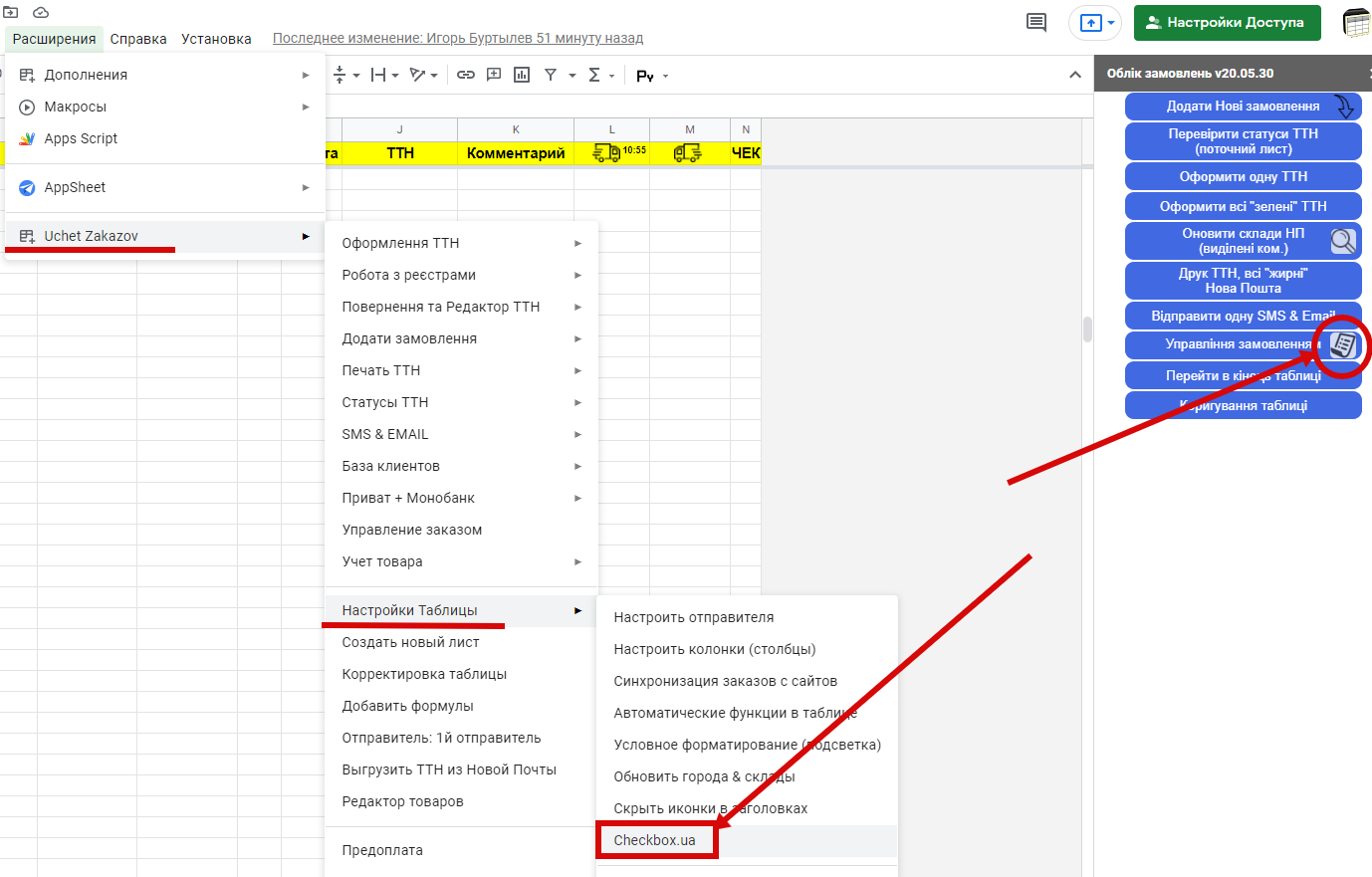
Дополнительные настройки. Можно выбрать тип налогов, по умолчанию тип чека, отредактировать тип чека. Указать формат печати чека.
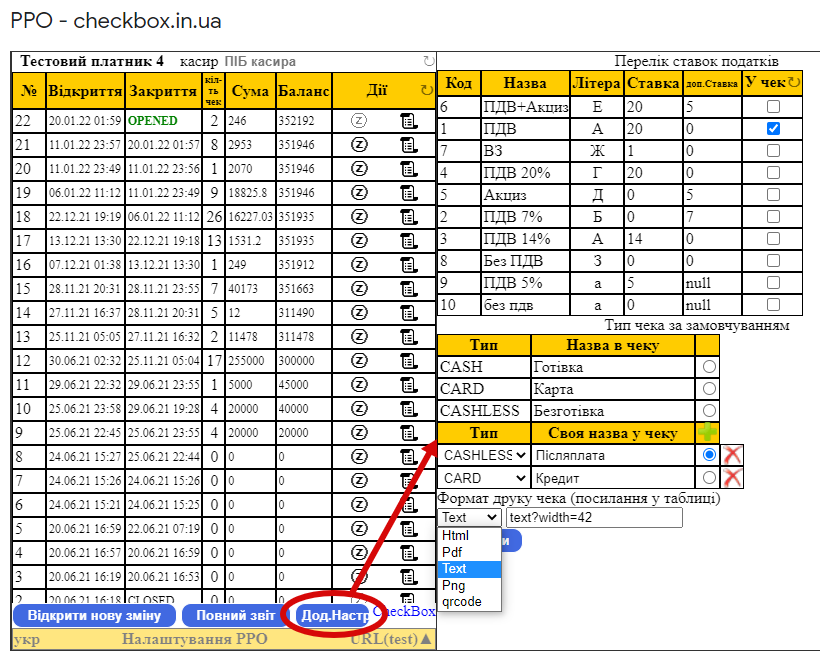
Закрыть смену, нажмите на OPENED, отправить чек на почту, нажмите на SEND. Если есть время возле почты, значит чек отправлен в это время. Но можно отправить и повторно.
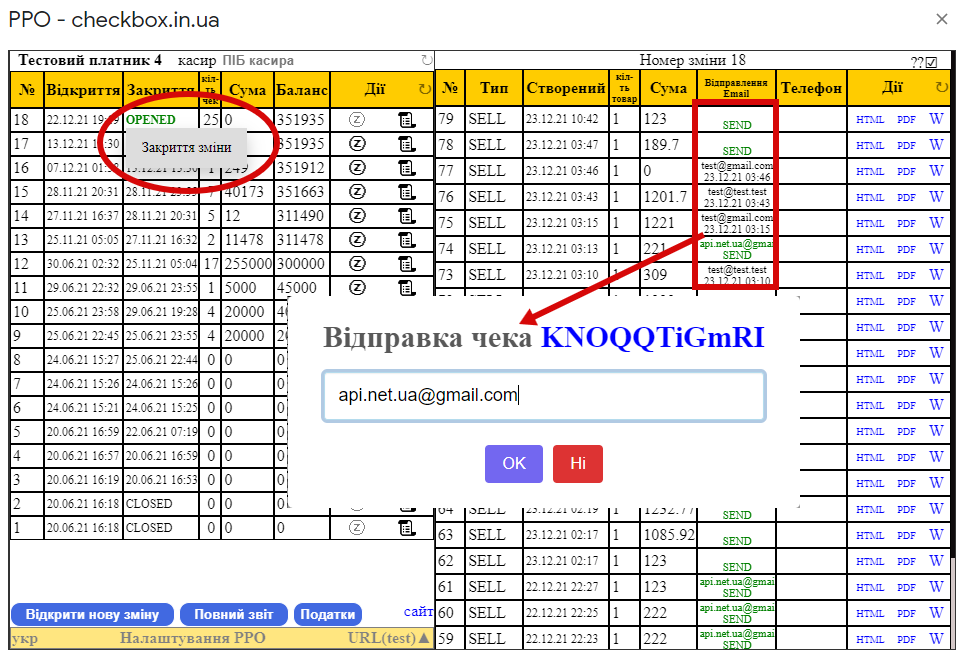
Сформировать Z-отчёт, или вывести список чеков за смену, нажмите соответствующие иконки:
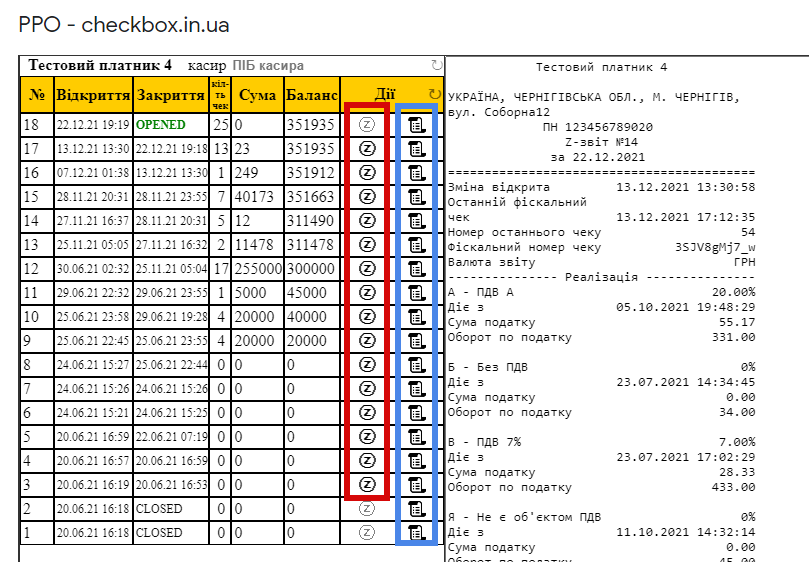
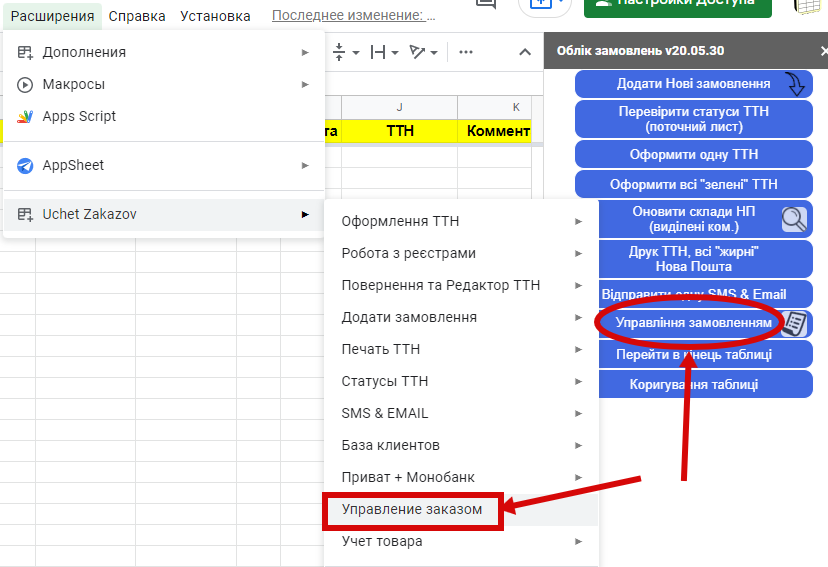
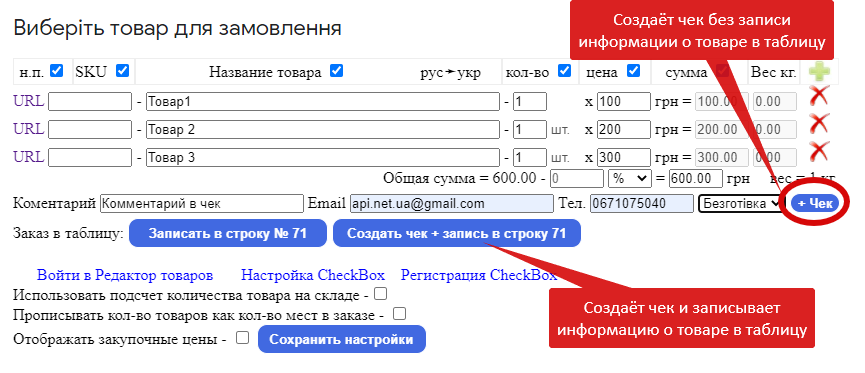
Создание чека доступно в Управлении заказом.
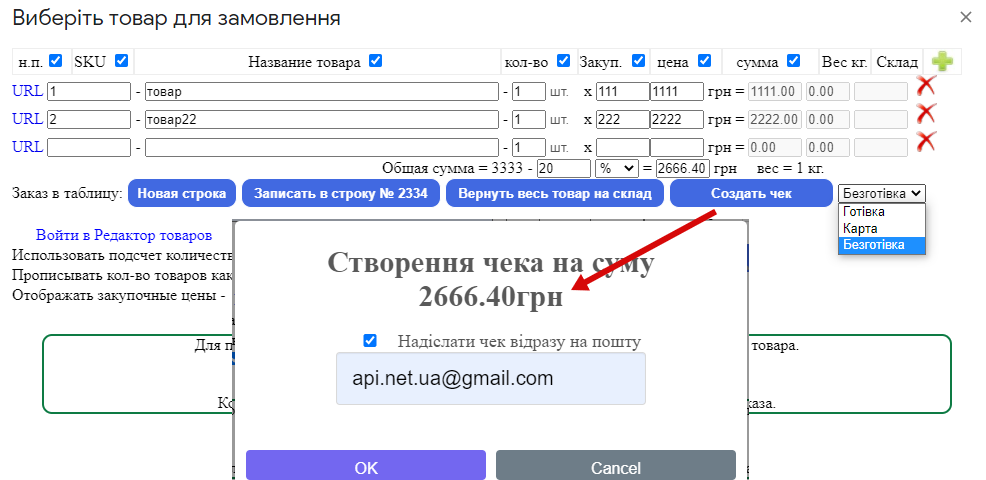
Перед созданием чека можно указать скидку в процентах или фиксированную сумму, данные пойдут в чек.
Укажите почту (почта пропишется автоматически если есть колонка Email). Можно сразу отправить чек на почту, или отправить позже в списках чеков.
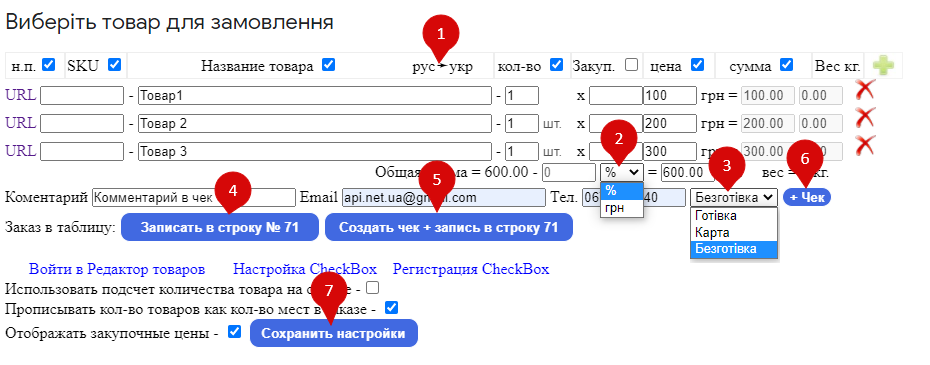
- Текст товара можно перевести на Украинский и наоборот на Русский:
- Скидка. Можно выбрать проценты или фиксированная сумма в грн.
- Выберите тип чека — «Готівка», «Карта», «Безготівка».
- Записать в строку информацию о товаре, сумма.
- Создаёт чек и записывает информацию о товаре в таблицу.
- Создаёт чек без записи информации о товаре в таблицу. Например можно сократить название товара, которое пойдёт в чек. Или поменять цену, только для чека. И при этом в таблицу отредактированная информация не попадёт.
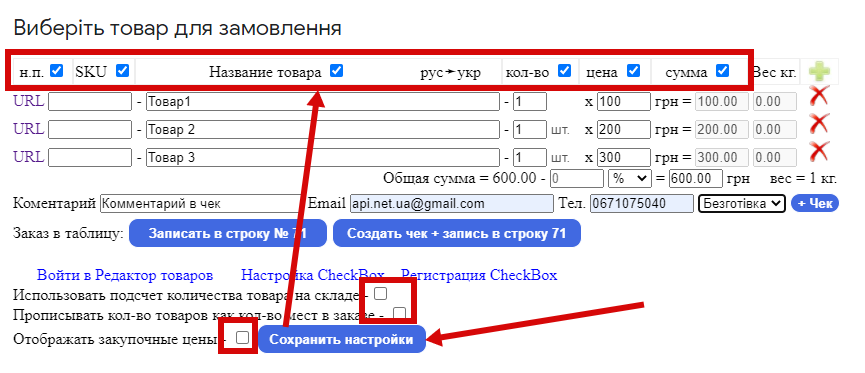
- Сохраняет общие настройки для всех последующих заказов.
Также добавлена возможность указывать предоплату и после оплату в одном чеке:
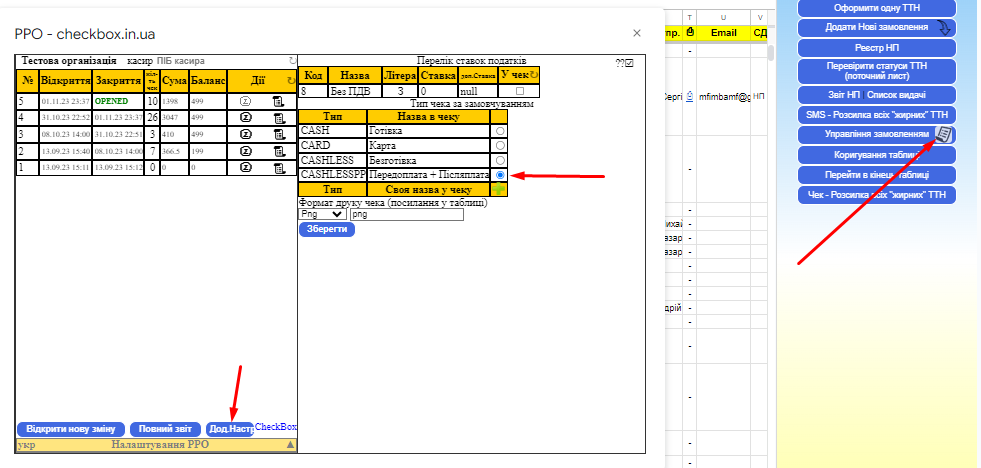
Если в настройках выбрать СASHLESSPP (предоплата + после оплата), то этот шаблон будет использоваться по умолчанию.
При добавлении товара через управление заказом, вы можете также выбрать этот шаблон:
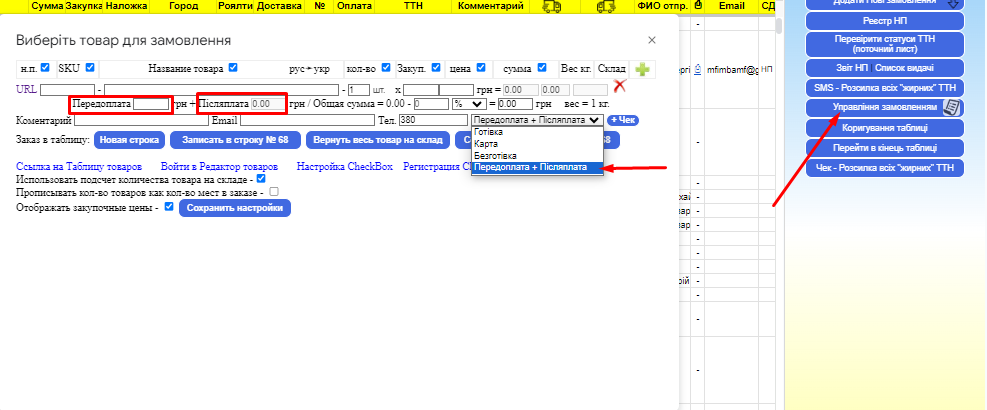
Появятся 2 дополнительных поля: Предоплата (в которое нужно ввести сумму предоплаты) и После оплата (которое будет заполняться автоматически по формуле «сумма — предоплата = после оплата«)
Такой чек будет выглядеть следующим образом:
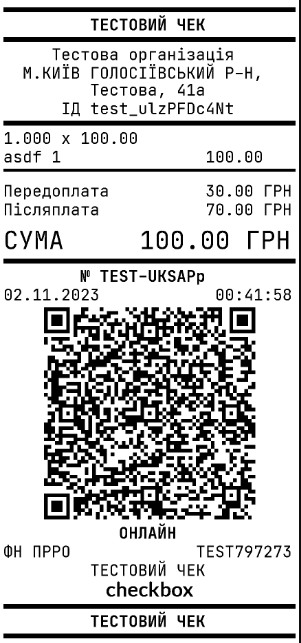
Также можно сделать «массовую рассылку чеков» для всех жирных ТТН:
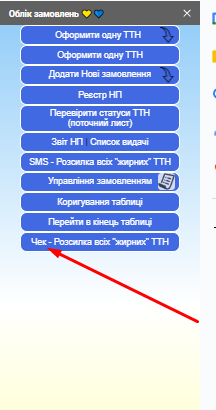
Данная кнопка работает следующим образом:
если ТТН имеет жирный шрифт и в столбце «Чек» пусто, то будет отправлен чек на указанную почту в столбце «Email«. Название товара берется из столбца «Названия товара«, сумма из столбца «Сумма«, предоплата из столбца «Наложка«.

Если в настройках выбрано по умолчанию CASHLESPP (предоплата + после оплата) и в столбце «Наложка» есть сумма, то при нажатии на кнопку «Чек — рассылка всех жирных ТТН» будет отправлен чек:
Если в настройках выбрано по умолчанию не CASHLESPP (предоплата + после оплата) или в столбце «Наложка» есть сумма, то при нажатии на кнопку «Чек — рассылка всех жирных ТТН» будет отправлен обычный чек:
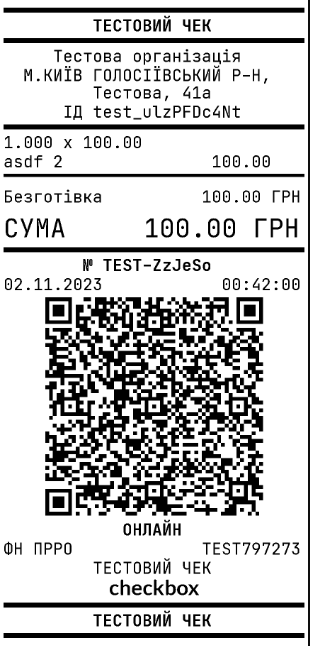
Вы можете протестировать данную кнопку на тестовой кассе (указав свою почту в столбце «Email» как получатель).
Для работы с Checkbox загрузите и установите программу Checkbox Подпись на Ваш компьютер:
Это программа для подписи чеков. Ссылка на программу для загрузки:
ОС Windows / Инструкция
ОС Linux / Инструкция

Подпишись на
рассылку Email
- Создать новую таблицу
- Установка программы
- Настройка браузера
- Как оформить ТТН?
- Настройка таблицы
- Настройка отправителя
- Настройка УкрПочты
- Настройка колонок
- Настройка SMS и EMAIL
- Синхронизация заказов
- Редактирование товара
- Программный РРО Сheckbox.ua
- Автоматические функции в таблице
- Условное форматирование (подсветка)
- Оформление ТТН
- Работа с реестрами
- Возврат и переадресация
- Добавить заказы
- Печать ТТН
- Статусы ТТН
- Отчёт по Новой Почте
- SMS и EMAIL
- База клиентов
- Приват24 + Монобанк
- Управление заказом
- Учёт Товара
- Корректировка таблицы
- Добавить формулы
- Выгрузить ТТН из Новой Почты
- Обновить города & склады
- Отправитель по умолчанию