Как настроить и использовать кошелек MetaMask. Пошаговая инструкция
Сегодня поговорим о крипто-кошельке MetaMask. Несмотря на то, что многие его критикуют, МетаМаск — это один из самых популярных криптовалютных кошельков в мире. На сегодняшний день в магазине расширений для браузера Chrome приложение MetaMask скачали уже более 7 миллионов пользователей.
19 показов
208K открытий
Официальный сайт проекта — https://metamask.io/
Зачем нужен MetaMask
Для начала давайте разберемся, почему этот кошелек стал так популярен. МетаМаск работает с сетью Ethereum и ее нативной валютой ETH. Также он поддерживает все токены стандарта ERC-20, то есть любые криптовалюты, запущенные на сети Эфириум. Помимо этого, MetaMask поддерживает и другие сети, такие как Binance Smart Chain (стандарт BEP-20), Polygon Network (Matic) и Optimism Ethereum. Так же МетаМаск может быть использован как платежный интерфейс аппаратных кошельков, таких как Ledger.
Одна из главных фишек этого кошелька, которая сделала его таким популярным, это простое подключение к децентрализованным сервисам (DeFi): обменникам, биржам и пулам ликвидности. Расширение MetaMask позволяет без регистрации и идентификации работать с такими площадками как Uniswap и PancakeSwap.
Как установить кошелек MetaMask
Скачать и установить расширение МетаМаск можно с официального сайта проекта metamask.io, но лучше сделать это через магазин Chrome.
Ищем поиском по магазину «MetaMask»
Нам нужно расширение с источником metamask.io.
Нажимаем установить. Далее приложение попросит несколько разрешений —соглашаемся. Это требуется для подключения к сайтам и взаимодействию с ними.
Далее мы видим, что приложение установлено, и голова лисы начинает следить за курсором на экране. Нажимаем «Начать работу» и переходим к созданию кошелька.
Как создать кошелек в MetaMask
Мы попадаем на экран добавления кошелька, на котором есть две опции:
- Восстановить ранее созданный кошелек, используя фразу для восстановления (о ней я расскажу ниже);
- Создать новый кошелек.
Для создания нового кошелька нажимаем «Создать кошелек».
Придумываем свой пароль. Пароль необходим для предотвращения несанкционированного доступа к вашему кошельку (например, если кто-то завладел вашим устройством). Но при утере пароля кошелек можно будет восстановить с помощью секретной фразы.
Переходим к секретной фразе кошелька, это важный и ответственный момент.
Внимание! Секретная фраза предоставляет доступ к вашему кошельку. Отнеситесь к ее сохранности очень серьезно! При ее потере или дискредитации вы можете потерять все токены!
Запишите и сохраните вашу фразу в надежном месте.
После этого МетаМаск попросит вас повторить фразу, чтобы убедиться в том, что вы сохранили её. Выберите слова в правильной последовательности
Ваш новый кошелек МетаМаск готов к использованию, поздравляю! Теперь вкладку можно закрыть и вызывать кошелек при необходимости из панели расширений вашего браузера.
Как внести средства на MetaMask
Существует несколько способов пополнить МетаМаск, перечислю все:
- пополнить с интернет обменника;
- купить Ethereum у встроенных сервисов;
- купить на бирже и перевести на кошелек;
- перевести с другого адреса.
Немного подробнее о каждом из вариантов. В интернет обменнике нужно выбрать валюту которую хотите купить и способ оплаты, после этого указать адрес кошелька и провести транзакцию.
Внимание! В интернете много мошеннических платформ по обмену криптовалют, внимательно выбирайте сервис для обмена!
Вторым вариантом пополнения , является покупка Ethereum у встроенного в кошелек сервиса. Такие операции проводит платформа Wire Widget. Это удобный вариант, единственный минус которого — это высокий курс продажи. Например при написании этой статьи курс платформы за 1 ETH составил 4 002,24 USD. При этом биржевая стоимость 1 ETH находилась на уровне 3 751 USD.
Стоимость ETH на Wire Widget
Третьим вариантов, на мой взгляд самым лучшим, является покупка ETH на бирже криптовалют (например, на бирже Huobi). Этот вариант привлекает удобством оплаты с банковской карты (Visa, MasterCard) и не завышенной рыночной стоимостью токенов.
Стоимость криптовалют на бирже Binance
Еще есть вариант перевода с другого крипто-счета, для этого просто скопируйте и вставьте адрес кошелька.
Как отправить средства с MetaMask
Для отправки средств, нажмите «отправить», введите адрес получателя и подтвердите транзакцию.
Внимание! Отправляйте и получайте токены только в той сети в которой они выпущены! При ошибочной отправке средств отменить транзакцию будет невозможно и токены будут потеряны безвозвратно!
Пишите в комментариях, если остались вопросы.
Полезный пост? Отблагодарить автора можно здесь.
Если вам понравилась статья – подписывайтесь. Я разбираю интересные проекты, такие как Polkadot и Cosmos, рассматриваю кошельки для криптовалют, например Метамаск, ну и просто пишу как лучше купить биткоин и другую криптовалюту.
179 комментариев
Написать комментарий.
Привет! Если рекомендуется использовать отдельный кошелек метамаск, чтобы не потерять деньги, если попасть на скамеров, что имеется ввиду? В приложении просто выбираем, например, Account 2 и используем?
Развернуть ветку
Использование отдельного аккаунта в Метамаске позволит ограничить сумму потенциальной потери количеством средств на этом аккаунте, проще говоря, нельзя потерять средств больше чем есть, но важно понимать, что это лишь частично решает проблему безопасности. Я вижу три основных «точки» возможных атак мошенников:
1. подключение приложений(сайтов) с излишними разрешениями на использование средств – наверное, самый распространенный скам, к кошельку просит доступ мошеннический сайт. Как избежать – не подключать кошелек ко всем подряд сайтам и регулярно проверять список подключенных сайтов в настройках.
2. Дискредитация сид-фразы. Никто и никогда не спрашивает сид-фразу, ее нельзя вводить на любых сайтах и предоставлять кому-либо. В интернете множество сайтов маскирующихся под официальные и требующие ввести сид-фразу. Как избежать – не дискредитировать сид-фразу.
3. Доступ злоумышленников к устройству с кошельком, как физический так и «софтверный». Как избежать – не пользоваться хакнутым программным обеспечением, использовать пароли и шифрование диска на устройстве, серьёзно относится к разрешениям которые просят приложения.
Наверное, сейчас самым безопасным вариантом использования Метамаска будет его использование с аппаратным кошельком (например Ledger), в этом случае Метамаск выступает внешним интерфейсом, а все приватные ключи хранятся на аппаратном кошельке, на нем же проходит подписание транзакций.
Обзор на криптовалютный кошелек Trust Wallet
Мы подготовили обзор на криптовалютный кошелек Trust Wallet. Приводим инструкцию по созданию кошелька. Рассматриваем возможности Trust Wallet. Рассказываем, как завести средства на кошелек и вывести их на Binance.
Внимание! Данная статья носит исключительно информационный характер и не содержит инвестиционных рекомендаций и советов по торговле.
Обзор подготовлен командой бесплатного терминала для торговли криптовалютой CScalp. Чтобы получить CScalp, оставьте свой электронный адрес в форме ниже.
Оглавление
- Что такое Trust Wallet
- Зачем нужен криптовалютный кошелек
- Начало работы с Trust Wallet
- Как установить расширение Trust Wallet
- Как установить приложение Trust Wallet
- Обменник
- Стейкинг
- NFT
- DApp браузер
- Сети Trust Wallet
- Перевод с Binance на Trust Wallet
- Пополнение Trust Wallet с банковской карты
- Перевод с Trust Wallet на Binance
- Вывод с Trust Wallet на банковскую карту
Что такое Trust Wallet
Trust Wallet — горячий (программный) криптовалютный кошелек, проект криптовалютной биржи Binance. Он позволяет отправлять, получать, обменивать и хранить цифровые активы (криптовалюты и NFT). Криптовалютные переводы упрощены для пользователей Binance. Кошелек работает на iOS, Android и в виде расширения для браузера Chrome.

Trust Wallet поддерживает широкий набор цифровых активов. Он и позволяет продавать, обменивать и покупать криптовалюты, собирать NFT, исследовать децентрализованные приложения (dApps) на Ethereum и Binance Smart Chain (BSC). Пользователи могут добавлять собственные токены. Для более удобного использования Web3 14 ноября 2022 года Trust Wallet запустил расширение для браузера с поддержкой Ethereum, Solana и всех цепочек EVM (BSC, Avalanche и Polygon).
Кошелек поддерживает стейкинг более дюжины криптовалют на основе PoS, включая Binance Coin (BNB), TRON (TRX), Cosmos (ATOM), Kava (KAVA), TomoChain (TOMO) и Algorand (ALGO). Доход от стейкинга зависит от конкретной монеты. Его можно рассчитать на официальном сайте Trust Wallet.
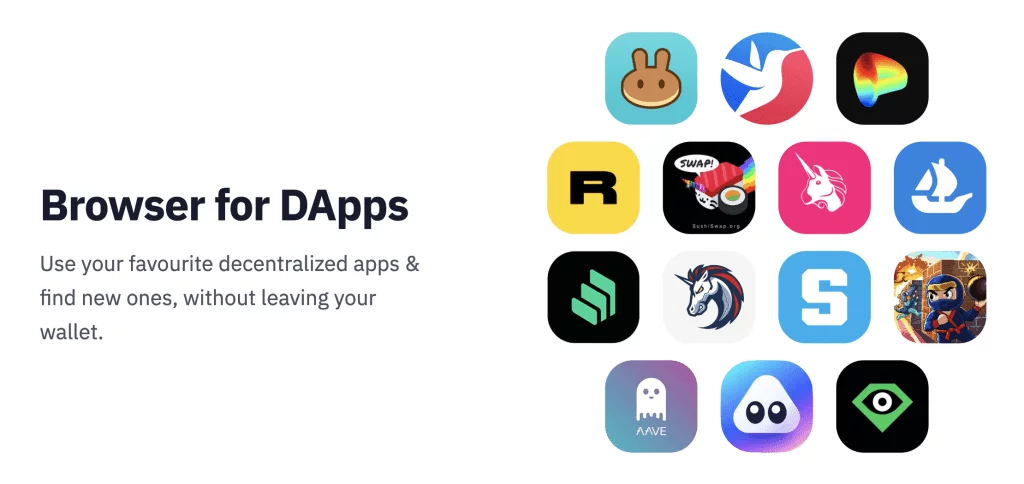
Одна из ключевых особенностей Trust Wallet – браузер децентрализованных приложений (DApps). В нем можно взаимодействовать с децентрализованными протоколами на Web 3.0 (Uniswap, Compound, Aave и т. д.). Браузер можно использовать для доступа к NFT-маркетплейсам (например, OpenSea), для просмотра, сбора и обмена NFT.
Кошелек Trust Wallet поддерживает 65 блокчейнови около 4,5 миллиона криптовалют. Купить криптовалюту в кошельке можно через обменники Mercuryo, Ramp, Transac и другие. Поддерживается быстрая покупка фиатом через пользовательский аккаунт Binance. Самый дешевый способ – купить криптовалюту на Binance и перевести ее на Trust Wallet. Как это сделать, читайте ниже.
Зачем нужен криптовалютный кошелек
Хранить всю криптовалюту на торговом счете биржи небезопасно. Биржевой аккаунт может быть взломан или заблокирован. Более экзотичный вариант – банкротство самой биржи (вспоминаем FTX). Мы считаем, что хранить на торговом счете биржи нужно только “активный” капитал. То есть средства для торговли на день. Прибыль и криптовалюты для стейкинга безопаснее держать в кошельке или на нескольких кошельках.
Подробнее о том, зачем нужен криптовалютный кошелек, читайте здесь. Гайд по безопасности биржевого аккаунта вы найдете в этой статье.
Начало работы с Trust Wallet
Как установить расширение Trust Wallet
Чтобы начать работу с Trust Wallet, нужно установить кошелек как мобильное приложение или расширение для Chrome. Все возможности Trust Wallet есть только в мобильном приложении. В браузерном расширении возможна только отправка и получение криптовалют ETH, BNB, AVAX, SOL, MATIC и TWT в соответствующих блокчейн-сетях.
Рассмотрим создание кошелька Trust Waller как расширения для Chrome.
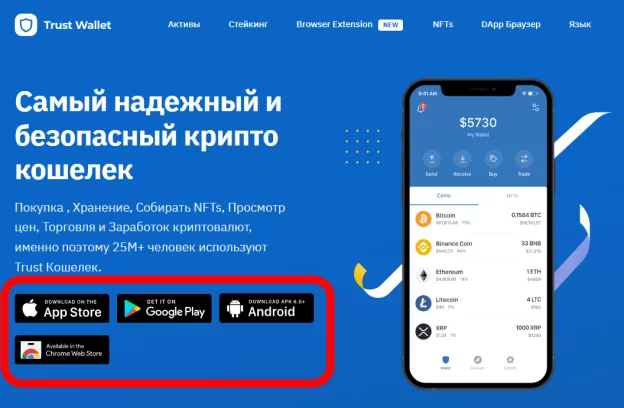
Заходим на официальный сайт TrustWallet. На главной выбираем нужный формат кошелька. Если это мобильное приложение, скачиваем его. Если это расширение, добавляем его в браузер.

Значок кошелька появится в быстром списке расширений. Если нет, его можно найти в расширенном списке (иконка-пазл).

Нажимаем на иконку. Откроется приветственное окно Trust Wallet. Есть две опции –создать новый криптовалютный кошелек или импортировать имеющийся через резервную фразы (Secret/Seed Phrase). Допустим, мы хотим создать новый кошелек. Выбираем эту опцию.

Кошелек запросит разрешение на отправку “пользовательских паттернов” разработчиков. Это данные, которые позволят разработчикам оптимизировать работу кошелька. Данные анонимны, не содержат личных данных о пользователе. От отправки данных можно отказаться, нажав “No thanks”.

Создаем и подтверждаем пароль. Внимательно читаем и принимаем условия пользования.

Далее создаем секретную фразу. Секретная фраза – уникальная последовательность из N-слов, которая служит кодом доступа к кошельку. Секретная фраза не используется в повседневных операциях. Она нужна в случае утери пароля и для других способов доступа к кошельку. Ввод секретной фразы дает полный доступ к кошельку, всем его функциям и активам. Поэтому секретные фразы не рекомендуется хранить “на виду”. Лучше – хранить фразу оффлайн, записав на бумаге и разделив на несколько частей. Никогда не делимся сид-фразой с незнакомыми людьми. Если кто-то просит поделиться сид-фразой, это 100% мошенники. Учитывайте то, что секретную фразу нельзя восстановить. Потеряете ее – потеряете доступ к кошельку

Копируем, сохраняем или записываем фразу.

Далее вводим фразу вручную для подтверждения.

Нажимаем “Next”. Готово, кошелек создан. Можно установить его как криптовалютный кошелек по умолчанию. Тогда все подключаемые DApp-приложения будут автоматически запрашивать подключение к Trust Wallet.

Как установить приложение Trust Wallet
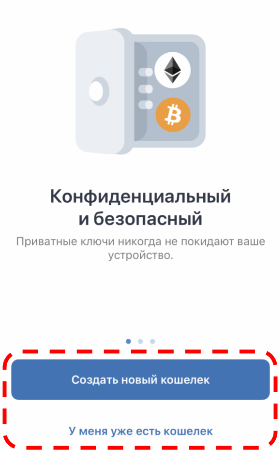
Процесс установки мобильного приложения Trust Wallet аналогичен. Идем на официальный сайт и выбираем нужную версию приложения. Запускаем приложение. Далее предлагается два варианта – создать новый кошелек или импортировать имеющийся с помощью сид-фразы. Допустим, мы хотим импортировать созданный ранее кошелек Trust Wallet. Выбираем эту опцию.
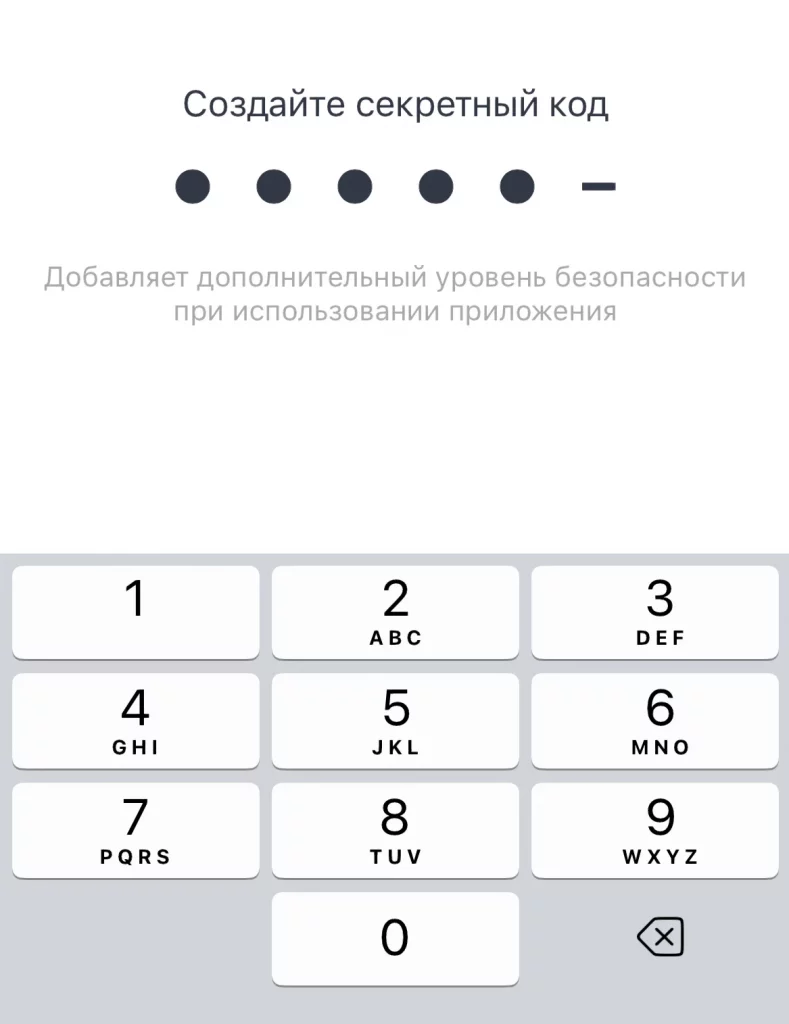
Создаем код защиты. Он будет запрашиваться при выходе из приложения, проведении транзакций и других операций.
Выбираем сеть кошелька. Доступно более десятка блокчейн-сетей – как Ethereum, BSC, XRP, Stellar, Tron, Avalanche и другие.
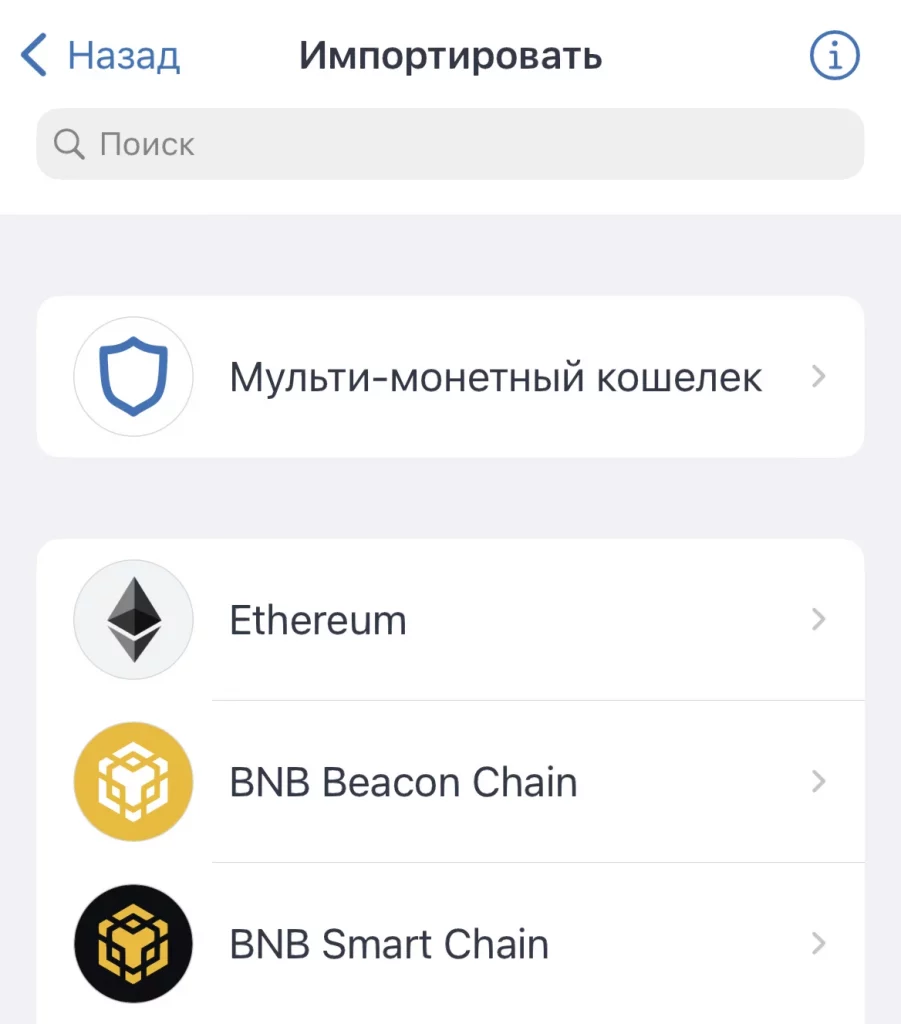
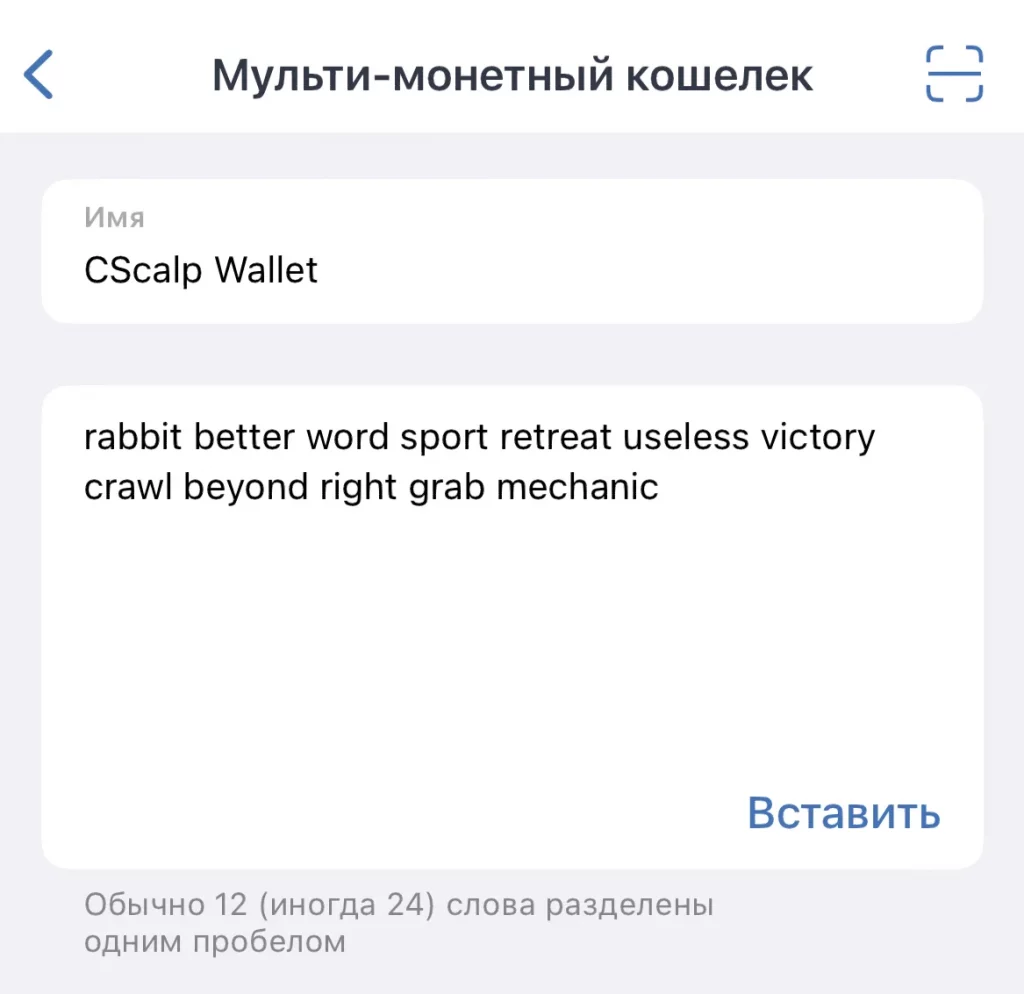
Задаем имя кошелька и вставляем секретную фразу. Нажимаем “Импортировать”.
Готово! Кошелек Trust Wallet импортирован и готов к работе.
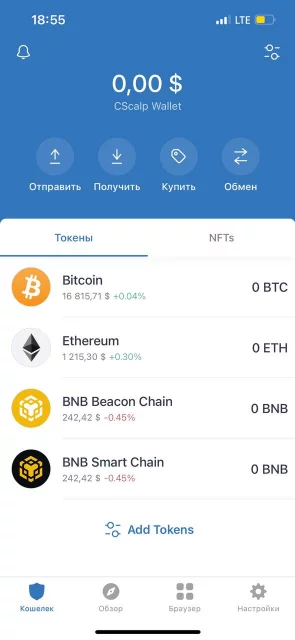
Возможности Trust Wallet
Как и любой другой криптовалютный кошелек, Trust Wallet предлагает стандартные функции криптовалютных переводов в выбранных сетях. Помимо этого, в кошельке поддерживаются расширенные типы криптовалютных операций. Рассмотрим их.
Обменник
Кошелек Trust Wallet предлагает встроенный криптовалютный своп (обменник). Возможности свопа предоставляются DEX-агрегаторами 1inch и THORChain Swap. Для доступа к обменнику нажимаем “Обмен” в главном меню.

Откроется обменник. В верхнем поле выбирается монету, которую будем обменивать. В нижнем – монету, на которую обмениваем. Чтобы выбрать монету для обмена, нажимаем на иконку монеты.
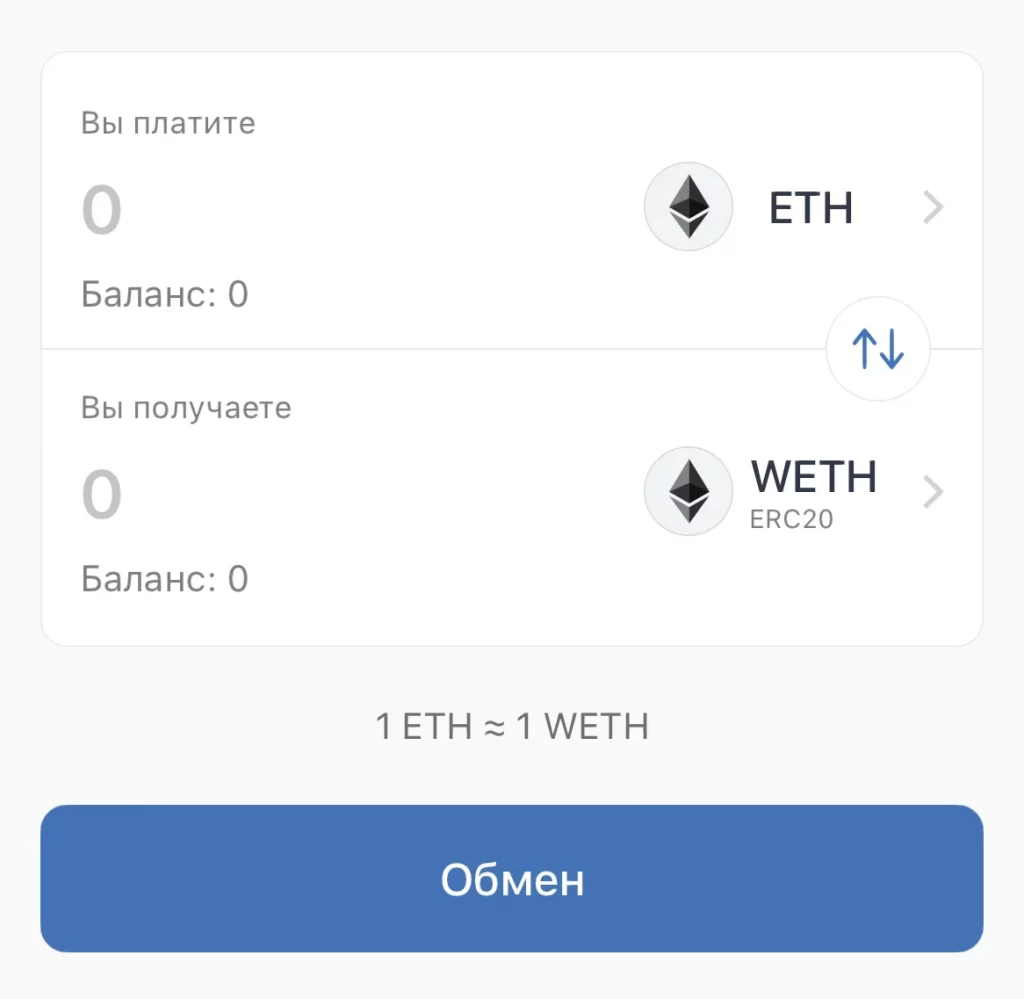
Откроется список доступных монет для обмена. Сеть перевода указана под названием токена. Выбираем нужную нам монету – например, Wrapped BNB в сети BEP20.
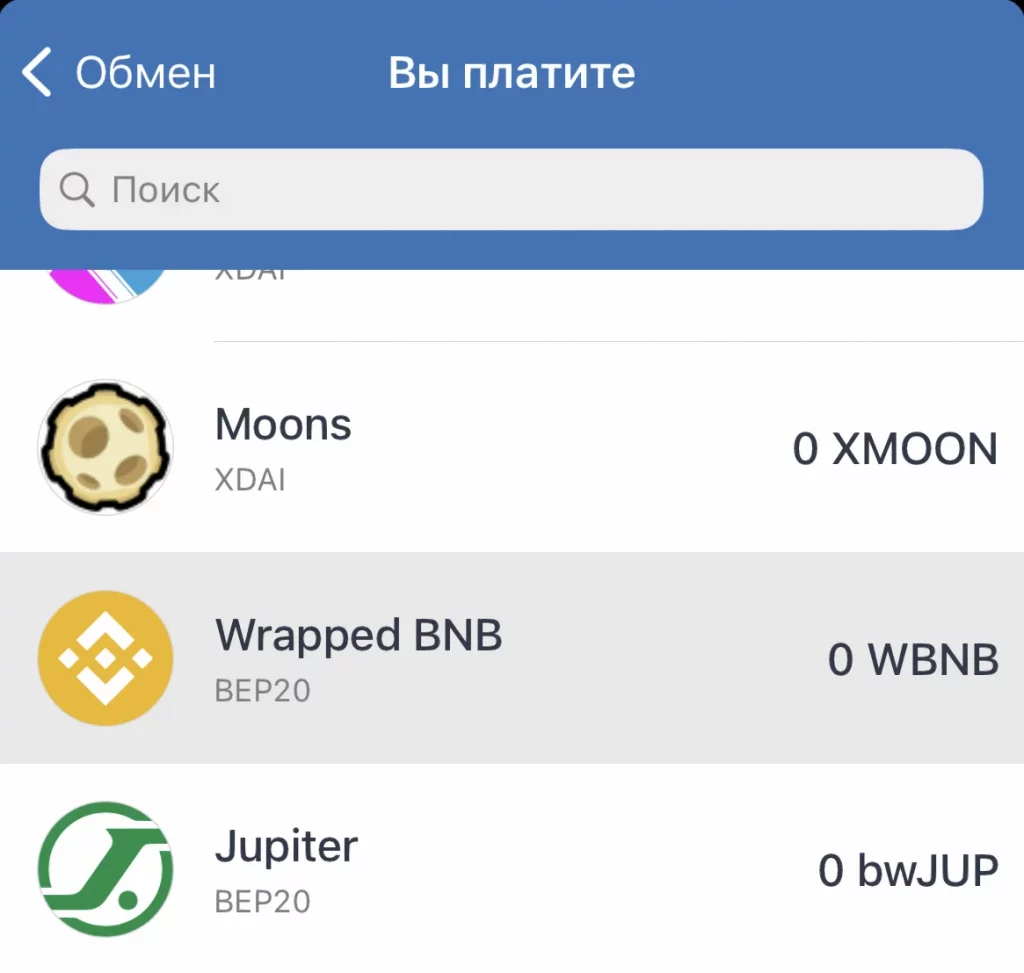
Откроется меню доступных монет для обмена. Этот список содержит только монеты, доступные для обмена в той же сети, что и выбранный ранее койн.
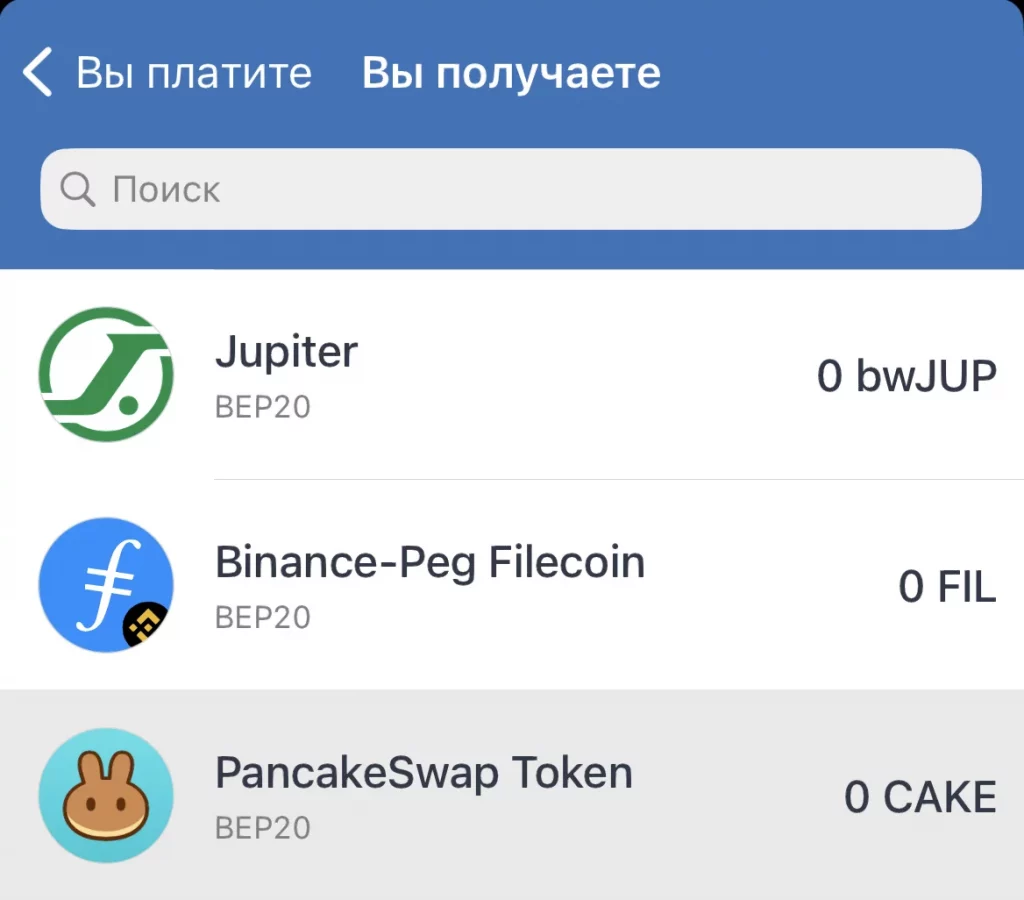
Выбираем монету, например токен CAKE в сети BEP20. Откроется меню обмена. Вводим сумму количество. Появится сводка курса и суммы обмена.
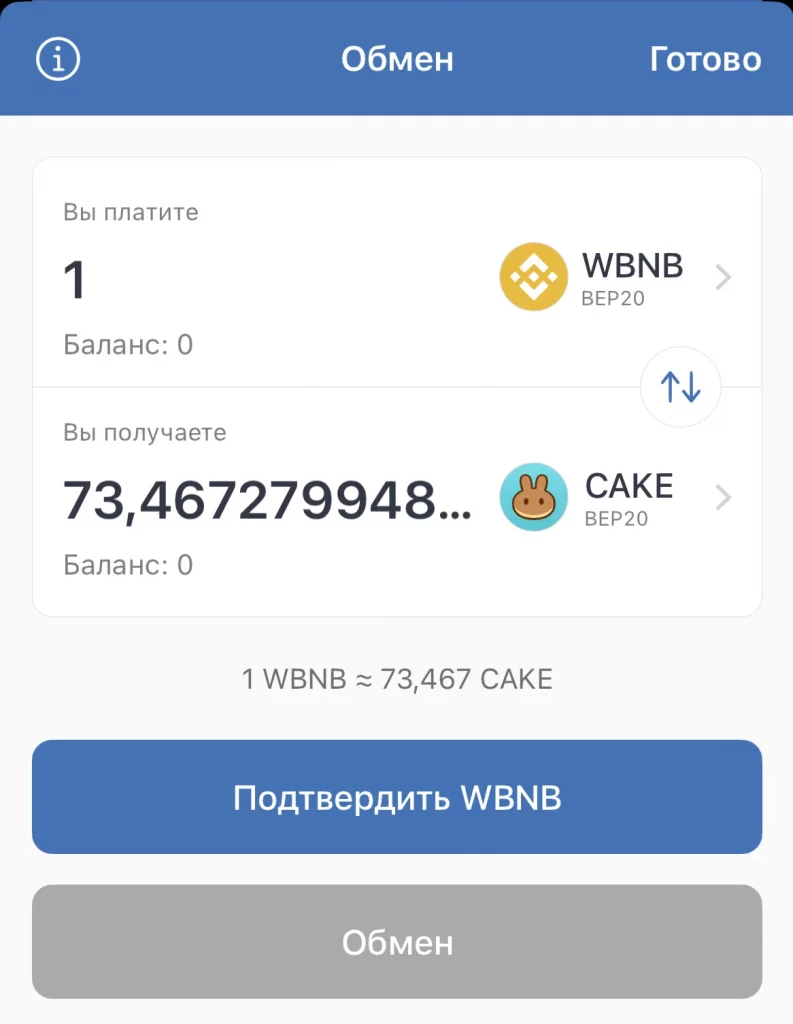
Перед тем, как обменять токены на Trust Wallet, их необходимо “подтвердить”. Это разрешение смарт-контракту DEX-обменника на использование определенной суммы токена. Этот шаг также служит мерой безопасности для владельцев токенов. Подтверждение ограничивает количество токенов, которое смарт-контракт может потратить от имени пользователя.
Кроме того, это защищает разработчиков DApp и помогает работе смарт-контракта. Подтверждая свои токены, пользователь дает смарт-контракту DApp-приложения проверить, действительно ли у него есть необходимое количество токенов. Подтверждение токенов также используется при стейкинге в Trust Wallet. Сразу после подтверждения токенов их можно обменять.
Стейкинг
В Trust Wallet хранятся NFT-токены, работающие в сети Ethereum, стандарта ERC-721 и ERC-1151. Для перевода предметов NFT в Trust Wallet перейдите по вкладке “Кошелек”, затем “Коллекции” и кликните “Получить”.
Кошелек Trust Wallet поддерживает стейкинг криптовалют. Для стейкинга доступны монеты EVMOS, DOT, SOL, OSMO, ATOM, KAVA, LUNC, XTZ, TRX и BNB. Чтобы застейкать монету, выбираем ее из списка. Нажимаем “Стейк”.
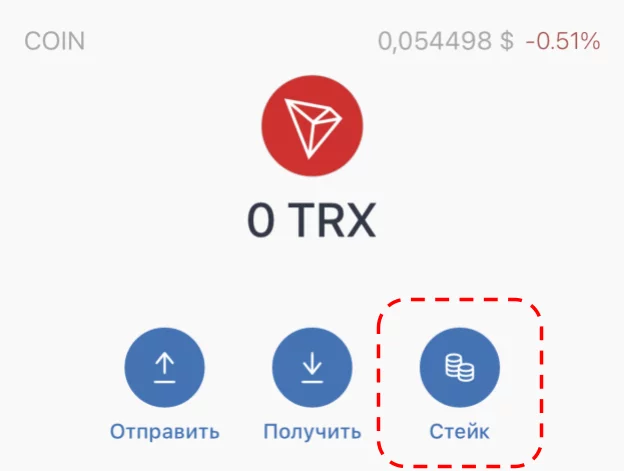
Откроется дэшборд стейкинга. Здесь указаны доступный баланс и количество уже застейканных монет, APR (годовая процентная прибыль) и период блокировки средств. У каждой монеты свой период блокировки. Некоторые койны поддерживают “гибкий” стейкинг, когда деньги можно забрать в любой момент. На некоторых протоколах есть период разблокировки (unstaking), наступающий после окончания периода блокировки. Во время периода разблокировки деньги не будут доступны до его окончания.

Нажимаем “Стейк”. Нам будет предложено ввести сумму и выбрать валидатора, которому будут делегированы средства.
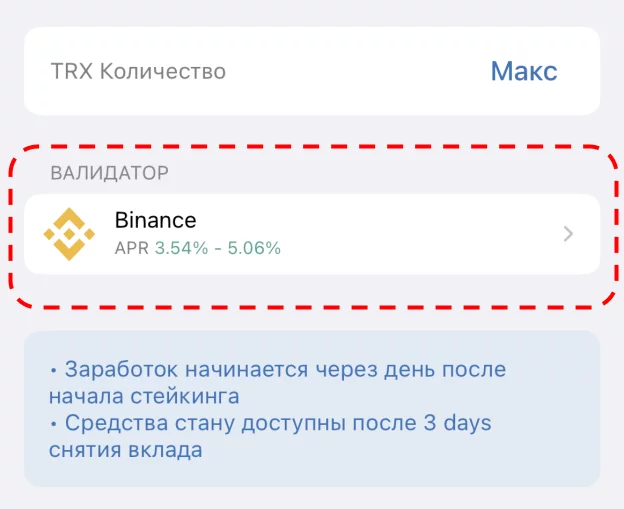
У разных валидаторов может быть разный процент APR.
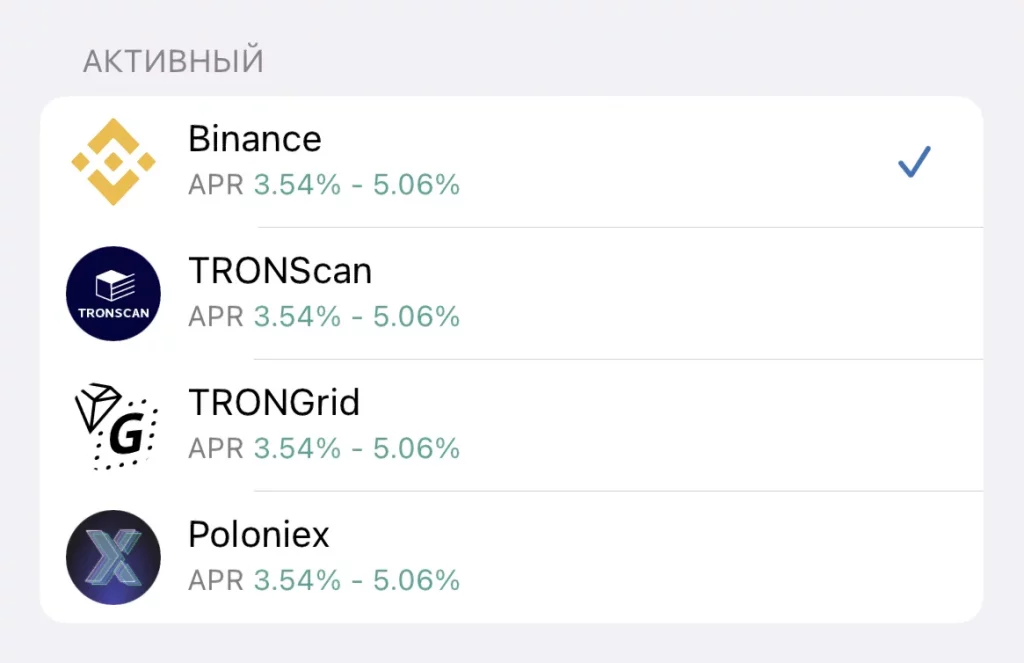
Выбираем валидатора, подтверждаем блокировку средств. Процент прибыли будет автоматически зачисляться на баланс Trust Wallet по мере окончания стейкинга.
NFT
На кошельке Trust Wallet можно хранить NFT-токены. Поддерживаются токены в сетях Ethereum, Solana, Polygon, Gnosis Chain, Ronin, BSC, Optimism Ethereum, Avalanche C-Chain, Arbitrum. Получать и отправлять NFT на Trust Wallet можно так же, как и обычные криптовалюты. Для этого идем во вкладку NFT на главной кошелька. Нажимаем “Получить”. Выбираем сеть, в которой переводим токен. Генерируется адрес зачисления в выбранной сети. Вставляем его в окне вывода NFT-токена.
DApp браузер
В мобильное приложение Trust Wallet есть браузер приложений Web 3.0. DAapp-браузер доступен только для устройств на Android. В приложении на iOS браузер реализован в форме обычного веб-браузера. С его помощью можно исследовать и использовать децентрализованные приложения. Поиск реализован на основе DuckDuckGo. С помощью браузера Trust Wallet можно исследовать любые сайты, в том числе DApp-приложения. В децентрализованных приложениях можно подключать кошелек Trust Wallet. Это позволяет работать одновременно с кошельком и с децентрализованным протоколом не выходя из мобильного приложения.
В разделе “Обзор” представлена подборка наиболее популярных DeFi-токенов и DApp-приложений.
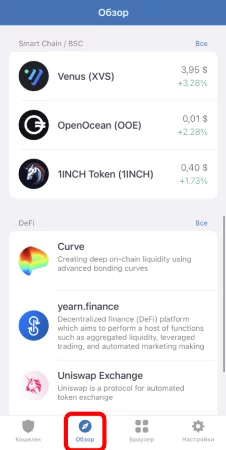
Здесь же токены можно купить, перевести или застейкать. Все децентрализованные приложения доступны для работы в том же окне.
Сети Trust Wallet
Комиссии TrustWallet
Trust Wallet доступен бесплатно. При транзакциях и свопах в приложении кошелек не берет комиссию. Пользователи платят только за газ в выбранной блокчейн-сети. Trust Wallet не берет комиссии за покупку криптовалюты банковской картой. Пользователь оплачивает только сбор стороннего платежного сервиса.
Как добавить монету в Trust Wallet
Меню добавления токенов находится в правом верхнем углу главного меню кошелька.
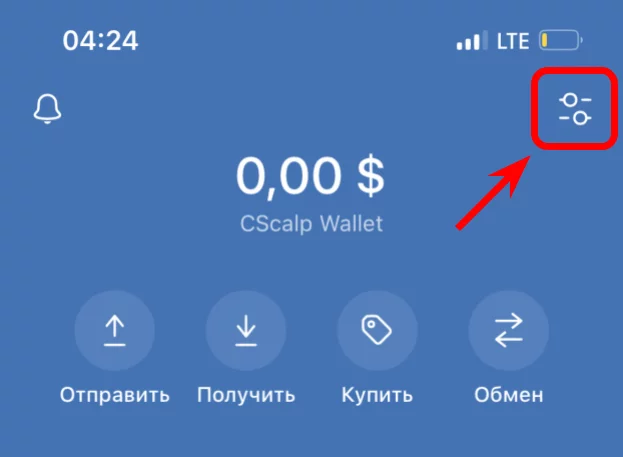
Чтобы добавить токен в Trust Wallet, нажимаем на икноку. Откроется выбор всех доступных криптовалют.

Их можно добавлять и скрывать на балансе переключением свитчера возле тикера криптовалюты. Если нужная криптовалюта не отображается на балансе Trust Wallet, ее можно добавить вручную. Для этого нажимаем на “+” в левом верхнем углу.
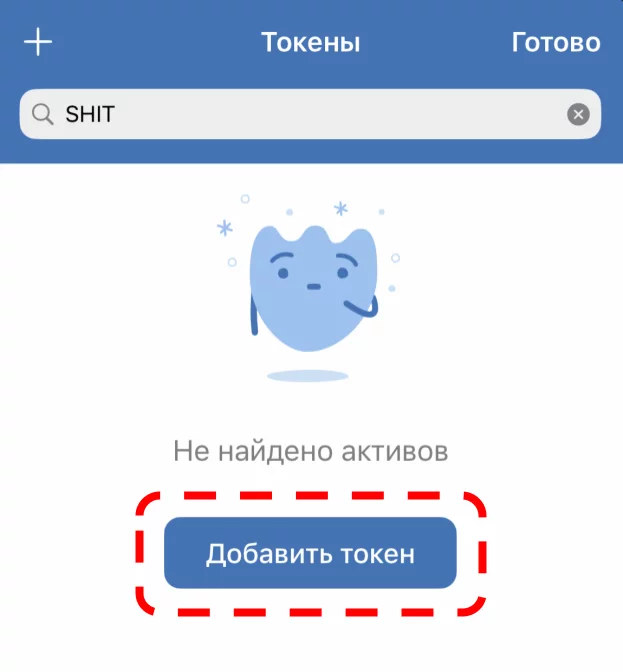
Для начала убедимся, что токен есть в сети, поддерживаемой Trust Wallet. Список сетей в первой вкладке меню добавления токена. Теперь получим адрес контракта криптовалюты. Для этого потребуется обозреватель сети блокчейн, на которой зарегистрирован токен (например, BSCScan) или агрегатор вроде CoinMarketCap или CoinGecko.
Идем на страницу токена в блокчейн-обозревателе. Смотрим, в какой сети находится токен.

Идем во вкладку “Profile Summary”. Копируем адрес контракта токена.
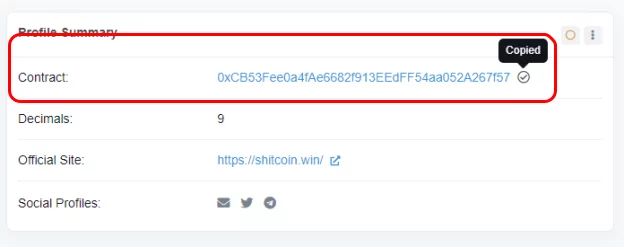
Если токен поддерживает QR-код контракта, его можно сканировать камерой через меню добавления токена Trust Wallet, чтобы не вводить код вручную.
Идем обратно в меню добавления токена. Выбираем блокчейн, на котором находится токен.
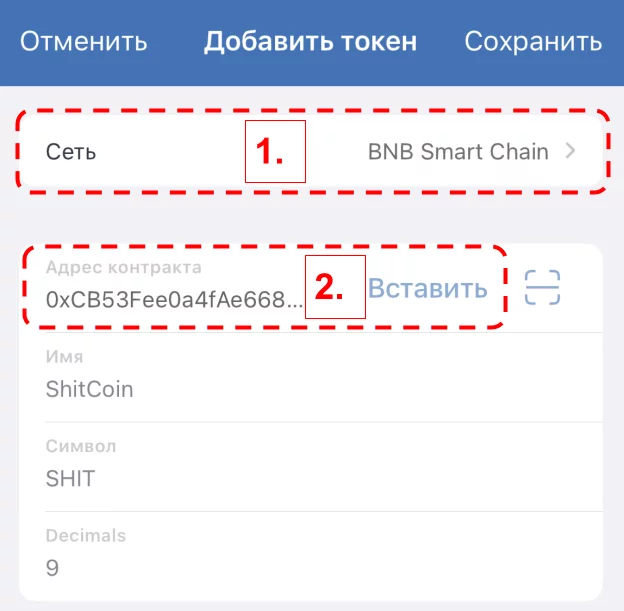
Затем вводим адрес контракта в соответствующем поле. Остальные поля заполнятся автоматически. Если нет, вводим их вручную, скопировав из соответствующих полей в обозревателе.
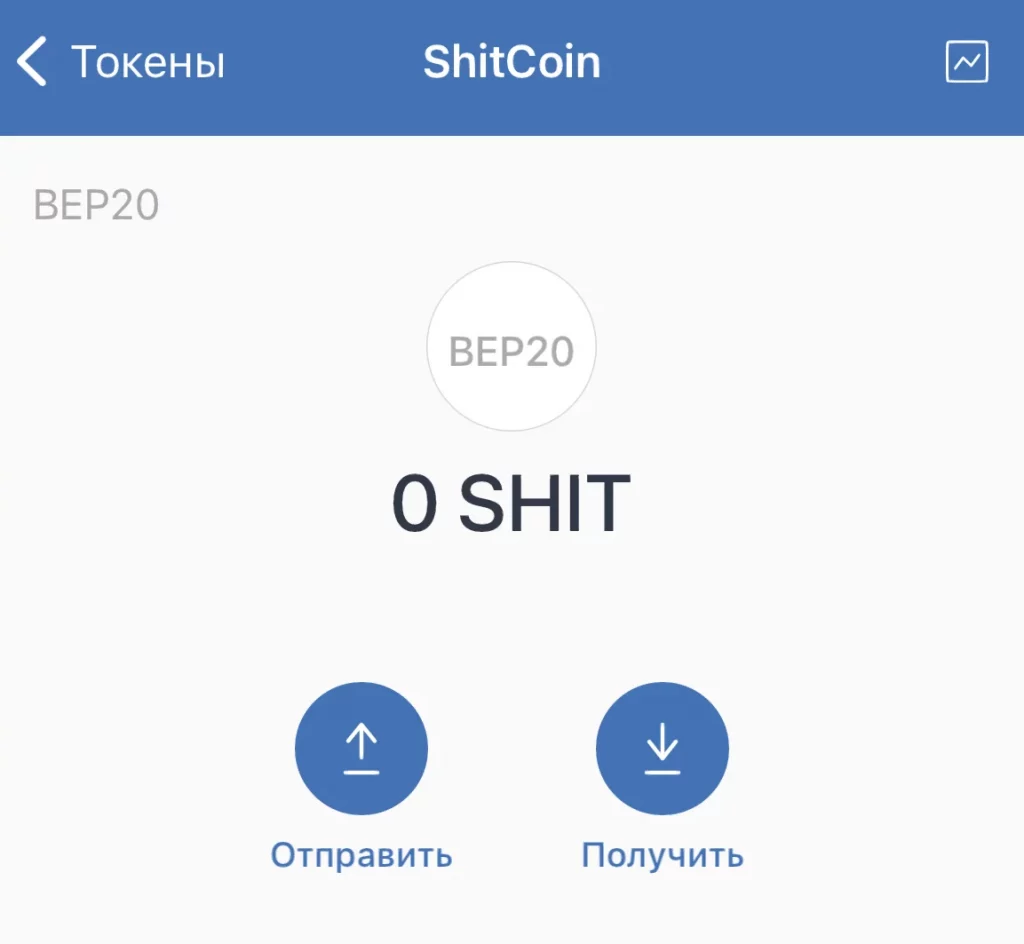
Нажимаем “Сохранить”. Наша “кастомная” криптовалюта появится на балансе кошелька Trust Wallet.
Токен Trust Wallet
Токен Trust Wallet TWT – это служебный токен стандарта BEP-20, дающий ряд преимуществ и стимулов для пользователей Trust Wallet. Изначально токен был запущен как актив BEP-2 в Binance Chain. Позже его перезапустили на стандарте BEP-20 в сети BSC в октябре 2020 года.

Владельцы токенов TWT получают скидки на покупки криптовалюты в приложении и на использование услуг децентрализованной биржи (DEX). Также держатели TWT могут участвовать в управлении Trust Wallet через DAO и голосовать за предложения по обновлению кошелька.
График TWTUSDT от TradingView
Как пополнить Trust Wallet
Перевод с Binance на Trust Wallet
Пополнить кошелек Trust Wallet можно криптовалютным переводом. Есть два варианта: 1) обычный с вводом данных вручную, 2)упрощенный для пользователей Binance и Coinbase. Упрощенный режим доступен не для всех монет. Рассмотрим процесс перевода на Trust Wallet вручную с биржи Binance. Данный алгоритм применим ко всем криптовалютным биржам и кошелькам.
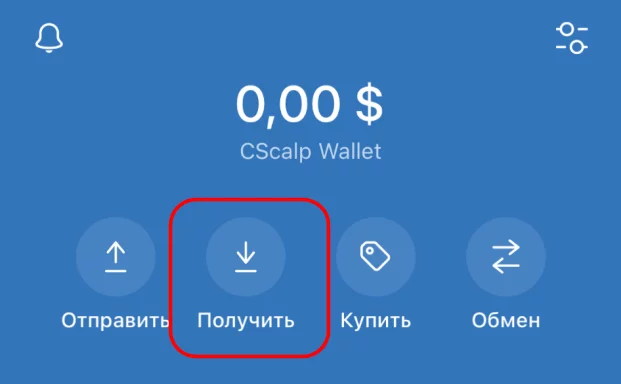
Сначала сгенерируем адрес получения в кошельке. Для этого в главном меню нажимаем “Получить”.
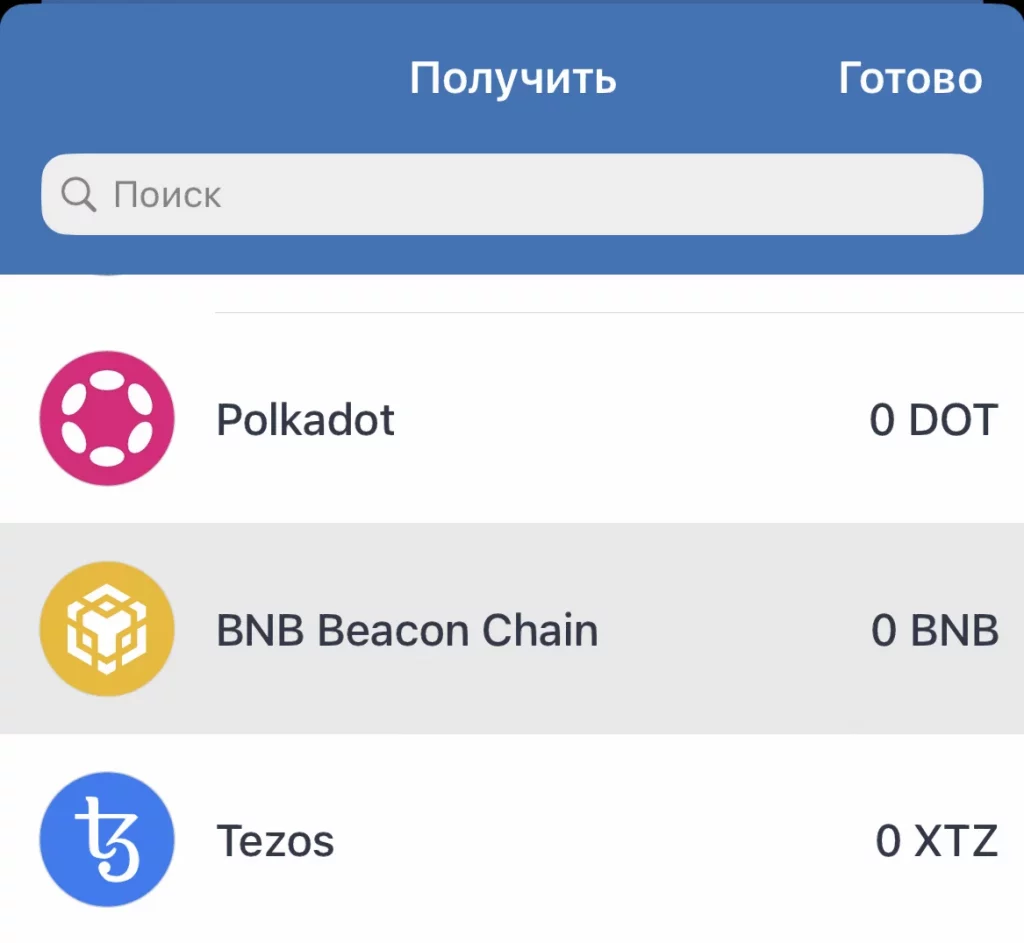
Выбираем монету для зачисления.
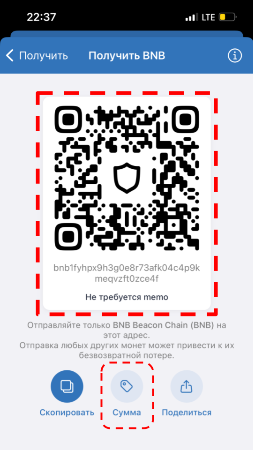
Сформируется адрес для зачисления. Его можно скопировать для вставки или использовать QR-код для сканирования. Есть опция указать точную сумму перевода – она автоматически будет задана после вставления кода. Рассмотрим процесс ручного копирования. Копируем код и направляемся на страницу биржи или кошелька вывода.
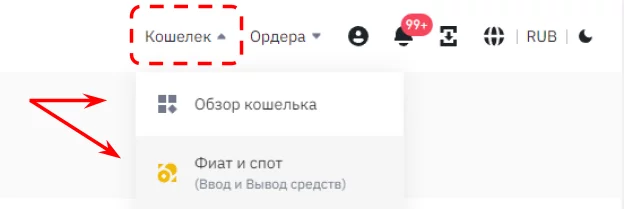
Допустим, это Binance. Заходим в меню кошелька (Фиат и спот).
Нажимаем “Вывод”.

В меню вывода выбираем монету. В нашем случае это BNB. В строке адреса вставляем адрес из кошелька Trust Wallet. Сеть будет заполнена автоматически. Если этого не происходит, выбираем сеть, которая указана в меню вывода на Trust Wallet.

Важно: сети ввода и вывода обязательно должны совпадать. При несовпадении сетей, транзакция не пройдет, деньги будут утеряны.
Выбираем кошелек, из которого будем выводить средства на Trust Wallet. Знакомимся с комиссией сети. Если комиссии устраивают, нажимаем “Вывод”. Подтверждаем операцию с помощью 2FA (кодом SMS, e-mail или приложения-аутентификатора). Деньги поступят на Trust Wallet, как только транзакция будет обработана в сети.
Второй способ пополнить Trust Wallet – быстрое пополнение. Доступно для пользователей Binance и Coinbase. Для этого способа нужно установить мобильное приложение соответствующей биржи. Чтобы пополнить кошелек, нажимаем “Получить” и выбираем монету. В окне адреса ввода внизу нажимаем “Пополнить с биржи”.
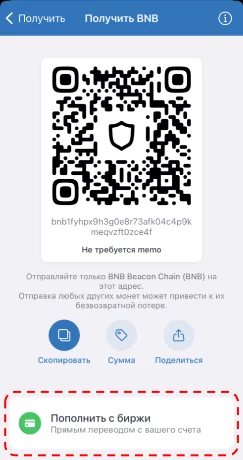
Кошелек откроет приложение биржи. В нем вводим сумму перевода. Ознакамливаемся с комиссиями сети.
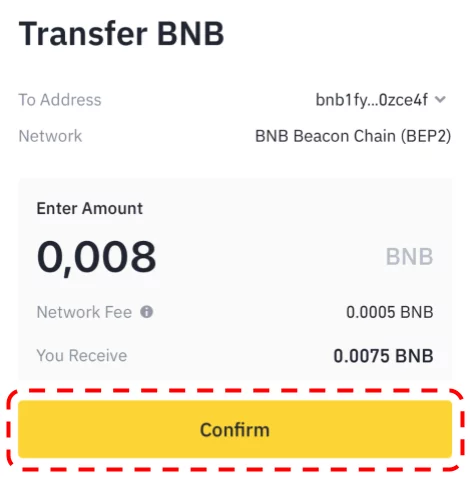
Если комиссия устраивает, нажимаем “Подтвердить”. Подтверждаем операцию с помощью торгового PIN-кода Binance.
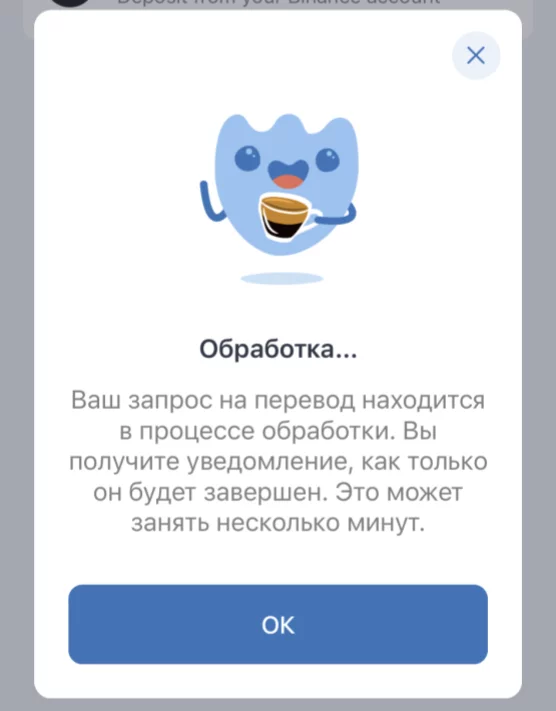
Средства поступят после обработки транзакции.

Пополнение Trust Wallet с банковской карты
Кошелек Trust Wallet можно пополнить через банковскую карту. Опция доступна только в мобильном приложении кошелька. Для этого в главном меню нажимаем “Купить”.


Указываем валюту и сумму покупки. Выбираем платежный сервис.
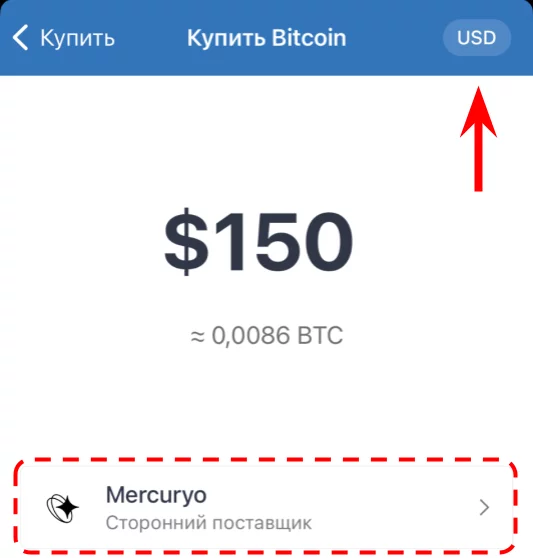
Откроется страница выбранного платежного шлюза в браузере. Здесь подтверждаем и завершаем транзакцию.

Криптовалюта поступит на счет Trust Wallet после обработки транзакции.
Как вывести деньги с Trust Wallet
Перевод с Trust Wallet на Binance
Вывод криптовалюты с кошелька Trust Wallet возможен криптовалютным переводом. Рассмотрим пример вывода на Binance (при выводе на другие биржи процесс аналогичен). Сгенерируем адрес получения на бирже. На странице биржи заходим в меню кошелька, выбираем “Фиат и спот”.
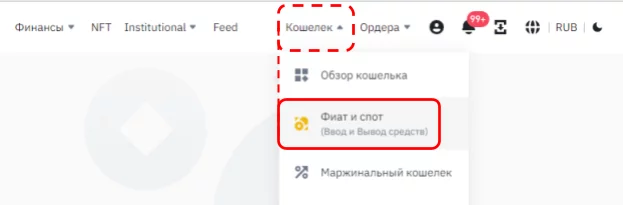
В меню кошелька нажимаем “Ввод”.

Выбираем монету. Например, BNB в сети Beacon Chain. Сгенерируется адрес зачисления. Адрес можно скопировать и вставить вручную или сканировать QR-код приложением Trust Wallet. Для перевода также генерируется МЕМО – это набор символов, служащий дополнительным подтверждением перевода с обеих сторон транзакции.
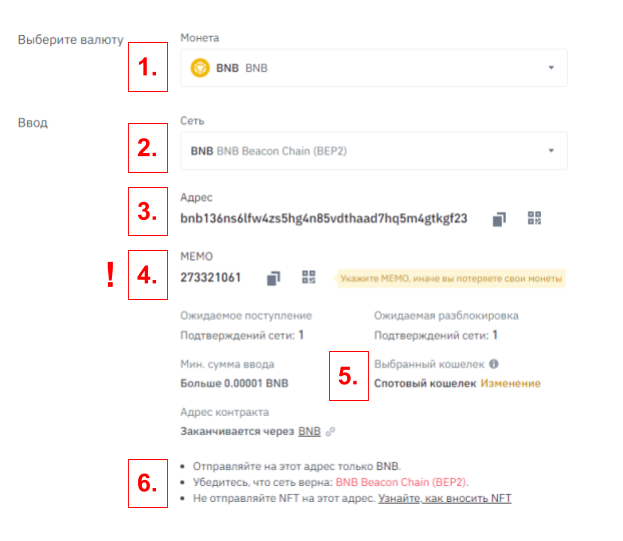
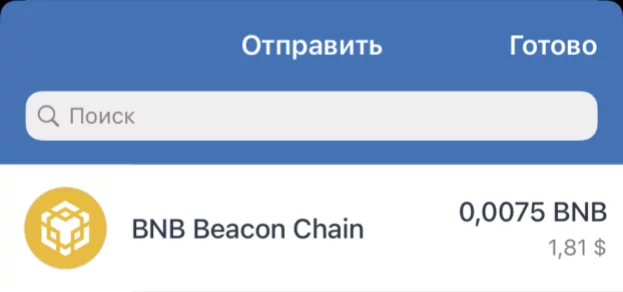
Копируем адрес и направляемся в приложение кошелька Trust Wallet. На главной странице нажимаем “Отправить”.

Выбираем интересующую монету для вывода. В нашем случае это BNB в сети Beacon Chain.
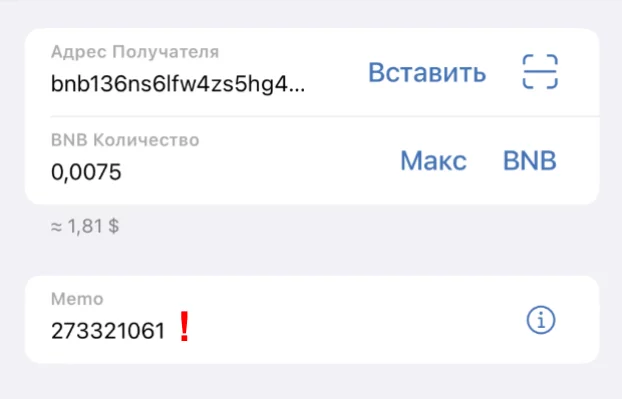
Вставляем адрес кошелька-получателя Binance. Вводим сумму, затем вводим Мемо. Мемо тоже можно сканировать через QR-кода на странице ввода Binance.
Важно: правильно указанный Memo так же важен, как и правильно выбранная сеть. Если Memo не указан, или указан неправильно, транзакция не пройдет, деньги будут утеряны.
Нажимаем “Далее”. Проверяем детали перевода – адрес, сумму и Memo. Ознакамливается с комиссией. Если комиссия устраивает и все детали верны, подтверждаем.
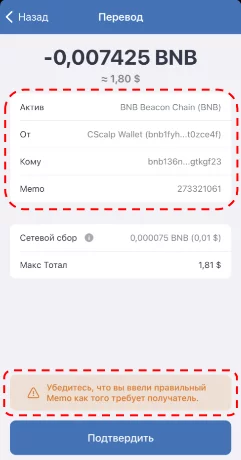
Транзакция уйдет на обработку. Деньги поступят после ее подтверждения. Как правило, на это уходит меньше минуты.
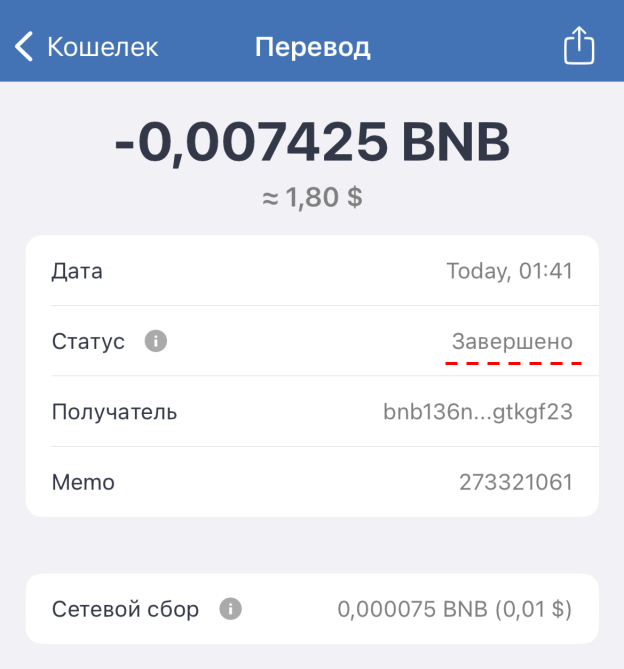
Вывод с Trust Wallet на банковскую карту
Кошелек Trust Wallet не поддерживает вывод на банковский счет напрямую. Вывести средства на карту можно через криптовалютный вывод на биржу (инструкция выше), а затем фиатными выводом с биржи. Как вывести криптовалюту с Binance на банковскую карту смотрите здесь.
Безопасность Trust Wallet
Кошелек Trust Wallet можно защитить пин-кодом и Face ID (если поддерживается). Код требуется при каждом входе в приложение. Можно включить защиту пином для подписания транзакций с кошельком.
Trust Wallet или MetaMask
Криптовалютный кошелек Trust Wallet часто противопоставляют кошельку MetaMask. Оба кошелька предлагают схожие функции – они позволяют хранить и перемещать криптовалюты и NFT, покупать криптовалюту банковской картой. В обоих кошельках есть встроенный обменник и возможность добавлять свои токены. Оба кошелька работают через мобильное приложение и браузерное расширение. Однако, у Trust Wallet и MetaMask есть важные отличия.
MetaMask давно зарекомендовал себя как стандарт криптовалютной индустрии (в частности экосистемы Etherium). Trust Wallet еще набирает популярность. Тем не менее, у Trust Wallet есть ряд весомых преимуществ. Первое – поддержка Bitcoin. MetaMask сделан для сети Ethereum, он попросту не поддерживает переводы и хранение BTC. MetaMask позволяет хранить только токены на основе Ethereum и производных от него сетей. Единственный способ перемещать BTC в MetaMask – использовать “обернутые” токены, например WBTC. Также Trust Wallet предлагает интегрированный браузер DApp-приложений, чего нет в MetaMask. Стоит отметить количество поддерживаемых сетей и криптовалют на Trust Wallet: кошелек поддерживает 65 блокчейнов и 4,5+ миллиона криптовалют.
MetaMask, в свою очередь, совместим с холодными (аппаратными) криптокошельками. У Trust Wallet такой совместимости нет. MetaMask поддерживает тестовые сети и возможность добавлять свои собственные блокчейны. Помимо этого, MetaMask работает как расширение в браузерах Chrome, Edge, Brave и Firefox. Trust Wallet пока что поддерживается только для браузера Chrome.
Заключение
Trust Wallet – удобный и надежный кошелек для “горячего” хранения. Его безопасность – репутация биржи Binance. Конечно, можно купить аппаратный кошелек и хранить все средства там. Но при потребности держать криптовалюту “под рукой” и соблюдении элементарных правил безопасности, Trust Wallet может стать оптимальным вариантом для хранения.
Больше интересного в блоге CScalp!
Рекомендуем начинающим трейдерам ознакомиться с нашим бесплатным курсом скальпинга. Также вы можете использовать наши бесплатные сигналы и анализировать торговую историю в Дневнике трейдера.
I. Как сделать вывод на Веб-сайте
1.Войдите на официальный сайт MEXC: https://www.mexc.com/ru-RU и нажмите [Кошелек] в правом верхнем углу.

2. Нажмите [Вывод].

3. Выберите криптовалюту, которую хотите вывести.

4. Введите [Адрес] для вывода средств и выберите [Сеть] (пожалуйста, проверьте, соответствует ли выбранная вами сеть вашему адресу вывода). Введите сумму вывода [Количество].

5. Подтвердите ваш вывод [Адрес]. Получите код подтверждения электронной почты, введите его и введите [Код аутентификации Google]. Нажмите [Отправить] после проверки правильности всей информации.

6. Дождитесь пока вывод пройдет успешно. Вы можете нажать [Кошелек] — [История транзакций] — [Вывод], чтобы проверить историю вывода средств.

II. Как выводить средства в приложении MEXC
1. Нажмите [Кошелек] в правом нижнем углу и проверьте свое портфолио в разделе [Обзор].

2. Выберите [Спот].

3. Выберите или найдите криптовалюту, которую хотите вывести.

4. Выберите сеть для вывода [Выберите сеть].

5. Вставьте ваш адрес для вывода в поле [Адрес вывода]. Если вам нужен адрес из белого списка, вы можете нажать на значок закладки.

6. Нажмите [Подтвердить вывод], убедившись, что вся информация верна. Введите код подтверждения и используйте TxID, если вы хотите проверить на каком этапе вывод.

III. Примечания
- Для USDT и других криптовалют, поддерживающие разные сети, убедитесь, что сеть соответствует вашему адресу при подаче заявки на вывод средств.
- Если для вывода средств требуется Memo, перейдите на принимающую платформу и скопируйте правильный Memo, прежде чем вводить его, иначе активы могут быть утеряны.
- Если при вводе адреса указывает [Неверный адрес], проверьте адрес или обратитесь в службу поддержки для получения помощи.
- Комиссия за вывод отличается для каждой криптовалюты. Вы можете проверить комиссию в разделе [Вывод] — [Сеть].
- Вы можете проверить [Комиссию за вывод] соответствующей криптовалюты на странице вывода.
Как создать WAX Cloud Wallet

Существует два основных метода хранения токенов WAX и транзакций с ними в разных проектах. Для этого может использоваться кошелек Anchor, считающийся самым безопасным, или фирменный WAX Cloud Wallet – предпочтительный вариант для всех пользователей, кто собирается играть в разные проекты данной сети. Как раз о втором кошельке и пойдет речь в этой статье: я рассмотрю процесс регистрации, а также дам важную информацию по использованию данного кошелька.
Регистрация аккаунта в WAX Cloud Wallet
Вам обязательно понадобится аккаунт, данные которого вы будете использовать для авторизации в своем кошельке, а также сможете восстановить доступ, если он будет утерян. Поддерживается и подключение двухфакторной аутентификации, что сделает хранение токенов и NFT на кошельке более безопасным. Сначала вам необходимо перейти на страницу для регистрации, выбрать социальную сеть для подключения аккаунта или зарегистрироваться с нуля, щелкнув по строке «Sign Up For Account».
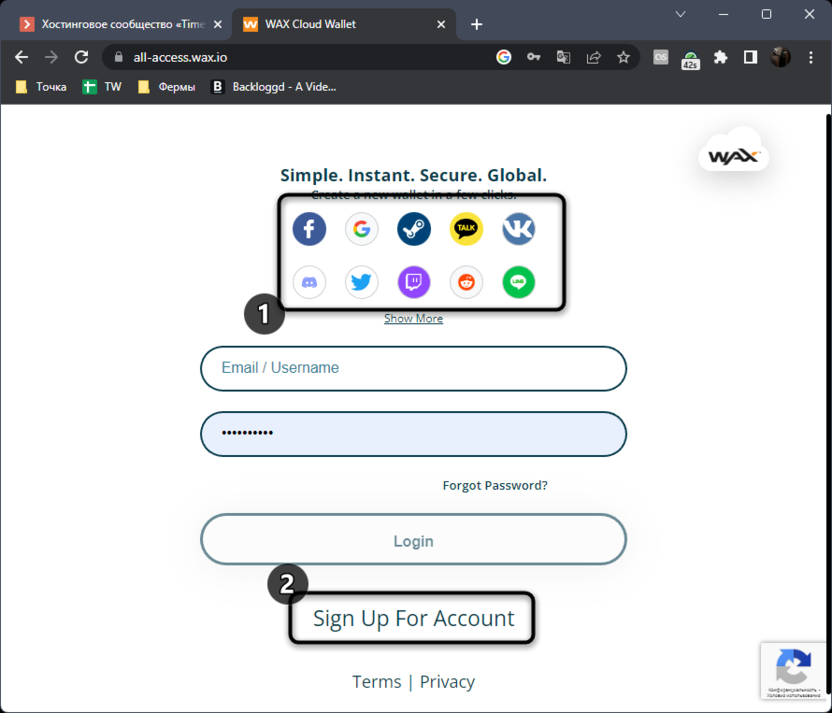
Следующие действия довольно понятны: вы либо выбираете аккаунт для авторизации, либо вручную вводите адрес почты, придумываете надежный пароль и подтверждаете новый профиль по почте. Все точно так же, как и со всеми другими аккаунтами. На странице после подтверждения понадобится принять условия пользования сервисом и подтвердить, что вам больше 18 лет.
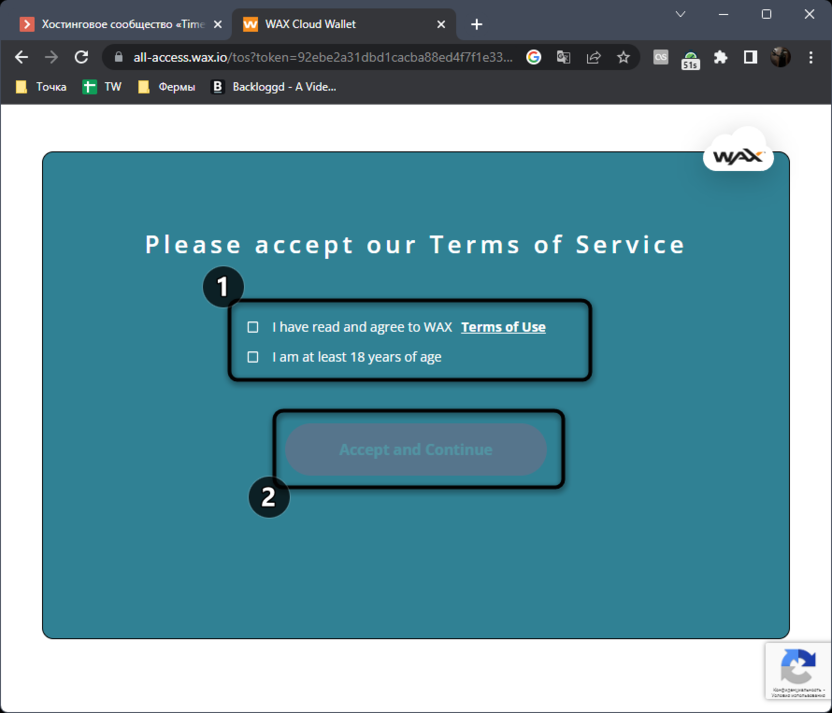
Казалось бы, сейчас аккаунт уже должен быть готовым и можно начать его использовать, но это не так. WAX работает таким образом, что для подтверждения регистрации понадобится перевести минимум 5 WAXP на специальный кошелек новых пользователей. За эту мизерную сумму вы получите NFT участника сети, которое нужно исключительно для красоты и не подлежит продаже или обмену. О методах оплаты пойдет речь в следующем разделе статьи.
Комьюнити теперь в Телеграм
Подпишитесь и будьте в курсе последних IT-новостейАктивация кошелька WAX
Для проведения оплаты можно использовать любые биржи или два предложенных разработчиками варианта. Это означает, что вы обязательно должны быть зарегистрированы где-то на бирже или знать, как использовать обменники (не очень хороший вариант, поскольку сумма перевода будет минимальной). В следующей инструкции я покажу, как производится подобная оплата для подтверждения через обмен токенов на бирже.
- В уведомлении указано, что цена оплаты составляет 5 WAXP. Ниже вы увидите два предложенных варианта быстрой оплаты.
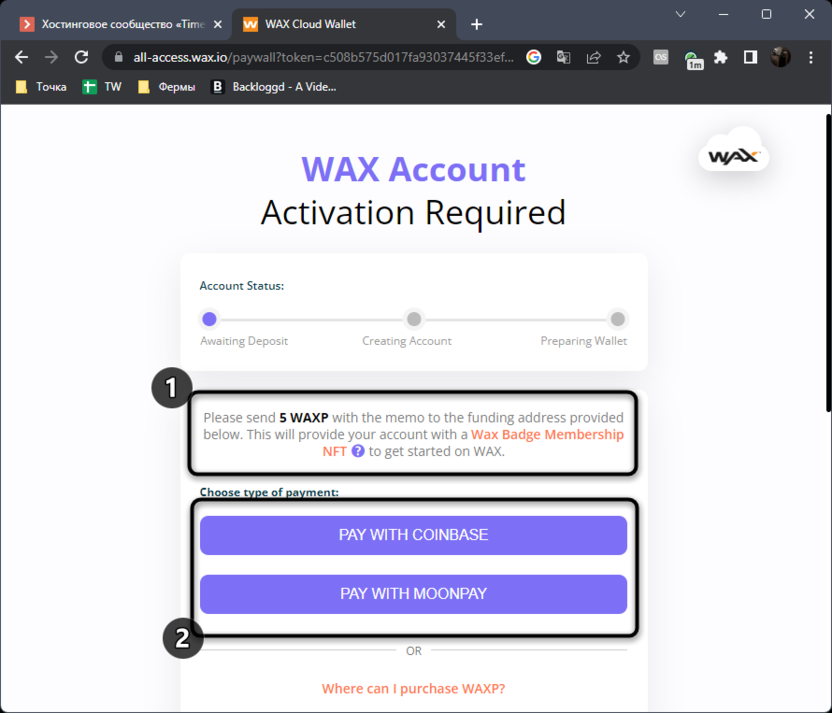
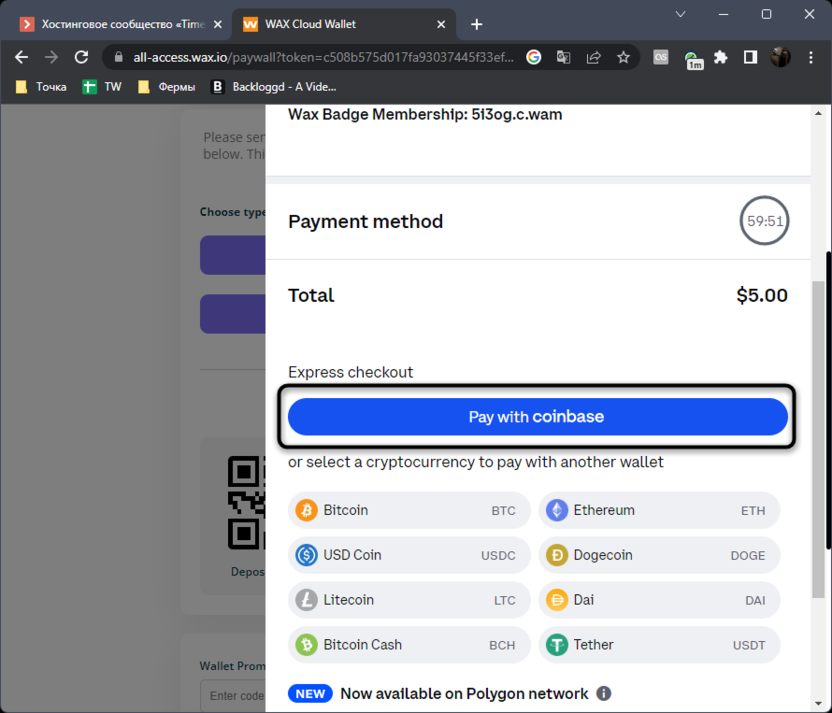
- Если у вас уже есть кошелек на Coinbase, можно оплатить через него, но цена тогда будет немного выше. Впрочем, если вы уже пользуетесь этой биржей, наверняка знаете, как осуществляются транзакции, поэтому разберемся с другими вариантами.
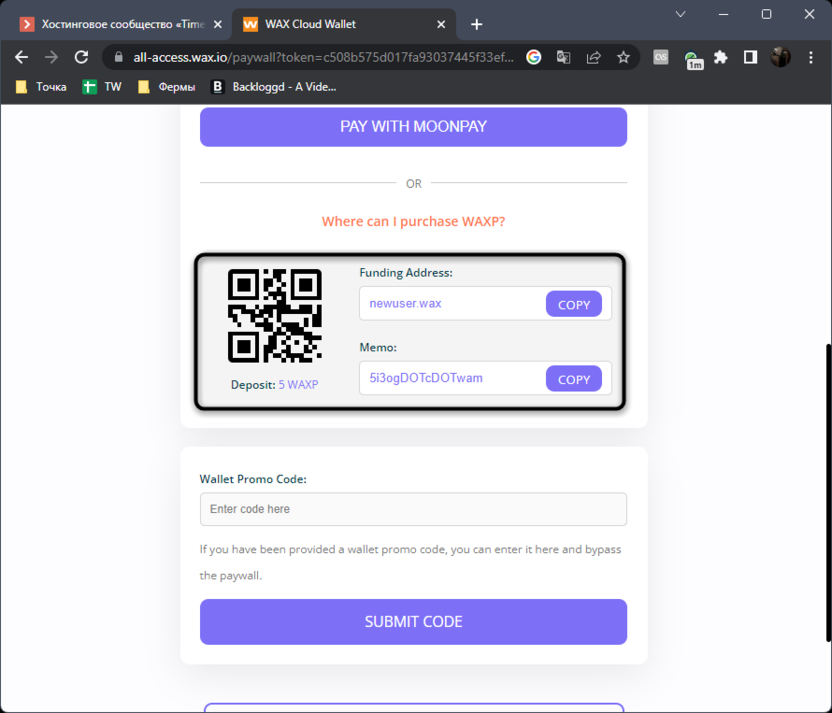
- На этой же странице вы найдете информацию о кошельке и фразе Memo, которая используется для конкретного платежа, подтверждающего активацию вашего кошелька. Теперь вам нужно выбрать биржу, поддерживающую токен WAXP. Это может быть любая популярная биржа, где у вас уже есть аккаунт.
- На этой бирже купите немного стейлбкоинов или заведите фиатные деньги, если еще не сделали этого. Выберите имеющуюся валюту с балансом на странице своего кошелька и переходите к обмену.
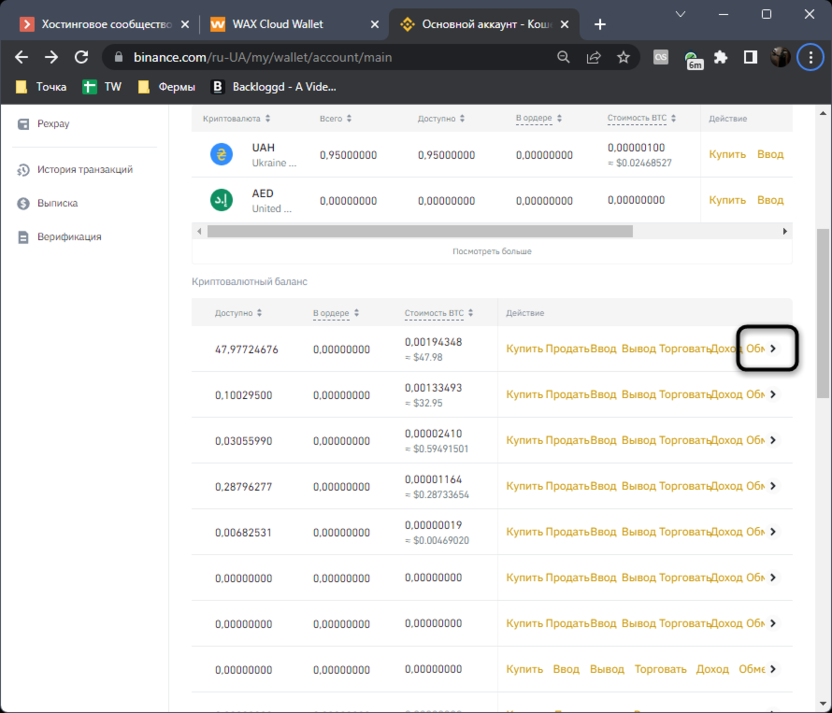
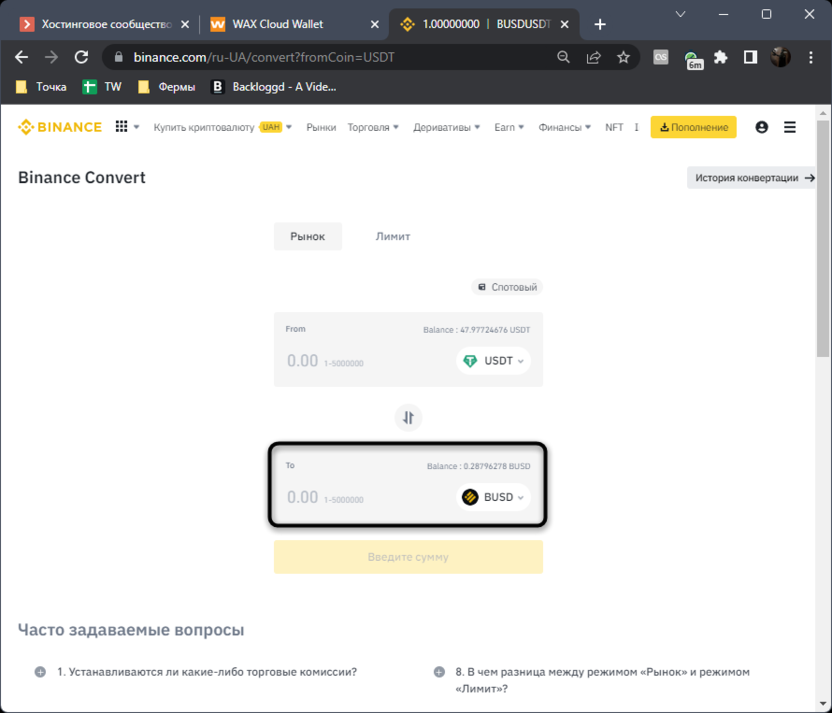
- В форме обмена разверните список доступных криптовалют.
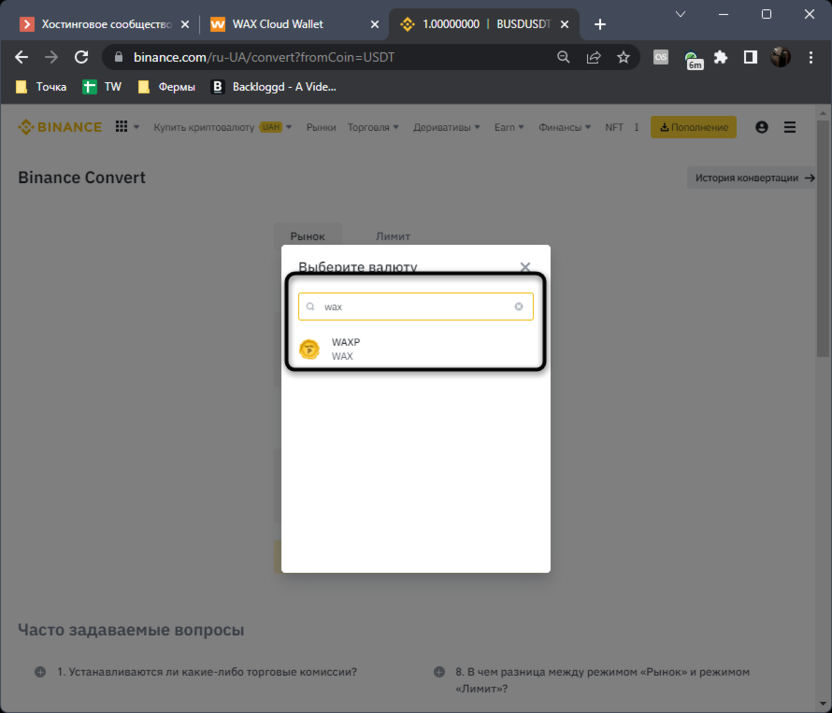
- Выберите среди них WAXP, используя поиск, чтобы сделать это быстрее.
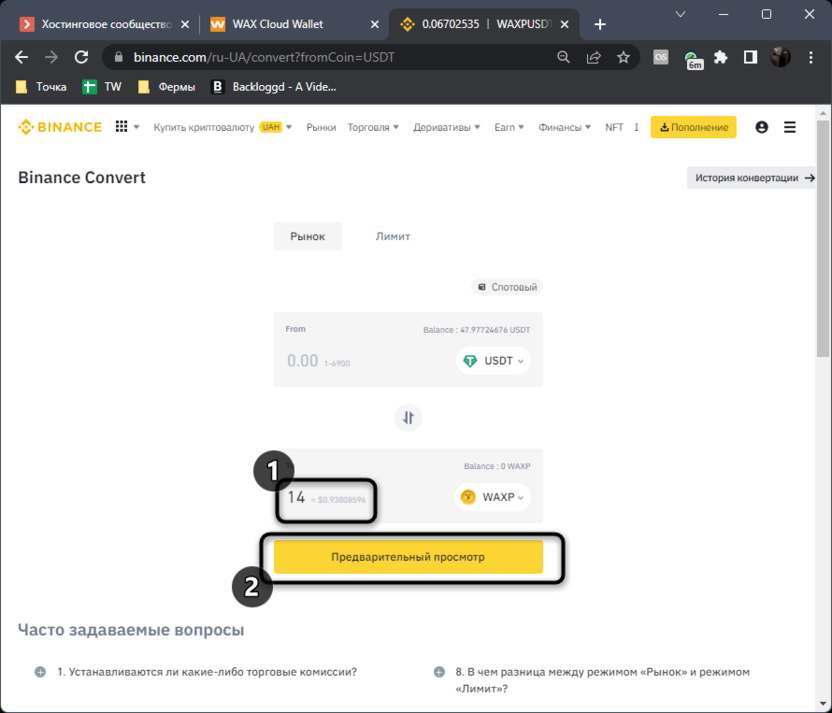
- Задайте нужное количество ваксов для обмена (но не меньше семи, поскольку 2 уйдет на комиссию), затем нажмите «Предварительный просмотр».
- Убедитесь в том, что заявка на обмен заполнена правильно и подтвердите конвертацию.
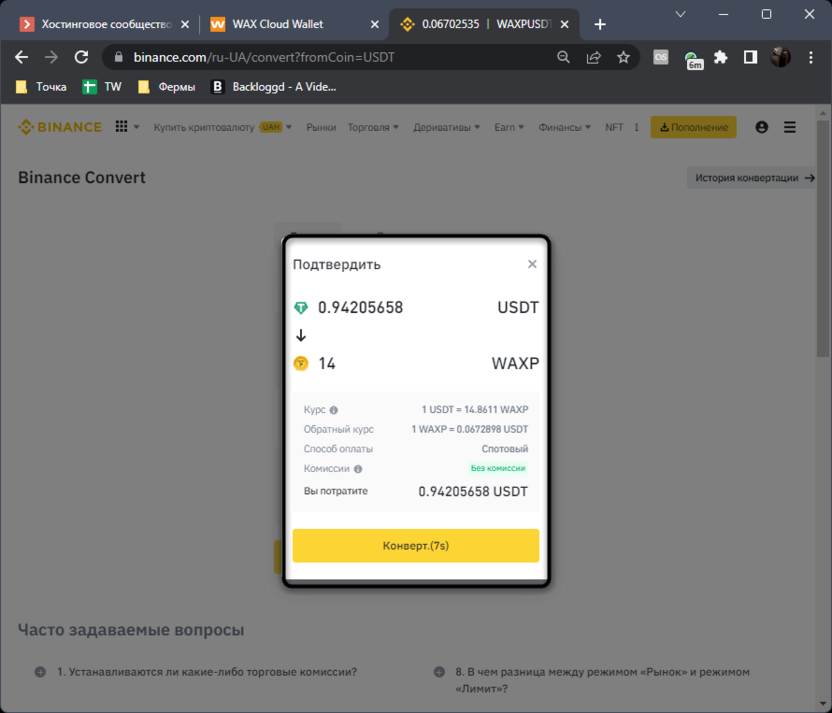
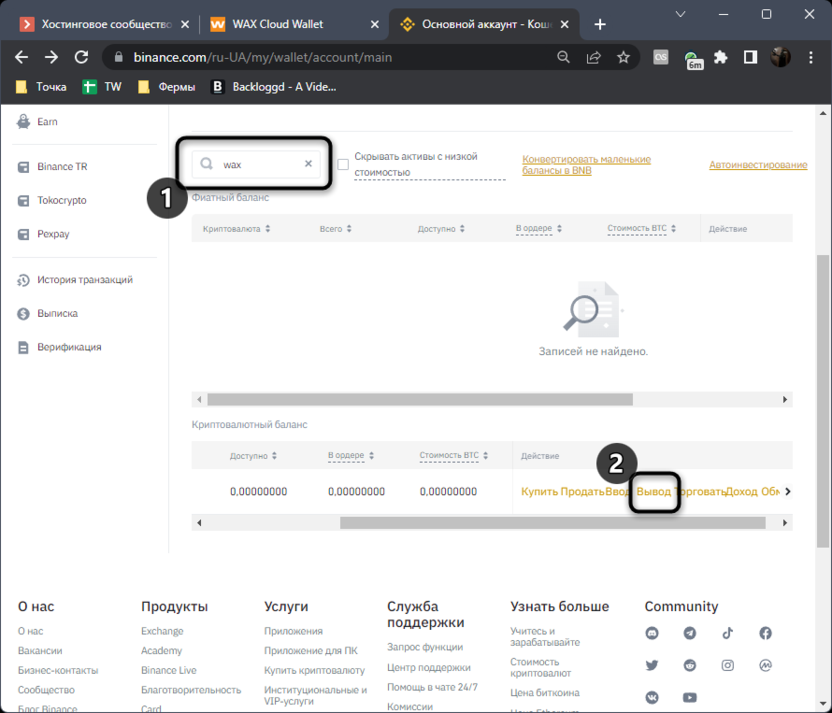
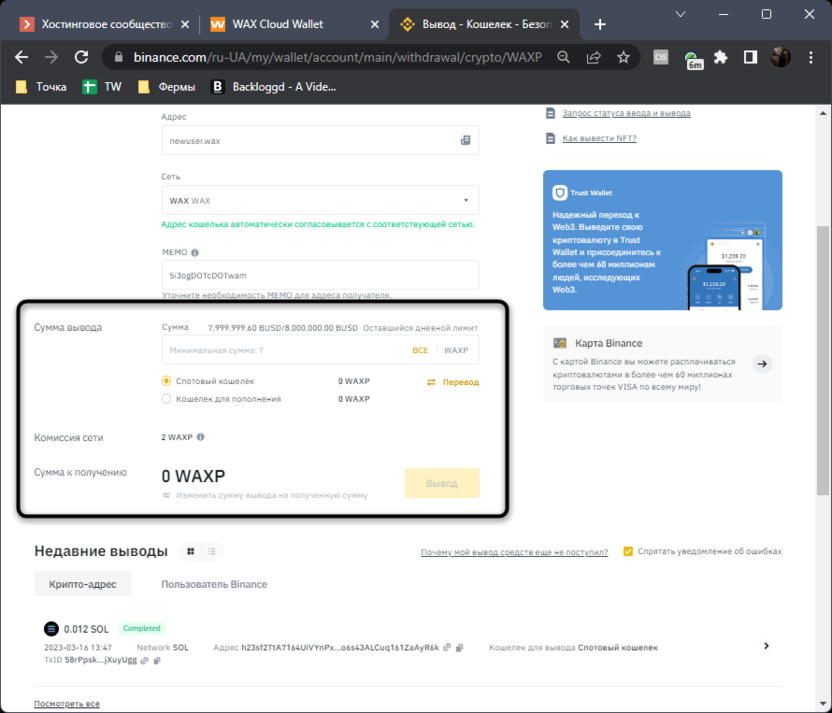
- Теперь у вас на балансе есть немного WAXP, которые можно отправить на указанный кошелек для его подтверждения. Для этого в списке балансов найдите нужный токен и нажмите «Вывод».
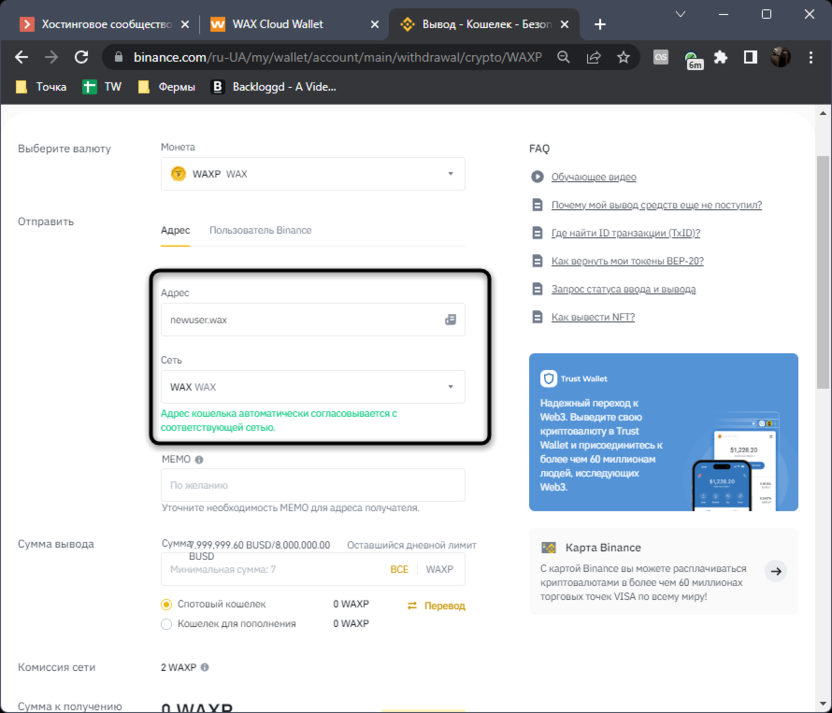
- Скопируйте и вставьте полученный на странице WAX Cloud Wallet адрес для отправки. Сеть при этом должна определиться автоматически.
- Обязательно впишите и полученную MEMO-фразу, поскольку именно она нужна для активации.
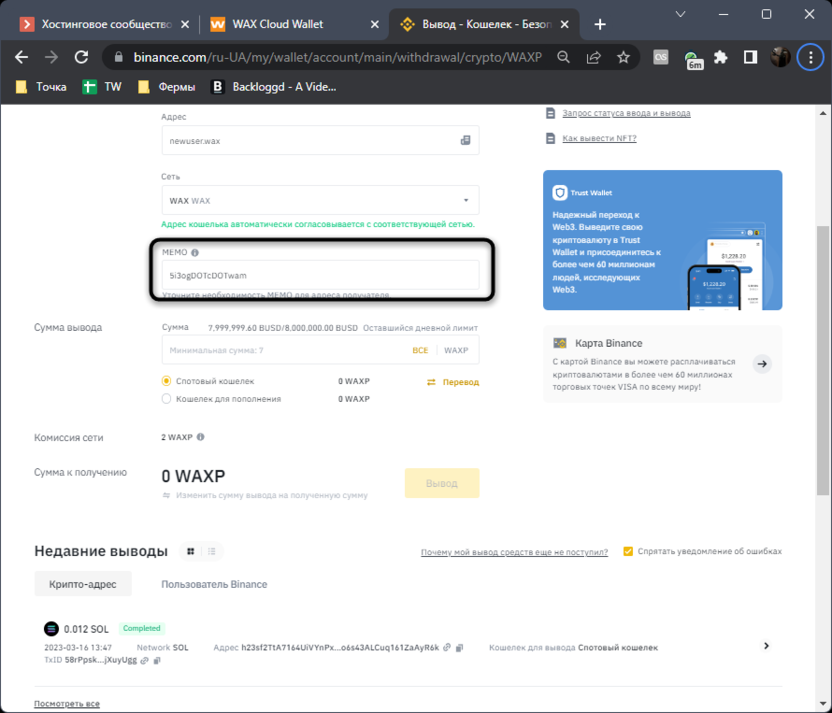
- Далее задайте сумму перевода с учетом комиссии, чтобы на кошелек обязательно поступило минимум 5 ваксов. Проверьте правильность ввода данных, подтвердите обмен и дождитесь завершения транзакции.
- Как только транзакция пройдет, вы увидите уведомление об успешном создании кошелька, получите к нему доступ, сможете узнать его адрес и уже начать работать с балансом и доступными токенами.
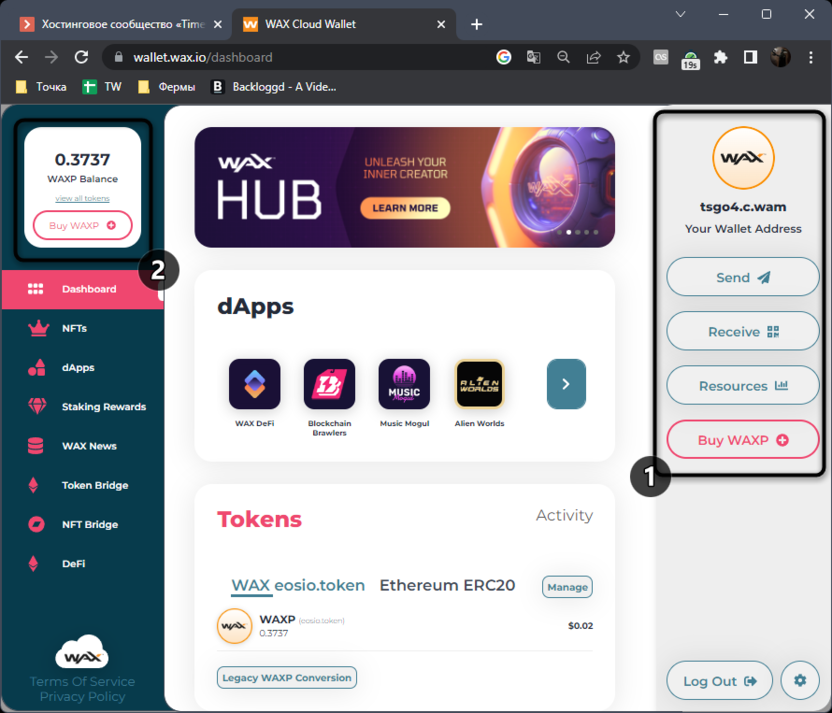
Все довольно просто, главное – не допускать ошибок и правильно вводить данные для отправки. Сейчас 5 ваксов это всего 35 центов, поэтому цена за подключение кошелька чисто символическая. Если вы отправите депозит больше, то оставшиеся токены должны зачислиться на ваш новый кошелек, но первую транзакцию лучше сделать минимальной, чтобы не потерять свои средства.
Добавление мощностей для кошелька
Теперь давайте вкратце затронем тему работы с ресурсами на WAX Cloud Wallet. Если в том же эфире вы платите за газ при каждой транзакции, то в этой сети будут использоваться мощности CPU и NET, объем которых пользователь задает сам. Осуществляется это путем отправки ваксов на стейкинг. Чем больше токенов вы отправляете, тем больше мощностей для своего аккаунта получаете. Еще нужно купить RAM для хранения цифровых активов, поскольку каждая новая NFT на вашем кошельке будет расходовать память. RAM уже не стейкается, но его можно продать отдельно. Эта тема довольно специфическая и сложная, поэтому начинающим владельцам кошельков она не нужна. Просто разберемся с тем, как купить себе немного мощностей для комфортного первого времени работы с аккаунтом.
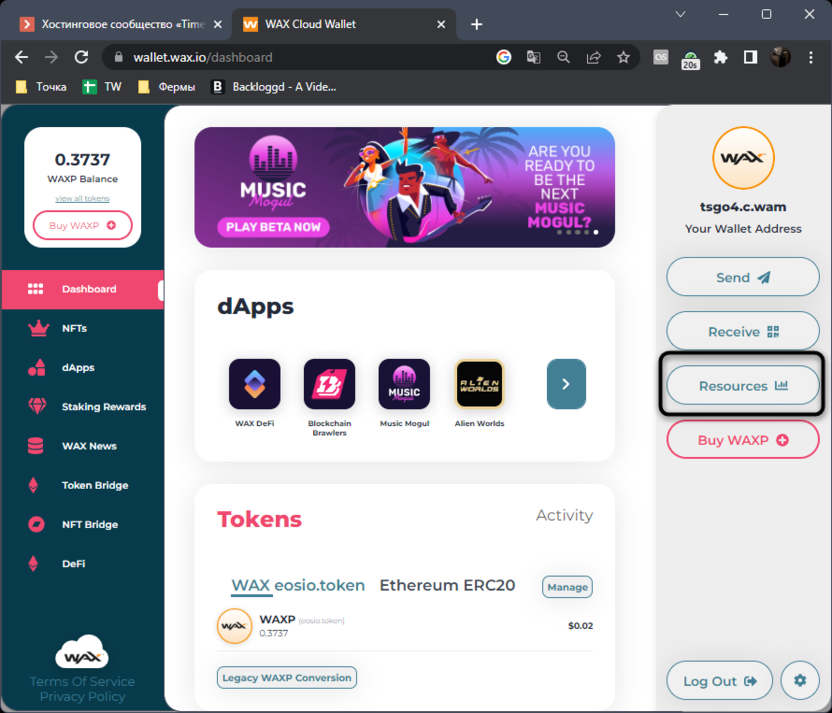
- На странице своего аккаунта нажмите кнопку «Resources», чтобы перейти к просмотру доступных ресурсов.
- Вы видите потребление CPU, NET и RAM. Если что-то из этого будет использовано на более чем 80%, то транзакция может не сработать. В принципе, это и является основной проблемой, когда не получается отправить или получить NFT.
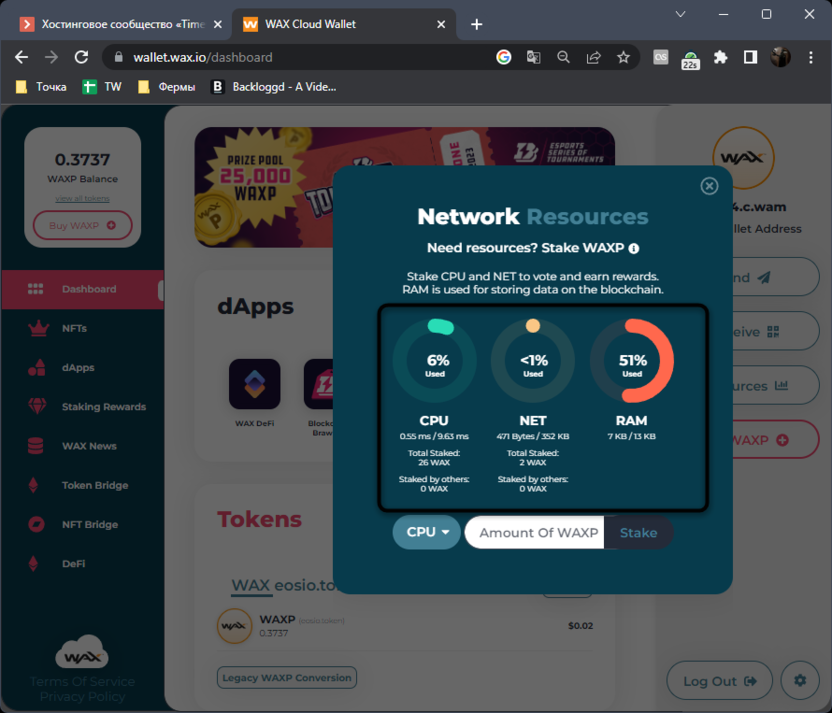
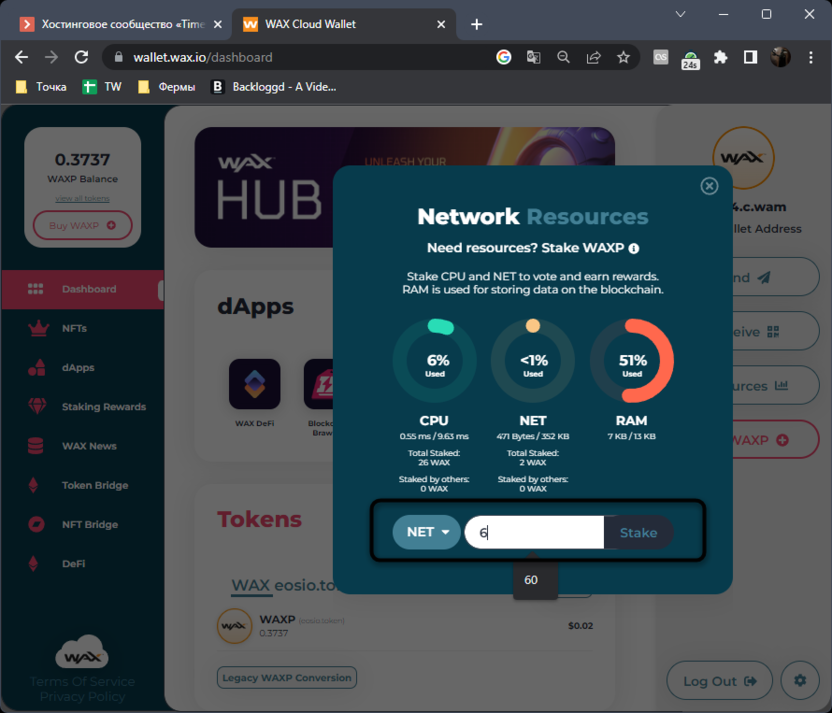
- Для добавления мощности вам необходимо выбрать ресурс из списка и задать количество монет, которое вы хотите отправить на стейкинг (для RAM точно так же, но вместо стейкинга осуществляется покупка). Начните с 5-10 WAXP для каждой мощности, постепенно заглядывая в это меню и просматривая количество используемых ресурсов.
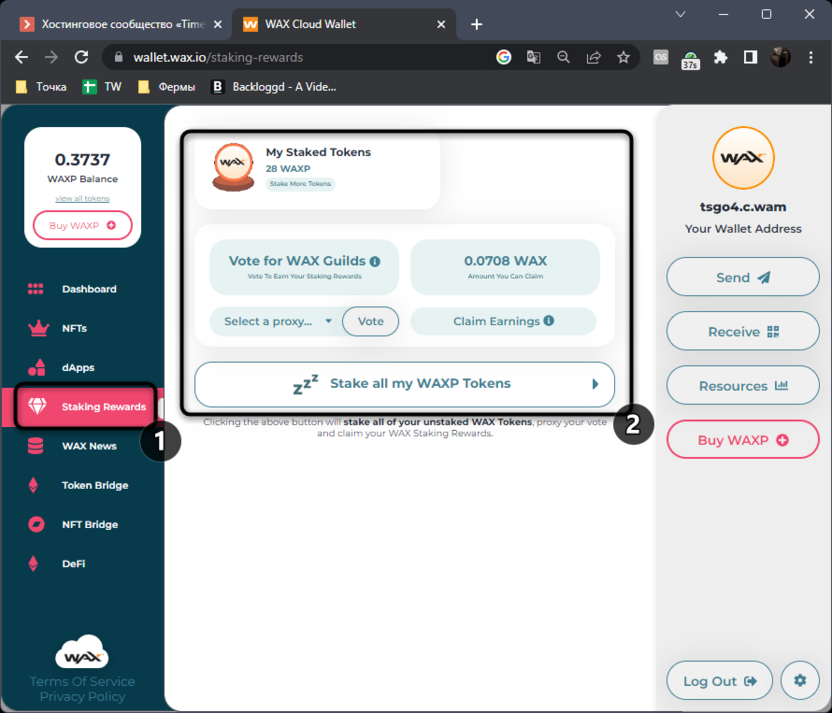
- Те ваксы, которые вы отправили в стейкинг, можно посмотреть в разделе «Staking Rewards». За накопление вы будете получать вознаграждение, а также сможете отправить больше токенов на стейкинг.
Если в будущем вы захотите продать RAM или забрать токены со стейкинга WAXP, понадобится использовать сайт wax.bloks.io/wallet/. На нем вы выполняете авторизацию через свой кошелек, затем переходите в раздел со стейкингом или «Buy/Sell RAM», выбираете действие «Unstake» и задаете количество монет, которое хотите забрать. Для RAM просто указываете количество для продажи. После завершения транзакции токены поступят на ваш кошелек.
В этой небольшой статье мы с вами разобрались во всех тонкостях работы с Wax Cloud Wallet. Да, это не самый простой для начинающих кошелек, особенно в плане первого пополнения, поскольку сначала придется разобраться с покупкой другой криптовалюты, а затем обменять ее на WAXP и выполнить пополнение. Надеюсь, с помощью моей инструкции все эти действия не станут для вас чем-то трудным.