Как настроить мониторинг MSI Afterburner в играх
После сборки нового ПК или покупки и установки свежей игры необходимо ознакомиться со значениями производительности и температур. Для чего? Чтобы понять, все ли нормально с вашим ПК и насколько хорошо он справляется с игрой. Это также поможет отследить причины, по которым порой может казаться, что с геймплеем что-то не так. Приложений для этого довольно много, но мы сегодня расскажем о том, как включить мониторинг в игре при помощи MSI Afterburner, вероятно самого популярного софта для этих целей.
Настройка этого софта в Windows 10, 11 или любых других версиях операционной системы Microsoft не отличается вообще ничем. Для начала отправляемся на сайт MSI за необходимой программой и нажимаем Download Afterburner. Смело запускаем установочный файл из скачанного архива и следуем всем предложениям инсталлера просто нажимая «Далее» и соглашаясь на условия пользовательского соглашения. Там же запустится установка RivaTuner Statistics Server (далее RTTS).
Запустили установленный Afterburner, а значит, пора разобраться с тем, как им пользоваться. Если нам необходимо только понять, как включить фпс в игре, то для этого в настройках приложения есть вкладка мониторинг, где есть список доступных для отображения параметров. За показ фпс отвечает опция “Частота кадров”, которая изначально не активна, а потому нужно нажать на галочку рядом с ней, а затем выделить ее и поставить галочку у “Отображать в ОЭД”. Аналогичную операцию рекомендую провести для “Времени кадра” а также “Минимальной частоты кадров” дабы позже было проще понять, что именно с игрой не так.
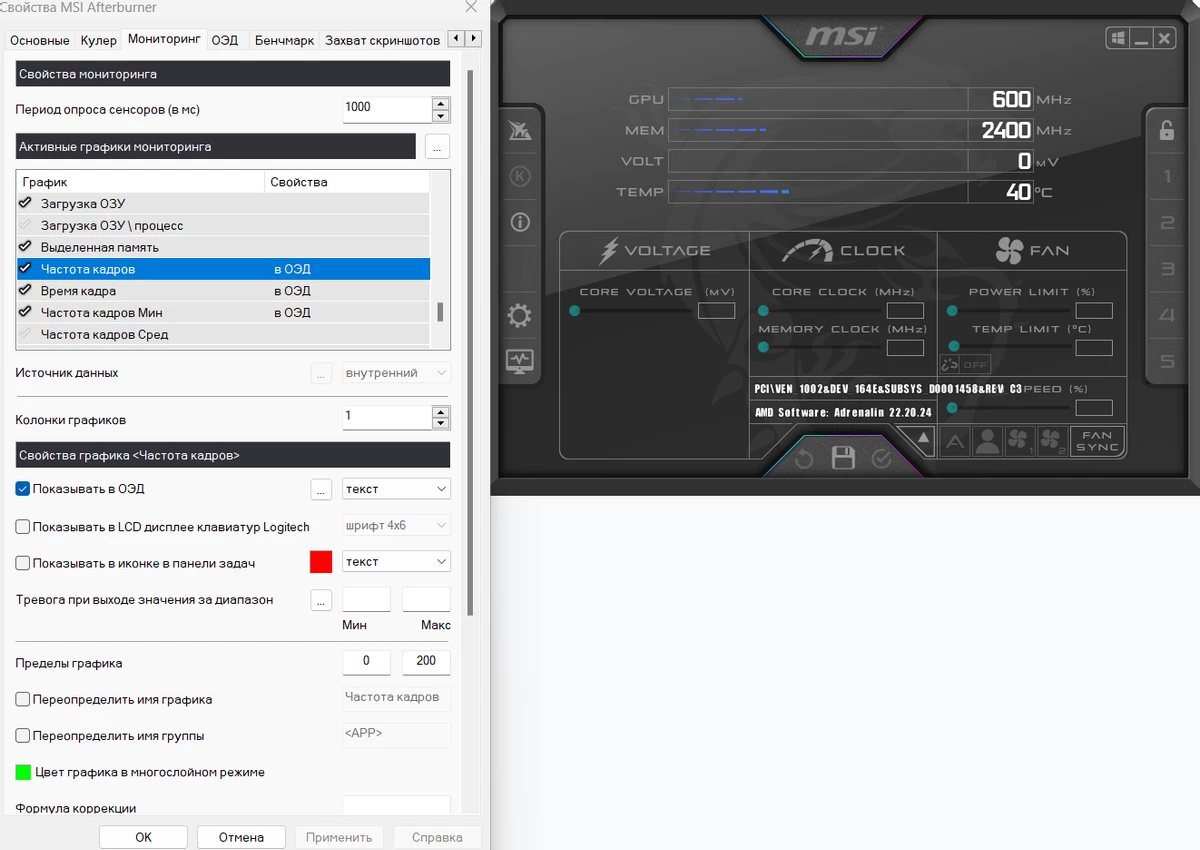
Те же действия вам необходимо провести для других параметров во вкладке “Мониторинг”, где есть температуры процессора и видеокарты, их потребление и множество других полезных параметров.
Помимо мониторинга ресурсов, Afterburner также предлагает и некоторые возможности по настройке вашей видеокарты. Хотите отрегулировать обороты кулера видеокарты? Не проблема, это можно сделать как настройкой кривой оборотов к температуре ГПУ, так и банальной фиксацией вертушек на определенных значениях. Это же приложение позволяет заниматься разгоном и андервольтингом вашей видеокарты, но это тема для другого материала, и о ней мы поговорим как-нибудь в следующий раз.
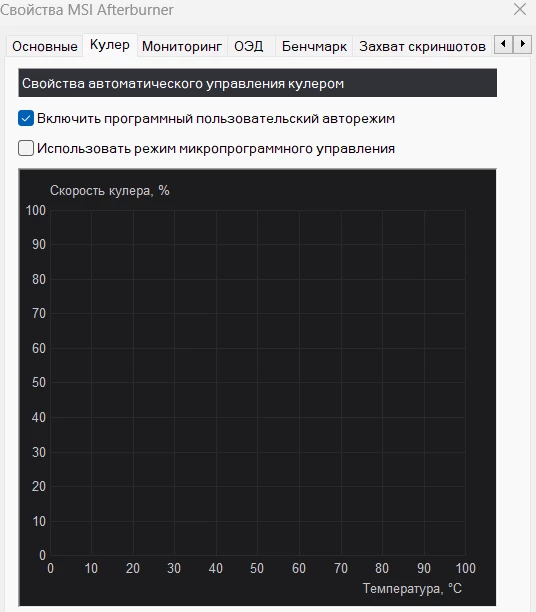
Настройки отображения фпс и других параметров завершены, а это значит, что остается только настроить активацию отображения самого ОЭД от RTTS в вашей игре. Для этого рядом с вкладкой “Мониторинг” в настройках Afterburner есть “ОЭД”, где вам необходимо назначить клавишу для переключения видимости ОЭД. Я для этого использую F9, вы можете использовать любую другую не используемую вами в играх и приложениях клавишу.
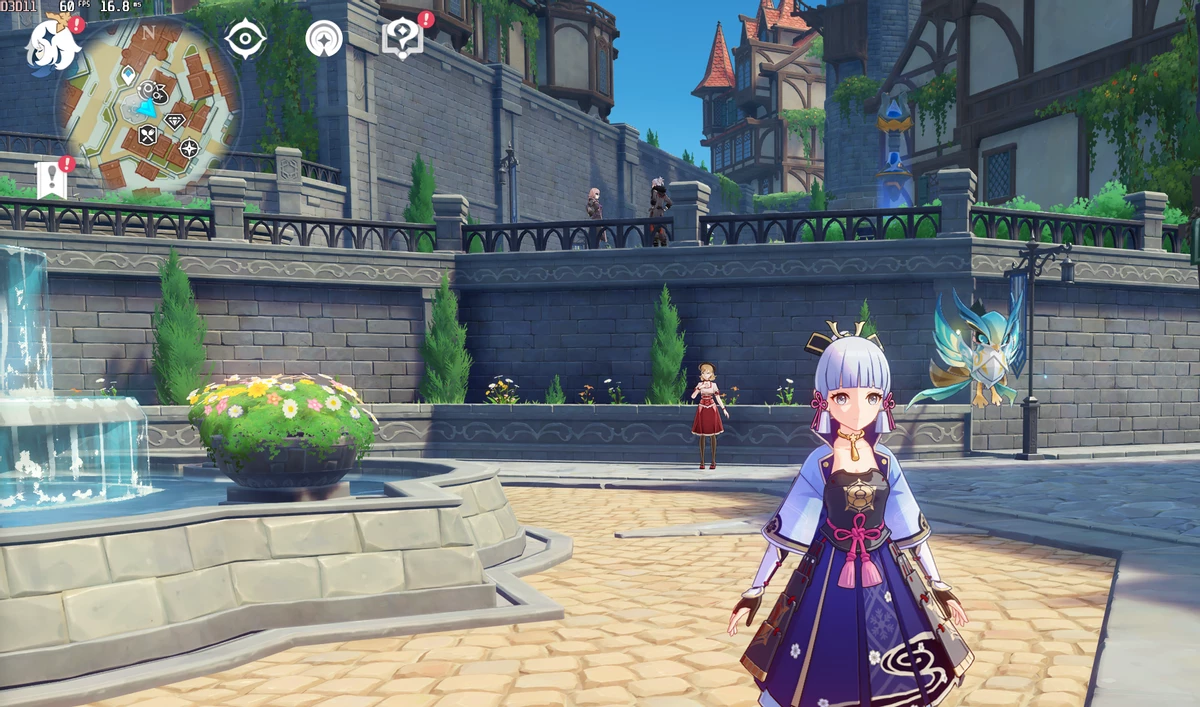
Важно уточнить, что скрывать Afterburner надо именно кнопкой сворачивания, а не закрытием. Теперь запускаем свою игру, нажимаем в ней на назначенную вами ранее кнопку для переключения отображения ОЭД и получаем всю запрошенную информацию в углу экрана.
Готово, вы великолепны и можете наблюдать за состоянием своего ПК прямо из игры. Уточним, что для отображения фпс и других параметров у производителей видеокарт есть необходимые параметры прямо в драйверах, а софт Intel и AMD также позволит провести все необходимые настройки самого ГПУ.
Как настроить мониторинг MSI Afterburner в играх: узнаем температуру и загрузку процессора и видеокарты
Чтобы быть в курсе, как ваш компьютер справляется с играми, не перегреваются ли комплектующие, да и что вообще тормозит всю систему можно воспользоваться экранным мониторингом. Есть несколько популярных программ, но мы остановимся на MSI Afterburner, так как она бесплатная и имеет все нужные функции. Мы постоянно пользуемся ей для тестов игрового железа и ноутбуков.
Сложного здесь ничего нет, настройка займет не более 10-15 минут. Для начала скачайте последнюю версию программы с официального сайта. На современной Windows архив можно открыть обычным проводником.
Вместе с программой Afterburner идет и Rivatuner Statistics Server (RTSS), которая необходима для работы экранного мониторинга. Следите, чтобы при установке стояли галочки для установки обеих программ. Как только инсталляция закончится, переходите к настройкам.
Настройки MSI Afterburner
Первым делом включите классический скин. Он намного проще и удобнее. Нажмите на значок шестеренки и перейдите в самую последнюю вкладку «Интерфейс». В выпадающем списке выберите Default MSI Afterburner v3 skin — big edition. Примените изменения.
Не выходите из настроек. Перейдите на третью вкладку «Мониторинг». Период опроса сенсоров можно поставить 1000 мс. Если выставлять слишком низкие параметры, то показатели мониторинга могут скакать. Будет сложно понять, например, загрузку процессора.
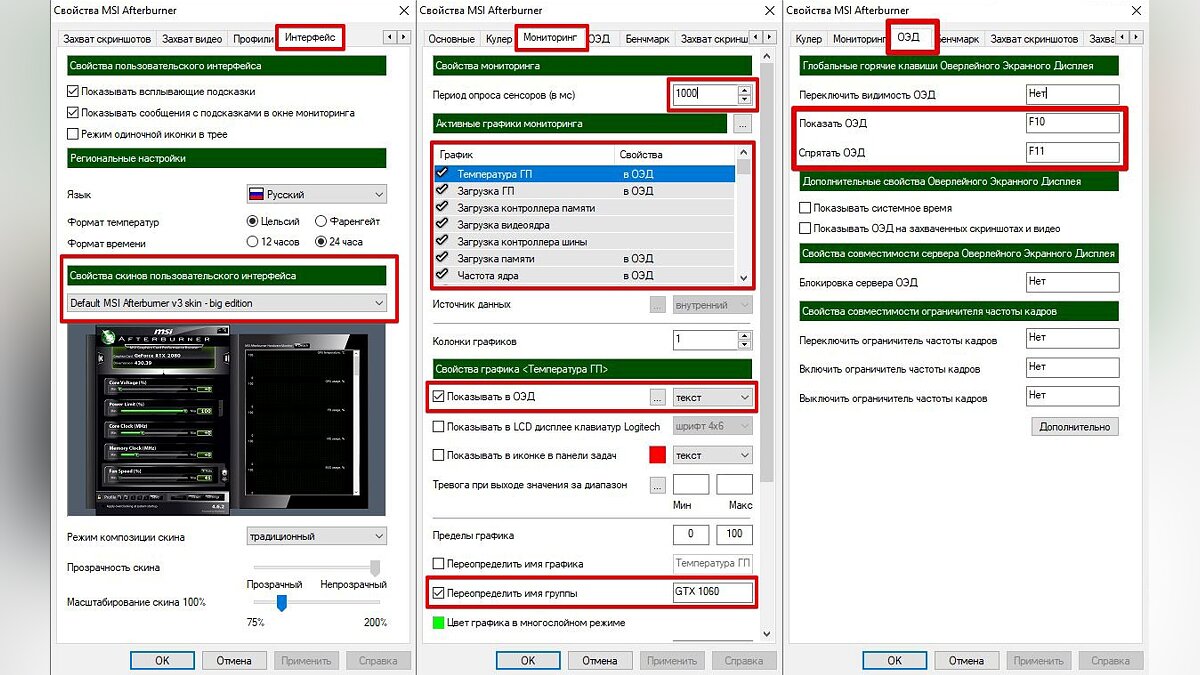
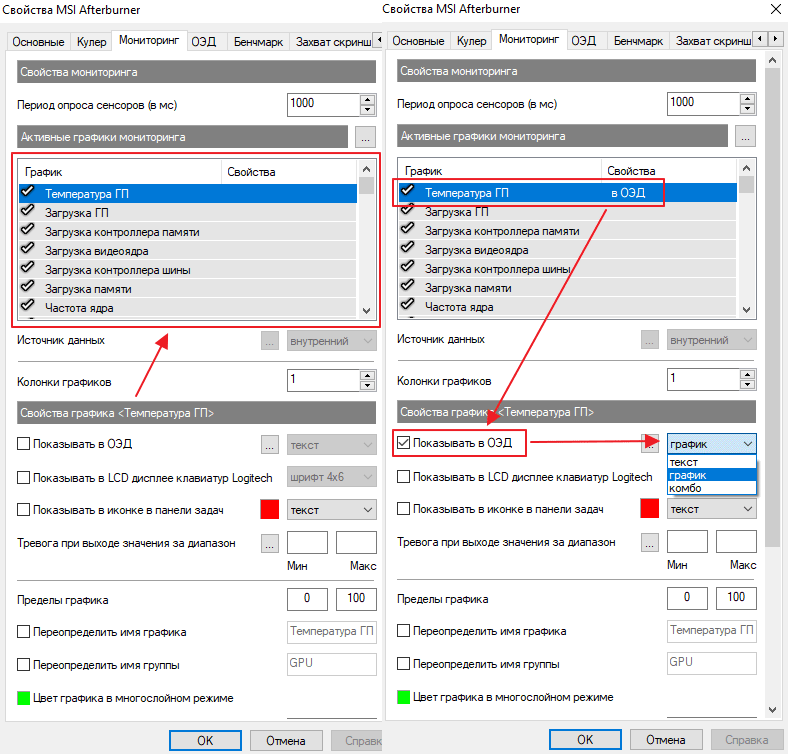
Далее нужно отметить галочкой «Показывать в ОЭД» те параметры, которые вы хотите видеть. Сначала кликаете по нужной строке, например «Температура ГП», а затем ставьте галочку ниже.
Также можно выбрать, в каком виде будет выводиться информация: текст, график или текст + график. В большинстве случаев лучше оставить текст. Но, например, для счетчика кадров и счетчика фреймтайма удобно ставить именно текст + график. Здесь выбираете на свое усмотрение.
Далее нужно дать выбранному параметру название. Делать это необязательно, но лучше все же прописать названия. Ниже отметьте галочку «Переопределить имя группы» и напишите название вашего процессора или видеокарты. В зависимости от того, что за параметр вы называете. Оперативную память можно не трогать, она по умолчанию обозначена RAM. Но если хотите, можно указать рабочую частоту и объем (пример — 16 Gb 3200 MHz). Видеопамять можно обозначить VRAM, чтобы было нагляднее.
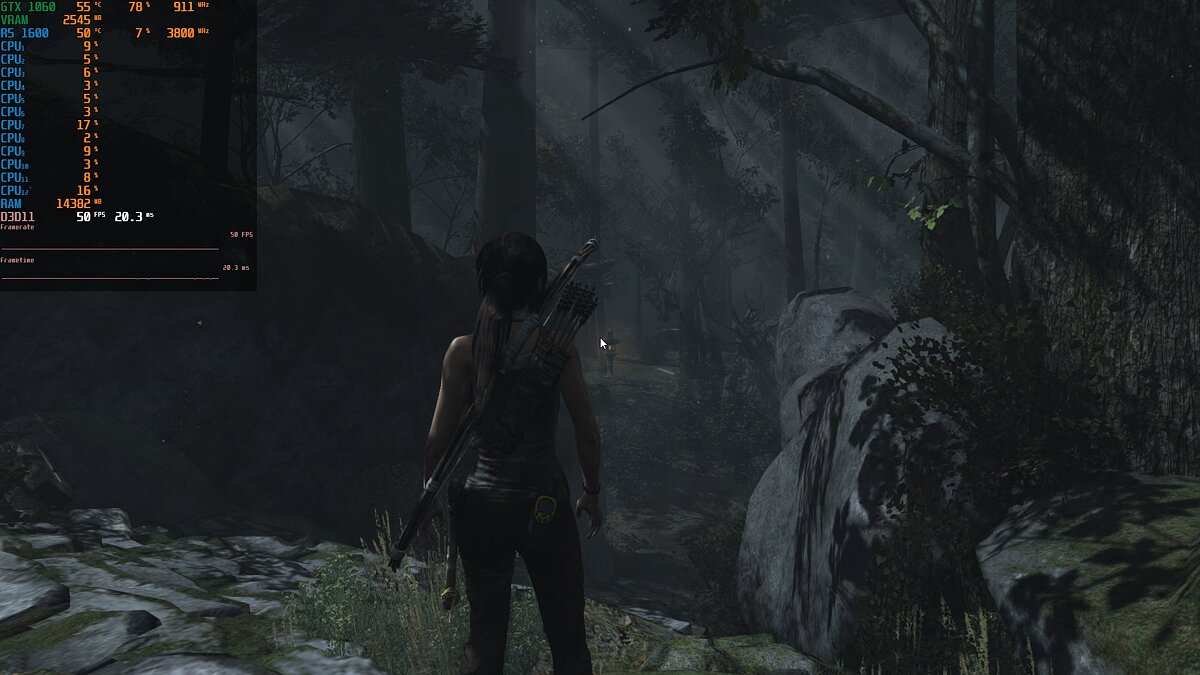
Обратите внимание, что какой-то из пунктов может быть неактивен. Это легко понять по отсутствию галочки слева. В таком случае просто кликните на контур галочки и пункт активируется. Вы можете выбирать по своему усмотрению, но мы рекомендуем отображать следующие параметры:
- температура ГП,
- загрузка ГП,
- загрузка памяти,
- частота ядра,
- температура ЦП,
- загрузка ЦП (можно отметить все доступные потоки),
- частота ЦП (можно отметить все доступные потоки),
- загрузка ОЗУ,
- частота кадра,
- время кадра.
Что касается популярных показателей «Частота кадров ниже 1%» и «Частота кадров ниже 0,1%», то их нужно замерять на определенном отрезке времени, активируя подсчет вручную. Это нужно в основном для тестов, но не на ежедневной основе. Если все же хотите включить, то нужно настроить «Глобальные горячие клавиши мониторинга» в самом конце вкладки «Мониторинг».
Также советуем назначить кнопки для отображения или скрытия мониторинга. Перейдите на вкладку «ОЭД» и выберите клавиши, которыми вы будете включать и выключать оверлей. В нашем случае это F10 и F11, но можно поставить любые, которые не перекликаются с игровым управлением. Таким образом вы сможете в любой момент включать и выключать оверлей.
Если в системе две видеокарты
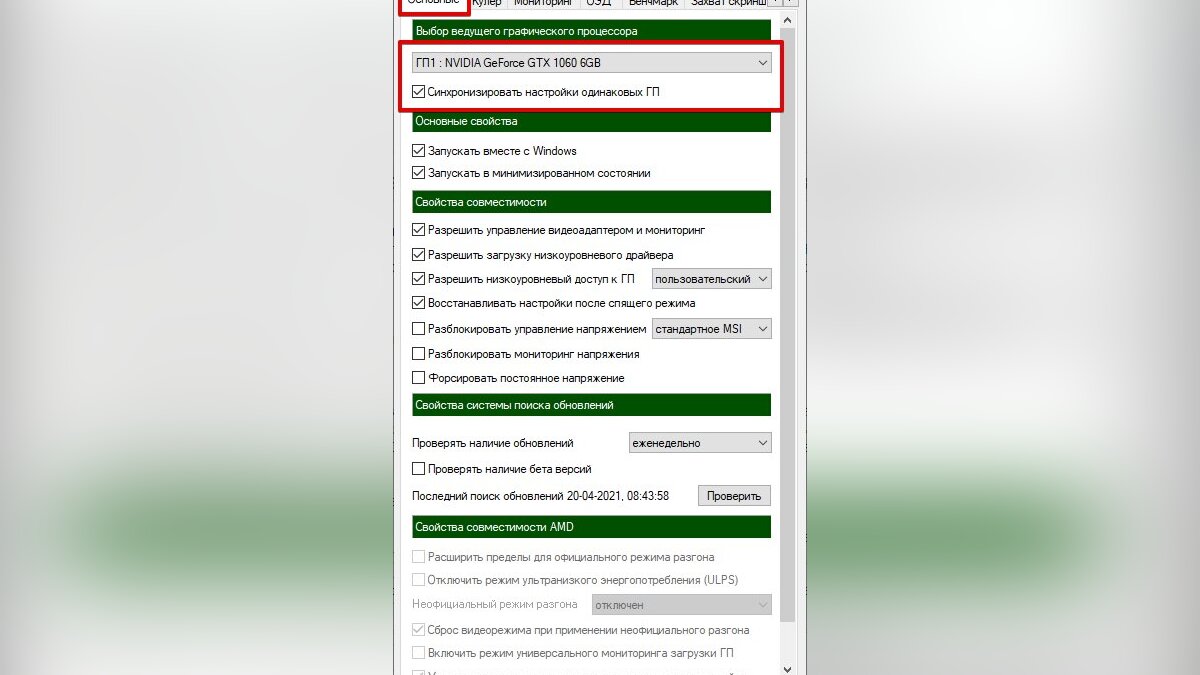
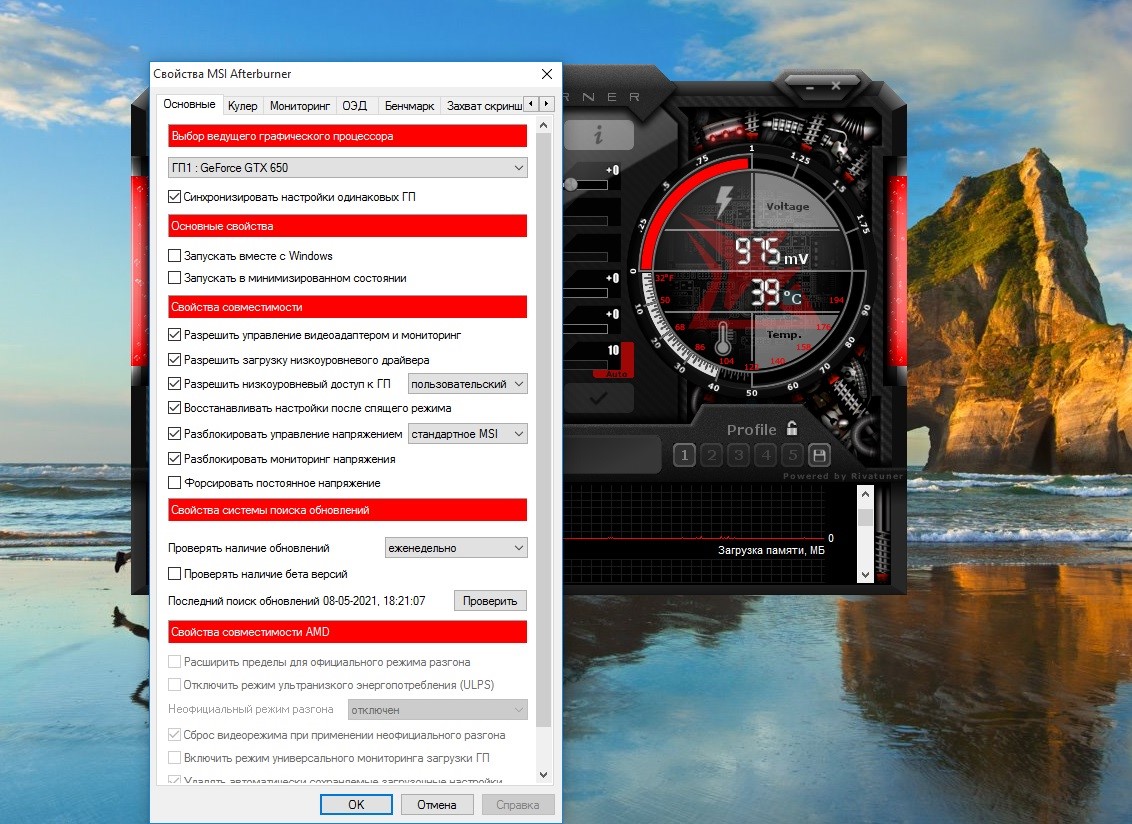
Если у вас две видеокарты в системе: встроенная и дискретная, то они будут отображаться, как ГП1 и ГП2. Чтобы не перепутать и не вывести на экран показатели встроенной карточки посмотрите, какая именно карта дискретная. Сделать это можно на первой вкладке «Основные». Первая же строка «Выбор ведущего графического процессора».
Как изменить цвет оверлея
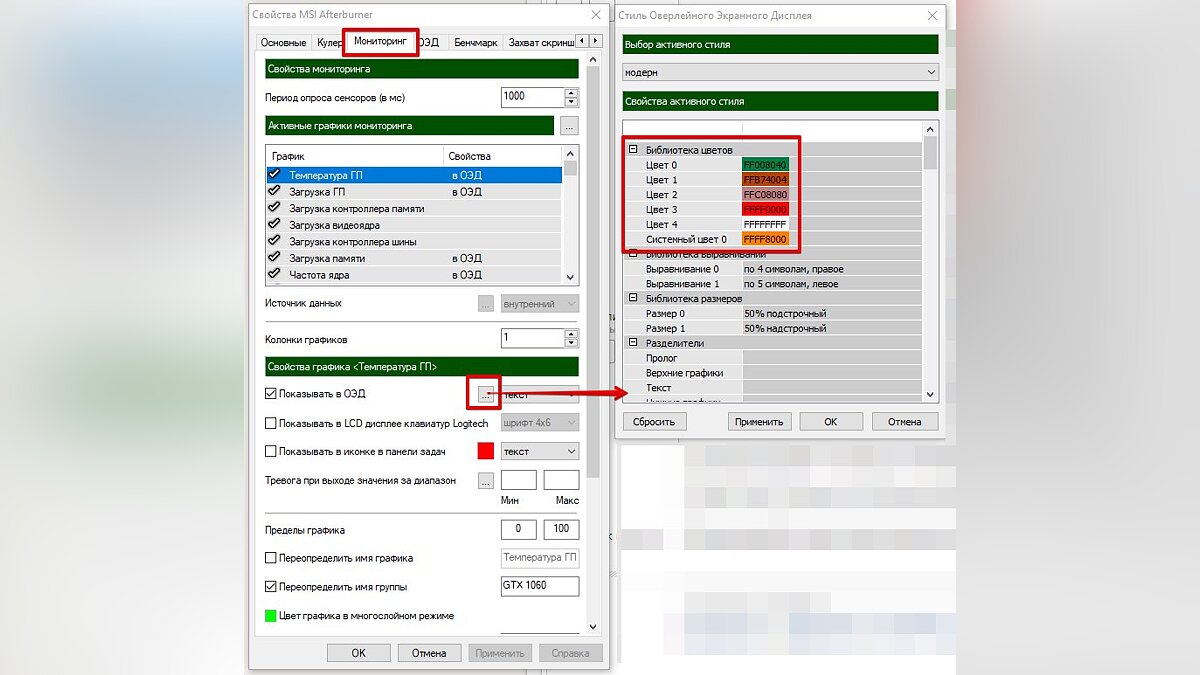
Если вы хотите поменять цвета оверлея, то нажмите на три точки рядом с пунктом «Показывать в ОЭД». Тогда можно сделать, например, синий цвет статистики для процессоров Intel или красный для AMD.
Как делать скриншоты
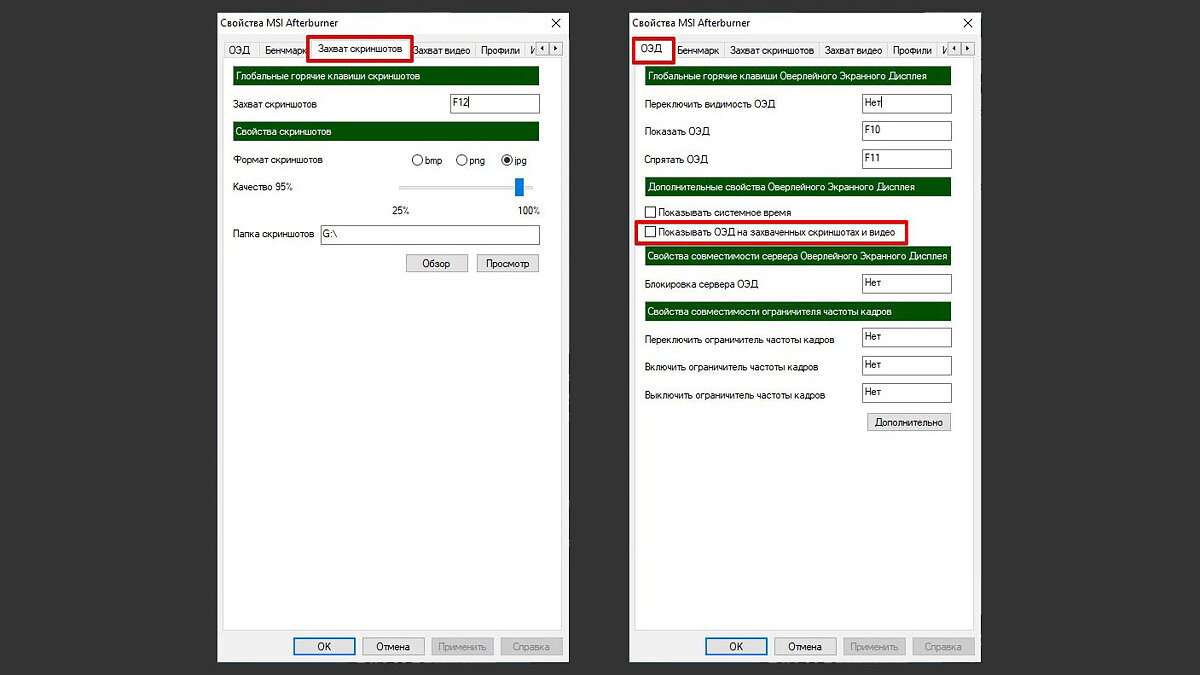
Рекомендуем также включить возможность делать скриншоты средствами Afterburner. Для этого перейдите на вкладку «Захват скриншотов» и привяжите любую удобную вам клавишу. Формат — JPG с качеством 90-95%. Также перейдите на вкладку «ОЭД» и снимите галочку «Показывать ОЭД на захваченный скриншотах и видео», если вам не нужно, чтобы оверлей отображался в кадре.
Настройки RTSS
Теперь нужно настроить RTSS, но здесь все попроще. В трее нажмите на значок монитора с числом 60, чтобы открыть программу. Нам важны несколько параметров.
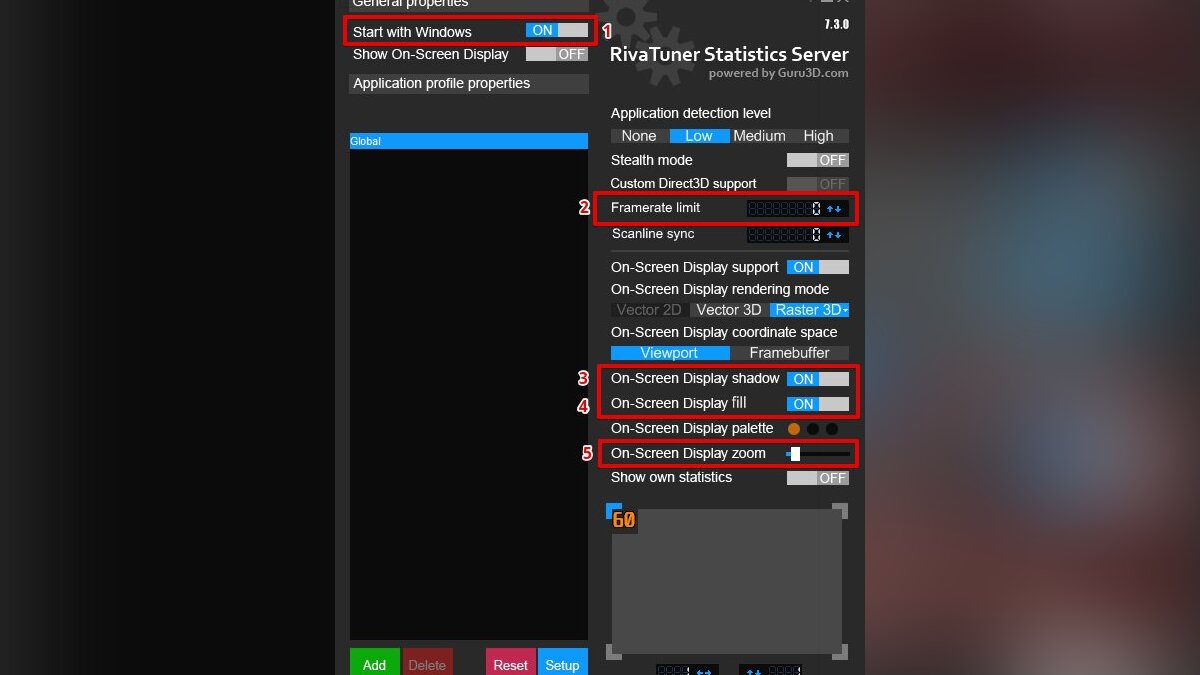
- Start with Windows — автозагрузка, рекомендуем включить.
- Framerate limit — ограничивает максимальный FPS.
- On-Screen Display Shadow — отбрасывание тени лучше включить для читаемости.
- On-Screen Display Fill — заливка, улучшает читаемость, включать по желанию.
- On-Screen Display Zoom — масштабирование, на мониторе 1080p оставить по умолчанию, на 1440p и выше стоит увеличить масштаб.
В этом гайде мы рассмотрели только оптимальные настройки, без углубления. Этого вполне достаточно для повседневного использования и даже для тестов вашего нового железа.
- Загрузка видеокарты в играх: как проверить, почему нагружена не на 100%, что такое раскрытие
- Как настроить видеокарту NVIDIA для игр
- Как понять, что видеокарта сгорела или выходит из строя на ПК и ноутбуке
Как разогнать видеокарту с помощью MSI Afterburner
Назначение программы MSI Afterburner – управление параметрами видеокарты, в том числе её разгон путём повышения частоты работы графического процессора. Она может также управлять напряжением его питания и кулером. Из дополнительных функций есть возможность делать скриншоты или записывать видео с экрана. Такие приложения требуют аккуратного обращения и некоторых знаний. Например, современные игры достаточно требовательны к производительности видеокарты, и у многих возникает желание вместо апгрейда просто разогнать свою старую видеокарту. Конечно, повышение частот позволит «выжать» из неё еще кое-что, и графика будет выводиться быстрее. Но здесь есть опасность. Незнание процессов разгона видеокарты, как и основного процессора, может привести к печальным последствиям. Самое безобидное из них – искажение графики и появление множества артефактов. Самое тяжёлое – выход из строя графического процессора. Да, повысив частоту его работы до неприемлемых частот, можно его просто сжечь. Поэтому обращаться с такими утилитами нужно с аккуратностью, предварительно ознакомившись с правилами разгона. Тогда польза будет существенной, и менять видеокарту на более мощную не придётся еще какое-то время.
Установка MSI Afterburner
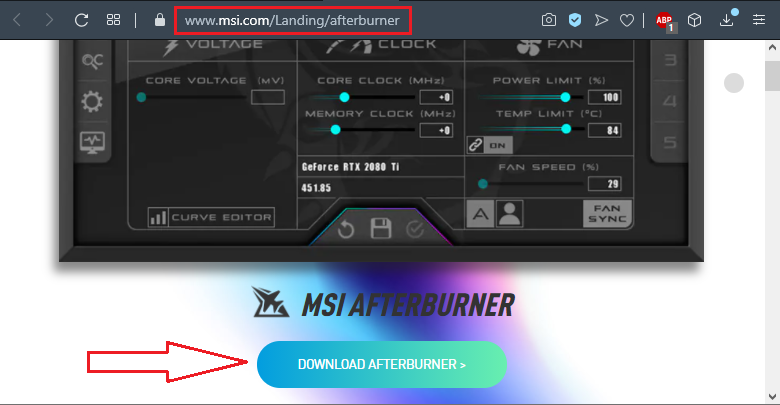
Процесс установки программы MSI Afterburner довольно прост и не вызывает сложностей. Её нужно скачать с официального сайта (https://ru.msi.com/page/AFTERBURNER). Утилита бесплатна, так что никакие функции у неё не ограничены. Скачанный файл нужно запустить, после чего будет предложено выбрать язык из списка – русский там есть. Следующий этап – принятие лицензионного соглашения и выбор компонентов для установки. Программа состоит из двух частей – собственно для разгона видеокарты и модуль мониторинга и статистики. Выбрать нужно обе части и нажать кнопку «Далее». Затем нужно выбрать, в какую папку установить утилиту – можно оставить по умолчанию, а также будет предложено создать ярлык на рабочем столе. Хотя Afterburner и установится на русском языке, переведена эта программа не полностью, а только основные её разделы. В некоторых местах, которые нужны не очень часто или вовсе не используются, надписи остались на английском. Проблем это обычно не создаёт.
Как пользоваться MSI Afterburner
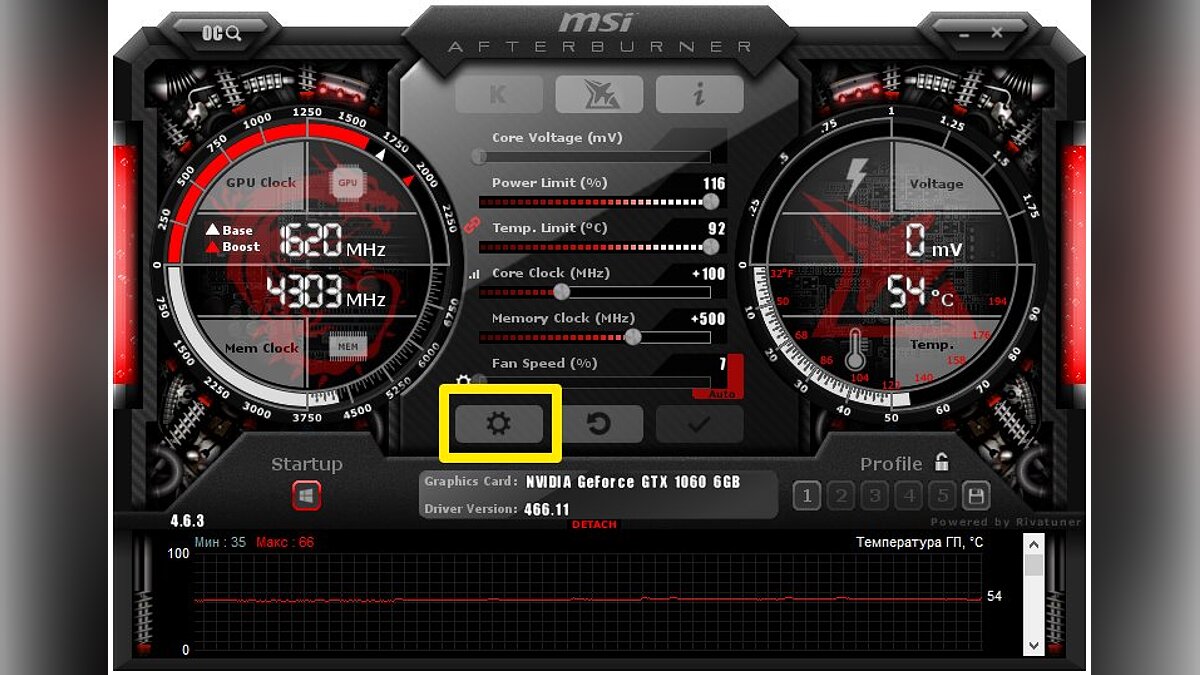
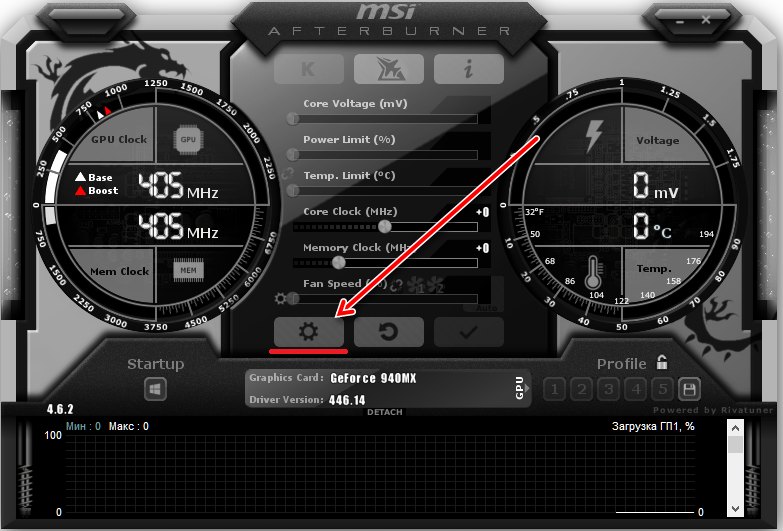
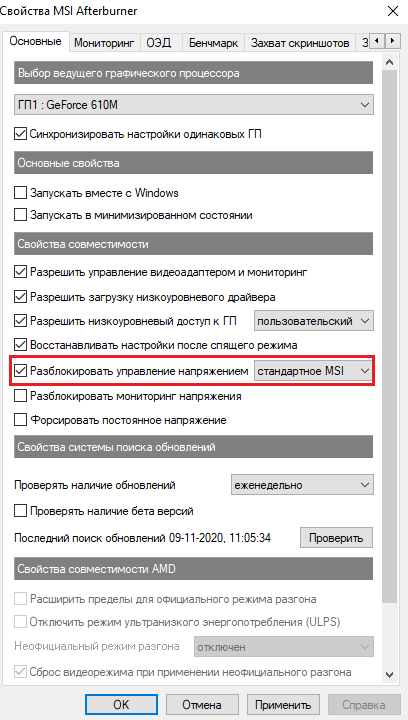
Если запустить утилиту, появляется довольно футуристическое окно с любопытным дизайном. Обложку – внешний вид, кстати, можно в будущем и поменять, если эта покажется неудобной. Перед тем, как пользоваться MSI Afterburner, нужно, чтобы программа нормально определила имеющуюся видеокарту. Её название и версия драйвера выводятся в центральной части окна, внизу. Там же есть кнопка со значком в виде шестерёнки – это настройки, зайдите туда. На вкладке «Основные» есть список видеокарт, и текущая должна быть выбрана. Остальные настройки можно оставить по умолчанию, но нужно обратить внимание на пункт «Разблокировать управление напряжением» — галочку нужно включить. Дело в том, что при повышении частоты напряжение нужно понижать для стабильности и во избежание перегрева, и программа сможет это делать, если включить этот пункт.
Если хотите, чтобы новые настройки видеокарты начинали работать при включении компьютера, можно включить галочку «Запускать вместе с Windows». Но сделать это лучше после того, как все настройки будут проверены, и видеокарта будет работать стабильно. Иначе бывает ситуация, когда система загружается, изображение сразу портится и добраться до настроек получается только при загрузке в «Безопасном режиме». Если утилита нормально определила видеокарту, можно попробовать ею управлять.
Как разогнать видеокарту
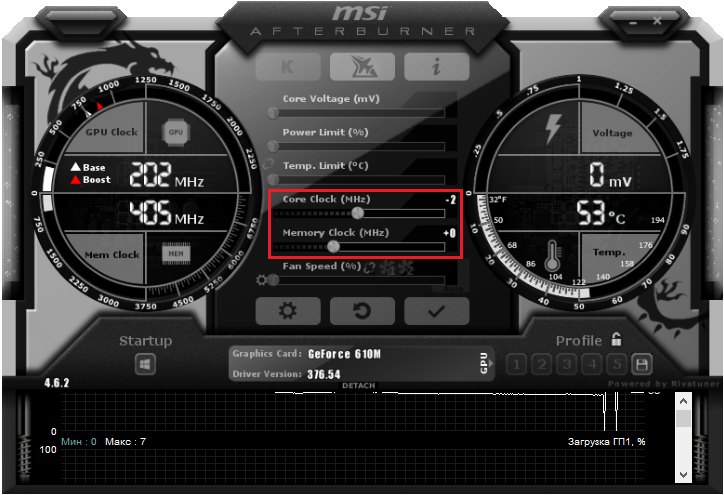
Изменение частоты процессора и памяти производится с помощью ползунков в центральной части. Ползунок Core Clock отвечает за частоту ядра, а Memory Clock – за частоту памяти видеокарты. Их можно передвинуть на 10-20 МГц, и нажать кнопку «Применить». Слишком сильно увеличивать частоту сразу не надо. Также можно эту частоту понижать, если видеокарта сильно нагревается. Это позволит оптимизировать её рабочий режим. Производительность немного снизится, зато нагреваться процессор будет меньше. Для многих игр небольшое падение производительности никакой роли не сыграет. Для проверки работы видеокарты с новыми параметрами запустите какую-нибудь игру, создающую большую нагрузку на видеокарту, обычно это Crysis 3. При этом не надо выключать MSI Afterburner и контролировать производительность видеокарты и её температуру. Если за пару часов игры всё в норме, то параметры можно оставить или даже можно их еще немного увеличить.
Предел энергопотребления
В окне программы есть ползунок Power Limit – предел энергопотребления графического процессора. Этот параметр работает далеко не у всех – только если видеоадаптер поддерживает такую возможность. Если их установлено несколько, то чтобы правильно настроить MSI Afterburner, на вкладке «Основные» нужно включить синхронизацию, чтобы настройки распространялись и на другие имеющиеся видеокарты.
Предел температуры
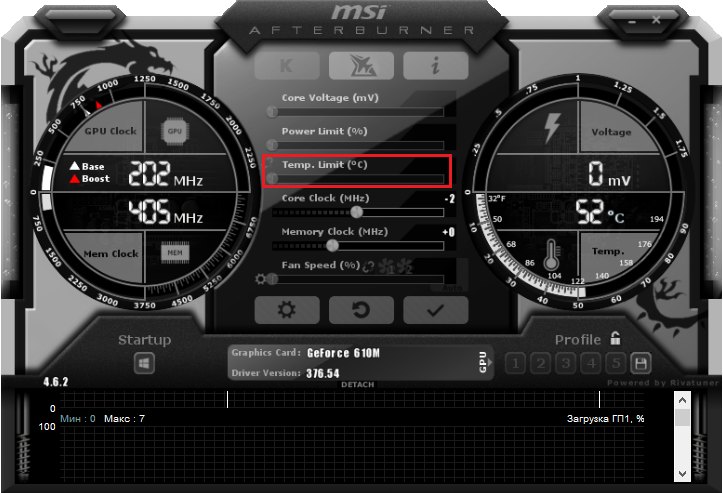
В программе есть ползунок Temp Limit, который отвечает за предельную температуру. Если её здесь ограничить, то при достижении предела видеоадаптер будет сбрасывать частоту и производительность, чтобы не нагреваться сверх установленной величины. Настроить этот параметр в MSI Afterburner полезно, если система охлаждения не очень хорошая, чтобы не допустить перегрева. Но производительность при этом может снижаться.
Частота ядра
Ползунок Core Clock, как уже говорилось, отвечает за частоту ядра. Именно от неё зависит производительность видеокарты и это основной параметр, который за неё отвечает. Увеличивать его намного сразу не стоит, так как это приведет и к повышению температуры. На старых видеоплатах даже максимальное увеличение Core Clock может не дать заметного роста производительности. Частоту можно не только повышать, но и понижать, если система охлаждения не справляется.
Частота памяти Memory Clock
Частота памяти Memory Clock может регулироваться не на всех видеоплатах. Если такая возможность есть, то увеличивать её сразу намного не стоит, чтобы память не перегрелась. Это тоже одна из важнейших характеристик, которая влияет на количество FPS в игре, но увеличивать её нужно постепенно, контролируя поведение адаптера под нагрузкой.
Скорость кулера Fan Speed
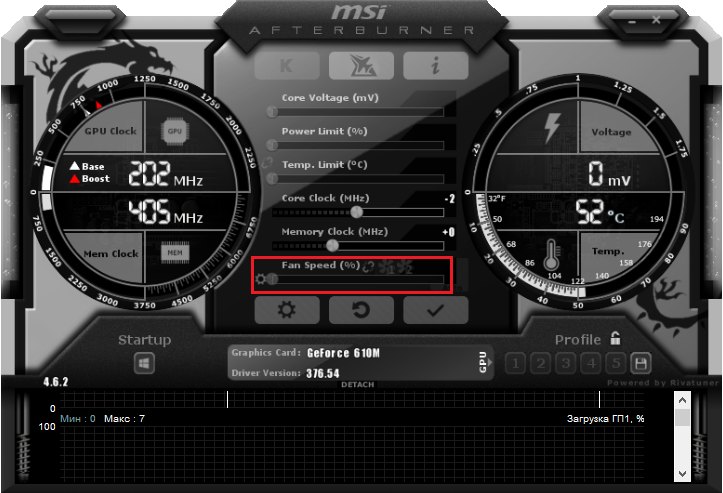
Этот ползунок позволяет регулировать скорость охлаждающего вентилятора – кулера, и имеет большое значение. Если скорость сделать слишком низкой, графический процессор будет слишком сильно нагреваться, что опасно. С другой стороны, не надо выставлять и максимальные обороты, так как постоянная работа в таком режиме сильно снижает ресурс кулера, и он быстро выйдет из строя. Лучше немного снизить частоту ядра, чтобы не возникало перегрева.
Профили настроек
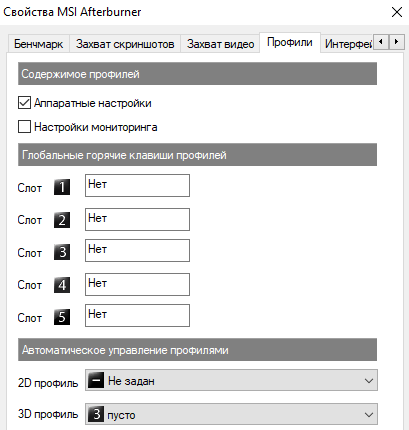
MSI Afterburner позволяет сохранять профили настроек. Их потом можно просто выбрать и применить. Это очень удобно, так как позволяет оптимально и быстро настраивать производительность видеокарты в конкретной ситуации. Можно, например, создать профиль для ресурсоёмких игр и для обычной работы с офисными приложениями, и выбирать нужный, когда это требуется.
Процедура разгона графического адаптера в MSI Afterburner
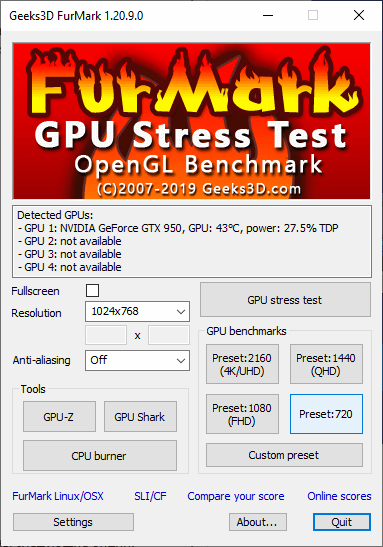
Разгон видеокарты с помощью MSI Afterburner выполняется поэтапно. Сначала нужно установить какой-нибудь бенчмарк – тестовую программу, способную создать максимальную нагрузку. Часто используется тест FurMark. Добавляя частоту ядра на 10-20 МГц, нужно запускать бенчмарк и смотреть прирост производительности, в частности FPS – количество выводимых кадров в секунду. При этом нужно контролировать температуру. Если всё в порядке и процессор не перегревается, кулер не гудит, подобно самолёту, и изображение без дефектов, можно частоту еще немного увеличить.
Помните, что любой разгон не только снижает ресурс кулера, так как ему приходится работать больше. Снижается и ресурс графического адаптера, укорачивая ему жизнь. Поэтому разгон оправдан для старых видеокарт, которые всё равно пора менять, и можно попытаться выжать из них ещё немного. Для новых и дорогих это может стать лишним риском, так как прирост производительности составит всего несколько процентов.
Как включить мониторинг в игре
Игры работают в полноэкранном режиме, поэтому одновременно играть и отслеживать параметры видеосистемы сложно. Но в MSI Afterburner есть возможность включить показ ФПС и других данных прямо в игре. Для этого нужно перейти в настройки, и на вкладке «Мониторинг» галочками отметить пункты, которые нужно выводить – температура и загрузка графического процессора, загрузка памяти, частоты, и прочее. Затем нужно включить пункт «Показывать в ОЭД», чтобы информация выводилась в игре, и сохранить настройки кнопкой «Ок». Теперь в игре в верхнем левом углу будет выводиться вся выбранная информация и можно будет оценить изменения производительности до и после разгона.
Как разблокировать Core Voltage
Управление напряжением питания – очень ответственный шаг, так как может привести к порче видеоплаты. Но иногда это требуется. По умолчанию управление напряжением отключено. Чтобы его разблокировать в настройках достаточно включить галочку около пункта «Разблокировать управление напряжением». Тогда программа сама сможет подбирать оптимальное напряжение на повышенных частотах.
Как пользоваться MSI Afterburner
Программа MSI Afterburner позволяет отслеживать изменения температуры графического процессора, а также разгонять видеокарту – правильная настройка основных параметров устройства повышает производительность в играх. Благодаря интуитивной навигации и поддержке русского языка в интерфейсе быстро разберется любой пользователь. Ниже будут рассмотрены особенности работы с программой компании MSI, которая может быть полезна каждому геймеру.
Назначение программы
Миллионы пользователей предпочитают использовать программу MSI для разгона видеоплаты. Изменяя основные параметры устройства, можно повысить производительность – в результате увеличивается количество FPS-кадров в играх.
Второе назначение программы – мониторинг температуры графического процессора и CPU. Показатели отображаются в видео графика в специальном поле. Данные обновляются онлайн.
Как настроить программу
По умолчанию выбраны оптимальные опции. Если вы хотите изменить настройки, то нажмите соответствующую кнопку.
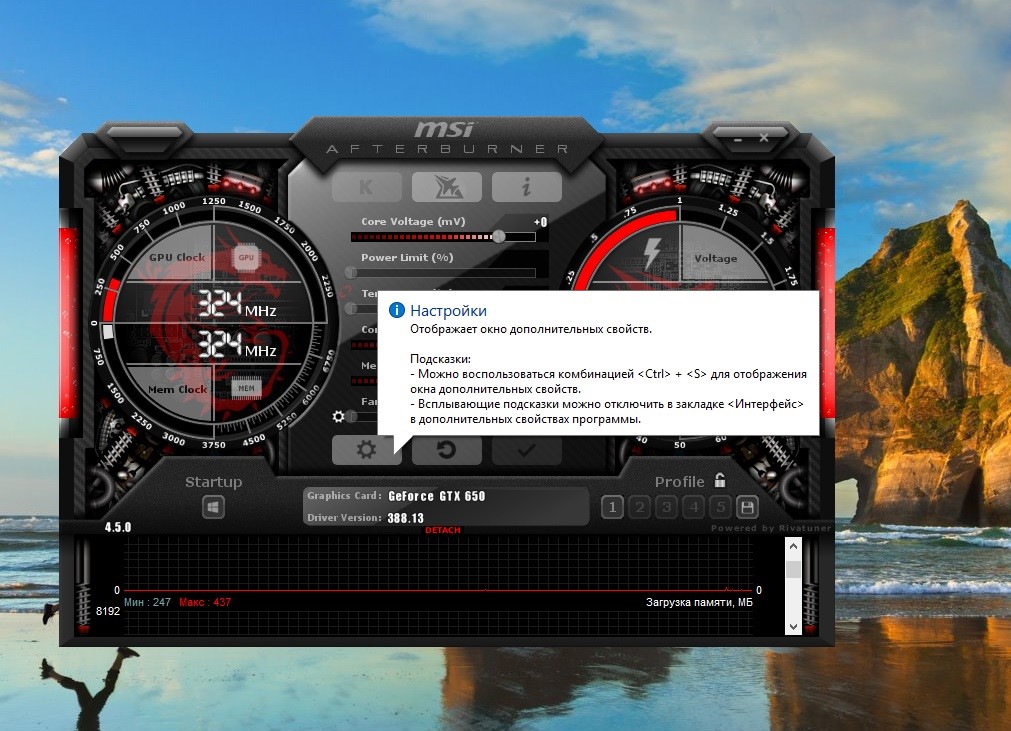
В разделе настроек имеются следующие вкладки:
- основные;
- кулер;
- мониторинг;
- ОЭД;
- бенчмарк;
- захват скриншотов;
- захват видео;
- профили;
- интерфейс.
Частота GPU и памяти отображается слева. Справа размещены индикаторы напряжения ядра и температуры. В центре рабочего окна находятся ползунки, позволяющие изменять основные параметры видеокарты: частоту ядра, частоту памяти, скорость кулера, напряжение GPU, энергопотребление и температурный лимит. Последние два параметра могут остаться неактивными, если видеоплата не поддерживает эти функции или в системе установлен устаревший видеодрайвер.
Скорость кулера изменяется следующим образом: отключите автоматическую регулировку, нажав кнопку Auto, размещенную рядом с индикатором Fun Speed, далее перемещайте ползунок вправо или влево.
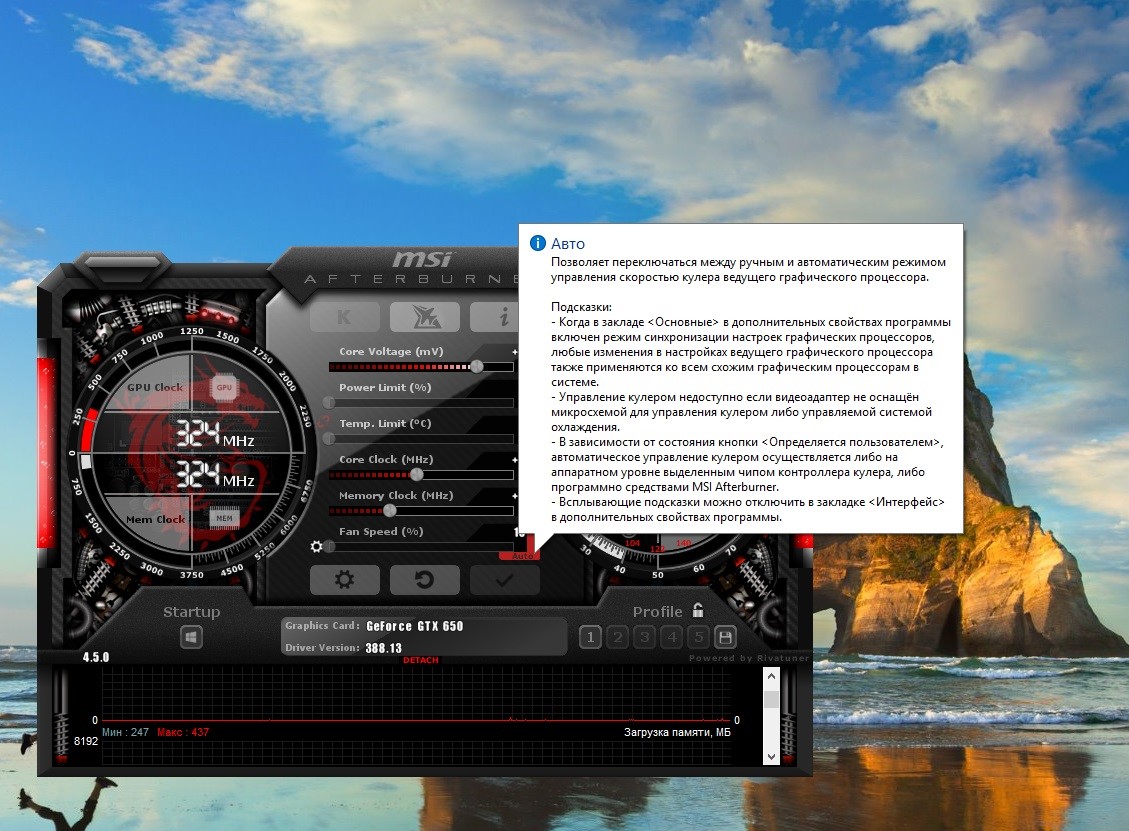
Для разблокировки индикатора GPU Voltage перейдите в настройки программы и на вкладке Основные отметьте галочкой поле Разблокировать управление напряжением.
Сохранение настроек
Изменения, внесенные пользователем в работу видеокарты, необходимо сохранить в одном из 5 профилей. Пользователю достаточно нажать кнопку с изображением дискеты и выбрать слот, кликнув левой кнопкой мыши. При следующем запуске MSI Afterburner вносить сделанные изменения заново не нужно – достаточно выбрать профиль с сохраненный профиль.

Возможен запуск программы при загрузке Windows с выбранными установками. Это очень удобно – пользователю не нужно тратить время на активацию MSI Afterburner.
Настройка кулера
Работа системы охлаждения ускоряется путем перемещения ползунка вправо. Скорость вращения кулера отображается в процентах.
Для возврата в автоматический режим, нажмите кнопку Auto. По умолчанию функция изменения скорости кулера заблокирована. Нажмите кнопку Auto и разблокируйте режим ручной настройки.
Core Clock и Memory Clock
Core Clock – это частота ядра графического процессора. Чем выше установленное значение, тем больше производительность GPU и количество FPS-кадров в игре. Вместе с повышением Core Clock возрастает нагрузка и на другие аппаратные компоненты видеокарты – остальные параметры также необходимо настраивать.
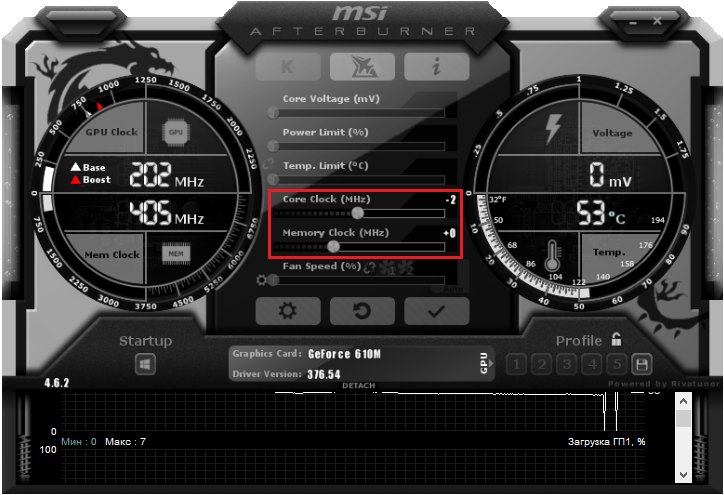
Memory Clock – частота работы видеопамяти. Чем выше эта характеристика, тем больше количество FPS-кадров в секунду. Изменять Core Clock, Memory Clock и напряжение ядра рекомендуется только опытным пользователям – некорректные установки базовых параметров могут привести к выходу видеоплаты из строя или неправильной работе устройства.
Мониторинг в MSI Afterburner
Программа позволяет отслеживать изменение температуры GPU. Информация обновляется в реальном времени. Пользователям предоставляется возможность просматривать показатели температуры за любой момент времени, начиная с той секунды, когда была запущена программа, и вплоть до текущего момента. Информация отображается при наведении курсора на соответствующий участок графика.
Опции мониторинга можно изменить в настройках программы в соответствующем разделе. Разработчиками изначально установлены оптимальные установки – в большинстве случаев не нужно ничего менять. Любой пользователь сможет работать в МСИ Афтербернер, разобравшись в функционале за несколько мину.
MSI Afterburner полезна начинающим и опытным пользователям. На нашем сайт вы можете скачать последнюю версию программы, позволяющей разогнать видеокарту, имея лишь необходимый минимум технических знаний. Загрузите MSI Afterburner прямо сейчас и разгоняйте видеоплату, выжимая максимум производительности!