Как отключить MSI Afterburner
Технологии «харда» и «софта» тесно связаны. С помощью программ допустимо управлять компонентами компьютера, которые являются «железом», в частности — видеокартами. Именно для такой цели предназначена и используется утилита под названием MSI Afterburner.
Для чего нужна MSI Afterburner
Видеокарты — это чипы, которые отвечают за качество изображения в играх, в различных графических редакторах, требующих соответствующую мощность видеообработки.
Обычному пользователю вполне хватает стандартных параметров видео, но некоторые требовательные владельцы хотят «разогнать» карту, а значит, им потребуется соответствующая программа. Это еще не все, на что способна MSI Afterburner, она может:
1. Использоваться для майнинга криптовалюты. Именно это является одной из крайне распространенных причин, по которой скачивают программы, способные сделать «разгон» видеокарты. Майнинг требует огромной мощности устройства.
2. Применяться, чтобы получать более качественные картинки в играх, улучшить FPS. Это тоже одна из основных функций программы.
3. Использоваться, чтобы в автоматическом режиме делать скриншоты из игры. Это необходимо не только для демонстрации наличия какой-либо интересной новинки, больше используется специалистами по обзору видеоигр.
4. Для записи видео из видеоигр — а это уже функционал, который может пригодиться даже стримерам или людям, которые делают различные «вторичные» съемки, например, проводят аналитику по компьютерным играм.
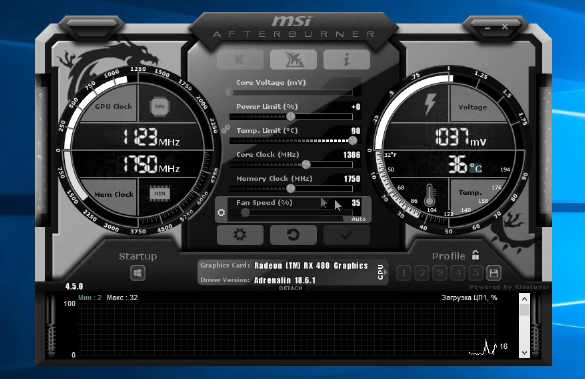
Все эти возможности, тем не менее, довольно значительно влияют на видеокарту и компьютер. Если мощности кулера не хватает, то система будет перегреваться, видеочипсет — отключаться. Это, в свою очередь, будет означать, что программу MSI Afterburner надо удалить или отключить на время для более грамотного распределения ресурсов компьютера.
Настраивает MSI Afterburner и останавливаем ненужные процессы
Утилита крайне мощная, позволяет «творить» с системой буквально все, что угодно. Она рассчитана и на профи-геймеров, и на майнеров биткойна, которые предъявляют повышенные требования к подобным решениям. Тем не менее, рядовому пользователю нет необходимости применять все возможности. Для того, чтобы просто улучшить качество отображения в играх с минимальным влиянием на систему и отключить MSI Afterburner для всего остального, надо:
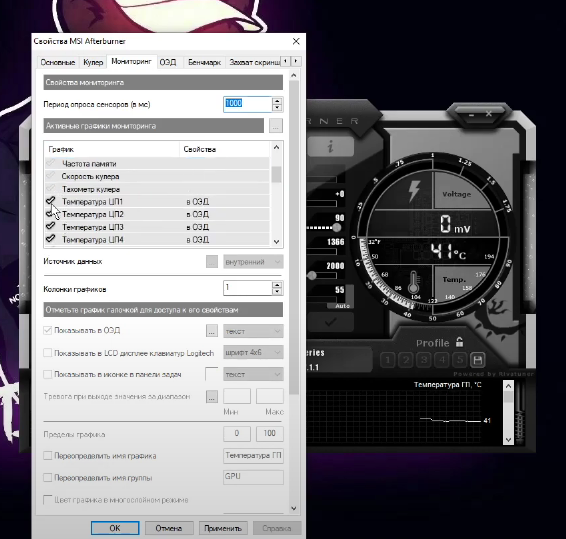
1. Включить утилиту на полный режим. Если она находится в трее, то есть, свернута сбоку в панели задач, то необходимо будет найти ее там, дважды кликнуть, чтобы приложение развернулось на весь экран.
2. Далее нужно войти в настройки. Их много, но все они спрятаны за одним лишь небольшим значком, представляющим собой шестеренку.
3. После того, как была нажата шестеренка, открывается довольно обширное меню. Если вы не знаете, за что отвечают те или иные настройки, лучше ничего не трогать, а сразу же выбрать лишь один раздел, который будет управлять функцией программы и видеокарты — это раздел «мониторинг».
4. Здесь отмечаем то, что нужно. Смысл в том, что чем меньше отмечено, тем меньше утилита влияет на состояние системы, через это меню мониторинга можно отключить программу, не удаляя ее полностью.
Это самый простой способ, который подразумевает управление утилитой таким образом, что она не будет перегревать видеокарту или оказывать другое серьезное воздействие на компьютер пользователя. Но при этом, полного удаления не случится, при необходимости приложение всегда можно будет «достать» и воспользоваться снова именно в тот момент, когда оно потребуется, а не постоянно.
Как полностью удалить MSI Afterburner
Если вы абсолютно уверены, что полезная утилита по разгону видеокарт вам больше не нужна, то от нее нетрудно избавиться. MSI Afterburner представляет собой «законную» программу, на нее практически никогда не «ругается» антивирус и другие встроенные возможности Windows любой версии, поэтому удаление не составит трудностей даже для новичка. Вам потребуется:
1. Если программа работает, то прежде всего зайти в «Диспетчер задач», путем нажатия трех клавиш: Ctrl + Alt + Delete.

2. В процессах найти утилиту, а затем сказать системе, чтобы она остановила выполнение этой задачи.
3. Возможно, потребуется некоторое время на остановку.
4. Далее, после того, как утилита больше не работает в режиме онлайн, необходимо будет отправиться в «Панель управления».
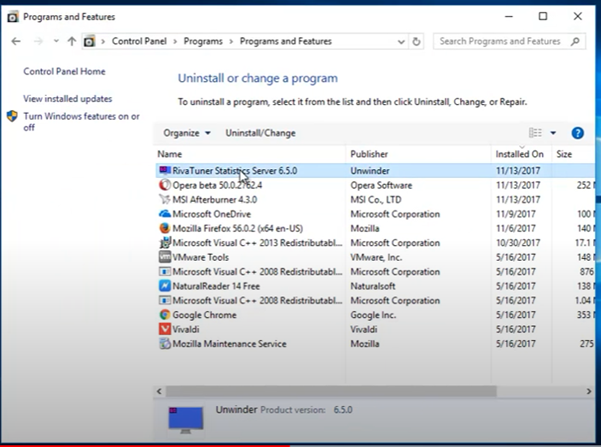
Здесь выбираем «Установку и удаление программ», а далее находим в списке нужную утилиту, которая так и будет называться — MSI Afterburner. Она не «прячется», поэтому никаких дополнительных сложностей не появится. Удаляем программу в штатном режиме.
Как отключить программу msi afterburner и вернуть прежние настройки видеокарты?
Установила эту программу для того, чтобы разогнать видеокарту, но из-за того, что она слабая, она стала очень сильно нагреваться, а компьютер отключаться. Запустила программу и сбросила все поставленные настройки на те, которые стояли до этого. Сохранила, а эффекта ноль. Что делать? Боюсь, запустить компьютер уже.
Лучший ответ

collinsoonЗнаток (436) 9 лет назад
Я именно это и проделала.
Шеф Мудрец (12237) Ну если нажала кнопку ресет и удалила все профили то все должно стать на место
Остальные ответы
Msi afterburner как отключить


Ваша оценка отправлена, спасибо. Сообщите нам, пожалуйста, как можно сделать ответ вам еще более полезным.
Я не смог найти информацию для решения моей проблемы
Я нашел информацию, но так и не смог решить свою проблему
Контент предоставляет неверную информацию
Контент устарел
Изображения не четкие
Шаги не ясны
Были технические трудности с сайтом, например битые ссылки
Ответ слишком длинный, чтобы читать
Другие предложения: :
Пожалуйста, не указывайте личную информацию в своем комментарии.
Если вам нужна дополнительная поддержка, обратитесь в MSI с.
Hot_Line Задайте вопрос None
Спасибо за то, что дали нам знать.
Пожалуйста, не указывайте личную информацию в своем комментарии.

Благодарим за ваше мнение.
Как использовать MSI Afterburner
December 1,2021
Программа MSI Afterburner, совместно разработанная MSI и RivaTuner, может улучшать производительность видеокарт MSI и осуществлять мониторинг информации об устройстве.
Настройка функции разгона
Hardware Monitor (Мониторинг оборудования)
Продвинутые настройки
● Настройка функции разгона
Graphics Card («Видеокарта»): модель видеокарты.
Driver Version («Версия драйвера»): версия драйвера видеокарты.
Core Voltage (mV) («Напряжение ядра (мВ)»): регулировка напряжения ядра главного процессора видеокарты.
Core Clock (MHz) («Частота ядра («МГц»)»): регулировка частоты ядра главного процессора видеокарты.
Shader Clock (MHz) («Тактовая частота шейдеров (МГц)»): регулировка тактовой частоты шейдеров главного процессора видеокарты.
Memory Clock (MHz) («Тактовая частота памяти (МГц)»): регулировка тактовой частоты памяти главного процессора видеокарты.
Fan Speed (%) («Скорость вентилятора (%)»): позволяет регулировать скорость вентилятора главного процессора видеокарты в автоматическом или ручном режиме.
Apply overclocking at system startup («Применить разгон при запуске системы»): если эта функция включена, она позволит применить текущее напряжение, тактовую частоту и настройки управления вентилятором при запуске Windows.
Apply («Применить»): применить текущую настройку для главного процессора видеокарты.
Reset («Сбросить»): сброс настроек главного процессора видеокарты к значениям по умолчанию.
Settings («Настройки»): отобразить продвинутые настройки.
● Hardware monitor («Мониторинг оборудования»)

o Hardware Monitor («Мониторинг оборудования»): графический параметр, отображающий записи протоколов о температуре главного процессора видеокарты и другого оборудования в рабочем состоянии.
● Продвинутые настройки
o o Щелкните по иконке Settings на главной странице MSI Afterburner для входа в интерфейс настроек продвинутых свойств.

Master graphics processor selection («Выбор главного процессора видеокарты»): с помощью выпадающего меню пользователи могут выбрать главный процессор видеокарты для регулировки настроек разгона и мониторинга его температуры и других параметров состояния оборудования.
♦ Start with Windows («Запуск вместе с Windows»): запускать Afterburner после входа в Windows.
♦ Start minimized («Запуск в свернутом режиме»): после входа в Windows, запуск Afterburner и минимизация его в системе.


➢ Hardware monitoring properties («Свойства мониторинга оборудования»): период опроса оборудования (в миллисекундах): при увеличении/уменьшении заданного значения время отклика в окне мониторинга будет медленнее/быстрее.
➢ Графики активного мониторинга оборудования
♦ Если отметить любой пункт, например, “GPU1 temperature” («Температура процессора видеокарты 1») и так далее, он будет отображаться в окне мониторинга.
➢ Свойства графика температуры процессора видеокарты 1
♦ Show in OSD (On‐Screen Display) («Вывод в режиме отображения на экране»): при выборе этого пункта температура процессора видеокарты 1 сможет отображаться в верхнем левом углу экрана при запущенных 3D-играх/приложениях.
♦ Show in Logitech keyboard LCD display («Отображение на ЖК-дисплее клавиатуры Logitech»): при выборе этого пункта температура процессора видеокарты 1 будет отображаться на ЖК-дисплее клавиатуры Logitech.
♦ Show in tray icon («Отображение в иконке на панели задач»): при выборе этого пункта температра процессора видеокарты 1 будет отображаться в иконке на панели задач.
♦ По окончании внесения настроек нажмите OK, чтобы применить настройки, закройте окно MSI Afterburner.
o Отображение на экране

➢ Горячие клавиши для отображения на экране
♦ Toggle On-Screen Display («Переключить информацию для отображения на экране»): задает комбинацию горячих клавиш для переключения информации для отображения на экране при работе 3D-приложений.
♦ Show On-Screen Display («Включить отображение информации на экране»): задает комбинацию горячих клавиш для вывода на экран информации при работе 3D-приложений.
♦ Hide On-Screen Display («Выключить отображение информации на экране»): задает комбинацию горячих клавиш выключения информации на экране при работе 3D-приложений.
♦ По окончании внесения настроек нажмите OK, чтобы применить настройки, закройте окно MSI Afterburner.

➢ Горячие клавиши для глобальных профилей
♦ Настройка 1 ~ 5: при установке соответствующих горячих клавиш пользователи могут указывать свой собственный пароль для быстрого переключения между профилями.
➢ Автоматическое управление профилями
♦ 2D profile («2D-профиль»): Установить в 2D-режиме.
♦ 3D profile («3D-профиль»): Установить в 3D-режиме.
♦ По окончании внесения настроек нажмите OK, чтобы применить настройки, закройте окно MSI Afterburner.
o Пользовательский интерфейс

♦ Language («Язык»): здесь можно выбрать язык.
♦ Temperature format («Формат температуры»): здесь можно выбрать формат отображения температуры.
♦ Time format («Формат времени»): здесь можно выбрать формат отображения времени.
➢ Свойства обложек пользовательских интерфейсов
С помощью выпадающего списка в нижней части пользователи могут выбрать желаемый тип обложки и предварительно посмотреть, как будет выглядеть выбранная ими обложка. По окончании внесения настроек нажмите OK, чтобы применить настройки, закройте окно MSI Afterburner.
Msi afterburner как отключить
Для того чтобы в AfterBurner увеличить границы максимальных частот, требуется редактирование файла. C:\Program Files\MSI Afterburner\MSIAfterburner.cfg
UnofficialOverclockingEULA = I confirm that I am aware of unofficial overclocking limitations and fully understand that MSI will not provide me any support on it
UnofficialOverclockingMode = 1
PS: Перевод EULA (вольный)
| Я подтверждаю, что я отдаю себе отчет о неофициальных ограничениях разгона и в полной мере понимаю, что MSI не отвечает за возможные потери |
__________________
Z97-DELUXE : I7-4770k 3.7@4200 (24/7) : Scythe Mugen 2 : 4x8Gb HYPER X BEAST ( DDRIII 2133MHz CL11): GTX 780 Ti (GV-N78TGHZ-3GD) : Intel SSD 530 Series 120Gb + 3*2Tb:ASCOT 6AR6M 120×120*2+200×200+ Zalman ZM-MFC3: Thermaltake W0171 1500 Watt : DELL U2713HM :Win 8.1 x64 . AMD Radeon клан
Последний раз редактировалось Foxcor, 09.03.2011 в 15:41 .
| Меню пользователя Foxcor |
| Посмотреть профиль |
| Найти ещё сообщения от Foxcor |