Msi z270 a pro как включить


Ваша оценка отправлена, спасибо. Сообщите нам, пожалуйста, как можно сделать ответ вам еще более полезным.
Я не смог найти информацию для решения моей проблемы
Я нашел информацию, но так и не смог решить свою проблему
Контент предоставляет неверную информацию
Контент устарел
Изображения не четкие
Шаги не ясны
Были технические трудности с сайтом, например битые ссылки
Ответ слишком длинный, чтобы читать
Другие предложения: :
Пожалуйста, не указывайте личную информацию в своем комментарии.
Если вам нужна дополнительная поддержка, обратитесь в MSI с.
Hot_Line Задайте вопрос None
Спасибо за то, что дали нам знать.
Пожалуйста, не указывайте личную информацию в своем комментарии.

Благодарим за ваше мнение.
[Материнская плата] Что делать, если после включения отсутствует питание или на мониторе отсутствует изображение
July 3,2023
Если после нажатия кнопки включения отсутствует питание или на мониторе отсутствует изображение, выполните поиск и устранение неполадок, следуя процедуре ниже:
- Проверка перемычки питания на передней панели
- Проверка совместимости ЦП
- Проверка аппаратного обеспечения компьютера
- Проверка экрана монитора
- Проверка светодиодного индикатора EZ Debug
- Выполнение теста POST
- Разряд для очистки КМОП
Проверка перемычки питания на передней панели
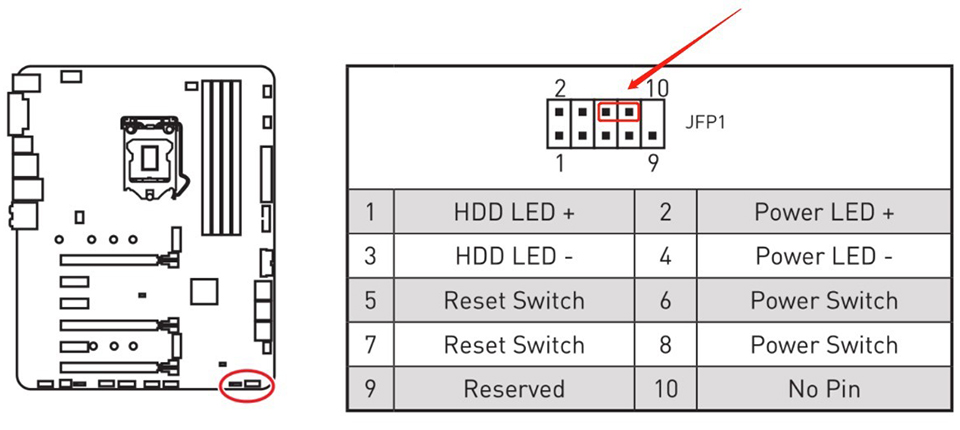
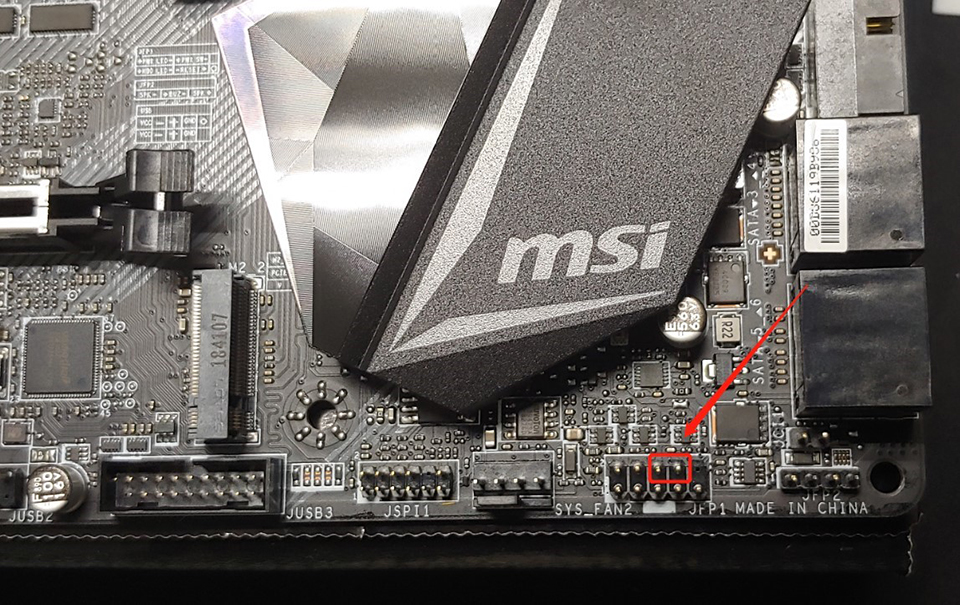
1. Убедитесь, что контакт выключателя питания на корпусе надлежащим образом подключен к JFP1 на материнской плате.
2. При повреждении кабелей, идущих к передней панели или к корпусу, система может быть не способна нормально загружаться с помощью кнопки питания. Попытайтесь отключить загрузочные кабели от передней панели, затем «накоротко замкните» контакт выключателя питания напрямую с помощью металлического объекта (например, отвертки), чтобы проверить может ли система загружаться обычным образом.
Проверка совместимости ЦП
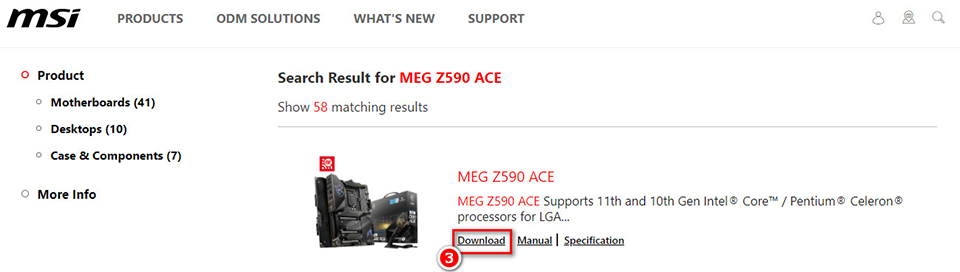
1. Перейдите на официальный сайт MSI и нажмите «Search” («Поиск») в правом верхнем углу, затем введите модель системы. Для примера мы используем “MEG Z590 ACE”, затем нужно нажать Enter для поиска указанной модели.

2. Найдите нужную модель и нажмите Download («Скачать»)
3. Нажмите “Compatibility” («Совместимость»), затем нажмите “CPU” («ЦП»).
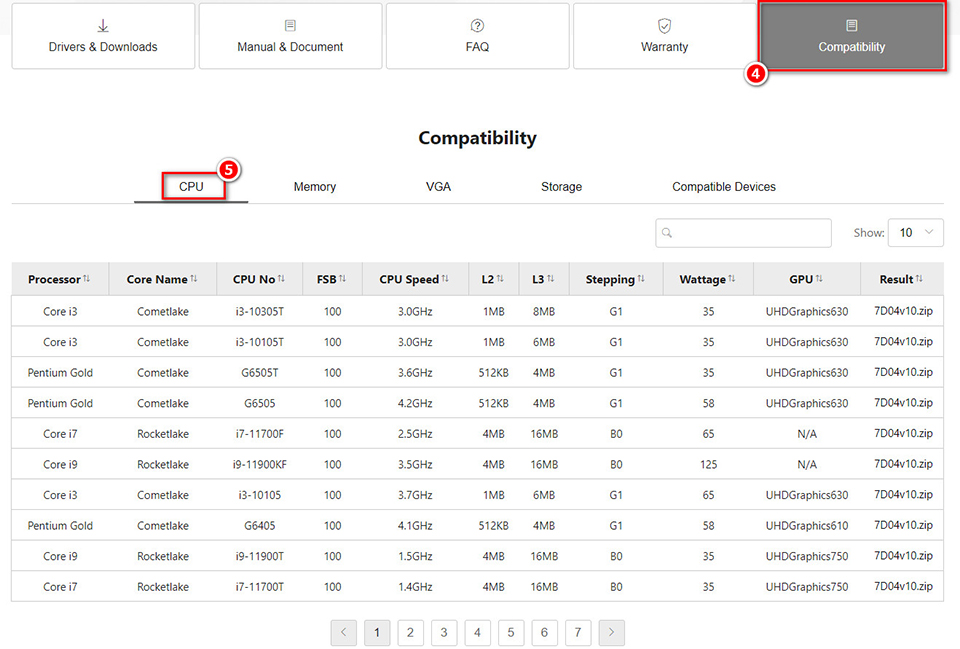
Примечание: для некоторых материнских плат может потребоваться обновление BIOS, чтобы они начали поддерживать определенные ЦП. В этом случае обратитесь к статье Как обновлять BIOS.
Проверка аппаратного обеспечения компьютера
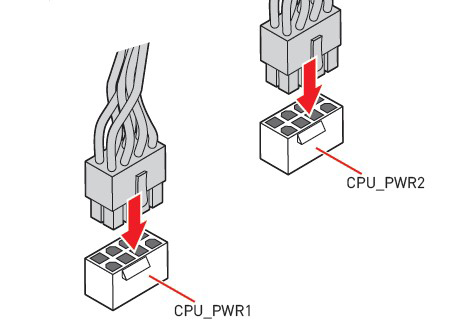
1. Проверьте, правильно ли подключен источник питания ЦП.
2. Проверьте, правильно ли установлены планки памяти.
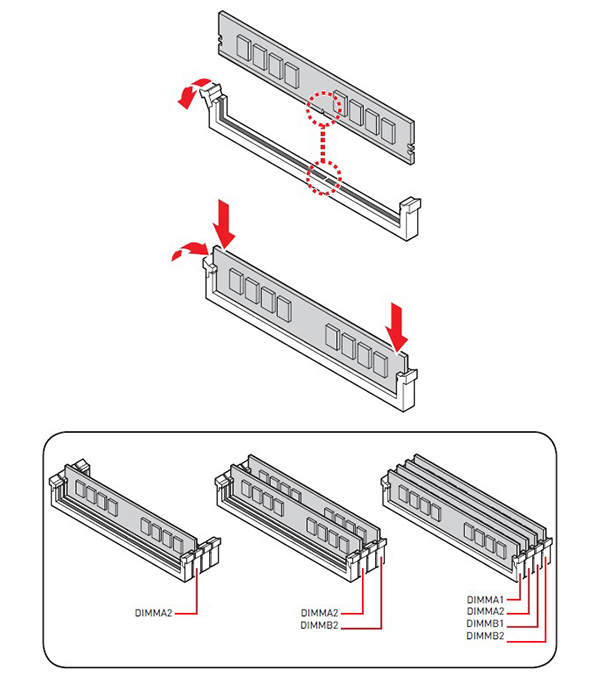
Если вы не можете загрузить систему, в которой установлено две или более планки памяти, попробуйте сначала загрузить систему с одной памятью, чтобы проверить, может ли система загрузиться, затем установите оставшиеся планки памяти, чтобы исключить возможные проблемы с памятью.
3. Проверьте, правильно ли установлена видеокарта.
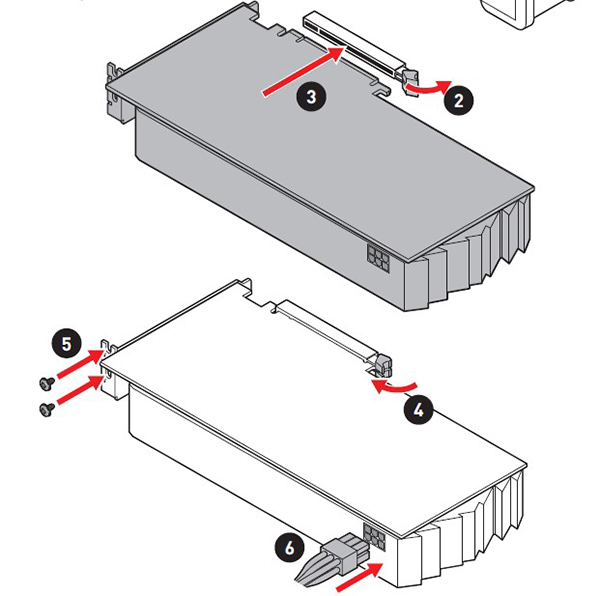
1. Попробуйте переустановить видеокарту, заново вставив ее.
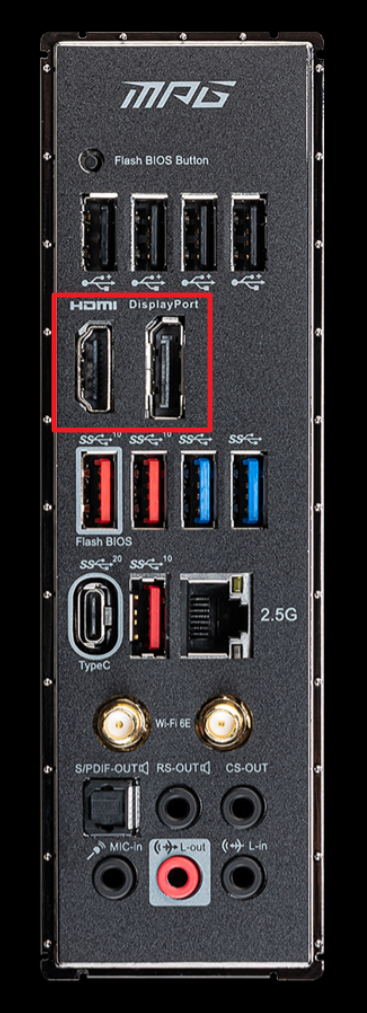
2. Подключите свой монитор к выводу для дисплея на материнской плате, чтобы переключиться на внутренний вывод дисплея на материнской плате (если у вашего ЦП отсутствует функция внутреннего вывода дисплея, пропустите этот шаг). Отключите питание, затем отсоедините внешнюю видеокарту. Подключите кабель монитора к интерфейсу вывода дисплея за материнской платой (обведенному красной рамкой на изображении ниже). Если на мониторе появилось изображение после загрузки, возможно, проблема заключается во внешней видеокарте.
Проверка экрана монитора
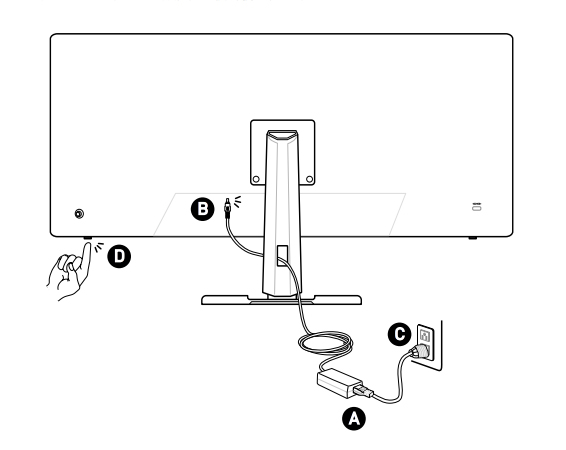
1. Убедитесь, что источник питания надлежащим образом подключен к монитору (индикатор питания горит).
2. Проверьте, подключен ли кабель для подключения дисплея (т. е., HDMI) надлежащим образом к компьютеру и к видеокарте.
3. Проверьте, правильно ли настроен источник сигнала для дисплея (вход).
4. Замените кабель для подключения дисплея.
Проверка светодиодного индикатора EZ Debug
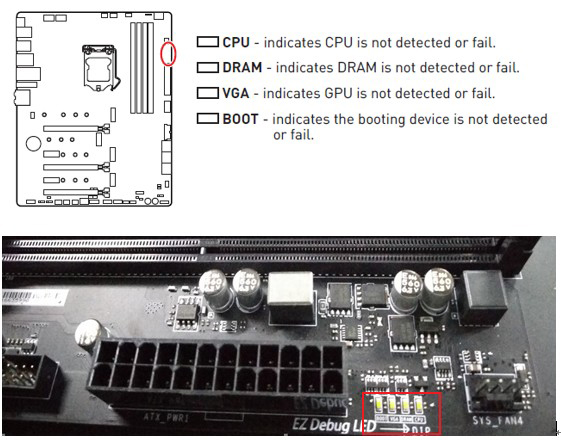
Проверьте статус отладки светодиодных индикаторов EZ Debug на материнской плате: при возникновении ошибок в соответствующем аппаратном обеспечении при запуске системы, соответствующий индикатор будет постоянно гореть, что позволит вам быстро определить источник неисправности.
Выполнение теста POST
1. Вам потребуется только ЦП, кулер ЦП, одна планка памяти, источник питания и монитор.
2. Отключите все внешние устройства, а именно: USB-устройства, флеш-накопители USB, жесткие диски и другие устройства PCI-e.
3. Если в этой конфигурации система загружается нормально, возможно, проблемы при запуске связаны с повреждениями определенного аппаратного обеспечения. Попробуйте подключать устройства по одному для выявления поврежденного устройства.
Разряд для очистки КМОП
Разряд для очистки КМОП: после того, как источник питания компьютера будет полностью отсоединен, используйте металлический объект, чтобы закоротить перемычку КМОП (JBAT1), или выньте батарейку КМОП на материнской плате и подождите 5 минут, прежде чем установить ее обратно. После этого попробуйте снова запустить систему.
Msi z270 a pro как включить
Приветствую всех.
Предыстория такая:
Досталась мне мат. плата MSI Z270-A PRO в нерабочем состоянии, в результате проведенной диагностики был заменен шим под слотами ОЗУ, который формирует 2.5В на память ALHG на ALHH. Напряжение поднялось, и плата начала успешно включатся.
На базе этой платы я собрал себе ПК для работы. Попользовался компъютером где-то неделю, все было хорошо, и вот вчера вечером во время работы, пропало электричество. А после его появления комп не включился.
Путем експериментов удалось запустить ПК после извлечения батарейки CMOS.
В данный момент мат. плата ведет себя следующим образом:
— при подаче питания нет реакции на кнопку включения, при этом напряжение на кнопке присутствует;
— стартует только после сброса биоса, либо путем снятия батарейки, либо джампером;
— после сброса ведет себя абсолютно нормально (выключение, включение, перезагрузка) до того, пока не выключишь БП (не пропадет дежурка). После пропадания дежурки возможно запустить только сбросом.
Что было сделано:
— менял всь периферию кроме процессора (БП, ОЗУ, HDD);
— отключал в биосе все, что можно отключить (сеть, звук, ком, юсб);
— прошивал все версии биоса, которые есть на официальном сайте.
И собственно вопрос, подскажите куда смотреть, и в какую сторону копать.
Грешу на мультик, уже заказал аналогичную нерабочую плату, в качестве донора. Но менять все подряд — не вариант.
Вообщем надеюсь на Вашу помощь.


Заголовок сообщения: Re: MSI Z270-A PRO (MS-7A71 ver 1.2) не включается без сброса биоса
Добавлено: 22 июл 2019, 22:53
А саму флешку меняли?
А где замеры?
Нужно отследить какой сигнал отсуствует в момент не включения. И раз дело в биосе, надо смотреть эту цепь.
Заголовок сообщения: Re: MSI Z270-A PRO (MS-7A71 ver 1.2) не включается без сброса биоса
Добавлено: 22 июл 2019, 23:42
Для замены флешки жду донора.
И для того тему создал, чтоб опытные форумчане подсказали куда посмотреть, и что померять. Так как ремонт компьютерного железа для меня хобби.
Да и ни схемы ни боардвьюв на эту плату не нашёл.
Заголовок сообщения: Re: MSI Z270-A PRO (MS-7A71 ver 1.2) не включается без сброса биоса
Добавлено: 22 июл 2019, 23:55
биос шили программатором или из под биоса утилитой?
Заголовок сообщения: Re: MSI Z270-A PRO (MS-7A71 ver 1.2) не включается без сброса биоса
Добавлено: 23 июл 2019, 08:59
Шил из под биоса, утилитой.
Заголовок сообщения: Re: MSI Z270-A PRO (MS-7A71 ver 1.2) не включается без сброса биоса
Добавлено: 23 июл 2019, 10:49
пробуйте зашить программатором. должно помочь.
Заголовок сообщения: Re: MSI Z270-A PRO (MS-7A71 ver 1.2) не включается без сброса биоса
Добавлено: 23 июл 2019, 18:38
Прошил другую флешку, впаял, поведение не изменилось. Так же стартует после сброса. Что интересно, плата, которая пришла на донора, была успешно запущена, кз по питанию проца было. Так вот, на ней появляется 3.3 в на питание флешки сразу, после включения БП.
А на этой 3.3в питания флешки появляется только после сброса перемычкой. И вот после появления 3.3 плата начинает стартовать. Подскажите, может есть у кого участок схемы, или боардвьюв, 3.3 дежурки. Нужно понять, почему не появляется напряжение до сброса.
Ещё замечено, если подать с ЛБП 3.3 на флешку, плата начинает стартовать как положено.
———- Добавлено спустя 2 часа 9 минут 21 секунду: ———-
UPD1: После подачи 3.3в с ЛБП, плата начала адекватно включатся. Снимал дежурку несколько раз с интервалами 5-10 мин. Начала стартовать как положено без ЛБП. 3.3 появлялись сразу на внутреннем стабилизаторе.
Я уж грешным делом подумал, что начала работать)))
UPD2: Забрал комп домой, пока доехал, пока подключил, прошло более часа. В результате мать опять не стартанула. Скинул биос, появился старт.
———- Добавлено спустя 1 час 10 минут 8 секунд: ———-
UPD3: Если я правильно понял, дежурку 3.3 формирует GS7133.
На ее 2 ноге EN присутствует низкий уровень, до сброса биоса, а вот проследить, откуда приходит сигнал EN пока неудалось.
———- Добавлено спустя 43 минуты 20 секунд: ———-
UPD4: По боардвюв похожей платы выяснилось что не появляется VIN 5в для GS7133, оно формируется на транзисторной сборке p5003, на 4 виводе которой високий уровень, и транзистор соответственно закрыт. После сброса на 4 ноге появляется низкий уровень и с нее выходит 5в. А вот куда 4 нога ушла пока немогу отследить.
Заголовок сообщения: Re: MSI Z270-A PRO (MS-7A71 ver 1.2) не включается без сброса биоса
Добавлено: 23 июл 2019, 22:42
почту проверьте.
обратите внимание на q75, q80, u54 (думаю что в ней проблема)
попробуйте снять есд защиту D19, иногда бывает, что в них проблема.
Заголовок сообщения: Re: MSI Z270-A PRO (MS-7A71 ver 1.2) не включается без сброса биоса
Добавлено: 23 июл 2019, 23:13
aleksros писал(а):
почту проверьте.
обратите внимание на q75, q80, u54 (думаю что в ней проблема)
попробуйте снять есд защиту D19, иногда бывает, что в них проблема.
Большое человеческое спасибо.
Завтра на работе поиграюсь, а то уже пробегали мысли отремонтированного донора ставить себе, но там H270, про разгон можно забыть.
О результатах отчинаюсь.
Заголовок сообщения: Re: MSI Z270-A PRO (MS-7A71 ver 1.2) не включается без сброса биоса
Добавлено: 24 июл 2019, 21:27
И еще как вариант поменять мульт.
Последний раз редактировалось Genrikhs 24 июл 2019, 21:40, всего редактировалось 1 раз.
Заголовок сообщения: Re: MSI Z270-A PRO (MS-7A71 ver 1.2) не включается без сброса биоса
Добавлено: 24 июл 2019, 21:38
Поменял u54, всю её обвязку, Q75, Q80, u66, Q107, без изменений
Силовой старт начинается с u66, а она управляется сигналами SLP S3/S4, приходящими с мультиконтроллера.
А поскольку на флешке не появляется 3.3в, соответственно сделал вывод, что хаб не участвует в старте. Остается мультиконтроллер, который пока нечем заменить.
UPD: Пришел домой, еще раз внимательно осмотрел обвязку мультиконтроллера, заметил какое-то малюсинькое пятнышко на резисторе R737 сигнал DPWRPOK, пропаял его и отмыл, и о чудо, плата стартовать. Но смутило что на боардвюв он нулевик, а по факту звонится около 100 Ом. Завтра померяю на доноре.
Последний раз редактировалось Varshava 24 июл 2019, 22:42, всего редактировалось 1 раз.
Заголовок сообщения: Re: MSI Z270-A PRO (MS-7A71 ver 1.2) не включается без сброса биоса
Добавлено: 24 июл 2019, 22:38
после ваших возникло несколько вопросов.
зачем менять все подряд, если для начала можно произвести измерения?
SLP S3 приходит не с мультиконтроллера, а с PCH. никогда сигналы SLP не приходят из другого места, только с хаба! (рекомендую это выучить как аксиому )
вы D19 сняли?
у вас 5DUAL есть? что на 3 и 4 выводе U100?
и еще — напишите точно маркировку флешки, которая была установлена и которую установили.
Заголовок сообщения: Re: MSI Z270-A PRO (MS-7A71 ver 1.2) не включается без сброса биоса
Добавлено: 24 июл 2019, 22:47
aleksros писал(а):
SLP S3 приходит не с мультиконтроллера, а с PCH. никогда сигналы SLP не приходят из другого места, только с хаба! (рекомендую это выучить как аксиому )
вы D19 сняли?
Принято, уже ознакомился, после написания поста.
D19 снимал, поведение не изменилось.
Как уже написал, после пропайки R737 старт появился, но пробовал без проца и озу. Завтра уже соберу полноценно, проверю.
Если опять не будет стартовать, отпишусь по измерениям.
Заголовок сообщения: Re: MSI Z270-A PRO (MS-7A71 ver 1.2) не включается без сброса биоса [РЕШЕНО]
Добавлено: 25 июл 2019, 18:16
Виновником оказался R737, после снятия, звонится в районе 100 Ом, а на боардвюв и не доноре нулевик. После замены плата с утра стартует как положено.
Отдельное стасибо aleksros за борду и наводку
Выбор редакции Материнская плата Socket LGA1151 MSI Z270-A PRO 4DDR4 ATX
Мат. плата MSI Z270-A PRO (RTL) LGA1151
Материнские платы с оперативной памятью DDR4, Материнские платы ATX, Материнские платы с поддержкой ОС Windows 10 (только 64 bit), Материнские платы Socket LGA1151, Материнские платы с 4 слотами памяти
Артикул: #293614 Сравнить
Назад Вперед
Перемещаться по товарам:
Обзор и тестирование материнской платы MSI Z270 GAMING PRO CARBON
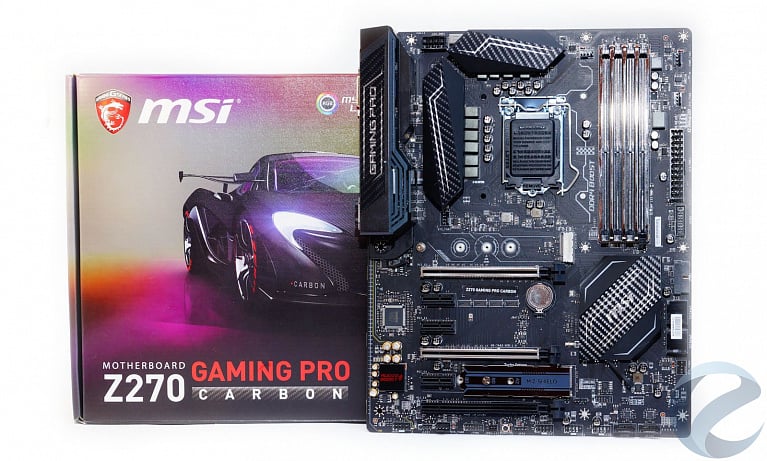
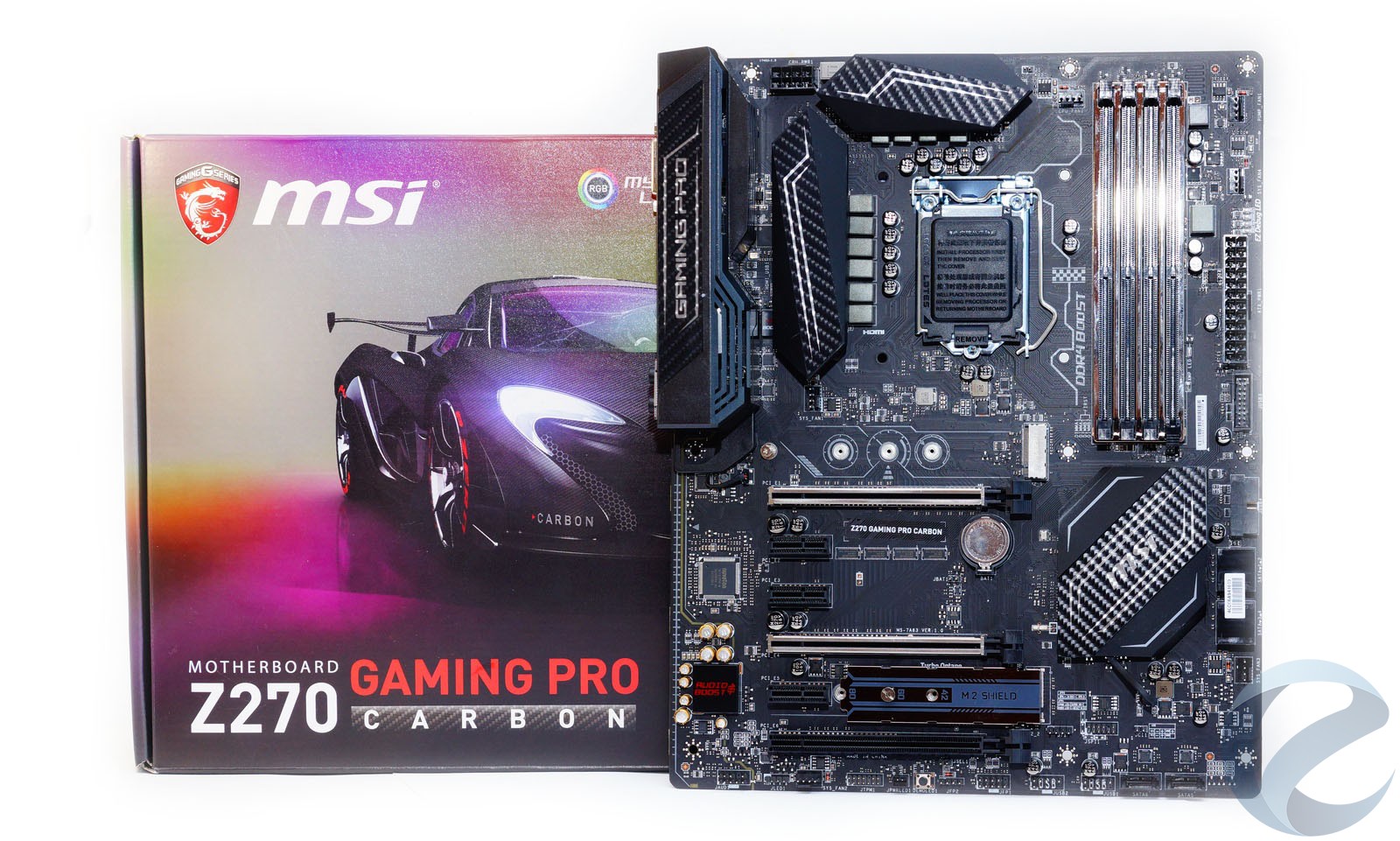
Сегодня мы рассмотрим очередную материнскую плату от компании MSIна чипсете intel Z270. Это будет модель Z270 GAMING PRO CARBON. Рассчитана она на сборку игровых конфигураций на основе процессоров Kaby Lake с индексом К. Материнские платы на чипсете Z270 стоят довольно дорого, но модель GAMING PRO CARBON относится к доступной серии, ее цена — от 10 до 13 тысяч рублей. Если сравнить этумодельс ранее протестированными топовыми платами данногопроизводителя, то можно заметить, что уменьшение цены сказалось на отсутствии дополнительных функций. Но несмотря на это, GAMING PRO CARBONотлично подойдет для сборки игровой системы без компромиссов.
Технические характеристики
- Сокет: Intel LGA1151;
- Поддерживаемые процессоры: 7-го/6-го поколений Intel Core i7/i5/i3/Pentium/Celeron;
- Чипсет: Intel Z270;
- Оперативная память: 4 x DIMM DDR4 2133 – 3800 (ОС), макс. до 64 Гбайт;
- Слоты расширения: 3 × PCI-е ×16 v3.0 (×16/×0/×4, ×8/×8/×4), 3 × PCI-E ×1 v3.0;
- Графика: 1 x HDMI порт с поддержкой максимального разрешения 4096×2160 при 30 Гц, 2560×1600 при 60 Гц и 1 x DVI-D порт с поддержкой максимального разрешения 1920×1200 при 60 Гц;
- Поддержка Multi-GPU: 3-Way AMD CrossFire и 2-Way NVIDIA SLI;
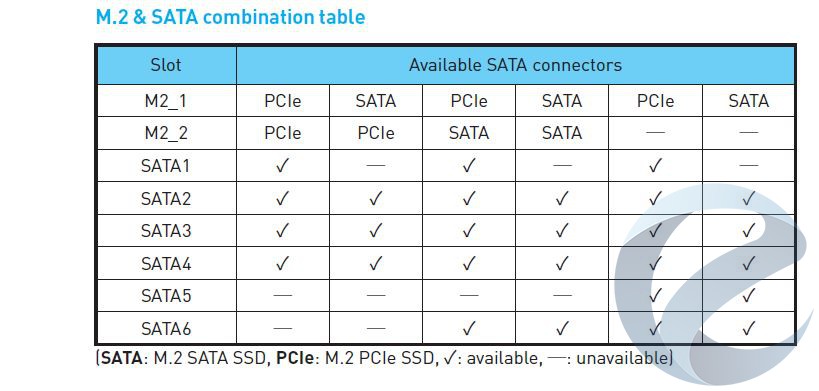
- Интерфейсы систем хранения данных: чипсет Intel Z270 – 6 x SATA 6 Гбит/сек, 2 × M.2 слот (Key M) 2242/2260/2280/22110. Примечание: два порта SATA будут недоступны, если в слоты M.2 установлены модули M.2 SATA; поддержка памяти Intel Optane;
- Порты USB: чипсет Intel Z270 – 8 × USB 3.1 Gen1 (5 Гбит/сек), 6 × USB 2, чипсет ASMedia: 1 × USB 3.1 Gen 2 Type-C, 1 × USB 3.1 Gen 2 Type-A (10 Гбит/сек);
- Звук: HD-кодек 7.1, Realtek ALC1220;
- Сетевая карта: 1 × 1000 Мбит/сек, Intel I219-V;
- Форм-фактор: ATX;
- Размеры: 30,5 см × 24,4 см.
Схема разводки материнской платы Z270 GAMING M5:
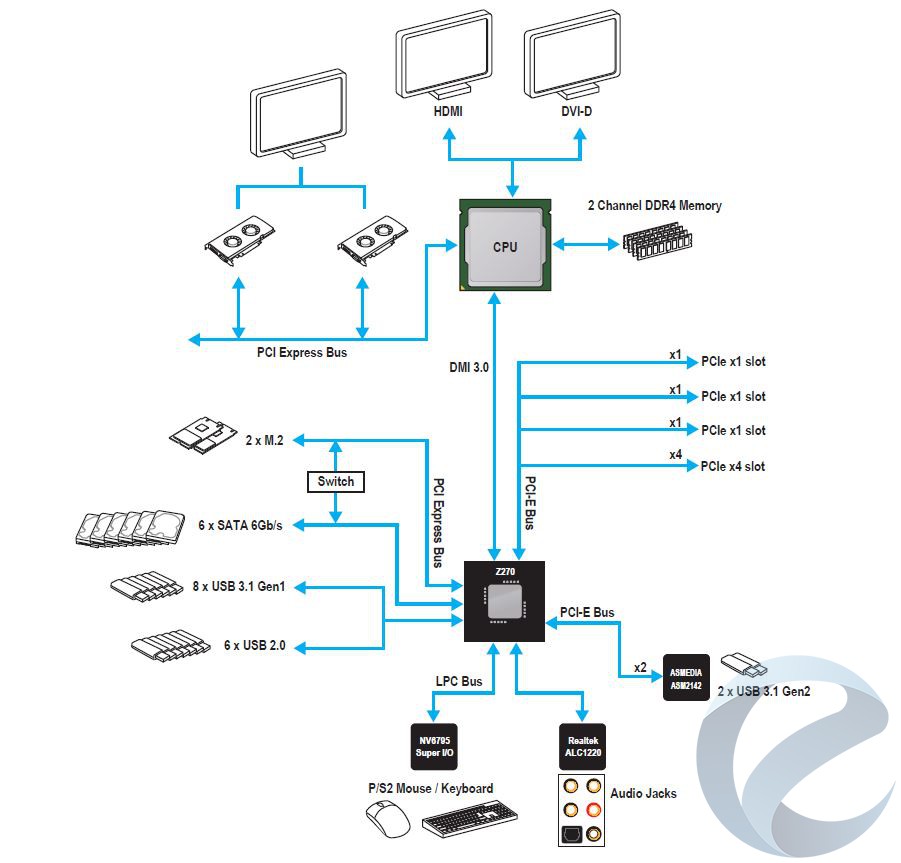
Разъемы на плате:
- 1 × 24-pin ATX основной коннектор питания;
- 1 × 8-pin ATX 12V коннектор питания;
- 6 × коннекторов SATA 6 Гбит/сек;
- 2 × M.2 слота;
- 2 × коннектор USB 2.0 (поддерживается дополнительно 4 порта USB 2.0);
- 2 × коннектор USB 3.1 Gen1 (поддерживается дополнительно 4 портов USB 3.1 Gen1);
- 1 × 4-pin коннектор вентилятора CPU;
- 1 × 4-pin коннектор помпы СЖО;
- 4 × 4-pin коннектора системных вентиляторов;
- 1 × Clear CMOS джампер;
- 1 × коннектор звуковых разъемов передней панели;
- 1 × коннектор TPM модуля;
- 1 × разъем датчика открытия корпуса;
- 1 × коннектор последовательного порта;
- 1 × коннектор RGB LED.
Порты ввода/вывода задней панели:
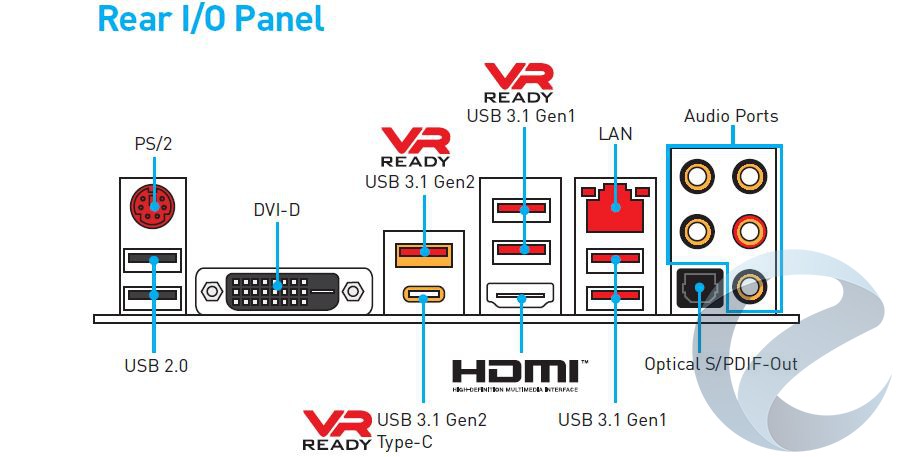
- порт PS/2 клавиатура/мышь;
- DVI-D;
- USB 3.1 Gen2 Type-A;
- LAN (RJ45);
- 5 звуковых разъемов;
- USB 2.0;
- HDMI;
- USB 3.1 Gen2 Type-C;
- USB 3.1 Gen1;
- Optical S/PDIF-Out.
Упаковка и комплектация
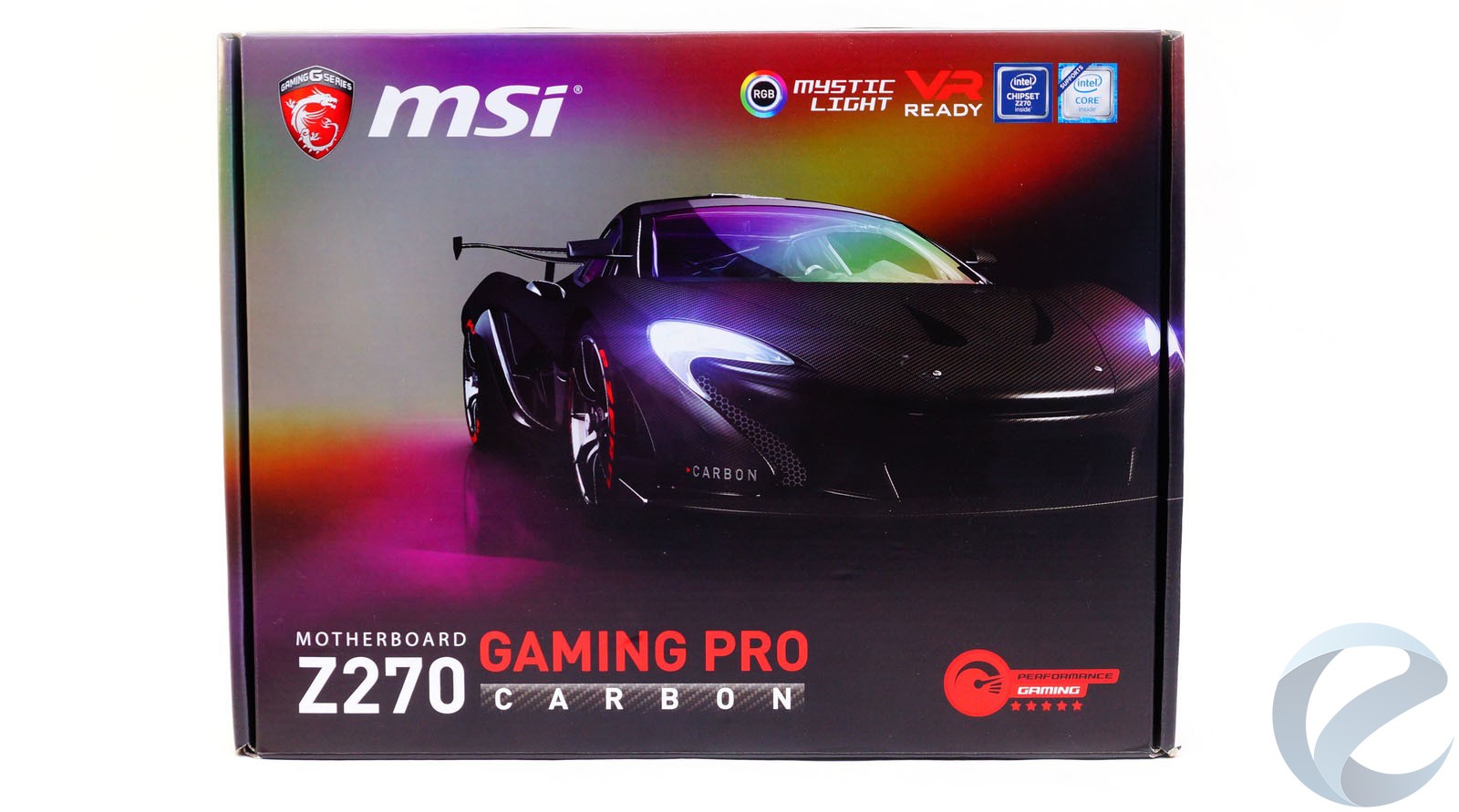
Материнская плата поставляется в стандартной картонной коробке с цветной полиграфией. На лицевой стороневместо фотографии материнской платымы видим изображение спорткара McLaren P1, в честь которого названа модель.
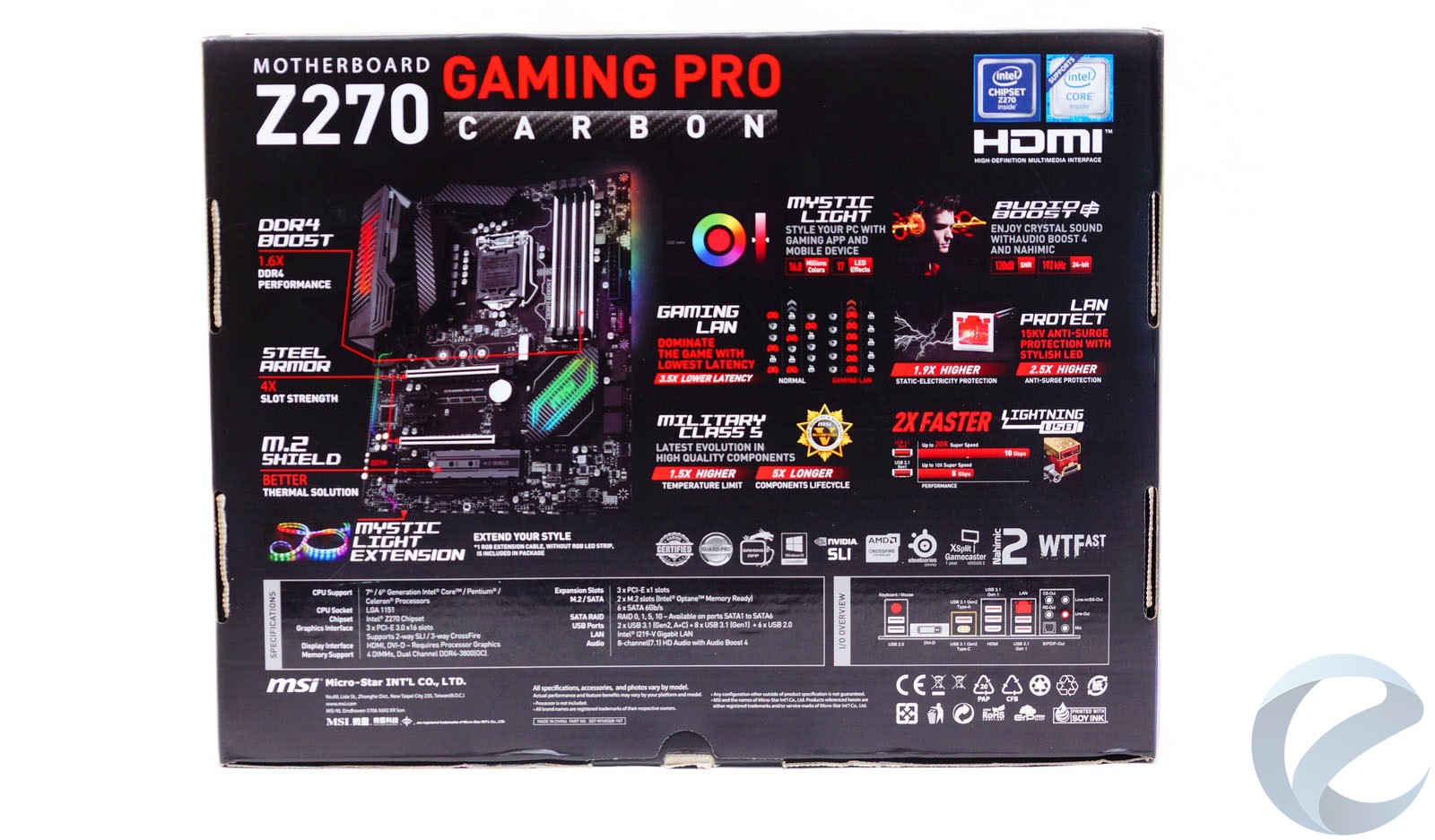
На обратной стороне подробно с иллюстрациями расписаны преимущества и особенности материнской платы. Представлены две таблицы: спецификация и порты интерфейсной панели.
Внутри коробки имеется два отсека. Наверху находится материнская плата в антистатическом пакете, а ниже расположен весь набор всевозможных аксессуаров.
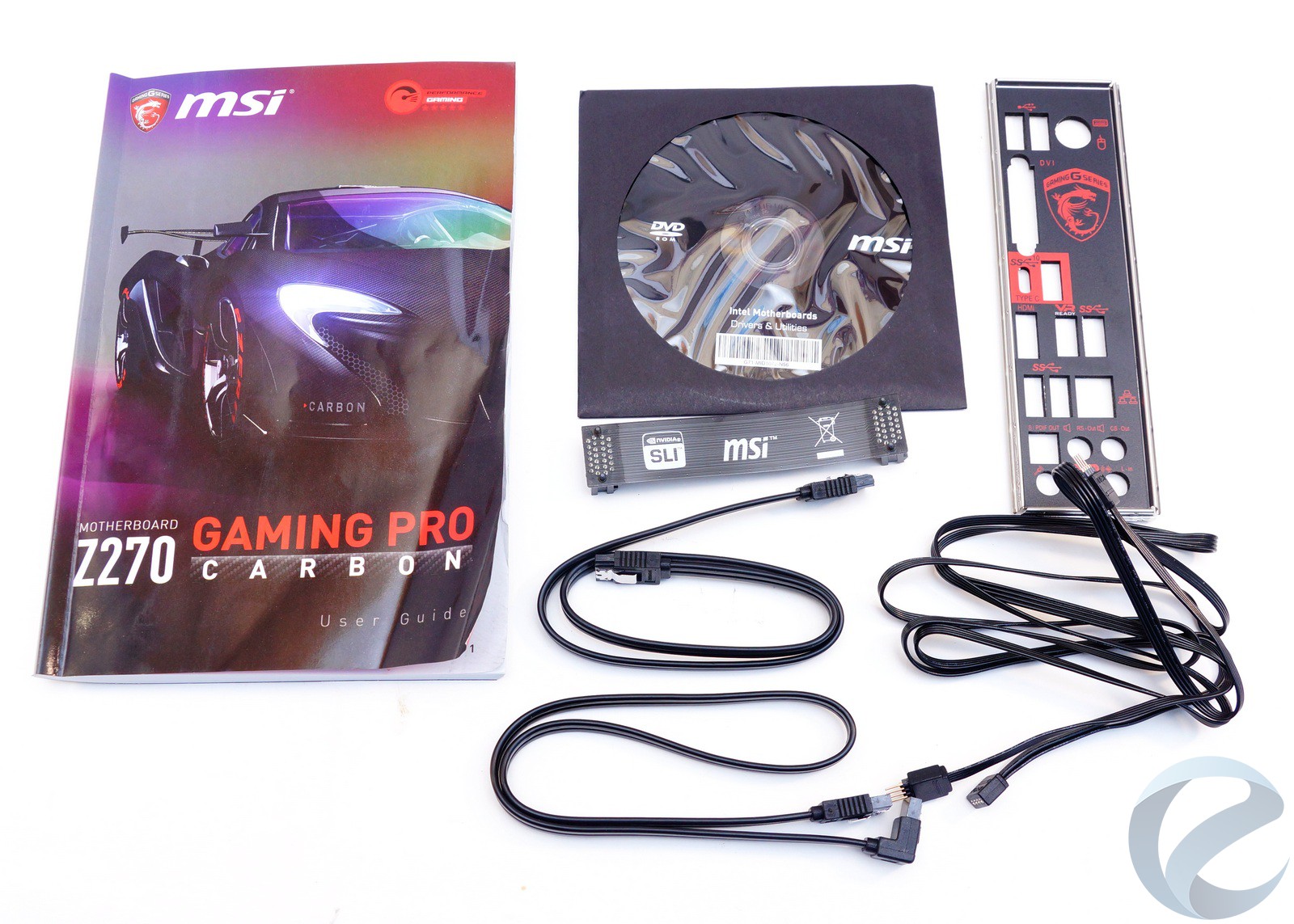
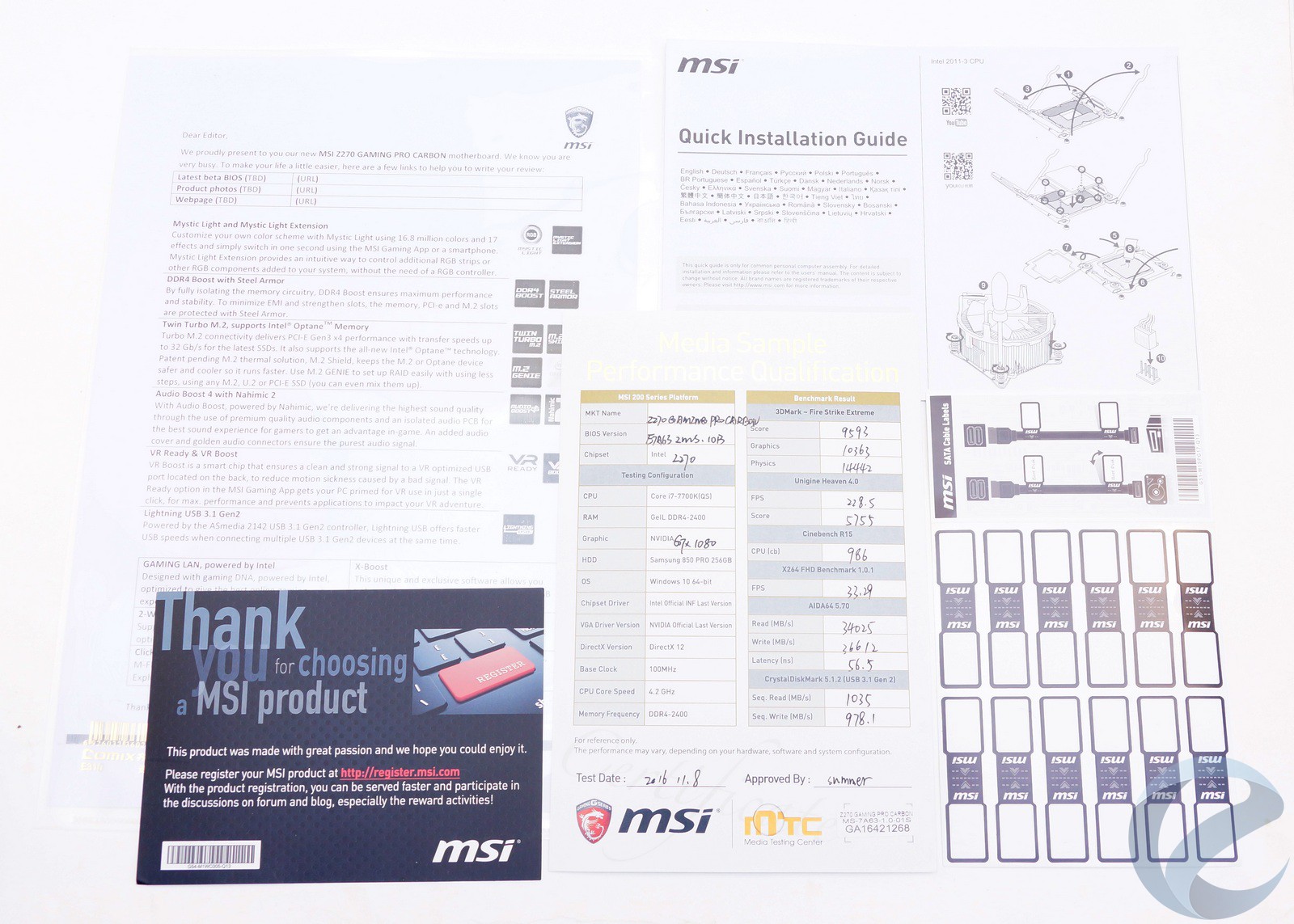
Комплектация стандартная, без излишеств:
- Руководство пользователя;
- Диск с драйверами;
- Два черных SATA кабеля, разъемы с защелками, один с угловым разъемом;
- SLI мостик;
- Заглушка на интерфейсную панель;
- Два кабеля для подключения RGB лент;
- Наклейки для маркировки SATA кабелей;
- Руководство по установке процессора;
- Карточка регистрации;
- Гарантийный талон.
Внешний вид и особенности платы
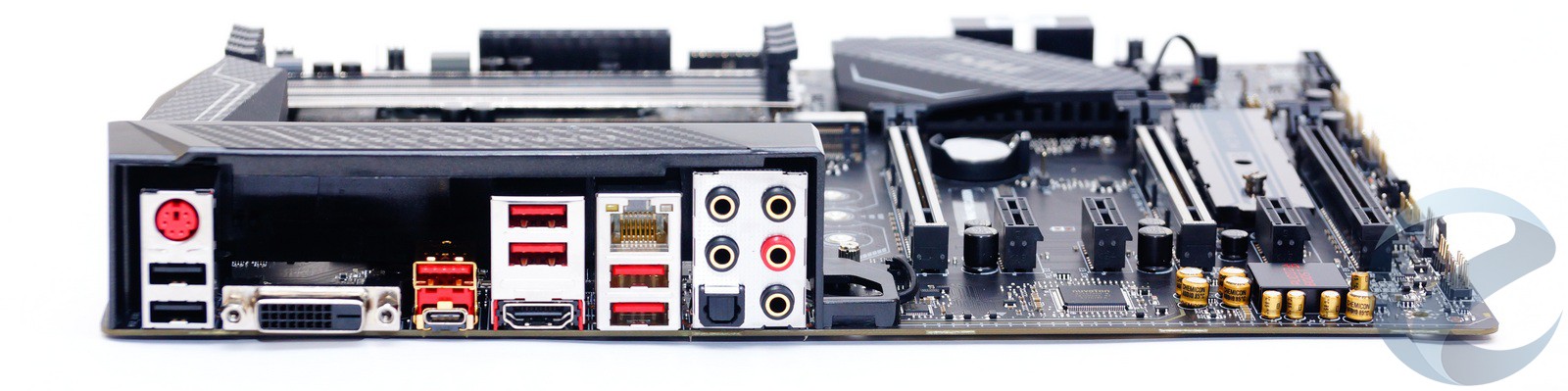
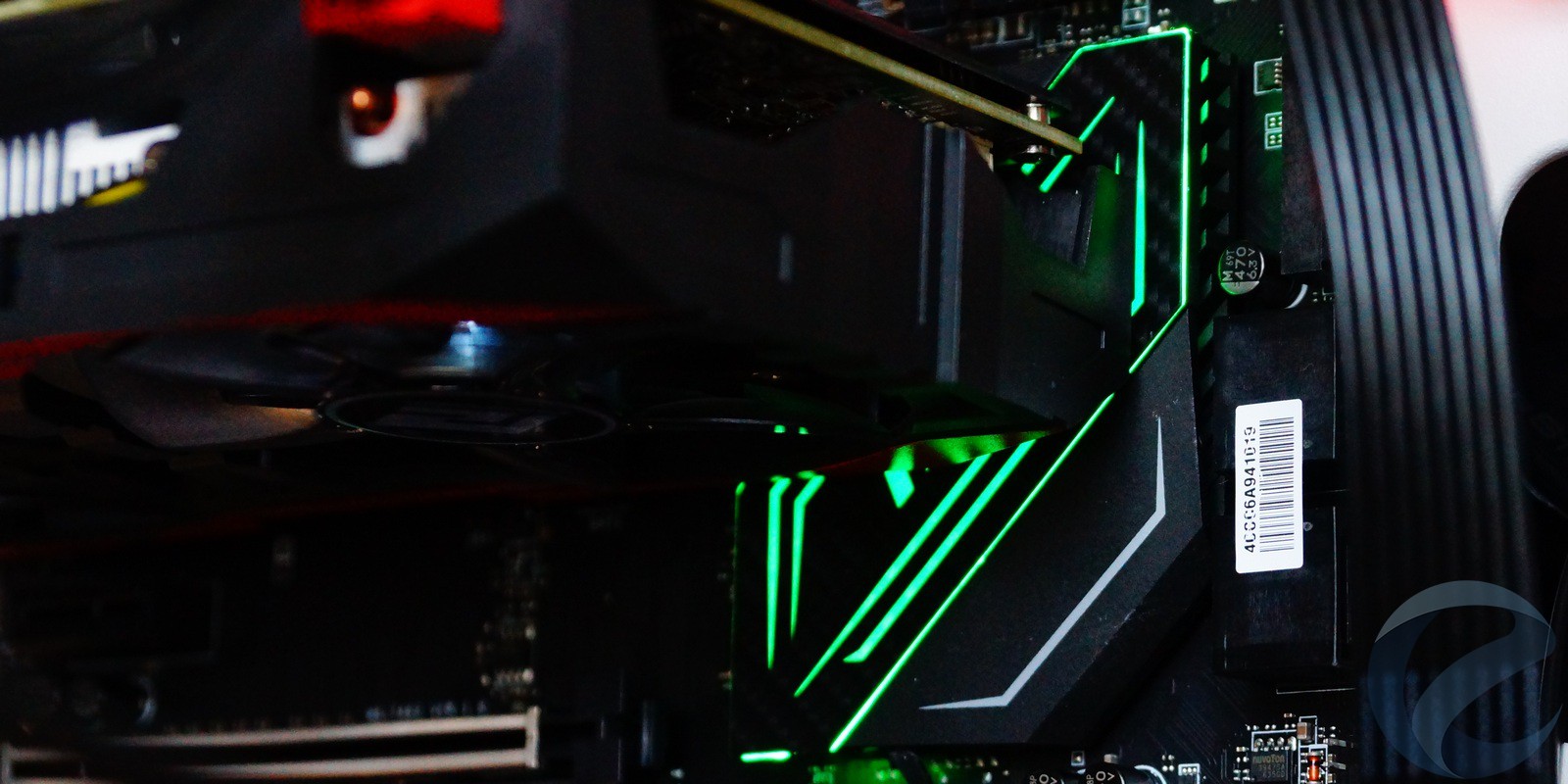
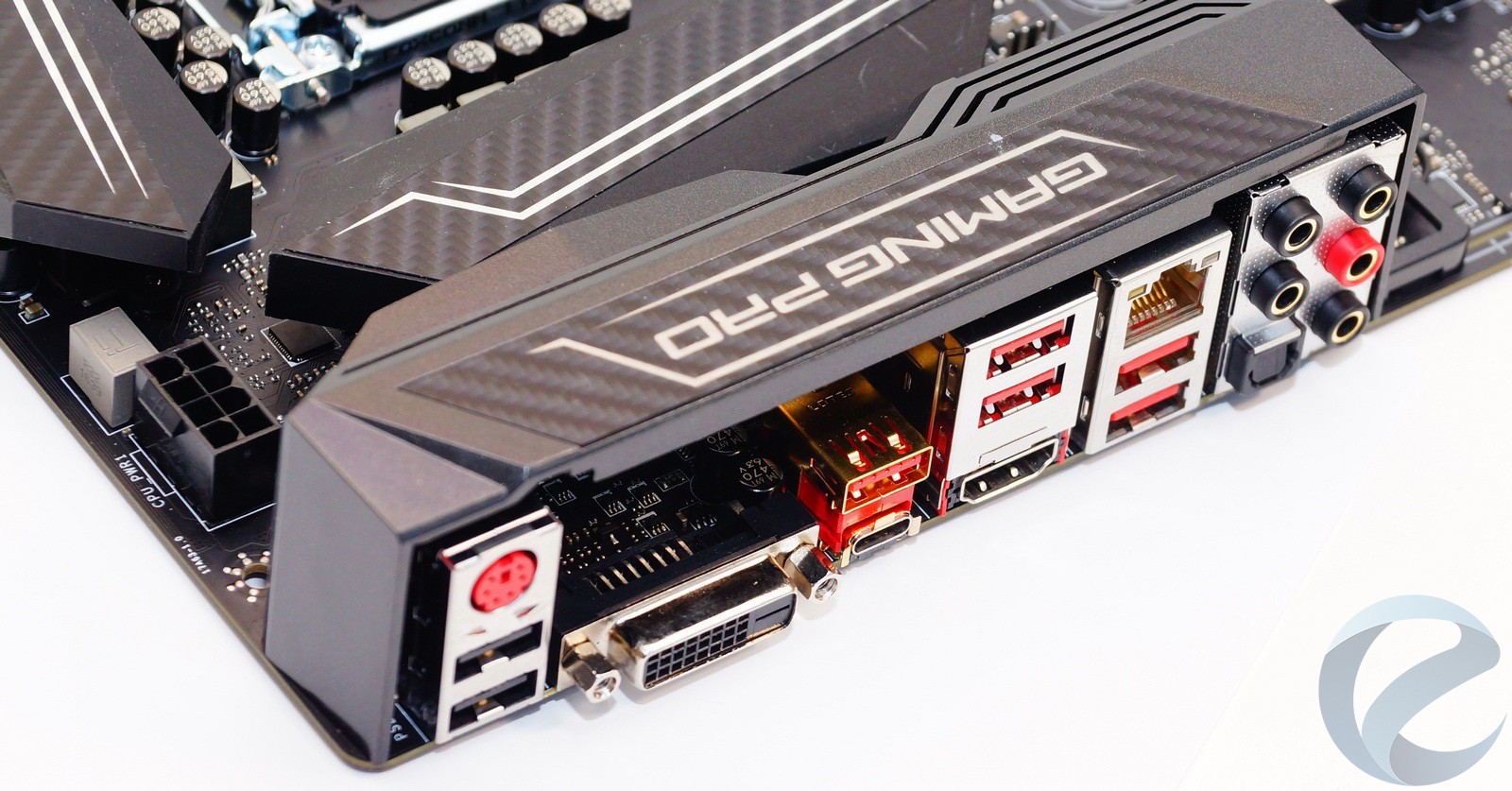
Материнская плата выполнена в классическом форм-факторе ATX. Для монтажа имеется девять отверстий. Текстолит традиционного черного цвета. Интерфейсная панель прикрывается пластиковым кожухом с подсветкой. На чипсете и силовых транзисторах присутствуют радиаторы пассивного охлаждения. Еще один радиатор предусмотрен для охлаждения SSD накопителей формата M.2.
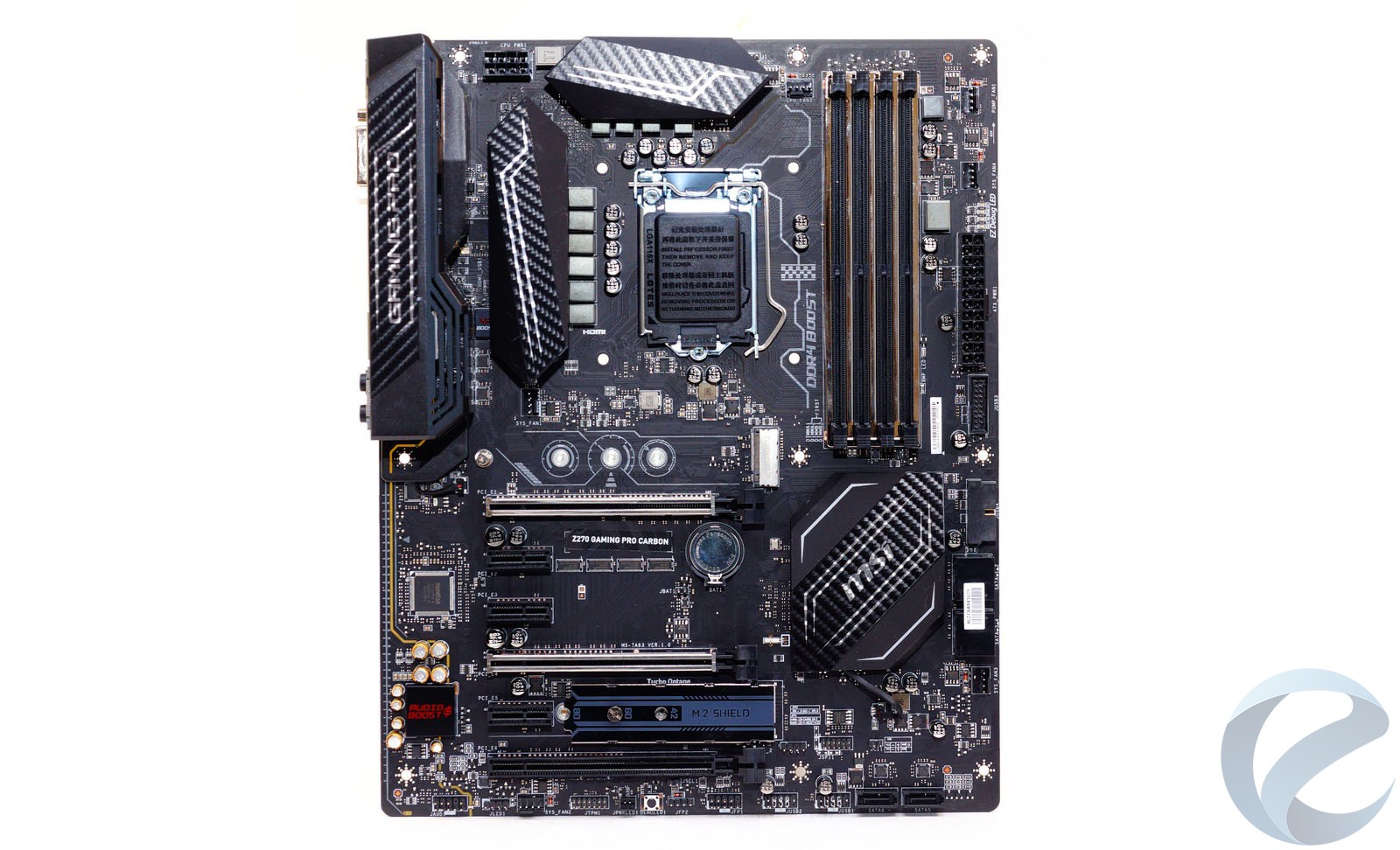
Обратная сторона текстолита украшена схемой гоночной трассы. Еще одна дорожка с подсветкой выделяет область звукового тракта. По левому краю расположено еще несколько светодиодов подсветки.
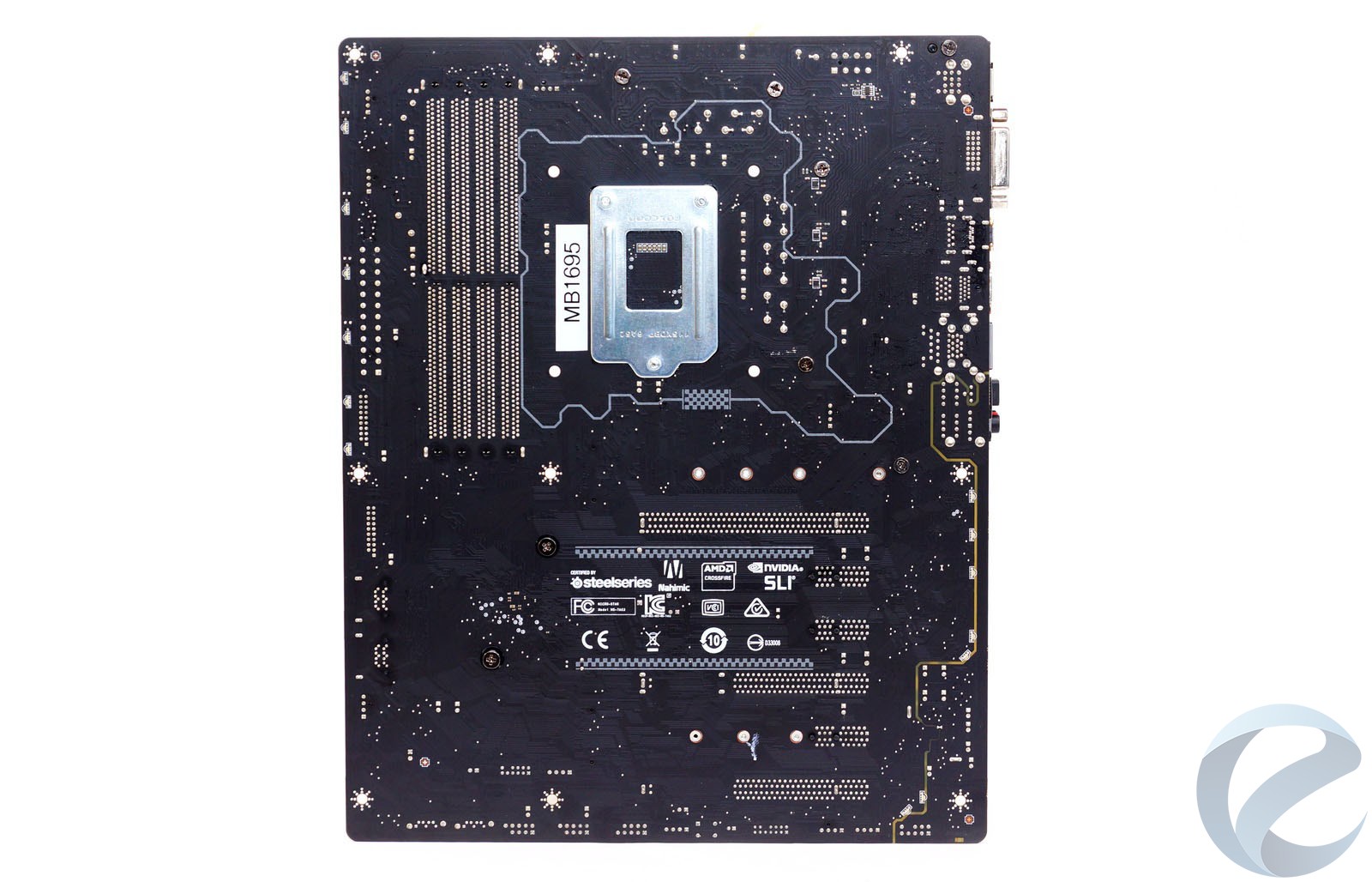
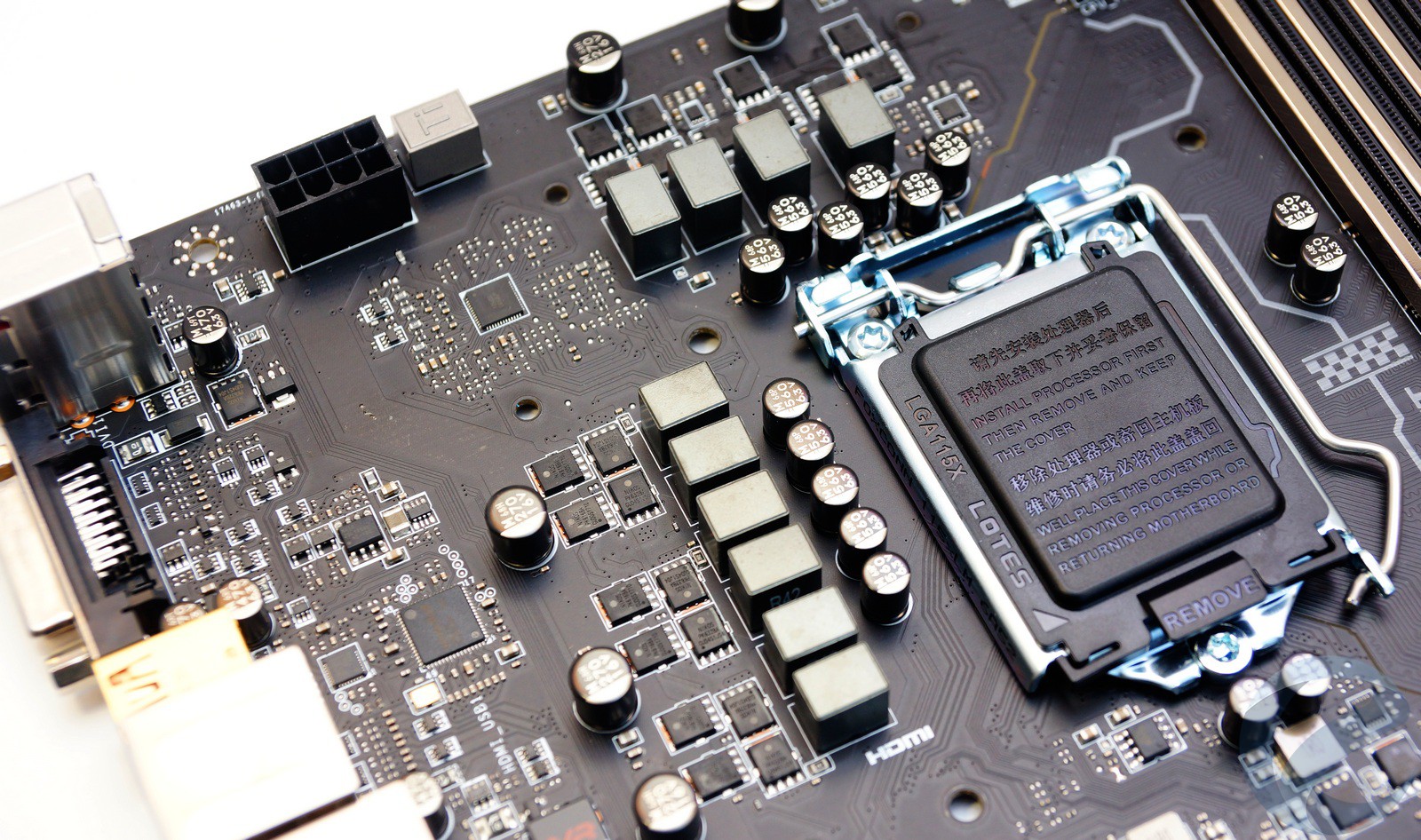
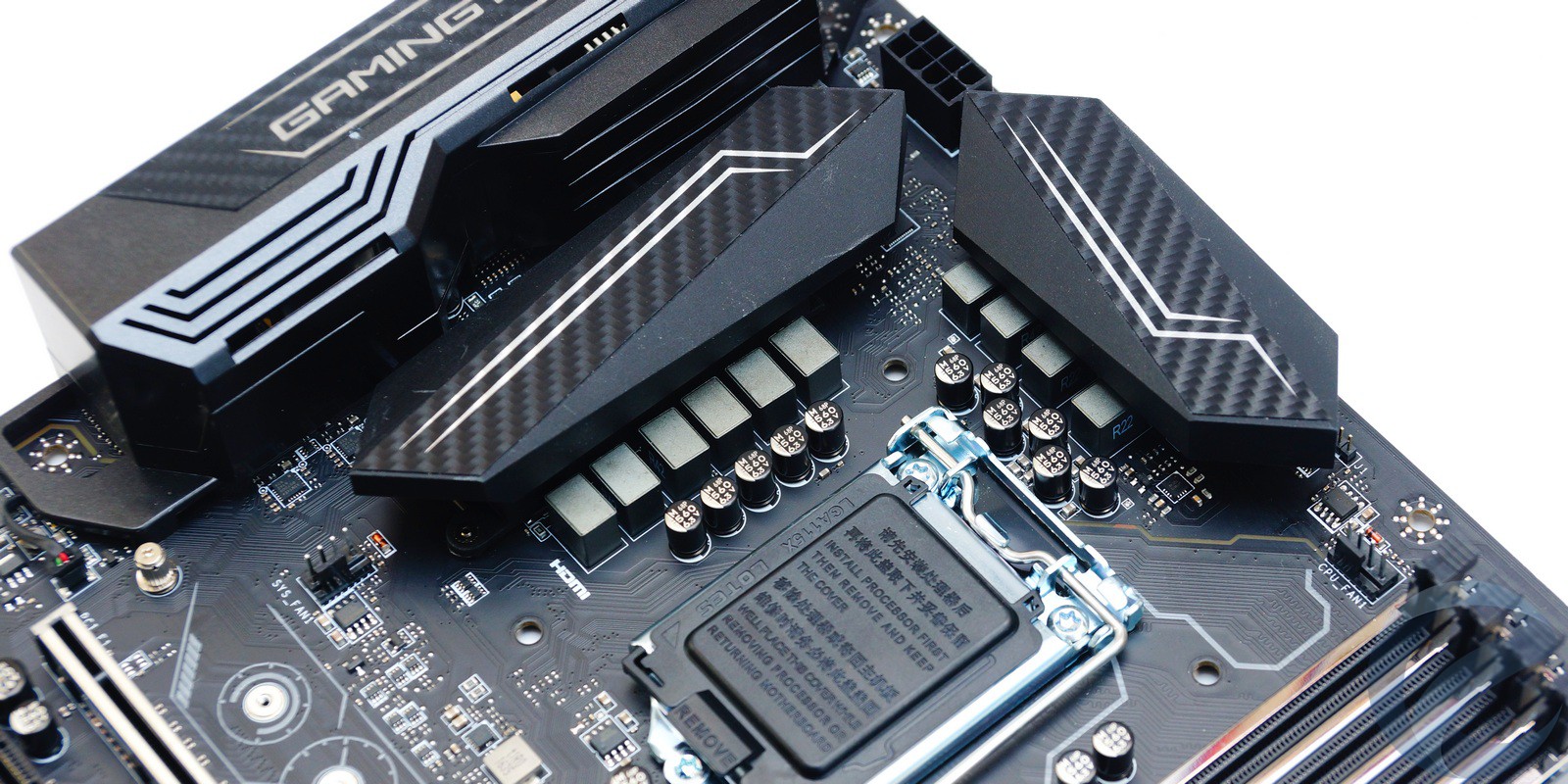
Питание подключается через стандартный 24-контактный разъем, дополнительное питание 8-контактный. Подсистема питания выполнена по 10-ти фазной схеме, с обратной стороны платы располагаются удвоители фаз uP1961. На каждый канал распаяно по паре транзисторов PK6328A и PK616BA.
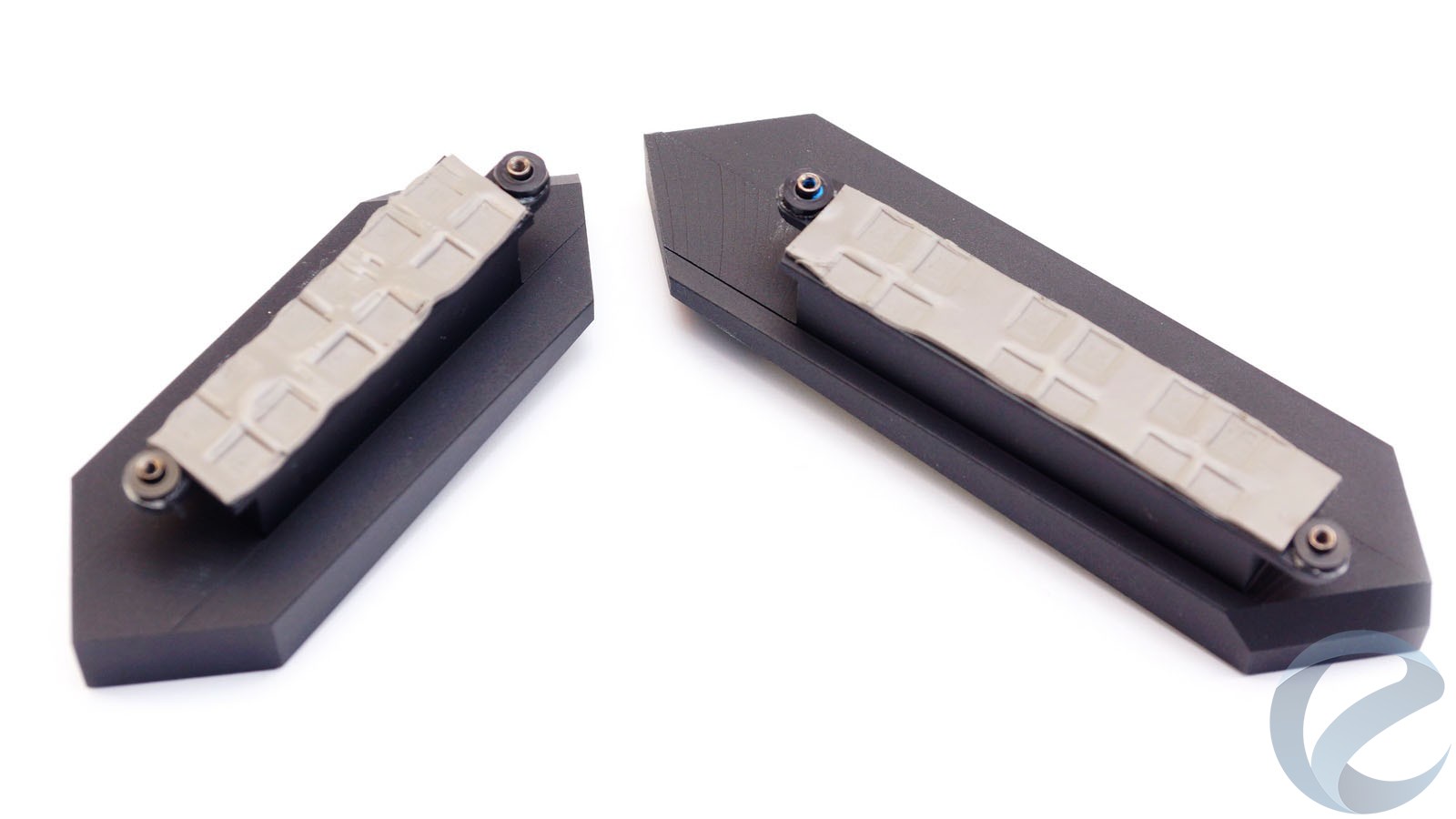
Охлаждаются они через термопрокладки двумя радиаторами, зафиксированными на винты.
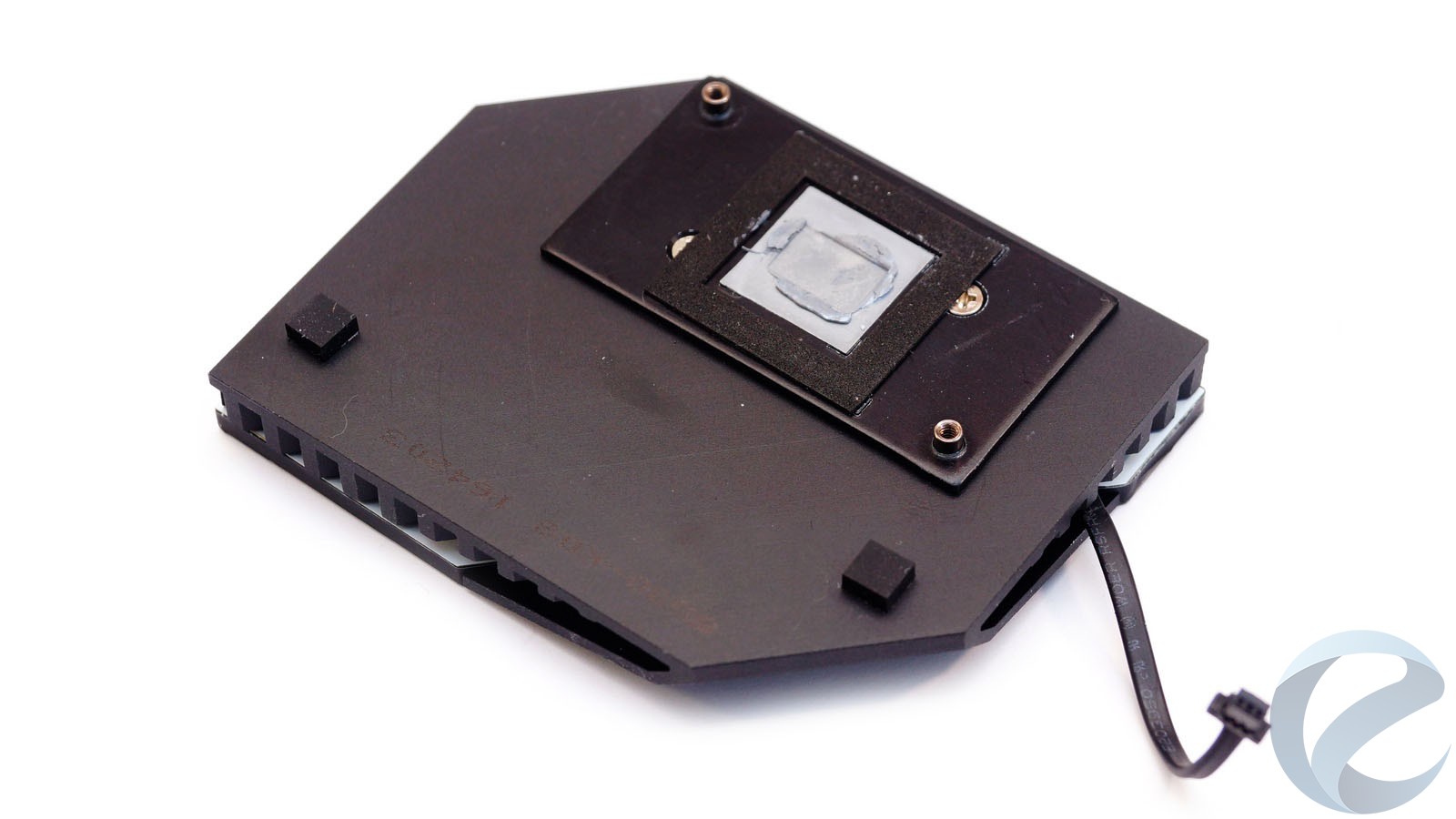
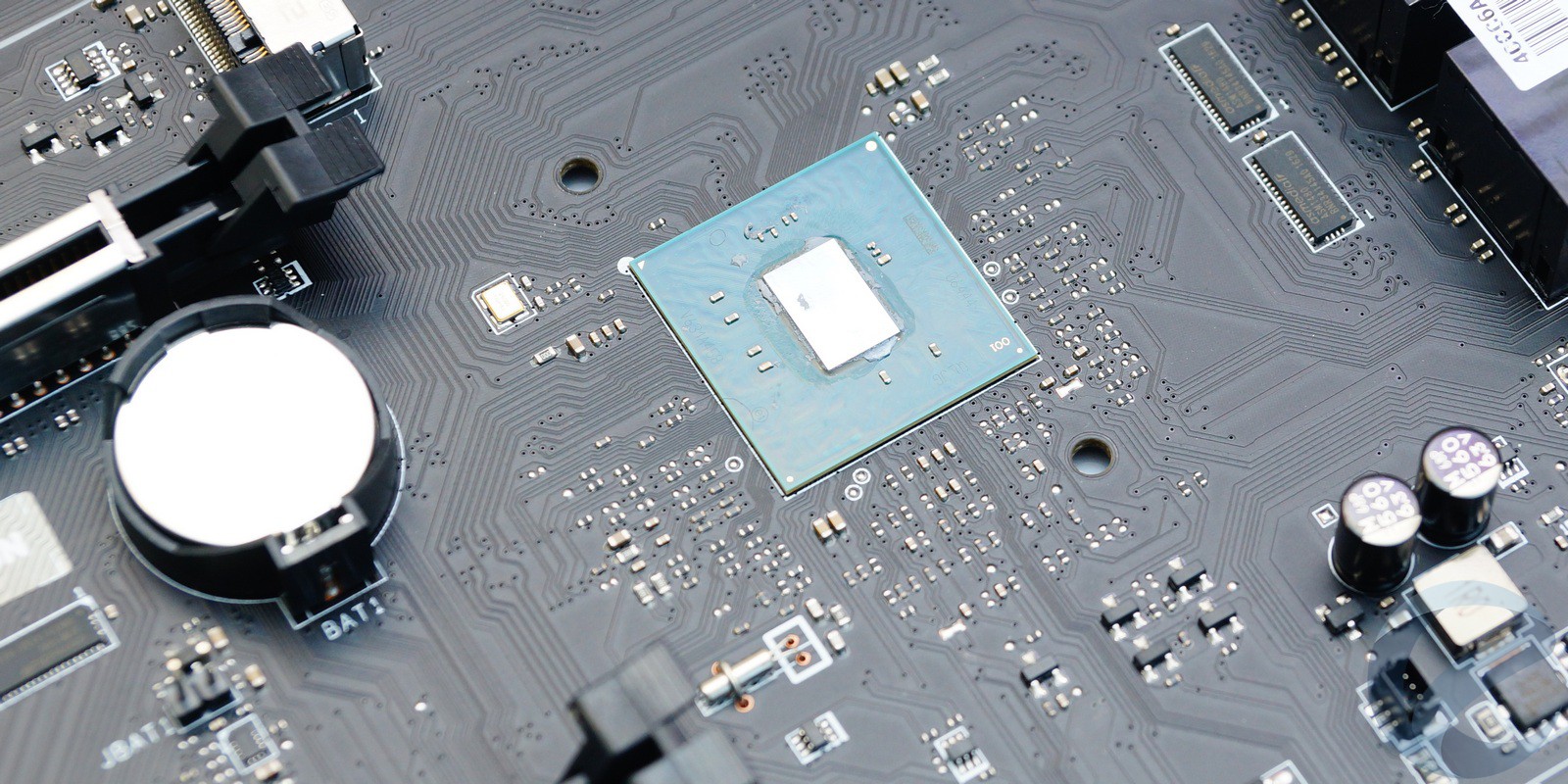
Радиатор чипсета крепится на подпружиненные винты и снабжен подсветкой.
Для активного охлаждения системы предусмотрено подключение шести вентиляторов, все коннекторы 4-пиновые, один из них предназначен для подключения помпы СВО.
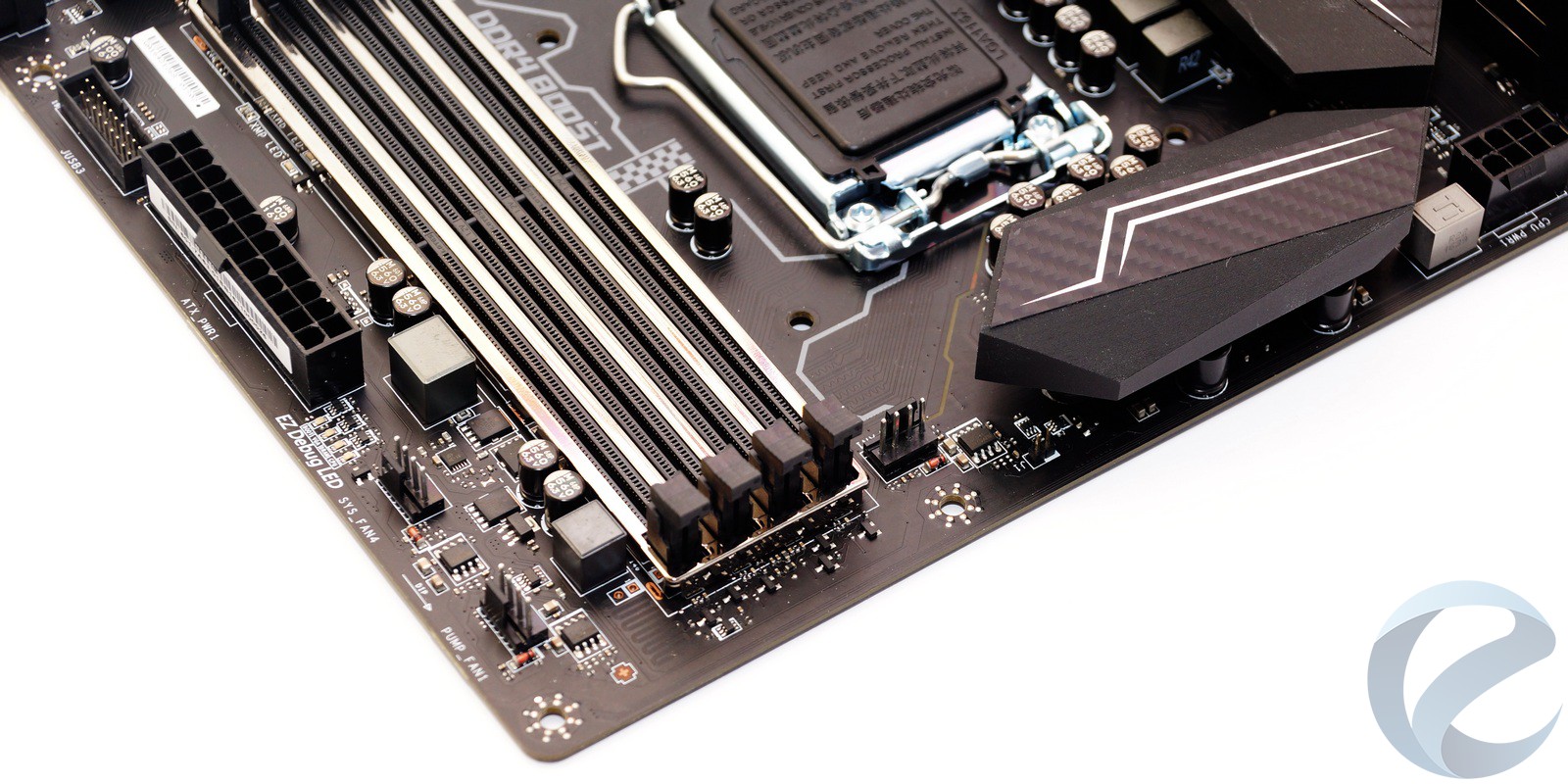
Для установки оперативной памяти предусмотрены 4 слота. Возможна установка до 64 Гб. Поддерживается частота от 2133 МГц до 3800 МГц в разгоне. С двух сторон слотов находятся защелки. Все слоты усилены металлической рамкой Steel Armor и имеют дополнительные точки пайки с обратной стороны. С правого бока от слотов находится LED индикатор XMP режима.
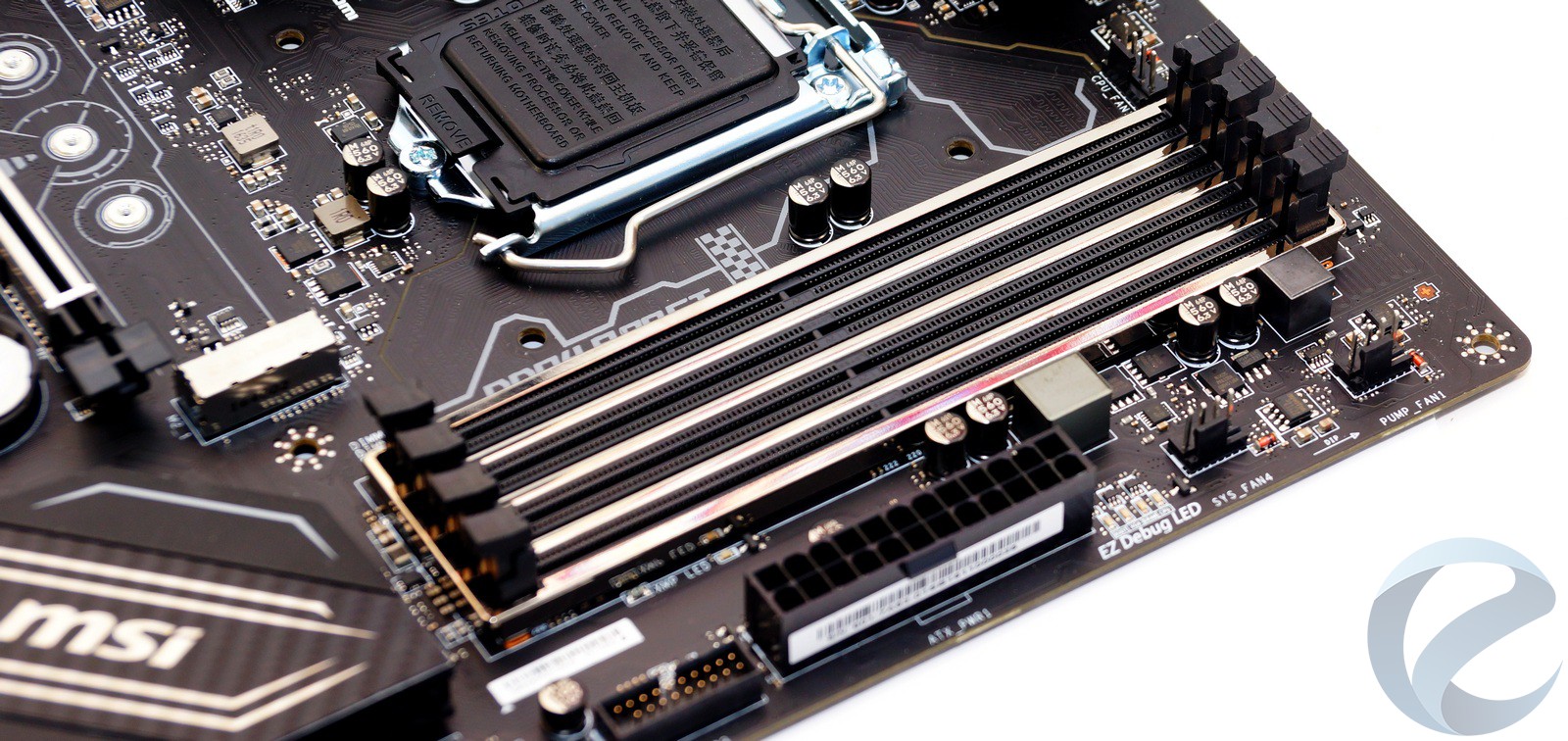
На правом краю платы разместились индикаторы состояния инициализации устройств: CPU, Dram, VGA, Boot.
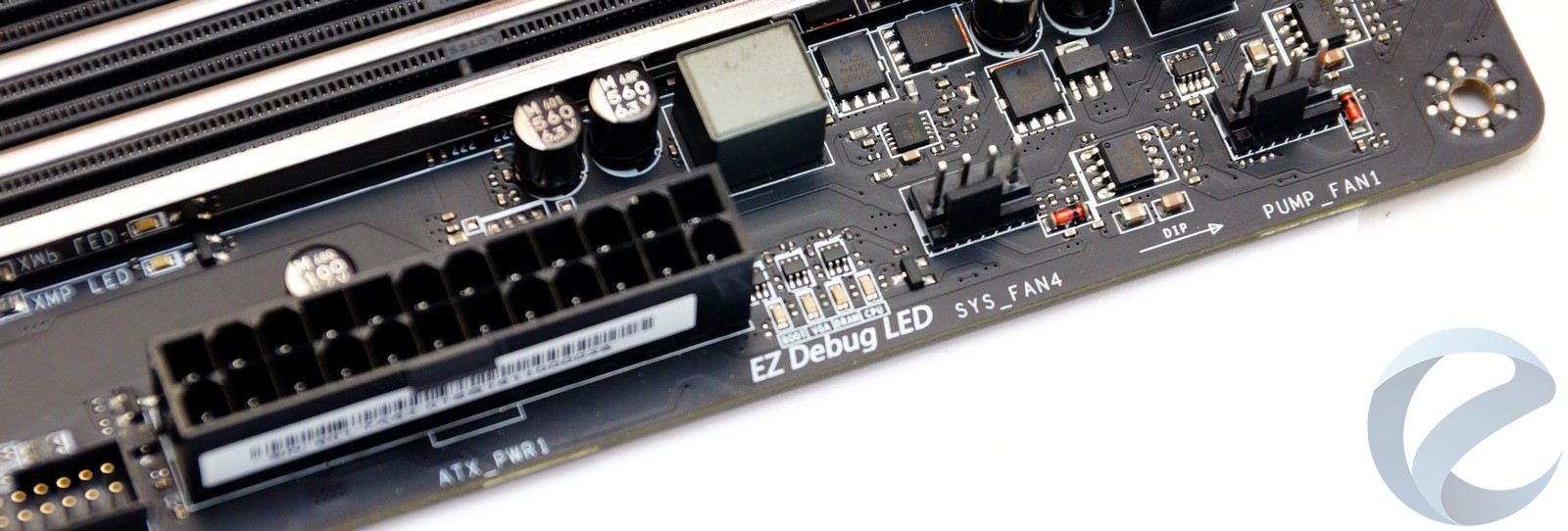
Ниже — разъем 24-пин питания материнской платы. Под ним вертикально размещены две колодкиподключения USB 3.1, нижняя ориентирована вбок.
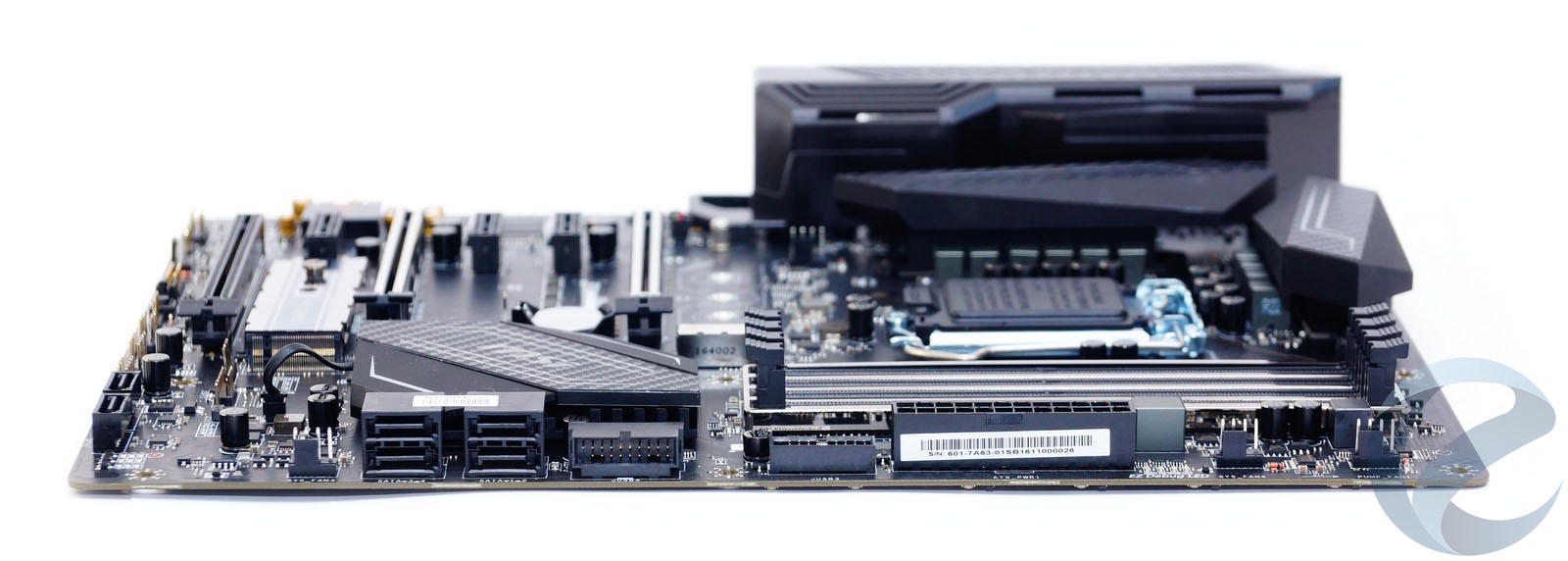
Интерфейсов SATA шесть штук. Четыре парных размещены вертикально для подключения кабелей сбокуи два — горизонтально на нижнем краю платы.
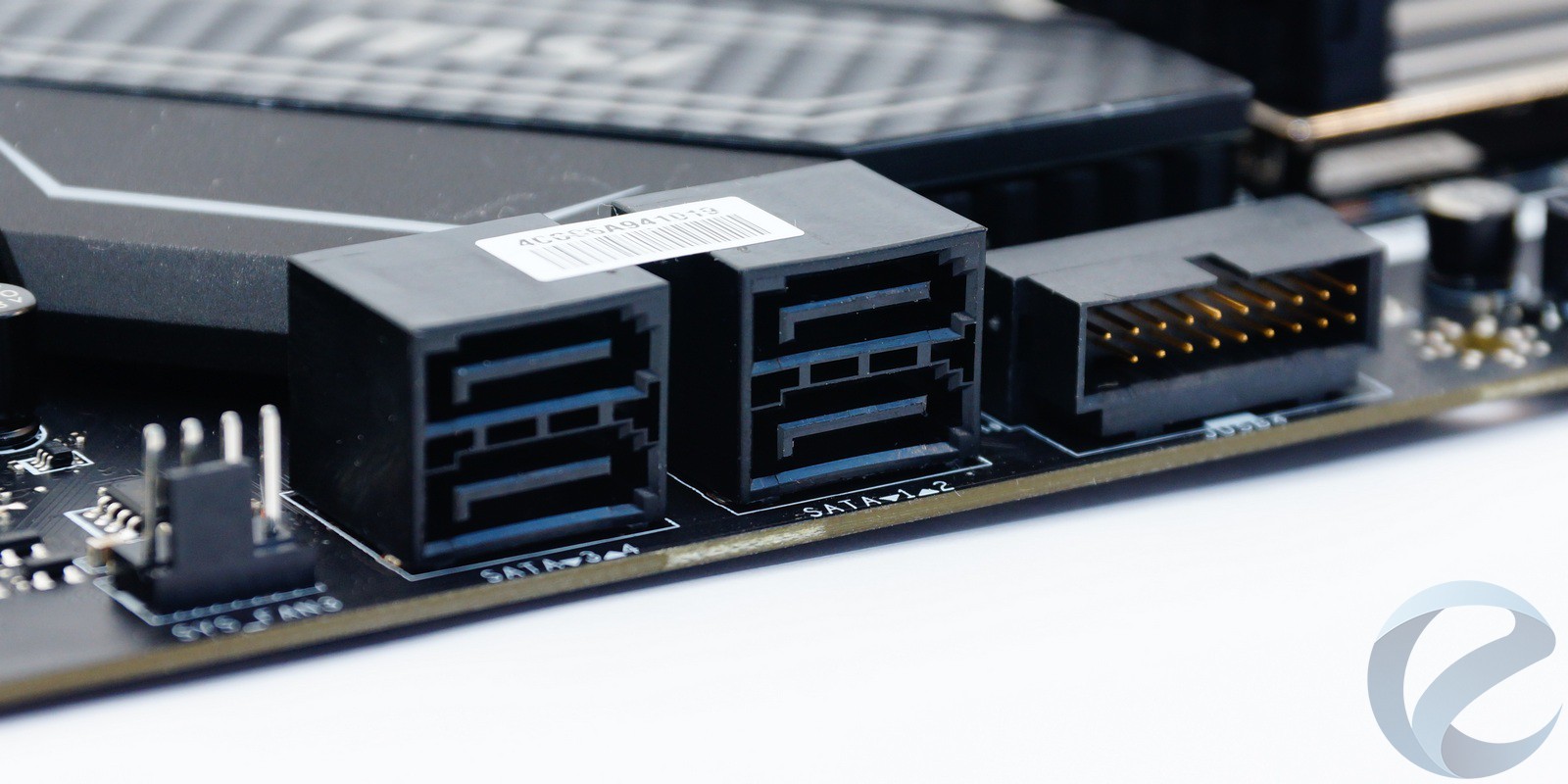
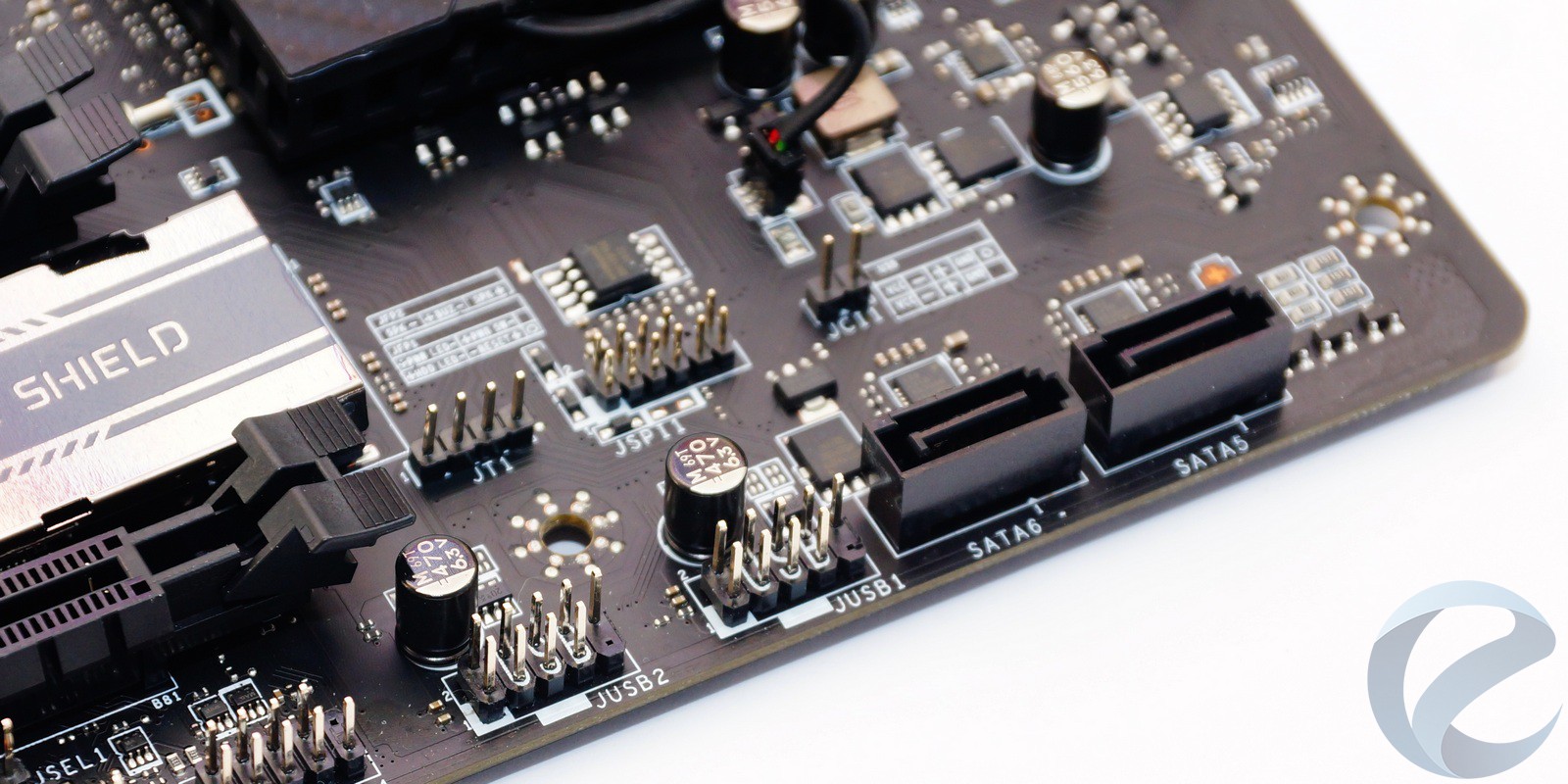
При установке накопителей М.2 SATA SSD или М.2 PCI-e SSD некоторые порты SATA не будут работать. В инструкции этот момент подробно расписан.
Для установки карт расширения имеется шесть слотов PСI-e. Три слота PCI-e 3.0 × 16 с дополнительными точками пайки, два из них армированные. Материнская плата поддерживает создание игровой связки из нескольких видеокарт: 3-Way AMD CrossFire и 2-Way NVIDIA SLI.
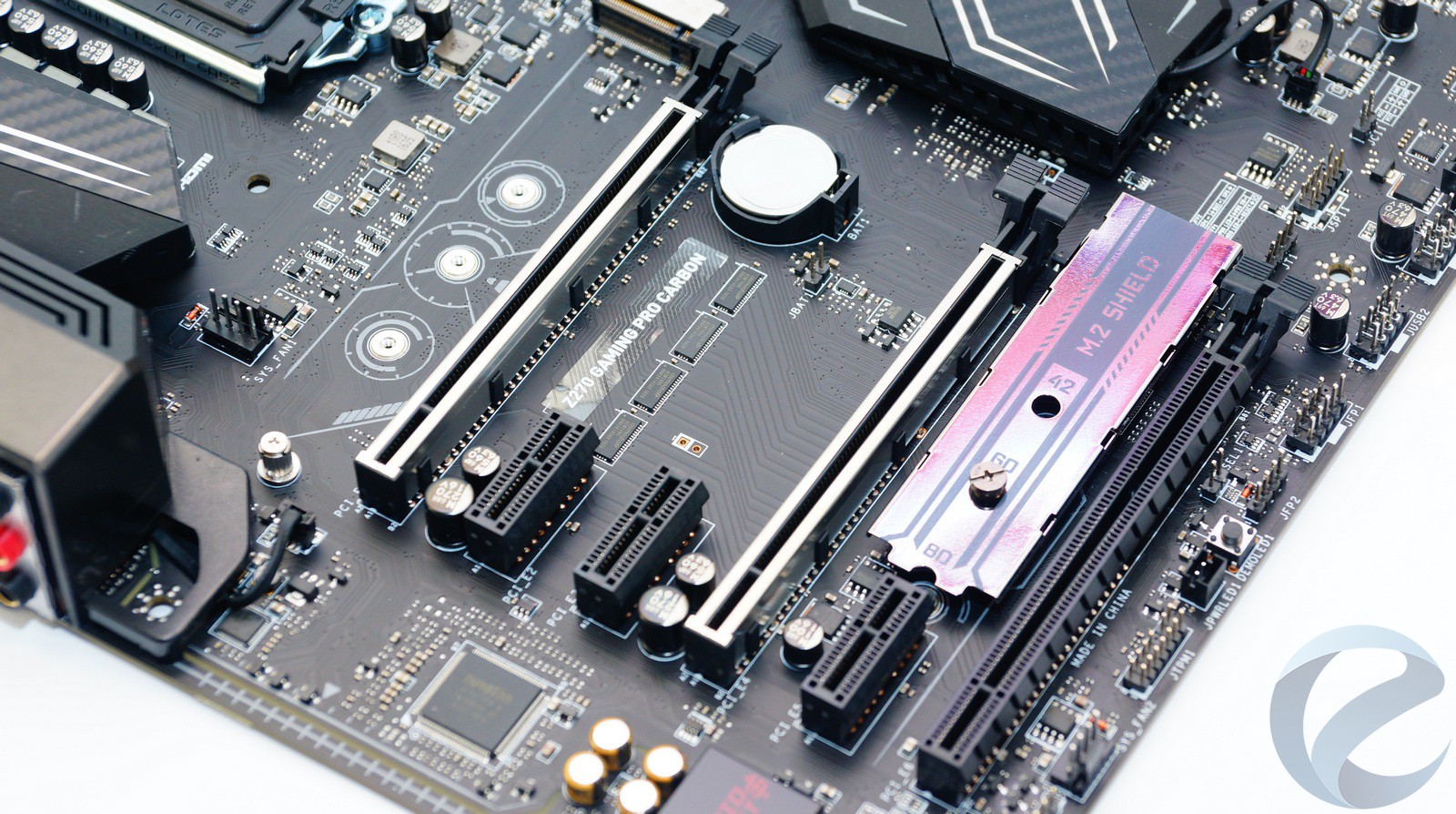
Армирован и верхний М.2 разъем. Внего можно установить накопитель типоразмера 22110. Нижний М.2 разъем дополнительно оснащен специальным радиатором для охлаждения чипов накопителя. Контактирует он через термопрокладку. Поддерживается технология M.2 GENIE, позволяющая объединять твердотельные накопители М.2 и PCI-e в RAID массивы.
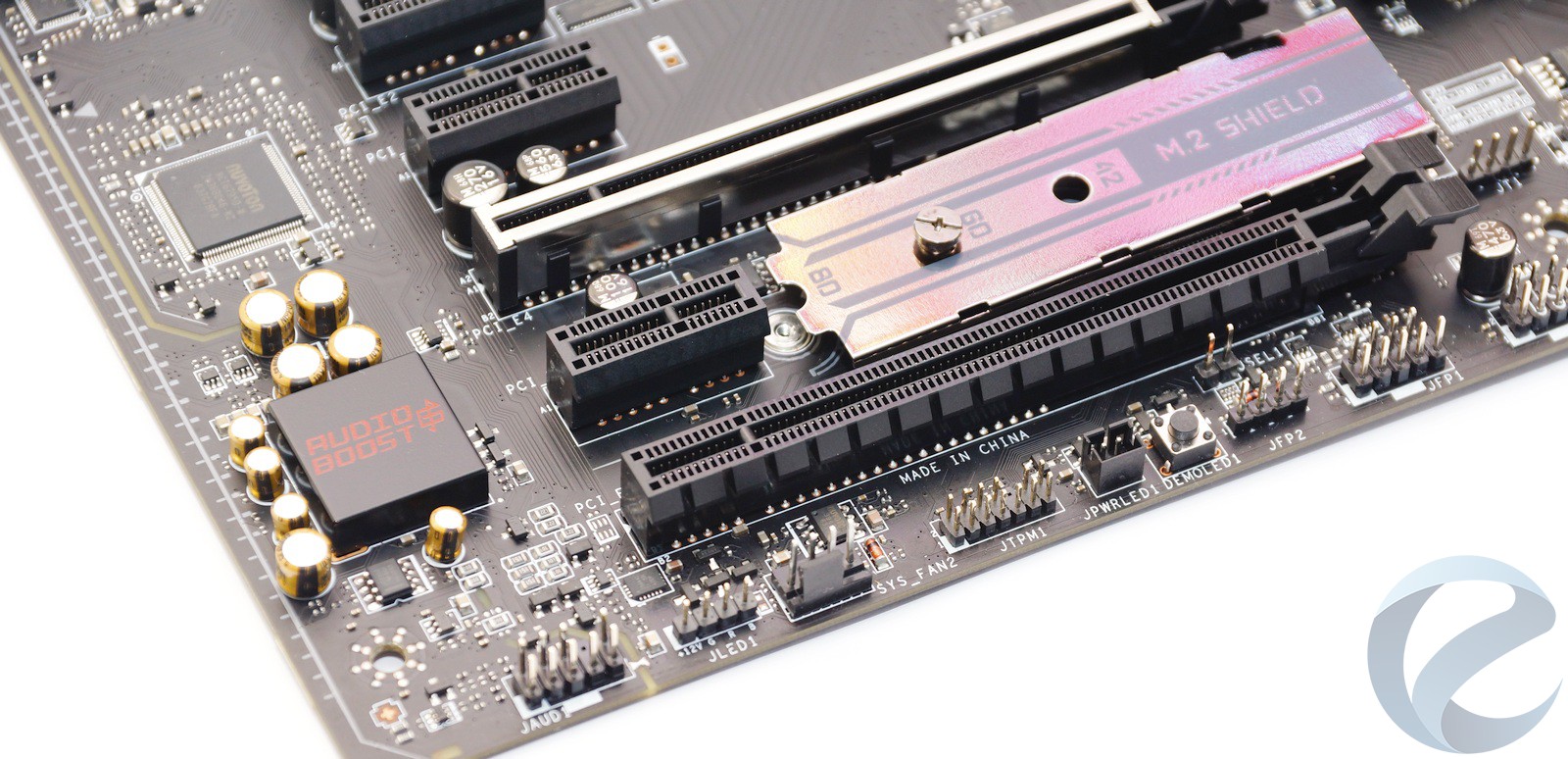
Левый край текстолита отведен для звука. Audio Boost 4 PRO работает как отдельная звуковая карта. Звук представлен микросхемой Realtek ALC1220, это новый флагманский HDA кодек. Эта часть платы изолирована от остальной электроники, граница с обеих сторон обозначена линией с подсветкой. Кроме этого, левый и правый аудиоканалы разведены по разным слоям печатной платы.
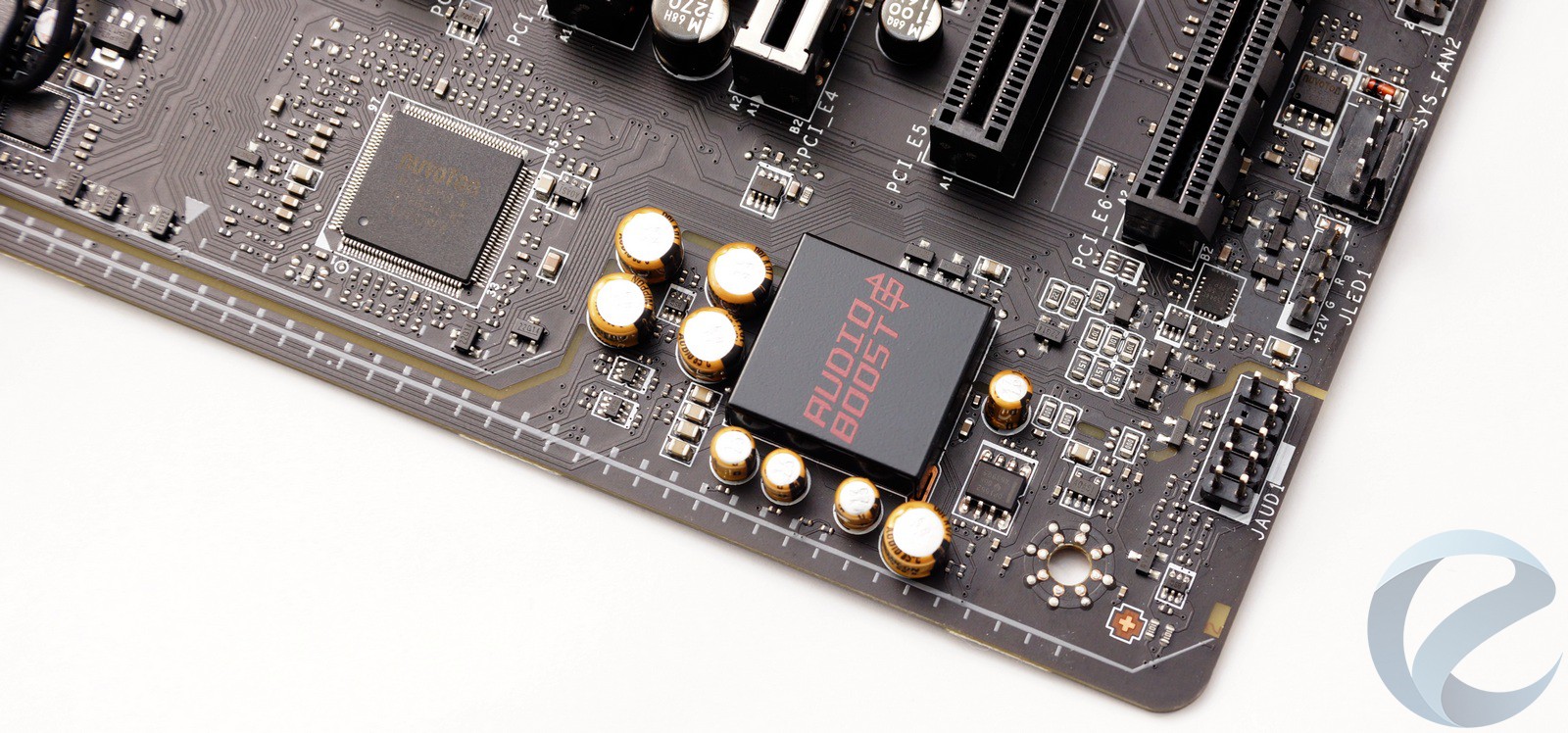
Особо хочется отметить отдельный усилитель для наушников на основе аудиоконденсаторов Chemi-Con. Подключать можно наушники с импедансом до 600 Ом. Программное обеспечение Nahimic 2 обеспечивает настройку звука в играх, в том числе и виртуальный объемный звук в наушниках. Дополнительно данная программа поддерживает виртуальный «аудиорадар», демонстрирующий направление на источник звука. В тестах было отмечено хорошее качество звука, сравнимое с дискретными звуковыми картами среднего уровня.
.JPG)
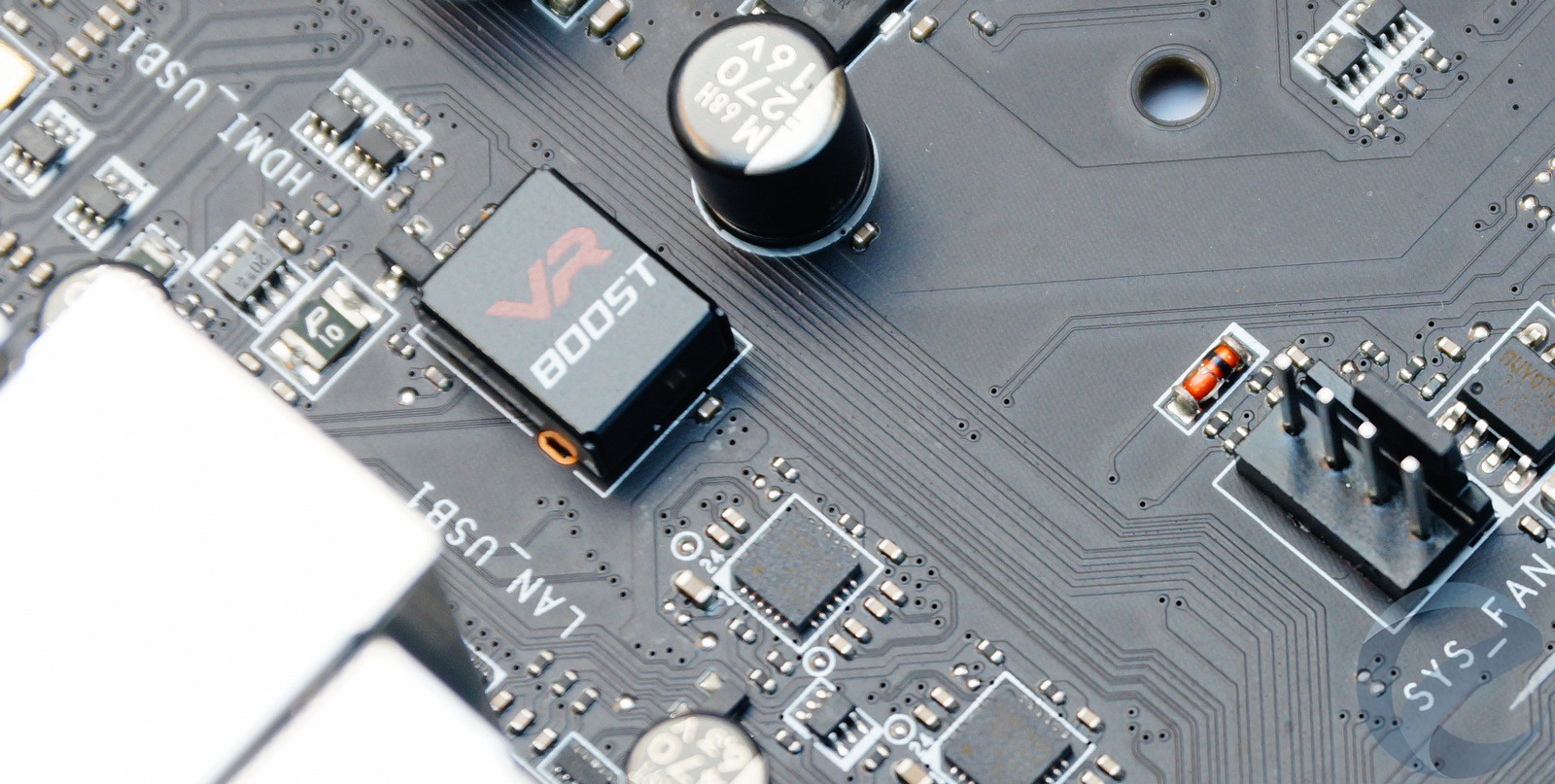
Микросхема VR Boost уменьшает колебания сигнала через специальные USB порты на задней панели, что дает лучшую плавность изображения при использовании шлема виртуальной реальности.
Разъемы LAN имеют фирменную защиту от скачков напряжений и статического электричества. На плате установлен гигабитный сетевой контроллер Intel I219-V.
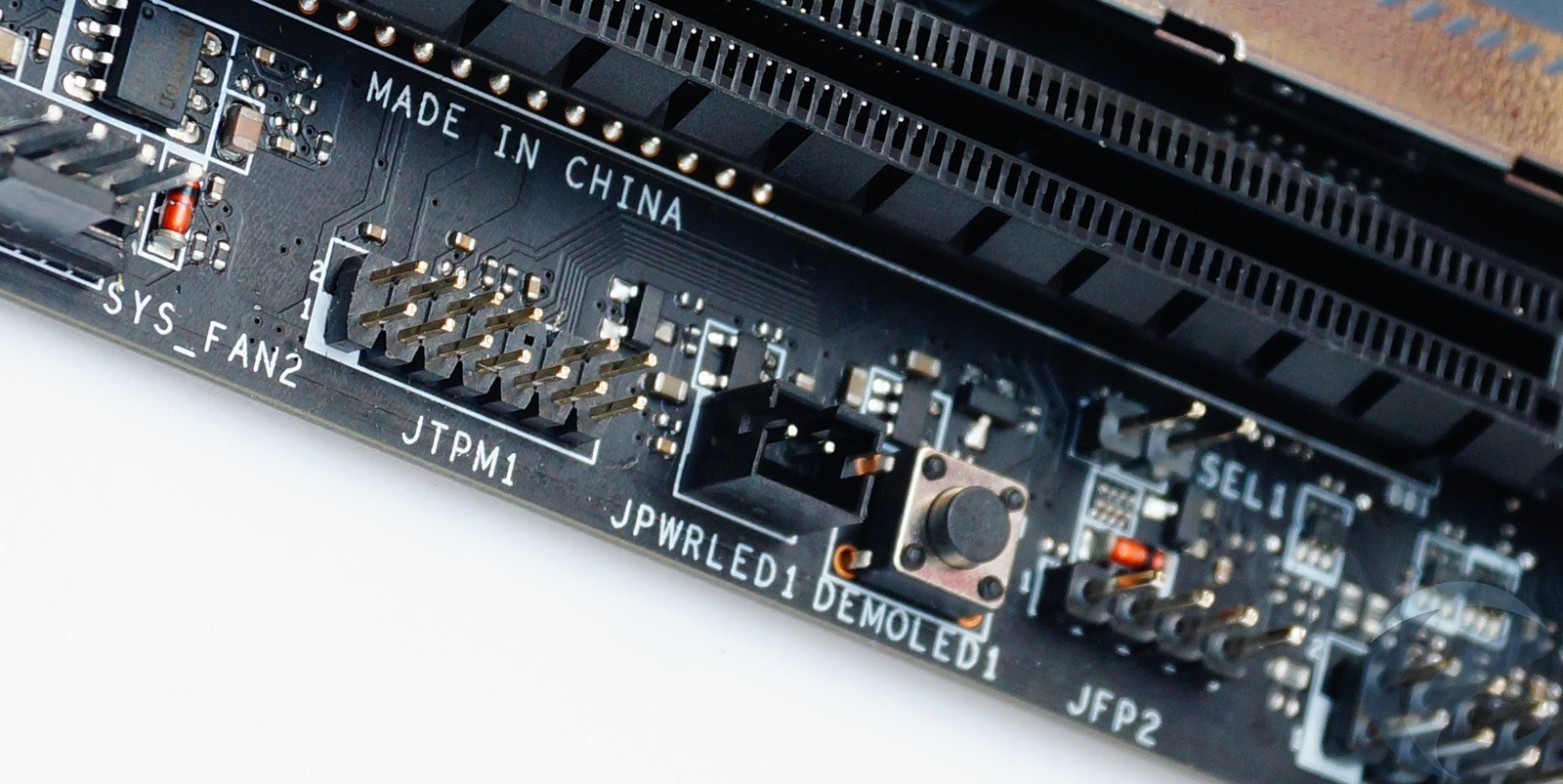
Из дополнительных особенностей можно отметить наличие контактов для подключения RGB светодиодных ленти кнопки DemoLED.
BIOS и фирменные утилиты
При запуске BIOS нас встречает графический интерфейс Click BIOS 5. По умолчанию включен режим «EZ Mode». Доступно несколько языков интерфейса, в том числе и русский. В этом режиме мы можем просмотреть информацию о системе, выбрать загрузочный накопитель, включить/отключить некоторые опции.
В режиме «Advanced» можно выполнить более тонкие настройки.
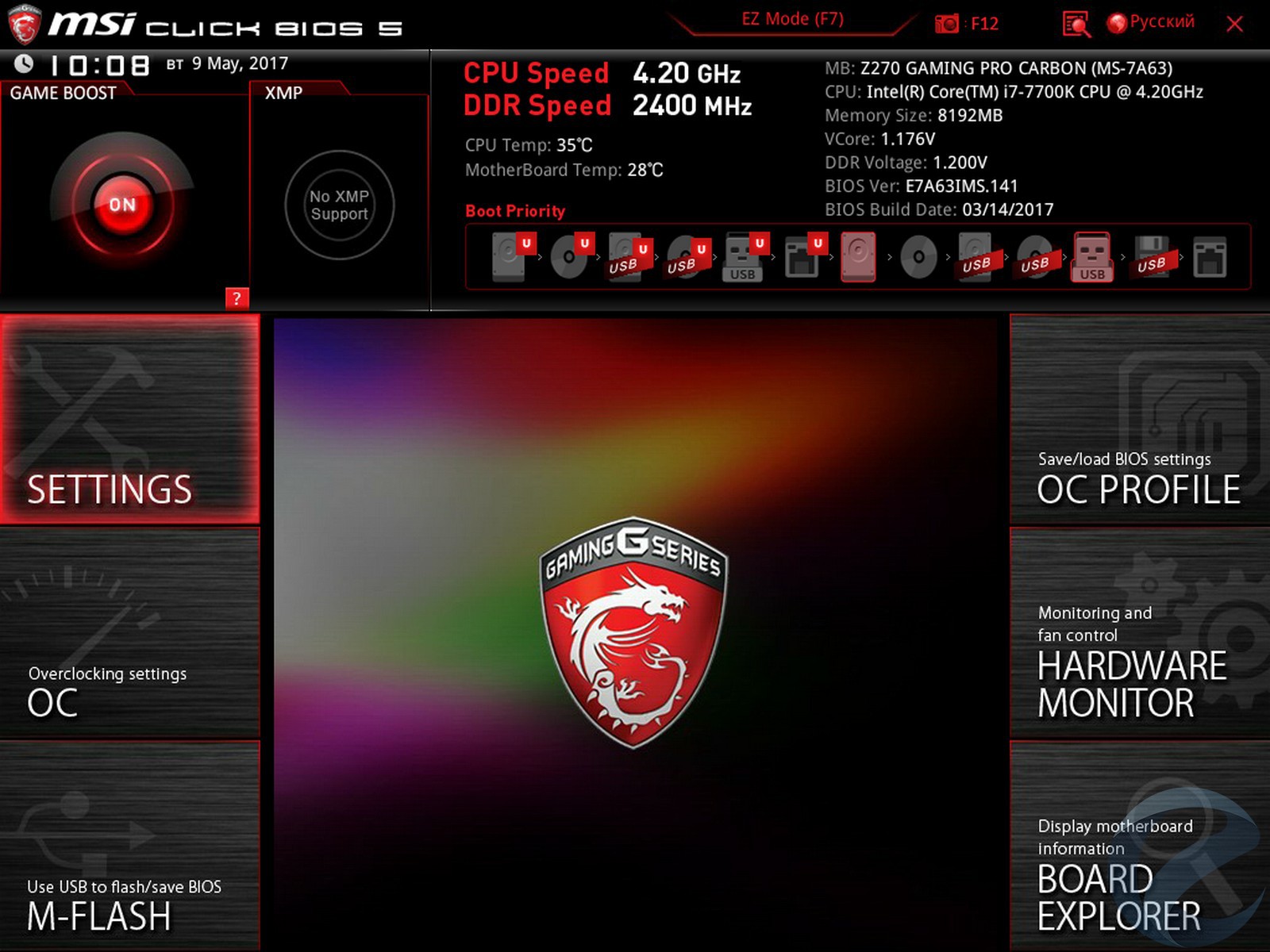
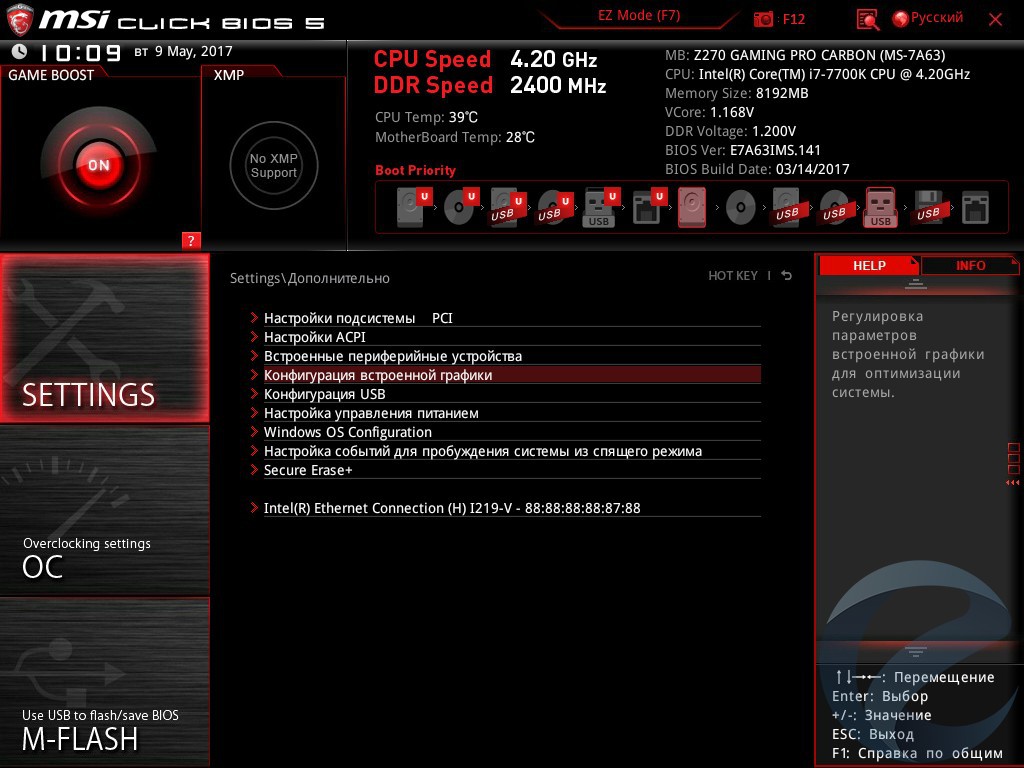
Все возможности BIOS, в том числе и по разгону процессора и памяти, мы подробно рассматривали в обзорах материнских плат от MSI Z270 XPower Gaming Titanium и GAMING M5. Все параметры актуальны и для данной материнской платы.
Основной утилитой для разгона и мониторинга системы является Command Center. Если в BIOS активировать функцию Game Boost, то можно воспользоваться автоматическим разгоном. Правда предустановка всего одна, для процессора i7 7700К это значение 4.8 ГГц.
.JPG)
Для топовой материнки XPower Gaming Titanium предлагалось семь различных профилей. В этой же программе можно изменять множитель вручную, а также базовую частоту шины. Возможность изменения напряжений не предусмотрена и будет выставляться в автоматическом режиме. Как правило, на автомате напряжение завышено, что приводит к увеличению температуры ядер процессора. Более целесообразно разгонять процессор через настройки BIOS. Дополнительно Command Center поддерживает возможность управления всеми вентиляторами, подключенными к материнской плате.
.JPG)
Еще одна необходимая утилита – это Gaming Aрр.
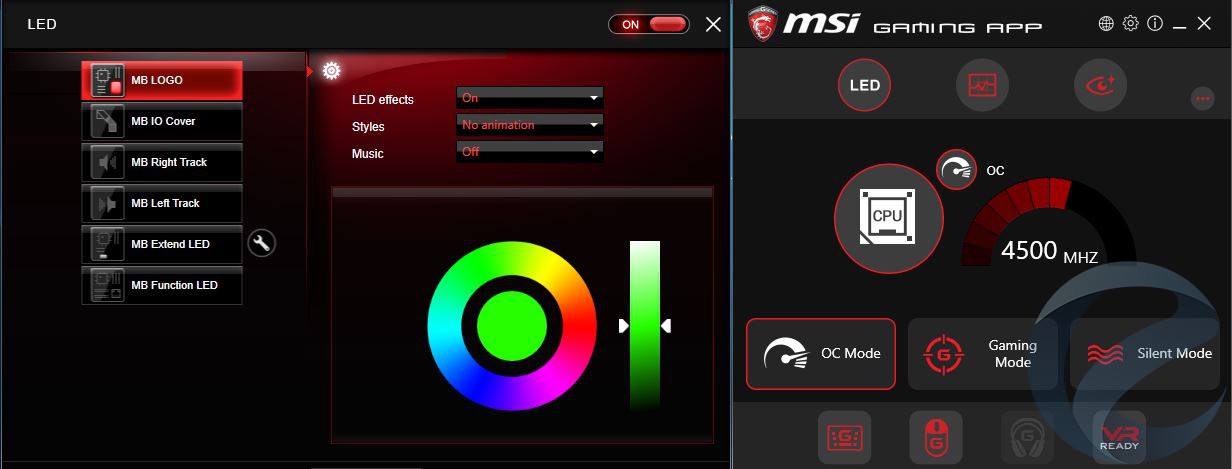
С ее помощью можно выполнить разнообразную настройку всех RGB светодиодов на материнской плате. Все зоны подсветки настраиваются независимо.
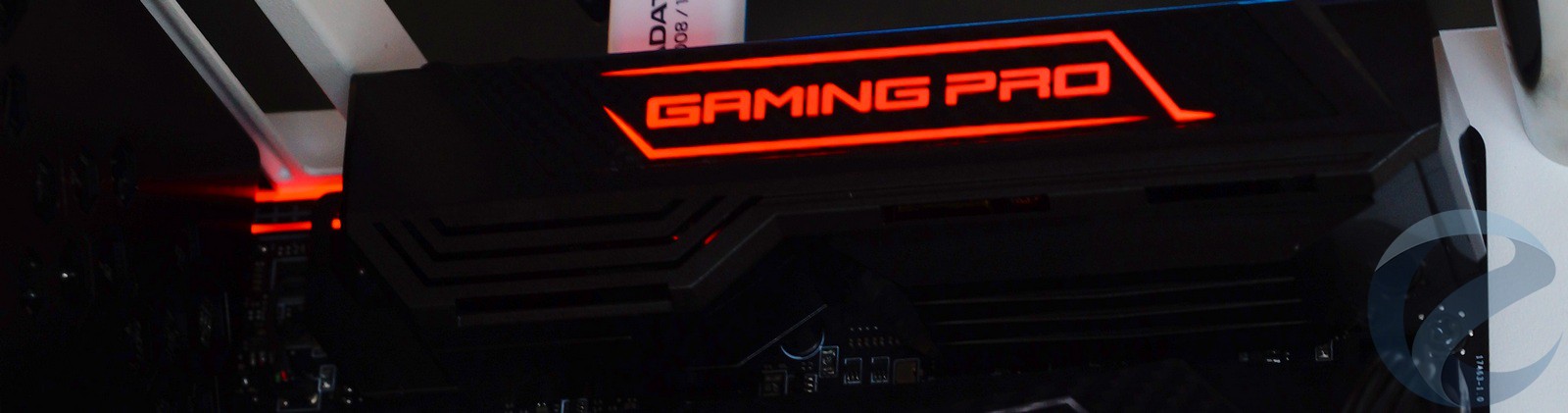
Выбор режимов огромен. Такими возможностями не могут похвастаться и ранее рассмотренные старшие модели материнских плат. Есть подсветка радиатора чипсета, кожуха интерфейсной панели, аудиотрактаи правой части текстолита с тыльной стороны.
В этой же программе можно программировать поддерживаемую игровую периферию: клавиатуру и мышь.
Тестирование
- Процессор: Intel Core i7 7700K;
- Материнская плата: MSI Z270 GAMING PRO CARBON;
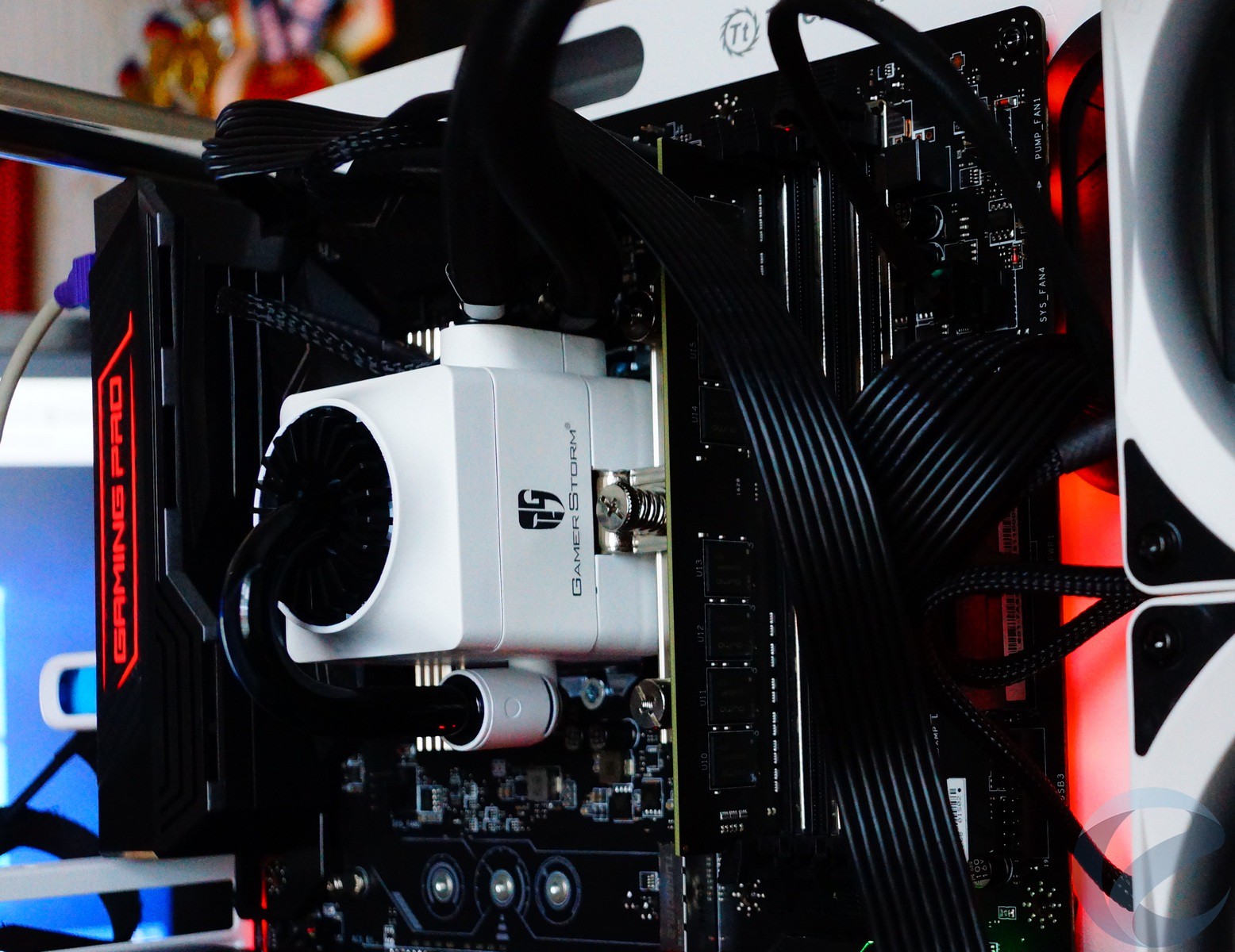
- Охлаждение: СЖО Deepcool CAPTAIN 240 EX;
- Термоинтерфейс: ARCTIC MX-4;
- Оперативная память: Qumo DDR-4 2400 8 GB;
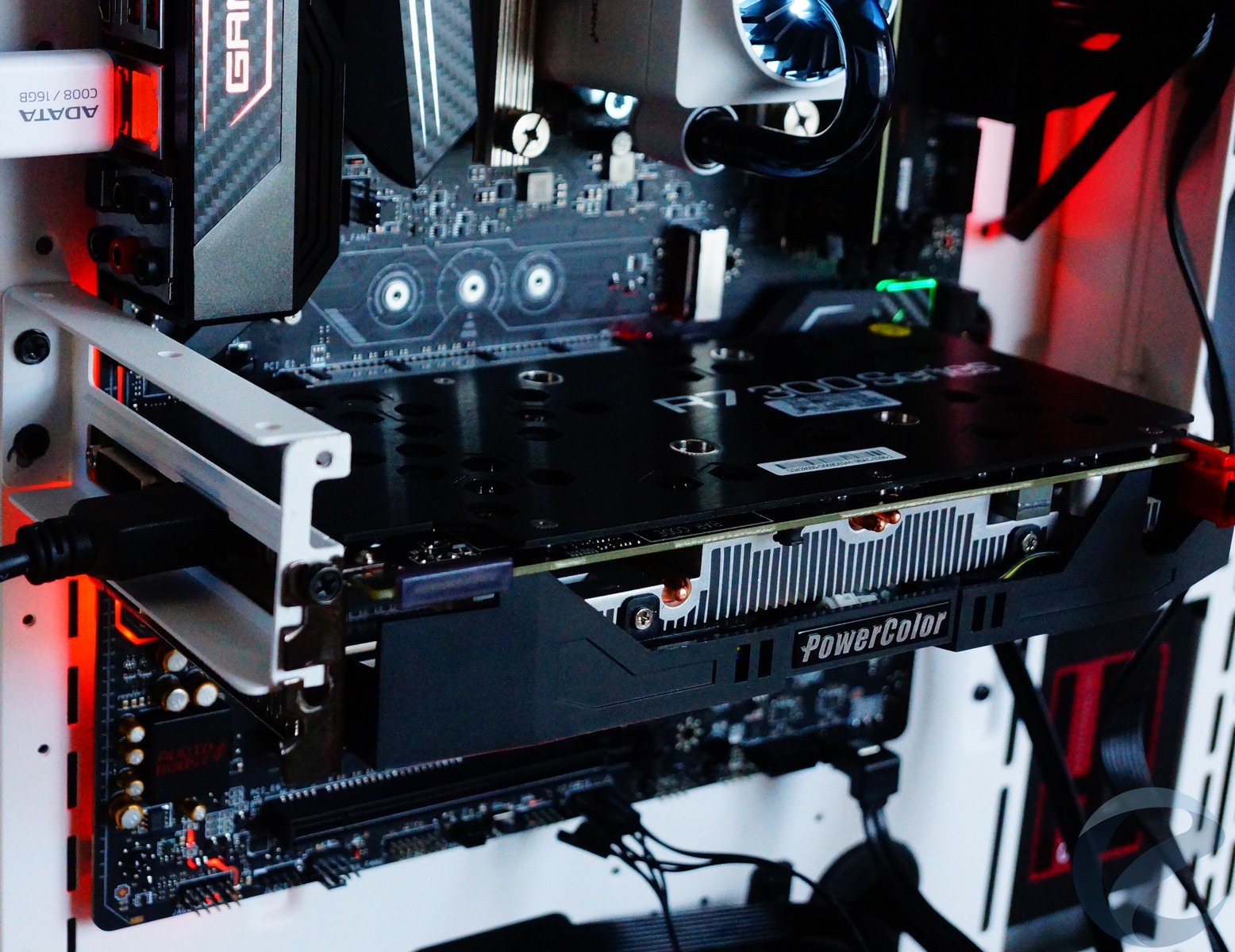
- Видеокарта: PowerColor PCS+ R9 370;
- Блок питания: Thermaltake Toughpower DPS G RGB 850W Gold;
- Накопитель: SSD OCZ Solid-3 60 GB;
- Корпус: Thermaltake Core P3 Snow Edition;
- Операционная система: Windows 10 64-bit.
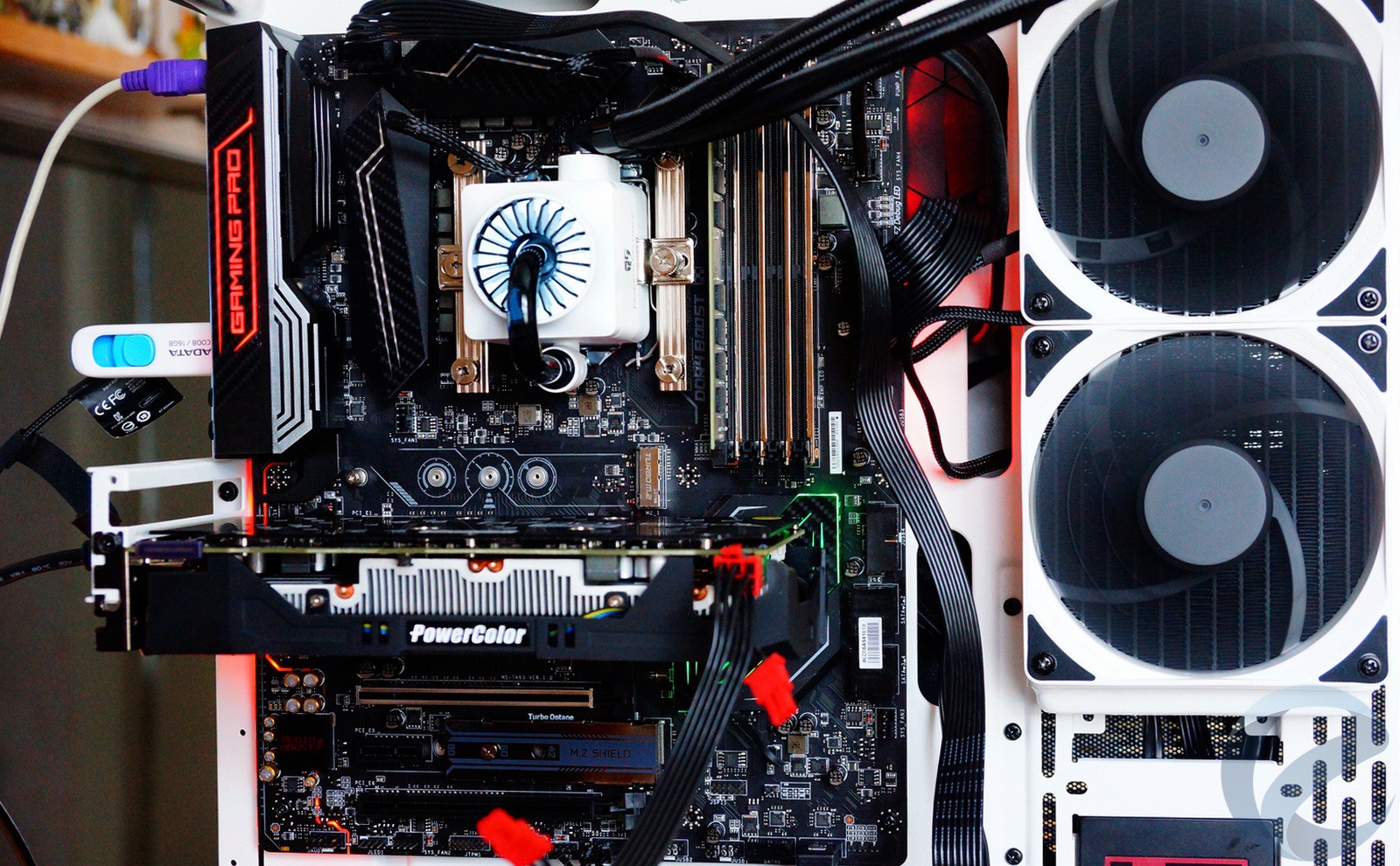
Ранее мы разгоняли данный экземпляр процессора на материнской плате MSI Z270 XPower Gaming Titanium до стабильных 5 ГГц с напряжением 1.28 В и значением AVX -3.
На тестируемой материнской плате процессор успешно работал при этих же значениях. Это говорит о хорошем разгонном потенциале материнской платы MSI Z270 GAMING PRO CARBON. Вэтом она ничем не уступает более дорогим и навороченным моделям на чипсете Z270.
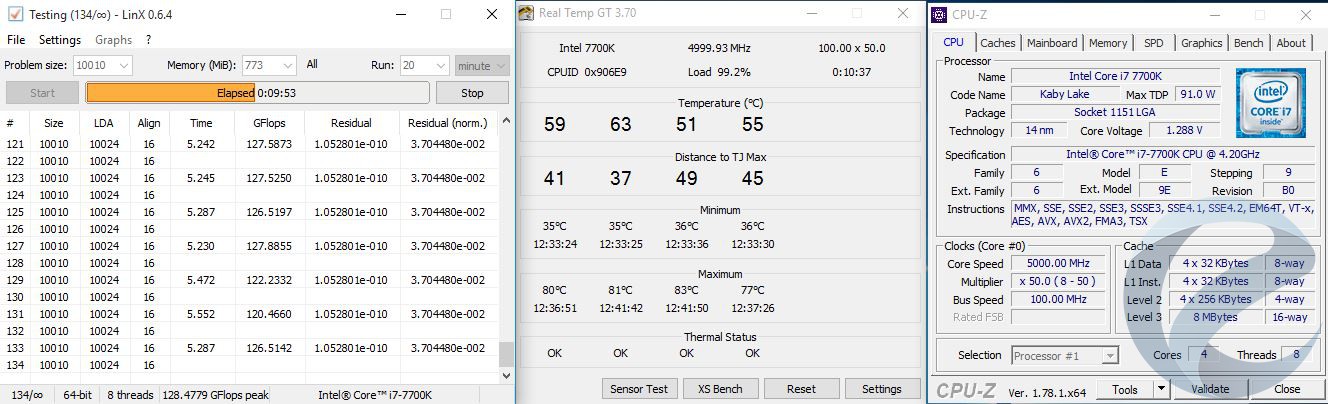
Как мы и обещали в предыдущем обзоре, приведем сравнение производительности трех материнских плат, протестированных на одном тестовом стенде:
- MSI Z270 GAMING PRO CARBON;
- MSI Z270 GAMING M5;
- MSI Z270 XPower Gaming Titanium.
Тесты проводились в двух режимах: на автоматических настройках BIOS с включенным режимом Turbo Boost. Процессор работал на частоте 4.5 ГГц с номинальным напряжением, и на частоте 5 ГГц с напряжением 1.28 В, при значении AVX -3.
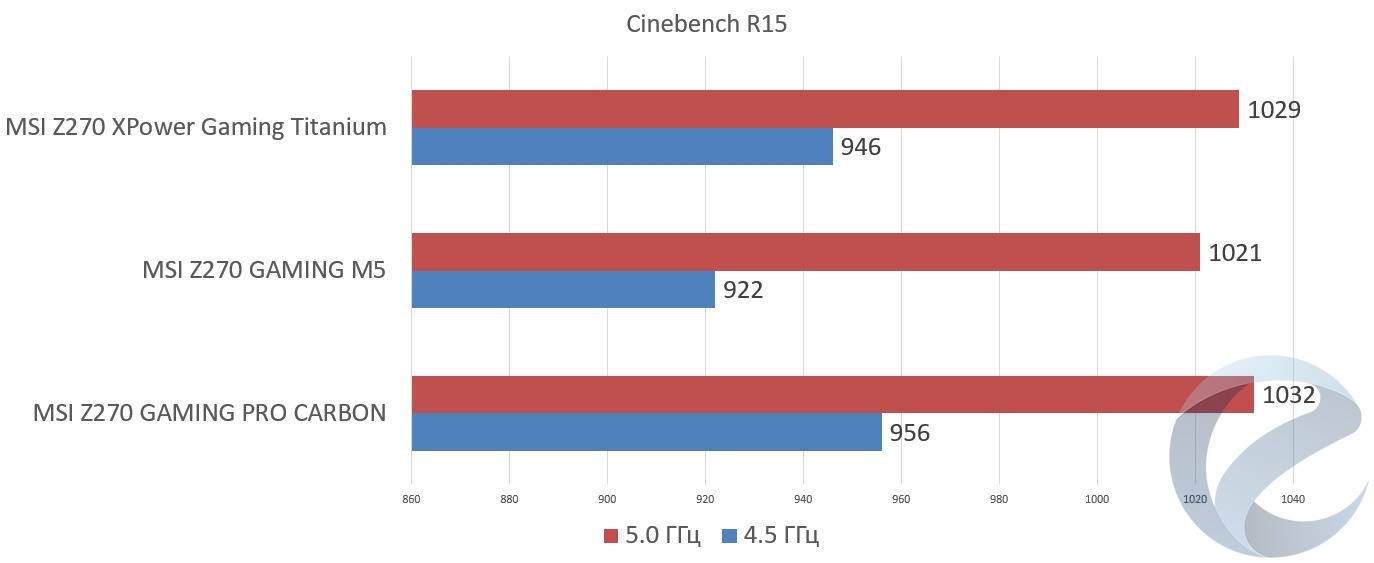
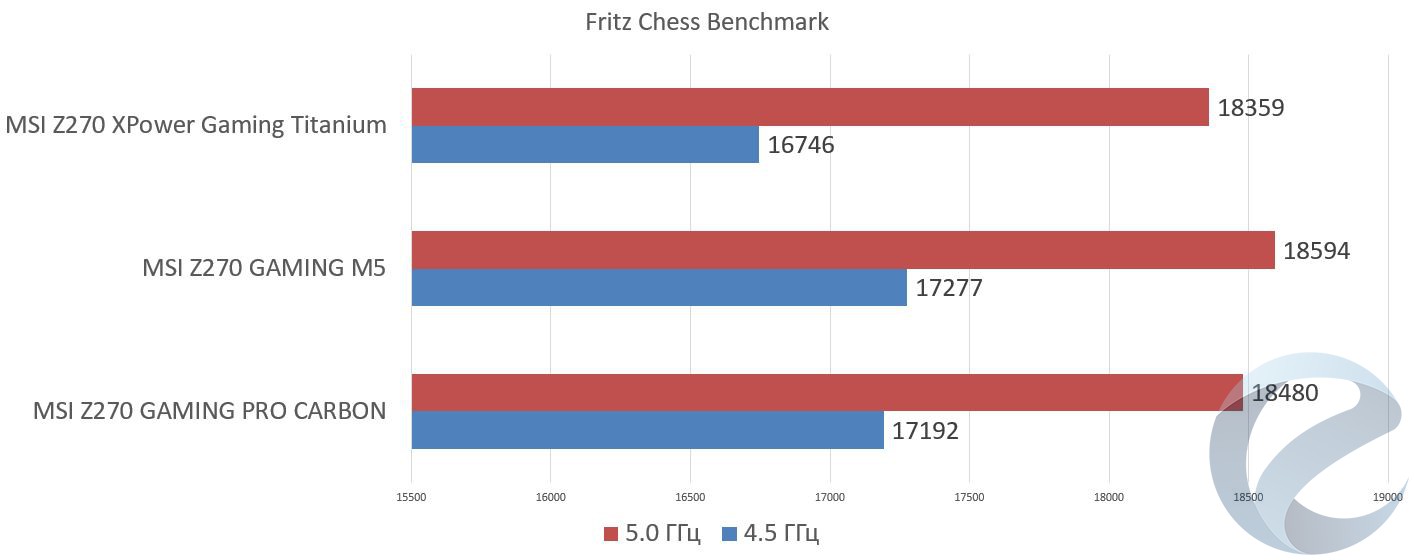
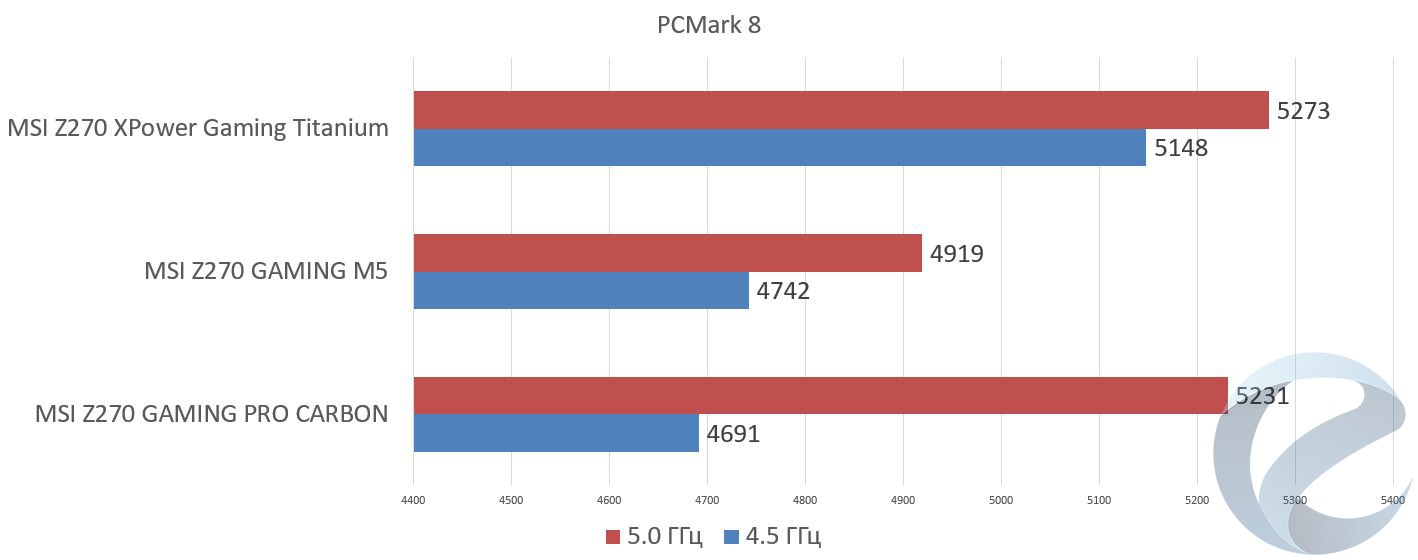
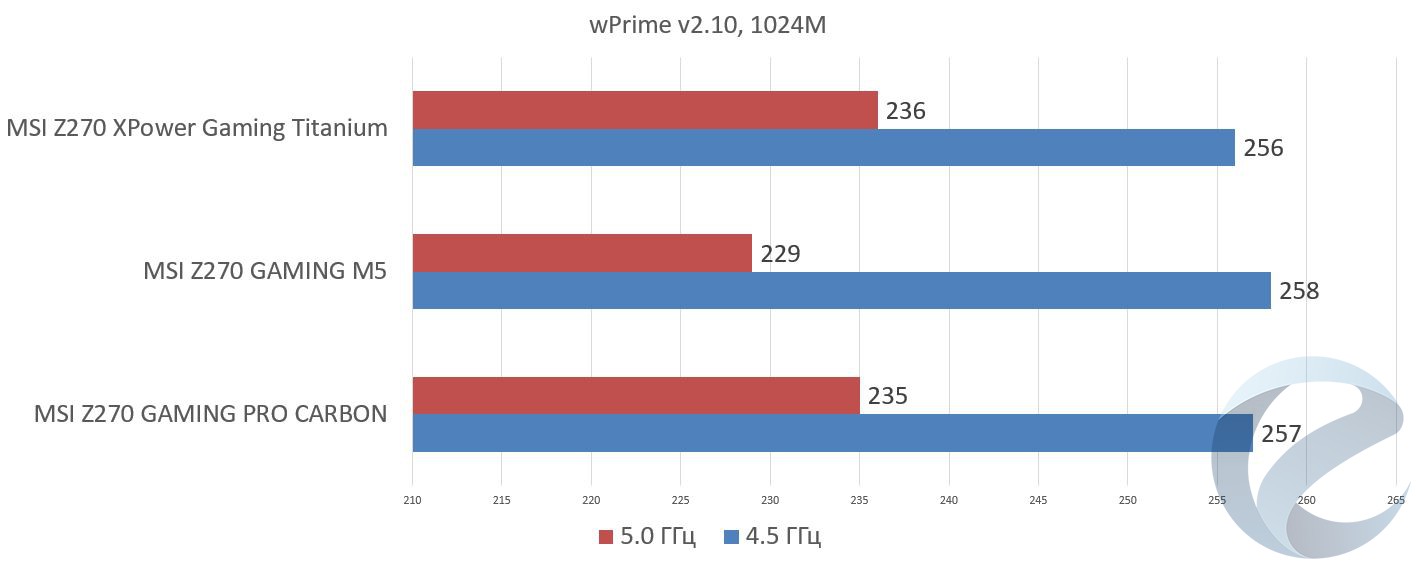
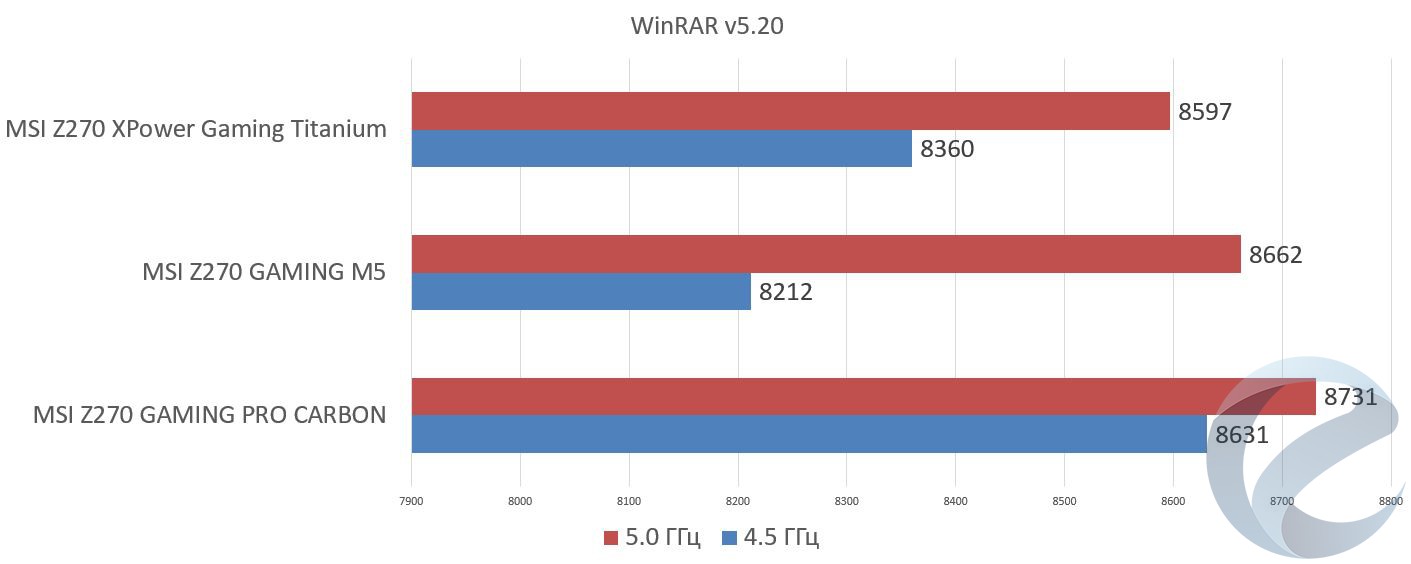
Производительность материнских плат находится примерно на одном уровне, различия незначительные и укладываются в погрешность измерений. В среднем тестируемая плата PRO CARBON показывает результаты идентичные «старшим» моделям материнских плат от MSI.
Выводы
Материнская плата MSI Z270 GAMING PRO CARBON представляет собойстандартную плату на чипсете Z270. Реализованы все возможности чипсета, дополнительных портов на основе сторонних контроллеров нет. Нет дополнительных опций, характерных для топовых моделей. Но это не всем нужно, только энтузиастам. Зато цена вполне адекватная, пользователь не переплачивает за ненужный ему функционал.
По всем остальным параметрам плата не уступает своим более дорогим сородичам. В BIOS реализованы все возможности для разгона процессора и памяти. В наличии современные интерфейсы, разъемы и порты. Можно собрать мощную игровую систему на основе пары видеоускорителей от nVidia или трех от AMD. Установить два накопителя М.2 в RAID массив. В наличии хороший аудиокодек Realtek ALC1220.
Техническое исполнение Z270 GAMING PRO CARBON на высоком уровне. Армированные слоты, эффективные радиаторы, в том числе и для накопителя М.2, независимая область аудио тракта. Используются качественные компоненты согласно фирменной концепции Military Class 5.
У платы привлекательный дизайн с имитацией карбонового покрытия спорткаров. Индивидуально для каждого элемента реализована настраиваемая RGB подсветка.
Явных недостатков у материнской платы нет. Можно отметить скудную комплектацию и наличиевсего лишьдвухSATA кабелей. Нет кнопки перезапуска BIOS, только стандартная перемычка.
- Качественная элементная база;
- Наличие всех современных интерфейсов;
- Качественный встроенный аудиокодек с усилителем для наушников;
- Поддержка 3-Way CrossFire и 2-Way SLI;
- Армированные слоты;
- Радиатор для накопителя М.2;
- Гибкие возможности разгона;
- Индикация инициализации устройств;
- Дизайн, гибкие настройки RGB подсветки;
- Доступная цена для Z270 чипсета.