Оплата госпошлины через Сбербанк Онлайн за паспорт
Сбербанк Онлайн — система, позволяющая клиентам первого банка страны совершать большое количество операций, в том числе, и в отношении сторонних организаций. Как оплатить госпошлину за паспорт через Сбербанк Онлайн, будет подробно рассказано на финансовом портале Бробанк.ру.
08.09.21 54609 0 Поделиться
Автор Бробанк.ру Ирина Русанова
Если нравится — подписывайтесь на телеграм-канал Бробанк.ру и не пропускайте новости
Высшее образование в Международном Восточно-Европейском Университете по направлению «Банковское дело». С отличием окончила Российский экономический институт имени Г.В. Плеханова по профилю «Финансы и кредит». Десятилетний опыт работы в ведущих банках России: Альфа-Банк, Ренессанс Кредит, Хоум Кредит Банк, Дельта Кредит, АТБ, Связной (закрылся). Является аналитиком и экспертом сервиса Бробанк по банковской деятельности и финансовой стабильности. rusanova@brobank.ru Открыть профиль
Какие государственные пошлины можно оплачивать через Сбербанк Онлайн
Владельцы банковских карт — дебетовых и кредитных, помимо совершения типовых операций могут оплачивать пошлину за ряд государственных услуг.
Сбербанк предлагает клиентам достаточно широкий функционал, пользоваться которым весьма просто. При помощи системы (сайта или мобильного приложения), клиенты оплачивают следующие виды госпошлин:
- Транспорт, парковки, вождение.
- Паспорта, визы, документы из ЗАГСа, гражданство.
- Недвижимость и земля.
- Патенты на работу.
- Допуски, разрешения, судебные расходы и издержки.
Как видно из списка, оплачивать пошлину за получение общегражданского паспорта можно. Более того, через Сбербанк Онлайн клиенты при необходимости оплачивают и государственные пошлины за получение заграничных паспортов.
Пошаговая инструкция оплаты пошлины за паспорт через Сбербанк Онлайн
Для совершения операции клиент должен быть действующим пользователем системы Сбербанк Онлайн. У подавляющего большинства клиентов Сбербанка имеется доступ к системе. При этом нет разницы, через какую платформу совершается операция — через официальный сайт или в мобильном приложении. Алгоритм одинаковый. Пошаговая инструкция:
1. Войти в систему и открыть вкладку «Переводы и платежи». Именно через эту вкладку клиенты совершают расходные операции по карточному счету.
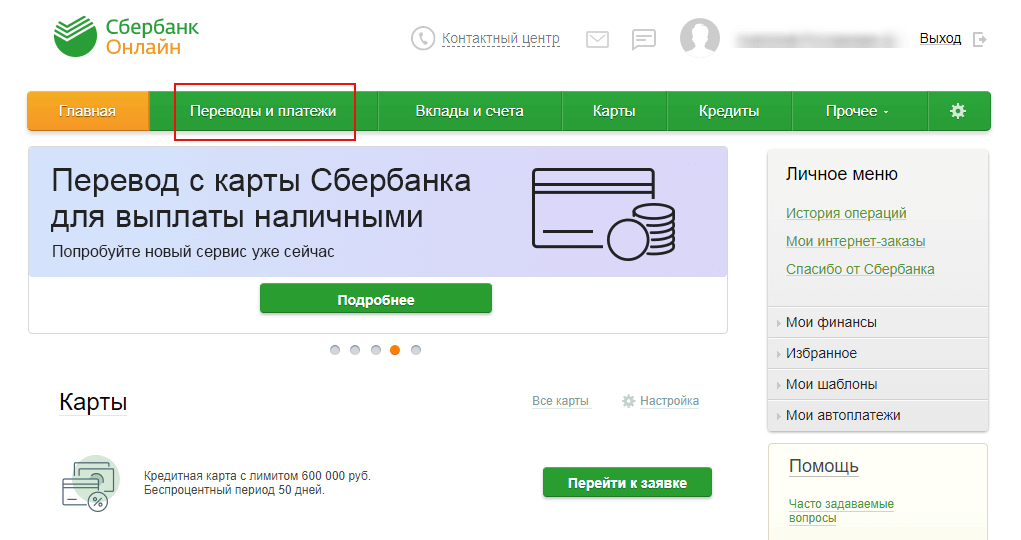
Стартовая страница системы Сбербанк Онлайн
2. В списке доступных направлений выбрать «Налоги, штрафы, пошлины, бюджетные платежи».
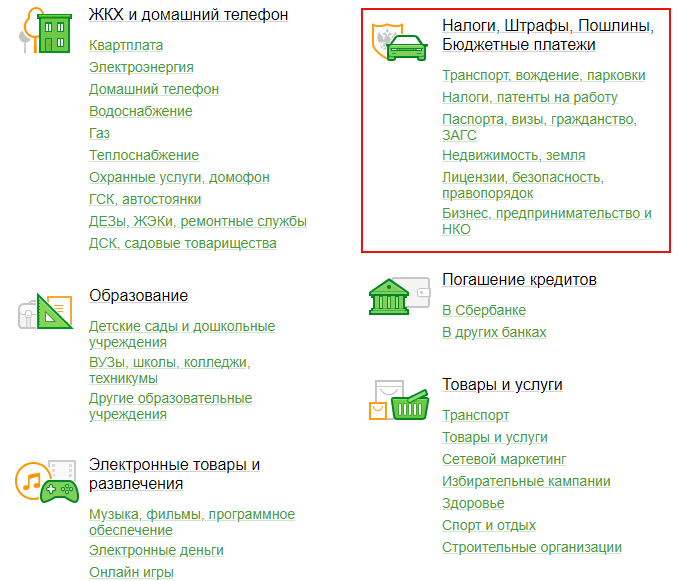
Оплата госпошлины через Сбербанк Онлайн
3. Выбрать подходящий вариант — паспорта, визы, гражданство, ЗАГС. Как правило, общегражданские паспорта выдаются региональными органами внутренних дел.
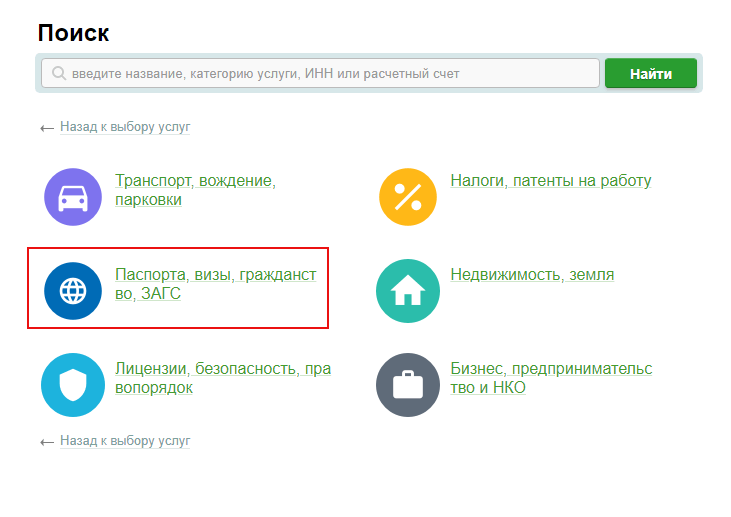
Оплата паспорта РФ через Сбербанк Онлайн
4. Ввести реквизиты органа внутренних дел — можно посмотреть в платежной квитанции. Важно не допустить ошибок в реквизитах исполнительного органа. Здесь же потребуется выбрать точное наименование услуги — паспорт гражданина РФ. Оплата по реквизитам производится в том случае, если в перечне отсутствует организация-поставщик государственных услуг.
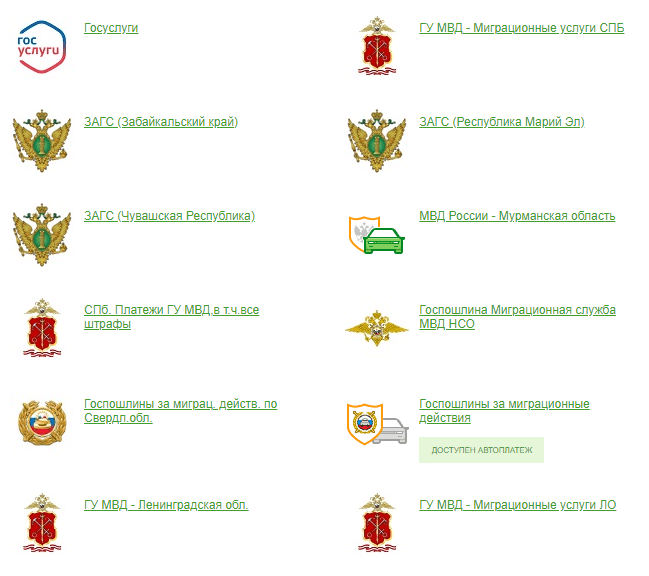
Госпошлина за паспорт через Сбербанк Онлайн
5. Выбрать счет списания средств, указать сумму и активировать операцию. Сумму можно вводить без округления — точно так, как указано в платежных документах.
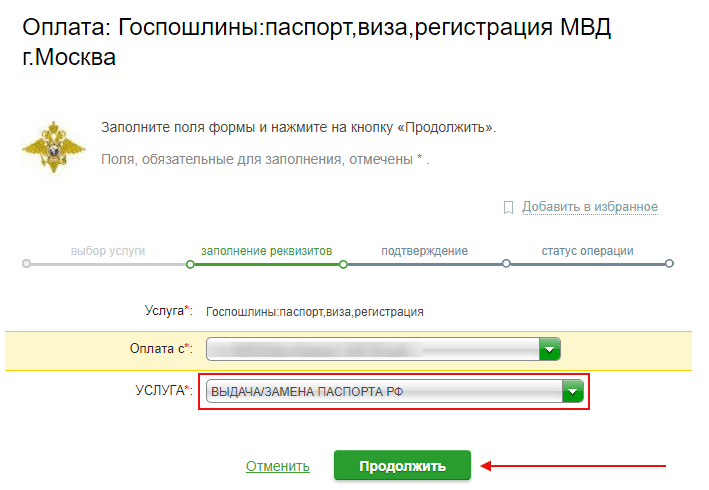
Оплата пошлины через Сбербанк
В некоторых случаях реквизиты исполнительного органа указывать не потребуется. Система определит их автоматически по месту нахождения клиента.
Даже на первый раз все будет предельно понятно. Главное правильно делать каждый последующий шаг. В остальном проблем у пользователей, как правило, не наблюдается.
Возможные трудности при оплате
В некоторых регионах при оплате государственной пошлины в строке поставщика услуг может не значиться наименование исполнительного органа. В этом случае оплата производится по реквизитам поставщика услуг.
Реквизиты (банковский счет, БИК, прочие реквизиты) можно посмотреть в квитанции, которая выдается при подаче заявления на получение общегражданского паспорта. Для одного российского региона предусматриваются одни реквизиты по оплате.
Комиссии по операции
Сбербанк предоставляет функционал для оплаты государственных пошлин без комиссии. Оплатить паспорт через Сбербанк Онлайн пользователи могут полностью бесплатно.
При этом необходимо обращать внимание на сроки поступления средств на счет исполнительного органа. В некоторых случаях деньги поступят в течение 5 рабочих дней. Как правило, средства на счет уполномоченной организации поступают сразу — в течение нескольких минут.
Оплата государственной пошлины в банкомате Сбербанка
Эту же операцию можно проделать в оффлайн режиме. Для этого используются собственные терминалы Сбербанка. Важно: для совершения операции подойдут только те устройства, в которых есть функция cash ln — взнос наличных денежных средств.
После того как будет найден соответствующий терминал, пользователь должен следовать определенному алгоритму. В основном меню нужно найти раздел «Налоги и штрафы». Если такого раздела в меню нет, значит, следует пробовать оплатить паспорт через другое устройство.
Далее в списке необходимо найти подходящую услугу — получение российского паспорта. Затем устройство выведет форму для ввода реквизитов платежа.
- Устройство не показывает наименование поставщика услуг — оплата производится только по реквизитам.
- Клиент должен знать КБК организации — банкомат может выдавать 2-3 кода бюджетной классификации, которые не указываются в платежной документации.
При совершении операции клиент может посмотреть КБК организации на ее официальном сайте, либо в справочниках. Без ввода верного КБК операция будет отклонена системой.
Если все выполнено верно, и указаны правильные реквизиты, пользователь вносит сумму наличных а устройство. На счет исполнительного органа деньги поступают, как правило, сразу. Крайний срок — 5 банковских дней.
Оплата госпошлины через терминал Сбербанка
Государственная пошлина уплачивается при получении услуг в различных ведомствах. Без ее оплаты услуга не предоставляется. Для осуществления операции выдается памятка с реквизитами, после чего необходимо провести платеж. Рассмотрим, как оплатить госпошлину через терминал Сбербанка быстро и без очередей.
Что необходимо иметь при себе
Отправляясь платить, проверьте, что у вас есть с собой:
- паспорт;
- индивидуальный номер налогоплательщика;
- реквизиты получателя;
- сумму.
Если оплачиваете за кого-то, кроме вышеуказанных данных, уточните ФИО и прописку плательщика.
Что означают реквизиты получателя
Обычно при платеже нужно указать следующие реквизиты:
Наименование получателя
Это название ведомства, услугу которого вы получаете, например, МВД. Так как банковские счета всех ведомств открыты в федеральном казначействе, перед наименованием указывается его региональное отделение. Например: УФК по Новосибирской области (ГУ МВД России по Новосибирской области).
Банковские реквизиты
БИК, р/счет, ИНН, КПП. Все реквизиты подгружаются автоматически при оплате госпошлины через терминал. По ИНН можно найти необходимое ведомство в терминале.
КБК (код бюджетной классификации)
Здесь внимательно. Ведомство может оказывать разные услуги, и каждая из них имеет свой код. Например, в ЗАГСе, это: заключение брака, установление отцовства, получение справки и пр. В устройстве самообслуживания есть справочник, надо только правильно выбрать услугу.
ОКТМО – код принадлежности к определенной территории
От правильного указания этого реквизита зависит, в какой бюджет поступят средства. Это может быть региональный или местный бюджет.
Где оплатить
Если в учреждении нет устройства для приема платежей, можно это сделать через Сбербанк.
Чтобы не терять время в очереди, воспользуйтесь терминалом или банкоматом.
Как оплатить госпошлину через терминал Сбербанка – пошаговая инструкция
Если сомневаетесь, что справитесь самостоятельно, пригласите консультанта. Оплата госпошлины проводится как наличными, так и банковской картой. При наличии квитанции со штрих-кодом, поиск услуги происходит при его поднесении к считывающему устройству. Если такой квитанции нет, воспользуйтесь следующими рекомендациями.
- Оплата картой через банкомат Сбербанка:
- Вставьте карту в разъем устройства. Идентифицируйтесь вводом пин-кода.
- Выберете “Платежи и переводы”.
- Перейдите в раздел “Налоги, штрафы, госпошлины”.
- Найдите своего получателя по ИНН или наименованию, а также услугу, которую хотите уплатить.
- Введите запрашиваемые данные о плательщике/получателе услуги полностью, без сокращений.
- Если сумма выйдет автоматически, проверьте правильность ее указания. При необходимости откорректируйте желтой кнопкой.
- Сверяете данные, нажимаете “Оплатить”.
- Получаете двойной терминальный чек.
- Услуга оплачена.

- Оплата наличными:
- Для вызова главного меню коснитесь рукой монитора.
- Найдите услугу, которую оплачиваете в соответствии с вышеописанной инструкцией.
- Сразу посмотрите, есть ли комиссия за операцию. Сдачу устройство не выдает, поэтому постарайтесь найти сумму, равную платежу плюс комиссии.
- После ввода и проверки всех данных соглашаетесь с оплатой.
- Вставляете купюры в купюроприемник. В зависимости от вида устройства, это делается по одной купюре или сразу несколькими. Если терминал ее не принимает, попробуйте перевернуть лист другой стороной, и повторите ввод. Как правило, это происходит с ветхими или мятыми купюрами. Попробуйте выправить. Когда ничего не помогает, ищите другую. В случае замятия пригласите сотрудника банка. Терминал, в зависимости от модели, может принимать и монеты. В таких устройствах есть монетоприемник. Если внесли лишнее, разницей можно оплатить другую услугу.
- Получите чек.
Что делать в непредвиденной ситуации
При оплате через электронные устройства могут возникать ошибки как по вине устройства, так и плательщика.
Технический сбой
Возникает в процессе:
- сбоя в программном обеспечении;
- физической поломки оборудования;
- отключения электропитания питания.
Особенно неприятно, когда это случается после внесения денежных средств. Тогда необходимо написать заявление специалисту банка. Сразу вам деньги не вернут, так как потребуется инкассация устройства (пересчет наличности). Уточните у сотрудника, каким способом можно вернуть деньги. Возможные варианты: выдача через кассу, перечисление на банковский счет по реквизитам, оплата услуги.
Если госпошлину нужно провести срочно, повторите оплату тем же способом или через оператора.

Ошибка в реквизитах или сумме
Бывает, что человек не хочет ждать очереди за консультацией специалиста по услуге, и проводит оплату по рекомендации кого-то из знакомых. Особенно часто ошибки по сумме возникают при оплате государственной пошлины в Росреестр за регистрацию права собственности. Расчет может происходить исходя из количества долей и других особенностей сделки. Сумма госпошлины может меняться и с течением времени.
Если оплаченная сумма меньше необходимой
Можно просто доплатить разницу, и представить получателю две квитанции.
Если сумма больше, чем надо
- напишите заявление на возврат платежа, если он еще не ушел из банка (при обращении сразу после оплаты);
- если планируете еще раз получить такую услугу, можно разницу использовать при следующем обращении (не очень удобный вариант).
Ошибка в реквизитах
Возможно, ошибка в ФИО или реквизитах получателя.
Ошибка в ФИО
Попробуйте написать заявление на изменение ФИО в платежном документе (можно только тем же днем). Попросите сотрудника сделать исправление в чеке, закрепив его банковской печатью.
Ошибка в реквизитах
Здесь также имеет значение, когда вы обратитесь в банк. Тем же днем, можно платеж удалить и сделать повторно.
Или попробовать попросить изменить реквизиты платежного документа по заявлению, как указано выше.
Если платеж уже ушел из банка (при обращении на другой день), скорее всего, придется обращаться к получателю для возврата денежных средств. Вам могут понадобиться:
- паспорт;
- ИНН;
- банковские реквизиты для возврата;
- документ об оплате (например, терминальный чек);
- заявление.
Чек об оплате обязательно надо сохранять. При его утрате, возможно восстановление специалистом банка, но за это могут взять комиссию.
Другие способы оплаты
Специализированные терминалы для оплаты имеют многофункциональные центры и гос.учреждения. Принцип работы, как и у банковских, но разрешить спорную ситуацию будет сложнее.
Оплата через кассу производится по паспорту и ИНН. Недостатками этого способа являются ожидание очередей и высокая комиссия. Если вы пользуетесь интернет-банком Сбербанка, проведите платеж из личного кабинета.
Возможна также оплата на портале государственных услуг при наличии регистрации.
Как быстро и без очереди оплатить госпошлину через терминал Сбербанка
А на комментарии к данной статье ответы даёт квалифицированный юрист а также сам автор статьи.

Пошлину за услуги в государственных ведомствах можно оплатить несколькими способами. Самый простой из них – через терминал Сбербанка. Как это сделать правильно, быстро и без очередей, расскажем в статье.
Чтобы внести оплату госпошлины через терминал Сбербанка, не нужно быть клиентом банка. Достаточно иметь при себе данные паспорта, ИНН ведомства и реквизиты для зачисления средств. Найти ближайший терминал поможет карта отделений и банкоматов.
Как найти терминал
Найти ближайшее устройство можно на карте с сайта Сбербанка. Здесь можно выбрать банкоматы, отфильтровав их по адресу, времени работы и дополнительному сервису (бесконтактное обслуживание, доступность оплаты по QR/штрих-коду и другим услугам).
для увеличения нажмите на картинку

Как оплатить госпошлину
В меню банкомата следует выбрать «Платежи в вашем регионе» , далее нажать на пункт «Налоги, штрафы, госпошлины» . Процесс зачисления средств на счет учреждения через банкомат Сбербанка упрощен благодаря штрих-кодам, нанесенным на большинство квитанций. Достаточно поднести штрих-код к считывающему устройству и нажать кнопку «Оплата услуг сканированием штрих-кода» . Реквизиты платежа будут заполнены автоматически, нужно проверить их корректность.
Если считать код не получилось, можно найти получателя по ИНН, названию ведомства или номеру расчетного счета, указанного в квитанции, и выбрать категорию, которую нужно оплатить. Затем следует выполнить действия:
- вставить карту , с которой планируется оплата (или внести наличные в купюроприемник);
- при оплате картой ввести ПИН-код для идентификации пользователя;
- в открывшемся окне следует проверить реквизиты и сумму , заполнить необходимые поля;
- если за операцию удерживается комиссия , об этом появится уведомление на экране, следует нажать «Продолжить» и «Подтвердить»;
- после совершения операции стоит распечатать чек и сохранить его до зачисления оплаты госпошлины на счет учреждения.
Платеж обрабатывается моментально, деньги зачисляются в течение суток. Оплатить можно даже из-за границы, достаточно найти терминал СберБанка. Если в реквизитах была допущена ошибка, следует как можно быстрее связаться с получателем. Вносить данные нужно внимательно, так как отправитель не сможет вернуть средства без его помощи.
Если деньги не будут зачислены в течение рабочего дня, следует позвонить по телефону горячей линии Сбербанка 8(800)555-55-50 (на территории РФ бесплатно) или связаться в чате мобильного приложения.
Как оплатить госпошлину через СберБанк Онлайн
Один из популярных вопросов, которым часто задаются клиенты СберБанка – можно ли оплатить госпошлину через «СберБанк Онлайн». Разбираемся, как это можно сделать и какие нюансы при этом нужно учесть.
Какие виды госпошлин можно заплатить через СберБанк Онлайн
В личном кабинете «СберБанк Онлайн» (вне зависимости от того, используете вы веб-версию или мобильное приложение) можно оплатить:
— госпошлину за паспорт;
— госпошлину за регистрацию или расторжение брака;
— госпошлину за регистрацию или выдачу различных документов (например, регистрация ипотеки, получение выписки из ЕГРН) и др.
Способы оплаты госпошлин в СберБанке Онлайн
Для оплаты госпошлин через «СберБанк Онлайн» потребуется:
1. пройти авторизацию в личном кабинете системы при помощи логина и пароля, номера банковской карты и верификационного кода либо же с использованием биометрии;
2. перейти из главного меню в раздел «Переводы и платежи» и выбрать подраздел «Государство», а затем «Госпошлины»;
3. выбрать из списка необходимую инстанцию-получателя платежа либо воспользоваться поиском по названию ведомства и региону. Наиболее распространенными среди них являются ГИБДД, ЗАГС, ФСПП, ФНС, Росреестр, Федеральная миграционная служба;
4. Указать назначение платежа, ФИО плательщика и реквизиты для оплаты, обозначенные в полученной квитанции, либо просканировать QR-код с ее бланка;
5. проверить правильность заполнения всех строк, выбрать карту для списания платежа и подтвердить выполнение транзакции;
6. сохранить чек о проведенной операции, который при необходимости в дальнейшем можно будет распечатать и предъявить по месту требования.
Помимо онлайн оплаты госпошлин в интернет-банке осуществить эту операцию также можно при личном посещении отделения банка или в устройстве самообслуживания.
Где можно оплатить госпошлины
Оплатить госпошлину в офисе банка можно через кассу либо при помощи консультанта через терминал самообслуживания или банкомат. В первом случае платеж можно осуществить наличными или банковской картой, во втором – только банковской картой. Специалистам банка при этом потребуется предъявить квитанцию и паспорт плательщика.
При использовании устройства самообслуживания необходимо найти получателя платежа, выбрать тип пошлины, ввести данные о плательщике, а также реквизиты из квитанции (при наличии на ней QR-кода необходимо просканировать его, и все данные подтянутся автоматически). Далее потребуется ввести сумму платежа, подтвердить операцию и распечатать чек.
Комиссия за услуги
Размер взимаемой комиссии будет зависеть от вида оплачиваемой пошлины. С 1 июля 2022 года актуальны следующие размеры комиссии за оплату госуслуг в СберБанке в Москве:
— 1% от суммы, максимум 500 рублей за платежи в бюджет и государственные внебюджетные фонды при использовании мобильного банка, автоплатежа или системы «СберБанк Онлайн»;
— 1,2% от суммы, максимум 500 рублей при проведении оплаты в адрес таких инстанций в банкомате картой СберБанка;
— 2% от суммы, минимум 10 рублей, максимум 2000 рублей при осуществлении платежа в адрес таких инстанций в банкомате СберБанка наличными;
— 3% от суммы, минимум 50 рублей, максимум 3000 рублей при осуществлении платежа в адрес таких инстанций в кассе СберБанка с карты и 3% от суммы, минимум 50 рублей, максимум 5000 рублей при оплате наличными;
— 3% от суммы, минимум 25 рублей, максимум 1500 рублей при проведении платежа в адрес таких получателей с карты у партнеров банка и 3% от суммы, минимум 30 рублей, максимум 2500 рублей – наличными.
Налоговые платежи осуществляются без комиссии. Также она не взимается при проведении оплаты в адрес бюджетной организации банковскими картами платёжной системы «МИР» в офисах или банкоматах СберБанка.
Документы и реквизиты для оплаты
Все необходимые реквизиты для проведения платежа будут указаны на бланке квитанции. Важно корректно перенести их при заполнении платежной формы. При наличии на ней штрихкода они появятся в полях автоматически.
Если квитанции под рукой нет, можно найти в перечне получателей платежа необходимую организацию вручную, выбрать тип пошлины и заполнить все появившиеся поля. В большинстве случаев потребуется ввести паспортные данные плательщика, в связи с чем этот документ должен быть под рукой.
Отслеживание статуса платежа
Проверить статус платежа, проведенного с помощью банковской карты, можно в личном кабинете сервиса «СберБанк Онлайн» в разделе «История операций». Здесь отображаются транзакции, выполненные через личный кабинет, мобильное приложение, банкоматы и терминалы, через кассу банка (кроме оплаты наличными).
Найти нужную операцию можно по дате либо по названию получателя. Если рядом с ее номером стоит «Исполнено», значит, банк списал средства в адрес получателя. Статус «Исполняется банком» означает, что транзакция еще находится в процессе реализации. Если он сохраняется на протяжении нескольких дней, нужно обратиться в службу поддержки банка по телефону горячей линии 900 или в чате мобильного приложения. Статус «Отклонено банком» означает, что операция по проведению платежа не прошла. Для выяснения причины также необходимо связаться со службой поддержки банка, но перед этим нелишним будет удостовериться, что платежные реквизиты были указаны верно.
Бывает, что платеж не доходит до получателя, хотя деньги с карты списались. В этом случае доказательством будет являться полученный чек об исполнении операции либо об оплате наличными в кассе банка. При его утере, в случае дистанционной оплаты восстановить документ можно, запросив чек в «СберБанк Онлайн». При оплате наличными потребуется обратиться в отделение банка. Для поиска чека в базе транзакций потребуется предоставить сотрудникам банка информацию о платеже – реквизиты и паспортные данные плательщика, а также дату и время совершения транзакции.