Как найти и удалить вирус-майнер .
Вирус-майнер (майнер, Биткоин майнер) – это вредоносное программное обеспечение, основной целью которого является майнинг (mining) — заработок криптовалюты с использованием ресурсов компьютера жертвы. В идеальном случае, такое программное обеспечение должно работать максимально скрытно, иметь высокую живучесть и низкую вероятность обнаружения антивирусными программами. ”Качественный” вирус-майнер малозаметен, почти не мешает работе пользователя и с трудом обнаруживается антивирусным ПО. Основным внешним проявлением вирусного заражения является повышенное потребление ресурсов компьютера и, как следствие – дополнительный нагрев и рост шума от вентиляторов системы охлаждения. В случае ”некачественного” вируса-майнера, в дополнение к перечисленным симптомам, наблюдается снижение общей производительности компьютера, кратковременные подвисания или даже неработоспособность некоторых программ.
Что такое майнинг?
Слово ”майнинг” происходит от английского ”mining”, что означает ”разработка полезных ископаемых”. Майнинг — это не что иное, как процесс создания новых единиц криптовалюты (криптомонет) по специальному алгоритму. На сегодняшний день существует около тысячи разновидностей криптовалют, хотя все они используют алгоритмы и протоколы наиболее известного начинателя — Bitcoin .
Процесс майнинга представляет собой решение сложных ресурсоемких задач для получения уникального набора данных, подтверждающего достоверность платежных транзакций. Скорость нахождения и количество единиц криптовалюты, получаемых в виде вознаграждения, различны в системах разных валют, но в любом случае требуют значительных вычислительных ресурсов. Мощность оборудования для майнинга обычно измеряется в мегахешах (MHash) и гигахешах (GHash). Так как сложность майнинга наиболее дорогих криптовалют уже давно недостижима на отдельно взятом компьютере, для заработка используются специальные фермы , представляющие собой мощные вычислительные системы промышленного уровня и пулы майнинга — компьютерные сети, в которых процесс майнинга распределяется между всеми участниками сети. Майнинг в общем пуле — это единственный способ для простого пользователя поучаствовать в получении хотя бы небольшой прибыли от процесса создания криптомонет. Пулы предлагают разнообразные модели распределения прибыли, учитывающие в том числе и мощность клиентского оборудования. Ну и вполне понятно, что загнав в пул десятки, сотни и даже тысячи зараженных майнером компьютеров, злоумышленники получают определенную прибыль от эксплуатации чужого компьютерного оборудования.
Вирусы-майнеры нацелены на долговременное использование компьютера жертвы и при заражении, как правило, устанавливается вспомогательное ПО, восстанавливающее основную программу майнинга в случае ее повреждения, удаления антивирусом или аварийного завершения по каким-либо причинам. Естественно, основная программа настраивается таким образом, чтобы результаты майнинга были привязаны к учетным записям злоумышленников в используемом пуле. В качестве основной программы используется легальное программное обеспечение для майнинга, которое загружается с официальных сайтов криптовалют или специальных ресурсов пулов и, фактически, не являющееся вредоносным программным обеспечением (вирусом, вирусным программным обеспечением — ПО). Это же ПО вы можете сами скачать и установить на собственном компьютере, не вызывая особых подозрений у антивируса, используемого в вашей системе. И это говорит не о низком качестве антивирусного ПО, а скорее наоборот – об отсутствии событий ложной тревоги, ведь вся разница между майнингом, полезным для пользователя, и майнингом, полезным для злоумышленника заключается в том, кому будут принадлежать его результаты, т.е. от учетной записи в пуле.
Как уже упоминалось, главным признаком заражения системы майнером является интенсивное использование ресурсов какой-либо программой, сопровождающееся увеличением уровня шума системного блока, а также температуры комплектующих. При чем, в многозадачной среде, как правило, вирус работает с самым низким приоритетом, используя ресурсы системы только тогда, когда компьютер простаивает. Картина выглядит так: компьютер ничем не занят, простаивает, а его температура комплектующих и издаваемый вентиляцией шум напоминает игровой режим в какой-нибудь очень даже требовательной компьютерной стрелялке. Но, на практике наблюдались случаи, когда приоритет программ для майнинга устанавливался в стандартное значение, что приводило к резкому падению полезного быстродействия. Компьютер начинает жутко ”тормозить” и им практически невозможно было пользоваться.
Удаление майнера с использованием отката на точку восстановления
Самым простым способом избавления от нежелательного ПО является возврат предыдущего состояния Windows с использованием точек восстановления, часто называемый откатом системы. Для этого необходимо, чтобы существовала точка восстановления, созданная в тот момент времени, когда заражение еще не произошло. Для запуска средства восстановления можно воспользоваться комбинацией клавиш Win+r и набором команды rstrui.exe в открывшемся поле ввода. Или воспользоваться главным меню – ”Программы – Стандартные – Служебные – Восстановление системы”. Далее, выбираете нужную точку восстановления и выполняете откат на нее. При успешном откате, в большинстве случаев, удается избавиться от вируса без особых усилий. Если же нет подходящей точки восстановления или откат не привел к нейтрализации вируса, придется искать более сложные пути для разрешения данной проблемы. При этом можно воспользоваться стандартными средствами операционной системы или специализированными программами, позволяющими выполнять поиск и завершение процессов, получение сведений об их свойствах, просмотр и модификацию точек автозапуска программ, проверки цифровых подписей издателей и т.п. Такая работа требует определенной квалификации пользователя и навыков в использовании командной строки, редактора реестра и прочих служебных утилит. Использование же нескольких антивирусных сканеров разных производителей, программ для очистки системы и удаления нежелательного ПО может не дать положительного результата, и в случае с майнером – обычно не дает.
Поиск и удаления майнера с использованием утилит из пакета Sysinternals Suite
Сложность выявления программ, используемых для майнинга, заключается в том, что они не обнаруживаются большинством антивирусов, поскольку фактически не являются вирусами. Есть вероятность, что антивирус может предотвратить процесс установки майнера, поскольку при этом используются не совсем обычные программные средства, но если этого не произошло, искать и удалять вредоносную (с точки зрения владельца зараженного компьютера) программу, скорее всего, придется вручную. К сведению, в июне 2017г. средний уровень выявления вредоносности подобного ПО, например, средствами известного ресурса Virustotal составлял 15-20/62 – т.е. из 62 антивирусов, только 15-20 посчитали его вредоносной программой. При чем, наиболее популярные и качественные антивирусные программы в эту группу не входят. Для хорошо известных или обнаруженных относительно давно вирусов уровень выявления вредоносности может быть выше благодаря сигнатурам антивирусных баз данных и принятия некоторых дополнительных мер разработчиками антивирусных программ. Но все это далеко не всегда позволяет избавиться от вируса майнера без дополнительных усилий, которые потребуется приложить для решения проблемы.
Ниже рассматривается практический случай заражения системы вредоносным ПО для майнинга. Заражение произошло при использовании модифицированных игровых программ, загруженных с одного из недоверенных торент-трекеров. Хотя способ заражения мог быть и другим, как и для любого прочего вредоносного ПО – переход по ссылкам на непроверенных ресурсах, открытие почтовых вложений и т.п.
Набор вредоносных программ для майнинга в интересах злоумышленников реализует следующие функции:
— обеспечение своего автоматического запуска. Одна или несколько программ выполняют модификацию ключей реестра для автоматического запуска в случае непредвиденного завершения, перезагрузки или выключения питания. Периодически (приблизительно 1 раз в минуту) ключи реестра просматриваются и в случае их нарушения (удаления, изменения) — восстанавливаются.
— автоматического запуска программы для майнинга. Программа также запускается автоматически и параметры ее автозапуска отслеживаются и восстанавливаются одной или несколькими вспомогательными программами.
Пока в памяти компьютера выполняются процессы, обеспечивающие автоматический запуск, нет смысла удалять исполняемые файлы и записи в реестре – они все равно будут восстановлены. Поэтому, на первом этапе нужно выявить и принудительно завершить все процессы, обеспечивающие автоматический перезапуск вредоносных программ.
Для поиска и устранения вируса-майнера в современных ОС можно обойтись стандартными средствами или, например, более функциональным ПО из пакета Sysinternals Suite от Microsoft
— Process Explorer – позволяет просматривать подробные сведения о процессах, потоках, использовании ресурсов и т.п. Можно изменять приоритеты, приостанавливать (возобновлять) работу нужных процессов, убивать процессы или деревья процессов. Утилитой удобно пользоваться для анализа свойств процессов и поиска вредоносных программ.
— Autoruns – удобное средство контроля автозапуска программ. Контролирует практически все точки автоматического запуска, начиная от папок автозагрузки и заканчивая задачами планировщика. Позволяет быстро обнаружить и изолировать программы, запуск которых не желателен.
В качестве вспомогательного ПО можно также воспользоваться утилитой Process Monitor , которая в сложных случаях позволяет отслеживать активность конкретных программ с использованием фильтров (обращение к реестру, файловой системе, сети и т.п.) А также удобной для поиска файлов и папок утилитой SearhMyfiles от Nirsoft, главной особенностью которой является возможность поиска файлов и папок с использованием отметок времени файловой системы NTFS (Time stamp). В качестве критериев поиска, можно задавать диапазоны времени создания, модификации и доступа для файлов и папок (Created, Modified, Accessed). Если известно приблизительное время заражения или взлома, можно собрать полный список файлов, которые были созданы или изменены в заданный период.
Но повторюсь, для поиска и удаления майнеров, как правило, достаточно использования стандартных средств Windows — диспетчера задач и редактора реестра. Просто перечисленное выше ПО проще в использовании и удобнее для поиска вредоносных программ.
Cведения об использовании ресурсов системы, отображаемые Process Explorer:
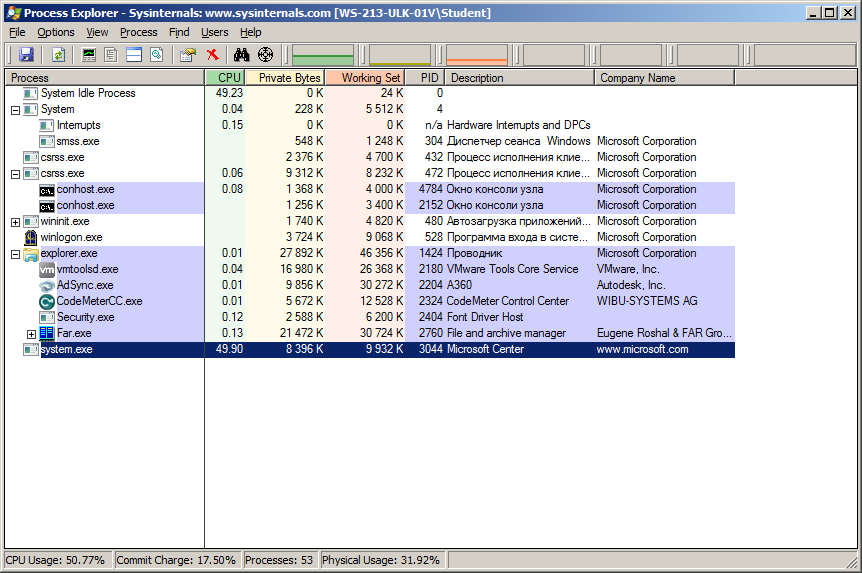
Колонка CPU отображает степень использования центрального процессора различными процессами. System Idle Process — это не процесс, а индикация программой режима простоя (бездействия). В итоге видим, что процессор находится в режиме бездействия 49.23% времени, часть процессов используют сотые доли его ресурсов, а основным потребителем CPU является процесс system.exe — 49.90%. Даже при поверхностном анализе свойств процесса system.exe , заметны факты, которые вызывают обоснованное подозрение:
— Странное описание (Description) – Microsoft Center
— Странное имя компании (Company Name) – www.microsoft.com Прочие процессы, действительно имеющие отношение к Microsoft в качестве описания имеют строку Microsoft Corporation
Более подробный анализ выполняется через контекстное меню, вызываемое правой кнопкой мышки – пункт Properties:
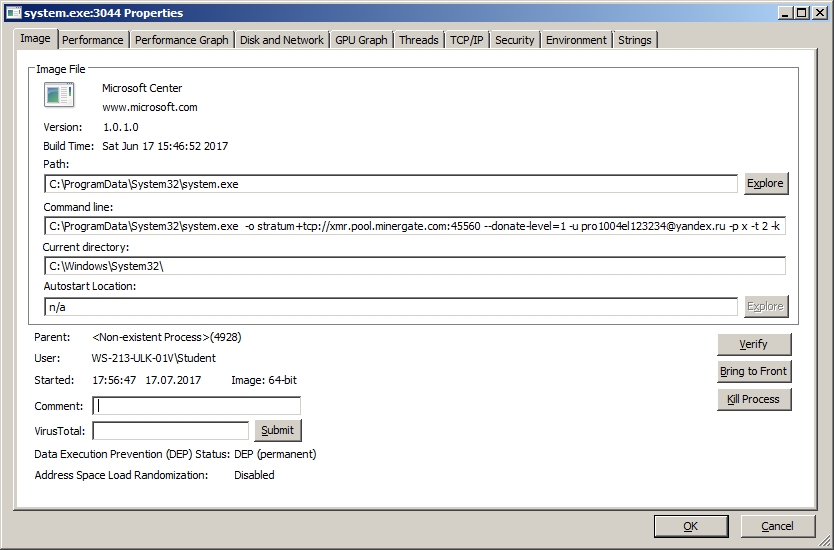
Путь исполняемого файла ProgramData\System32\system.exe также является явно подозрительным, а переход в паку с исполняемым файлом при нажатии на соответствующую кнопку Explore показал, что и сама папка и исполняемый файл имеют атрибуты ”Скрытый” (”Hidden”). Ну, и параметры командной строки:
-o stratum+tcp:// xmr.pool. minergate.com: 45560 —donate- level=1 -u pro1004 el123234 @ yandex.ru*-p x -t 2 –k явно указывают на то, что процесс system.exe – это программа-майнер (для использования пулов pool.minergate.com).
Поле Autostart Location содержит значение n/a , что означает, что данный процесс не имеет точек автоматического запуска. Родительский процесс для system.exe имеет идентификатор PID=4928, и на данный момент не существует ( Non existent Process ), что с большой долей вероятности говорит о том, что запуск процесса был выполнен с использованием командного файла или программы, которая завершила свою работу после запуска. Кнопка Verify предназначена для принудительной проверки наличия родительского процесса.
Кнопка Kill Process позволяет завершить текущий процесс. Это же действие можно выполнить с использованием контекстного меню, вызываемого правой кнопкой мышки для выбранного процесса.
Вкладка TCP/IP позволяет получить список сетевых соединений процесса system.exe:
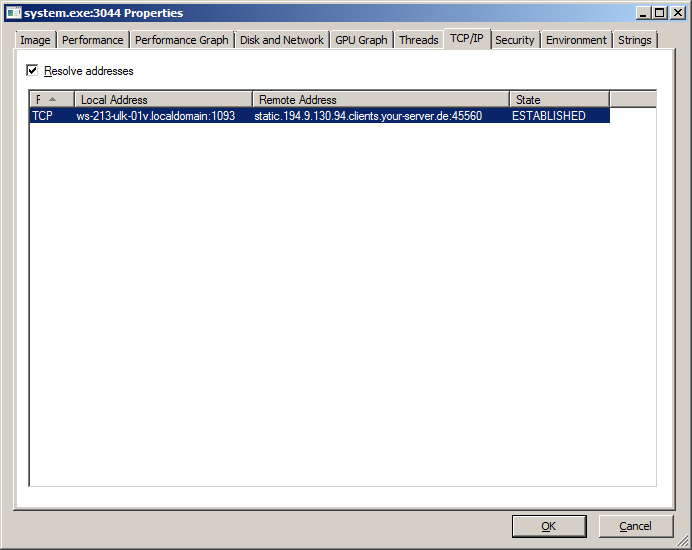
Как видно, процесс system.exe имеет установленное соединение локальный компьютер – удаленный сервер static. 194.9.130.94. clients.your — server.de :45560.
В данном реальном случае, процесс system.exe имел минимальный приоритет и почти не влиял на работу прочих процессов, не требующих повышенного потребления ресурсов. Но для того, чтобы оценить влияние на поведение зараженной системы, можно установить приоритет майнера равный приоритету легальных программ и оценить степень ухудшения полезной производительности компьютера.
При принудительном завершении процесса system exe, он снова запускается спустя несколько секунд. Следовательно, перезапуск обеспечивается какой-то другой программой или службой. При продолжении просмотра списка процессов, в первую очередь вызывает подозрения процесс Security.exe
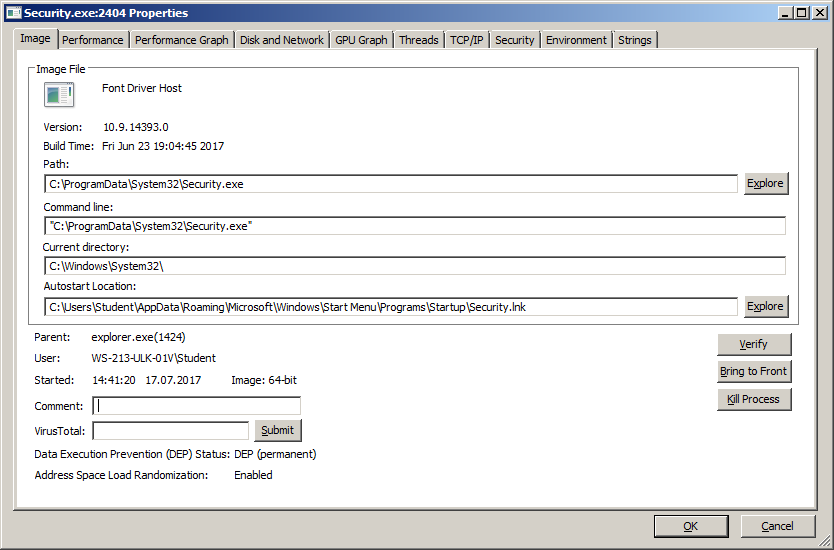
Как видно, для запуска программы Security.exe используется точка автозапуска из стандартного меню программ пользователя, и выполняемый файл Security.exe находится в той же скрытой папке C:\ProgramData\System32
Следующим шагом можно принудительно завершить Security.exe , а затем – system.exe . Если после этого процесс system.exe больше не запустится, то можно приступать к удалению вредоносных файлов и настроек системы, связанных с функционированием вредоносных программ. Если же процесс system.exe снова будет запущен, то поиск вспомогательных программ, обеспечивающих его запуск нужно продолжить. В крайнем случае, можно последовательно завершать все процессы по одному, каждый раз завершая system.exe до тех пор, пока не прекратится его перезапуск.
Для поиска и отключения точек автозапуска удобно использовать утилиту Autoruns из пакета Sysinternals Suite:
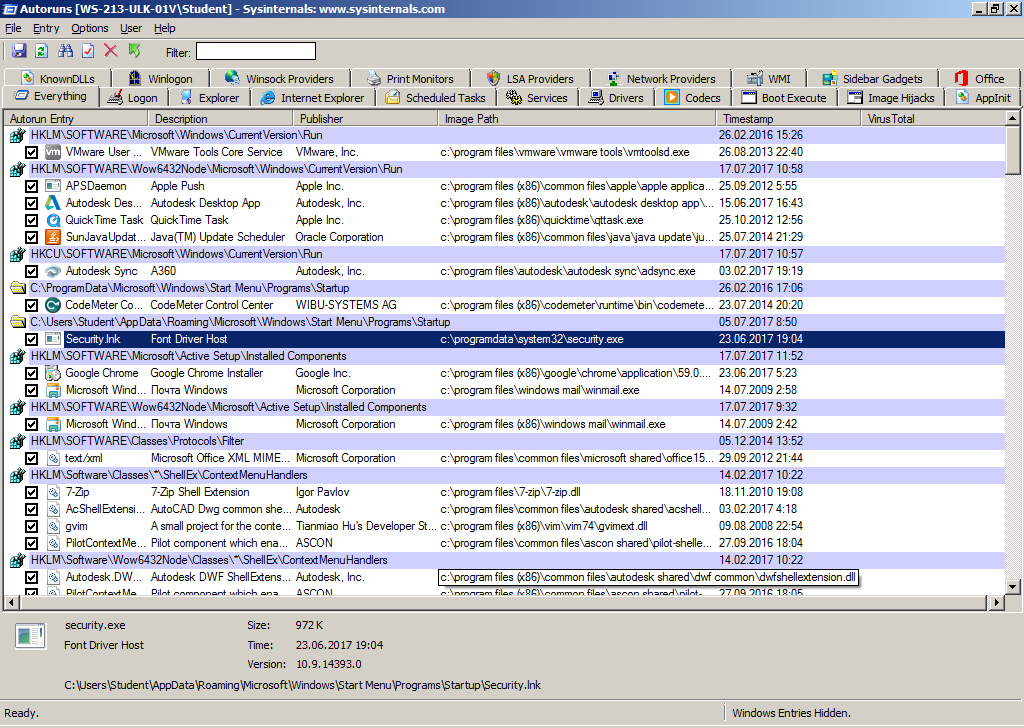
В отличие от стандартного средства msconfig.exe, утилита Autoruns выводит практически все возможные варианты автоматического запуска программ, существующие в данной системе. По умолчанию, отображаются все (вкладка Everything), но при необходимости, можно отфильтровать отдельные записи по типам переключаясь на вкладки в верхней части окна (Known DLLs, Winlogon, … Appinit).
При поиске записей, обеспечивающих автозапуск вредоносных программ, в первую очередь нужно обращать внимание на отсутствие цифровой подписи разработчика в колонке Publisher. Практически все современные легальные программы имеют цифровую подпись, за редким исключением, к которому, как правило, относятся программные продукты сторонних производителей или драйверы/службы от Microsoft. Вторым настораживающим принципом является отсутствие описания в колонке Description. В данном конкретном случае, под подозрением оказывается запись, обеспечивающая открытие ярлыка Security.lnk в папке автозагрузки пользователя:
C:\Users\ Student\ AppData\ Roaming\ Microsoft\ Windows\Start Menu\ Programs\ Startup
Ярлык ссылается на файл c:\programdata\system32\security.exe
Отметка времени (Time Stamp) дает дату и время заражения системы — 23.06.2017 19:04
Любую из записей, отображаемых утилитой Autoruns, можно удалить или отключить, с возможностью дальнейшего восстановления. Для удаления используется контекстное меню или клавиша Del . Для отключения – снимается галочка выбранной записи.
Скрытую папку c:\programdata\ system32\ можно удалить вместе со всем ее содержимым. После чего перезагрузиться и проверить отсутствие вредоносных процессов.
Как удалить bitcoin miner
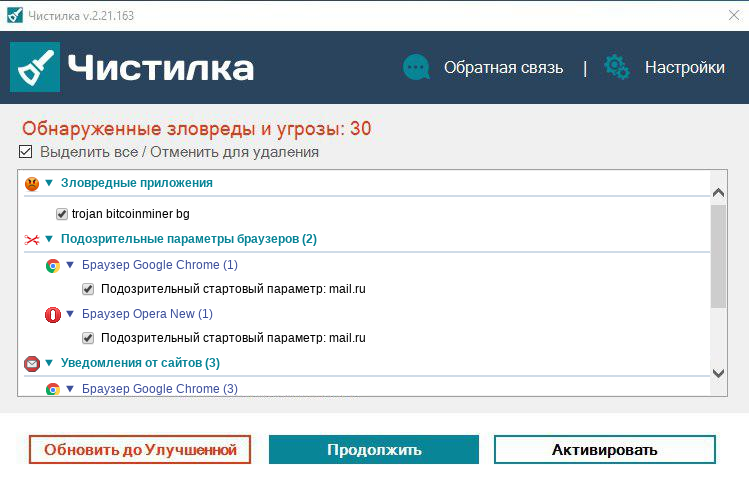
Шаг 3. Выбрав объекты для удаления, для полного избавления от зловреда trojan bitcoinminer bg нажимаем кнопку «Обезвредить».
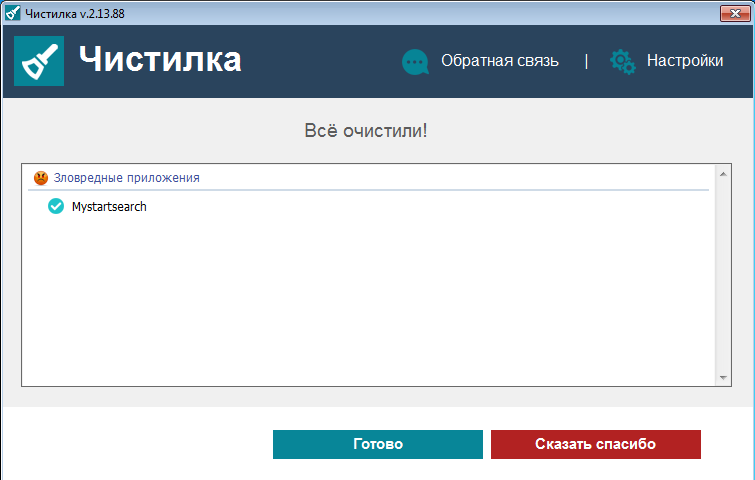
Шаг 4. Поздравляем, ваш компьютер чист!
Чистилка — совершенная защита от мусорного и ненужного ПО, которое проникает в ваш компьютер через нежелательные программы и рекламные объявления.
Надежная защита от всех вредоносных программ. Чистилка находит и удаляет вредоносные трояны, черви и шпионы.
Как найти и удалить вирус-майнер с компьютера
Во время онлайн-серфинга есть риск заразить компьютер скрытым вирусом-майнером. Он может самостоятельно использовать ПК или ноутбук для майнинга криптовалюты. Причем антивирус не всегда эффективен против такой программы, и от неё бывает сложно избавиться.

Что такое скрытый майнинг-вирус
Вредоносные программы-майнеры относятся к троянской группе вирусов. Они незаметно проникают в систему Windows и начинают использовать аппаратные ресурсы компьютера или ноутбука для майнинга криптовалюты.
Как только пользователь обнаружил, что такой майнинг выполняется с его ПК, необходимо сразу избавиться от вредоносной программы.
Чем опасен вирус-майнер для ПК
Если троян находится в системе Windows, то использование компьютера или ноутбука становится небезопасным. Любые пароли могут быть вычислены, а данные — удалены или украдены.
Если это троянская программа для майнинга, то она еще и негативно влияет на видеокарту и процессор. Работать на перегруженном ПК становится некомфортно. К тому же скрытый майнинг приводит к ускоренному износу оборудования.
Особенно чувствительны к таким нагрузкам ноутбуки. Они могут выходить из строя уже через несколько часов фонового майнинга. Вот почему нужно как можно скорее избавляться от скрытых программ.
Виды скрытых вирусов для майнинга
Вирусы для майнинга можно разделить на две основные группы.
Скрытый криптоджекинг
Такой вирус не загружается на ПК или ноутбук, а существует в виде встроенного в сайт онлайн-скрипта.
Когда пользователь попадает на зараженную страницу, скрипт активируется и ресурсы компьютера или ноутбука начинают использоваться для майнинга криптовалюты. А поскольку майнинг-программа встроена в сайт, антивирус не может ее удалить.
Обнаружить, что вредоносный скрипт начал работать против компьютера, можно по возросшей загрузке процессора.
Классический майнинг-вирус
Такой вирус имеет вид архива или файла. Он устанавливается незаметно, против желания пользователя. Если его не удалить, он будет запускаться при каждом включении компьютера.
Как правило, у такой программы только одна функция – использовать ПК для майнинга криптовалюты. Но иногда можно «подхватить» скрытый вирус, который проверяет кошельки пользователя и переводит его средства на счета хакера.
Как понять, что ПК заражен
Чтобы удалить вирус-майнер, его необходимо распознать. Проверьте компьютер антивирусом и выполните поиск зараженных файлов, если обнаружены такие симптомы:
- Перегрузка видеокарты. Распознать эту проблему можно по внешним признакам: GPU начинает сильно шуметь (из-за интенсивного вращения кулера) и становится горячей на ощупь. Также определить нагрузку можно при помощи бесплатной программы GPU-Z.
- Медленная работа ПК. Когда компьютер или ноутбук тормозит, нужно через диспетчер задач проверить нагрузку процессора. Если этот показатель на уровне 60% и более, то система Windows может быть заражена вирусом-майнером.
- Повышенный расход RAM. Скрытый майнер использует все доступные ресурсы компьютера, в том числе оперативную память.
- Удаление файлов, информации или настроек против желания пользователя и без его одобрения.
- Повышенный расход онлайн-трафика. Скрытый майнер активен постоянно. А иногда трояны могут быть частью ботнета – хакерской сети, которая используется для DDOS-атак против внешних систем.
- Замедление работы браузера. При поиске и посещении сайтов происходит отключение онлайн-соединения или удаление вкладок.
- Диспетчер задач находит процессы с незнакомыми названиями, например «asikadl.exe».
Как найти и удалить скрытый вирус-майнер
Если обнаружен хоть один из описанных симптомов, необходимо проверить систему Windows антивирусом. Он помогает бороться против вредоносного софта и удалять его.
После проверки антивирусом стоит запустить программу Ccleaner или её аналог. Она находит и убирает из системы Windows весь мусор, который работает против неё. Для завершения процесса удаления нужно перезагрузить компьютер.
Иногда появляются вирусы для майнинга, которые могут добавлять себя в список доверенных программ. Тогда антивирус не сможет их найти и удалить.
Также новые майнеры умеют обнаруживать диспетчер задач и отключаться до того, как он появится на экране. Но в любом случае нужно проверять все процессы.
Ручной поиск скрытого майнера
Для ручной проверки компьютера откройте реестр:
- Нажмите сочетание клавиш Win+R.
- В появившемся окне введите слово regedit.
- Нажмите «ОК».
В открывшемся реестре можно обнаружить подозрительный процесс.
Для проверки необходимо:
- нажать Ctrl+F;
- в строке поиска ввести название вредоносной задачи;
- нажать кнопку «Найти».
Таким образом можно обнаружить процессы, которые расходуют ресурсы. Часто у них названия в виде случайного набора символов.
После этого нужно избавиться от всех найденных подозрительных записей и перезагрузить компьютер. Если скрытый майнинг обнаружится повторно, значит, избавиться от вируса не удалось и нужно проверять компьютер другими способами.
Поиск скрытого майнера через планировщик задач
Чтобы вычислить скрытый майнинг через планировщик в Windows 10:
- нажмите Win+R;
- введите taskschd.msc в поле «Открыть»;
- нажмите «ОК».
В окне планировщика заданий нужно найти и открыть папку «Библиотека планировщика заданий». В ней будут процессы, которые загружаются автоматически. Если кликнуть по любому из них, то в нижней части окна отобразится информация о задаче.
Здесь нужно проверить вкладки «Триггеры» и «Действия»:
- В «Триггерах» указано, когда и как часто запускается процесс. Обратите внимание на те, что активируются при каждом включении ПК.
- В «Условиях» можно найти информацию о том, за что именно отвечает этот процесс: например, за обнаружение и загрузку определённой программы.
Подозрительные процессы необходимо убрать. Для этого нужно кликнуть правой кнопкой мыши по названию задачи и выбрать пункт «Отключить». При этом удаления майнинг-вируса не происходит, но он не сможет полноценно работать.
Остановив подозрительные задачи, нужно проверить загрузку процессора. Если он начал работать нормально, то найденные программы нужно убрать из автозагрузки. Удаление выполняется так же, как и отключение, только кликнуть нужно на пункт «Удалить».
Более тщательно проверить автозагрузку можно с помощью бесплатной программы AnVir Task Manager. Она ищет и проверяет задачи, которые запускаются автоматически.
Для обнаружения и удаления более сложного вредоносного софта нужно загрузить антивирус, например программу Dr. Web. Она выполняет глубокую проверку системы Windows. Через ее интерфейс можно избавиться от любых подозрительных файлов и процессов (не только от скрытого майнинга).
Перед тем как удалять вирус, лучше создать бэкап для восстановления системы.
Защита компьютера от майнинг-вирусов
Защитить ПК помогут следующие рекомендации:
- Установите на ПК образ чистой и проверенной системы Windows. Если обнаружены признаки заражения скрытым майнером, нужно запустить процесс ее восстановления. Это можно делать каждые 2—3 месяца.
- Установите антивирус. Важно регулярно обновлять антивирусные базы.
- Не забывайте проверять информацию о программах перед их скачиванием. Так можно обнаружить вирус для майнинга еще до того, как он попадет на ПК.
- Проверяйте антивирусом все скачанные файлы и при обнаружении вируса удаляйте его. Так можно избавиться от программ скрытого майнинга, которые уже скачаны, но еще не запущены.
- Работайте онлайн с включенными антивирусом и брандмауэром. Если софт обнаружит опасный сайт, лучше его закрыть.
- Внесите опасные сайты в файл hosts. Для этого можно использовать списки с портала GitHub. В нём есть раздел с информацией для обнаружения браузерного майнинга. Там же размещена инструкция, как защититься от вирусов.
- Не выполняйте действия от имени администратора. Если таким образом запустить программу-майнер, то она получит максимальный доступ к ресурсам ПК и избавиться от нее будет очень сложно.
- Разрешите запуск только проверенных программ. Для этого в системе Windows есть утилита secpol.msc. В ней можно создать политику проверки и ограниченного использования ПО.
- Установите разрешение на использование только определенных портов. Соответствующие настройки находятся в меню антивируса и брандмауэра.
- Установите на роутере надежный пароль, а также уберите его обнаружение и удаленный онлайн-доступ.
- Запретите другим пользователям поиск и установку программ.
- Поставьте пароль к системе Windows, чтобы исключить возможность несанкционированного использования ПК.
- Не заходите на сомнительные сайты без онлайн-сертификатов. Безопасные ресурсы можно узнать по значку ssl (https).
- Заблокируйте скриптовые коды JavaScript, которые находятся в настройках браузера. Так можно убрать возможность запуска вредоносного кода, подключающегося онлайн через браузер. При этом подвижные элементы сайтов тоже перестанут корректно определяться и отображаться.
- Включите обнаружение и защиту против майнинга в браузере Chrome. Это можно сделать в настройках в разделе «Конфиденциальность и безопасность».
В качестве дополнительной меры защиты можно установить фильтры поиска и удаления рекламных баннеров – AdBlock, uBlock и прочие.
Удаление BitCoinMiner: Удалите BitCoinMiner Навсегда

Что такое BitCoinMiner
Скачать утилиту для удаления BitCoinMiner
Удалить BitCoinMiner вручную
Получить проффесиональную тех поддержку
Читать комментарии
Описание угрозы
Имя исполняемого файла:
BitCoinMiner
%AppData\btc.exe
Trojan
Win32 (Windows XP, Windows Vista, Windows Seven, Windows 8)
Метод заражения BitCoinMiner
BitCoinMiner копирует свои файл(ы) на ваш жёсткий диск. Типичное имя файла %AppData\btc.exe. Потом он создаёт ключ автозагрузки в реестре с именем BitCoinMiner и значением %AppData\btc.exe. Вы также можете найти его в списке процессов с именем %AppData\btc.exe или BitCoinMiner.
Если у вас есть дополнительные вопросы касательно BitCoinMiner, пожалуйста, заполните эту форму и мы вскоре свяжемся с вами.
Скачать утилиту для удаления
Скачайте эту программу и удалите BitCoinMiner and %AppData\btc.exe (закачка начнется автоматически):

* SpyHunter был разработан американской компанией EnigmaSoftware и способен удалить удалить BitCoinMiner в автоматическом режиме. Программа тестировалась на Windows XP, Windows Vista, Windows 7 и Windows 8.
Функции
Удаляет все файлы, созданные BitCoinMiner.
Удаляет все записи реестра, созданные BitCoinMiner.
Программа способна защищать файлы и настройки от вредоносного кода.
Программа может исправить проблемы с браузером и защищает настройки браузера.
Удаление гарантированно — если не справился SpyHunter предоставляется бесплатная поддержка.
Антивирусная поддержка в режиме 24/7 входит в комплект поставки.
Скачайте утилиту для удаления BitCoinMiner от российской компании Security Stronghold
Если вы не уверены какие файлы удалять, используйте нашу программу Утилиту для удаления BitCoinMiner.. Утилита для удаления BitCoinMiner найдет и полностью удалит BitCoinMiner и все проблемы связанные с вирусом BitCoinMiner. Быстрая, легкая в использовании утилита для удаления BitCoinMiner защитит ваш компьютер от угрозы BitCoinMiner которая вредит вашему компьютеру и нарушает вашу частную жизнь. Утилита для удаления BitCoinMiner сканирует ваши жесткие диски и реестр и удаляет любое проявление BitCoinMiner. Обычное антивирусное ПО бессильно против вредоносных таких программ, как BitCoinMiner. Скачать эту упрощенное средство удаления специально разработанное для решения проблем с BitCoinMiner и %AppData\btc.exe (закачка начнется автоматически):

Функции
Удаляет все файлы, созданные BitCoinMiner.
Удаляет все записи реестра, созданные BitCoinMiner.
Программа может исправить проблемы с браузером.
Иммунизирует систему.
Удаление гарантированно — если Утилита не справилась предоставляется бесплатная поддержка.
Антивирусная поддержка в режиме 24/7 через систему GoToAssist входит в комплект поставки.
Наша служба поддержки готова решить вашу проблему с BitCoinMiner и удалить BitCoinMiner прямо сейчас!
Оставьте подробное описание вашей проблемы с BitCoinMiner в разделе Техническая поддержка. Наша служба поддержки свяжется с вами и предоставит вам пошаговое решение проблемы с BitCoinMiner. Пожалуйста, опишите вашу проблему как можно точнее. Это поможет нам предоставит вам наиболее эффективный метод удаления BitCoinMiner.
Как удалить BitCoinMiner вручную
Эта проблема может быть решена вручную, путём удаления ключей реестра и файлов связанных с BitCoinMiner, удалением его из списка автозагрузки и де-регистрацией всех связанных DLL файлов. Кроме того, отсутствующие DLL файлы должны быть восстановлены из дистрибутива ОС если они были повреждены BitCoinMiner.
Чтобы избавиться от BitCoinMiner, вам необходимо:
1. Завершить следующие процессы и удалить соответствующие файлы:
Предупреждение: вам необходимо удалить только файлы, контольные суммы которых, находятся в списке вредоносных. В вашей системе могут быть нужные файлы с такими же именами. Мы рекомендуем использовать Утилиту для удаления BitCoinMiner для безопасного решения проблемы.
2. Удалите следующие папки:
3. Удалите следующие ключи и\или значения ключей реестра:
Предупреждение: Если указаны значения ключей реестра, вы должны удалить только указанные значения и оставить сами ключи нетронутыми. Мы рекомендуем использовать Утилиту для удаления BitCoinMiner для безопасного решения проблемы.
Как предотвратить заражение рекламным ПО? Мы рекомендуем использовать Adguard:
4. Сбросить настройки браузеров
BitCoinMiner иногда может влиять на настройки вашего браузера, например подменять поиск и домашнюю страницу. Мы рекомендуем вам использовать бесплатную функцию «Сбросить настройки браузеров» в «Инструментах» в программе Spyhunter Remediation Tool для сброса настроек всех браузеров разом. Учтите, что перед этим вам надо удалить все файлы, папки и ключи реестра принадлежащие BitCoinMiner. Для сброса настроек браузеров вручную используйте данную инструкцию:
Для Internet Explorer
- Если вы используете Windows XP, кликните Пуск, и Открыть. Введите следующее в поле Открыть без кавычек и нажмите Enter: «inetcpl.cpl».
- Если вы используете Windows 7 или Windows Vista, кликните Пуск. Введите следующее в поле Искать без кавычек и нажмите Enter: «inetcpl.cpl».
- Выберите вкладку Дополнительно
- Под Сброс параметров браузера Internet Explorer, кликните Сброс. И нажмите Сброс ещё раз в открывшемся окне.
- Выберите галочку Удалить личные настройки для удаления истории, восстановления поиска и домашней страницы.
- После того как Internet Explorer завершит сброс, кликните Закрыть в диалоговом окне.
Предупреждение: В случае если это не сработает используйте бесплатную опцию Сбросить настройки браузеров в Инструменты в программе Spyhunter Remediation Tool.
Для Google Chrome
- Найдите папку установки Google Chrome по адресу: C:\Users\»имя пользователя»\AppData\Local\Google\Chrome\Application\User Data.
- В папке User Data, найдите файл Default и переименуйте его в DefaultBackup.
- Запустите Google Chrome и будет создан новый файл Default.
- Настройки Google Chrome сброшены
Предупреждение: В случае если это не сработает используйте бесплатную опцию Сбросить настройки браузеров в Инструменты в программе Spyhunter Remediation Tool.
Для Mozilla Firefox
- Откройте Firefox
- В меню выберите Помощь >Информация для решения проблем.
- Кликните кнопку Сбросить Firefox.
- После того, как Firefox завершит, он покажет окно и создаст папку на рабочем столе. Нажмите Завершить.
Предупреждение: Так вы потеряте выши пароли! Рекомендуем использовать бесплатную опцию Сбросить настройки браузеров в Инструменты в программе Spyhunter Remediation Tool.