Как скачать, установить и настроить торговый терминал QUIK?

Здравствуйте, дорогие друзья!
Решил написать цикл статей (+ видео к некоторым из них), посвященных самой популярной на российском фондовом рынке торговой платформе — терминалу QUIK. И вполне закономерно, что в первой статье этого цикла будет идти речь о том, как установить quik на компьютер.
Оглавление:
- Шаг 1. Скачать QUIK на компьютер
- Шаг 2. Установка Рабочего места QUIK на компьютер
- Шаг 3. Создание ключей QUIK
- Шаг 4. Регистрация ключей у брокера
- Шаг 5. Первоначальная настройка рабочего места QUIK
Для того, чтобы раскрыть тему статьи, нам необходимо будет проделать несколько несложных этапов, а именно:
- Скачать дистрибутив программы с сайта брокера.
- Инсталлировать (установить) квик на компьютер.
- Сгенерировать ключи.
- Зарегистрировать сгенерированные ключи у брокера.
- Произвести базовые настройки программы.
Шаг 1. Скачать QUIK на компьютер
Для начала необходимо скачать дистрибутив программы на свой компьютер.
Если у Вас открыт торговый счет у брокера, то все файлы необходимо скачивать только с официального сайта Вашего брокера!
Я дам несколько прямых ссылок на сайты самых популярных в России брокерских компаний, а также на сайт разработчиков программы:
- Скачать QUIK с официального сайта разработчиков
- Скачать QUIK с сайта Сбербанка
- Скачать QUIK с сайта ВТБ 24
- Скачать QUIK с сайта брокера Финам
- Скачать QUIK с сайта брокера Открытие
- Скачать QUIK с сайта брокера БКС
Если же у Вас нет открытого брокерского счета, а установить и разобраться с программой хочется, то не отчаивайтесь мы скачаем терминал QUIK с сайта разработчиков. Кстати, именно так я и поступлю, потому что на моем компьютере уже установлен Квик от брокера.
Шаг 2. Установка Рабочего места QUIK на компьютер
Я надеюсь, что у Вас получилось скачать дистрибутивный комплект, и теперь мы можем перейти к следующему шагу. Для этого запускаем скачанный файл и следуем инструкциям установщика. Укажем путь к папке, в которую будет установлена программа:
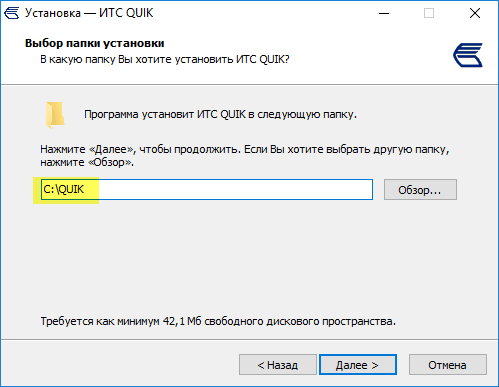
Пользователям операционных систем Windows 8,8.1,10 я рекомендовал бы устанавливать в корень диска (С:\) или любую другую папку, а не в системную папку Program Files.
Далее будет предложено выбрать создавать ярлыки в меню «Пуск»:
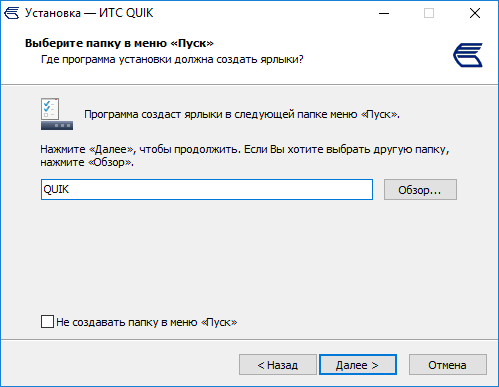
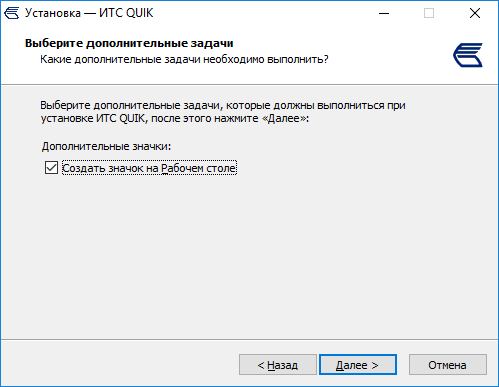
И на рабочем столе:
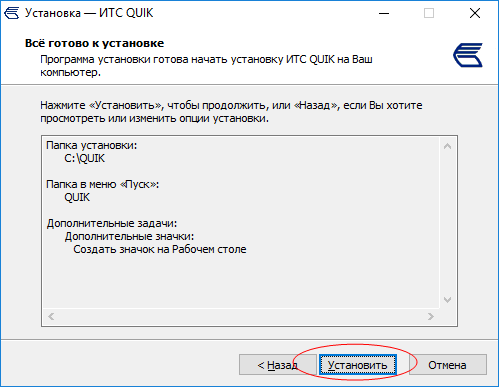
И в завершении жмем на кнопку «установить» и дожидаемся завершения установки:
к оглавлению ↑
Шаг 3. Создание ключей QUIK
Установить-то Квик на компьютер мы установили, но вот подключиться к серверу брокера у нас пока не получится. Для того, чтобы все работало так как надо, необходимо сгенерировать ключи безопасности и зарегистрировать их у брокера. Собственно, сейчас мы с Вами этим и займемся.
Переходим в рабочую папку программы, ту папку, в которую была установлена программа, ищем файл «keygen.exe» и запускаем его:
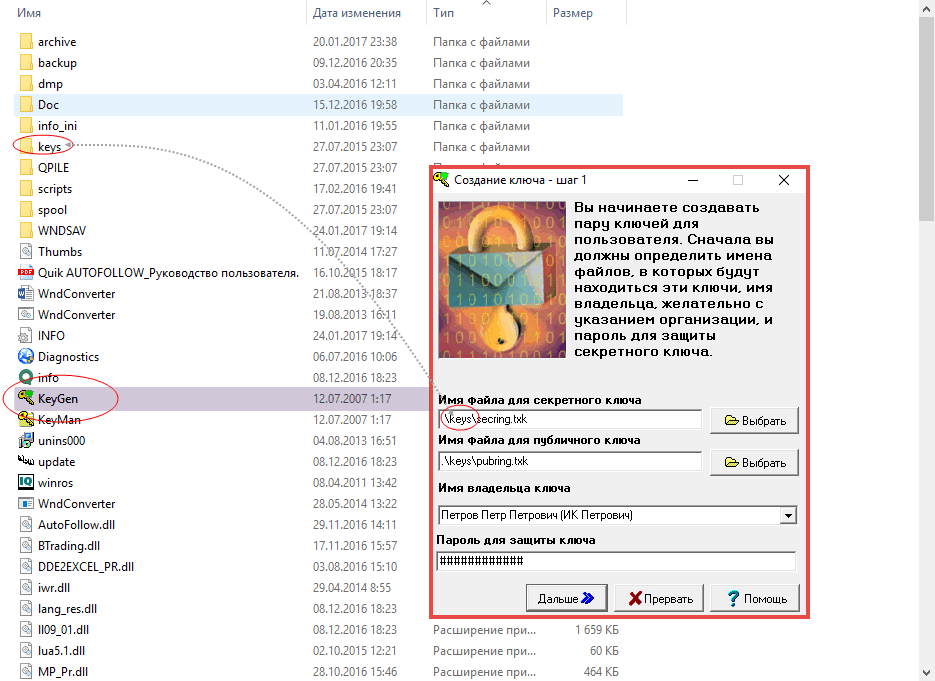
Здесь необходимо сгенерировать 2 ключа: секретный (secring.txk) и публичный (pubring.txk), а также указать ФИО владельца и пароль для защиты ключа.
Будьте внимательны при вводе имени владельца и пароля. Именно эти данные будут впоследствии использоваться при авторизации на торговом сервере брокера!
Обратите внимание на 2 кнопки «Выбрать». С помощью этих кнопок мы можем указать папку, в которую будут записаны файлы с ключами после генерации. У меня, по умолчанию, программа предлагает создать подпапку «keys» и сохранить ключи в нее. Вы можете выбрать любой другой каталог на компьютере, это не имеет принципиального значения. Только запомните куда Вы их сохраняете, впоследствии файлы с ключами нам еще понадобятся.
После того, как вся необходимая информация будет заполнена, нажимаем кнопку «Дальше» и переходим на следующий шаг. Здесь нас попросят повторить набранный ранее пароль для защиты ключа:
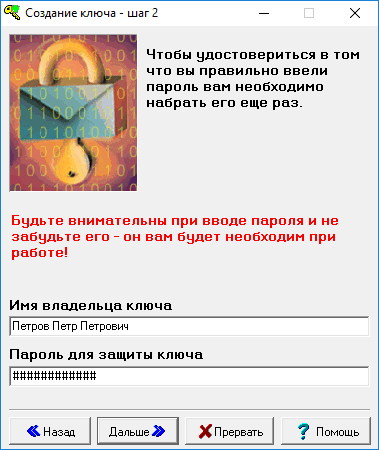
Дублируем пароль и жмем «Дальше».
На шаге № 5 проверяем введенную ранее информацию и кликаем «Создать!»:
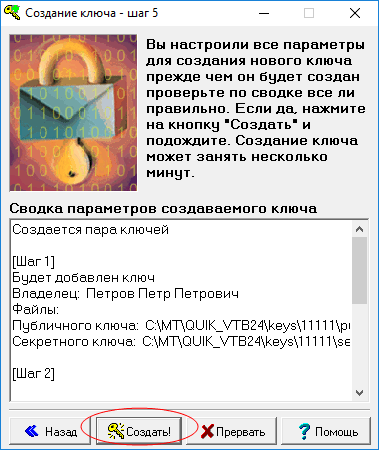
Затем появится вот такое интересное окошко:
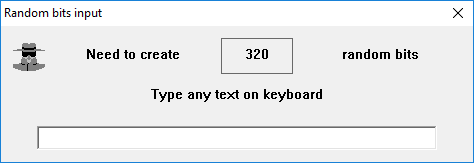
Здесь необходимо ввести 320 абсолютно любых символов с клавиатуры. Этот набор случайных символов ни на что не влияет и необходим для шифрования ключей безопасности.
Шаг 4. Регистрация ключей у брокера
Сгенерированные ранее ключи, необходимо зарегистрировать у брокера. Суть этой регистрации состоит в том, что технической поддержке надо будет передать файл с публичным ключом (pubring.txk). Собственно, о том, как передать этот файл я, к сожалению, не смогу Вам рассказать, потому что у каждого брокера эта процедура своя: кто-то просит прислать публичный ключ электронной почтой, у кого-то это надо сделать через личный кабинет на сайте. При открытии брокерского счета, менеджер обязательно Вам об этом расскажет. А если нет, то уточните у него сами.
Шаг 5. Первоначальная настройка рабочего места QUIK
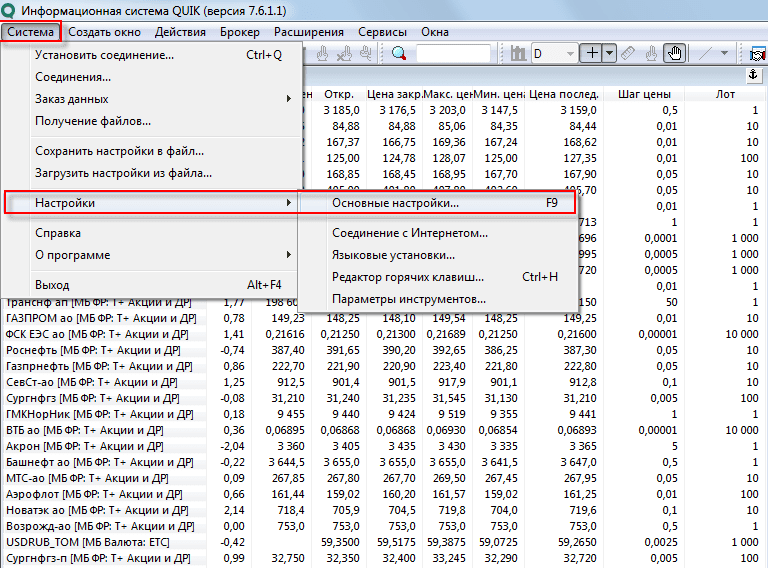
Вот мы и подошли к финишной прямой. Мы уже скачали и установили торговый терминал на компьютер, сгененрировали и зарегистрировали ключи безопасности у брокера, и теперь остался последний шаг — настроить рабочее место QUIK, добавив в программу ключи. Делается это очень просто. Запускаем терминал и в главном меню программы выбираем пункт «Система». В выпадающем списке ищем подпункт «Настройки» и далее «Основные настройки» (либо же можно воспользоваться горячей клавишей, нажав на клавиатуре кнопку F9):
Да, кстати, забыл упомянуть: когда запустите программу, то появится окно авторизации, в котором попросят ввести имя и пароль. В нем нажмите «Отмена»: пока не пропишем ключи безопасности в настройках, то не сможем подключится к торговому серверу брокера.
После того, как откроется окно «Настройки клиентского места», в левом иерархическом меню необходимо выбрать 1-й пункт «Программа», а затем перейти в подменю «Шифрование». В правой части окна Вы увидите строчку «Настройки по умолчанию» и далее значок-иконку. Кликните по этому значку, откроется еще одно небольшое окно:
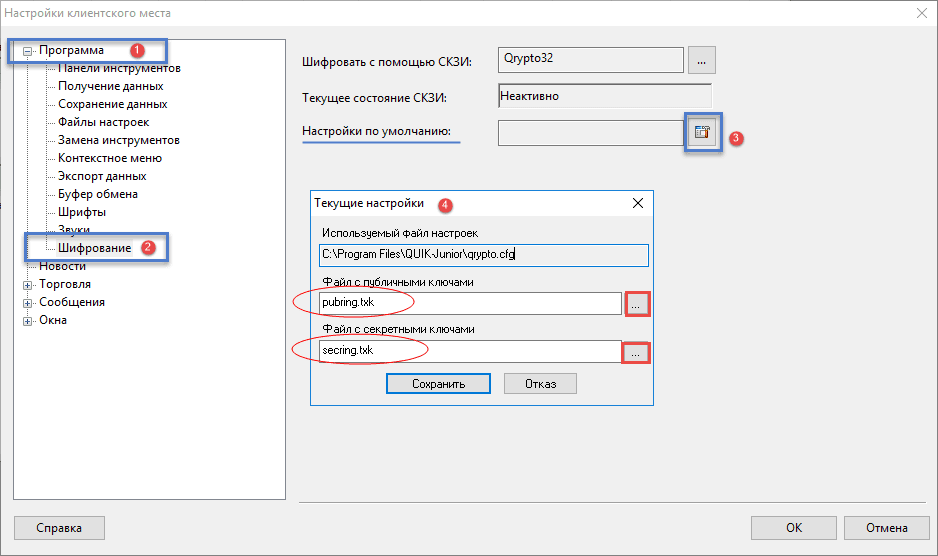
Помните, на 3-м шаге, когда мы создавали ключи безопасности, нам предлагали выбрать папку для сохранения этих самых ключей? Так вот сейчас пришло время вспомнить, куда Вы сохранили эти файлы и указать путь к ним. Соответственно, для файла с публичными ключами указываем путь до pubring. txk, а для файла с секретными ключами — до secring.txk. После всех проделанных манипуляций, жмем на «Сохранить» и перезапускаем программу. Вот теперь в окне «Идентификация пользователя» пишем свои имя и пароль.
В общем-то, на этом все. Квик «из коробки» прекрасно настроен и не требует от пользователя каких-то дополнительных действий. Да, есть еще некоторые настройки, о которых следовало бы упомянуть, но всему свое время, и мы к ним обязательно вернемся в следующих статьях. А на сегодня достаточно, тем более, что с поставленной задачей мы с Вами прекрасно справились. Теперь Вы сможете самостоятельно скачать и установить программу QUIK на компьютер.
Спасибо за внимание. Успехов в торговле!
Установка и запуск QUIK на другом ноуте (виндовс 10).
Для участия в обсуждениях и оформления подписки на новые сообщения форума вам необходимо зарегистрироваться.
Страницы: 1
Cообщений на странице:
Установка и запуск QUIK на другом ноуте (виндовс 10)., Доброе утро! Подскажите, пожалуйста, могу я установить QUIK и использовать старый счет и пароль с логином?
QUIK clients support
Сообщений: 720 Регистрация: 02.09.2020
23.11.2020 10:37:18
| Цитата |
|---|
| Эмилио написал: могу я установить QUIK и использовать старый счет и пароль с логином? |
Да, конечно, при условии, что обслуживание «старого» счета у брокера еще активно.
Данный процесс может выглядеть следующим образом:
1) Устанавливаете на новый ноутбук Рабочее место QUIK с сайта Вашего брокера
2) Открываете терминал и переходите в пункт меню Система/Настройки/Основные настройки/Программа/Шифрование. Тут необходимо будет указать пути к файлам Ваших ключей (данные файлы Вы можете просто перенести с одного ноутбука на другой любым удобным для вас способом).
2.1)  2.2)
2.2) 
3) Теперь можно авторизоваться, используя Ваш прежний логин/пароль ключа, и продолжать работу.
Заметим, что это касается именно авторизации «по ключам». В случае, если у Вас (на стороне Вашего брокера) подключена возможность авторизации по логину и паролю (без ключей), то достаточно просто установить терминал и войти.
Подробнее Вы можете уточнить у своего брокера.
Пользователь
Сообщений: 20 Регистрация: 08.06.2017
23.11.2020 11:18:39
А п.2.2 там еще одна строка у меня есть — «используемый файл настроек» с адресом C:\SBERBANK\QUIK_x64\qrypto.cfg — но это же путь к новым ключам. Или я что-то неправильно понимаю
Пользователь
Сообщений: 20 Регистрация: 08.06.2017
23.11.2020 11:29:23
Так какой мне адрес туда забивать?
Пользователь
Сообщений: 20 Регистрация: 08.06.2017
23.11.2020 11:31:24
Пользователь
Сообщений: 20 Регистрация: 08.06.2017
23.11.2020 11:32:21
Не подскажете?
Пользователь
Сообщений: 20 Регистрация: 08.06.2017
23.11.2020 12:01:07
Вобщем, нажал я кнопку «сохранить». Система заработала, только окна вообще не мои. Попробовал загрузить настройки из файла info.wnd. Пишет, мол у меня оказ-ся более новая версия. Мол, возможно памяти не хватит. Но предлагает продолжить. И. на! в итоге выкидывает
Пользователь
Сообщений: 20 Регистрация: 08.06.2017
23.11.2020 12:23:05
Вот. Цитирую: Файл настроек (С/Use. итд сделан более поздней версией терминала QUIK, текущ. версия не сможет загрузить его корректно. Продолжить загрузку файла настроек?
Пользователь
Сообщений: 20 Регистрация: 08.06.2017
23.11.2020 12:25:42
Может это виндовс 10 конфликтует с 7кой
Пользователь
Сообщений: 20 Регистрация: 08.06.2017
23.11.2020 12:26:03
Пользователь
Сообщений: 20 Регистрация: 08.06.2017
23.11.2020 12:26:32
Что скажете, господа?
Пользователь
Сообщений: 20 Регистрация: 08.06.2017
23.11.2020 12:29:07
О! Вот майские настройки принимает. Более поздние нет. Но майские меня не устраивают
Пользователь
Сообщений: 20 Регистрация: 08.06.2017
23.11.2020 12:33:30
Ну что скажете, Роман
Пользователь
Сообщений: 20 Регистрация: 08.06.2017
23.11.2020 12:36:57
Может мне попробовать на старом компе вернуться к более старой версии? А потом сюда загрузить.
Пользователь
Сообщений: 20 Регистрация: 08.06.2017
23.11.2020 12:38:28
Вот только как это — вернуться?
Пользователь
Сообщений: 20 Регистрация: 08.06.2017
23.11.2020 12:41:31
Круто я здесь! Сам с собою. Пойду я
QUIK clients support
Сообщений: 720 Регистрация: 02.09.2020
23.11.2020 12:44:32
Файл настроек qrypto.cfg содержит в себе путь к файлам ключей. Можно самостоятельно создать/отредактировать данный файл, прописав пути в нем, после чего, в строке «используемый файл настроек», указать путь к нему. В случае, если Вы самостоятельно (в терминале), как было рекомендовано, указали пути к самим файлам ключей, то данную строчку можно не трогать.
В первую очередь заметим, что перенести .wnd файл можно только из более старой в более новую версию терминала в виду отсутствия обратной совместимости.
Если на сайте брокера, или же путем обновления (пункт меню Система/Настройки/Основные настройки/Программа, включить галочку «Проверять наличие обновлений» и перезапустить терминал) не удается получить версию, что была у Вас ранее, Вы можете скачать обновление до последней версии с нашего сайта ftp://ftp.quik.ru/public/updates/8.9/quik_8.9.0_upd.zip
В последнем случае, необходимо будет закрыть QUIK, сделать резервную копию папки, где он находится и скопировать все содержимое архива в первоначальную папку с подтверждением замены всех файлов.
Для корректного переноса настроек рабочего места необходимо сделать следующее:
1) в старом терминале выбрать пункт меню Система/Сохранить настройки в файл
2) перенести данный файл в новый ноутбук
3) в новом терминале выбрать пункт меню Система/Загрузить настройки из файла и загрузить файл настроек из старого терминала.
Если Вы при этом столкнетесь с какой-либо ошибкой, просим предоставить снимок экрана, на котором она наблюдается и сообщить, из какой версии в какую Вы переносите настройки.
QUIK — платформа для трейдинга

Как говорится в известной пословице: сапожник без сапог, а плотник без дверей. Все верно, а трейдер без торгового терминала (платформы) — как без рук. Торговых терминалов в наше время стало достаточно много, говорить будем о самой известной и зарекомендовавшей себя временем программе Quik.
Quik – программный комплекс, используемый банками, трейдерами, брокерами и предназначенный для торговли на различных площадках (более 30 различных мировых площадок).
Программный комплекс достаточно универсальный, есть решения, для всех участников рынка, но нам, как трейдерам интересен именно терминал с точки зрения торговли на рынке, вот это и рассмотрим.
— Программный комплекс используют подавляющее кол-во участников рынка, он постоянно модернизируется и дорабатывается;
— Терминал прошел испытание временем и подтвердил свою работоспособность;
— Quik имеет все необходимые инструменты (ввод/вывод заявок, построение графиков и т.д.) для совершения сделок на различных рынках (фондовой секции, валютном, срочном рынках и т.д.);
— Наличие как десктопной (устанавливается на компьютер) версии программы, так и мобильной;
— Имеется возможность установки собственных скриптов для торговли (роботов), а также скриптов: LUA, QPILE;
— Существует возможность настройки программы для вывода большого количества данных для собственного анализа и статистики.
Можно с уверенностью сказать, что самые известные и крупные брокеры поддерживают использование платформы Quik. Сама программа, как правило, бесплатная, но у некоторых брокеров может быть платный контент при неисполнении некоторых условий.
Разновидности программы Quik:
— Само десктопное приложение (устанавливается на компьютер или ноутбук);
— Quik web (полноценный терминал, работающий в любом браузере и на любой операционной системе);
— iQuik X (мобильной приложение квик для работы на устройствах apple с операционной системой ios);
— Quik Android X (мобильной приложение квик для работы в операционной системе Android);
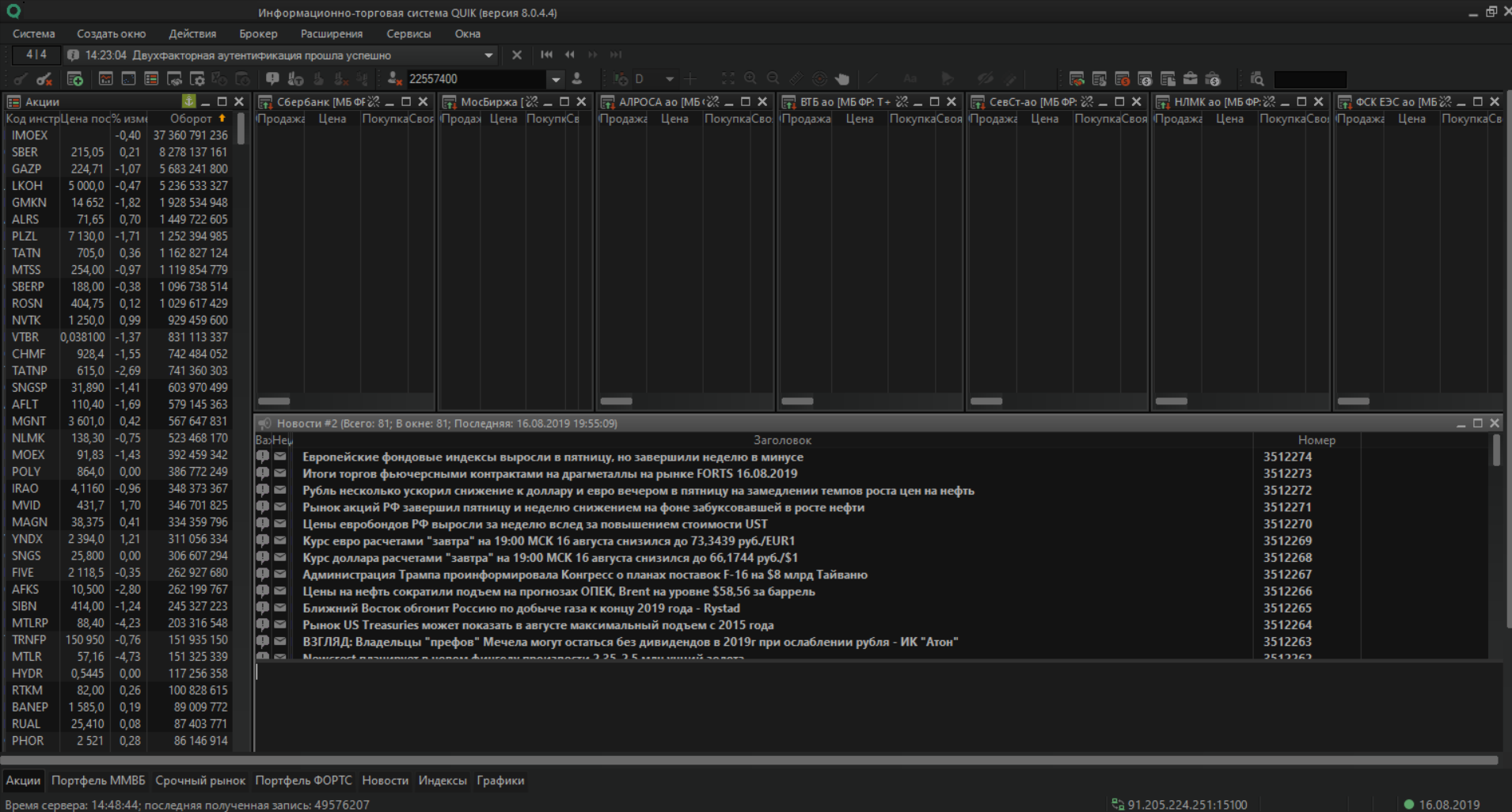
Пример того, как выглядит экран при запуске Quik на компьтере:
УСТАНОВКА И АУТЕНТИФИКАЦИЯ
Ваши действия: приходите к брокеру, открываете счет, кладете деньги, далее скачиваете дистрибутив программы с сайта брокера, инсталлируете (у всех брокеров на сайтах есть очень подробное руководство по установке) и пользуетесь. Если возникают проблемы, смело обращайтесь в техническую поддержку брокера, они обязательно помогут установить (не сомневайтесь).
— Процессор не хуже Intel Xeon E5504; процессор должен поддерживать набор инструкций SSE4.2;
— Оперативная память не менее 4 ГБ;
— 50 ГБ свободного места на жестком диске.
— Операционная система Windows Server 2008/2012/2016 (x64).
— СУБД Microsoft SQL Server 2008/2012/2014/2016.
— Допускается использование виртуального сервера*.
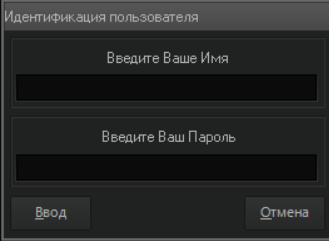
Аутентификация (процесс проверки подлинности чего-либо). Вход в приложение можно осуществлять по системе с генерированными ключами или с запросами паролей на мобильный телефон. Решение об этом принимается один раз перед установкой терминала.
Когда вы вошли в программу, вам нужно ввести пароли, как на фото ниже:
РАБОТА В ТЕРМИНАЛЕ
Итак, вы зашли в терминал, ввели пароли, у вас появилось соединение и на экране вы видите, что котировки начали прыгать. Поздравляем, все получилось.
Что же дальше? По умолчанию брокеры делают начальные шаблоны, оформленные в программе Quik. Шаблон можно настроить таким образом, чтобы работа в приложении была максимально удобной для вас. Для этого необходимо полностью разобраться в программе.
Как освоить терминал (3 лучших способа)?
Инструкция довольно громоздкая, поэтому лучше всего поступить следующим образом:
— Первоначально интуитивно посмотреть, понажимать иконки, провести, так сказать, эксперимент. Если после этого что-то останется непонятным, лучше читать и разбираться;
— Можно открыть руководство пользователя в самой системе, там написано очень много материала, и вы наверняка найдете необходимый. Находится здесь: Система → Справка.
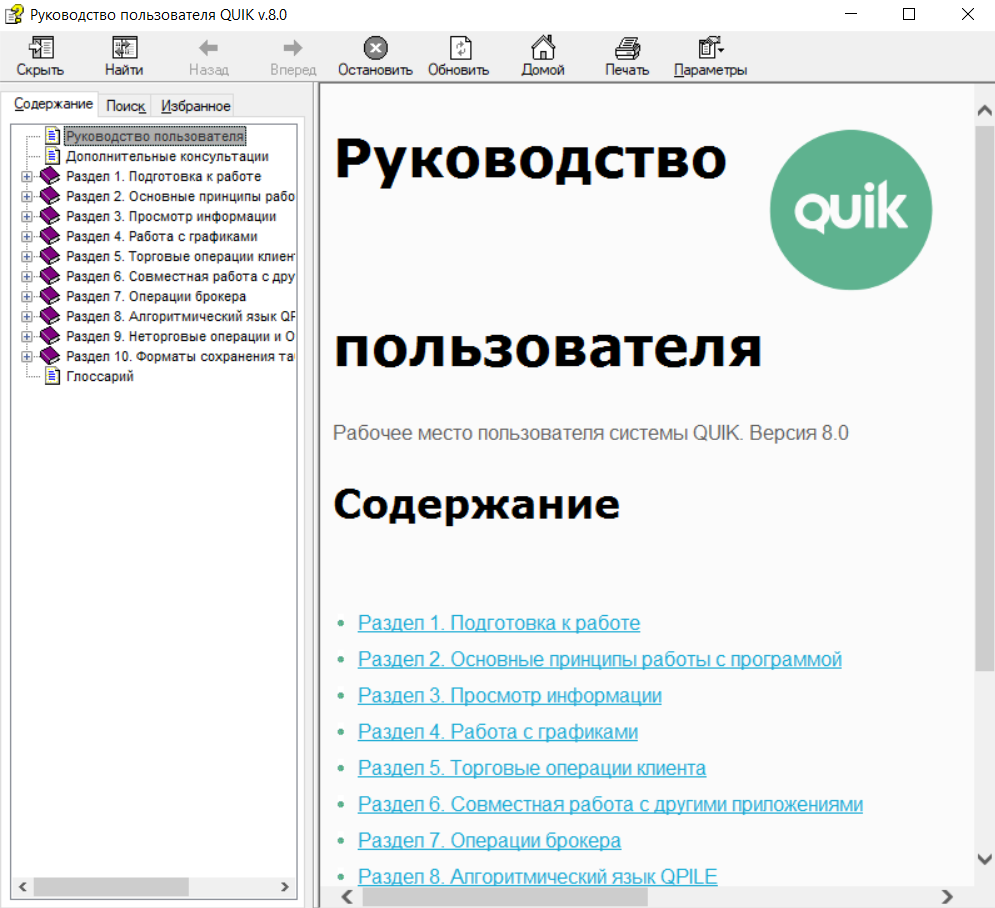
— Если и здесь вы не нашли ответы на все вопросы, тогда в помощь вам Google, Yandex и техническая поддержка брокера (вот они уж точно все знают!).
В терминале можно устанавливать различные темы, многие, например, любят темное исполнение терминала, его тоже можно поставить при желании. В общем, если будете пользоваться этой рекомендацией, все у вас получится.
ПОКУПКА В ТЕРМИНАЛЕ QUIK
Рассмотрим для акций, порядок действий таков:
— Открываете сам терминал, создаете таблицу котировок (Создать окно → Текущие торги), далее выбираем нужные нам инструменты;
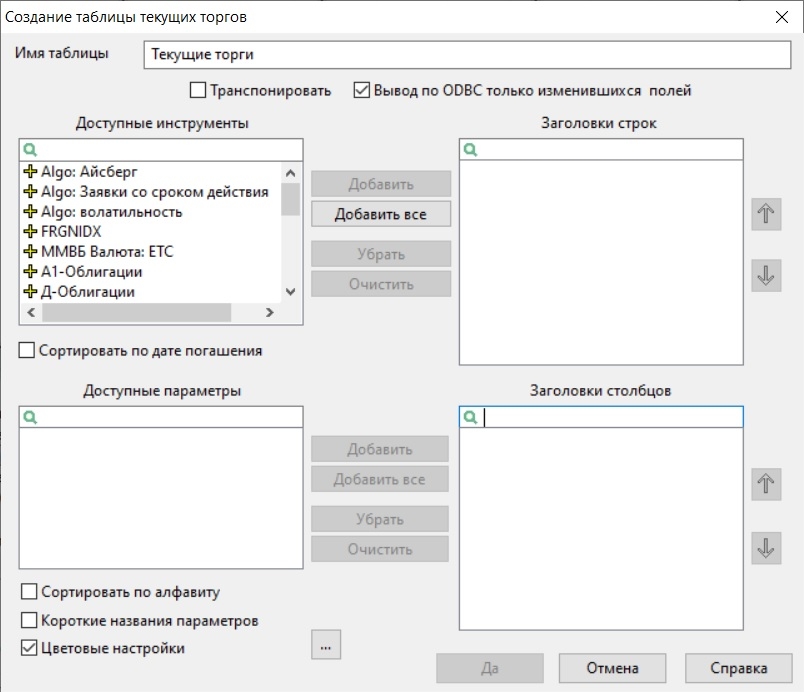
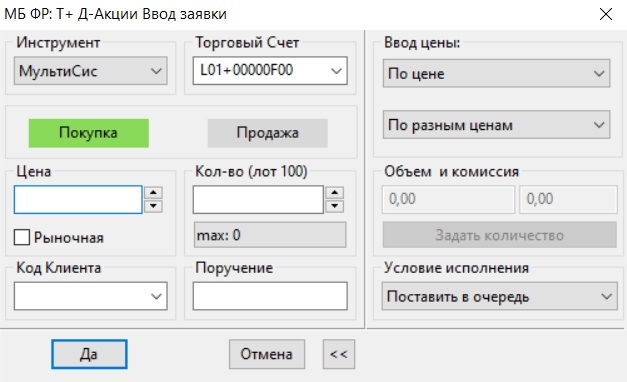
— Далее из списка выбираем нужный инструмент и нажимаем на него правой кнопкой мыши и выбираем новая заявка, вылезает следующее окно (вбиваем нужные параметры и заключаем сделку)
ВЫВОД
Как итог, можно сказать, что это самая старая программа для торговли на нашем рынке, проверена временем и хорошо себя зарекомендовавшая. Она поддерживается большой командой разработчиков. И, самое главное, если вы действительно хотите нормально и без проблем торговать, берите Quik, т.к. остальные брокеры, которые имеют свои торговые программы, часто от них отказываются (по причине дороговизны в обслуживании).
Удачных Вам инвестиций….
Как подключить CScalp к брокеру Finam
Статья содержит инструкцию по подключению скальперского привода CScalp к брокеру Finam. Для подключения вам понадобится счёт у брокера Finam, доступ к Transaq Connector, субсчёт и установленный в вашем компьютере CScalp.
Хотите больше узнать о скальпинге? Тогда переходите на наш бесплатный курс!
Если еще не скачали CScalp, оставьте свой e-mail в форме ниже. Получить терминал бесплатно
Получите доступ к Transaq Connector
1. Зайдите в свой личный кабинет на сайте брокера
Если вы не зарегистрированы, пройдите процедуру регистрации. После этого в личном кабинете брокера откройте «Меню«, вкладку «Торговля«, затем вкладку «Информационно-торговые системы«.
2. Выберите раздел «Получение новой ИТС»
В графе «Торговая система» выберите Transaq Connector. Укажите свой телефон, чтобы получить пароль. После этого нажмите кнопку «Подключить«.
3. Подпишите документы о получении доступа к Transaq Connector
Нажмите кнопку «Подписать«. После подписания заявления придет SMS с паролем для подключения. Вы можете найти логин, открыв вкладку «Кабинет«. Перейдите в «Отчётность«, а затем в «Журнал уведомлений«. Логин Transaq Connector может быть любым. Однако в 95% случаев он имеет формат FZTCXXXXA.
Важно: брокерские счета пользователей с 16.12.2019 открываются в рамках банка Финам, а не брокера. Старые счета в брокере продолжают обслуживаться по-старому. Поэтому при подключении к CScalp выберите из выпадающего списка серверов, сервер Finam: Transaq C-tor M1.
Новые логины будут иметь маску, отличную от привычной – FBTC вместо FZTC. Поэтому при подключении к CScalp рекомендуем выбрать из выпадающего списка серверов, сервер Finam-Bank: Transaq C-tor M1.
Подключите торговлю в CScalp через Finam
1. Запустите CScalp
Вместе с главным окном откроется окно «Настройки«.
2. Откройте вкладку брокера
Найдите среди бирж в окне «Настройки» вкладку Finam и нажмите шестерёнку. Откроется перечень полей для взаимодействия с брокером.
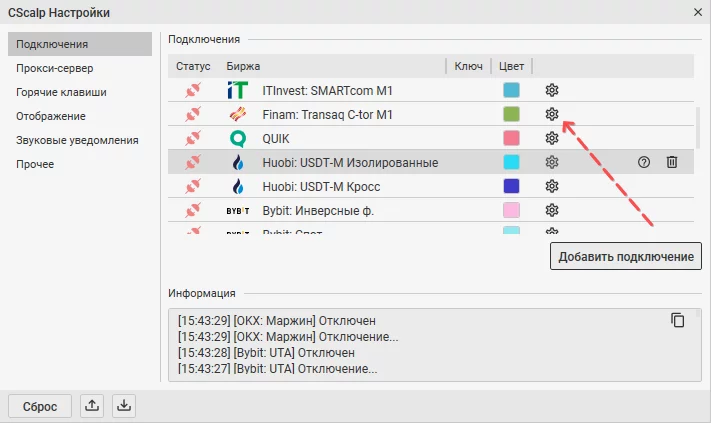
3. Впишите ваши логин и пароль от Transaq Connector
Некоторые трейдеры при первой же сессии указывают субсчёт. Мы рекомендуем поступить иначе. За каждым трейдером, торгующим через Finam, закреплен пул субсчетов. При первой сессии в CScalp через Finam указывать субсчёт не нужно. После подключения CScalp автоматически получит все субсчета, которые закреплены за вами, в поле «Субсчёт». При следующем подключении вы выберите нужный счет самостоятельно.
4. Измените пароль
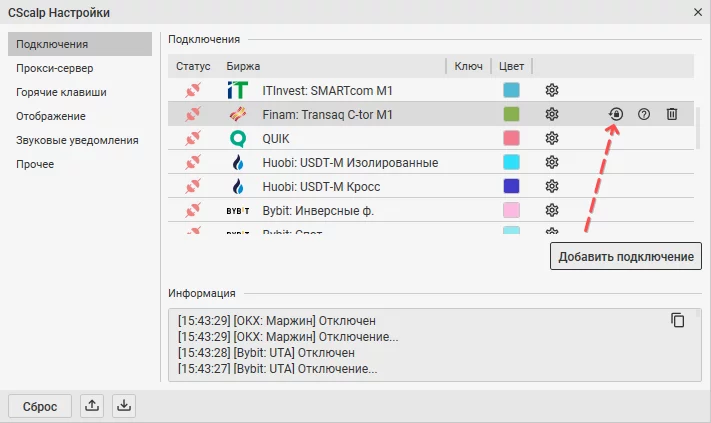
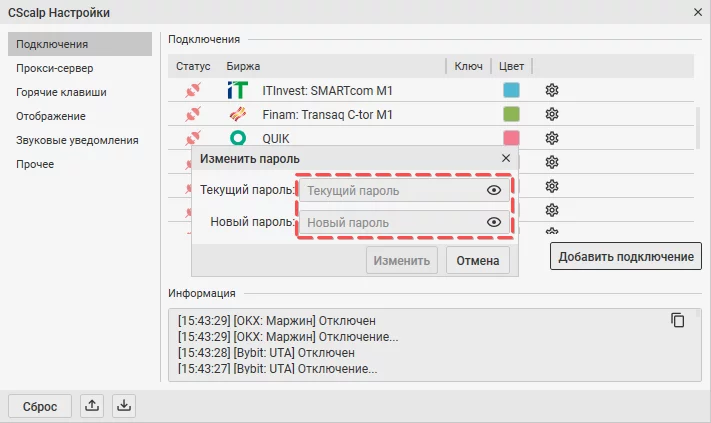
После подключения трейдеру необходимо поменять пароль для Transaq Connector. Для этого в меню настроек, напротив подключения «Finam: Transaq Connector«, нажмите на кнопку треугольника. В соответствующее поле введите текущий пароль и задайте новый. После нажмите на кнопку «Применить» в информационном окне отобразится уведомление об успешной смене пароля.
Важно: Смена пароля возможна только при активном подключении!
5. Укажите режим логирования
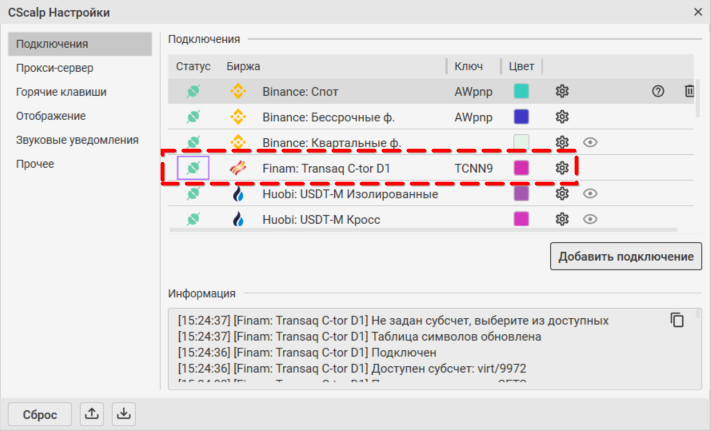
Режим логирования необходим для предоставлении информации разработчикам в случае возникновения ошибок. Мы рекомендуем всегда использовать режим 2. После того, как вы указали необходимые данные, нажмите кнопку в виде логотипа Finam. Это является активацией подключения. Поздравляем! Теперь вы можете торговать через брокера Finam.
6. Добавьте стакан и выберете инструмент
После настройки CScalp добавьте новый стакан, кликнув на соответствующую иконку в центре или в правом нижнем углу.
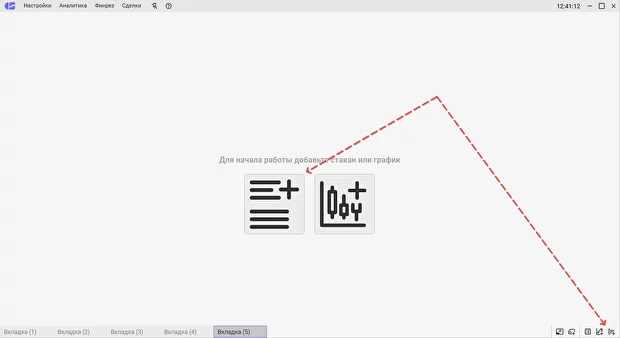
Затем кликните на область в стакане.
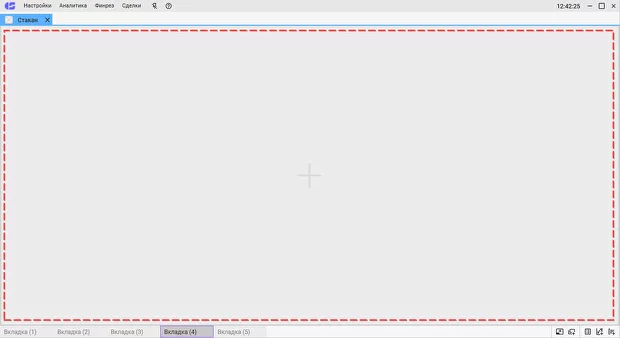
В боковом меню открывшегося окна укажите подключение, для которого хотите выбрать инструмент.
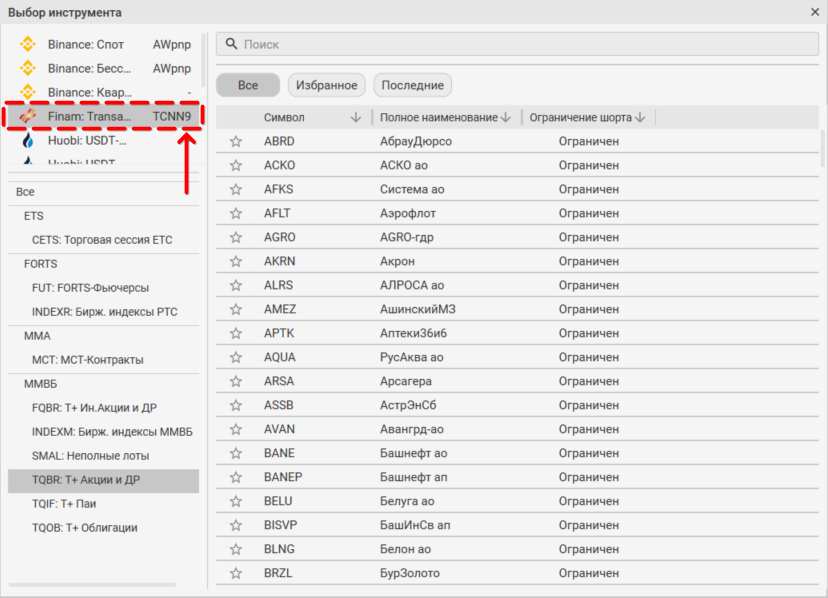
Затем укажите инструмент из списка или через поиск. Готово, торговый инструмент для Finam выбран!
Популярные вопросы
Что делать при ошибке [34] «Истекло время действия пароля»?
Необходимо поменять пароль для подключения к Transaq Connector. Для этого в меню настроек, напротив подключения Finam:Transaq Connector нажмите на кнопку с иконкой треугольника. Введите текущий пароль и задайте новый. После нажмите на кнопку «Применить». Подробнее тут.
Что делать с ошибкой «Неверный идентификатор, пароль или Touch Memory»?
Данное сообщение приходит от брокерских систем. Значит, вы подключаетесь либо не к тому серверу, либо неверно вводите данные авторизации. Подробнее тут.
Что-то не понятно? Пишите в поддержку!
Обратиться в поддержку CScalp удобнее всего через Telegram. Для этого напишите сюда @CScalp_support_bot, вам ответит «живой» человек.
Поддержка работает с 10.00 до 23.00 по Москве (UTC+3) в будни и по гибкому графику в выходные.
Иногда быстрый ответ можно получить у опытных пользователей в Чате трейдеров или голосовом канале Discord.
Для начинающих трейдеров у нас есть бесплатный обучающий курс. Также вы можете использовать наши бесплатные сигналы и анализировать торговую историю в Дневнике трейдера.
Не забудьте познакомиться с нашим ботом и подписаться на YouTube-канал CScalp TV.