Ключ аутентификации онион как получить
Tor — технология, обеспечивающая анонимность. Tor — это и программное обеспечение и анонимная сеть, поддерживаемая волонтерами по всему миру. Подробнее о Tor можно прочитать здесь.
В TING, ПО Tor реализовано в виде плагина os-tor.
В зависимости от того, как настроить ПО Tor, оно может обеспечить:
- Анонимизацию исходящих подключений для приложений (основное применение технологии Tor)
- Анонимизацию входящих подключений для серверов (Анонимные службы)
Работу сети Tor, помимо прочего, обеспечивают так называемые ретранслирующие узлы (relays). ПО Tor можно настроит в качестве узла сети Tor.
Общие настройка ПО Tor
Установка плагина os-tor
Пройдите в раздел Система -> Прошивка -> Обновления. На вкладке Плагины нажмите на кнопку + напротив плагина os-tor для его установки. После установки плагина os-tor, в разделе Службы -> Веб-прокси появляется подраздел Tor.
Общие настройки ПО Tor
Независимо от того, как Вы собираетесь использовать Tor, нужно осуществить общие настройки.
Пройдите в раздел Службы -> Tor, вкладка Общие настройки.
На данной вкладке присутствуют общие настройки Tor. Осуществите настройку в соответствии со скриншотом.
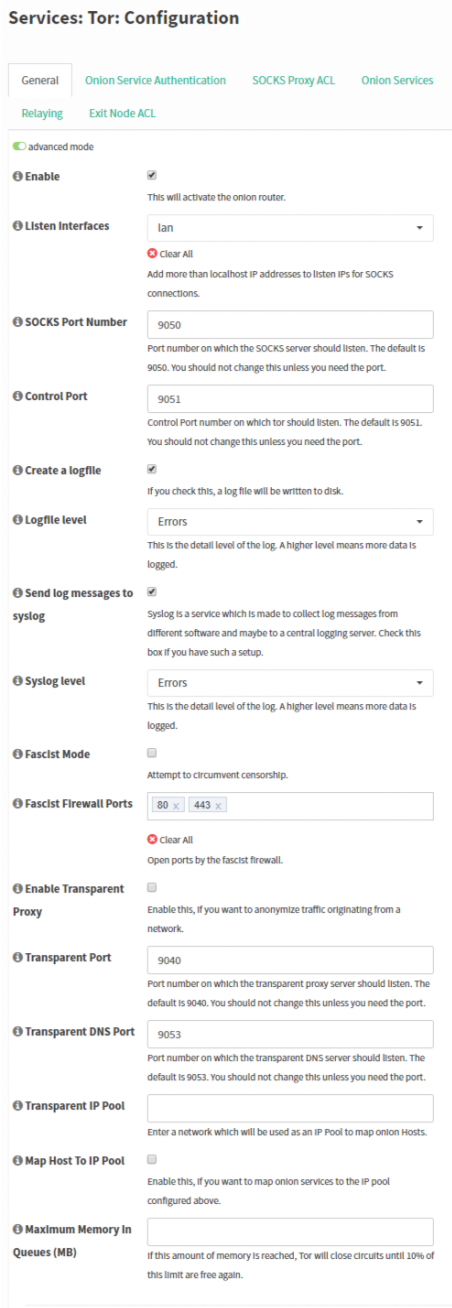
Данные настройки означают, что мы:
- вкючаем ПО Tor
- запускаем его на указанных интерфейсах (LAN-интерфейс)
- заставляем TOR-прокси слушать определенные порты (TCP/9050)
- предписываем вести лог с занесением ошибок определенной степени серьезности (уровень Error)
- не задействуем функционал прозрачного проксирования
- не задействуем продвинутый функционал Tor (Fascist Mode, Transparent IP Pool, Map Host To IP Pool)
Приложения могут получить доступ к Tor-сети через SOCKS-прокси, который является частью ПО Tor. Иными словами, технология Tor предоставляет доступ к себе в виде специального SOCKS-прокси-сервера, который часто зовут просто Tor-прокси.
Настройки ПО Tor для анонимизации исходящих подключений
Выполнив требования раздела Общие настройка ПО Tor, мы фактически настроили ПО Tor для функции анонимизации исходящих подключений.
Остается только создать списки доступа для хостов, которые смогут пользоваться этой услугой.
Пройдите в раздел Службы -> Tor, вкладка SOCKS Proxy ACL.
SOCKS-прокси для Tor, по умолчанию, привязывается к адресу localhost (127.0.0.1 или ::1). Чтобы приложения со сторонних хостов смогли пользоваться Tor через данный SOCKS-прокси, нужно создать разрешающий список контроля доступа (ACL).
На скриншоте демонстрируется ACL для разрешения хостам из IP-сети 192.168.1.0/24 работать через Tor-прокси.
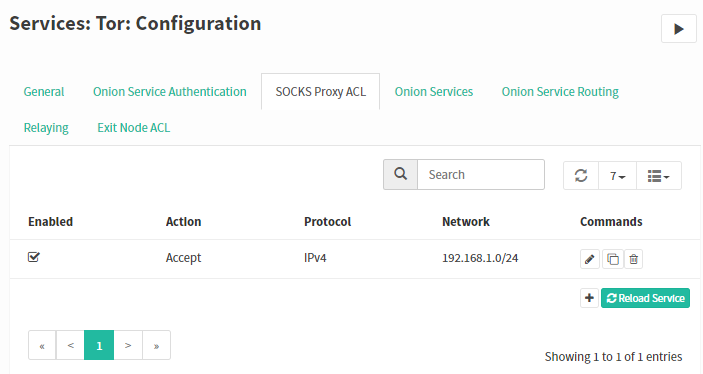
Для создания новой ACL кликните на кнопку +:
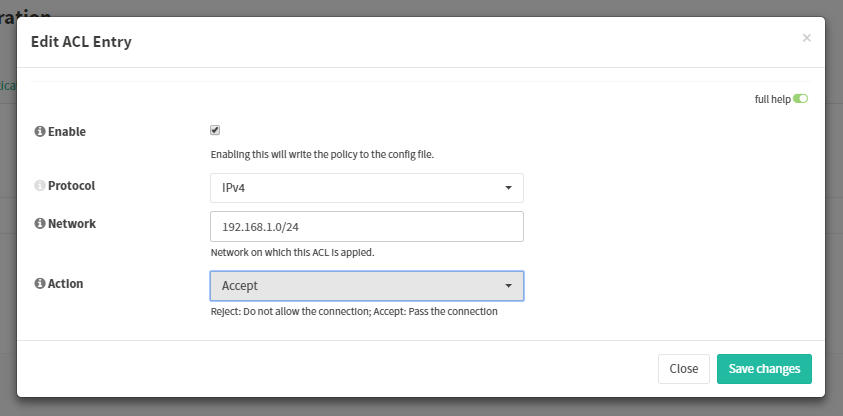
На скриншоте демонстрируются настройки ACL:
- ACL включена
- ACL действует для IPv4
- ACL является разрешающей
- ACL разрешает обращение из IP-сети 192.168.1.0/24
Настройки ПО Tor для анонимизации входящих подключений
Tor может обеспечивать анонимность для серверов, позволяя скрыть их IP-адрес, и как следствие, местонахождение.
Анонимные службы — это серверы, настроенные на получение входящих соединений только через анонимную сеть Tor.
Анонимные службы доступны через специальный псевдодомен верхнего уровня .onion. Поэтому их еще называют Onion-службами. .onion-имена не являются DNS-именами. Их существование поддерживается инфраструктурой Tor-сети.
Не ко всем серверам можно настроить доступ через Tor, так как некоторые прикладные протоколы используют произвольные порты или имеют сложное внутреннее устройство.
В данном разделе мы говорим о клиентской и серверной стороне. Серверная сторона — сторона, где хостится служба. Сторона клиента — сторона, из которой работают клиентские программы, получающие доступ к службе.
ПО Tor разворачивается и настраивается в соответствии с рекомендациями в разделе Общие настройка ПО Tor на клиентской и серверной стороне. Далее, производятся настройки, уникальные для каждой из сторон.
Настройки на серверной стороне
Пройдите в раздел Службы -> Tor, вкладка Onion Services и кликните на кнопку +.
Имя службы может быть произвольным, но должно состоять из буквенно-цифровых символов, как на скриншоте:
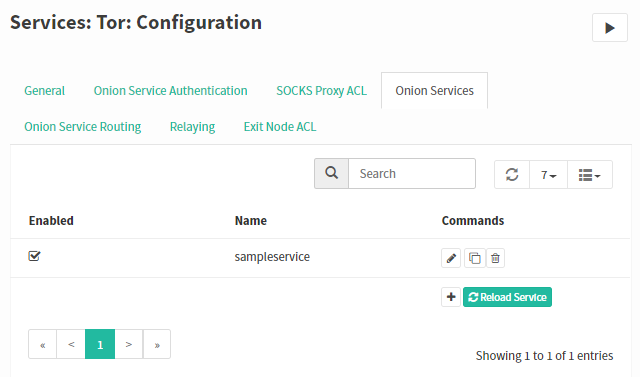
Для определения настроек маршрутизации, пройдите на вкладку Onion Service Routing и кликните на кнопку +.
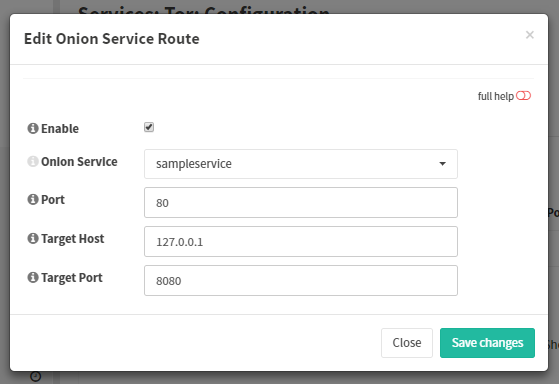
Скриншот демонстирует правило со следующими настройками:
- Правило применяется для службы sampleservice
- Правило задает виртуальный порт в сети Tor, через который можно обратится к службе (пользователи сети Tor будут обращаться к данной службе по виртуальному порту 80)
- Реальный IP-адрес хоста, на котором выполняется служба (адрес 127.0.0.1 означает, что служба хостится локально, на той же машине, что и ПО Tor)
- Реальный TCP-порт, который слушает служба (порт TCP/8080)
Если мы хотим иметь возможность обращаться к скрытой службе по разным портам, то нужно создать несколько записей на данной вкладке (по одной записи на порт).
В примере выше, служба будет думать, что к ней обращаются в пределах хоста (адрес 127.0.0.1), а не из сети Интернет. Нужно быть аккуратным с подобного рода настройками.
Можно еще лучше защитить Onion-службу, предоставляя доступ к ней, только если клиент знает секретный cookie.
Например, можно настроить Onion-службу так, чтобы ее присутствие в Tor-сети не афишировалось (т.н. Stealth-служба).
Пример настройки демонстрируется на скриншоте:

Мы выбрали следующие настройки:
- Не афишировать присутствие Onion-службы в Tor-сети
- Ограничить доступ к службе только для указанных клиентов
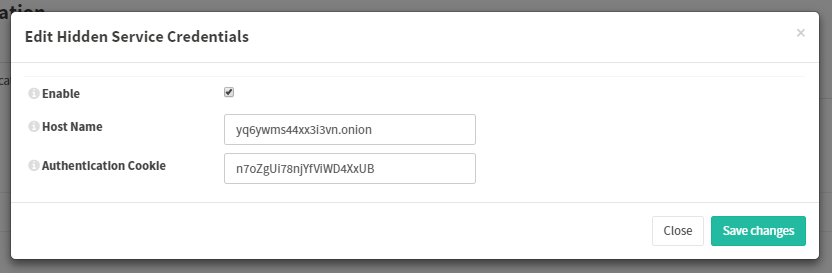
После этого, в файле /var/db/tor/sampleservice/hostname будет сохранено .onion-имя службы и секретный cookie, который необходимо сообщить клиенту onion-службы.
Пример содержания такого файла:
yq6ywms44xx3i3vn.onion n7oZgUi78njYfViWD4XxUB # client: example_client
Настройки на клиентской стороне
Чтобы клиент смог обращаться к настроенной выше службе, в ПО Tor на стороне клинета, нужно сделать следующие настройки.
Пройдите в раздел Службы -> Tor, вкладка Onion Service Authentication.
Настройка ПО Tor в качестве ретранслирующего узла сети Tor
Ретранслирующий узел — основа анонимной сети Tor. Обращения пользователей пропускаются через цепочку случайно выбираемых ретранслирующих узлов. Среди ретранслирующих узлов выделяют:
- Входные узлы (entry node)
- Посреднические узлы (middleman node)
- Выходные узлы (exit node)
Входной узел — ретранслирующий узел, используемого в качестве первого узла в цепочке. Сторожевые узлы (guard node) и мостовые узлы — разновидность входных узлов. В частности, присутствие мостового узла никак не публикуется через сервера каталогов Tor-сети. Входной узел зашифровывает трафик клиентов Tor-сети.
Выходной узел — последний узел в случайно выбранной цепочке. Выходные узлы полностью расшифровывают исходный трафик пользователя и досылают его на целевой сервер.
Настройка вашего ПО Tor в качестве выходного узла может иметь для Вас юридические последствия. В логах целевого сервера всегда видно от какого выходного узла происходило обращение.
Настройка мостового узла
Для настройки мостового узла пройдите в раздел Службы -> Tor, вкладка Relaying и укажите следующие настройки:
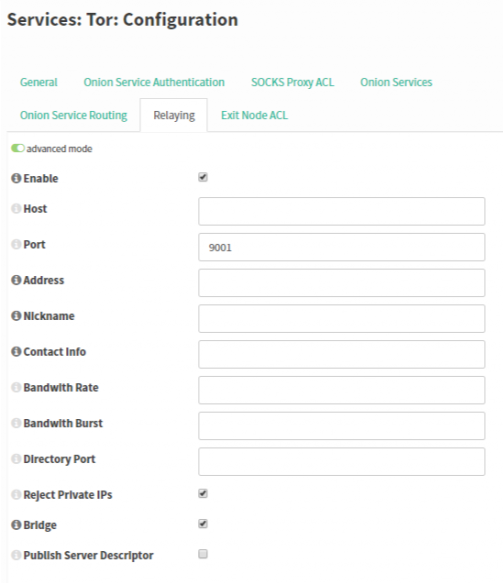
Мы выбрали следующие настройки:
- Включена ретрансляция
- Узел настроен как мост, который слушает TCP порт 9001
- Отсутствие каких-либо ограничений скорости для подключащихся клиентов
- Запрет на доступ к «серым» IP-адресам (RFC 1918)
Настройка выходного узла
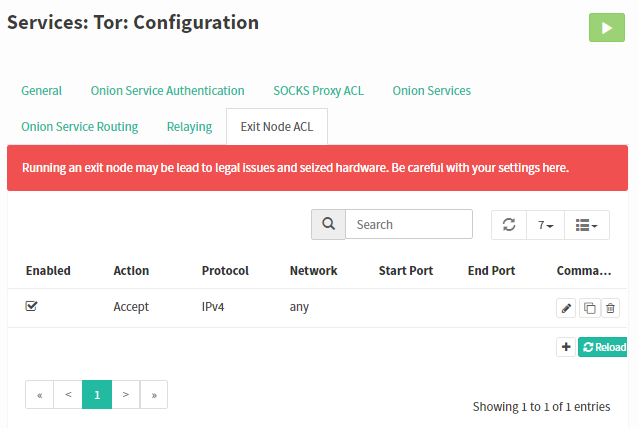
Для того, чтобы настроить ПО Tor в качестве выходного узла, достаточно включить ретрансляцию и прописать разрешающий список контроля доступа (ACL) в разделе Службы -> Tor, на вкладке Exit Node ACL.
Для создания новой ACL кликните на кнопку +:
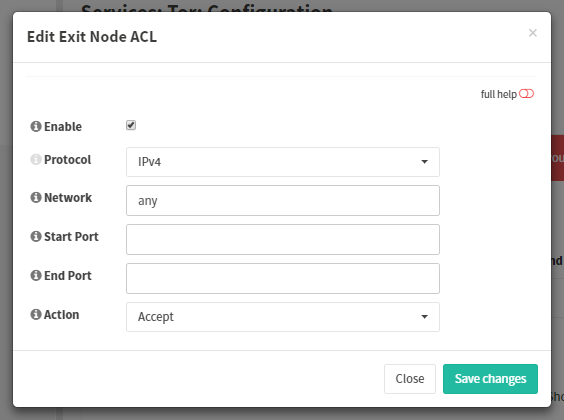
Мы выбрали следующие настройки:
- ACL включена
- ACL действует для IPv4
- ACL является разрешающей
- ACL разрешает обращение в любую целевую IP-сеть
© Copyright 2022, Smart-Soft Ltd.
Вышел Tor Browser 9.5 с новыми интересными функциями
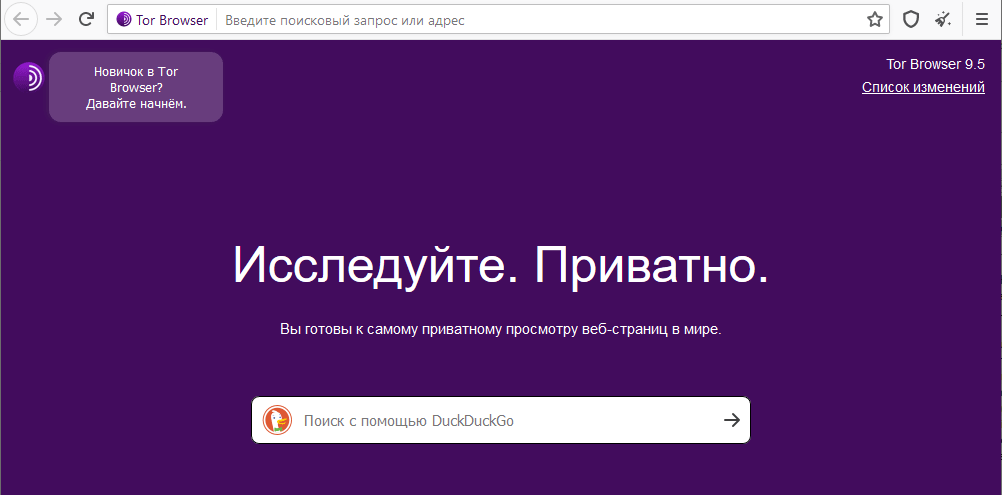
2 июня 2020 года на странице скачивания опубликована новая версия браузера Tor Browser 9.5 для всех платформ. Одновременно сделаны важные обновления безопасности для Firefox.
В этой версии Tor Browser реализована функция автоматического предложения onion-сервисов (opt-in), как только они становятся доступны для любого сайта. В дальнейшем браузер будет автоматически открывать onion-версию, даже если ввести обычный URL.
Onion-версия по умолчанию
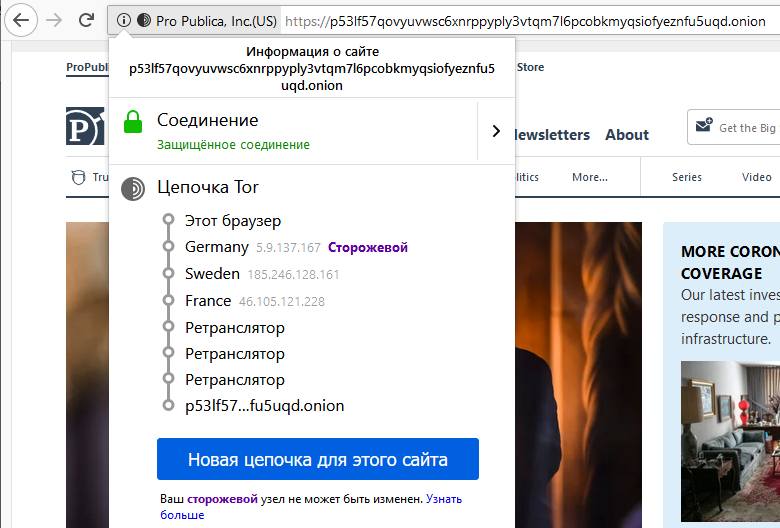
Например, если открыть сайт издания ProPublica в браузере Tor, то он выведет всплывающее окно с предложением перейти на версию .onion, как показано на скриншоте.
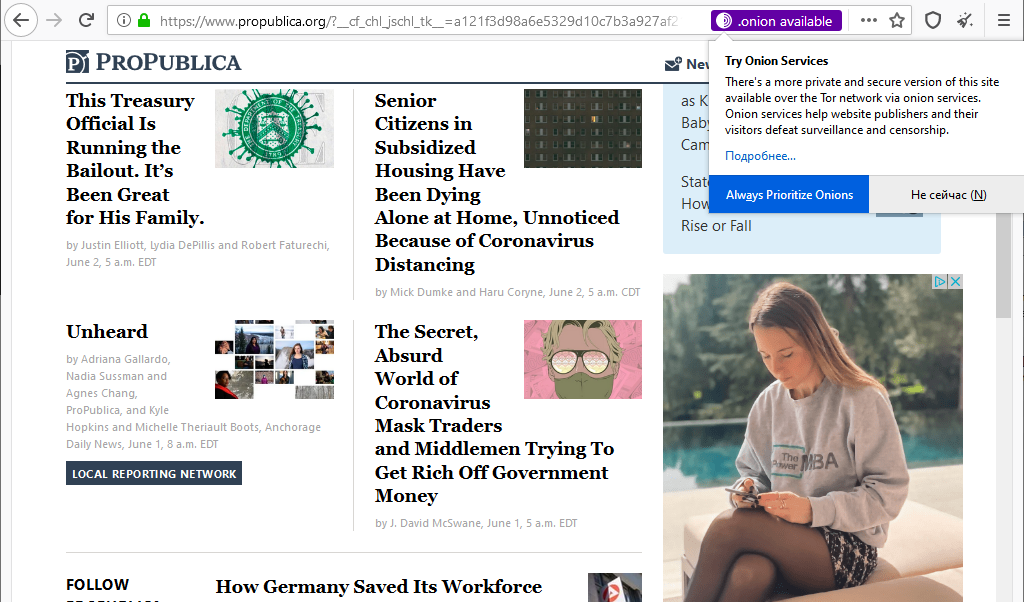
В этом же всплывающем окне опцию можно включить на постоянной основе, так что браузер станет автоматически переадресовывать вас на защищённую версию сайта, даже если ввести обычный URL (Always Prioritize Onions).
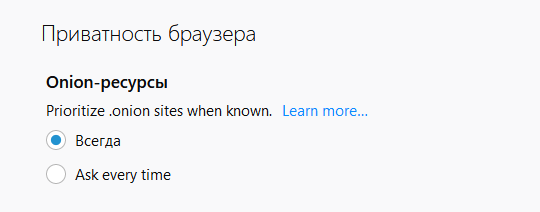
Onion-версии существуют для Facebook, DuckDuckGo, New York Times, BBC, PornHub и многих других сайтов. Например, если ввести в адресной строке DuckDuckGo.com, браузер в будущем автоматически переадресует вас на https://3g2upl4pq6kufc4m.onion (в будущем, потому что поисковая система пока не прописала нужный заголовок на веб-сервере, см. ниже). Соответственно, вместо ProPublica.org откроется https://p53lf57qovyuvwsc6xnrppyply3vtqm7l6pcobkmyqsiofyeznfu5uqd.onion . Очень удобное нововведение, ведь onion-адреса сайтов обычному человеку сложно запомнить. Теперь они подставляются самостоятельно.
«Впервые пользователи Tor Browser на десктопе смогут автоматически подписаться на использование сайтов onion сразу, когда веб-сайт делает их доступными, — пишут разработчики. — В течение многих лет некоторые веб-сайты незаметно использовали альтернативные сервисы (alt-svc), и они по-прежнему остаются отличным вариантом». Но теперь появился новый механизм выбора, когда пользователям прямо в браузере предлагают обновить соединение и переключиться на конфиденциальную версию сайта в сети луковичной маршрутизации, то есть подключиться на onion-версию.
Чтобы пользователь увидел такое предложение, нужно добавить в конфигурационный файл веб-сервера HTTP-заголовок, см. инструкцию для разработчиков.
Например, в веб-сервер Apache конфигурация VirtualHost будет выглядеть так:
ServerName DocumentRoot /path/to/htdocs Header set Onion-Location "http://your-onion-address.onion%s" SSLEngine on SSLCertificateFile "/path/to/www.example.com.cert" SSLCertificateKeyFile "/path/to/www.example.com.key"
В Nginx сначала создаём onion-сервис в torrc :
HiddenServiceDir /var/lib/tor/hs-my-website/ HiddenServiceVersion 3 HiddenServicePort 80 unix:/var/run/tor-hs-my-website.sockЗатем добавляем заголовок в конфигурационный файл:
add_header Onion-Location http://.onion$request_uri;
Читаемые имена
Из-за криптографического шифрования человеку нелегко запомнить адреса onion-сервисов, такие как expyuzz4wqqyqhjn.onion (torproject.org). В связи с этим родилась идея ввести человекочитаемые версии адресов в доменной зоне .tor.onion.
В партнёрстве с разработчиками сервиса HTTPS Everywhere из Фонда электронных рубежей и Фондом свободы прессы реализован экспериментальный концепт с человекочитаемыми адресами для некоторых onion-сервисов:
Так, onion-сервис SecureDrop для анонимного слива документов на сайте The Intercept теперь доступен по адресу theintercept.securedrop.tor.onion параллельно с обычным адресом http://xpxduj55x2j27l2qytu2tcetykyfxbjbafin3x4i3ywddzphkbrd3jyd.onion .

Аутентификация Onion
Ещё одна новая функция Tor Browser 9.5 даёт возможность админам onion-сервисов добавить на сайт дополнительный слой безопасности, установив пару ключей для контроля доступа и аутентификации.

Пользователи Tor Browser могут сохранить ключи и управлять ими в разделе about:preferences#privacy настроек Onion Services Authentication.
Вот инструкция для разработчиков, как добавить авторизацию в onion-сервис. Если вкратце, в OpenSSL генерируется пара ключей, они переводятся в base32 и на сервере создаётся новый файл с одним или несколькими открытыми ключами. Соответствующий закрытый ключ из сгенерированной пары передаётся клиенту. Его можно напрямую ввести в интерфейс Tor Browser, как показано на скриншоте вверху, и хранить в браузере, как показано на скриншоте внизу.

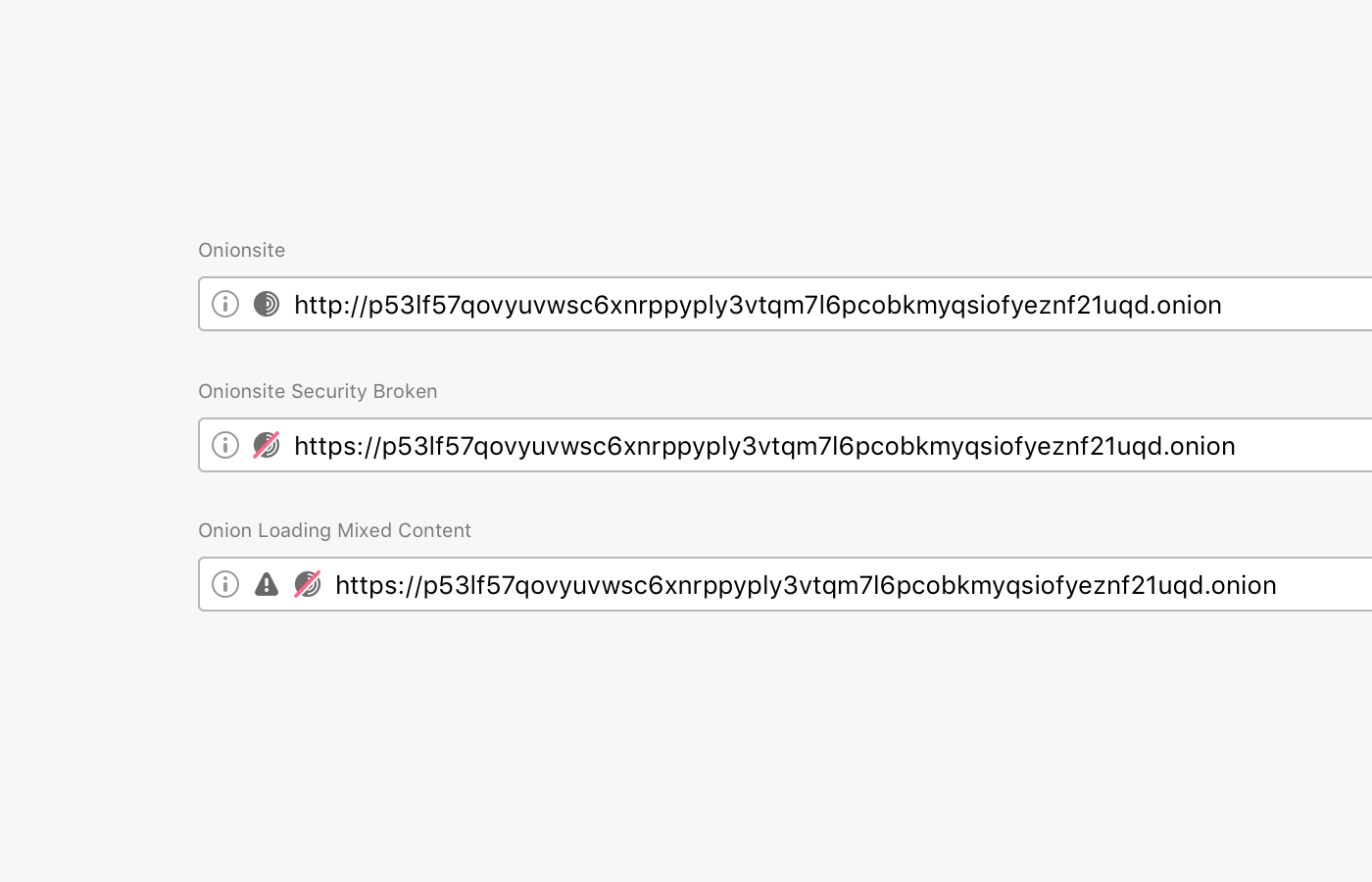
В Tor Browser 9.5 улучшены индикаторы безопасности в адресной строке в соответствии с изменениями в дизайне, которые случились в 2019 году в некоторых браузерах. Как известно, Chrome отказался от зелёной иконки с замком, которая символизирует защищённое подключение по HTTPS. Эта иконка стала серой. Остальные браузеры тоже идут по этому пути изменения UI.
В браузере Tor обновлён ряд индикаторов безопасности, чтобы более явно демонстрировать пользователям факт незащищённого подключения.
Доработаны сообщения об ошибках, которые Tor Browser выдаёт при невозможности подключения к onion-сайту. В частности, браузер теперь показывает упрощённую схему подключения с указанием места, в котором произошёл сбой на пути от клиента к серверу.
Tor Browser также исправляет ряд уязвимостей в безопасности Firefox, выявленных в последнее время.
- Блог компании ITSumma
- Firefox
- Информационная безопасность
- Серверное администрирование
- Браузеры
Часто задаваемые вопросы
AgoraDesk — это P2P OTC платформа для торговли криптовалютой и опционами. Мы являемся рынком, где пользователи могут покупать и продавать криптовалюты друг другу. Пользователи, называемые трейдерами, создают рекламу с ценой и способом оплаты, который они хотят предложить. Вы можете просматривать наш сайт для рекламы торговли и искать способ оплаты, который вы предпочитаете. Вы найдете трейдеров, покупающих и продающих криптовалюты онлайн для более чем 60 различных способов оплаты. Если вы новичок в AgoraDesk и хотите купить криптовалюты, ознакомьтесь с нашими руководствами.
Как купить или продать криптовалюту?
Вы можете проверить наши покупке и продаже руководства, чтобы начать торговать криптовалютами.
Как мне активировать двухфакторную аутентификацию?
Необходимую информацию можно найти в нашем руководстве по активации двухфакторной аутентификации .
Я потерял свой второй фактор аутентификации, что мне делать?
Если вы сохранили свой запасной код, используйте сервис по генерации QR-кодов для генерирования нового QR-кода из вашего запасного кода. Затем, отсканируйте сгенерированный QR-код с помощью вашего приложения для аутентификации. Если вы потеряли свой запасной код, это означает, что вы потеряли доступ к своему аккаунту. К сожалению, мы не сможем определить являетесь ли вы самим собой, или же это хакер пытается представиться вами.
Есть ли у вас .onion сайт / Tor hidden service?
А есть ли у вас I2P сайт?
У вас есть партнёрская программа?
Да! Вся информация здесь .
Каким образом меня защищают от мошенничества?
Все онлайн-торговли защищены арбитражными облигациями. Когда сделка начинается, количество криптовалюты, равное сумме сделки, автоматически резервируется из облигационного кошелька продавца AgoraDesk. Это означает, что если продавец сбежит с вашими деньгами и не завершит сделку, служба поддержки AgoraDesk может направить вам криптовалюту, находящуюся в арбитражном залоге. Если вы продаете криптовалюту, никогда не завершайте сделку, пока не узнаете, что получили деньги от покупателя. Обратите внимание, что для местных сделок по умолчанию не включена защита арбитражных облигаций.
Что я должен знать о способах оплаты с высокой степенью риска?
Даже если вы выполняете должную осмотртительность и торгуете только с уважаемыми покупателями, вы не защищены от возможности спора. Вот, что можно сделать для повышения своих шансов:
1. Требуйте два скана удостоверений личности покупателя (например паспорт и водительские права), убедитесь что имя аккаунта совпадает с документами.
2. Попросите покупателя отправить вам письмо с электронной почты, привязанной к аккаунту (можно попросить их указать в письме ID сделки или что-нибудь связанное со сделкой).
3. Делайте очень высокую наценку на сделки с . Например, 25% и выше. Таким образом вы покроете свои расходы, в случае если 1 из 5 сделок будут с мошенниками (если суммы сделок одинаковы).
4. Осторожнее со сделками на высокую сумму. Постарайтесь сначала провести несколько сделок на более низкую сумму с данным покупателем.
Какая разница между онлайн-сделкой и местной сделкой?
На AgoraDesk предлагаются два вида сделок – местные и онлайн-сделки. Онлайн-сделки проводятся онлайн исключительно через нашу трейдинговую платформу без необходимости вашей личной встречи с партнером по сделке. Для онлайн-сделок услуга защиты арбитражным залогом включается и финансируется автоматически. Это означает, что, как покупатель, вы автоматически защищены нашей системой защиты платежей арбитражным залогом. Большинство сделок на AgoraDesk являются онлайн-сделками. Местные сделки проводятся посредством личной встречи, при этом услуга защиты платежей арбитражным залого автоматически не включается. Поэтому онлайн-оплата продавцу в случае местной сделки сопряжена с риском. Способами онлайн-оплаты, например, являются банковские переводы, система PayPal, коды подарочных карт и т.д.
Как отправить криптовалюту и как я могу оплатить криптовалюты после их покупки?
Если вы покупаете криптовалюту с помощью AgoraDesk, монеты будут отправлены на предоставленный вами расчетный кошелек. Оттуда вы можете отправить их туда, куда пожелаете. Если вы хотите продать криптовалюту, вам сначала нужно внести арбитражный залог на освободившийся кошелек AgoraDesk arbitration bond.
Как получить криптовалюту на свой кошелек AgoraDesk?
Для того чтобы продавать криптовалюты на AgoraDesk, вам сначала нужно будет отправить несколько монет для арбитражного залога на ваш кошелек арбитражного залога AgoraDesk. Для этого вам понадобится учетная запись AgoraDesk, доступ к монетам в другом кошельке и свой адрес получения AgoraDesk. Чтобы узнать свой адрес получения AgoraDesk, вам нужно зайти на страницу кошелька . Выберите соответствующую криптовалюту, верхняя часть кошелька разделена на три части, позволяющие вам как отправлять, так и получать арбитражный залог и просматривать свои транзакции. На вкладке ‘Receive’ вы найдете свой адрес получения. Как только вы узнаете свой адрес получения AgoraDesk, вы можете перейти в другой кошелек и использовать этот адрес для отправки монет на ваш адрес AgoraDesk.
Как я могу вывести Monero на другой криптовалютный кошелек с моего кошелька AgoraDesk?
Вы можете вывести арбитражный залог из кошелька арбитражного залога AgoraDesk на свой личный кошелек криптовалюты, отличной от валюты арбитражного кошелька AgoraDesk. Для этого сначала необходимо поставить галочку в чекбоксе «Я хочу получать другую валюту». После этого выберите желаемую получаемую криптовалюту и введите адрес, на который должны быть отправлены монеты. Затем выберите, в чем вы хотите предоставить сумму: в монетах, отправленных с вашего кошелька, или в конвертированных монетах, полученных на конечный кошелек, и введите количество. Нажмите «Продолжить», и вам будут показаны предложения, соответствующие вашим требованиям. Если список пуст, попробуйте изменить сумму. Для каждого предложения будет показан курс конвертации, и если он приемлем, вам остаётся только нажать «Обменять», согласиться с условиями, после чего для вас будет автоматически создана сделка на соответствующую сумму. Адрес получения будет автоматически предоставлен покупателю в чате сделки. Остальное происходит так же, как и в любой другой сделке на AgoraDesk — покупатель отправит желаемую вами валюту на указанный вами адрес, а после получения монет вы должны завершить сделку. Вот и все!
Что такое уровень комиссии?
В биткойнах уровни комиссий влияют на скорость подтверждения вашей транзакции, стимулируя майнеров отдавать приоритет вашей транзакции за более высокую комиссию. Предполагается, что транзакция с высокой комиссией будет подтверждена в течение нескольких блоков; Транзакция со средней комиссией будет предположительно подтверждена в течение дня; Транзакция с низкой комиссией предположительно будет подтверждена в течение недели.
Сколько времени занимает отправка или получение криптовалюты на мой кошелек AgoraDesk?
Транзакции занимают от 10 до 60 минут при отправке монет на кошелек AgoraDesk или при отправке монет с кошелька AgoraDesk.
Я подождал(а) 60 минут, и моя транзакция все еще в обработке. Что делать?
Соответствующая криптовалютная сеть может испытывать перегрузку, в этом случае транзакции пройдут намного дольше. Криптовалютные транзакции должны быть подтверждены криптовалютной сетью. Когда транзакция сделана, она отправляется в пул транзакций, откуда она объединяется в блоки, которые майнеры подтверждают посредством майнинга. Как только транзакция включена в блок и добыта, она была подтверждена один раз. Когда количество подтверждений транзакции достигает определенного порога, транзакция появляется в принимающем кошельке. Текущее количество неподтвержденных транзакций в сети вы можете увидеть в своем кошельке .
Как работает система отзывов?
AgoraDesk.co использует систему отзывов, которая показывает оценку в вашем публичном профиле. Эта оценка, выраженная в процентах, отражает количество позитивных отзывов у пользователя.Отзыв можно оставить лишь один раз, и такой отзыв может относиться к одному из трёх типов: позитивный, нейтральный, блокировка и блокировка без отзыва. Оставленный отзыв будет отображаться в публичном профиле пользователя при соблюдении определенных условий, в противном случае отзыв остается неподтвержденным — такой отзыв не влияет на оценку отзывов.
В чем разница между подтвержденными и неподтвержденными отзывами?
Отзыв может быть подтвержденным или неподтвержденным. Подтвержденный отзыв отображается в публичном профиле пользователя и влияет на оценку отзывов. Чтобы неподтвержденный отзыв стал подтвержденным, общий объём торговли между двумя сторонами должен превышать эквивалент 100 долларов США.
Как включить веб-уведомления?
Веб-уведомления позволяют вам видеть всплывающие уведомления в вашем браузере при получении новых уведомлений на AgoraDesk. Если вы ведете торговлю и хотите незамедлительно узнавать о происходящих событиях, включить веб-уведомления из вашего профиля . Поставьте галочку в поле ‘Включить веб-уведомления’ и, когда браузер попросит вашего разрешения показывать веб-уведомления, нажмите «Принять». Вот и все, теперь вы будете получать веб-уведомления.
У вас есть мобильное приложение? / Как я могу настроить мобильные уведомления?
Да! Если у вас Android, вы можете получить его на Google Play, F-Droid или напрямую загрузить .apk. Для устройств iOS он доступен на App Store. Вы также можете получать мобильные уведомления в Telegram! Это руководство проведет вас через процесс активации уведомлений Telegram (это просто). Затем наш бот будет отправлять вам уведомления о ваших событиях AgoraDesk.
Трейдер требует у меня удостоверение личности, и мне это не нравится.
Иногда трейдер может попросить вас предоставить ваше удостоверение личности. Дело в том, что в некоторых странах местное законодательство обязывает продавцов знать своих покупателей. Большинство продавцов объясняют в условиях сделки, требуют ли они от покупателей предоставления удостоверения личности. Если вы не хотите отправлять свое удостоверение личности продавцу, вы всегда можете отменить сделку и поискать трейдера с менее строгими требованиями. Всегда отправляйте удостоверение личности продавцу через чат по сделке. Наши сообщения в чате по сделке хранятся в зашифрованном виде на наших серверах и удаляются через 180 дней. Все фотографии, отправляемые в чат по сделке, также маркируются водяными знаками во избежание случаев злоупотребления этими изображениями.
Я заплатил, но еще не получил свои монеты.
Продавцы обычно завершают сделку сразу после получения вашего платежа, что иногда может занять один-два часа. Если вы заплатили, но еще не получили свои монеты, не беспокойтесь, поскольку все онлайн-сделки защищены арбитражным залогом, и продавец не может исчезнуть с вашими монетами. Если со сделкой возникли какие-либо проблемы и продавец не отправляет ваши монеты, вы можете оспорить сделку и поручить службе поддержки AgoraDesk разрешить проблему. Если вы покупаете или продаете криптовалюту онлайн, вы можете оспорить сделку, если вы отметили платеж как завершенный. Спор нельзя начинать после того, как сделка была завершена, или если это местная сделка, в которой не была активирована услуга защиты арбитражным залогом. Когда оспаривается сделка с вашим участием, вы получите сообщение по электронной почте. В большинстве случаев достаточно просто начать спор, чтобы привлечь внимание вашего партнера по трейдингу. Решение по оспариваемой сделке обычно принимается в течение 24-48 часов.
Почему я не могу отправить все монеты, которые есть в моем кошельке?
Мы резервируем небольшую сумму с баланса вашего кошелька для оплаты комиссии за сетевые транзакции. Каждая криптовалютная транзакция должна платить небольшую комиссию сети, чтобы быть подтвержденной независимо от того, откуда она отправлена.
Я сделал(а) перевод из AgoraDesk.co, но он не отображается у принимающей стороны!
Транзакции занимают от 10 до 60 минут при отправке монет на кошелек AgoraDesk или при отправке монет с кошелька AgoraDesk.
Я заплатил, но забыл нажать на кнопку ‘Я заплатил’ или не нажал на нее вовремя .
После того, как вы отправите запрос на обмен, у вас есть временное окно для завершения платежа, прежде чем другая сторона сможет отменить сделку. В течение этого времени вам необходимо завершить платеж и нажать кнопку «Я заплатил». Другая сторона будет уведомлена о том, что вы произвели платеж, и монеты будут храниться в арбитражном залоге до тех пор, пока другая сторона не завершит сделку после получения платежа в своем аккаунте. Если вы оплатили покупку, но не отметили платеж как завершенный до истечения срока платежного окна, свяжитесь с другой стороной через торговый чат. Вы можете связаться с другой стороной и другими имеющимися у вас торговыми контактами из Панель управления . Отправьте сообщение другой стороне и, пожалуйста, объясните ситуацию и почему вы не смогли завершить платеж в течение временного интервала. Если другая сторона не отвечает на этот запрос, свяжитесь с персоналом AgoraDesk, используя форму запроса поддержки , и укажите свой торговый идентификатор.
Как будут урегулированы споры?
В случае, если покупатель или продавец оспаривают сделку, администратор присоединяется к чату этой сделки и просит обе стороны предоставить доказательства их позиций, смотри на их историю переписки и отзывы, после чего делает максимально справедливое, в силу своих возможностей, решение.
Я отправил монеты не по адресу, могу ли я вернуть их?
Криптовалютные транзакции необратимы, после того как вы отправили монеты на другой адрес, вы или AgoraDesk не сможете отменить его.
Как часто обновляются цены на рекламные объявления?
Цены на рекламу основаны на курсах криптовалюты. Обменные курсы нестабильны и могут быстро меняться. AgoraDesk обновляет свои обменные курсы и цены на рекламу каждые двенадцать минут. Цены, указанные в списках и на главной странице, кэшируются и обновляются немного медленнее. Иногда, когда цена быстро меняется, рекламные объявления с одинаковой формулой цены могут отображать разные цены. Иногда рыночные данные не доступны для некоторых валют, что приводит к задержкам обновления рекламных цен. Однако, когда вы откроете страницу рекламы, цена будет более актуальной. Цена определяется, когда отправляется запрос на сделку.
Что такое плавающая цена?
Когда цена колеблется, сумма покупаемой криптовалюты колеблется в зависимости от обменного курса. Торговая сумма определяется, когда сделка закрыта, а не когда сделка открыта. Это снижает рыночные риски в локальных транзакциях с наличными, когда время между открытием сделки и закрытием сделки может составлять несколько дней.
Безопасность: двухфакторная аутентификация на сайте HYDRA
Двухфакторная аутентификация (2FA) — это дополнительная защита аккаунта при входе на какой-либо интернет-ресурс.
Как пользоваться 2FA на HYDRA?
Читать более подробную статью на форуме гидры: hydraruzxpnewa4f.co/forum/thread/4827/
На сайтах, которые заботятся о безопасности пользователей, вкладку “двухфакторная авторизация” (или “двухфакторная аутентификация”) обычно можно найти в личном кабинете. Чтобы включить 2FA на площадке HYDRA, войдите в свою учётную запись и кликните на свой никнейм в правом верхнем углу.
После нажатия откроется страница личного кабинета “Мои настройки”, где можно менять пароль, фотографию аватара, а также вводить свой публичный PGP-ключ.
Нас интересует следующая вкладка под названием “Двухфакторная аутентификация”.
HYDRA предлагает 2 варианта управления 2FA: с помощью PGP-ключа (что такое PGP, читайте здесь) и с помощью специальных приложений (например, Authy или Google Autenticator).
Двухфакторная аутентификация через приложение — это по сути дополнительный одноразовый пароль, который постоянно меняется, а не только когда пользователь запрашивает вход на сайт.
Это означает, что помимо стандартного пароля, а также капчи, придётся ввести код, который придёт на смартфон или планшет, или отсканировать QR-код. Выбираем удобный способ и нажимаем “Включить”.
1. 2FA с помощью PGP-ключа.
Чтобы использовать PGP-ключ, необходимо для начала ознакомиться с этой статьёй, а затем ввести свой публичный PGP-ключ на странице “Мои настройки”.Потом выбираем вкладку “Двухфакторная аутентификация”, PGP-верификация и вводим свой PGP-ключ в ответ на запрос сайта.Однако большинство пользователей предпочитает способ подтверждения через приложение
2. 2FA с помощью приложения.
После выбора аутентификации через приложение, сайт предлагает 2 варианта: сканировать QR-код или ввести код вручную. Выбранный способ ни на что не влияет, однако удобнее и быстрее воспользоваться QR-кодом.
Для начала сохраните отдельно ключ из скриншота выше, чтобы получить доступ к аккаунту, если смартфон будет потерян.
Далее, какой бы вариант мы ни выбрали, на этом этапе потребуется установленное приложение (в статье в качестве примера скриншот из приложения Google Autenticator).
Сразу после установки приложения на смартфон или планшет появляется выбор, каким способом добавить аккаунт:
Для примера выбираем “Сканировать штрихкод”. Сразу же открывается камера с рамкой, которую нужно наложить на QR-код на HYDRA. Нажимать ничего не требуется, аккаунт добавляется автоматически, как только рамка камеры совпадает с кодом.
Теперь осталось ввести цифры из приложения в пустое поле на странице HYDRA. Обратите внимание, что код меняется в режиме реального времени, поэтому проверьте его актуальность перед подтверждением ввода на сайте.
Теперь проверим, как это работает. Выходим с сайта и пробуем заново залогиниться. Вводим капчу, потом логин, пароль и ещё одну капчу, и видим требование ввести код:
Вводим код, который в данный момент актуален в приложении и нажимаем “Продолжить”. Если код введён правильно, попадаем в свою учётную запись.
Итак, краткая инструкция:
- Установить приложение на смартфон (работает как на Android, так и на iOC)
- Выбрать на сайте HYDRA способ аутентификации
- Отсканировать с помощью приложения QR-код или ввести указанный там же код вручную
- Ввести полученный в приложении код на сайт HYDRA
Прелесть этой программы в том, что даже если злоумышленники похитили ваш логин и пароль, они всё равно не смогут авторизоваться от вашего имени без информации, которая есть только у вас при себе, к тому же набор цифр обновляется каждые несколько секунд (а значит код нельзя подсмотреть и запомнить). Также огромным плюсом является работа приложения без Интернета. Одно приложение может одновременно иметь несколько аккаунтов (значит, можно включать 2FA на нескольких сайтах, используя один и тот же смартфон).
Часто пользователи не используют эту необходимую для защиты программу из-за страха, что Google увидит аккаунты, но это не более чем заблуждение, поскольку коды привязаны только к устройству.
Плюсы PGP-верификации практически те же: код известен только вам и хранится в надёжном месте.
Кстати, у каждой приличной криптобиржи есть функция 2FA. Связанно это с тем, что сейчас хакеры обратили пристальное внимание на аккаунты владельцев криптовалют, и потребовалась простая и удобная дополнительная защита.
Мы рекомендуем всем пользоваться 2FA для работы с сайтом HYDRA и другими ресурсами, чтобы защитить и деньги, и приватные данные.
Всегда сверяйте зеркала по которым переходите!
Единственное официальное зеркало для сети ТОР:hydraea2klcvhxbu.onion
Так же появилось зеркало для клирнета:hydraruzxpnewa4f.co