Ещё мощнее: обновленные игровые ноутбуки Acer Nitro 5 уже в продаже
Москва (25 сентября 2018 года) — Компания Acer обновила линейку игровых ноутбуков Nitro 5, зарекомендовавших себя как отличное сбалансированное решение для заядлых онлайн-геймеров и любителей ААА-игр. Новые 15-дюймовые Nitro 5 получили современные процессоры Intel ® Core™ 8-го поколения (Coffee Lake H), видеокарты NVIDIA вплоть до GeForce GTX 1060 и уникальную систему мониторинга и управления охлаждением Acer Nitro Sense. Обновленные ноутбуки уже поступили в продажу в различных конфигурациях с рекомендованной ценой от 57 990 рублей.
Максимальное ускорение
Ноутбуки Nitro 5 раскрывают в играх всю мощь новейших 6-ядерных процессоров Intel Core i7 и четырехъядерных Intel Core i5 8-го поколения. Одно из важных обновлений — доступность высокопроизводительной видеокарты GeForce GTX 1060 с 6 ГБ GDDR5 памяти. Этот видеоадаптер, в сочетании с оперативной памятью DDR4 объемом до 32 ГБ, гарантирует отличную производительность при высоком качестве графики во всех современных онлайн-играх и новейших ААА-тайтлах. В Nitro 5 можно установить твердотельный накопитель NVMe PCIe емкостью до 512 ГБ совместно с HDD емкостью до 2 ТБ, что обеспечит почти мгновенную загрузку системы и предоставит достаточно места для игр, приложений и пользовательского контента.
Приложение Acer Nitro Sense позволяет контролировать параметры процессора и видеокарты, а также управлять системой охлаждения ноутбука. Технология CoolBoost обеспечит высокоэффективное охлаждение даже в самых жарких виртуальных баталиях.
Спорткар в мире ноутбуков
Узнать новый Nitro 5 легко по карбоновому рисунку на крышке, нанесенному лазером. Текстура говорит окружающим, что в руках геймера не просто красивый ноутбук, а настоящий спорткар среди ноутбуков.
Черный Nitro 5 получил алые акценты и красную подсветку клавиатуры. Но все внимание игрока приковывает 15,6-дюймовый IPS-экран с разрешением Full HD. Веб-камера с разрешением HD поможет вам обсудить стратегию со своей командой перед тем, как разгромить противника, и вместе отпраздновать победу после игры.
Высокое качество звука и гигабитная беспроводная связь
Качественный звук стал важной составляющей современных игр, поэтому специально настроенные динамики Nitro 5 и технологии Dolby Audio™ Premium и Acer TrueHarmony™ помогут игроку заранее засечь потенциального противника. В Nitro 5 установлен адаптер Intel ® Wireless-AC 9560 с поддержкой 2×2 MU-MIMO 802.11ac, обеспечивающей скорость передачи данных до 1733 Мбит/с, так что в онлайн-играх, при потоковой трансляции видео и во время видеоконференций связь всегда будет стабильной и качественной. Большой выбор портов, включая скоростной USB Type-C, HDMI 2.0 и Gigabit Ethernet поможет подключиться к любому нужному устройству дома или в дороге.
Цена и доступность в продаже
Обновленные игровые ноутбуки Acer Nitro 5 уже доступны в российской рознице в разных конфигурациях по рекомендуемой цене от 57 990 рублей.
Как установить утилиту Nitro Sense для управления кулерами на ноутбуки серии Acer Aspire 7
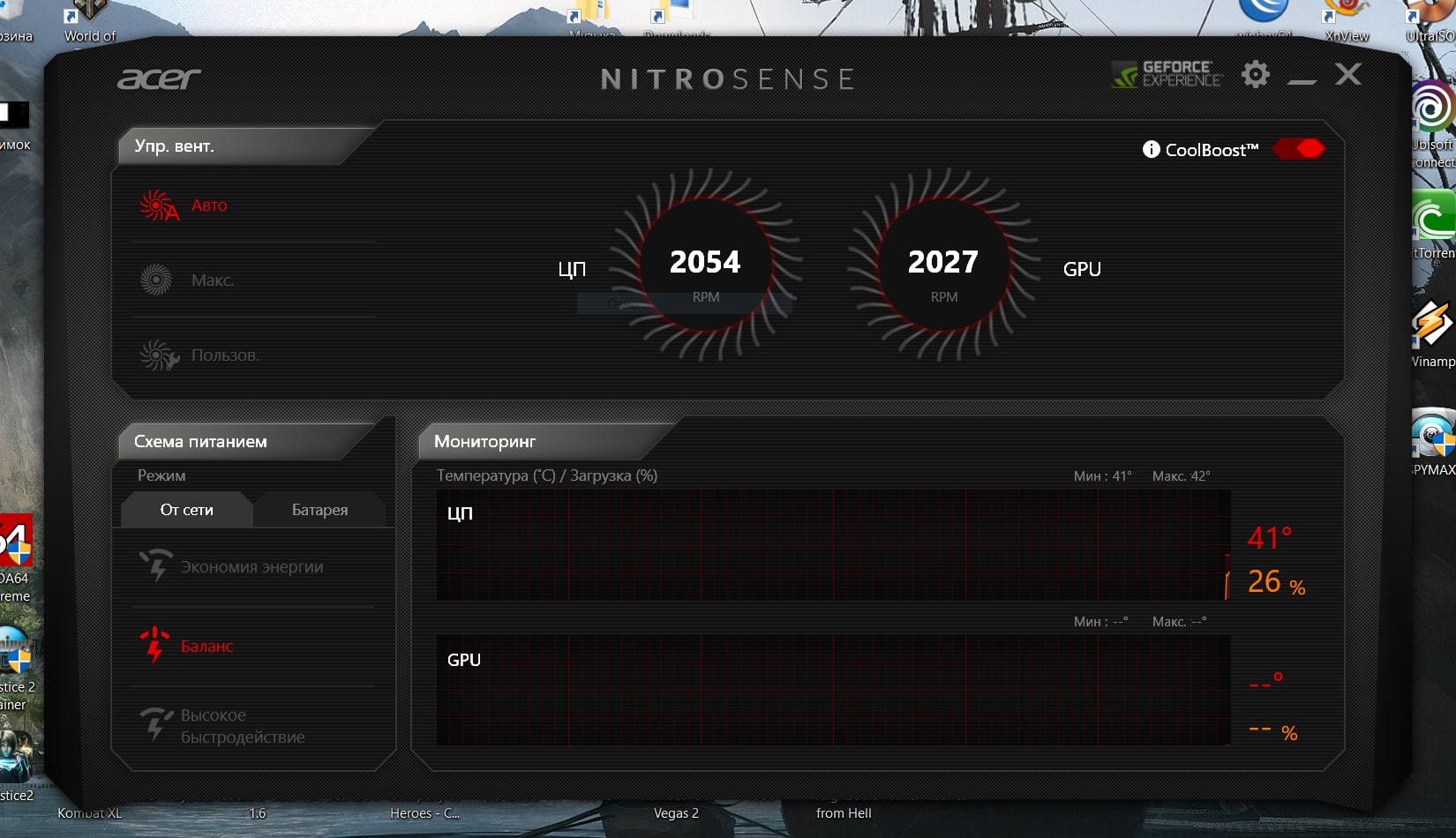

Решил написать небольшое дополнение к предыдущему посту про перегрев ноутбука Acer Aspire 7 серии. Возможно мой опыт дополнительного охлаждения видеочипа может пригодиться владельцам ноутбуков данной серии. В общем, в ходе экспериментов нашёл простой способ установить утилиту управления Nitro Sense от более старших моделей серии Nitro.
Дело в том, что стандартная утилита Quick Access Application, которую предлагает Acer для ноутбуков серии Aspire предлагает весьма скудный функционал в плане управления системой охлаждения. По сути вся дополнительная настройка сводится к единственному переключателю для активации фунции CoolBoost.
Утилита Nitro Sense, предназначенная для линейки ноутбуков серии Nitro позволяет более тонко работать с системой охлаждения и самостоятельно управлять скоростью вращения вентиляторов. Проблема только в том, что она не устанавливается на ноутбуки серии Aspire. Впрочем, это ограничение легко обходится.
Итак, я скачиваем утилиту Nitro Sense для ноутбука Nitro AN515-44 (https://www.acer.com/ac/ru/RU/content/support-product/8365) под Windows 10.
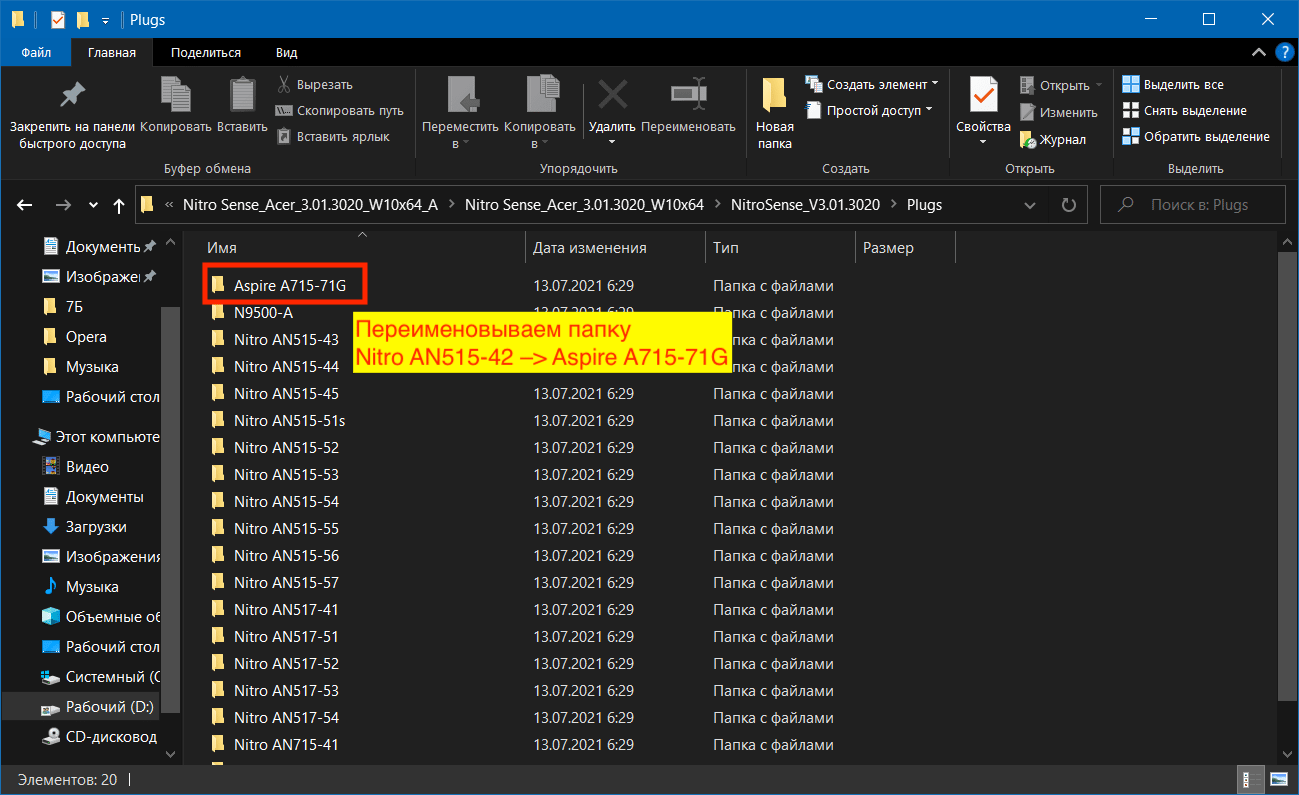
Распаковываем архив с программой установщиком и переходим в папку Plugs, где видим кучу отдельных папок для разных моделей ноутбуков. Далее я просто переименовал одну из папок по названию модели своего ноутбука Aspire A715-71G и установщик больше не ругался на несоответствие программы для данной модели ноута.
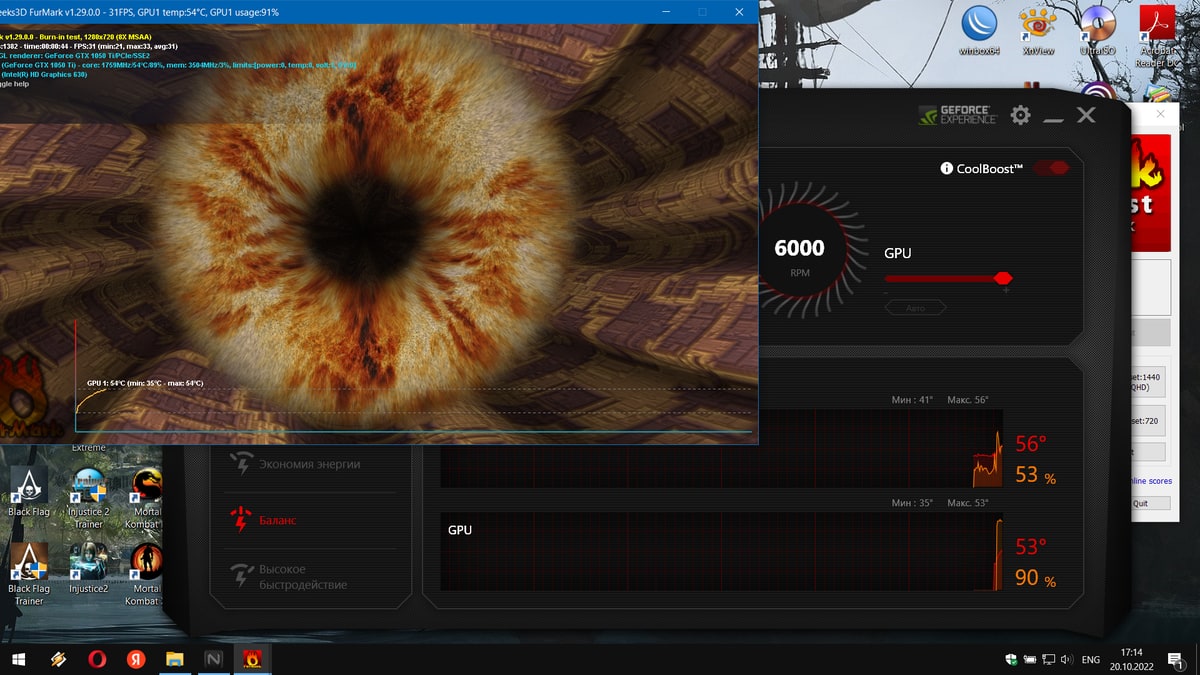
Управление кулерами тоже прекрасно заработало, правда проблема с отключением никуда не ушла, а лишь затянулась во времени — вместо прежних 5 минут теста «волосатым бубликом» ноутбук вырубался спустя 25-30 минут.
Подписывайтесь на канал
Яндекс.Дзен и узнавайте первыми о новых материалах, опубликованных на сайте.
Если считаете статью полезной,
не ленитесь ставить лайки и делиться с друзьями.
NitroSense не запускается почему?

Возможно поздно, но нашел очень тривиальный способ установить прогу. Если скачивать установщик с официального сайта, то в папке «plugs» должны быть каталоги с названиями моделей линейки. Я просто переименовал ближайшую по названию папку под свою (можно посмотреть в Acer Care Center). И прога перестала ругаться 🙂
Свернуть ответы 2
Пришелец-VF1183
10 месяцев назад
Изменено автором
Мужик, ты гений) Спасибо тебе огромное, я после замены материнки не мог поставить, 2 раза возил в сервис 60 км в одну сторону. Криво написали модель в БИОСе походу. Правда подсветка совсем потухла, решаю вопрос.
Пришелец-HJ94649
7 месяцев назад
я не понял что нужно сделать в папке плагс? я уже переустановил сам нитросенс, обновил драйвер видеокарты, обновил винду, но ничего не запускает. появляется плашка проги и она как бы открыта в диспетчере задач, но зайти не могу в нее. в папке плагс нашел свою версию , но там два файла и я не понимаю что с ними делать надо
можешь пошагово рассказать что ты делал что б заработало?
Почему перегревается ноутбук Acer Nitro?
Относительно недавно на нашем рынке появилась новинка от известного производителя компании Acer – ноутбуки серии Nitro для геймеров. Серия Nitro обеспечивает хороший баланс мощных функций, который дополняется стильным дизайном.
Acer предлагает множество конфигураций с популярными графическими ускорителями и процессорами, предоставляя потребителям широкий выбор для удовлетворения различных бюджетов и потребностей.
Геймеры могут выбирать из конфигураций с графической картой NVIDIA ® GeForce ® GTX 1050 Ti в сочетании с процессорами Intel ® Core ™ i 7 или i 5 7-го поколения или моделей с графикой AMD Radeon ™ RX 550 с AMD A — Series FX 7-го поколения, A 12 или A 10 APU . Все эти модели оснащены Windows 10 и поддерживают до 32 ГБ памяти DDR 4 2400 МГц.
Некоторые модели оснащены сверхбыстрыми твердотельными накопителями PCIe (до 512 ГБ) в паре с дополнительным жестким диском для хранения (до 2 ТБ). Порт Gigabit Ethernet обеспечивает быстрое и надежное проводное соединение, а беспроводная технология 802.11 ac 2 x 2 MIMO обеспечивает невероятно быстрое беспроводное соединение.
Полный набор портов включает один порт USB 3.1 Type — C ( Gen 1), один порт USB 3.0 с функцией зарядки при отключении питания, два порта USB 2.0 и порт HDMI 2.01, который может поддерживать частоту обновления до 90 Гц.
Почему греется ноутбук Acer Nitro
Конечно, ни одна игровая система не будет полноценной без решения для охлаждения, которое управляет нагревом и поддерживает оптимальную работу системы. Nitro оснащен двумя вентиляторами с технологией Acer Coolboost ™, которая обеспечивает повышенную скорость вращения вентиляторов и возможность охлаждения, а также позволяет пользователям вручную управлять процессом охлаждения, когда интенсивное использование требует дополнительного ускорения.
Тем не менее, многие пользователи отмечают, что иногда ноутбук Acer Nitro серьезно перегревается: это тестируется как тактильно, так и с помощью различных программ отслеживания рабочих параметров. Стоит ли беспокоиться по этому поводу и сразу же обращаться в сервисные центры?
Причины и признаки перегрева ноутбука Acer Nitro могут быть разными. Сразу успокоим особо впечатлительных геймеров: если во время некоторых «жестких» игр (без троттлинга) процессор нагревается даже до 95-98°C, это не критично, и срочный ремонт не требуется (особенно для линеек типа Predator, Nitro, а также для ультратонких ноутбуков).
Что делать, если сильно греется ноутбук Acer Nitro
Прежде всего, проверьте, обновлен ли BIOS до последней версии. Проверке необходимо подвергать любые высокопроизводительные ноутбуки и Acer Nitro – в том числе.
Включите Acer Coolboost – это приложение было специально разработано для улучшения охлаждения системы за счет увеличения скорости вращения вентилятора при интенсивном использовании. Как включить Acer Coolboost? По умолчанию это приложение всегда отключено.
Чтобы включить Coolboost с помощью Acer Quick, выполните следующие действия. Доступ к программе довольно прост: нажимаем одновременно клавиши Windows+Q, чтобы получить доступ к «чудо-кнопке» поиска.
Введите «Быстрый доступ» и нажмите Enter. Выберите «Быстрый доступ Acer» из полученных результатов. Переместите переключатель Coolboost вправо, чтобы включить Coolboost. Предложите установить схему электропитания как «сбалансированный» режим, чтобы центральный процессор не перегревался до критических температур.
Как не допустить перегрев ноутбука в будущем
Соблюдайте рекомендации производителя, не подвергайте технику повышенным нагрузкам в течение длительного времени. Всегда устанавливайте ноутбук во время работы или игр на твердые поверхности для обеспечения доступа воздуха в систему охлаждения.
Очистите систему охлаждения и соберите все элементы заново. Проверьте термопасту и, если она отсутствует или слой поврежден, пожалуйста, замените его на новый. И помните: игровые ноутбуки необходимо регулярно чистить и менять термопасту. Это лучше всего делать только в официальном сервисном центре.
При любых проблемах в работе или нарушении функциональности стоит обратиться для диагностики в специализированный сервисный центр One S ervice , специалисты которого проведут все необходимые процедуры для обслуживания или ремонта вашего ноутбука.