Нагрев RTX 3080 Ti и настройки MSI Afterburner
В общем я конечно читал отзывы тех, кто взял 3080 Ti MSI Gaming Trio X и был готов к высоким температурам, но я думал будет градусов 75 максимум. А на деле, запустил Cyberpunk 2077, выставил все на максимум (разрешение 1920×1080), на максимум вкл. RTX лучи эти. За час игры, температура поднялась до 80-86 градусов. В корпусе конечно стоит еще огромный воздушный кулер на проц (MasterAir MA620M) и расстояние от нижней части кулера до платы видеокарты ну навскидку 1,5 или 2 см. Но в корпусе три вертушки спереди на вдув, две сверху и одна сзади на выдув. А теперь суть:
Трогать частоту и вольтаж не предлагать. Зачем тогда брать мощную видеокарту и потом ее даунвольтить? Короче поставил MSI Afterburner и теперь надо построить график-кривую охлаждения. С учетом того, что в карточке «умные» вентиляторы и в простое (при 45-50 градусов) не крутятся совсем, какой график предпочтительней?
Первый вариант: вентиляторы постоянно крутятся на 45 оборотах до 45 градусов (или зачем так много и достаточно 25 оборотов до 45 градусов?). А от 45 градусов, идёт с таким шагом: 50 гр.-50 % кулеры, 60 гр.-60% кулеры, 70 гр.-70 % кулеры, 80гр.-80%, 90гр.-90%, ну и 100гр.-100%. Т.е. обороты такие же как и температура.
Второй вариант: начало так же как и в первом, вентиляторы постоянно крутятся на 45 оборотах, но до 55 градусов (или все таки 25 оборотов?). Доходит до 55гр. температура и далее такой шаг: 60гр.-50% кулеры, 70гр.-60%, 80гр.-70%, 90гр.-80%, 100%-90%. Т.е. оборотов на 10 меньше чем температура.
Есть еще третий и четвертый вариант.
Какой вариант предпочтительнее и эффективнее?
И еще, есть какие то нюансы по настройкам Afterburner? В настройках кулера, какие опции включать? «Форсировать обновление скорости кулера», нужна?
Еще где то читал что лучше все вентиляторы синхронизировать (то есть выключить асинхронизацию), но так и не нашел эту опцию.
MSI Afterburner я так понимаю не всегда запущен должен быть (автоматически стартовать с системой), настройки при закрытии не сбиваются, если активировать кнопку «windows» (применять при старте windows) в верхнем левом углу? Или перед каждым запуском игры, запускать Afterburner в трей?
Выжимаем соки из видеокарты
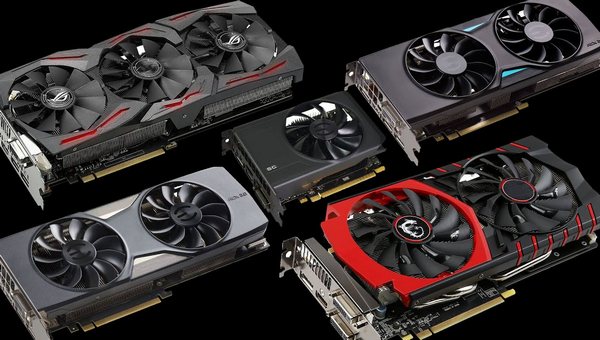
Чтобы компьютер активно работал, иногда необходимо апгрейднуть видеокарту
Приобретать новое более мощное устройство довольно затратно. На практике применяются и другие действенные способы, одним из которых является разгон. Рассмотрим подробнее как увеличить мощность видеокарты в материале статьи.
Безопасный разгон
Разгон представляет собой процесс повышения производительности устройства, в ходе которого изменяются его технические параметры. Апгрейд графического адаптера зависит от частоты памяти и ядра.
Экстремальный разгон заключается в повышении напряжения и замены системы охлаждения. В домашних условиях этим лучше не заниматься, особенно малоопытным юзерам. Использовать рекомендуется только безопасные для устройства способы, в процессе которых не изменяется уровень подаваемого на карту напряжения. Таким образом она останется в исправном состоянии и не сгорит.
От чего зависит разгон
Разгон видеокарты зависит от многих факторов:
- Качество цепей питания. Они влияют на температуру компонентов системы питания и на стабильность регулировки вольтажа.
- Силиконовая лотерея. Возможности видеочипа ограничиваются структурой кремния, из которого он изготовлен. Чем выше его качество, тем больше шансов установить максимальную частоту на низком вольтаже при минимальном нагреве.
- Видеопамять. Частотный потенциал чипов памяти задается производителем. Поэтому для каждой модели видеокарты существует своя максимальная частота.
- Система охлаждения. Если заставить графический чип и память функционировать на повышенных частотах, то соответственно увеличится объем тепловыделения. Поэтому система охлаждения видеокарты должна быть надежной и стабильной.
Штатные возможности графических ускорителей контролируются автоматикой и не поддаются в полное управление пользователям. Можно изменить конструкцию видеокарты и впаять дополнительные элементы. Но такой вариант безопасным не является и в результате могут произойти различные повреждения устройства.
Программы
Разгон видеокарты происходит при помощи сторонних программ. Самыми распространенными ПО считаются:
- Furmark — самая частоиспользуемая утилита, которая способна протестировать разогнанный видеоадаптер на стабильность. Также программа позволяет следить за уровнем энергопотребления устройства и сравнивать полученные результаты с итогами других пользователей.
- GPU-Z — с помощью этого софта появляется возможность мониторинга технических показателей видеокарты. Она включает: название адаптера, применяемая технология, число шейдерных блоков, объем видеопамяти, пропускная способность шины и пр. Но увеличить все эти параметры не получится. Все, что доступно — это тактовая частота чипа и видеопамяти.
- MSI Afterburner — одна из часто используемых программ для разгона графического адаптера. Она позволяет получить детальную информацию об аппаратном оснащении ПК и предлагает ряд дополнительных опций: управление допусками питания, регулировка вентиляторов, запись лога показателй. Утилита является бесплатной и совместима с ускорителями любых производителей.
Существуют и другие программы, но вышепредставленный пак считается самым удобным в применении. Кроме того, данные ПО имеют много дополнительных опций, выполняющих вспомогательные функции.
Разгон ядра и памяти
Для увеличения частоты ядра рекомендуеся использовать GPU-Z. При запуске программы нужно посмотреть базовые значения частоты ядра. Повышение частоты нужно делать постепенно, пока не появятся признаки некорректной работы графического адаптера.
Разгон видеопамяти необходимо выполнять по аналогии. Можно даже слегка снизить частоту и протестировать устройство в видеоигре. Делать это нужно до тех пор, пока не обнаружится точное максимальное значение частоты, при котором система будет исправно функционировать.
Отметим, что память поддается разгону лучше, чем видеоядро. При этом нежелательно одновременно изменять параметры частоты памяти и ядра. В этом случае могут возникнуть ошибки, а где конкретно из них заключается проблема определить не получится.
Оверклокинг
При получении стабильной частоты после процедуры разгона следует вспомнить про систему охлаждения. Повышение частоты увеличивает тепловыделение. В связи с этим нужно увеличить обороты кулеров или выстроить более агрессивную кривую роста оборотов вентиляторов в зависимости от температуры. Выполнить это можно с помощью MSI Afterburner следующим образом:
- зайти в раздел “Настройки”;
- открыть вкладку “Кулер”;
- установить галочку напротив пункта “Включить программный пользовательский авторежим”;
- настроить график в соответствии с используемой видеокартой так, чтобы температура была нормальной и кулеры не крутились максимально;
- поставить галочку рядом с пунктом “Форсировать обновление скорости кулера на каждом периоде”;
- подтвердить действия и закрыть меню.
Еще одна особенность всех систем охлаждения заключается в том, что в значениях свыше 85% оборотов вентилятора падение температуры происходит значительно хуже, чем в диапазонах 35-70%. А вот уровень шума начинает расти намного сильнее.
При этом необходимо учитывать и повышенный уровень энергопотребления. Универсального значения здесь нет, так как оно зависит от конкретного случая. Поэтому если система оснащена слабым блоком питания, то разгон лучше не выполнять. Изначально рекомендуется установить надежный и мощный БП, а затем приступать к процессу разгона.
Итоги разгона
Как уже отмечалось выше, разгон дело индивидуальное. Аналогичные модели устройств одного бренда могут иметь разные технические возможности. Кроме того, в утилитах, используемых для разгона, показатели мониторинга могут также отличаться. Одни программы показывают значения фактической частоты памяти, а другие — параметры эффективной частоты.
Разные типы памяти передают в 2-4 раза большее количество данных на той же тактовой частоте за единицу времени. Таким образом число рабочей частоты обычно указывают в дважды или четырежды выше. К примеру, для DDR2 памяти стоит частота 1400 МГц, а по факту эта видеопамять работает на физической частоте 700 МГц. Указывается здесь так называемая эффективная частота.
Если после разгона частота кадров увеличивается до 15 %, а температура возросла не более чем на 10 градусов в нагрузке, то прирост производительности в этом случае оптимальный. Если-же удается отыграть всего 5-7% FPS, а температура растет более чем на 25 градусов в нагрузке, то лучше отказаться от разгона ради стабильности и длительного срока эксплуатации видеокарты.
Также не забывайте про мониторинг в нагрузке. Если % загруженности процессора выше 95, а видеокарты не поднимается выше 65-70, то разгон не решит проблему, т.к. узким местом является процессор.
- Все посты
- HDD диски (27)
- KVM-оборудование (2)
- Powerline-адаптеры (2)
- SSD диски (49)
- USB-носители (4)
- USB-хабы (3)
- Батареи к ИБП (4)
- Безопасность (3)
- Беспроводные USB адаптеры (2)
- Беспроводные роутеры (18)
- Блоки питания (14)
- Бумага (1)
- Веб-камеры (1)
- Вентиляторы корпусные (3)
- Видеокарты (51)
- Видеонаблюдение (6)
- Внешние диски (3)
- Гарнитуры (2)
- Графические планшеты (2)
- Дисковые полки (2)
- Док-станции (1)
- Звуковые карты (4)
- ИБП (22)
- Инструменты (1)
- Кабели и патч-корды (7)
- Картриджи
- Карты памяти (2)
- Клавиатуры (7)
- Колонки (3)
- Коммутаторы (13)
- Комплекты (клавиатура и мышь) (2)
- Компьютерная периферия (2)
- Компьютеры (50)
- Контроллеры и адаптеры (6)
- Корпусы (14)
- Ленточные носители (2)
- Маршрутизаторы (1)
- Материнские платы (30)
- Мобильные аккумуляторы
- Модули памяти (18)
- Мониторы (43)
- Моноблоки (8)
- МФУ (6)
- Мыши (9)
- Ноутбуки (38)
- Общая справка (59)
- Оптические приводы (1)
- Охлаждение процессорное (16)
- Планшеты (3)
- Плоттеры (1)
- Принтеры (6)
- Программное обеспечение (62)
- Процессоры (56)
- Рабочие станции (6)
- Распределение питания (1)
- Ретрансляторы Wi-Fi (3)
- Серверы (46)
- Сетевые карты (5)
- Сетевые фильтры (2)
- Сканеры (1)
- СХД (5)
- Телекоммуникационные шкафы (6)
- Телефония (4)
- Тонкие клиенты (2)
- Трансиверы (5)
- Умный дом (2)
Также вас может заинтересовать
Форсировать обновление скорости кулера на каждом периоде что это

1. Переустановка Windows ( мне особого прироста не дало )
2. Установка драйверов видеокарты
3. Настройка параметров видеокарты
4. Настройка параметров запуска игры
5. Консольные команды КСГО
6. Графические настройки CS:GO
7. Настройка питания
8. Дефрагментация диска
9. Отключение автозагрузки
10. Разгон видеокарты
11. Разгон памяти
12. Чистка ПК с помощью программ
13. Настройка файла подкачки
Заключение
1. Переустановка Windows ( мне особого прироста не дало )
Основной проблемой производительности является наличие лишних процессов в компьютере. Чем дольше вы работаете в операционной системе, тем больше процессов вы генерируете. Если давно не переустанавливали Windows, сделайте это чтобы минимизировать количество лишних процессов.
После переустановки ваше железо будет работать быстрее и динамичнее.
Решать вам стоит переустанавливать виндовс или нет. Данный способ советую использовать если уже ничего не помогло)
2. Установка драйверов видеокарты
Вообще драйвера желательно переустанавливать раз в пару месяцев.
Скачать Драйвера для видеокарт AMD: https://www.amd.com/en/support
3. Настройка параметров видеокарты
Рассмотрим две самые популярные видеокарты, для которых могут применятся игровые настройки в КС:ГО
Настройка видеокарты Nvidia
Зайдите в панель управления видеокарты на рабочем столе кликнув правой кнопкой мыши в свободной части экрана.
Выберите «Регулировка настроек изображения» во вкладке «Параметры 3d«. Затем выбираем «Пользовательские настройки» и ставим максимальную производительность.
Также во вкладке «Пользовательские настройки» следует отключить сглаживание, фильтрацию выставляем на производительность.
Для видеокарт AMD
Нажмите правой кнопкой мыши на рабочем столе и откройте AMD Radeon Settings.
Зайдите во вкладку «игры» и выберите «Глобальные настройки«. После чего выставьте настройки так, как показано на скриншоте.
4. Настройка параметров запуска игры
Откройте библиотеку STEAM, далее выберите CS:GO «свойства» «установить параметры запуска» и вставьте данные команды в строку:
-novid Удаляет заставку VALVE, которая появляется при запуске кс го (помогает ускорить загрузку игры).
-lv Этот параметр включает режим «низкого» насилия, т.е. отключает кровь.
+exec name.cfg Для автоматической загрузки конфига с именем «name»
-threads Принудительно задаёт количество ядер, которые будет задействовать игра. Например -threads 4
-high Задаёт высокий приоритет обработки кс го процессором среди остальных запущенных приложений.
-low Задаёт низкий приоритет обработки игры процессором среди остальных запущенных приложений.
-d3d9ex Никакой прибавки к FPS этот параметр не даёт. Он помогает освободить кэш процессора, что в свою очередь положительно сказывается на сворачивании игры (ALT+TAB). В большинстве случаев свёртывание кс го происходит в считанные секунды. Раньше же, на это уходило 5-12 секунд, в зависимости от характеристик ПК.
-disable_d3d9ex Используйте этот параметр для отключения D3D9EX при возникновении каких либо проблем с этим режимом графики.
-heapsize (число) — выделяет оперативную памяти игре.
-heapsize 262144 — 512MB
-heapsize 524288 — 1GB
-heapsize 1048576 — 2GB
-heapsize 1572864 — 3GB
-heapsize 2097152 — 4GB
-heapsize 3145728 — 6GB
-heapsize 4194304 — 8GB
+cl_forcepreload 1 – загружает информацию о текстурах и моделях уже в начале карты.
+cl_cmdrate 128 – устанавливает максимальное количество пакетов, которые отправляются на сервер в секунду.
+cl_updaterate 128 – устанавливает максимальное количество пакетов с обновлениями, которые отправляет сервер в секунду.
-dxlevel 81 Для использования DirectX 8.1
-dxlevel Для использования DirectX 9
-d3d Для запуска игры в графическом режиме Direct3D
-gl Для запуска игры в графическом режиме Open GL
-nosync Принудительно отключает вертикальную синхронизацию.
-noaafonts Для отключения сглаживания шрифтов экрана.
-full Запустит игру в полноэкранном режиме.
-no-browser Отключает браузер (вывод окна) motd, который используется на серверах сообщества для отображения рекламы и прочей информации о сервере или игровом проекте (чаще всего при завершении соединения с сервером, перед началом выбора команды игрока).
Идеальные параметры запуска для повышения ФПС (можно скопировать всё сразу и просто вставить в консоль)
-novid -console -threads 4 -high +rate 128000 +cl_cmdrate 128 +cl_updaterate 128 +cl_interp 0 +cl_interp_ratio 1 +fps_max 300 -noaafonts -nosync +exec autoexec
Параметр -threads 4 указывает что ваш процессор будет использовать все 4 ядра для CS:GO. Если у вас другое кол-во ядер у процессора — укажите своё число.
5. Консольные команды КСГО
net_graph 3 — показывать частоту кадров в игре.
fps_max 65 — максимальная частота кадров в игре (выставляйте по частоте своего монитора 60Гц = 60ФПС)
mat_queue_mode 2 — включить многоядерный рендеринг.
muzzleflash_light 0 — отключить динамический (отраженный) свет от вспышек.
r_cheapwaterend 0 — Прорисовка дна и воды.
r_dynamic0 — Динамические отсветы от объектов.
r_eyemove 0 — отключает подвижность глаз у игроков.
r_eyegloss 0 — отключает блеск глаз у игроков.
dsp_slow_cpu 1 — аналогично предыдущей команде поможет вам увеличить производительность за счет незначительного снижения качества звука.
cl_forcepreload 1 — Увеличивает время загрузки карты, но прогружает все ресурсы заранее, на выходе более стабильный fps.
rate 786432 — Команда отвечающая за обмен пакетов с сервером и интерполяцию, максимально правильные значения.
cl_cmdrate 128 — Команда отвечающая за обмен пакетов с сервером и интерполяцию, максимально правильные значения.
6. Графические настройки CS:GO
Для обеспечения максимальной производительности рекомендуется выставить следующие графические настройки:
7. Настройка питания
В “панели управления” найдите “оборудование и звук” и выберете “электропитание”, в открывшемся окне выставьте пункт “Высокая производительность”.
8. Дефрагментация диска
Если у вас SSD диск, то пропустите этот пункт.
Откройте “Мой компьютер”, затем правой кнопкой мышки нажимаете на диск, где находится КС/Windows и затем “свойства”, найдите вкладку “сервис” и выберете “выполнить дефрагментацию..” и “дефрагментация диска”.
9. Отключение автозагрузки
Откройте строку windows при помощи комбинации клавиш “Win + R” и впишите в строку “msconfig”, в открывшемся окне выберете вкладку “Автозагрузка”
и уберите все галочки с программ, которые вы не считаете важными.
10. Разгон видеокарты
Подготовка к разгону
Важно видеокарту можно разогнать только если она дискретная и не ноутбучная (тоесть вы на ПК)
Разгон — это повышение производительности железа за счет изменения технических характеристик. Производительность видеокарты, точно так же, как в случае с процессором, зависит от частоты. От частоты памяти и частоты ядра.
Сегодня мы поговорим про так называемый «безопасный разгон», который сможет сделать любой пользователь в домашних условиях. Экстремальный разгон с помощью повышения напряжения и замены системы охлаждения мы рассматривать не будем. Забегая немного вперед, сообщаем, что описанный ниже метод является полностью безопасным для вашего графического акселератора. Самое главное — не изменяйте уровень напряжения, подаваемого на видеокарту и тогда, она точно не сгорит.
В отличии от процессора, видеокарта разгоняется с помощью сторонних утилит. Самый популярный пак, который нам в этом поможет, состоит из: MSI Afterburner [ru.msi.com] , GPU-Z [www.techpowerup.com] , Furmark [geeks3d.com] . Разберем каждую программу по порядку.
Данный софт позволяет нам мониторить технические характеристики видеокарты. Здесь есть все: название графического процессора, используемая технология, количество шейдерных блоков, объем видеопамяти, пропускная способность шины и т.д.
Но, к сожалению, все эти параметры нельзя взять, просто так увеличить и получить бонусную производительность. Всё, с чем разработчики нам позволяют играться — это тактовая частота графического ускорителя и тактовая частота видеопамяти. На скриншоте выше это GPU Clock и Memory соответственно. Их то, мы с вами и будем разгонять.
MSI Afterburner
Самая известная и широко используемая утилита для разгона видеокарт. Помимо этого, она служит для получения подробной информации об аппаратных компонентах компьютера и предлагает дополнительные функции, такие как регулировка вентиляторов, тестирование производительности, видеозапись. Утилита MSI Afterburner является бесплатной и работает с видеокартами любых брендов.
Чуть ли не единственная утилита, которая позволяет протестировать разогнанную видеокарту на стабильность. С ее помощью вы так же сможете мониторить уровень энергопотребления графического процессора, и сравнить свои результаты с результатами других пользователей. Вышеупомянутый GPU-Z в качестве встроенного дополнения здесь тоже имеется.
Увеличение частоты ядра
Первое, что вам нужно сделать, это открыть GPU-Z и посмотреть базовые значения частоты ядра (Default Clock). В нашем случае видеокарта GTX 1080 от компании Gigabyte работает на частоте 1633 Мгц.
Далее открываем MSI Afterburner и первым делом двигаем ползунок Power Limit вправо до упора. Это позволит видеокарте работать на полную мощность. После этого мы начинаем увеличивать значение Core Clock. Рекомендуем начать с шага в 50 МГц. Не забывайте подтверждать изменения с помощью кнопки «Apply«.
Сворачиваем программу и открываем Furmark. Выбираем максимальное разрешение доступное для вашего экрана (Resolution) и 8Х сглаживание (Anti-aliasing). Ставим галочку напротив «Fullscreen«. Запускаем стресс-тест (GPU stress test).
Рекомендуется крутить бублик (народное название Furmark) минимум 10 минут. Таким образом вы дадите видеокарте прогреться до максимальных значений, и график температуры выровняется. Кроме того, вы проверите графический процессор на стабильность. Если вы увидите ошибку по типу «графический драйвер перестал отвечать и был остановлен», то стресс-тест можно прекращать. Это говорит о том, что чип не держит выбранную частоту, и ее требуется понижать. Также на экране могут появиться артефакты (различные искажения изображения). Это тоже свидетельствует о слишком высокой выбранной частоте. За здоровье комплектующей можете не переживать. Ни артефакты, ни ошибки, связанные с работой драйверов — не могут ей навредить. В таком случае требуется просто перезагрузить ПК, и работа устройства придет в норму.
Если же никаких проблем в работе видеокарты не наблюдается, то можно продолжать повышать частоту и каждый раз прогонять в тесте. Требуется делать это до тех пор, пока вышеуказанные проблемы не обнаружатся. Тогда просто слегка понижаем частоту на 10-20 МГц и снова прогоняем в тесте. Если все работает стабильно, то можно переходить к следующему этапу — тестирование в играх.
Сам по себе бенчмарк не отображает общей картины, это всего лишь синтетический тест. И хоть игры редко способны загрузить видеокарту на все 100%, они всё же более требовательны к работе графического ускорителя. Бывает так, что стресс-тест карта проходит без проблем, а вот в игре появляются артефакты. В таком случае просто снижаем частоту и ищем максимальные значения частоты, при которых видеокарта работает без нареканий. В нашем случае удалось подняться частоту на 150 МГц, что в итоге равнялось 1783 Мгц.
Разгон памяти
Осуществляется точно таким же способом, как и разгон видеоядра. Мы постепенно повышаем частоту до тех пор, пока не появляются признаки некорректной работы видеокарты. Далее слегка понижаем частоту и тестируем в играх. И так до тех пор, пока не найдем точное максимально возможное значение частоты, при котором система будет работать стабильно. Учитывайте, что, обычно, видеопамять поддается разгону лучше, чем ядро. В нашем случае нам удалось повысить частоту на целых 600 Мгц. Не рекомендуется одновременно изменять значения частоты памяти и ядра. Если так делать, то при возникновении ошибок, вы не узнаете точно, в чем именно проблема. В высокой частоте памяти или ядра.
Особенности оверклокинга
Если после всех проделанных манипуляций вам, наконец, удалось добиться стабильной частоты, то не стоит забывать и про охлаждение. Повышенные частоты приводят к увеличенному тепловыделению и поэтому желательно увеличить обороты кулеров на 5-10%. Сделать это можно в том же MSI Afterburner.
ля этого зайдите в настройки (settings). Перейдите во вкладку «Кулер«. Поставьте галочку напротив пункта «Включить программный пользовательский авторежим«. Подстройте график под свою видеокарту таким образом, чтобы температура была на должном уровне, но и кулеры не крутились на полную. Так же поставьте галочку напротив пункта «Форсировать обновление скорости кулера на каждом периоде«. Подтвердите изменения и закройте окно.
Учитывайте и увеличенное энергопотребление. Так же, как и в случае с процессором, количество съедаемых Ватт может увеличить в несколько раз. Общие значения назвать трудно, потому что они варьируются от случая к случаю. Поэтому если у вас установлен слабый блок питания, то от разгона лучше отказаться до тех пор, пока не приобретете более мощный БП.
Материал взят с сайта — тык! [ichip.ru]
11. Разгон памяти
Какой прирост производительности от разгона?
В связи с ростом доли процессоров AMD Ryzen на рынке компьютерного железа потребность в разгоне памяти резко увеличилась. Процессоры Ryzen очень чувствительны к частоте ОЗУ из-за новой шины Infinity Fabric, которая связывает две четырехядерные части кристалла между собой. Старая шина Hyper Transfer не была столь требовательна к памяти. Тоже самое касается и других старых процессоров. Их пропускная способность и возможности взаимодействия с памятью зачастую ограничивались производителем. Поэтому учитывайте, что максимальный прирост от разгона будет зависеть от нескольких факторов: тип ОЗУ, архитектура процессора, возможности материнской платы.
Если постараться привести какие-то конкретные цифры, то мы получим, что максимальный прирост производительности будет ощущаться на платформах со свежими моделями Ryzen на борту. От 20% и выше. Что же касается Intel, то для них частота оперативной памяти не так важна, но 10% разницу вы, скорее всего, заметите. На старых материнских платах с типами памяти DDR2, DDR3 прирост будет еще меньше, но это не повод от него отказываться. Конечно, увеличение производительности зависит от степени самого разгона, но если говорить совсем обобщенно и усредненно, то вы, вероятно, увидите вышеописанные цифры.
От чего зависит разгон?
Частота и тайминги
Самые главные характеристики ОЗУ — это частота и тайминги. Тайминги отображают, какой промежуток времени необходим модулю RAM для доступа к битам данных при выборке из таблицы массивов памяти. Если говорить простым языком, то чем они ниже, тем лучше. Однако именно частота, всё же, является самой важной характеристикой и в большей степени влияет на производительность памяти.
Как и при разгоне процессора, память, работающая на высокой частоте, потребует и увеличенного напряжения, подаваемого на чипы. Для ОЗУ с типом DDR2, 1,8 В — нормальное напряжение. Для DDR3 — уже 1,5 В. А для современной DDR4 — 1,2 В. Соответственно, для каждого типа существует определенный уровень напряжения, через который не рекомендуется переступать, чтобы память работа стабильно и не вышла из строя. Для DDR2 значение 2,2 В считается пиковым. Для DDR3 — 1,7 В. Для DDR4 — 1,4 В.
Ранг памяти
Большое значение имеет и ранг памяти. Существует два основных типа: двухранговая и одноранговая ОЗУ. Если плата содержит набор из восьми 8-битных чипов (в общей сложности получается 64 бита) то это один ранг. Если плата содержит шестнадцать восьмибитных чипов, то она, соответственно, двухранговая. С точки зрения разгона, single rank намного выгоднее. Он не только дешевле по цене, но и позволяет планке взять более высокую частоту. Dual rank же на стоковых частотах показывает себя, как более мощное устройство, однако покоряет далеко не самые высокие вершины частоты. Поэтому двухранговая память лучше подойдет в стоковые сборки, где не планируется оверклокинг.
Узнать, сколько рангов имеет ваша память — очень просто. Для этого нужно воспользоваться любой утилитой, которая мониторит технические характеристики ваших комплектующих. Например, с этой задачей хорошо справляет программа CPU-Z [www.cpuid.com] . На вкладке SPD, в графе Ranks, вы найдете то, что вам нужно.
Еще можно взглянуть на маркировку на самой планке. Однако, производитель не всегда наносит на маркировку подобные данные. Одноранговые модули помечаются буквой S. Двухранговые — буквой D. Пример:
KVR21N15S8/8 — одноранговая.
KVR21N15D8/8 — двухранговая.
Производитель чипов
Существует несколько компаний, занимающихся производством чипов памяти. Самые распространенные — Samsung, Hynix, Micron. Лучше всех в разгоне показывают себя чипы от компании Samsung из-за того, что способны взять самую высокую частоту среди конкурентов. Впрочем чипы от оставшихся производителей — тоже неплохие. Другое дело — компании, которые в производстве чипов не так сильно преуспели. Например, фирменные чипы от AMD или от SpecTek не позволят вам покорить высокую частоту. Посмотреть производителя чипов тоже можно с помощью программ для мониторинга. Например, AIDA64 [www.aida64.com] это умеет.
В главном окне выберете категорию Системная плата, затем «SPD» и в графе «Производитель DRAM» найдете компанию-разработчика.
Процесс разгона
Если вы являетесь счастливым обладателем качественно исполненного кита памяти, как, например Corsair Vengeance 3200 МГц, то вас ждет простая и короткая последовательность действий в БИОСе. Достаточно просто выставить соответствующий XMP-профиль в настройках. XMP-профиль — заранее заготовленные разработчиками настройки памяти. Просто выберите нужную вам частоту, и XMP-профиль автоматически подстроит все остальные параметры. Выбрать профиль можно в разделе «OC», подраздел DRAM settings. Если память не поддерживает XPM, то придется подбирать все параметры вручную.
Не забудьте выставить напряжение в разделе «Dram Voltage«. Напоминаем, что рекомендуется не превышать отметку в 1,4 В. Можно сразу же выбрать максимальное значение и в случае стабильности системы убавлять.
Следующим шагом будет повышение напряжения контроллера памяти и L-3 кэша. Параметр называется CPU NB/SoC Voltage. В случае если вы не можете в настройках найти данный параметр, то причиной может быть устаревшая версия БИОСа материнской платы. Например, на материнке Asrock Fatality AB350 Gaming K4 данный функционал открывается только в самой свежей версии БИОСа, которая вышла пару месяцев назад. До этого владельцы такой доски не могли регулировать напряжение контроллера памяти. В среднем, рекомендуемые значения при разгоне находятся в диапазоне от 1,025 до 1,15 В. Точное значение подбирается экспериментальным путем, потому что сильно зависит от чипов памяти.
После всех проделанных манипуляций остается только подобрать соответствующие тайминги (если, конечно, ваши модули не поддерживают XMP). Тут всё зависит от степени разгона. При небольшом оверклокинге достаточно поднять все значения на пару тактов. Скажем, с 16-16-16-39 до 18-18-18-41. В первый раз можно взять с запасом и после прогона стресс-теста снизить значения.
Далее сохраняем изменения в БИОСе, нажав клавишу F10. Если система стартовала успешно, то нужно запустить стресс-тест. С этой задачей справится встроенный бенчмарк в AIDA64 [www.aida64.com] . Но лучше воспользоваться специализированным софтом вроде MemTest86 [www.memtest86.com] . Если после теста всё работает стабильно и без ошибок, то возвращаемся в БИОС, снижаем тайминги и напряжение до тех пор, пока система не откажется запускаться. Таким образом, «методом тыка» мы ищем максимально производительные значения при которых система не вылетает. Далее снова прогоняем тесты, финальным штрихом является тяжелая нагрузка в играх. Если все ОК — потираем ручки и радуемся бонусной производительности.
12. Чистка ПК с помощью программ
Первая в списке — CCleaner [www.ccleaner.com] , не потому что это лучшая из такого рода программ, а скорее по причине своей широкой известности. В CCleaner присутствуют инструменты для удаления потенциально ненужных данных Windows и браузеров, средства удаления программ, включая деинсталляцию встроенных приложений.
Советую запустить стандартную чистку
Revo Uninstaller
Revo Uninstaller [www.revouninstaller.com] позволяет видеть ВСЕ установленные программы на компьютере.
При удалении программы обычным способом (например, через меню ПУСК), в реестре остаются «хвосты» — старые записи о ней.
Revo Uninstaller же при удалении проверяет системный реестр — и если необходимо, то удалить сведения и оттуда. Т.е. система поддерживается в полной чистоте!
13. Настройка файла подкачки
Данный способ подходит больше для ускорения самой системы, нежели приложений.
Файл подкачки в Windows служит для расширения оперативной памяти в том случае, если ее не хватает.
Файл подкачки, или виртуальная память — это системный файл на жестком диске компьютера, который Windows использует, чтобы компенсировать нехватку оперативной памяти, если приложениям ее не хватает.
Как его увеличить?
1. Откройте меню Пуск, найдите и запустите приложение «Настройка представления и производительности системы«.
Перейдите на вкладку Дополнительно и в разделе Виртуальная память щелкните Изменить.
3. Снимите отметку возле пункта Автоматически выбирать объем файла подкачки.
4. Выделите системный диск из списка, а затем нажмите Указать размер.
5. В строке Исходный размер (МБ) укажите минимальный размер файла подкачки — она не должен быть меньше 400 Мбайт, а в строку Максимальный размер (МБ) введите нужный объем, который вы разрешите системе отнять. Значения должны быть указаны в мегабайтах (1 Гбайт = 1 024 Мбайт).
6. После ввода новых параметров нажмите Задать, а затем Ок.
Заключение
1. Спасибо за просмотр руководства..
2. Советую удалить все программы которые мы качали для разгона что бы не засорять пк
3. Если понравилось руководство то поставь лайк, добавь в избранное и напиши комментарий.
Подменять нулевую скорость кулера аппаратной кривой не работает в MSI Afterburner
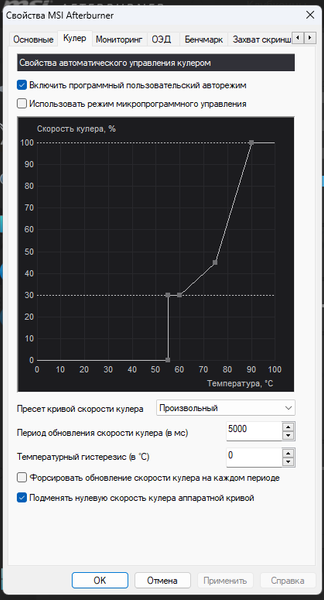
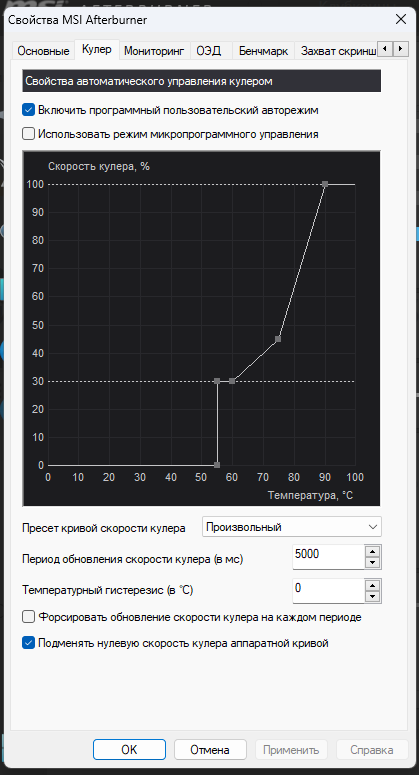
При такой настройке вентиляторы должны отключаться после 55 градусов, но после игры после остывания они продолжают работать на 30% и отключаются только если заново применить настройки кулера, что делать? Видеокарта MSI 3060ti Gaming X
Комментарии 4

2 месяца назад
Изменено автором
Сам такой режим не пробовал, но вот в мануале пример приведён для такого случая.
По умолчанию скорость кулера изменяется модулем управления программным авторежимом только в том случае, когда скорость кулера должна обновиться из-за изменяющейся температуры. Это минимизирует потери производительности, связанные с программным управлением скоростью кулера, поскольку программирование нового значения скорости небесплатно с точки зрения производительности. Тем не менее, некоторые драйвера могут ошибочно перехватывать управление кулером, приводя к установке неверного значения скорости кулера до тех пор, пока новое значение не будет установлено в силу изменения температуры. В этом случае можно включить данную опцию, чтобы форсировать обновление скорости кулера на каждом периоде.