Инструкции по личному кабинету на сайте Bus.gov.ru

bus.gov.ru – это официальный сайт Федерального казначейства России для размещения информации о муниципальных и государственных учреждениях. На онлайн платформе представлена детальная информация о муниципальных организациях и учреждениях различного типа – в сфере здравоохранения, образования, социального обеспечения и обслуживания, культуры, физкультуры и спорта.
Официальный сайт bus.gov.ru собрал массу полезной и актуальной информации – детальное описание учреждений, результаты независимых оценок, перечень предоставляемых услуг и работ, реестром государственных заданий и аналитическими данными.
Процесс регистрации личного кабинета
Пользователи онлайн ресурса могут оформить кабинет bus.gov.ru и получить доступ к независимой системе оценки качества, мониторингу размещения сведений и отзывов по независимым оценкам, а также другим функциям сайта.
Как оформить учетную запись на онлайн сервисе:
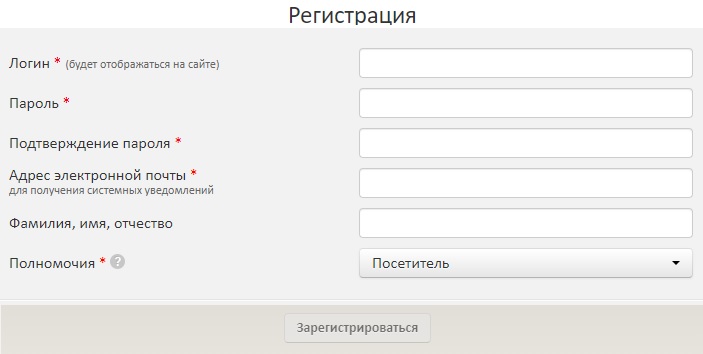
- Откройте главную страничку сайта https://bus.gov.ru/ и кликните вкладку «Мой профиль» в правой колонке.
- Выберите пункт «Регистрация» или сразу перейдите на страничку https://bus.gov.ru/profile/login.html.
- Заполните представленную анкету – придумайте логин для учетной записи.
- Составьте надежный пароль и повторите его дважды, стараясь не ошибиться.
- Укажите адрес электронного почтового ящика для получения системных уведомлений.
- Напишите фамилию, имя и отчество.
- Выберите полномочия из списка представленных – если вы не являетесь учредителем или распорядителем бюджетных средств, выберите «Посетитель».
- Укажите комбинацию цифр с картинки.
- Подтвердите согласие с правилами обработки персональной информации.
- После заполнения анкеты кликните кнопку «Зарегистрироваться».
Подтверждение регистрации персонального профиля будет отправлено на указанную электронную почту. После получения письма пользователь сможет войти на сайт bus.gov.ru и воспользоваться его функциями.
Как войти в личный кабинет
Для входа в личный кабинет bus.gov.ru пользователю нужно перейти на страничку https://bus.gov.ru/profile/login.html, указать логин, пароль и кликнуть кнопку «Войти». После проверки введенных данных пользователю будет открыт доступ к учетной записи и ее возможностям.
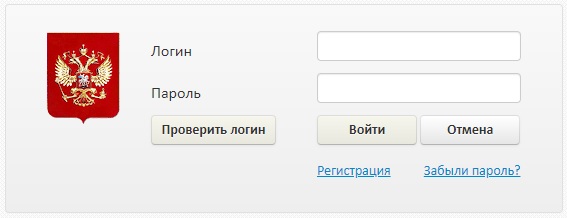
Как восстановить пароль
Для восстановления пароля пользователи онлайн сервиса должны выполнить несколько действий. Отройте страницу для авторизации и нажмите пункт «Забыли пароль». Восстановить пароль можно двумя способами – с помощью логина или электронной почты.
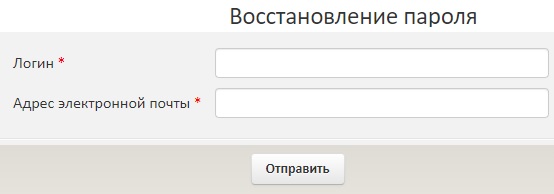
Введите в контрольное поле выбранные данные, комбинацию символов с картинки и нажмите «Отправить». Пароль будет отправлен на электронный почтовый ящик, указанный при регистрации аккаунта на онлайн портале.
Функционал личного кабинета
Персональный профиль bus.gov.ru открывает доступ к полезной информации:
- Просмотр детальной информации о государственных и муниципальных организациях и учреждениях.
- Доступ к перечню предоставляемых услуг и работ с подробным описанием и стоимостью.
- Просмотр актуальной аналитики и мониторинговых результатов.
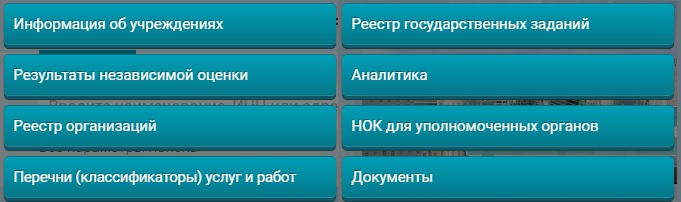
Зарегистрированные пользователи имеют возможность создавать темы на форуме и комментировать уже созданные темы, писать отзывы и выставлять оценки.
Контакты техподдержки
Для получения помощи и любой дополнительной информации пользователи онлайн сервиса bus.gov.ru могут обратиться в службу технической поддержки. Это можно сделать по телефону 8-800-301-07-77 или электронной почте support_gmu@roskazna.ru.
бас.гов.ру — вход в личный кабинет
Bus Gov – это портал, где публикуются сведения о государственных и муниципальных организациях: поликлиники, социальные центры, школы, учреждения культуры. Ресурс призван объединить всю информацию о бюджетных организациях, чтобы исключить многоэтапный поиск через другие сайты. Чтобы воспользоваться расширенным функционалом сервиса, требуется зарегистрировать личный кабинет. Учетная запись открывает перед пользователями множество преимуществ. Одно из них – возможность самостоятельно публиковать сведения о муниципальных организациях. Далее рассмотрим все этапы процесса регистрации и авторизации на портале реестра государственных зданий.
Как зарегистрировать личный кабинет для размещения информации
Инструкция по регистрации:
- Перейти на сайт: www.bus.gov.ru.
- В правом верхнем углу экрана нажать кнопку «Войти».
- В контекстном меню выбрать «Личный кабинет».
- Выбрать сертификат электронной подписи.
- Во всплывающем окне нажать вкладку «Установить».
- Дополнительно потребуется произвести инсталляцию корневых сертификатов. Перечень корневых сертификатов можно найти на сайте Казначейства России: https://roskazna.gov.ru/gis/udostoveryayushhij-centr/kornevye-sertifikaty/.
- Щелкнуть правой кнопкой мыши по сертификату.
- Появится модальное окно, где нужно выбрать «Открыть».
- Кликнуть по ссылке «Поместить сертификаты в защищенное хранилище».
- Определить хранилище, для сайта бусгов.ру используется «Доверенные корневые центры».
- Щелкнуть по вкладке «Готово».
- Выполнить инсталляцию промежуточных сертификатов в хранилище «Промежуточные центры».
- Пользователь будет переадресован в личный кабинет на официальном сайте.
- Чтобы подтвердить действия на портале, требуется нажать «Зарегистрироваться».
- Указать адрес электронной почты, куда будет отправлено уведомление со ссылкой для активации учетной записи.
- Выполнив переход по адресу, персональный аккаунт станет активным.
Как авторизоваться в личном кабинете для размещения информации
После регистрации аккаунта пользователи могут выполнить первый вход в личный кабинет:
- Перейти на официальный сайт басгов.ру.
- В правом верхнем углу экрана нажать кнопку «Войти».
- В диалоговом окне выбрать «Личный кабинет».
- Выполнить авторизацию с помощью корневого сертификата.
Как создать личный кабинет для поиска муниципальных учреждений
На официальном сайте бус.гов.ру доступен еще один тип учетной записи – «Мой профиль». С помощью аккаунта можно отслеживать размещенную информацию, искать нужное учреждение в реестре, сохранять результаты поиска:
- Перейти на главную страницу: https://bus.gov.ru/.
- Нажать «Войти» и в диалоговом меню щелкнуть «Мой профиль».
- Кликнуть по ссылке «Регистрация».
- Придумать логин и пароль.
- Указать адрес электронной почты, фамилию, имя и отчество, а также категорию полномочий.
- Ввести символы с картинки и согласиться с условиями обработки персональных данных.
- Нажать «Зарегистрироваться».
- На электронную почту придет письмо со ссылкой для активации учетной записи.
Авторизация
Инструкция по авторизации в системе ГМУ:
- Перейти на официальный сайт БУЗГОВ: https://bus.gov.ru/.
- В правом верхнем углу экрана нажать на кнопку «Вход».
- В контекстном меню выбрать «Мой профиль».
- Ввести логин и пароль.
- Нажать «Войти».
Прямая ссылка на форму авторизации:
Восстановление доступа
Чтобы восстановить пароль, придерживайтесь следующего порядка действий:
- Перейти по ссылке на страницу авторизации в системе: https://bus.gov.ru/profile/login.html.
- Нажать «Забыли пароль?».
- Ввести логин и электронную почту.
- Написать код с картинки.
- Щелкнуть по вкладке «Отправить».
- На электронную почту придет письмо с инструкцией по сбросу старого пароля.
Возможности учетной записи
С помощью учетной записи пользователям открываются следующие возможности:
- размещение информации о муниципальных учреждениях;
- публикация отзывов о независимой оценке муниципальных услуг;
- сбор, систематизация и обработка данных для представления сведений в виде визуальных графиков, таблиц и диаграмм;
- создание перечня организаций и отслеживание обновлений;
- мониторинг государственных и муниципальных закупок.
Горячая линия
Чтобы обратиться в единый информационный центр официального сайта государственных и муниципальных учреждений, требуется сделать звонок на следующий номер:
Чтобы обратиться в службу поддержки по сопровождению сайта, нужно:
- Перейти по ссылке: https://bus.gov.ru/support.
- Щелкнуть по кнопке, которая отмечена на рисунке.
- Ввести тему обращения.
- Указать фамилию, имя и отчество, а также телефон и электронную почту.
- Написать текст вопроса и символы с картинки.
- Кликнуть «Отправить».
Личный кабинет позволяет отслеживать информацию о закупках, искать в реестре данные об имуществе муниципальных учреждений, оставлять независимые отзывы о государственных услугах. В случае проблем с регистрацией и авторизацией, требуется писать обращение через форму обратной связи.
Официальный сайт ГМУ (bus.gov.ru) (раздел НОК)

Информационные материалы по работе в разделах «Независимой системе оценки качества оказания услуг организациями» на официальном сайте для размещения информации о государственных (муниципальных) учреждениях (bus.gov.ru)
Раздел «Информация для уполномоченных органов о независимой оценке качества условий оказания услуг организациями» доступен по адресу https://bus.gov.ru/independentRating/main
Раздел «Результаты независимой оценки качества оказания услуг организациями» – по адресу https://bus.gov.ru/independentRating/list
Итоговая оценка качества условий оказания услуг по организациям с 2018 года – по адресу https://bus.gov.ru/top-organizations-second, фильтрами можно выбрать субъект РФ и тип учреждения.
Порядок действий для доступа в раздел «Размещение сведений по независимой оценке»

- Открыть сайт bus.gov.ru
- Нажать кнопку «Войти»
- Выбрать раздел «Органам власти и организации»
- Нажать кнопку «Войти» в Личный кабинет 86н и 66н
- После чего необходимо выбрать сертификат ЭП юридического лица и подтвердить свой выбор
Для работы в личном кабинете Уполномоченного органа по размещению сведений о независимой оценке качества (Приказ Минфина России №66н от 7 мая 2019 г.) необходимо зарегистрировать сертификат ЭП в территориальном органе Федерального казначейства.

- Нажать кнопку «Продолжить»
- После чего необходимо выбрать тот же сертификат ЭП юридического лица или сертификат ЭП уполномоченного пользователя (физического лица) и подтвердить свой выбор

- Выбрать раздел «Личный кабинет Уполномоченного органа по размещению сведений о независимой оценке качества»

- Для размещения информации необходимо нажать на соответствующий подраздел

Порядок действий для ознакомления с информацией размещенной в разделе НОК
1. Открыть главную страницу сайта http://bus.gov.ru/. Авторизация не требуется

2. В левом верхнем углу нажать на иконку меню
3. Выбрать раздел «Независимая система оценки качества»

4. В разделе «Размещенная информация о независимой оценке» выбрать интересующий подраздел (например, Общественные советы)
5. Далее с помощью фильтров настроим параметры вывода:
1. Выбрать сферу деятельности
2. Выбрать уровень уполномоченного органа
3. Выбрать субъект РФ
4. Выбрать период проведения НОК
— При необходимости указать дополнительные параметры
5. Нажать кнопку «Показать»

6. Ниже будет выведена запрашиваемая информация
По аналогии выполняется просмотр другой размещенной информации по независимой оценке:
- Уполномоченные органы
- Общественные советы
- Операторы
- Перечни организаций
- Показатели по общим критериям
- Дополнительные критерии
- Сведения о результатах независимой оценки
- Сведения о рассмотрении результатов независимой оценки
- Иная информация
На bus.gov.ru нет входа в ЛК для размещения сведений УО о НОК
На bus.gov.ru нет входа в личный кабинет для размещения сведений УО о НОК. Выпадает сообщение о необходимости регистрации сертификата в ТОФК. Сертификат изготовлен на портале fzs-онлайн с указанием «Работа с ГМУ (администратор организации и уполномоченный специалист)» В СОБИ на сайте sobi.cert.roskazna.ru в профиле пользователя указаны полномочия для работы в ГМУ .Заявка исполнена и утверждена Руководителем организации . И после всех этих манипуляций не выбирается Личный кабинет УО для размещения сведений по НОК по (приказу Минфин 66н от 7 мая 2019 г.)
Работаю в Яндекс Браузере или IE11. Все рекомендации по настройке рабочего места выполнены( КРИПТО ПРО версия 5.0.12266(КС1), в КриптоПро ЭЦП Browser Plug-in добавлены sobi.cert.roskazna.ru и https://*.roskazna.ru .) ЧТО ЕЩЕ НАДО СДЕЛАТЬ ЧТОБЫ ПОПАСТЬ В ЛК НОК .Скрины прилагаю.
Пожалуйста Войти или Регистрация, чтобы присоединиться к беседе.
Меньше Больше
- Сообщений: 2409
- Спасибо получено: 405
08 окт 2021 09:33 — 08 окт 2021 09:35 #19253 от Alex_04
Alex_04 ответил в теме На bus.gov.ru нет входа в ЛК для размещения сведений УО о НОК
kovaleva пишет: Выпадает сообщение о необходимости регистрации сертификата в ТОФК.
Вот именно в ваш ТОФК и надо обратиться, чтоб ответственные за регистрацию УО на ГМУ сделали необходимые действия.
В л/к ПОИБ СОБИ настраивается доступ к ГМУ для учреждения, а не для УО.
«Мы будем жить плохо, но недолго.» (© Черномырдин В.С.)
Спасибо сказали: kovaleva
Пожалуйста Войти или Регистрация, чтобы присоединиться к беседе.
Меньше Больше
- Сообщений: 10
- Спасибо получено: 0
08 окт 2021 09:52 #19255 от kovaleva
kovaleva ответил в теме На bus.gov.ru нет входа в ЛК для размещения сведений УО о НОК
Наш ТОФК ответил что они больше не регистрируют сертификаты и мы сами должны сертификаты регистрировать Каким образом .Раньше я передавала в ТОФК Заявку на подключении в ИКТ «Интернет» по форма , теперь у меня ее не принимают. Я и сама бы зарегистрировала , если бы попала в личный кабинет ТОФК.
Пожалуйста Войти или Регистрация, чтобы присоединиться к беседе.
Меньше Больше
- Сообщений: 10
- Спасибо получено: 0
08 окт 2021 09:55 #19256 от kovaleva
kovaleva ответил в теме На bus.gov.ru нет входа в ЛК для размещения сведений УО о НОК
Регистрацию УО на ГМУ Тульский ТОФК не делают.
Пожалуйста Войти или Регистрация, чтобы присоединиться к беседе.
Меньше Больше
- Сообщений: 2409
- Спасибо получено: 405
08 окт 2021 11:42 — 08 окт 2021 11:42 #19262 от Alex_04
Alex_04 ответил в теме На bus.gov.ru нет входа в ЛК для размещения сведений УО о НОК
kovaleva пишет: Регистрацию УО на ГМУ Тульский ТОФК не делают.
Тогда этим занимается УФК по Тульской области — скорей всего в отдел ведения федеральных реестров обратиться надо.
«Мы будем жить плохо, но недолго.» (© Черномырдин В.С.)
Спасибо сказали: kovaleva
Пожалуйста Войти или Регистрация, чтобы присоединиться к беседе.
Меньше Больше
- Сообщений: 1
- Спасибо получено: 0
27 апр 2022 02:44 #20856 от motadm@mail.ru
motadm@mail.ru ответил в теме На bus.gov.ru нет входа в ЛК для размещения сведений УО о НОК
Нам доступ для управления образования и культуры дали специалисты администрации. через СОБИ ПОИБ изменили полномочия главы администрации. В разделе официальный сайт для размещения информации о гос и мун учреждениях добавили еще роли — уполномоченный орган_публ, уполномоченный орган_подг (если не ошибаюсь)
после этого при входе в личный кабинет администрации на сайте бас гов появилась строка для работы в разделе НОК.
там выбираете интересующий вас раздел культура, образования или соц защита (у кого как)
после редактирования и попытки публикации сведений висит окно опубликовать печатать или отмена. там переключите окна клавишами альт-таб появиться окно выбора сертификата. мы подписываем уже непосредственно подписью работника уо или культуры.
по другому у нас не получилось.
Пожалуйста Войти или Регистрация, чтобы присоединиться к беседе.
Меньше Больше
- Сообщений: 505
- Спасибо получено: 56
29 апр 2022 00:02 #20868 от ranger
ranger ответил в теме На bus.gov.ru нет входа в ЛК для размещения сведений УО о НОК
В л/к ПОИБ СОБИ настраивается доступ к ГМУ для учреждения, а не для УО.
Разве в ПОИБ СОБИ полномочия УО не завезли?
Печаль.
Пожалуйста Войти или Регистрация, чтобы присоединиться к беседе.
Меньше Больше
- Сообщений: 2409
- Спасибо получено: 405
29 апр 2022 05:01 — 29 апр 2022 05:02 #20872 от Alex_04
Alex_04 ответил в теме На bus.gov.ru нет входа в ЛК для размещения сведений УО о НОК
В л/к ПОИБ СОБИ настраивается доступ к ГМУ для учреждения, а не для УО.

Разве в ПОИБ СОБИ полномочия УО не завезли?
Уже завезли. Цитируемый пост был от октября 2021 — инфа устарела.
«Мы будем жить плохо, но недолго.» (© Черномырдин В.С.)
Спасибо сказали: ranger
Пожалуйста Войти или Регистрация, чтобы присоединиться к беседе.