Как открыть настройки видеокарты: AMD, nVidia, Intel (не могу найти панель управления графикой)

Здравствуйте!
Сегодняшняя заметка основана на десятках вопросов, на которые так или иначе приходится отвечать �� — и как показывает мой взгляд со стороны, открыть панель управления графикой/видеокартой, получается далеко не у всех.
А ведь понадобиться это может в самых разных случаях: например, при попытке ускорить видеокарту или при необходимости откл. определенные параметры, изменить разрешение и т.д.
Заметка будет универсальная и подойдет вам вне зависимости от модели вашей карты (AMD, nVidia, Intel). Единственный момент: нижесказанное актуально для современных версий Windows (XP — к ним не относится. ).
И так, ближе к теме.
Не могу найти панель управления графикой: что делать
�� ШАГ 1: проверить наличие видеодрайвера
Для начала (чтобы не терять время зря) я бы порекомендовал уточнить, а установлен ли сам видеодрайвер.
Важно!
Многие пользователи после переустановки Windows 10 не обновляют видеодрайвер (пользуются тем, что поставила ОС). Между тем, обычно, он идет без панели управления — т.е. ее попросту нет и искать значки и ссылки на нее — бесполезно.
Для Intel HD, кстати, в Microsoft Store есть спец. центр управления графикой!
Для этого нужно открыть �� диспетчер устройств и посмотреть вкладку «Видеоадаптеры» . Обратите внимание на значок рядом с названием вашего видеоадаптера: нет ли на нем восклицательного знака? (если есть — это указывает на отсутствие видеодрайвера)

Драйвер на видеокарту установлен (слева), драйвера нет (справа)
Вообще, обновлять его лучше с официального сайта производителя (ссылки на нужные странички ��):
- https://www.amd.com/
- https://www.intel.ru/
- https://www.nvidia.ru/
- если у вас ноутбук — то загружайте видеодрайвер с сайта производителя устройства: ASUS, HP, Dell и пр. (производитель нередко модифицирует его и добавляет доп. панельки).
Кроме этого, для своевременного авто-обновления драйверов и необходимых компонентов для работы 3D-приложений (игр) — посоветовал бы использовать утилиту �� Driver Booster. Она рассчитана на начинающих пользователей: весь процесс максимально прост. См. ниже пример ее работы. ��

Driver Booster — найдено 9 устаревших драйверов (пример работы программы)
�� ШАГ 2: как открыть настройки видеокарты
Способ 1
На рабочем столе кликните правой кнопкой мыши (ПКМ) по любому свободному месту — должно открыть меню проводника. В нём в большинстве случаев должна быть ссылочка на панель графики (в моем случае «Radeon» ��, в вашем может быть на «Intel» или «nVidia»).
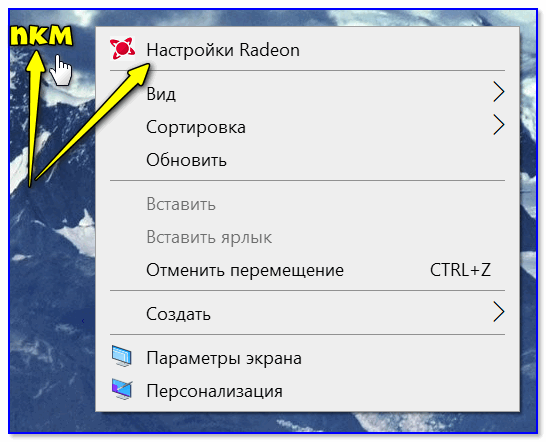
ПКМ по рабочему столу
Способ 2
Посмотрите внимательно в правый нижней угол: там, рядом с часами, должно быть множество значков. Нередко, среди них оказывается и на видеодрайвер (кстати, он может быть скрыт — обратите внимание на стрелочку ��. ).
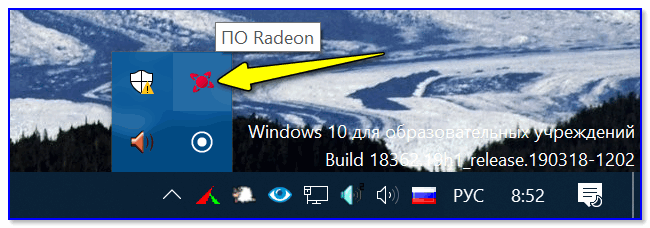
ПО Radeon — значок в трее
Способ 3
Сначала необходимо открыть �� панель управления Windows и переключить отображение в режим «Крупные значки» . Среди многообразия ссылок на различные параметры — должна быть ссылочка и на видеодрайвер (разве за исключением последних драйверов от Intel, они в панель управления перестали добавлять значки. ).
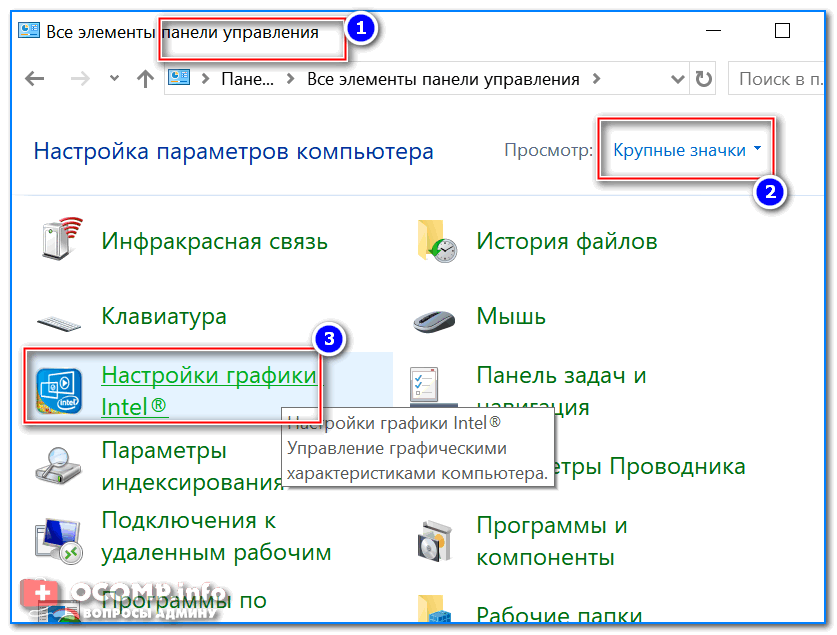
Панель управления — крупные значки
Способ 4
Зайдите в меню ПУСК и внимательно просмотрите все вкладки: обычно после установки полной версии видеодрайвера в меню появится ссылка на его панель управления. ��
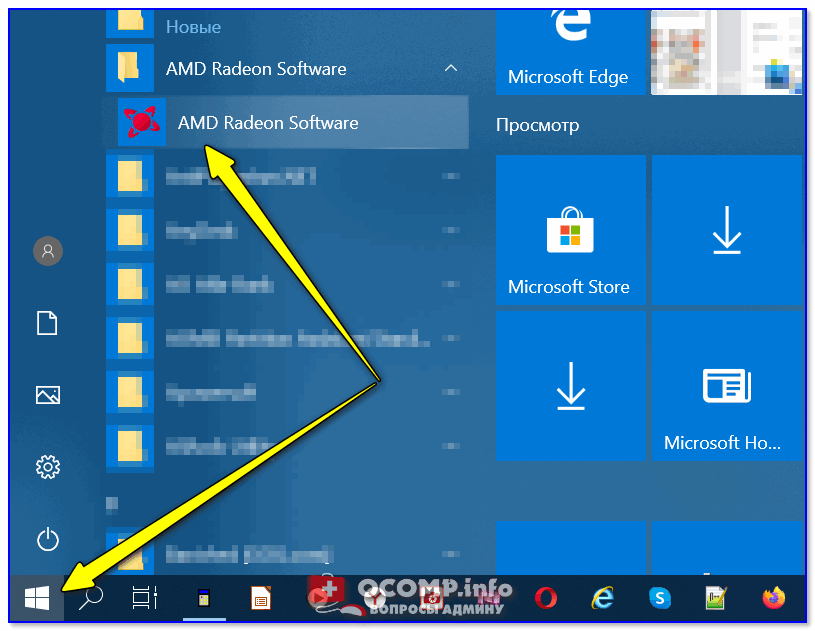
Меню ПУСК / Windows 10
Кстати, в ОС Windows 10 весьма неплохо реализован поиск: если нажать по значку с лупой (возле ПУСК) и ввести аббревиатуру «AMD» (или «Intel», «nVidia») — автоматически будет найдена ссылка на панель управления графикой.
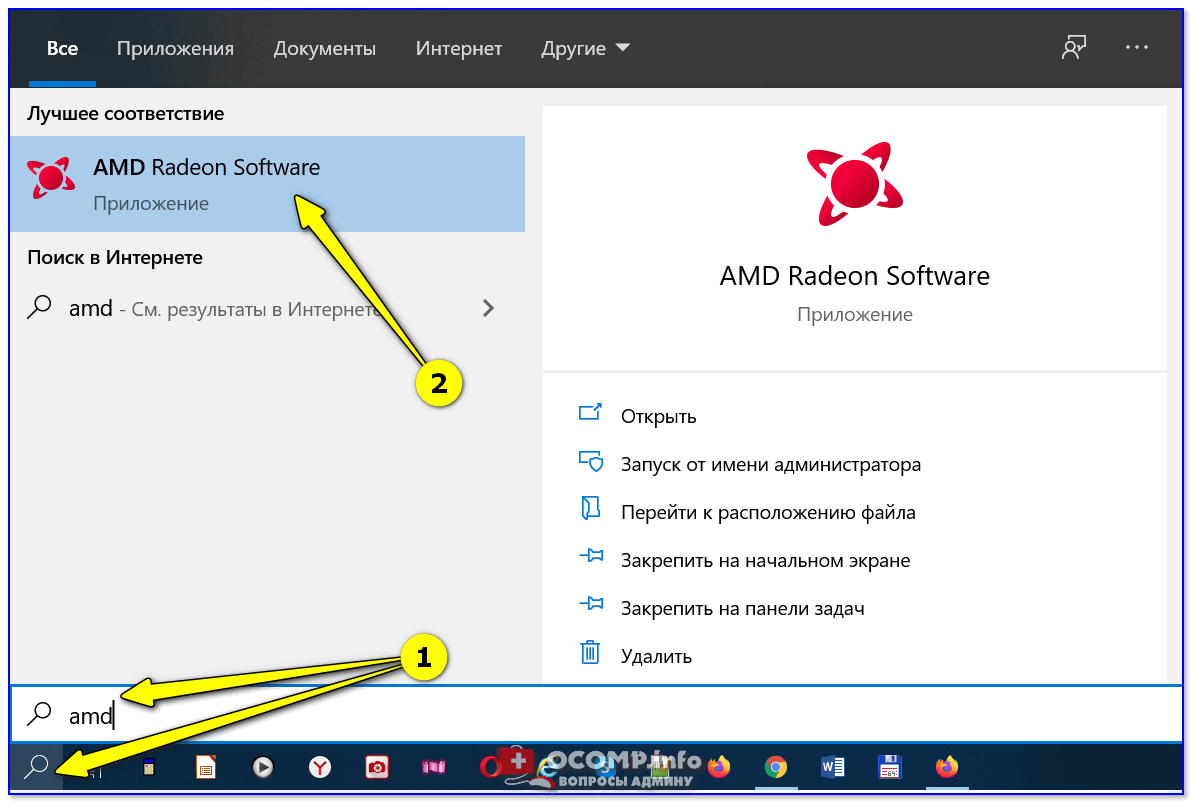
AMD Radeon Software — поиск
Способ 5
Есть и более радикальный способ (ручной), когда мы не будем искать никакие значки, а попробуем запустить непосредственно само приложение для настройки видеодрайвера.
Для начала нужно открыть «Мой компьютер» и перейти на системный диск «C:\» (по умолчанию именно на него устанавливается всё ПО, связанное с видеокартой).
Далее нужно открыть папку «Program Files» и перейти в каталог, соответствующую названию вашего видеоадаптера (пару адресов в качестве примера ниже).
C:\Program Files\AMD\CNext\CNext
C:\Program Files\NVIDIA Corporation\Control Panel Client\
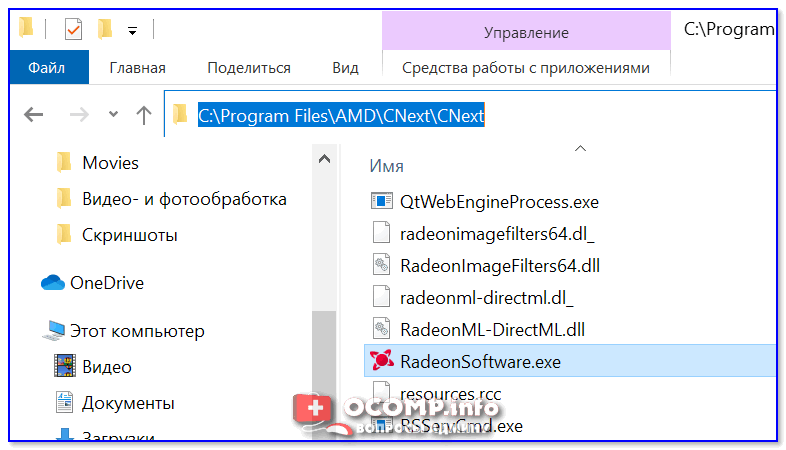
Папка с файлами панели управления AMD
Если у вас видеокарта AMD — достаточно будет запустить файл «RadeonSoftware.exe», для nVidia — файл «nvcplui.exe». ��
Если вы нашли ссылочку на меню управления видеокартой иначе — сообщите в комментариях (заранее благодарю).
Как запустить amd radeon software
Добрый день.
Появился глюк, который не могу победить. Перестал запусуаться Адреналин. Причем он как бы запускается на секунду-две, значек появляется в систем трее, и если на него успеть нажать то даже открывается окно адреналина, но сразу закрывается, и значек пропадает из систем трея. Никаких ошибок не вылазит.
Причем 20 дней назад все работало.
Перерыл пол интернета.
Пробовал и удалять дрова с помощью Amd cleanup utility, и ставить по новой. И отключать в винде обновление программ и драйверов. Так же и через Display driver utility пробовал удалять и ставить. Уже и драйвера нвидии удалил (радик стоит временно), и удалил уже всякие сертификаты и проги типа CryptoPRO. Результата нет.
Винда 11. Все обновления стоят. Видяха древняя HD7850.
Может кто сталкивался?
Спасибо.
3dafanas писал(а):
Видяха древняя HD7850.
Надо найти такие же древние драйвера. У меня был похожий глюк ток на rx 470, я на него забил и все настраивал через msi afterburner.
_________________
Нет предела совершенству.
я на него забил и все настраивал через msi afterburner.
Честно говоря, мне на него тоже фиолетово (я жду пока приедет карточка от нвидии). Мне просто нужно установить чтоб в играх соотношение сторон сохранялось. Ато монитор 21:9 и когда я ставлю ФуллХД или нижн разрешение, оно растягивается. Мне надо чтоб было по центру в своем соотношении сторон и с чергыми полями по краям. И вот кроме как в этом адреналине, так и не нашел можно ли это сделать.
3dafanas Вы этот драйвер устанавливаете? https://www.amd.com/en/support/kb/relea . 6-1-legacy
Официально поддержка Windows 11 не заявлена, поэтому всё может быть.
Можете также попробовать выбрать один из предыдущих драйверов на соответствующей странице: https://www.amd.com/en/support/previous . on-hd-7850
_________________
Ryzen 7 5800X + 32 ГБ ОЗУ + RX 6700 XT + Full HD
3dafanas писал(а):
Мне надо чтоб было по центру в своем соотношении сторон и с чергыми полями по краям. И вот кроме как в этом адреналине, так и не нашел можно ли это сделать.
Не знаю, что у тебя за монитор. Но все моники которые у меня были, имели настройки масштабирования. Посмотри может на твоём монике есть.
_________________
Нет предела совершенству.
Вы этот драйвер устанавливаете?
Пробовал и этот, и пару более старых сборок.
Мне не понятно только то, что в начале мая оно работало нормально. Прошло 3 недели, и перестало. Может быть конечно в винде что то обновилось.
Спасибо за ответ.
Добавлено спустя 1 минуту 1 секунду:
3dafanas писал(а):
Не знаю, что у тебя за монитор. Но все моники которые у меня были, имели настройки масштабирования. Посмотри может на твоём монике есть.
Спасибо за совет. Гляну что там за настройки.
Не запускается AMD Radeon Software
Запустил пк смотрю, а у меня Radeon Software не запущен почему то (скрин 1). В поиске вбил Radeon Software и запустил (скрин 2), но у меня он не запускается, не показывается в панели задач и я его открыть не могу. Решил посмотреть диспетчере задач и там у меня что то включено (скрин 3). Я уже и переустанавливал драйвера и перезапускал пк, ничего не работает. Хотя вечером у меня все работало нормально. Помогите пожалуйста


Лучший ответ
Только что решил эту проблему.
Качаешь с офф сайта утилиту очистки дров AMD
https://www.amd.com/ru/support/kb/faq/gpu-601
качаешь и устанавливаешь CCleaner
Грузишься в безопасном режиме, запускаешь утилиту AMD ждешь завершения, дальше не выходя из безопасного режима включаешь ранее установленный CCleaner, делаешь чистку реестра, и после этого перегружаешься в обычный режим и уже из после этого устанавливаешь заново дрова. Profit. Мне во всяком случае помогло.
пкваив пувивпиМастер (1651) 2 года назад
а как в безопасный режим войти?
Pasha MirПрофи (552) 2 года назад
При загрузке ПК нужно нажать F8 и выбрать безопасный режим
Антон КонновУченик (241) 1 год назад
AMD Radeon Software Adrenalin Edition: полный обзор возможностей

Современная графическая оболочка драйвера видеокарт AMD обладает большим количеством функций: от дополнительных настроек графики отдельно под каждую игру до встроенного игрового оверлея со множеством настраиваемых параметров. Как не «заблудиться» в огромном количестве возможностей AMD Radeon Software Adrenalin Edition — расскажем в нашем материале.
Первоначальная графическая оболочка драйверов видеокарт ATI/AMD под названием Catalyst в свое время славилась достаточно медленной работой и запутанными настройками. Вышедший ей на смену конце 2015 года Radeon Software Crimson Edition сменил курс на увеличение скорости работы и удобное взаимодействие с пользователем, но все еще не был до конца доведен до ума в плане расположения настроек и стабильности.
На смену ему в 2017 году пришел современный Radeon Software Adrenalin Edition. Помимо редизайна и очередного ускорения работы, новая версия принесла порядок в настройки, которые получили множество дополнительных графических опций. Драйвер графики AMD все эти годы не стоял на месте, развиваясь и дополняясь новыми функциями. Какие же возможности на сегодняшний день имеет панель управления графики AMD?
Встречает пользователя при запуске домашняя страница. На ней можно увидеть данные о последних играх, в которые вы играли: такие, как общее время нахождения в игре и среднее количество кадров в секунду. Щелкнув на игру, можно настроить графические опции индивидуально для нее.
В левом нижнем углу находятся кнопки быстрого доступа к записи экранного видео. С правой стороны — информация о версии драйвера, кнопка проверки обновлений, а также быстрый доступ к AMD Link — технологии трансляции экранного изображения с компьютера на смартфон.

Общие настройки графики
При первом запуске графическая оболочка предлагает выбрать один из четырех профилей настроек: игры, киберспорт, энергосбережение и стандартное.
Впрочем, при необходимости его можно сменить в настройках позже. Для этого в интерфейсе панели нужно выбрать вкладку «Игры», затем щелкнуть на надпись «Общая графика» для изменения глобальных настроек, применяющихся ко всем играм. Или выбрать отдельную игру из списка ниже для регулировки настроек индивидуально для нее.

Профиль «Игры» отличается включенным по умолчанию Radeon Anti-Lag и коррекцией изображения с параметром резкости, установленным на 80 %. Профиль «Киберспорт» обладает такими же настройками, за исключением максимального уровня тесселяции — здесь она ограничена параметром 8x. В профиле «Энергосбережение» вышеописанные технологии отключены, зато активен Radeon Chill. Профиль «Стандартный» предлагает настройки по умолчанию. Помимо готовых профилей, можно менять настройки и вручную — профиль при этом автоматически сменится на «Пользовательский».

Radeon Anti-Lag уменьшает задержки ввода в играх. При его включении драйвер оптимизирует работу процессора и видеокарты по собственному алгоритму, который пытается нивелировать разницу в скорости обработки графики между ними. В итоге задержка ввода в играх уменьшается на несколько миллисекунд.

Radeon Chill призвана ограничить максимальную частоту кадров для экономии энергии. У настройки имеется две опции для раздельной регулировки частоты при низкой и высокой активности в игре: при первой она понижается, при второй — повышается. Диапазон обеих варьируется от 30 до 300 кадров в секунду, при этом первая опция иметь значение выше второй не может. За счет ограничения частота кадров становится более ровной, а также снижается энергопотребление графического процессора.

Radeon Boost пригодится при нехватке производительности. Во время движения в игре он снижает разрешение рендеринга для повышения частоты кадров. Уровень снижения регулируется пользователем — доступны значения от 50 % внутриигрового разрешения.

Включение коррекции изображения позволяет настраивать уровень повышения резкости графики. Диапазон регулировки начинается от условных 10 %, позволяя установить значение на свой вкус.

Radeon Enhanced Sync включает альтернативный режим для вертикальной синхронизации, в результате работы которого задержка кадра уменьшается на несколько миллисекунд, а само время кадра становится более ровным.

Параметр «Ждать вертикального обновления» позволяет управлять работой вертикальной синхронизации. По умолчанию его работой управляет сама игра, но можно выбрать как режим принудительной работы синхронизации, так и отключить ее совсем. При активном Enhanced Sync настройка становится недоступной.

Помимо «Общей графики», рядом находится кнопка «Общие настройки дисплея». Именно там можно активировать технологию адаптивной синхронизации FreeSync, если ее поддерживает ваш монитор. Рядом находится регулировка цвета, а также переключатель режимов масштабирования и VSR — виртуального сверхвысокого разрешения. С его помощью можно запускать игры в разрешении выше нативного разрешения монитора, что дает эффект сглаживания, аналогичный избыточной выборке, подробнее о которой расскажем далее.
Дополнительные настройки графики

Расширенные настройки находятся в меню «Дополнительно». Открывает их «Управление целевой частотой кадров». В отличии от «умного» Chill, этот параметр просто ограничивает верхнюю планку частоты кадров в любых ситуациях. Может пригодится в старых играх, частота кадров в которых слишком высока. Доступны значения от 15 до 1000 кадров в секунду.
Параметр «Сглаживание» по умолчанию отдает управление классическими типами сглаживания MSAA и SSAA самим играм. Выбрав «Переопределить настройки приложения», драйвер передаёт управление уровнем сглаживания в руки пользователя — становятся доступны как стандартные уровни 2x, 4x, и 8x, так и более продвинутые 2xEQ, 4xEQ, и 8xEQ на основе метода EQAA с дополнительными выборками. При наличии избыточной производительности в игре для улучшения картинки можно форсировать верхние значения.

Следующая строчка «Метод сглаживания» позволяет выбрать между множественной (MSAA) и избыточной выборкой (SSAA), а также их адаптивной комбинацией (AAA). MSAA обеспечивает высокую производительность, но имеет недостатки — отсутствие сглаживания прозрачных текстур и мерцание объектов при движении. SSAA является самым качественным методом сглаживания, но очень сильно влияет на производительность. AAA объединяет оба типа сглаживания, представляя более качественную картинку, чем MSAA, при небольшом ухудшении производительности относительно последней.
Для улучшения картинки в старых играх рекомендуется использовать SSAA — благодаря ему устраняются все виды искажений, а также улучшается чееткость изображения. Если производительности на SSAA не хватает, можно воспользоваться AAA, гибридный подход которого сгладит «лесенки» и облагородит края прозрачных текстур. В относительно новых проектах оба подхода будут значительно просаживать производительность, поэтому рекомендуется использовать MSAA, который является выбором по умолчанию. На работу других типов сглаживания — таких, как современные TAA и SMAA, настройка не влияет.

Настройка «Морфологическое сглаживание» позволяет принудительно задействовать быстрое сглаживание на основе постобработки. При нехватке производительности для других видов сглаживания такой вариант является неплохим компромиссом, так как практически не влияет на количество кадров в секунду. Побочным эффектом его применения является небольшая размытость изображения.

Параметр «Анизотропная фильтрация» позволяет форсировать ее в игровых приложениях, не имеющих собственной настройки. А в некоторых играх форсированная фильтрация более качественна, чем уже имеющаяся внутриигровая реализация.
Анизотропная фильтрация повышает качество текстур при взгляде под углом, а производительность современных карт позволяет получить даже высокие ее значения практически бесплатно. Именно поэтому можно выставлять 16x для любых игровых приложений.

Аналогично и с «Качеством фильтрации текстур», параметр которого по умолчанию установлен на «Стандартное». Значение «Высокое» не оказывает какого-либо заметного влияния на производительность современных видеокарт, поэтому смело можно воспользоваться им. Хотя реальные отличия в кадре между двумя значениями в большинстве случаев нужно будет искать с лупой.
Настройка «Оптимизация формата поверхности» включена по умолчанию, и позволяет драйверу переопределять формат текстур при необходимости для достижения более высокой производительности ценой небольшой потери качества. На современные проекты какого-то видимого влияния не оказывает, а вот для старых игр ее отключение может дать небольшое улучшение качества текстур.
Опция «Режим тесселяции» позволяет передать управление параметром пользователю или оставить его на усмотрение игры или драйвера (по умолчанию). В первом случае пользователю становятся доступны значения от 2x до 64x, а также полное отключение тесселяции. Уменьшение параметра или отключение технологии может положительно повлиять на производительность в некоторых играх, использующих DirectX 11 и 12.

«Тройная буферизация OpenGL» задействует альтернативный метод вертикальной синхронизации для игр, улучшая плавность. Работает настройка только с игровыми проектами, использующими API OpenGL, основная масса которых приходится на старые игры.
Мониторинг и внутриигровой оверлей
Помимо расширенных настроек графики, в AMD Radeon Software Adrenalin Edition присуствует встроенный мониторинг и оверлей для вывода его показателей непосредственно в интерфейсе игр.
Для включения оверлея нужно перейти на вкладку «Производительность», после чего вы окажетесь в меню «Показатели». Внутри него в режиме реального времени мониторится нагрузка на «железо», тактовые частоты и прочие аппаратные показатели. С правой стороны находятся две дополнительные вкладки настроек — «Отслеживание» и «Наложение». В первой можно выбрать нужные показатели оверлея, во второй — активировать его и настроить внешний вид на свой вкус.

Так выглядит встроенный оверлей в игре:

Управление частотами видеокарты
Вторым подменю во вкладке «Производительность» идет «Настройка». Здесь можно отрегулировать тактовые частоты графического процессора и памяти. Это можно сделать как вручную, так и отдать на откуп автоматике с помощью вшитых предустановок, кнопки которых находятся сверху. Помимо разгона, можно и «остудить» пыл видеокарты с помощью понижения частот и лимита энергопотребления. Также можно создать собственную кривую для управления вентилятором видеокарты в зависимости от температуры графического процессора.
Чтобы не переживать за сохранность сделанных настроек, можно экспортировать их в файл, а позже импортировать сохраненные настройки из файла — для этого есть специальные кнопки в правом верхнем углу.

Третье подменю называется «Консультанты». В нем можно увидеть графики времени и длительности кадра в последней игре, которая запускалась, а также увидеть рекомендации по повышению производительности в ней. Чуть ниже в окне можно переключиться между профилями настроек, как и во вкладке «Игры».

Запись видео и прямая трансляция
Графическая оболочка драйвера AMD обладает функциями записи экранного видео и ведения прямой трансляции. Для начала работы с ними нужно перейти во вкладку «Запись и трансляция», которая в свою очередь начинается с вкладки «Запись». Здесь находятся опции выбора области записи, задействования веб-камеры и микрофона, а также непосредственно сама кнопка начала записи экрана. В окне справа можно быстро проиграть последний записанный ролик.

В следующей вкладке «Прямая трансляция» предлагаются аналогичные инструменты для ведения прямой трансляции на стриминговых площадках. Чтобы начать ее, необходимо выбрать из выпадающего списка тип учетной записи и ввести свои данные.

Вкладка «Редактор сцены» позволит настроить положение изображения с веб-камеры и текстового чата в видео, а также добавить на кадр таймер и индикатор записи. Во вкладке «Файлы мультимедиа» показываются все сохраненные записи, созданные с помощью инструмента ранее.

В расширенные настройки записи можно попасть с первых двух вкладок, щелкнув на одноименную кнопку. В доступных опциях можно выбрать разрешение, количество кадров в секунду, битрейт и кодек видео. Помимо этого, доступен еще десяток опций, позволяющих настроить запись «под себя».

Рекомендации по улучшению графики и производительности в играх
Если ваша видеокарта имеет избыточную производительность для определенных игровых проектов, за счет нее можно улучшить качество картинки.
- Форсировать анизотропную фильтрацию 16x и установить качество фильтрации на высокое.
- Установить более высокий уровень сглаживания — 8x или 8xEQ.
- Воспользоваться более качественным методом сглаживания — избыточной или адаптивной выборкой.
- Отключить оптимизацию формата поверхности.
- Задействовать тройную буферизацию OpenGL для проектов на этом API.
- Для меньшего количества рывков нужно ограничить частоту кадров. Сделать это можно несколькими способами: форсировать вертикальную синхронизацию, воспользоваться Radeon Chill или Управлением целевой частотой кадров.
Если же ваша видеокарта наоборот испытывает недостаток производительности в современных играх, то помимо понижения настроек в игре можно провести ряд оптимизаций для более плавного геймплея.
- Включить Radeon Anti-Lag для улучшения отклика.
- Задействовать динамическое разрешение Radeon Boost.
- Активировать FreeSync. При отсутствии у монитора его поддержки — альтернативный Enhanced Sync.
- Чтобы совсем не отказываться от сглаживания, форсировать морфологическое сглаживание.
- Снизить максимальный уровень тесселяции или отключить ее.
Однако, стоит помнить, что не все форсированные настройки будут применяться в любой игре. Например, форсированный мультисэмплинг не заработает в игровом проекте на каком-нибудь движке с отложенным рендерингом, который не поддерживает такой тип сглаживания. Некоторые игры игнорируют и форсированное морфологическое сглаживание, другие — анизотропную фильтрацию, и т.д. Именно поэтому работу принудительных настроек нужно проверять с каждой игрой «вживую».
Итоги

Как видите, современная графическая оболочка драйверов AMD Radeon обладает большим количеством возможностей для игр. Помимо расширенных графических настроек и технологий, Radeon Software Adrenalin Edition умеет разгонять видеокарту, записывать и транслировать видеоролики, а также выводить оверлей с показателями в играх. Для всего этого еще несколько лет назад в обязательном порядке требовались сторонние программы.
Программное обеспечение для «красных» видеокарт совершенствуется, обзаводясь все новыми и новыми технологиями — как непосредственно графическими, так и не относящимися к ним. Вне зависимости от классификации, новые функции призваны создать комфорт и удобство в пользовании современными видеокартами от AMD.